تفريغ صوتي مجاني بالذكاء الاصطناعي: استخدام Mr. Transcription
الإدخال الصوتي في LINE: الإعداد وخطوات الإرسال (iPhone وAndroid)
9 أكتوبر، 2026


أريد إرسال رسائل LINE باستخدام الإدخال الصوتي!
لإرسال رسائل LINE بالإدخال الصوتي ما عليك سوى تفعيل ميزة الإدخال الصوتي في هاتف iPhone وiPad أو هاتف Android ثم النقر على أيقونة الميكروفون في لوحة المفاتيح.
في هذه المقالة نشرح كيفية إرسال رسائل LINE باستخدام الإدخال الصوتي بالتفصيل ومع لقطات الشاشة، بدءًا من الإعداد وحتى خطوات الإدخال الفعلية.
* تم الشرح على شاشة iOS 18 في iPhone وشاشة Android 12 في هواتف Android.
طريقة إعداد الإدخال الصوتي (iPhone وAndroid)
لإدخال رسائل LINE بالصوت، عليك أولًا تفعيل ميزة الإدخال الصوتي في الهاتف.
طريقة إعداد الإدخال الصوتي في iPhone وiPad
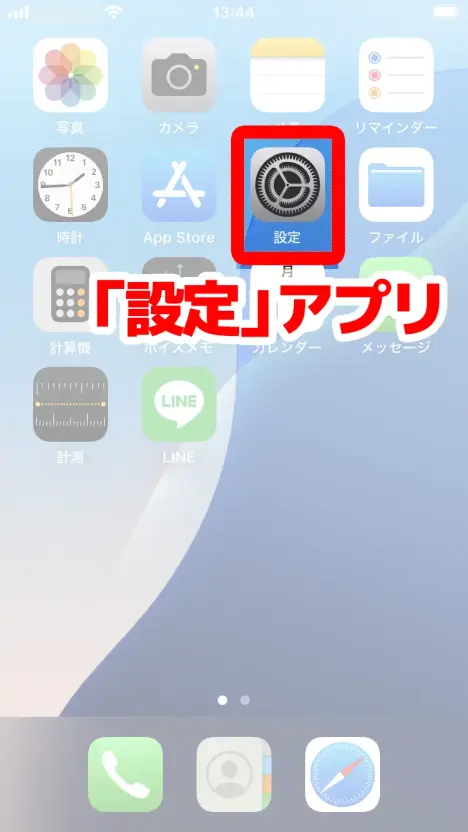
لتفعيل ميزة الإدخال الصوتي في نظام iOS على iPhone أو iPad، افتح أولًا تطبيق «الإعدادات».
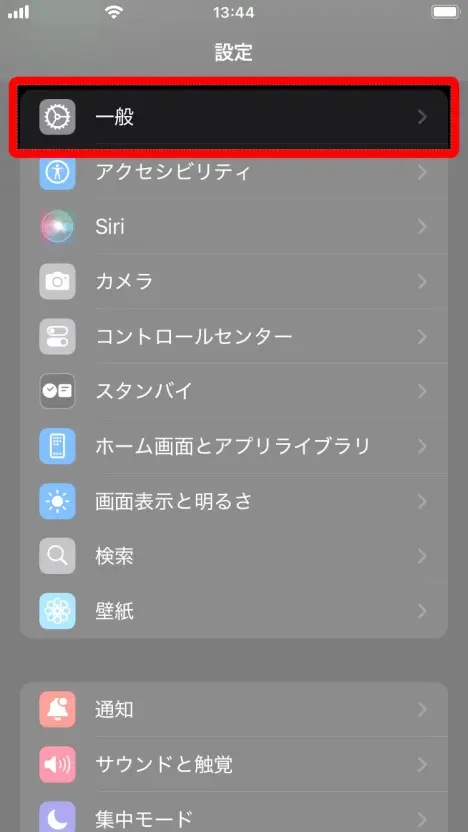
من داخل تطبيق «الإعدادات»، افتح «عام».
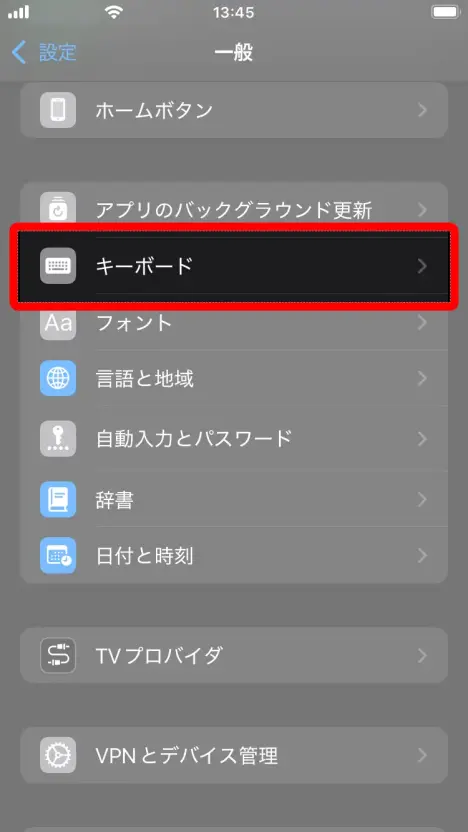
اختر «لوحة المفاتيح».
داخل «لوحة المفاتيح»، فعّل خيار «تفعيل الإملاء».
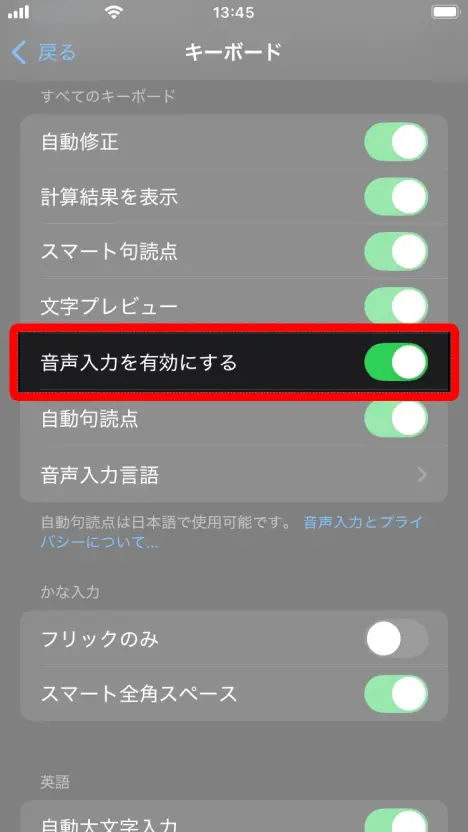
بذلك تكون قد أنهيت تجهيز iPhone وiPad للإدخال الصوتي.
طريقة إعداد الإدخال الصوتي في هواتف Android
لتفعيل ميزة الإدخال الصوتي في هاتف Android، افتح أولًا تطبيق «الإعدادات».
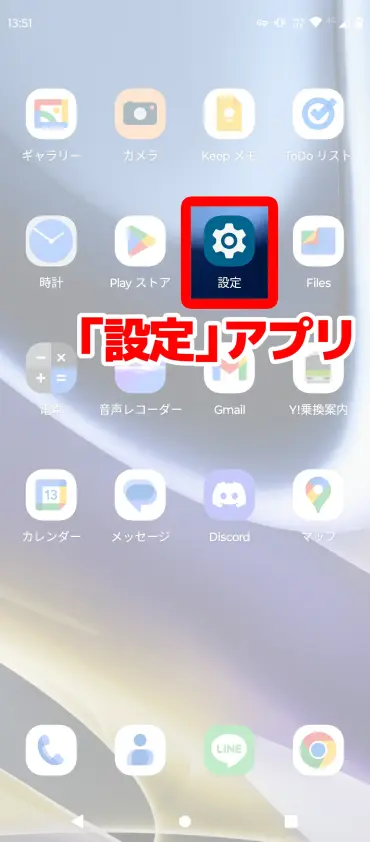
مرّر شاشة «الإعدادات» لأسفل، ثم اختر «النظام» الموجود قرب الأسفل.
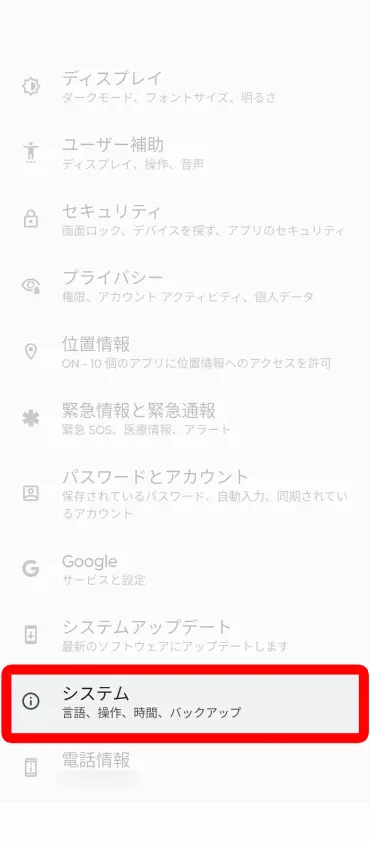
بعد ذلك افتح «اللغات والإدخال» الموجود داخل «النظام».
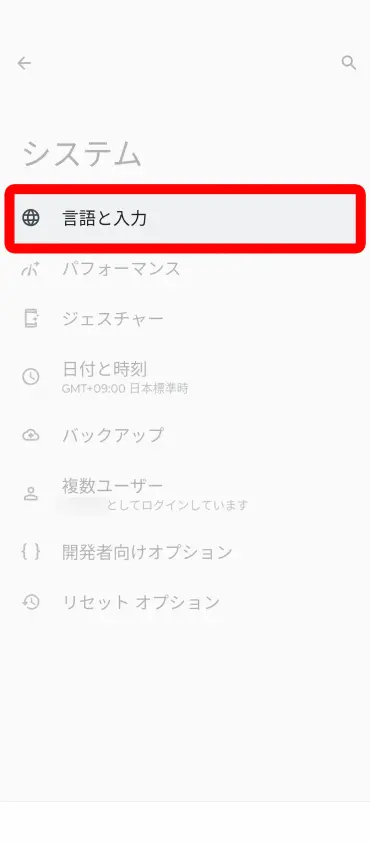
في شاشة «اللغات والإدخال»، اختر «لوحة المفاتيح التي تظهر على الشاشة».
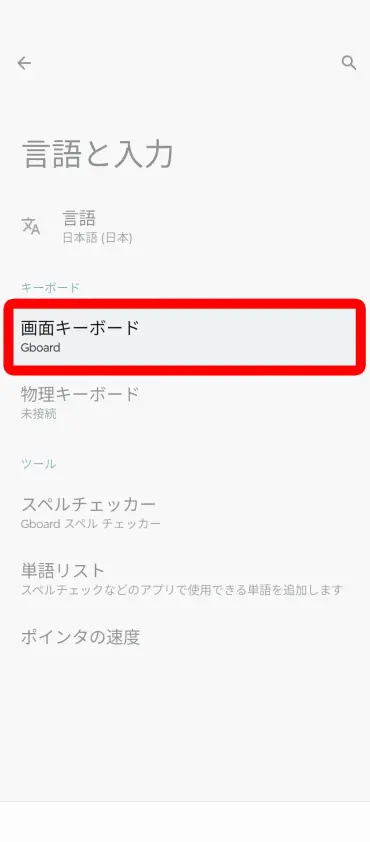
عند فتح «لوحة المفاتيح التي تظهر على الشاشة» ستظهر قائمة بلوحات المفاتيح المثبّتة حاليًا، فاختر لوحة المفاتيح التي تستخدمها عادةً (اخترنا هنا «Gboard»).
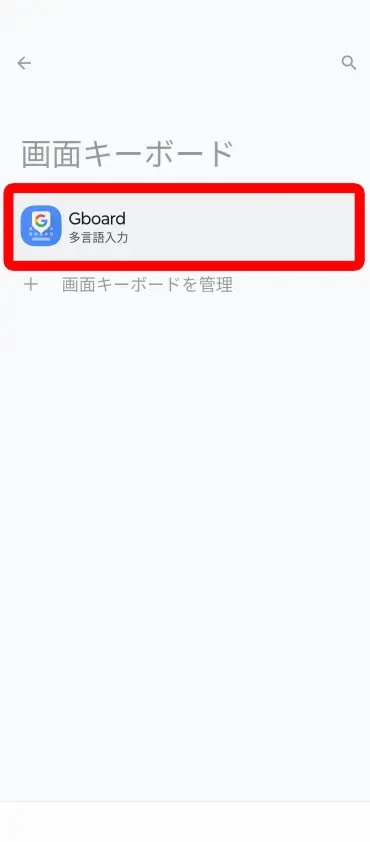
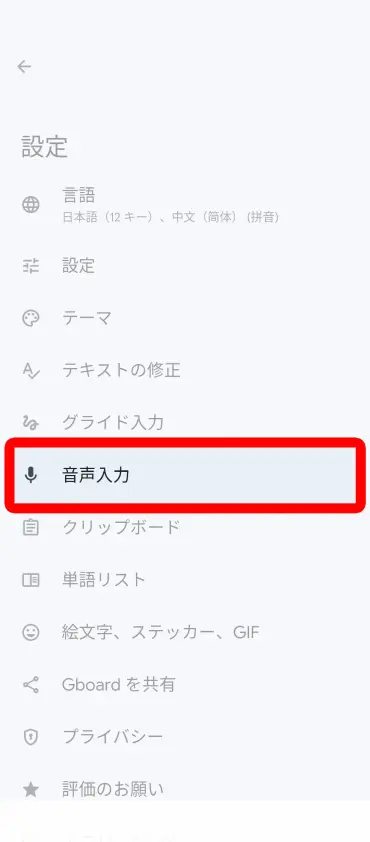
في شاشة إعدادات لوحة المفاتيح، اختر «الكتابة بالصوت».
في الشاشة التي تظهر، فعّل الإدخال الصوتي.
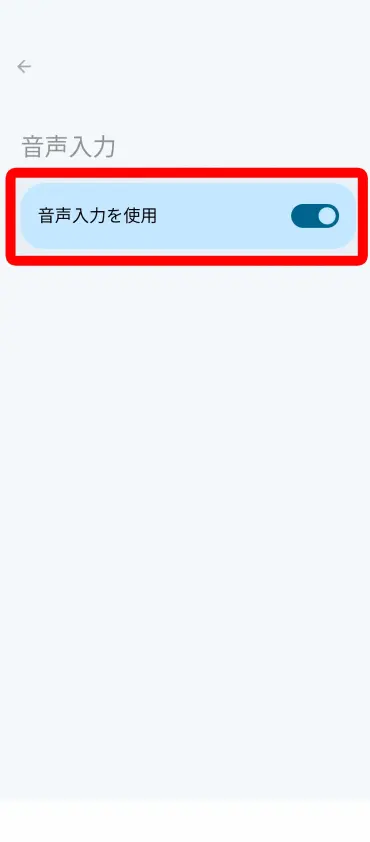
بذلك يكون هاتف Android جاهزًا للإدخال الصوتي.
* في هواتف Android قد تختلف طريقة الإعداد بحسب تطبيق لوحة المفاتيح المستخدم.
خطوات إرسال رسائل LINE بالإدخال الصوتي
بعد اكتمال الإعداد، لنجرّب الإدخال الصوتي في LINE فعليًا.
الإدخال الصوتي في LINE على iPhone
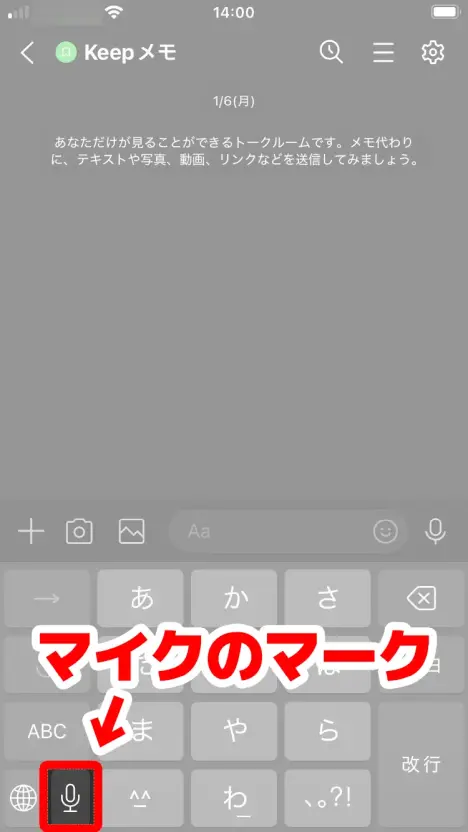
في شاشة الرسائل في LINE، اضغط على حقل إدخال الرسالة لفتح لوحة المفاتيح.
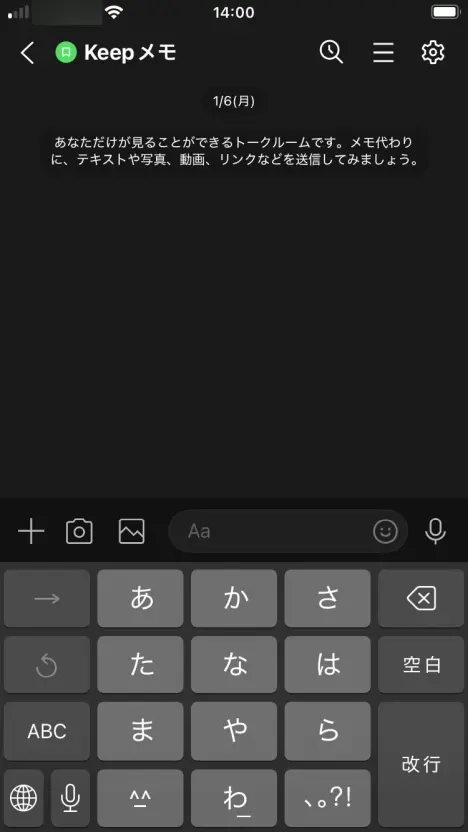
اضغط على أيقونة الميكروفون في أسفل يسار لوحة المفاتيح.
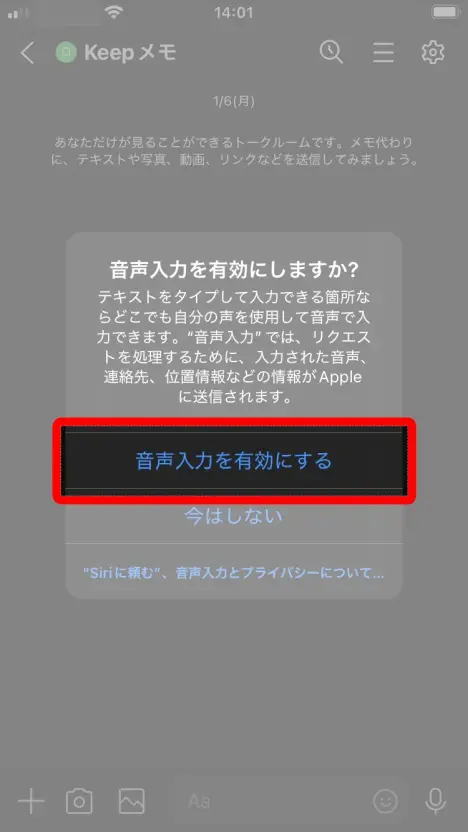
إذا ظهرت رسالة «هل تريد تفعيل الإملاء؟»، فاختر «تفعيل الإملاء».
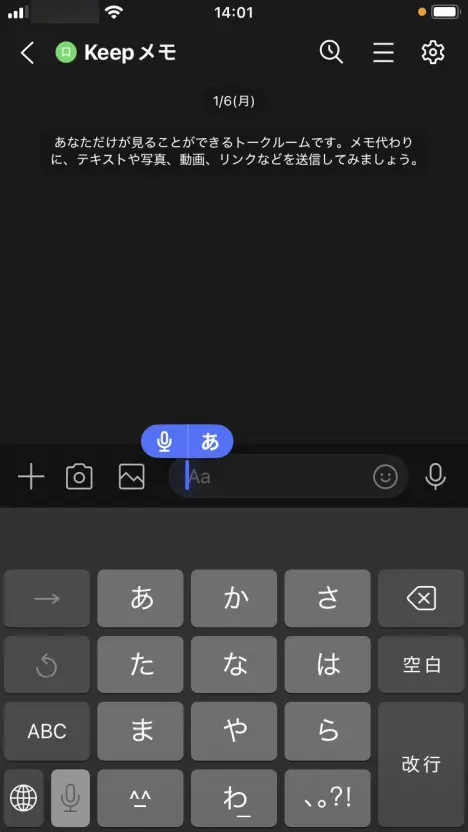
ستظهر في حقل الإدخال أيقونة الميكروفون وعلامة «あ»، وبذلك أصبح الإدخال الصوتي جاهزًا.
في هذه الحالة، عندما تتحدث إلى ميكروفون iPhone أو iPad، يتم تحويل كلامك إلى نص كما في الصورة.
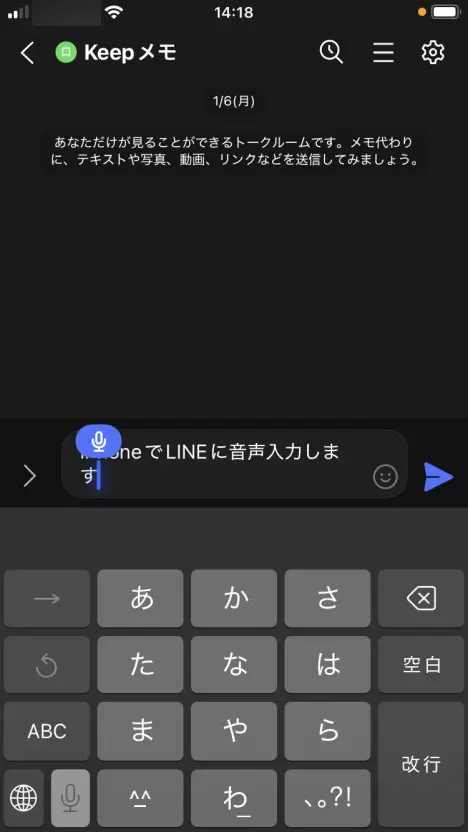
عند الضغط على زر الإرسال، يمكنك إرسال النص الذي تم تحويله.
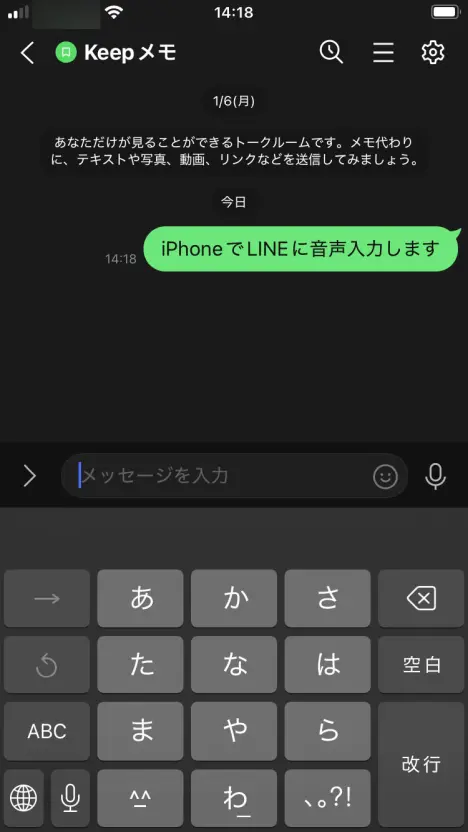
يمكنك إنهاء الإدخال الصوتي بالضغط على أيقونة الميكروفون في أسفل يسار لوحة المفاتيح مرة أخرى.
الإدخال الصوتي في LINE على هواتف Android
في شاشة الرسائل في LINE، اضغط على حقل إدخال الرسالة لفتح لوحة المفاتيح.
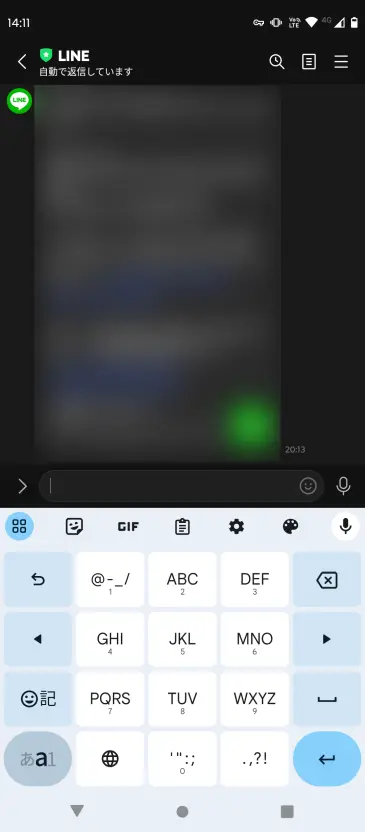
اضغط على أيقونة الميكروفون في أعلى يمين لوحة المفاتيح.
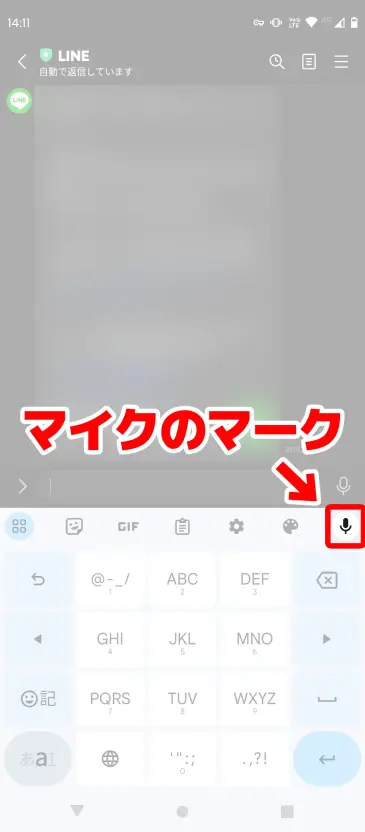
* لا تضغط على الميكروفون الموجود على يمين حقل الإدخال في LINE، بل على الميكروفون الذي يقع أسفله مباشرة.
الميكروفون الموجود على يمين حقل الإدخال مخصص لـ«الرسائل الصوتية» (ميزة إرسال الصوت كما هو)، فاحرص على عدم الخلط بينهما.
«تحدّث الآن» ستظهر هذه العبارة، وبذلك أصبح الإدخال الصوتي جاهزًا.
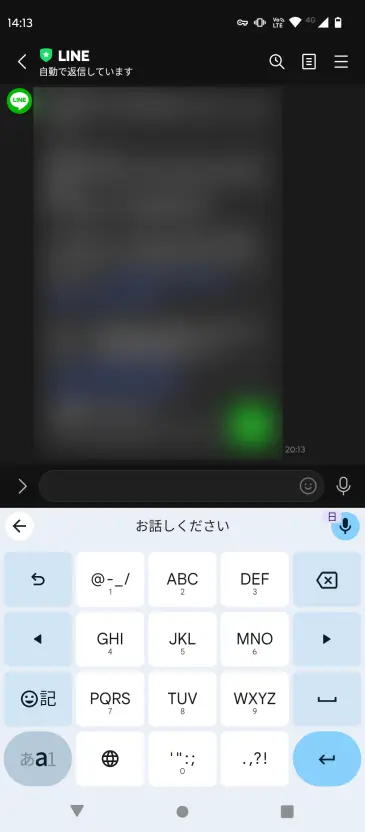
في هذه الحالة، عندما تتحدث إلى ميكروفون هاتف Android، يتم تحويل كلامك إلى نص كما في الصورة.
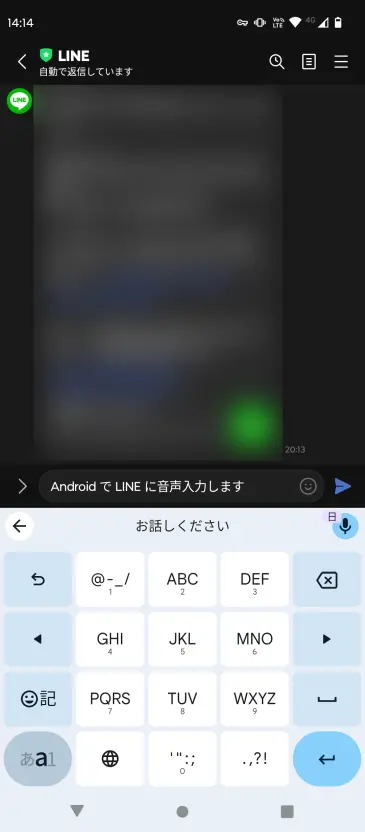
عند الضغط على زر الإرسال، يمكنك إرسال النص الذي تم تحويله.
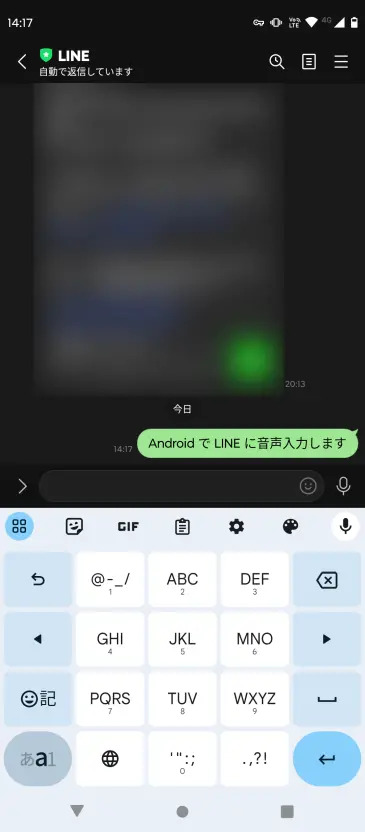
يتوقف الإدخال الصوتي عند الضغط على زر الميكروفون مرة أخرى أو عند الضغط على أي زر آخر.
ما العمل إذا لم يعمل الإدخال الصوتي
إذا لم يعمل الإدخال الصوتي في LINE، فجرّب التحقق من النقاط التالية.
إعداد الإدخال الصوتي متوقف
في حالة iPhone وiPad، تأكد من أن «الإعدادات» → «عام» → «لوحة المفاتيح» → «تفعيل الإملاء» في وضع التشغيل.
في حالة هواتف Android، تأكد من أن «الإعدادات» → «النظام» → «اللغات والإدخال» → «لوحة المفاتيح التي تظهر على الشاشة» → لوحة المفاتيح المستخدمة → «الكتابة بالصوت» في وضع التشغيل.
لم يتم السماح لتطبيق LINE باستخدام الميكروفون
في iPhone تأكد من تشغيل «الإعدادات» → «LINE» → «الميكروفون»، وفي Android تأكد من السماح بـ«الإعدادات» → «التطبيقات» → «LINE» → «الأذونات» → «الميكروفون».
الضغط على أيقونة الميكروفون الخطأ
يحتوي LINE على أيقونتين للميكروفون.
الميكروفون الموجود على لوحة المفاتيح مخصص للإدخال الصوتي (تحويل الكلام إلى نص)، أما الميكروفون الموجود على يمين حقل الإدخال فمخصص للرسائل الصوتية (إرسال الصوت).
عندما تريد الإدخال الصوتي، اضغط على الميكروفون الموجود في لوحة المفاتيح.
وفي المقابل، إذا أردت إرسال صوتك المسجّل كما هو إلى الطرف الآخر، فاستخدم الرسالة الصوتية.
لمعرفة طريقة إرسال الرسائل الصوتية، راجع المقالة «طريقة إرسال الرسائل الصوتية في LINE (لأجهزة iPhone وAndroid)» حيث نشرحها بالتفصيل.
نرجو الاطلاع عليها أيضًا.
لتحويل الملفات الصوتية إلى نص، استخدم «Mr. Transcription»

إلى جانب إرسال رسائل LINE بالإدخال الصوتي، قد ترغب أحيانًا في تحويل الرسائل الصوتية أو تسجيلات المكالمات إلى نص.
في هذه الحالة نوصي بموقع تحويل الصوت إلى نص بالذكاء الاصطناعي «Mr. Transcription».
ما عليك سوى رفع الملف الصوتي، وسيحوّله أحدث ذكاء اصطناعي إلى نص بدقة عالية.
لا يتطلب التسجيل وهو مجاني، لذا نرجو أن تجرّبه.
■ خدمة النسخ بالذكاء الاصطناعي "Mr. Transscription"
"Mr. Transcription" هي أداة نسخ عبر الإنترنت يمكن استخدامها من الصفر بتكلفة أولية و 1000 ين شهريًا (* يتوفر إصدار مجاني).
- يدعم أكثر من 20 تنسيقًا للملفات مثل الصوت والفيديو والصور
- يمكن استخدامه من كل من الكمبيوتر الشخصي والهاتف الذكي
- يدعم المصطلحات الفنية مثل الرعاية الطبية وتكنولوجيا المعلومات والرعاية طويلة الأجل
- يدعم إنشاء ملفات الترجمة وفصل المتحدثين
- يدعم النسخ بما يقرب من 100 لغة بما في ذلك الإنجليزية والصينية واليابانية والكورية والألمانية والفرنسية والإيطالية وغيرها.
لاستخدامه ، ما عليك سوى تحميل الملف الصوتي من الموقع. يتوفر نص النسخ في ثوانٍ إلى عشرات الدقائق.
يمكنك استخدامه مجانًا إذا قمت بنسخه لمدة تصل إلى 10 دقائق ، لذا يرجى تجربته مرة واحدة.

إنه "Mr. Transcription" الذي يمكنه بسهولة النسخ من الصوت والفيديو والصور.
يسمح لك النسخ بالنسخ لمدة تصل إلى 10 دقائق مجانًا.
يمكنك نسخ ، تنزيل ، بحث ، حذف ، إلخ. النص المكتوب.
يمكنك أيضًا إنشاء ملفات ترجمة ، وهي مثالية لنسخ مقاطع الفيديو الخاصة بالمقابلة.
HP: mojiokoshi3.com
Email: mojiokoshi3.com@gmail.com
Email: mojiokoshi3.com@gmail.com
مقالات لها صلة
نسخ الصوت / الفيديو / نسخ الصور. إنها خدمة نسخ يمكن لأي شخص استخدامها مجانًا دون تثبيت.
- ما هو السيد النسخ؟
- نسخ الصور والأصوات ومقاطع الفيديو مع السيد النسخ
- تسجيل مجاني
- خطة التقييم
- يدوي
- جرب خدماتنا المجانية الأخرى





