تفريغ صوتي مجاني بالذكاء الاصطناعي: استخدام Mr. Transcription
طريقة إرسال الرسالة الصوتية في LINE (iPhone وAndroid)
9 أكتوبر، 2026


كيف أرسل رسالة صوتية في LINE؟
يمكنك إرسال الرسالة الصوتية في LINE بسهولة، فكل ما عليك هو النقر على أيقونة الميكروفون في شاشة المحادثة ثم التسجيل → الإرسال.
الرسالة الصوتية هي ميزة تتيح لك إرسال صوت سجّلته في اللحظة نفسها عبر LINE.
يمكنك أن توصل بالصوت المشاعر والمعلومات التي يصعب نقلها بالنص وحده، مثل رسائل التهنئة بعيد الميلاد أو التخرّج، أو لحن أغنية.
في هذه المقالة نشرح طريقة إرسال الرسالة الصوتية في LINE على iPhone وAndroid، مع لقطات شاشة لكل منهما.
[iPhone وiPad] طريقة إرسال الرسالة الصوتية في LINE
نشرح هنا طريقة إرسال الرسالة الصوتية على iOS في iPhone وiPad.
1. انقر على أيقونة الميكروفون
افتح شاشة المحادثة، ثم انقر على علامة الميكروفون الموجودة على يمين حقل الإدخال.
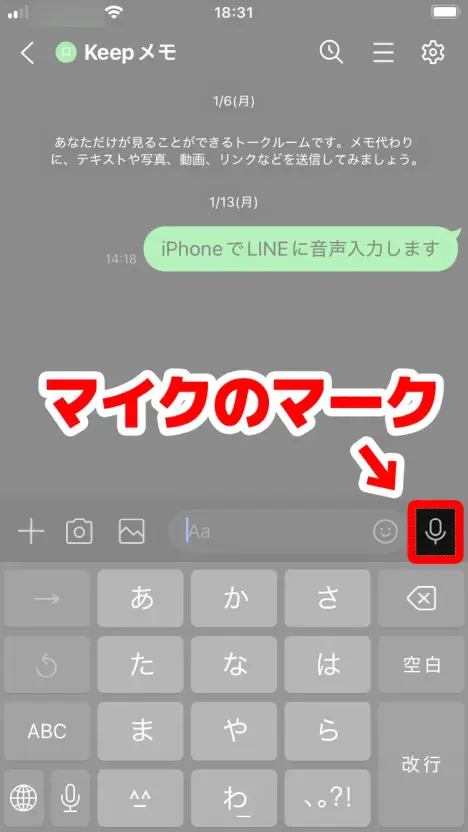
ستظهر عبارة «انقر على الزر للتسجيل».
2. ابدأ التسجيل
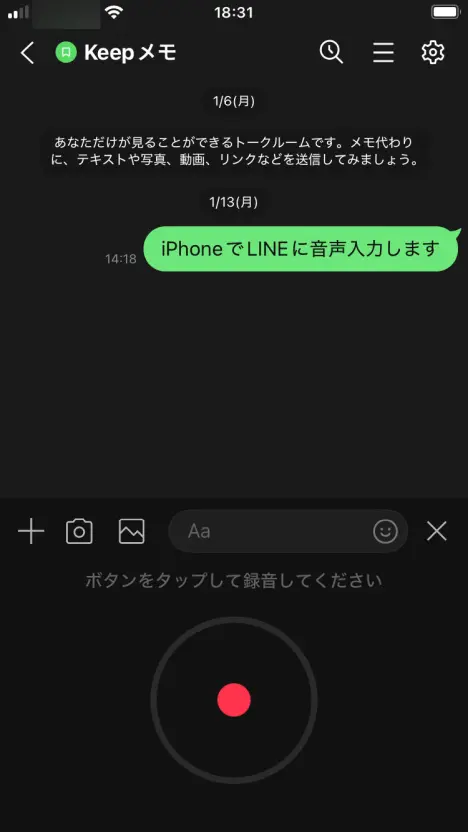
عند النقر على أيقونة التسجيل الحمراء يبدأ تسجيل الرسالة الصوتية.
3. أوقف التسجيل وأرسله
عند النقر على أيقونة الإيقاف يتوقف تسجيل الرسالة الصوتية.
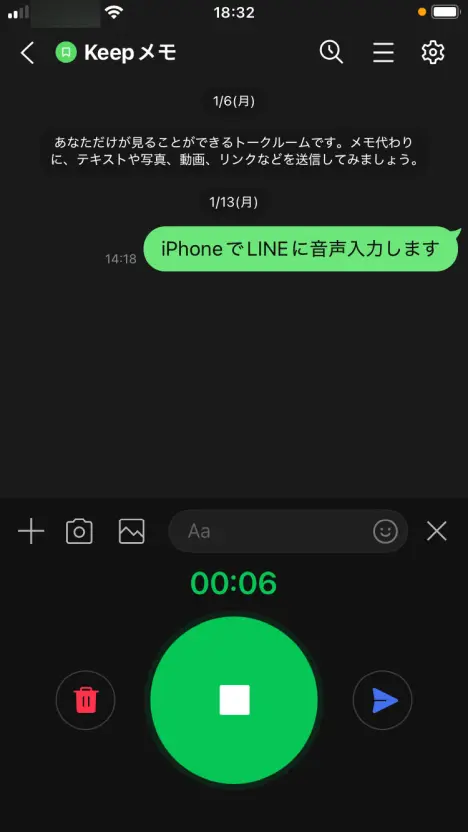
عند الضغط على زر الإرسال، يُرسَل الصوت الذي سجّلته كرسالة صوتية.
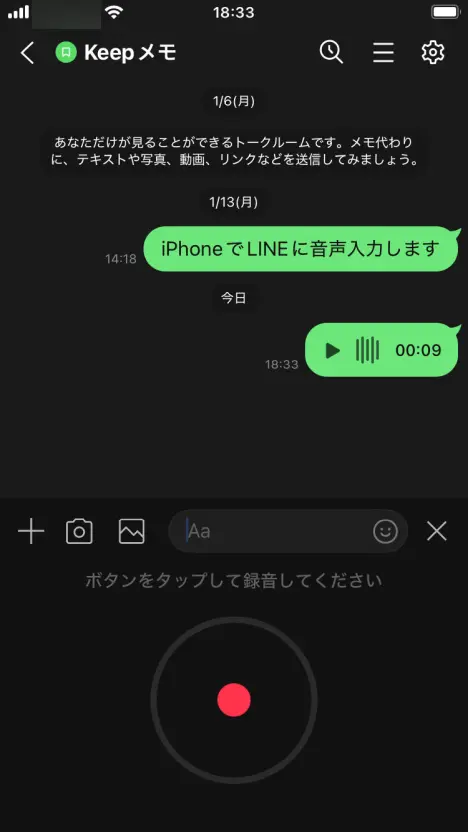
يمكنك الاستماع إلى الرسالة الصوتية التي أرسلتها بالضغط على زر التشغيل.
[هواتف Android] طريقة إرسال الرسالة الصوتية في LINE
طريقة إرسال الرسالة الصوتية على هواتف Android هي نفسها تقريبًا كما في iPhone.
1. انقر على أيقونة الميكروفون
بعد فتح شاشة المحادثة، انقر على علامة الميكروفون الموجودة على يمين حقل الإدخال.
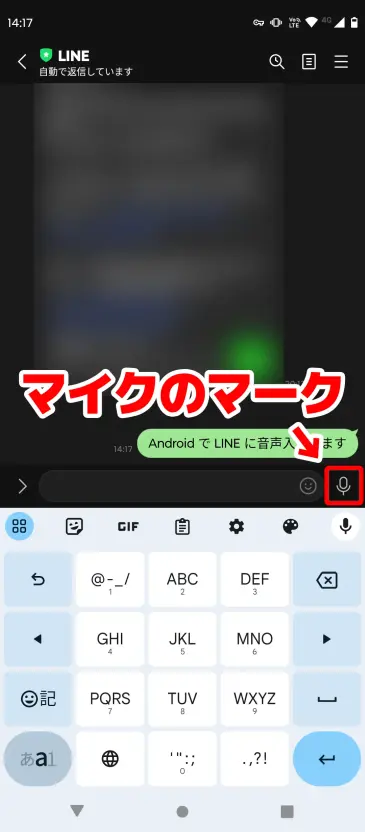
ستظهر عبارة «انقر على الزر للتسجيل».
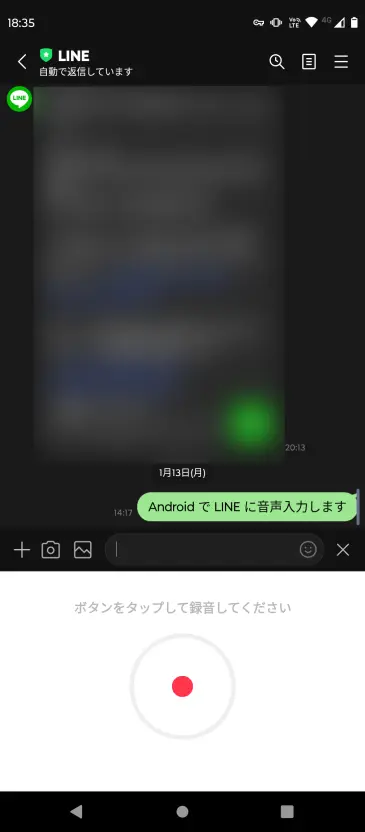
2. ابدأ التسجيل
انقر على أيقونة التسجيل الحمراء لبدء تسجيل الرسالة الصوتية.
3. أوقف التسجيل وأرسله
انقر على أيقونة الإيقاف لإيقاف تسجيل الرسالة الصوتية.
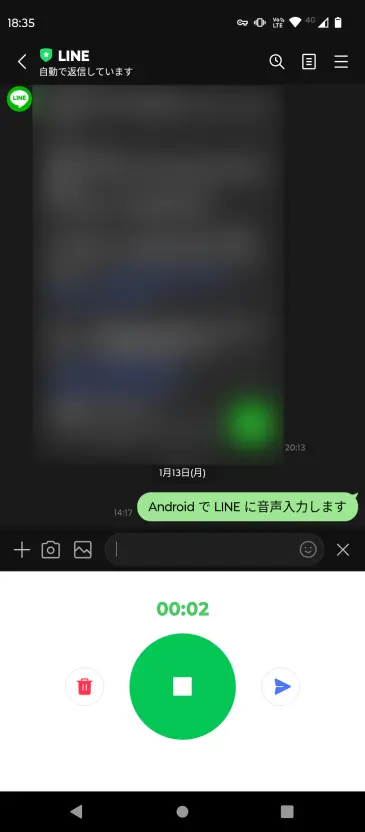
اضغط على زر الإرسال لإرسال الصوت المسجَّل كرسالة صوتية.
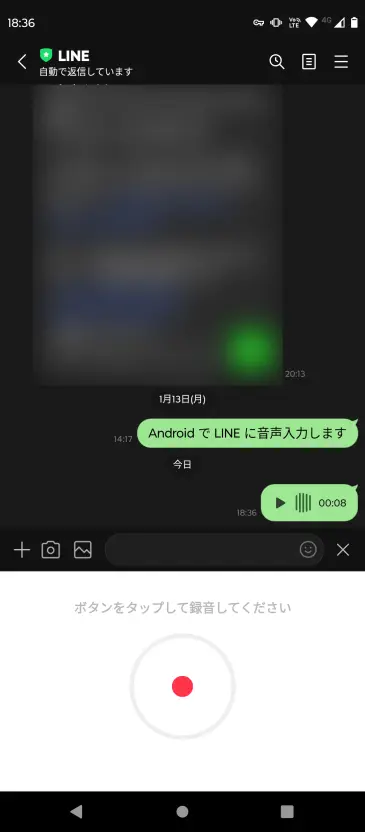
اضغط على زر التشغيل للاستماع إلى محتوى الرسالة الصوتية التي أرسلتها.
انتبه إلى الفرق بين الرسالة الصوتية والإدخال الصوتي
يحتوي LINE على أيقونتي ميكروفون، لذلك يسهل الخلط بينهما.
لإرسال رسالة صوتية (إرسال الصوت كما هو)، انقر على أيقونة الميكروفون الموجودة على يمين حقل الإدخال.
أما الإدخال الصوتي (تحويل ما تقوله إلى نص ثم إرساله)، فانقر على أيقونة الميكروفون الموجودة على لوحة المفاتيح.
الفرق هو موضع الميكروفون الذي تنقر عليه فقط، فجرّب النقر على الأيقونة التي تناسب هدفك.
إذا أردت تفريغ الرسالة الصوتية التي استلمتها كتابيًا

إذا أردت الاطلاع على محتوى الرسالة الصوتية التي استلمتها في صورة نص، فنوصي بموقع التفريغ الكتابي بالذكاء الاصطناعي «Mr. Transcription».
ما عليك سوى حفظ الرسالة الصوتية ورفعها إلى «Mr. Transcription»، وسيحوّلها الذكاء الاصطناعي إلى نص تلقائيًا.
شرحنا طريقة تفريغ الرسائل الصوتية كتابيًا في المقالة التالية، فنرجو أن تطّلع عليها!

طريقة تفريغ الرسائل الصوتية في LINE كتابيًا [iPhone/Android]
شرح لطريقة تفريغ الرسائل الصوتية في LINE كتابيًا لكل جهاز. يتضمن أيضًا تحويل تسجيل مكالمات LINE إلى نص، وطريقة استخدام الإدخال الصوتي، وحلولًا لما يتعذر فيه ذلك.
■ خدمة النسخ بالذكاء الاصطناعي "Mr. Transscription"
"Mr. Transcription" هي أداة نسخ عبر الإنترنت يمكن استخدامها من الصفر بتكلفة أولية و 1000 ين شهريًا (* يتوفر إصدار مجاني).
- يدعم أكثر من 20 تنسيقًا للملفات مثل الصوت والفيديو والصور
- يمكن استخدامه من كل من الكمبيوتر الشخصي والهاتف الذكي
- يدعم المصطلحات الفنية مثل الرعاية الطبية وتكنولوجيا المعلومات والرعاية طويلة الأجل
- يدعم إنشاء ملفات الترجمة وفصل المتحدثين
- يدعم النسخ بما يقرب من 100 لغة بما في ذلك الإنجليزية والصينية واليابانية والكورية والألمانية والفرنسية والإيطالية وغيرها.
لاستخدامه ، ما عليك سوى تحميل الملف الصوتي من الموقع. يتوفر نص النسخ في ثوانٍ إلى عشرات الدقائق.
يمكنك استخدامه مجانًا إذا قمت بنسخه لمدة تصل إلى 10 دقائق ، لذا يرجى تجربته مرة واحدة.

إنه "Mr. Transcription" الذي يمكنه بسهولة النسخ من الصوت والفيديو والصور.
يسمح لك النسخ بالنسخ لمدة تصل إلى 10 دقائق مجانًا.
يمكنك نسخ ، تنزيل ، بحث ، حذف ، إلخ. النص المكتوب.
يمكنك أيضًا إنشاء ملفات ترجمة ، وهي مثالية لنسخ مقاطع الفيديو الخاصة بالمقابلة.
HP: mojiokoshi3.com
Email: mojiokoshi3.com@gmail.com
Email: mojiokoshi3.com@gmail.com
مقالات لها صلة
نسخ الصوت / الفيديو / نسخ الصور. إنها خدمة نسخ يمكن لأي شخص استخدامها مجانًا دون تثبيت.
- ما هو السيد النسخ؟
- نسخ الصور والأصوات ومقاطع الفيديو مع السيد النسخ
- تسجيل مجاني
- خطة التقييم
- يدوي
- جرب خدماتنا المجانية الأخرى





