文字起こしさんのセキュリティはどうなっているの?サーバーなど、詳しく回答
Sådan transskriberer du iPhone-dikteringer gratis (2026)
9. oktober 2026
Indholdsfortegnelse
Hvis du vil have gratis transskription, anbefaler vi Transkription-san!
Prøv det nuHvordan kan jeg transskribere dikteringer på iPhone?

Hvis du vil transskribere lyd, der er optaget med appen Dikteringer på iPhone, anbefaler vi, at du uploader lydfilen fra Dikteringer til et AI-transskriptionssted.
Især »Mr. Transcription« understøtter iPhones format til dikteringer (m4a) direkte.
Du skal blot uploade filen, og selv lange optagelser omsættes til tekst med høj nøjagtighed på bare cirka ét minut.
I denne artikel præsenterer vi hvordan du transskriberer dikteringer gratis på iPhone og iPad (iOS) samt anbefalede AI-transskriptionssteder og -apps.
Start med at se sammenligningen af de anbefalede transskriptionssteder og -apps.
Du kan rulle sidelæns
| Tjenestens navn | Type | Gratis kvote | m4a-understøttelse | Engelsk understøttet | AI-resumé |
|---|---|---|---|---|---|
| Mr. Transcription | Webapp | 3 minutter om dagen (ingen registrering) | ○ | 100 sprog | ○ |
| Speechy Lite | iOS-app | Ja (begrænset funktionalitet) | ○ | Flere sprog | × |
| SoundType AI | iOS-app | Ja | ○ | Flere sprog | × |
| Notta | Web + app | 120 minutter om måneden | ○ | 58 sprog | △ (betaling) |
| Texter | iOS-app | Ja (kort tid) | ○ | Flere sprog | × |
Mr. Transcription er den eneste tjeneste, hvor du kan klare alt fra AI-resumé til udarbejdelse af mødereferater på ét og samme sted!
Hvis du er i tvivl, kan du roligt starte med at prøve Mr. Transcription.
[Gratis og velegnet til lange optagelser] AI-transskriptionssted, der anbefales til dikteringer på iPhone

Hvis du vil transskribere lyd optaget med Dikteringer på iPhone eller iPad (iOS), anbefaler vi »Mr. Transcription«!
»Mr. Transcription« er et AI-transskriptionssted, der omsætter lyd til tekst med høj nøjagtighed ved hjælp af den nyeste AI.
Lange lydfiler kan transskriberes hurtigt på bare cirka ét minut.
Da det er en webapp, som du bruger i browseren, behøver du ikke installere noget, og den fungerer for alle uanset telefonens ydeevne!
Den er meget enkel at bruge.
Du skal blot uploade den fil, du har optaget med Dikteringer!
Og »Mr. Transcription« er gratis at bruge!
Du kan transskribere lydfiler på op til 3 minutter om dagen uden registrering eller login, så du kan prøve den nyeste AI's ydeevne med det samme.
Når du skal transskribere lyd fra Dikteringer på iPhone, så prøv »Mr. Transcription«.
Hvilke 2 metoder findes til gratis transskription på iPhone og iPad?
Der er to måder at transskribere gratis på iPhone og iPad (iOS).
- Optag med Dikteringer, og transskriber med en AI-transskriptionstjeneste (app)
- Transskriber med diktering via tastaturet
Det er de to metoder.
1. [Anbefales] Optag med Dikteringer, og transskriber derefter gratis
Til gratis transskription på iPhone anbefaler vi at optage med iOS' indbyggede app Dikteringer.
Den færdige lydfil transskriberes derefter med en AI-transskriptionstjeneste (app).
Hvad er appen Dikteringer på iPhone?
iPhone og iPad (iOS) har allerede appen »Dikteringer« til lydoptagelse installeret fra start.

»Dikteringer« er et fremragende og letanvendeligt værktøj til lange optagelser.
Appen er nem at betjene, og kvaliteten af den optagede lyd er meget god, så du kan bruge den til at optage møder, interview og samtaler uden at installere en anden app.

Du bekymrer dig måske for, at det er uhøfligt at bruge en iPhone til at optage i en arbejdssammenhæng, men det er helt i orden.
Også professionelle interviewere og skribenter bruger i vid udstrækning Dikteringer på iPhone til optagelse.
Indbygget transskription fra iOS 18
Fra iOS 18 har appen Dikteringer på iPhone en indbygget transskriptionsfunktion til engelsk.
Med iOS 18.4 understøttes japansk også i den indbyggede transskription (tilgængeligt fra iPhone 12 og nyere).
Hvis du vil have en mere praktisk transskription, anbefaler vi dog at bruge AI-transskriptionssteder og -apps, som også kan bruges gratis.
2. Transskription med diktering (ikke egnet til lange optagelser)
Tastaturet på iPhone og iPad (iOS) har et indbygget dikteringsværktøj.

Det er en funktion, der kan transskribere det, du siger til iPhones mikrofon, og indtaste det som tekst i realtid.
Når tastaturet vises på iPhone, kan du slå diktering til ved at trykke på mikrofonikonet nederst til venstre.

Funktionen er beregnet til tekstindtastning og er derfor ikke egnet til lange transskriptioner
Diktering på iPhone og iPad (iOS) er en funktion til at indtaste med stemmen i stedet for tastaturet.
Som en avanceret teknik kan du lade diktering køre og indtaste transskriptionen i realtid i Notes eller i appen Google Docs.
Det er dog ikke den egentlige brug, og diktering slår ofte fra undervejs, så transskriptionen mislykkes.
Diktering er først og fremmest beregnet til at indtaste tekst, mens du holder iPhone i hånden.
Den er ikke egnet til lange transskriptioner, så for at undgå fejl anbefaler vi at optage med appen Dikteringer og omsætte optagelsen til tekst med et AI-transskriptionssted eller en transskriptionsapp.
[Gratis og velegnet til lange optagelser] Sådan bruger du appen Dikteringer på iPhone og iPad

Jeg har faktisk aldrig brugt Dikteringer på iPhone ... Jeg vil gerne vide, hvordan den virker
Her forklarer vi kort, hvordan du bruger appen Dikteringer på iPhone og iPad (iOS)!
1. Åbn appen Dikteringer
Åbn først appen Dikteringer på iPhone.
Hvis du ikke kan finde appen Dikteringer, ligger den i mappen »Hjælpeprogrammer«.

Appen hedder simpelthen »Dikteringer«.
Dikteringer er en standardapp i iOS, så den er gratis at bruge.
2. Start en optagelse i appen Dikteringer
Den røde cirkel nederst på skærmen i appen Dikteringer er knappen, der starter optagelsen.

Tryk på knappen for at starte optagelsen.
3. Sådan betjener du appen Dikteringer under optagelsen
Under optagelsen viser skærmen, hvor længe du har optaget.

Dikteringer på iPhone har ingen tidsbegrænsning, så du kan optage i lang tid, så længe der er lagerplads på iPhone.
Appen Dikteringer kan fortsætte med at optage, selv når skærmen er låst.
Når skærmen er låst, ser den ud som på dette billede.

Så længe andre apps ikke afspiller lyd, kan du også optage i baggrunden.
Vær dog opmærksom på, at optagelsen stopper, hvis en anden app begynder at afspille lyd.
4. Afslut og gem optagelsen i appen Dikteringer
Når du trykker på stopknappen nederst på skærmen, stopper optagelsen.

De optagede lydfiler kan du se på en liste som her.
Du kan til enhver tid lytte til indholdet.
Dikteringer på iPhone og iPad gemmer i formatet »m4a«
Lydfiler, der er optaget med appen Dikteringer på iPhone og iPad (iOS), gemmes i formatet »m4a«.
Når du omsætter lydfiler til tekst med et AI-transskriptionssted eller en transskriptionsapp, anbefaler vi at vælge en tjeneste, der understøtter m4a-formatet.
Der er ikke behov for konvertering, så du kan uploade direkte fra iPhone og transskribere nemt og smidigt.

Tips til lange optagelser med Dikteringer på iPhone og iPad
Når du optager i lang tid med appen Dikteringer på iPhone, er der nogle ting, du bør være opmærksom på.
Slå flytilstand til, før du starter optagelsen
Det, du især skal passe på med Dikteringer på iPhone og iPad (iOS), er fejl på grund af indgående opkald.
Hvis du får et opkald under en optagelse med Dikteringer på iPhone, prioriteres opkaldet, og optagelsen stopper.
For at undgå dette anbefaler vi at slå iPhone til flytilstand, før du starter optagelsen.
Det er især vigtigt, når du optager i lang tid i arbejdssammenhæng, f.eks. møder og interview.
[Også gratis muligheder] 5 apps, der anbefales til transskription af dikteringer på iPhone

Hvilke apps kan du anbefale til at transskribere dikteringer?
Hvis du vil transskribere dikteringer på iPhone og iPad (iOS) nemt og smidigt, er gratis AI-transskriptionssteder og -apps det bedste valg!
Herunder præsenterer vi de anbefalede steder og apps!
1. Mr. Transcription (gratis webapp, velegnet til lange optagelser)
Til transskription af dikteringer på iPhone og iPad anbefaler vi »Mr. Transcription«!
»Mr. Transcription« er en webapp, hvor alle nemt kan transskribere lyd fra Dikteringer på iPhone og iPad.
Når du har åbnet siden via dette link, kan du transskribere ved blot at uploade filen.
Med den nyeste højtydende AI er transskriptionen af selv lange lydfiler færdig på bare cirka ét minut.
Den understøtter m4a-filer, så du kan blot uploade filen fra iPhone.
Det er også betryggende, at det er en webapp fra Japan.
Den understøtter over 100 sprog, så du kan omsætte et bredt udvalg af optagelser til tekst, ikke kun japansk, men også engelsk, koreansk, kinesisk og andre sprog.
Engelsk lyd kan også optages i Dikteringer og transskriberes direkte. Optagelser af internationale møder, interview og engelske seminarer kan omsættes til tekst blot ved at uploade dem.
Desuden har den unikke funktioner, som andre transskriptionsapps ikke har.
- AI-resumé og mødereferater: Med ét klik kan du lave et resumé på 3 linjer, et mødereferat, en indholdsanalyse og Q&A ud fra transskriptionen (læs mere her)
- Eksport af SRT-undertekstfiler: Du kan downloade transskriptionen af en video som SRT-fil og straks bruge den som undertekster i Adobe Premiere og DaVinci Resolve (læs mere her)
- Talerseparation: Transskriber møder og interview, så hver taler får sin egen tekst
Mr. Transcriptions styrke er, at alt fra transskription til den videre brug kan klares på ét sted.
Anbefalet webapp, der kan bruges gratis
Og »Mr. Transcription« kan bruges gratis!
Du kan transskribere filer på op til 3 minutter om dagen uden registrering eller login, så du kan prøve den nyeste AI's høje ydeevne med det samme.
Også når du transskriberer lange filer, er prisen meget lav, fra 25 yen pr. time, så den er ideel til arbejde som møder, interview og samtaler.
Når du skal transskribere dikteringer på iPhone, så prøv »Mr. Transcription«.
[Også til lange optagelser] Sådan bruger du »Mr. Transcription«
Her forklarer vi kort, hvordan du transskriberer lyd optaget med appen Dikteringer på iPhone med »Mr. Transcription«.
* Forklaringen bruger Safari i iOS 18.
1. Gem optagelsen fra Dikteringer i »Filer«
For at kunne uploade lydfilen skal du først gemme den fil, du har optaget i Dikteringer, i appen »Filer« på iPhone.
I appen Dikteringer skal du trykke på »…« til højre for den fil, du vil gemme.

Tryk på »Del«.

Menuen til at gemme åbnes, og du ruller lidt ned.

Vælg »Gem i Filer«.

Appen Filer åbnes, og du vælger en mappe og gemmer.

2. Åbn siden »Mr. Transcription«
Åbn siden »Mr. Transcription« via dette link.
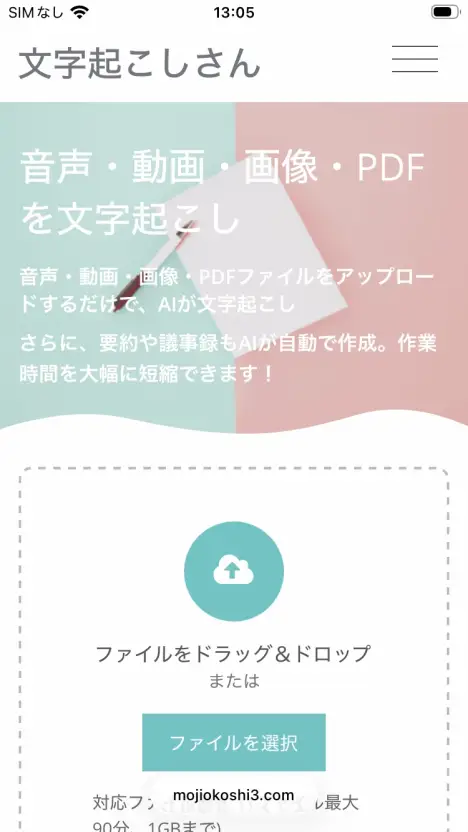
3. Vælg lydfilen
Tryk på »Vælg fil«.
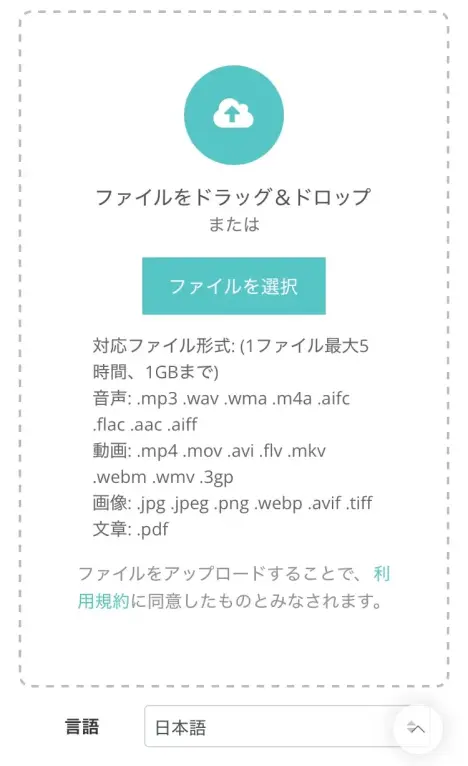
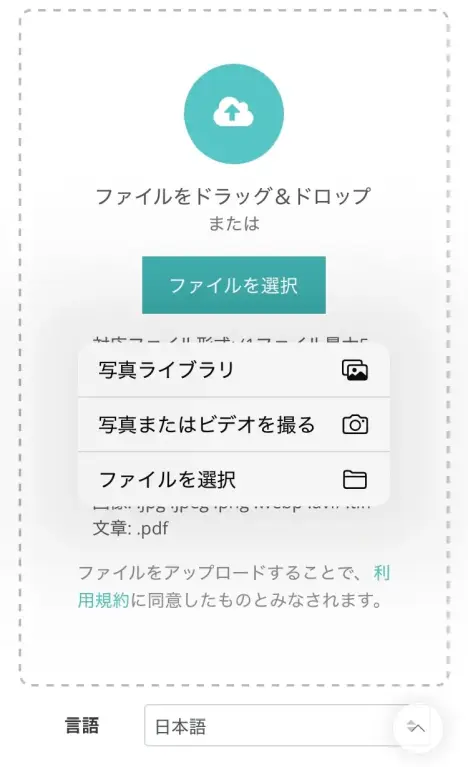
Browserens menu åbnes, og du trykker på »Vælg fil«.
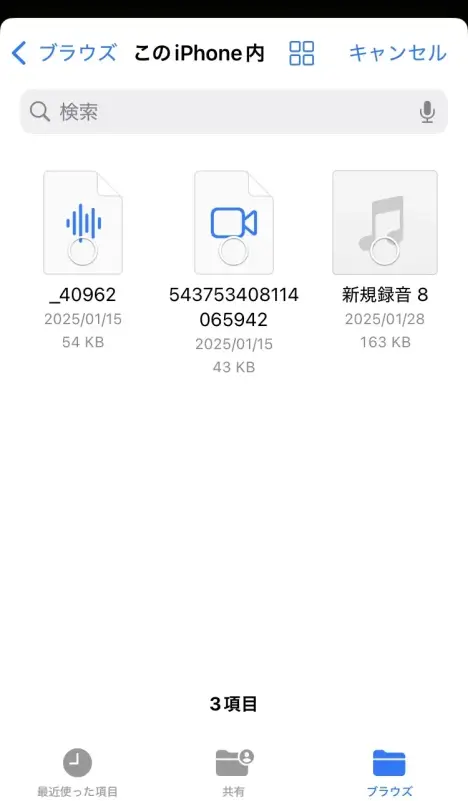
Skærmen til valg af fil åbnes, og du vælger den lydfil, du har optaget i Dikteringer.
4. Upload lydfilen
Når du har valgt lydfilen, trykker du på knappen »Upload«.
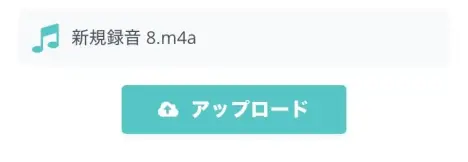
Uploadingen af filen starter.
Når uploadingen er færdig, starter transskriptionen automatisk.
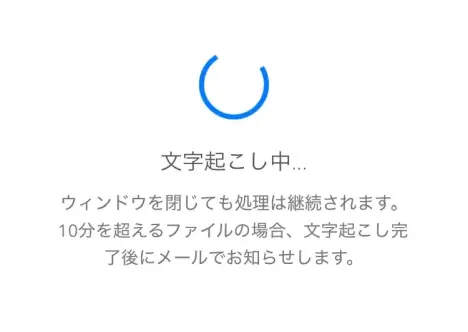
Hvis du bruger tjenesten uden registrering eller login, skal du vente uden at lukke skærmen.
Hvis du er logget ind og transskriberer en lang lydfil med et betalt abonnement, kan du lukke skærmen, når uploadingen er færdig.
Du får besked på mail, når behandlingen er afsluttet.
5. Transskriptionen er færdig!
Hvis du har holdt skærmen åben, skifter skærmen, og transskriptionen vises, når den er færdig.
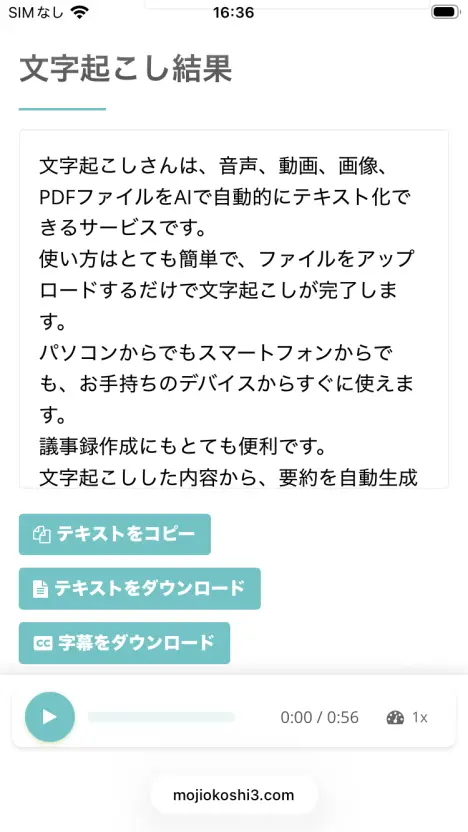
Hvis du har lukket skærmen, kan du bruge linket i mailen om, at transskriptionen er færdig,

eller åbne siden »Historik« fra menuen på siden »Mr. Transcription« og se transskriptionen der.
På forsiden og på historiksiden kan du afspille lyden for hver enkelt del af transskriptionen,
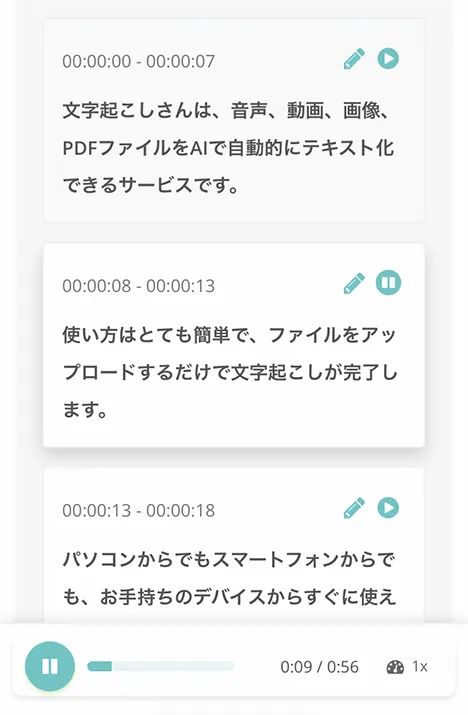
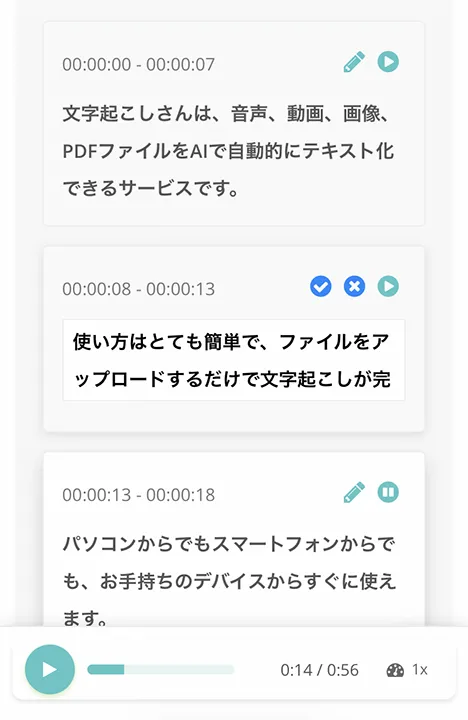
og du kan redigere og gemme transskriptionen.
Desuden kan du også lave resumé og analyse af filen og skrive mødereferater.
Som du kan se, kan du med »Mr. Transcription« transskribere lyd fra Dikteringer på iPhone meget nemt!
Du kan omsætte selv lange lydoptagelser til tekst uden besvær.
Vil du ikke også prøve at AI-transskribere din lyd fra Dikteringer med »Mr. Transcription«?
2. Speechy Lite (iOS-app, der installeres)
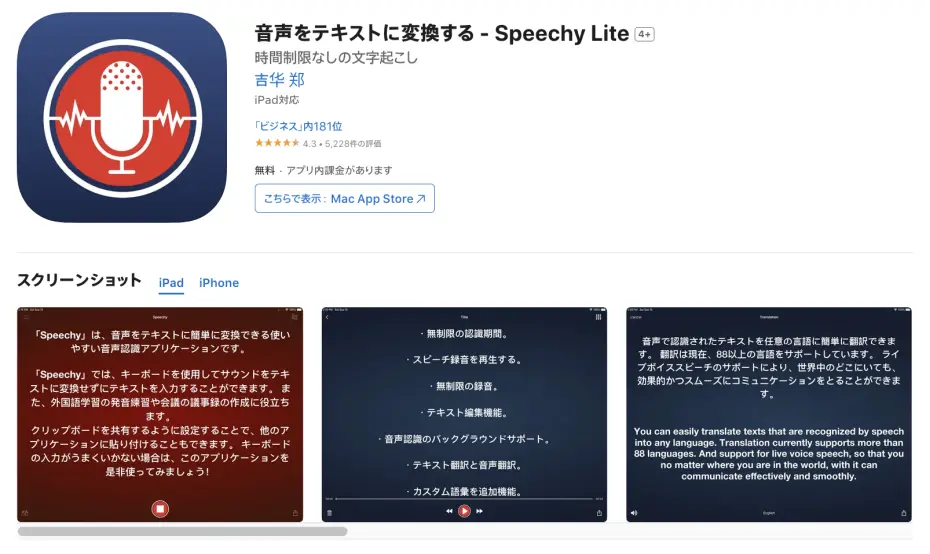
Hvis du leder efter en iOS-app, der installeres på iPhone eller iPad, anbefaler vi Speechy Lite.
Speechy Lite er en app, hvor du kan importere lyd optaget i Dikteringer på iPhone og transskribere den.
Den understøtter også fremmedsprog.
Den har også en realtidstransskription.
Den kan bruges gratis, men som navnet »Lite« antyder, er funktionerne begrænsede, og du kan ikke transskribere lange optagelser.
Hvis du vil transskribere lange filer, skal du købe den betalte version.
3. SoundType AI (transskriptionsapp til iPhone og iPad)

SoundType AI er en app, du kan installere på iPhone eller iPad for at transskribere.
Du kan transskribere uploadede lydfiler og omsætte dem til tekst.
Til lange transskriptioner kræves et betalt abonnement, og der findes en Pro-plan og en Business-plan.
4. Notta (tjeneste til transskription af lydfiler)
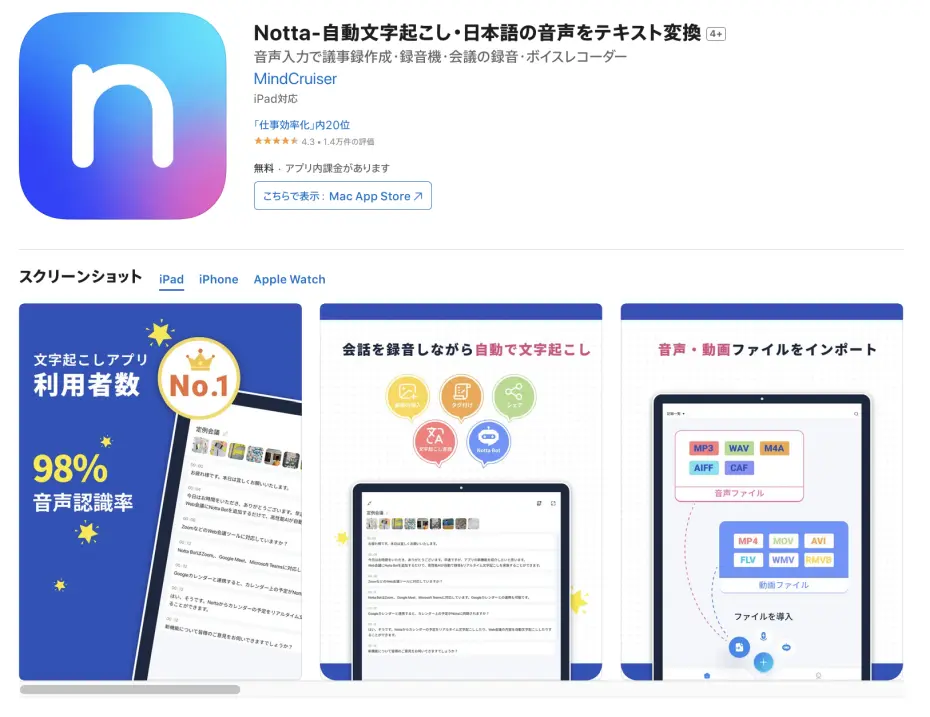
Notta er en tjeneste, hvor du kan indlæse lydfiler fra Dikteringer og transskribere dem.
Fra administrationsskærmen kan du importere lydfiler fra Dikteringer på iPhone og konvertere dem til tekst.
Den kan bruges gratis, men ved længere brug kræves et betalt abonnement.
5. Texter (transskriptionsapp til iOS og Android)
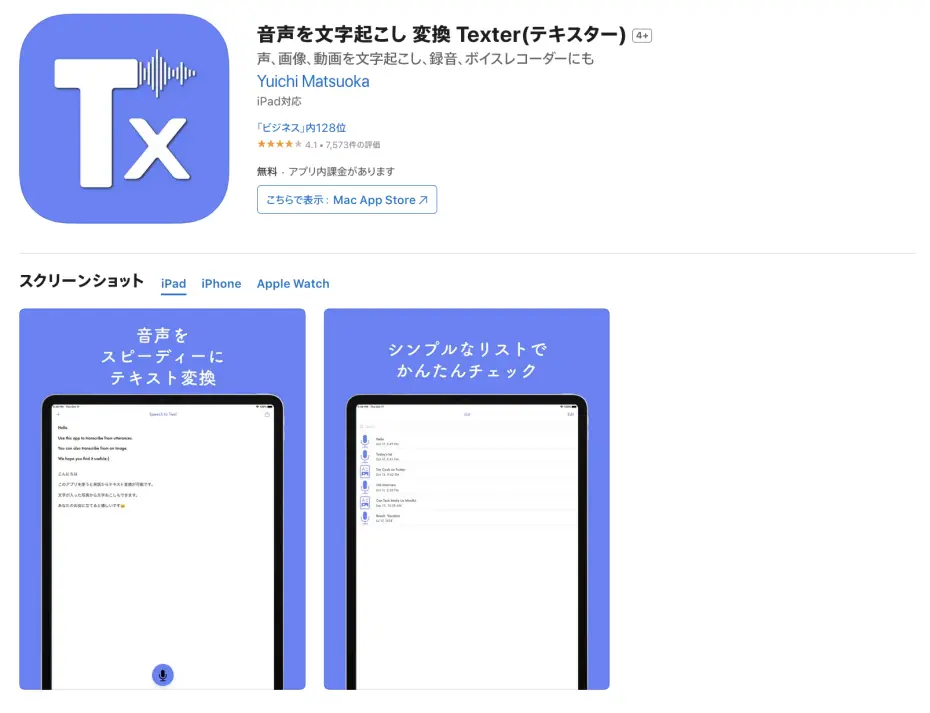
Texter er en AI-transskriptionsapp til iPhone (iOS) og Android.
Den er specialiseret i smartphone-apps og kan indlæse lydfiler fra Dikteringer og omsætte dem til tekst.
Ud over iPhone og iPad (iOS) har den også en funktion til samspil med Apple Watch.
Du kan prøve den gratis i kort tid, men til lange transskriptioner kræves et betalt abonnement.
Hvis du også vil omsætte anden lyd end dikteringer samt video og billeder til tekst, kan du overveje at bruge en anden app.
Se også denne artikel, der sammenligner apps til iPhone efter anvendelse: »7 transskriptionsapps til iPhone, vi anbefaler [også gratis, 2026-udgave]«.
Hvad du kan gøre, når dikteringer på iPhone ikke kan transskriberes
Transskriptionen af min diktering virker ikke ...
Her er løsninger, hvis du ikke kan transskribere dikteringer på iPhone.
Hvis den indbyggede funktion i Dikteringer ikke kan transskribere
Den indbyggede transskriptionsfunktion, som kom med iOS 26, kan ikke bruges på modeller eller iOS-versioner, der ikke understøttes.
Afhængigt af iPhones sprogindstilling vises transskriptionsfunktionen desuden ikke altid.
I så fald anbefaler vi at bruge en AI-transskriptionstjeneste.
Du kan transskribere blot ved at uploade den lydfil, du har optaget i Dikteringer, så den kan bruges uanset iOS-version og model.
Hvis lydfilens format ikke understøttes
Lydfiler, der er optaget med Dikteringer på iPhone, gemmes i formatet »m4a«.
Nogle transskriptionssteder og -apps understøtter ikke m4a-formatet.
»Mr. Transcription« understøtter m4a-filer direkte, så du ikke behøver at konvertere formatet, men blot kan uploade fra iPhone.
Hvis optagelsens kvalitet er for lav til transskription
Hvis der er meget baggrundsstøj, eller hvis afstanden mellem taleren og iPhone er stor, kan transskriptionens nøjagtighed falde.
For at få en nøjagtig transskription er det vigtigt at optage i så stille omgivelser som muligt og placere iPhone tæt på taleren.
Sammenfatning: Transskription af dikteringer på iPhone
I denne artikel har vi præsenteret, hvordan du transskriberer dikteringer på iPhone, samt anbefalede AI-transskriptionssteder og -apps.
Til transskription af dikteringer på iPhone anbefaler vi »Mr. Transcription«.
- Understøtter m4a-filer direkte: Ingen konvertering nødvendig, du uploader blot fra iPhone
- Velegnet til lange optagelser: Den nyeste AI omsætter også lange optagelser til tekst på bare cirka ét minut
- Understøtter 100 sprog: Omsætter lyd til tekst på et bredt udvalg af sprog, naturligvis også japansk og engelsk
- AI-resumé og mødereferater: Gør transskriptionen til resumé eller mødereferat med ét klik
- Talerseparation: Omsætter optagelser med flere personer til tekst, så hver taler får sin egen tekst
- SRT-undertekster: Kan også bruges til at lave undertekster til video
Den kan bruges uden registrering og gratis, så prøv først Mr. Transcriptions nøjagtighed med din egen lyd fra Dikteringer.
■ AI-transskriptionstjeneste "Mr. Transscription"
"Mr. Transcription" er et online transskriptionsværktøj, der kan bruges fra nul startomkostninger og 1.000 yen om måneden (* gratis version tilgængelig).
- Understøtter mere end 20 filformater såsom lyd, video og billeder
- Kan bruges fra både pc og smartphone
- Understøtter tekniske termer såsom lægehjælp, IT og langtidspleje
- Understøtter oprettelse af undertekstfiler og taleradskillelse
- Understøtter transskription på cirka 100 sprog, inklusive engelsk, kinesisk, japansk, koreansk, tysk, fransk, italiensk osv.
For at bruge det skal du bare uploade lydfilen fra webstedet. Transkriptionstekst er tilgængelig på sekunder til titalls minutter.
Du kan bruge det gratis, hvis du transskriberer det i op til 10 minutter, så prøv det en gang.

Det er "Mr. Transskription", der let kan transkribere fra lyd, video og billeder.
Transkription giver dig mulighed for at transskribere i op til 10 minutter gratis.
Du kan kopiere, downloade, søge, slette osv. Den transskriberede tekst.
Du kan også oprette undertekstfiler, hvilket er ideelt til transskription af interviewvideoer.
HP: mojiokoshi3.com
Email: mojiokoshi3.com@gmail.com
Email: mojiokoshi3.com@gmail.com
Relateret artikel
Transskription til lyd / video / billedtranskription. Det er en transskriptionstjeneste, som alle kan bruge gratis uden installation.
- Hvad er Mr. Transcription?
- Transskription af billeder, lyde og videoer med Mr. Transcription
- Gratis registrering
- Takstplan
- brugervejledning
- Prøv også vores andre gratis tjenester