無料あり:翻訳もできる文字起こしアプリ・サービス5選【裏技アリ】
5 transskriptionsværktøjer til MacBook og iMac [også Google Docs]
13. oktober 2026
![5 transskriptionsværktøjer til MacBook og iMac [også Google Docs] | AI-transskriptionstjeneste - Mr. Transcription](https://storage.googleapis.com/mojiokoshi3-web/post/image/speech-to-text-for-mac_tmb_20260322.webp)
Indholdsfortegnelse
Hvis du vil have gratis transskription, anbefaler vi Transkription-san!
Prøv det nuDer er næsten ingen transskriptionsapps til Mac, og det er irriterende ...
Efter at optageværktøjer er blevet så nemme at bruge, gemmer flere og flere møder og samtaler på arbejdet som lydfiler og transskriberer dem bagefter (fx til et referat).
Men de kendte transskriptionsprogrammer til pc er næsten alle kun til Windows.
Har du også problemer med at finde software, fordi du arbejder på en MacBook eller iMac?

Jeg kan ikke finde et transskriptionsværktøj, der virker på Mac!
Derfor har vi i denne artikel samlet 5 transskriptionsværktøjer og -programmer, der passer perfekt til transskription på MacBook eller iMac!
Hvis du læser denne artikel, kan du nemt transskribere på den MacBook eller iMac, du allerede bruger, uden at skulle skaffe en Windows-pc.
Læs endelig med til slut!
3 måder at transskribere på Mac
Først forklarer vi de 3 måder at transskribere på MacBook eller iMac!
Når man transskriberer med værktøjer og software, er der hovedsageligt disse 3 fremgangsmåder.
- Transskribere manuelt med et transskriptionsprogram
- Transskribere automatisk med et transskriptionsværktøj i browseren
- Transskribere automatisk med en installeret transskriptionsapp
Lad os se på dem én ad gangen.
1. Transskribere manuelt med et transskriptionsprogram
Transskription med et transskriptionsprogram er den gammeldags metode.
Du lytter til den optagede lydfil og skriver teksten ind på tastaturet i hånden.
Før i tiden var det den eneste måde, så der findes mange programmer og apps til formålet, fx særlige lydafspillere.
Det største problem er, at det kræver meget besvær og tid.
Til at transskribere 1 times lyd skal man regne med 3 til 4 timer, selv hvis alt går glat.
Hvis du skal i gang med at transskribere nu, er de "transskriptionsværktøjer" og "transskriptionsapps", vi præsenterer herefter, nemmere og mere behagelige!
2. Transskribere automatisk med et transskriptionsværktøj i browseren
Det er den metode, vi anbefaler!
Det er metoden, hvor du transskriberer med et moderne transskriptionsværktøj med AI.
Du åbner et transskriptionsværktøjs hjemmeside i den browser, du kigger på denne side i, og transskriberer derfra.
Med "Mr. Transcription" for eksempel starter transskriptionen, så snart du uploader en fil fra forsiden.

Resten overlader du bare til AI'en.
Det kræver ikke bare ingen besvær, det er også nemt at bruge.
Fordi du kan bruge det alle steder fra, er det også muligt at transskribere fra din MacBook, når du er ude!

Guide til "Mr. Transcription" [fra registrering til færdig transskription]
Sådan bruger du Mr. Transcription, fra registrering og upload til visning af resultatet, forklaret med billeder. Vi har også samlet abonnementer og praktiske funktioner som AI-resumé og undertekster.
Der findes mange slags webbaserede AI-transskriptionsværktøjer
Blandt de webbaserede værktøjer til automatisk transskription findes der desuden
- værktøjer, der ud over lyd også transskriberer video, billeder, PDF og andet
- værktøjer, der omsætter optagede lydfiler (fx mp3) til tekst
- værktøjer, der omdanner indkommende lyd i realtid til tekst
- værktøjer, der også understøtter talegenkendelse på engelsk og kinesisk og kan oversætte
- værktøjer, der kan kobles til webmødeværktøjer som Zoom og Microsoft Teams
og mange andre slags.
Takket være AI's udvikling er der kommet værktøjer som "Mr. Transcription", der transskriberer med høj nøjagtighed og meget hurtigere end i hånden.
Hvis du er i tvivl, så prøv først AI-transskription gratis!
3. Transskribere automatisk med en installeret transskriptionsapp
Til sidst findes der også en metode, hvor du installerer en app (software) på din MacBook eller iMac og transskriberer med den.
Installerede apps og webbaserede apps ligner hinanden, men
- Installeret: kan også bruges offline (* med undtagelser)
- Webbaseret: kan bruges på flere enheder
De har forskellige egenskaber, så vælg den, der passer bedst til dit arbejdsmiljø.
Men installerede transskriptionsprogrammer understøtter ikke Mac, så du er nødt til at bruge et trick med en virtualiseringsapp (det forklarer vi senere).
Vi anbefaler webbaserede AI-transskriptionsværktøjer
Vi har præsenteret 3 metoder, men hvis du er i tvivl, anbefaler vi at bruge et "webbaseret transskriptionsværktøj"!
Den nyeste AI transskriberer hurtigt og i høj kvalitet.
5 anbefalede transskriptionsværktøjer til Mac
Nu ser vi nærmere på, hvilke værktøjer der findes til transskription på MacBook og iMac!
1. Mr. Transcription
Det første, vi anbefaler, er det AI-baserede transskriptionsværktøj "Mr. Transcription"!
"Mr. Transcription" er et webbaseret transskriptionsværktøj.
Den største styrke er, at det er meget nemt at bruge.
Åbn dette link i webbrowseren, upload filen, og overlad resten til den kraftfulde AI!

Desuden understøtter det mere end 20 filformater.
Du uploader bare de lyd- og videofiler, du har gemt på din smartphone, som de er, så der er ikke noget besværligt.
Du kan også udtrække tekst (OCR) fra billedfiler og PDF-data.
Du kan prøve transskription af billeder med billedtransskriptionsværktøjet og transskription af PDF med PDF-transskriptionsværktøjet gratis.

[Også gratis] 7 anbefalede OCR-apps til at transskribere og omdanne billeder, PDF og fotos til tekst [2026-udgaven]
Vi sammenligner 7 anbefalede apps, der omdanner billeder, PDF og fotos til tekst med OCR, på gratis kvote, nøjagtighed og understøttelse af håndskrift. Vi forklarer også fremgangsmåde og anvendelser til smartphonebilleder, scannede dokumenter og skærmbilleder.
I modsætning til software, du skal installere, kan det bruges alle steder fra, så du kan også bruge det til at transskribere, når du har taget din MacBook med ud.
Du kan bruge det ikke kun på Mac, men også på iPhone og iPad.
Med "Mr. Transcription" behøver du hverken registrering eller login, hvis du bruger op til 3 minutter.
Hvis du registrerer dig gratis, kan lyd og video på op til 10 minutter og billeder (10 stk.) omdannes til tekst!
Du kan også gemme og søge i din transskriptionshistorik.
"Mr. Transcription" er en anbefalelsesværdig AI-transskriptionstjeneste, der er attraktiv på grund af sin alsidige ydeevne.
Du kan læse mere her!
2. Express Scribe
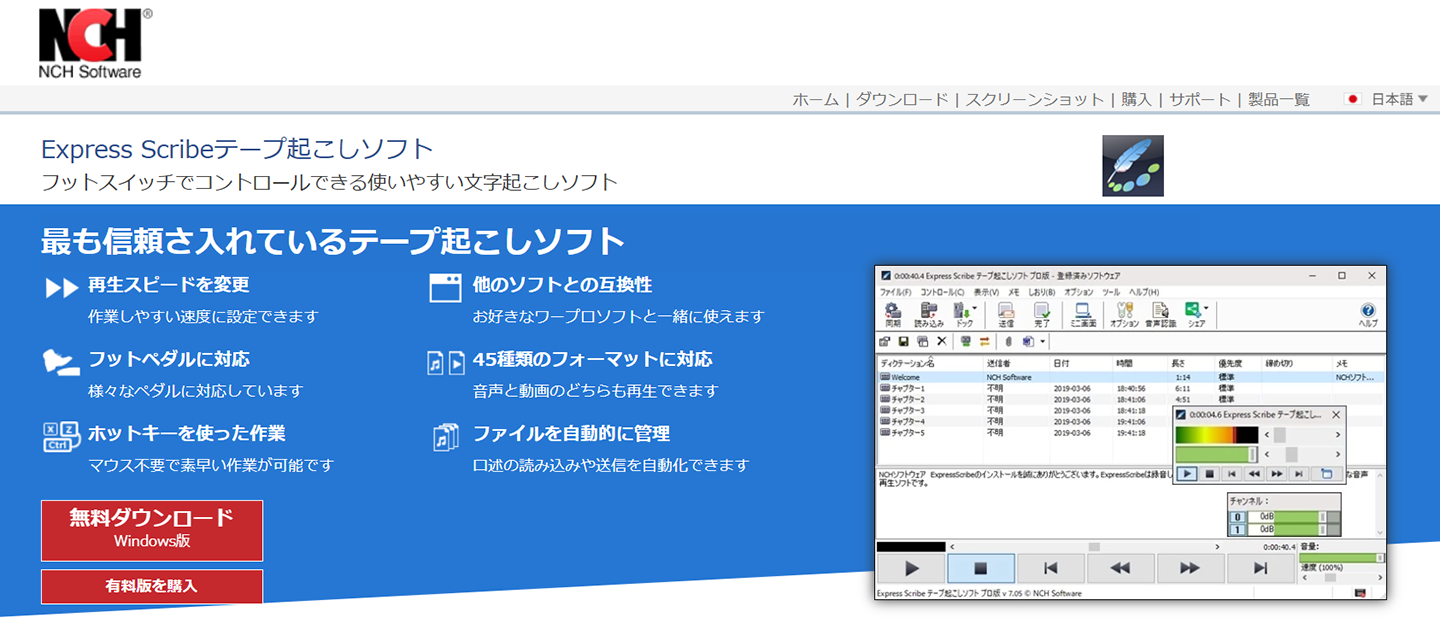
Express Scribe er et installeret program, der gør manuelt transskriptionsarbejde mere effektivt, og det findes ikke kun til Windows, men også til Mac.
Ud over lydstyring med genvejstaster eller fodpedal og ændring af afspilningshastighed understøtter det også automatisk afsendelse og modtagelse af filer.
Til privat brug kan du bruge en gratis version (* med begrænsninger i understøttede filer), så det anbefales også til dem, der er nye i transskription.
Det er en praktisk mulighed, når du leder efter et program, der skal installeres.
3. Speechnotes
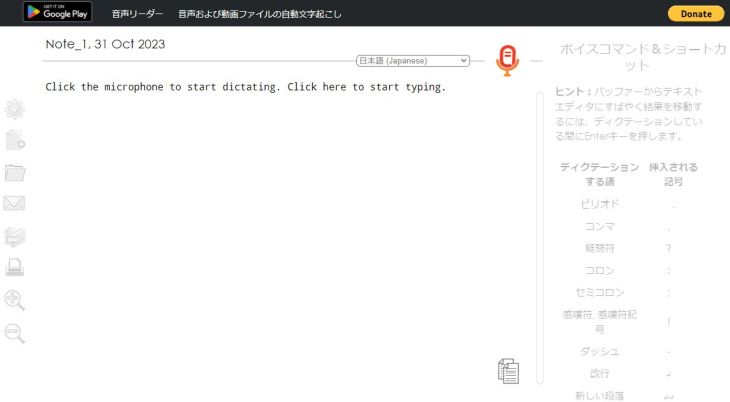
Her er et webbaseret værktøj, der passer perfekt til nem transskription i realtid.
Ved stemmeindtastning i Google Docs stopper transskriptionen, hvis man går i gang med andet, men dette værktøj kan køre i baggrunden, og det er en stor styrke.
Der findes også en Android-app.
Det er betalt, men understøtter også omdannelse af lydfiler til tekst.
4. Sloos
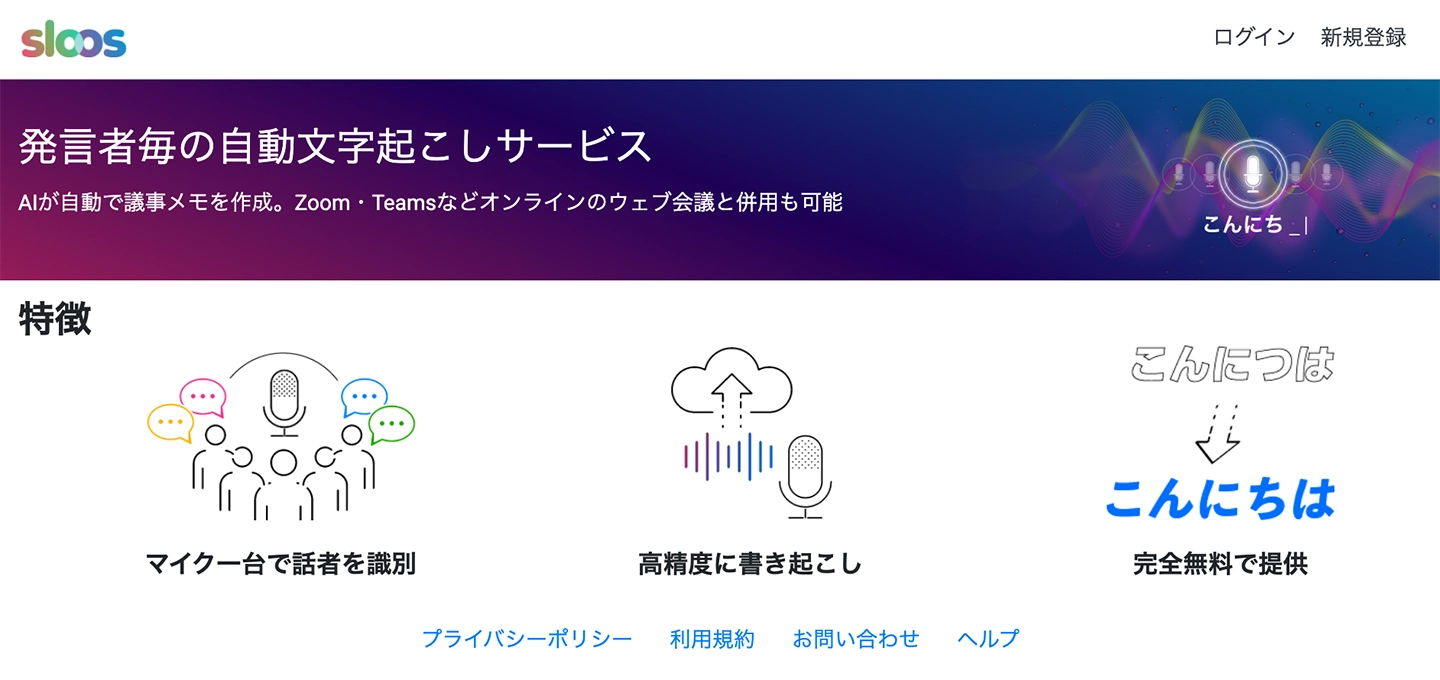
Hvis du nemt vil lave mødereferater, kan vi også anbefale Sloos, et webbaseret værktøj.
Det kan skelne mellem talere med blot én mikrofon, så du kan transskribere, selv hvor flere taler i munden på hinanden, ved blot at stille én Mac frem.
Det kan også bruges sammen med populære webmødeværktøjer som Zoom og Microsoft Teams, så det passer godt til nutidens onlinemøder.
Prisen er 800 yen om måneden for et personligt abonnement, og du kan prøve det med en gratis prøveperiode på op til 30 dage.
Hvis du aldrig har brugt den slags værktøjer før, kan du jo starte med dette?
5. Notta

Denne webapp anbefales til dig, der vil transskribere fremmedsprog eller oversætte til japansk.
Ligesom "Mr. Transcription" understøtter det mange sprog: Det transskriberer 104 sprog, herunder japansk og engelsk, og oversætter 42 sprog.
Ud over webversionen i browseren findes der også en smartphoneapp. Funktionerne er omfattende, så hvis du vil bruge det til mange formål, klarer du dig måske fint ved bare at installere dette for nu.

Transskriptionsværktøjet Notta: brug, funktioner og priser forklaret [Også gratis]
Vi forklarer funktioner, brug og abonnementer for Notta (ノッタ) med de nyeste oplysninger fra 2026. Vi sammenligner også begrænsningerne i det gratis abonnement, referatskrivning og gratis transskriptionssider uden registrering.
Sådan transskriberer du med Macs standardfunktioner
Som et godt tip præsenterer vi også en metode til at transskribere med de funktioner, der allerede er indbygget i din MacBook eller iMac.
Brug Macs indbyggede stemmeindtastning i realtid
Først en metode, der bruger den stemmeindtastning, som allerede er indbygget i MacBook og iMac.
Vidste du, at en Mac allerede har en diktatfunktion?
Systemindstillinger → Tastatur → Diktering
Gå til ovenstående, og foretag følgende indstillinger.
- Diktering: Til
- Brug udvidet diktering: Til
- Sprog: Tilføj sprog (USA/Storbritannien) *1
- Genvej: Indstil aktiveringstast (standard er at trykke på Fn-tasten to gange)
*1: Hvis kun japansk er valgt, er det svært at skrive latinske bogstaver, så vi anbefaler også at tilføje engelsk.
Derefter skal du bare trykke på den genvejstast, du har indstillet, så vises et mikrofonikon i indtastningsfeltet i understøttede apps (det er også muligt at diktere tegnsætning og symboler samt indstille linjeskift og afsnit med stemmen).
Der er rigtig mange understøttede apps, og funktionen virker fint i Office-apps, notesapps og forskellige browsere, så prøv det endelig en gang.
Dikter beskeder og dokumenter på Mac - Apple Support
Til lydfiler er AI-transskriptionsværktøjer mere praktiske
Men som sagt kan denne metode kun foretage talegenkendelse i realtid.
Macs egen AI-talegenkendelse er af høj kvalitet, som man også kan se af Siris ydeevne, men til transskription er den mindre praktisk end en AI-transskriptionstjeneste i browseren.
Hvis du allerede har optagede lydfiler, anbefaler vi at bruge et AI-transskriptionsværktøj som "Mr. Transcription"!
Sådan transskriberer du lyd og video med Google Docs

Som en anden metode kan du også åbne Google Docs i Macs browser og transskribere der.
Det velkendte værktøj "Google Docs" har også funktioner til stemmeindtastning i realtid og til at aflæse lyd og video, der afspilles i baggrunden, og transskribere dem.
Men en Mac har ikke som Windows en indbygget lydmixer som standard, så for at bruge funktionen skal du separat opsætte en "virtuel lydenhed" og en "lydmixerapp".
Trinnene er følgende 3.
- Installér Soundflower (virtuel lydenhed)
- Installér LadioCast (lydmixerapp)
- Systemindstillinger / indstillinger i LadioCast
Der er 2 lydindstillinger i Systemindstillinger.
- Output: Soundflower (64ch)
- Input: Soundflower (64ch)
Der er følgende 3 indstillinger i LadioCast.
- Input: Soundflower (64ch) → aktivér "Main" og "Aux 1"
- Output Main: Soundflower (2ch)
- Output Aux 1: Indbygget output
Derefter afspiller du den lydfil, du vil transskribere, og starter stemmeindtastningsværktøjet i Google Docs, så bliver teksten automatisk skrevet ind i editoren.
Du skal installere software og foretage komplicerede indstillinger, så metoden er til avancerede brugere.

[Gratis] 4 måder at transskribere nemt med Google Docs
Til dig, der vil udnytte Google Docs' stemmeindtastning fuldt ud, forklarer vi i detaljer, hvordan du laver transskription i realtid, omdanner lyddata til tekst, skriver referater af webmøder og udtrækker tekst fra billeder og PDF.
AI-transskriptionsværktøjer er alligevel de mest praktiske
Som du kan se, er det faktisk muligt at transskribere både med Macs standardværktøjer og med det velkendte Google Docs.
Men der kræves uundgåeligt besværlige indstillinger.
Med værktøjer og software, der fra start er lavet specielt til AI-transskription, er der derimod slet ingen punkter, hvor du kan gå i stå, når du skal i gang.
Macs standardværktøjer og Google Docs er gratis, men du kan også prøve AI-transskriptionsværktøjer gratis.
Hvis du vil transskribere gnidningsfrit på MacBook eller iMac, anbefaler vi, at du prøver et nemt og praktisk AI-transskriptionsværktøj!
Tips til gnidningsfri transskription på Mac
Til sidst giver vi tips til, hvordan du transskriberer endnu mere gnidningsfrit på MacBook eller iMac.
1. Vælg en transskriptionstjeneste, der understøtter M4A- og MOV-filer
Når du vælger en transskriptionstjeneste, bør du være opmærksom på at tjekke, om den understøtter de filformater, der ofte bruges i Apple-produkter som MacBook, iMac og iPhone.
Hvis du vælger en tjeneste, hvor du kan uploade lydfiler i "M4A"-format og videofiler i "MOV"-format direkte, kan du transskribere med det samme uden at konvertere filerne, og det er meget nemt.
"Mr. Transcription" understøtter for eksempel M4A og MOV og passer derfor perfekt til transskription på MacBook eller iMac!

Filer og filstørrelser, som Mr. Transcription understøtter. Sådan gør du ikke-understøttede filer brugbare
Vi viser, hvilke filer Mr. Transcription understøtter, og hvad du kan gøre, når en fil ikke understøttes.
2. Vær opmærksom på optagelsens lydkvalitet
MacBooks indbyggede mikrofon er af meget høj kvalitet sammenlignet med mikrofonen i en Windows-pc.
Men hvis den er langt fra den, der taler, eller der er meget støj, hjælper selv den bedste ydeevne ikke.
Når du optager med MacBook, anbefaler vi at placere den et sted, hvor alles stemmer bliver optaget godt, og hvis det ikke fungerer, at tilslutte en ekstern mikrofon eller lignende.

[AI-transskription] 6 optagetips til transskription med høj nøjagtighed
For at opnå AI-transskription med høj nøjagtighed er nogle teknikker vigtige under optagelsen. I denne artikel præsenterer vi de bedste optagetips til AI-transskription. Mikrofon af høj kvalitet Mikrofon i den rette position Et roligt optagemiljø Tydelig tale Én person...
3. Vi anbefaler GarageBand til lydjustering
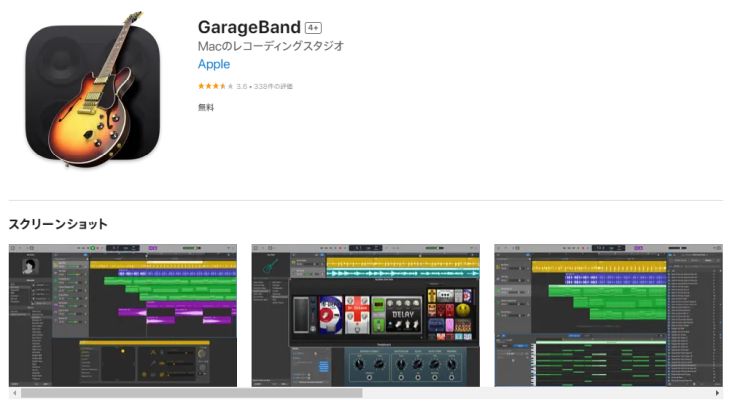
AI-transskription er meget kraftfuld, så du kan uploade optaget lyd, som den er, og få en transskription i høj kvalitet, men der kan være tilfælde, hvor du vil redigere lydfilen på forhånd.
Så anbefaler vi at bruge GarageBand, Apples egen app til MacBook og iMac.
Selvom det er en gratis app, kan du redigere på niveau med betalte apps, fx klippe og sætte lyd sammen og bearbejde den.
Hvis du ikke har den, kan du jo installere den på din MacBook eller iMac med det samme?
Opsummering
I denne artikel har vi forklaret transskriptionsværktøjer og -software, der også virker på Mac.
Til sidst opsummerer vi endnu en gang de apps, tjenester og programmer, der er præsenteret i artiklen.
- Mr. Transcription (understøtter lyd, video, billeder og PDF, mange funktioner)
- Express Scribe (manuel transskription)
- Speechnotes (realtid)
- Sloos (mødereferater)
- Notta (flere sprog og oversættelse)
Sammenlignet med Windows er der tendens til, at der er færre apps til Mac (uanset kategori), men hvis du leder grundigt, kan du finde flere nyttige værktøjer også til Mac.
Hvis du tænker "Jeg vil prøve at transskribere på Mac!", så tag endelig udfordringen op uden at tøve!
Vi forklarer også, hvordan du transskriberer på en Windows-pc og på iPhone, i de følgende artikler.
■ AI-transskriptionstjeneste "Mr. Transscription"
"Mr. Transcription" er et online transskriptionsværktøj, der kan bruges fra nul startomkostninger og 1.000 yen om måneden (* gratis version tilgængelig).
- Understøtter mere end 20 filformater såsom lyd, video og billeder
- Kan bruges fra både pc og smartphone
- Understøtter tekniske termer såsom lægehjælp, IT og langtidspleje
- Understøtter oprettelse af undertekstfiler og taleradskillelse
- Understøtter transskription på cirka 100 sprog, inklusive engelsk, kinesisk, japansk, koreansk, tysk, fransk, italiensk osv.
For at bruge det skal du bare uploade lydfilen fra webstedet. Transkriptionstekst er tilgængelig på sekunder til titalls minutter.
Du kan bruge det gratis, hvis du transskriberer det i op til 10 minutter, så prøv det en gang.

Det er "Mr. Transskription", der let kan transkribere fra lyd, video og billeder.
Transkription giver dig mulighed for at transskribere i op til 10 minutter gratis.
Du kan kopiere, downloade, søge, slette osv. Den transskriberede tekst.
Du kan også oprette undertekstfiler, hvilket er ideelt til transskription af interviewvideoer.
HP: mojiokoshi3.com
Email: mojiokoshi3.com@gmail.com
Email: mojiokoshi3.com@gmail.com
Relateret artikel
Transskription til lyd / video / billedtranskription. Det er en transskriptionstjeneste, som alle kan bruge gratis uden installation.
- Hvad er Mr. Transcription?
- Transskription af billeder, lyde og videoer med Mr. Transcription
- Gratis registrering
- Takstplan
- brugervejledning
- Prøv også vores andre gratis tjenester