Mr. Transcription Anleitung: Von der Registrierung zum Ergebnis
Sprachnachricht in LINE senden: So geht es auf iPhone und Android
9. Oktober 2026

Inhaltsverzeichnis
Wenn Sie eine kostenlose Transkription wünschen, ist Mojioffice.com empfehlenswert!
Versuchen Sie es jetzt
Wie sendet man eigentlich eine Sprachnachricht in LINE?
Sprachnachrichten in LINE lassen sich ganz einfach verschicken: Tippen Sie im Chat auf das Mikrofonsymbol, nehmen Sie auf und senden Sie ab.
Eine Sprachnachricht ist eine Funktion, mit der Sie Ton, den Sie direkt vor Ort aufgenommen haben, per LINE verschicken können.
Glückwünsche zum Geburtstag oder Abschluss, die Melodie eines Liedes und vieles mehr: Gefühle und Informationen, die sich in Textform nicht vollständig ausdrücken lassen, können Sie als Audio übermitteln.
In diesem Artikel zeigen wir Ihnen Schritt für Schritt, wie Sie Sprachnachrichten in LINE senden, jeweils für iPhone und Android mit Screenshots.
[iPhone und iPad] So senden Sie eine Sprachnachricht in LINE
Hier erfahren Sie, wie Sie unter iOS auf dem iPhone und iPad eine Sprachnachricht senden.
1. Auf das Mikrofonsymbol tippen
Öffnen Sie den Chat und tippen Sie auf das Mikrofonsymbol rechts neben dem Eingabefeld.
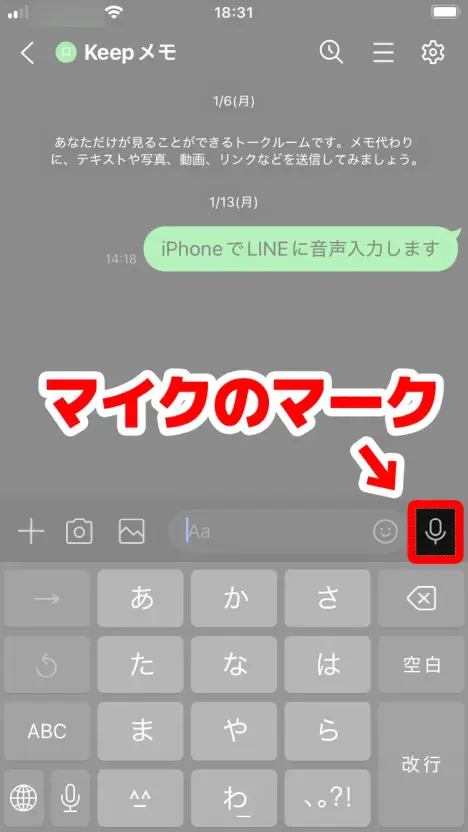
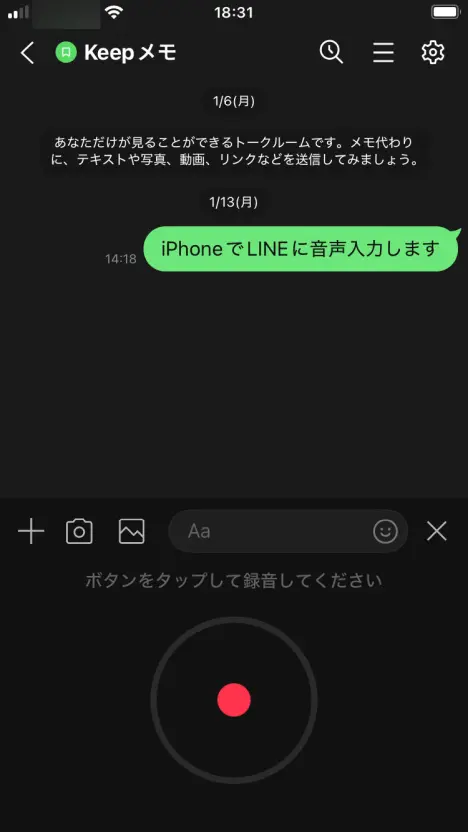
Es erscheint die Meldung „Tippen Sie auf die Schaltfläche, um aufzunehmen“.
2. Aufnahme starten
Tippen Sie auf das rote Aufnahmesymbol, um die Aufnahme der Sprachnachricht zu starten.
3. Aufnahme beenden und senden
Tippen Sie auf das Stoppsymbol, um die Aufnahme der Sprachnachricht zu beenden.
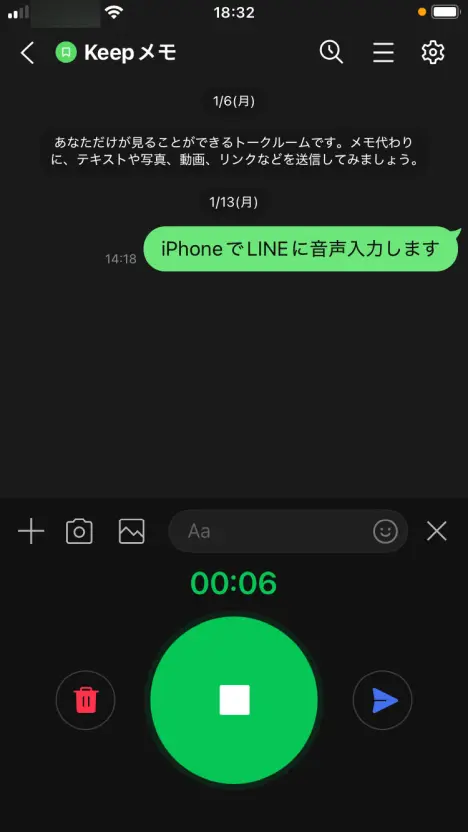
Wenn Sie auf die Senden-Schaltfläche tippen, wird die aufgenommene Audiodatei als Sprachnachricht gesendet.
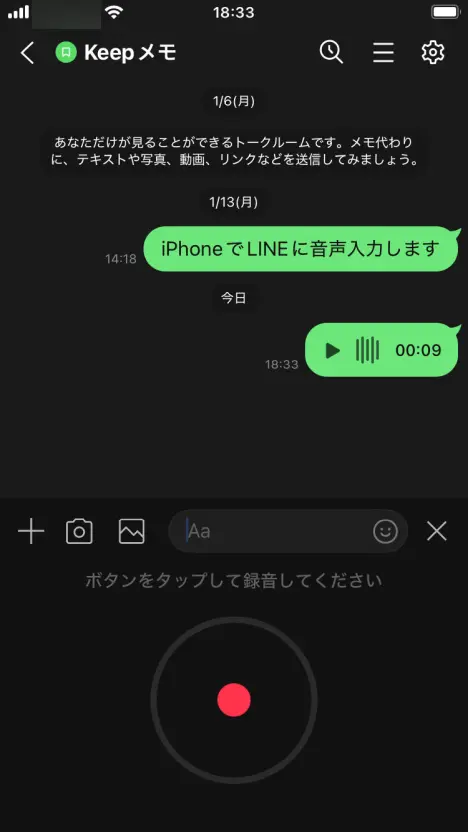
Die gesendete Sprachnachricht können Sie sich anhören, indem Sie auf die Wiedergabetaste tippen.
[Android-Smartphone] So senden Sie eine Sprachnachricht in LINE
Auch auf einem Android-Smartphone senden Sie Sprachnachrichten im Grunde genauso wie auf dem iPhone.
1. Auf das Mikrofonsymbol tippen
Wenn Sie den Chat geöffnet haben, tippen Sie auf das Mikrofonsymbol rechts neben dem Eingabefeld.
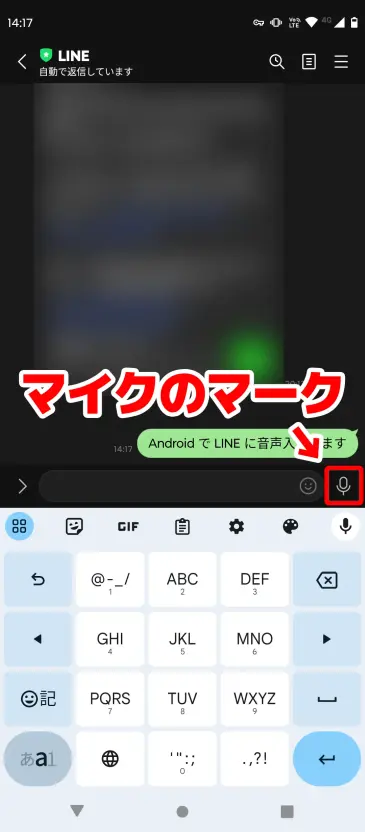
Es erscheint die Meldung „Tippen Sie auf die Schaltfläche, um aufzunehmen“.
2. Aufnahme starten
Tippen Sie auf das rote Aufnahmesymbol, um die Aufnahme der Sprachnachricht zu starten.
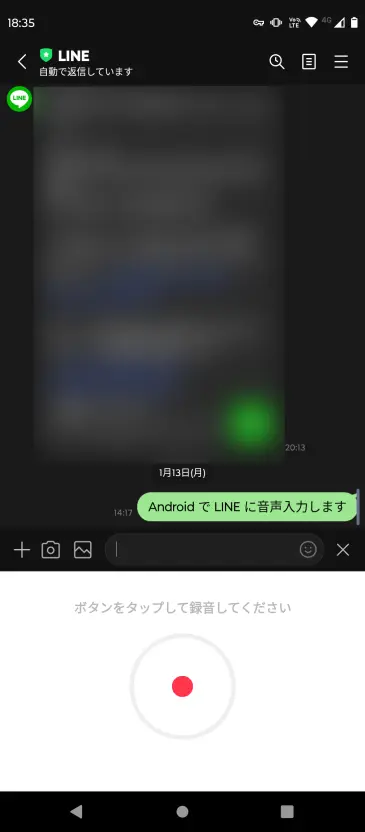
3. Aufnahme beenden und senden
Tippen Sie auf das Stoppsymbol, um die Aufnahme der Sprachnachricht zu beenden.
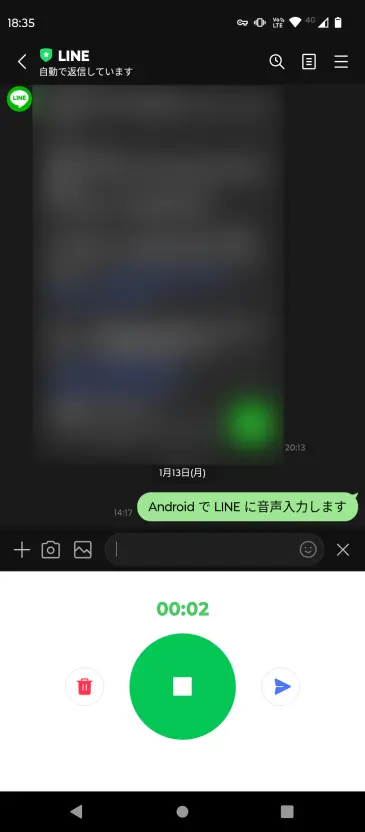
Tippen Sie auf die Senden-Schaltfläche, um die aufgenommene Sprachnachricht zu senden.
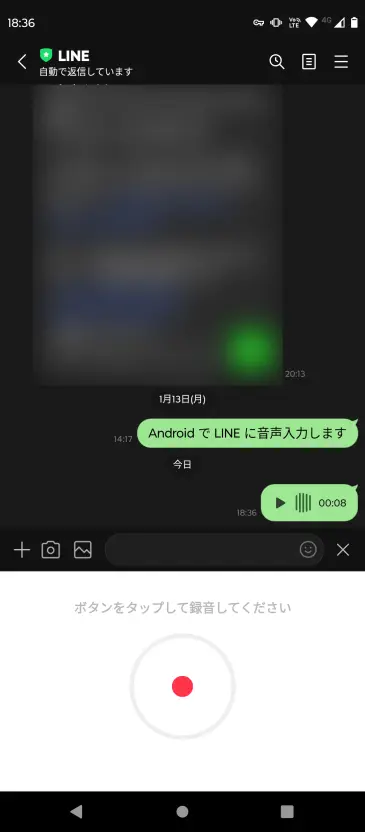
Wenn Sie auf die Wiedergabetaste tippen, können Sie sich die gesendete Sprachnachricht anhören.
Achtung: Unterschied zwischen Sprachnachricht und Spracheingabe
In LINE gibt es zwei Mikrofonsymbole, die sich leicht verwechseln lassen.
Sprachnachrichten (Ton wird unverändert gesendet) senden Sie über das Mikrofonsymbol rechts neben dem Eingabefeld.
Spracheingabe (Gesprochenes wird in Text umgewandelt und gesendet) nutzen Sie über das Mikrofonsymbol auf der Tastatur.
Es unterscheidet sich nur die Position des Mikrofons, auf das Sie tippen. Tippen Sie einfach auf das Symbol, das zu Ihrem Zweck passt.
Empfangene Sprachnachrichten transkribieren

Möchten Sie den Inhalt einer empfangenen Sprachnachricht als Text prüfen, empfehlen wir die KI-Transkriptionsseite „Mr. Transcription“ eine gute Wahl!
Speichern Sie die Sprachnachricht und laden Sie sie zu „Mr. Transcription“ hoch, dann wandelt die KI sie automatisch in Text um.
In diesem Artikel erklären wir, wie Sie Sprachnachrichten transkribieren. Werfen Sie gern einen Blick darauf!

So transkribieren Sie LINE-Sprachnachrichten [iPhone/Android]
Erfahren Sie, wie Sie LINE-Sprachnachrichten je nach Gerät transkribieren. Mit Textumwandlung von LINE-Anrufaufnahmen, Spracheingabe und Lösungen bei Problemen.
■ KI-Transkriptionsdienst „Mr. Transkription“
"Mr. Transcription" ist ein Online-Transkriptionstool, das ab null Anschaffungskosten und 1.000 Yen pro Monat genutzt werden kann (* kostenlose Version verfügbar).
- Unterstützt mehr als 20 Dateiformate wie Audio, Video und Bilder
- Kann sowohl vom PC als auch vom Smartphone aus verwendet werden
- Unterstützt Fachbegriffe wie medizinische Versorgung, IT und Langzeitpflege
- Unterstützt die Erstellung von Untertiteldateien und die Sprechertrennung
- Unterstützt die Transkription in etwa 100 Sprachen, darunter Englisch, Chinesisch, Japanisch, Koreanisch, Deutsch, Französisch, Italienisch usw.
Um es zu verwenden, laden Sie einfach die Audiodatei von der Website hoch. Transkriptionstext ist in Sekunden bis zu mehreren zehn Minuten verfügbar.
Sie können es kostenlos verwenden, wenn Sie es bis zu 10 Minuten lang transkribieren, also versuchen Sie es bitte einmal.

Es ist "Mr. Transcription", der leicht von Audio, Video und Bildern transkribieren kann.
Mit der Transkription können Sie bis zu 10 Minuten kostenlos transkribieren.
Sie können den transkribierten Text kopieren, herunterladen, suchen, löschen usw.
Sie können auch Untertiteldateien erstellen, die sich ideal für die Transkription von Interviewvideos eignen.
HP: mojiokoshi3.com
Email: mojiokoshi3.com@gmail.com
Email: mojiokoshi3.com@gmail.com
Verwandter Artikel
Transkription für Audio- / Video- / Bildtranskription. Es ist ein Transkriptionsdienst, den jeder ohne Installation kostenlos nutzen kann.
- Was ist Herr Transkription?
- Transkription von Bildern, Tönen und Videos mit Mr. Transcription
- Kostenlose Anmeldung
- Tarif
- Handbuch
- Testen Sie auch unsere anderen kostenlosen Dienste





