Mr. Transcription: Fehler melden & gratis Transkription sichern!
PDF-Texterkennung mit Mr. Transcription: KI-OCR Anleitung
12. November 2026

Inhaltsverzeichnis
Kostenlose Transkription? Mr. Transcription ist die beste Wahl!
Versuchen Sie es jetztAus der PDF-Datei lässt sich kein Text kopieren

Kennen Sie dieses Problem im Umgang mit PDF-Dateien?
Mr. Transcription ist eine Web-App, die PDF-Dateien nach dem Hochladen automatisch in Text umwandelt.
Mit der neuesten KI können Sie den Inhalt von PDF-Dateien kostenlos per OCR (Texterkennung) erfassen.
In diesem Artikel erklären wir mit Bildern, wie Sie mit Mr. Transcription Text aus PDFs extrahieren.
Wenn Sie ein PDF per Texterkennung in Text umwandeln möchten, probieren Sie anhand dieses Artikels doch einmal „Mr. Transcription“ kostenlos aus.
„Mr. Transcription“ ist eine KI-App, mit der sich PDFs ganz einfach per OCR erfassen lassen【kostenlos】

Das PDF-Transkriptionstool (OCR) kostenlos nutzen ist eine Web-App, die Audio, Videos, Bilder und PDFs per KI in Text umwandelt.
Die Bedienung ist einfach.
Sie müssen die PDF-Datei lediglich im Browser hochladen.
Es ist keine spezielle Software zu installieren, und Sie können den Dienst in jeder Umgebung nutzen, ob Windows, Mac, iPhone (iOS) oder Android-Smartphone.
Wenn Sie ein Konto registrieren, können Sie kostenlos bis zu 10 Seiten PDF-Dateien pro Tag umwandeln. Probieren Sie daher zunächst „Mr. Transcription“ aus, wenn Sie ein PDF per Texterkennung in Text umwandeln möchten.
So wandeln Sie ein PDF mit „Mr. Transcription“ in Text um
Ein PDF mit Mr. Transcription in Text umzuwandeln, ist sehr einfach.
Die Umwandlung ist in 3 Schritten abgeschlossen.
Schritt 1: PDF-Datei auswählen
Öffnen Sie zunächst die Startseite von Mr. Transcription.

Prüfen Sie nach der Dateiauswahl die Einstellung „Sprache“.
Wählen Sie die Sprache passend zur Sprache der PDF-Datei aus (in der Regel ist automatisch die Sprache ausgewählt, die Sie im Browser verwenden).
Ziehen Sie die PDF-Datei, die Sie umwandeln möchten, per Drag-and-drop auf die Seite oder klicken Sie auf die Schaltfläche „Datei auswählen“, um sie auszuwählen.
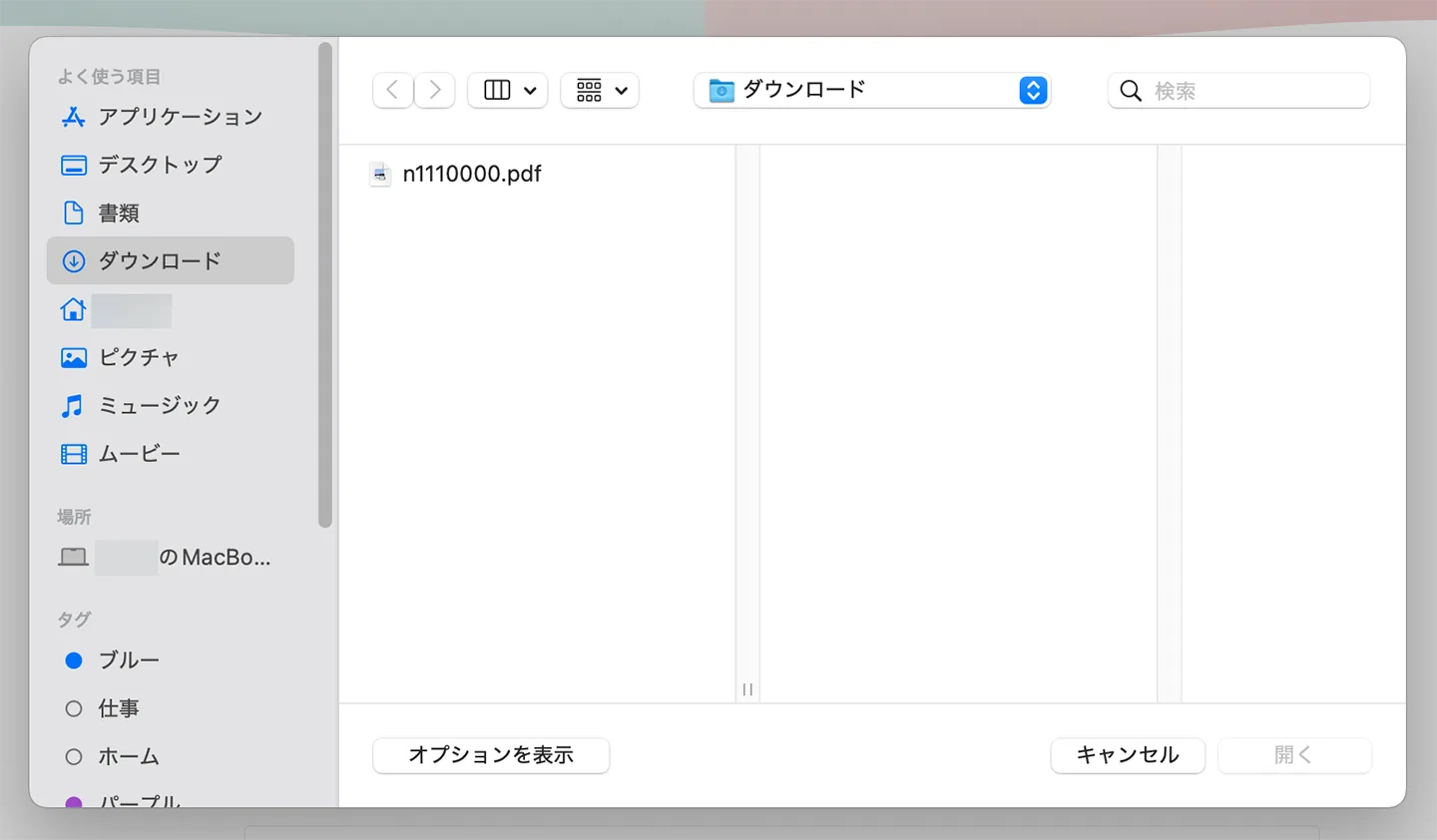
Nachdem Sie die PDF-Datei ausgewählt und die Vorschau geprüft haben, klicken Sie auf die Schaltfläche „Hochladen“. Daraufhin beginnen das Hochladen und die Transkription.

Schritt 2: Ergebnis prüfen
Die Umwandlung ist schnell abgeschlossen, und das Ergebnis wird auf dem Bildschirm angezeigt.
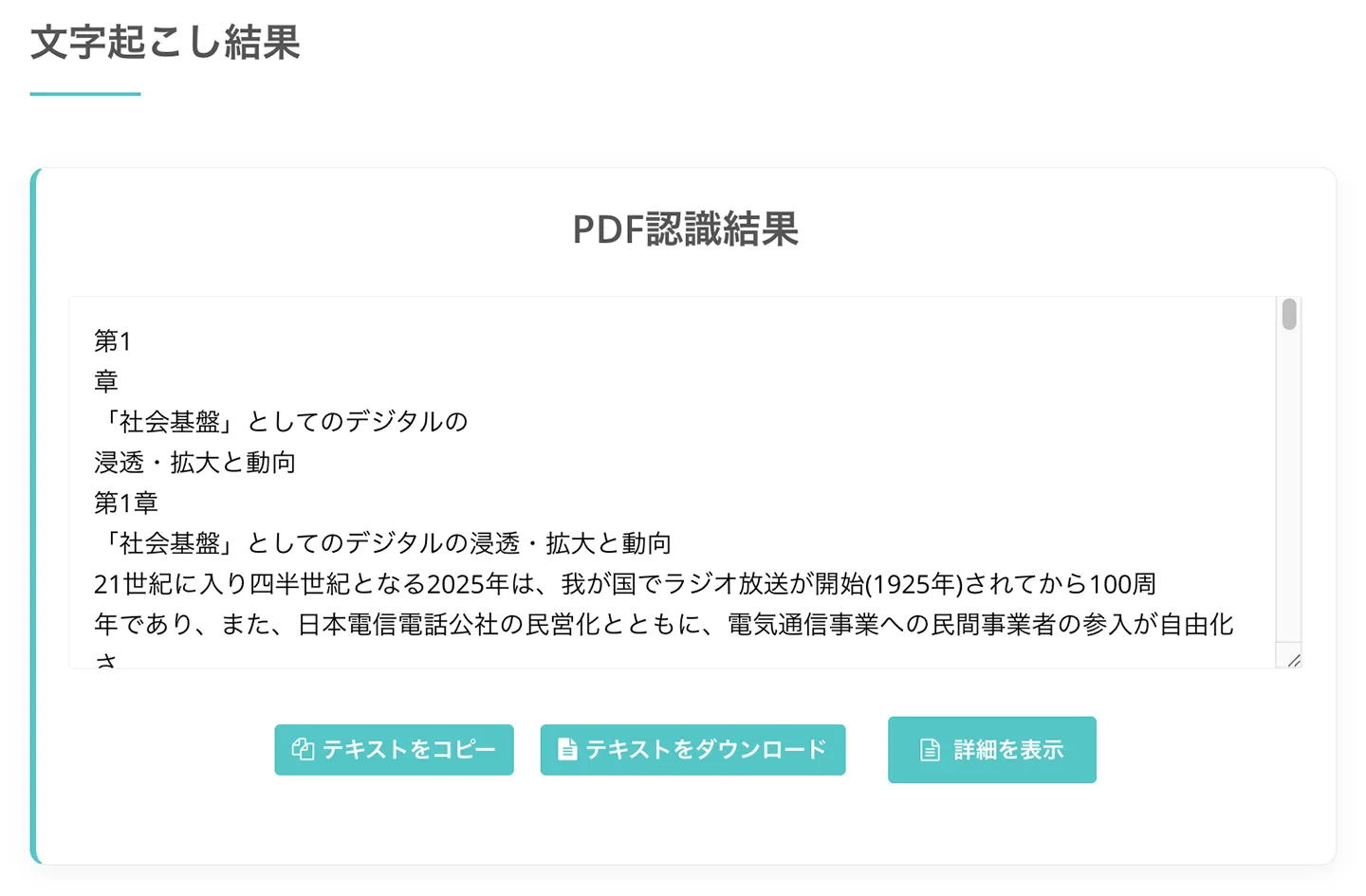
Den Ergebnistext können Sie direkt bearbeiten oder als Textdatei herunterladen.
Wenn Sie auf Details anzeigen klicken, öffnet sich die Detailseite.
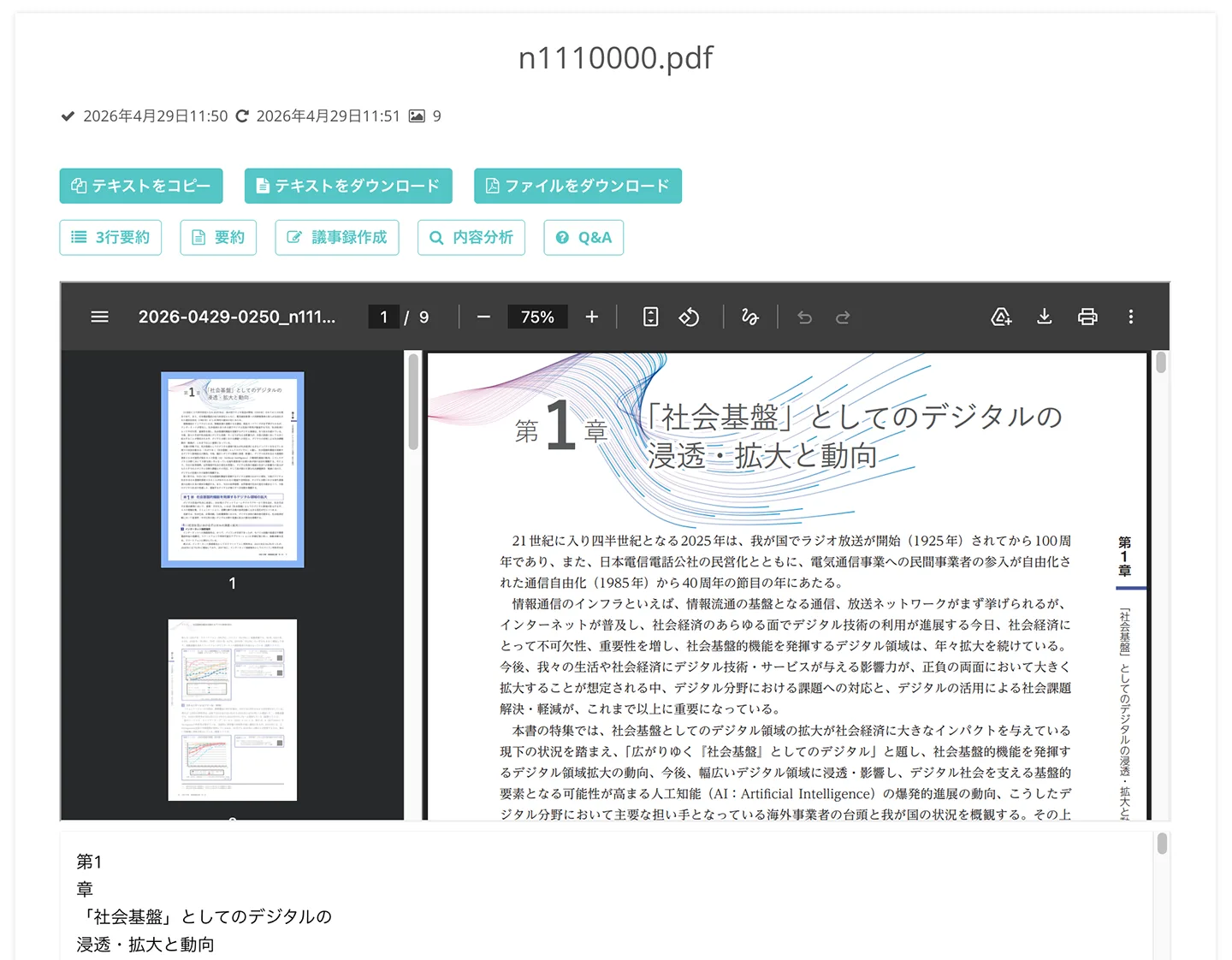
Dort können Sie die hochgeladene PDF-Datei ansehen und mit der neuesten KI eine Zusammenfassung, ein Protokoll oder eine Inhaltsanalyse erstellen (Weitere Informationen zur Zusammenfassung, Protokollerstellung und Inhaltsanalyse finden Sie hier).
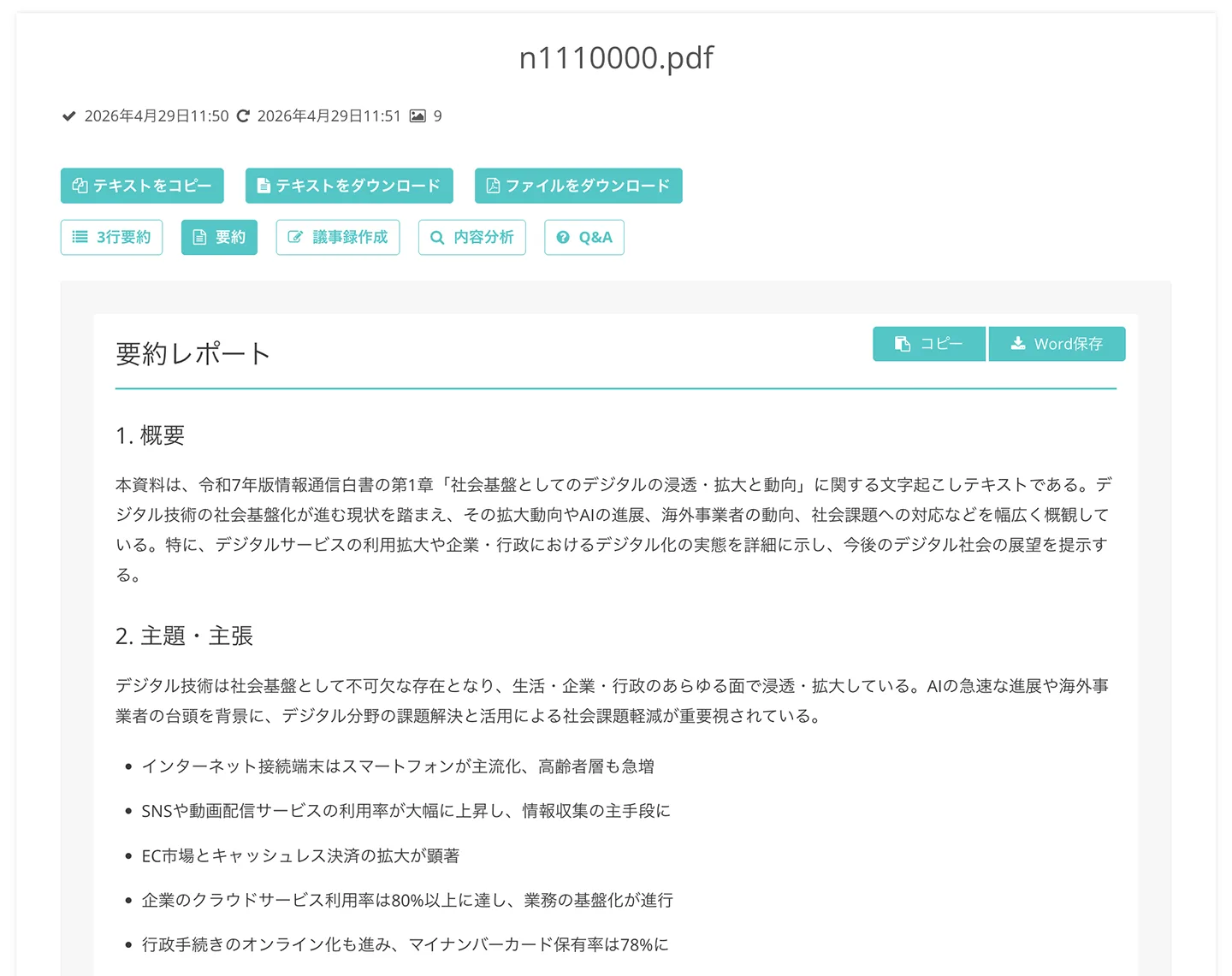
(Als Beispiel für die PDF-Umwandlung wurde das „Weißbuch Informations- und Kommunikationswesen, Ausgabe Reiwa 7“ (Ministerium für Inneres und Kommunikation) verwendet.)
Damit ist der Ablauf abgeschlossen, mit dem Sie mit Mr. Transcription ein PDF per Texterkennung in Text umwandeln.
Auch wer nach einer OCR-Methode für PDFs sucht, ist mit Mr. Transcription gut beraten!
Der Dienst ist kostenlos nutzbar. Probieren Sie auch „Mr. Transcription“ aus, um PDF-Dateien bequem in Text umzuwandeln.
Tipps zur Umwandlung von PDF-Dateien
Hier erklären wir, worauf Sie bei der Umwandlung von PDF-Dateien mit Mr. Transcription achten sollten.
Die Obergrenze der Dateigröße hängt vom Plan ab
Die Obergrenze für die Größe einer hochladbaren PDF-Datei beträgt bei nicht registrierten Nutzern 20 MB, bei kostenlosen Mitgliedern 50 MB und bei kostenpflichtigen Plänen 300 MB im Basic-Plan, 500 MB im Value-Plan und 1 GB im Premium-Plan.
PDFs, die diese Größe überschreiten, können nicht hochgeladen werden.
Wenn Sie ein großes PDF per Texterkennung umwandeln möchten, teilen Sie das PDF auf oder speichern Sie nur die benötigten Seiten als separate Datei. Dann lässt es sich umwandeln.
Wie wird die Anzahl der umgewandelten Seiten gezählt?
Bei der PDF-Umwandlung von Mr. Transcription wird jede Seite als ein Bild gezählt.
Zum Beispiel gilt:
- PDF-Datei mit 3 Seiten = 3 Bilder
- PDF-Datei mit 10 Seiten = 10 Bilder
So wird die Nutzung berechnet.
Die Anzahl der Seiten, die Sie umwandeln können, richtet sich nach dem Limit für die Bildumwandlung.
Mit einer kostenlosen Mitgliedschaft können Sie pro Tag bis zu 10 Seiten einer PDF-Datei in Text umwandeln.
Wie viele Seiten Sie kostenlos umwandeln können und was sonst kostenlos möglich ist, erklären wir ausführlich in diesem Artikel.
Schauen Sie ihn sich gern an.

Bei PDFs mit vertikaler Schrift empfiehlt sich die Umwandlung in Bilder vor der Verarbeitung
Bei PDFs mit vertikal gesetztem Text (Bücher, Zeitschriften, Zeitungen usw.) werden die Reihenfolge des Textes und der Spaltensatz mitunter nicht gut erkannt.
Wenn Sie vertikalen Text sauber umwandeln möchten, empfiehlt es sich, das PDF zuerst in Bilder umzuwandeln und dann die OCR-Funktion für vertikale Schrift von Mr. Transcription zu verwenden.
Die OCR-Funktion für vertikale Schrift von Mr. Transcription erklären wir in diesem Artikel.
Außerdem erklären wir in diesem Artikel den Ablauf, wie Sie ein PDF mit vertikaler Schrift zuerst in Bilder umwandeln und dann in Text umsetzen.
Schauen Sie ihn sich gern an.
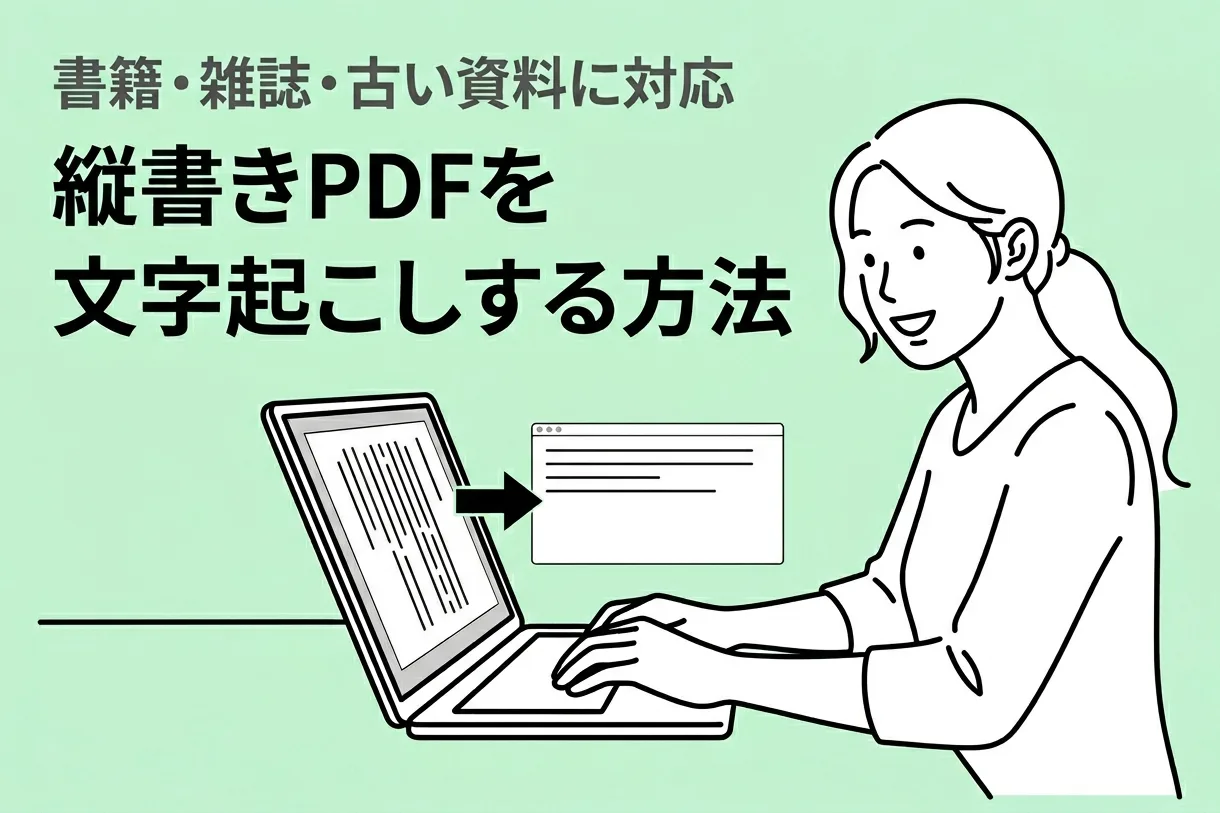
So wandeln Sie PDFs mit vertikaler Schrift in Text um: Bücher, Zeitschriften und alte Unterlagen kostenlos in Text umsetzen
Wir erklären, wie sich PDFs mit vertikaler Schrift hochpräzise in Text umwandeln lassen. Auch PDFs von Büchern, Zeitschriften, Zeitungen und alten Unterlagen können Sie kostenlos in Text umsetzen. Durch den Zwischenschritt der Bildumwandlung erkennt die KI Spaltensatz und komplexe Layouts automatisch. Auch vom Smartphone aus möglich.
Wie wandelt man nur einen Teil eines PDFs mit vielen Seiten um?
Wenn Sie ein PDF mit vielen Seiten per OCR verarbeiten, möchten Sie manchmal nur einige benötigte Seiten umwandeln.
Dafür empfehlen wir „PDF Image Converter“.

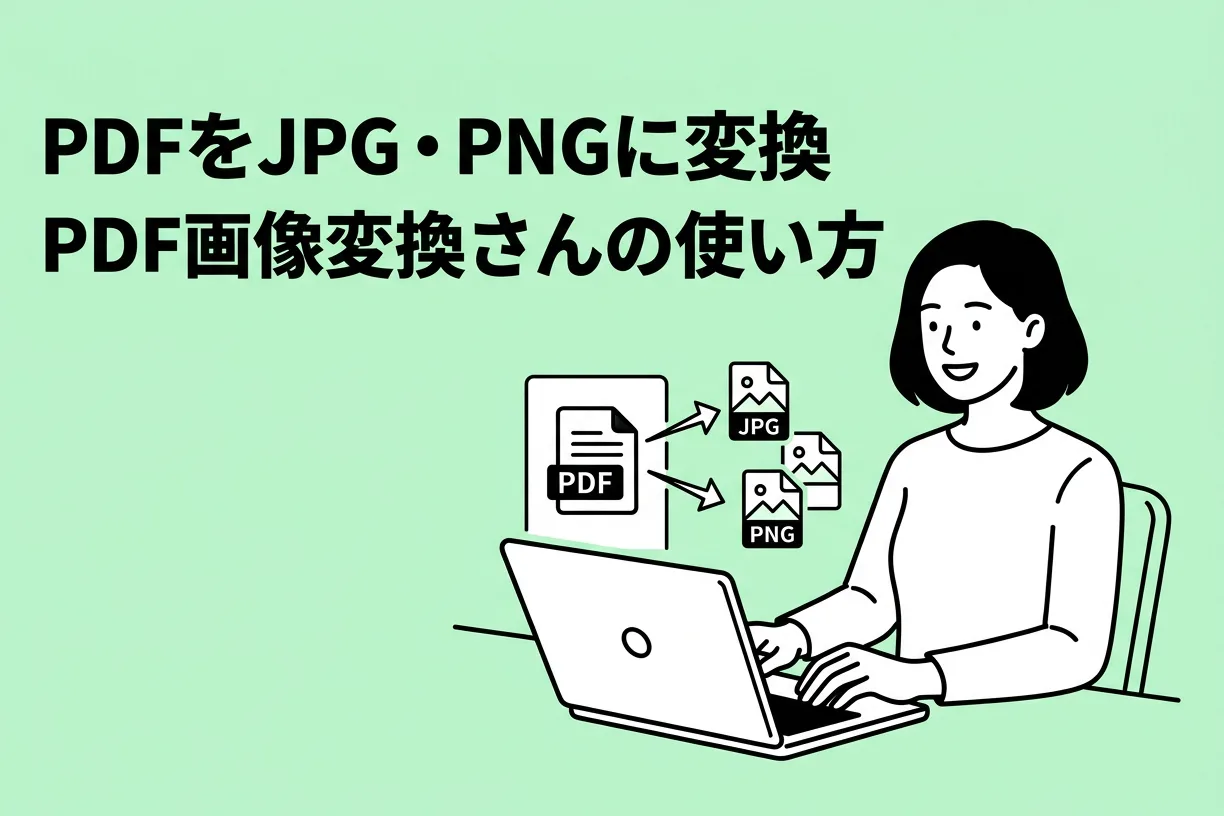
Mit „PDF Image Converter“ empfiehlt es sich, das PDF in Bilder (JPG, PNG) zu zerlegen und nur die Bilder der benötigten Seiten bei Mr. Transcription hochzuladen.
So lässt sich genau der benötigte Teil reibungslos in Text umwandeln.
Weitere Informationen zu PDF Image Converter finden Sie in diesem Artikel.
Schauen Sie ihn sich gern an.
Möchten Sie PDFs mit Mr. Transcription ganz einfach in Text umwandeln?
Wie gezeigt, erkennt Mr. Transcription die Schrift nach dem Hochladen einer PDF-Datei automatisch und extrahiert den Text.
Auch PDF-Dateien, deren Textinformationen als Bild eingebettet sind, lassen sich als Text mit KI-Diensten analysieren und zusammenfassen und damit bequem nutzen.
Wenn Sie eine PDF-Datei in Text umwandeln möchten, probieren Sie doch die hochpräzise KI-Transkription von Mr. Transcription aus.
■ KI-Transkriptionsdienst „Mr. Transcription“
"Mr. Transcription" ist ein Online-Transkriptionstool, das ab null Anschaffungskosten und 1.000 Yen pro Monat genutzt werden kann (* kostenlose Version verfügbar).
- Unterstützt mehr als 20 Dateiformate wie Audio, Video und Bilder
- Kann sowohl vom PC als auch vom Smartphone aus verwendet werden
- Unterstützt Fachbegriffe wie medizinische Versorgung, IT und Langzeitpflege
- Unterstützt die Erstellung von Untertiteldateien und die Sprechertrennung
- Unterstützt die Transkription in etwa 100 Sprachen, darunter Englisch, Chinesisch, Japanisch, Koreanisch, Deutsch, Französisch, Italienisch usw.
Um es zu verwenden, laden Sie einfach die Audiodatei von der Website hoch. Transkriptionstext ist in Sekunden bis zu mehreren zehn Minuten verfügbar.

Es ist "Mr. Transcription", der leicht von Audio, Video und Bildern transkribieren kann.
Jetzt kostenlose Mitgliedschaftsregistrierung!: 5 Stunden / Monat
Sie können den transkribierten Text kopieren, herunterladen, suchen, löschen usw.
Sie können auch Untertiteldateien erstellen, die sich ideal für die Transkription von Interviewvideos eignen.
HP: mojiokoshi3.com
Email: mojiokoshi3.com@gmail.com
Kostenlose Transkription von Audio und Video testen
Versuchen Sie es jetztVerwandter Artikel
Mr. Transcription für Audio- / Video- / Bildtranskription. Es ist ein Transkriptionsdienst, den jeder ohne Installation kostenlos nutzen kann.
- Was ist Mr. Transcription?
- Transkription von Bildern, Tönen und Videos mit Mr. Transcription
- Kostenlose Anmeldung
- Tarif
- Handbuch
- Testen Sie auch unsere anderen kostenlosen Dienste





