Löschen und Alles löschen bei Mr. Transcription: Anleitung
LINE-Spracheingabe: Einrichtung und Senden mit Bildern erklärt
9. Oktober 2026

Inhaltsverzeichnis
Wenn Sie eine kostenlose Transkription wünschen, ist Mojioffice.com empfehlenswert!
Versuchen Sie es jetzt
Ich möchte in LINE Nachrichten per Spracheingabe senden!
LINE-Nachrichten per Spracheingabe senden können Sie ganz einfach: Auf dem iPhone, iPad oder Android-Smartphone aktivieren Sie die Spracheingabe und tippen auf der Tastatur auf das Mikrofonsymbol.
In diesem Artikel erklären wir ausführlich, wie Sie in LINE Nachrichten per Spracheingabe senden – von der Einrichtung bis zur eigentlichen Eingabe, mit Screenshots.
※Die Erklärungen basieren auf den Bildschirmen von iOS 18 beim iPhone und Android 12 bei Android-Smartphones.
Spracheingabe einrichten (iPhone und Android)
Um LINE-Nachrichten per Spracheingabe zu verfassen, müssen Sie zuerst die Spracheingabe Ihres Smartphones aktivieren.
Spracheingabe auf iPhone und iPad einrichten
Um die Spracheingabe in iOS auf dem iPhone oder iPad zu aktivieren, öffnen Sie zunächst die App „Einstellungen“.
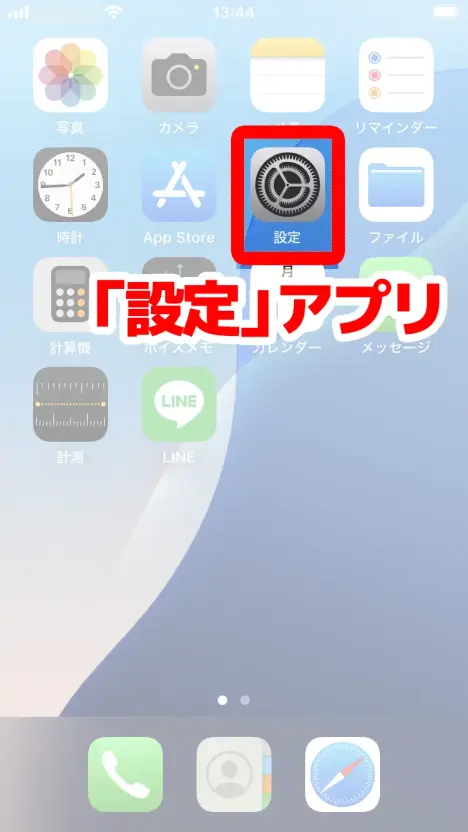
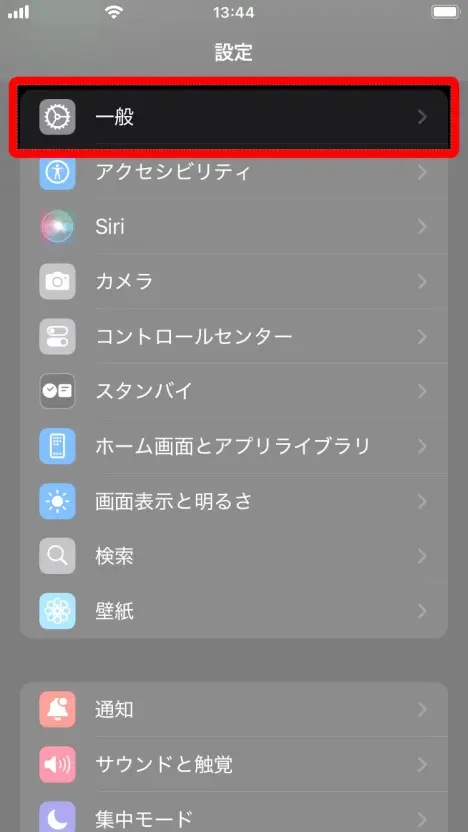
Öffnen Sie in der App „Einstellungen“ den Punkt „Allgemein“.
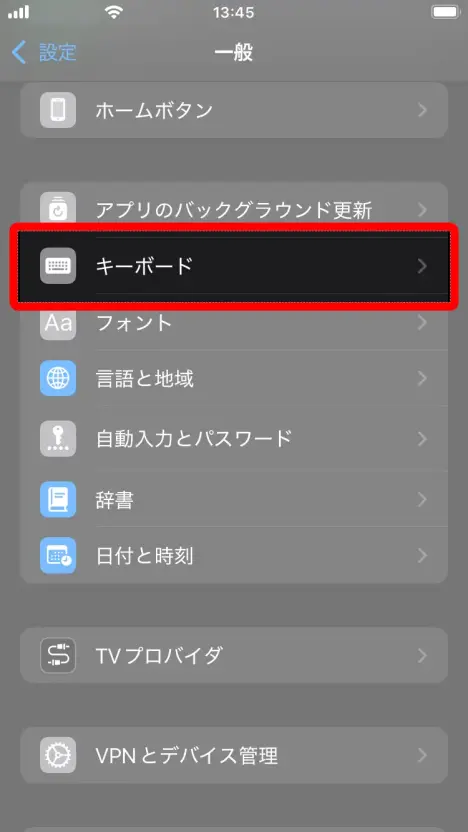
Wählen Sie „Tastatur“ aus.
Schalten Sie unter „Tastatur“ die Option „Diktierfunktion aktivieren“ ein.
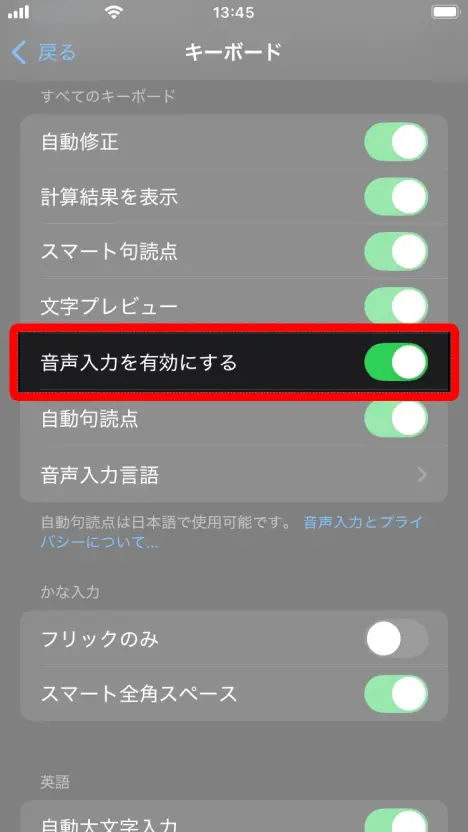
Damit ist die Spracheingabe auf dem iPhone und iPad vorbereitet.
Spracheingabe auf Android-Smartphones einrichten
Um die Spracheingabe auf einem Android-Smartphone zu aktivieren, öffnen Sie zunächst die App „Einstellungen“.
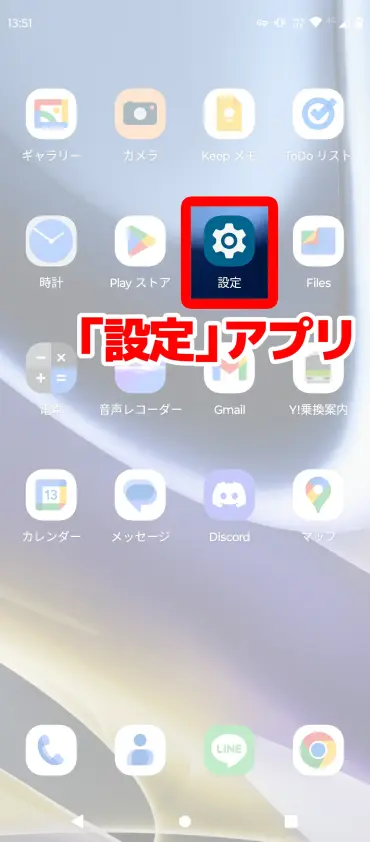
Scrollen Sie in der App „Einstellungen“ ganz nach unten und wählen Sie „System“ aus.
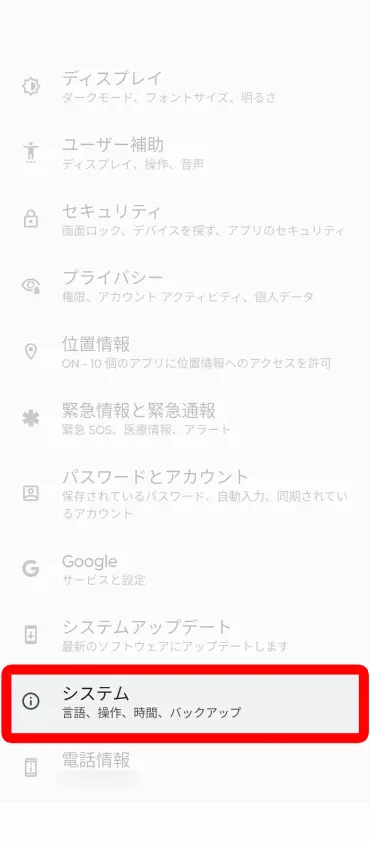
Öffnen Sie anschließend unter „System“ den Punkt „Sprachen & Eingabe“.
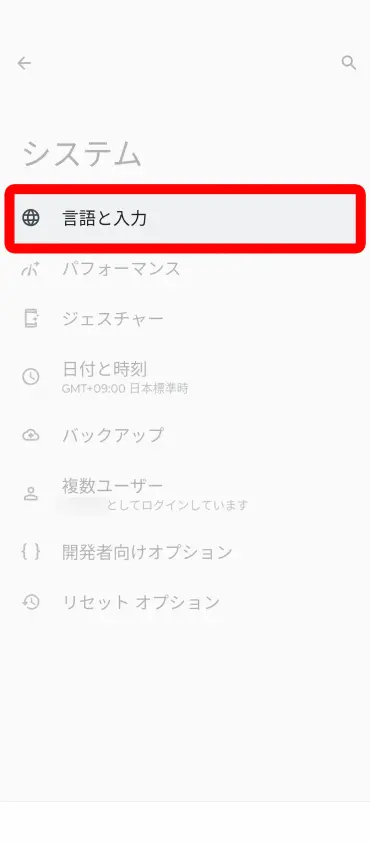
Wählen Sie auf dem Bildschirm „Sprachen & Eingabe“ die Option „Bildschirmtastatur“ aus.
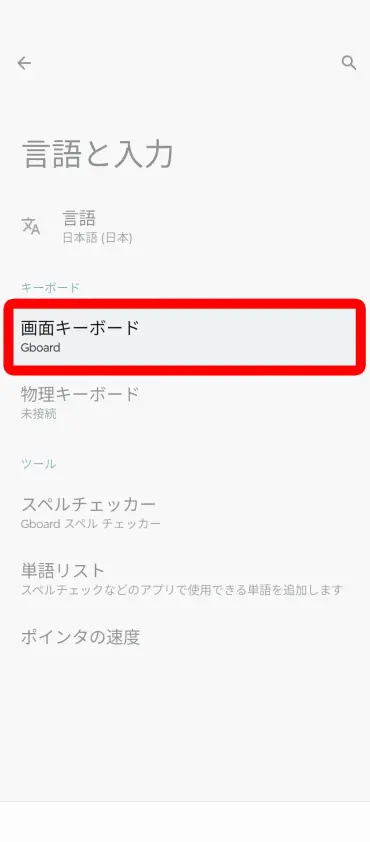
Unter „Bildschirmtastatur“ wird die Liste der aktuell installierten Tastaturen angezeigt. Wählen Sie dort die Tastatur aus, die Sie normalerweise verwenden (hier haben wir „Gboard“ gewählt).
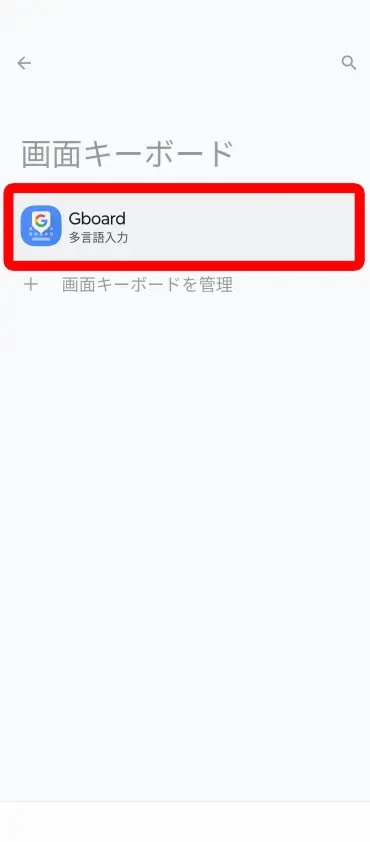
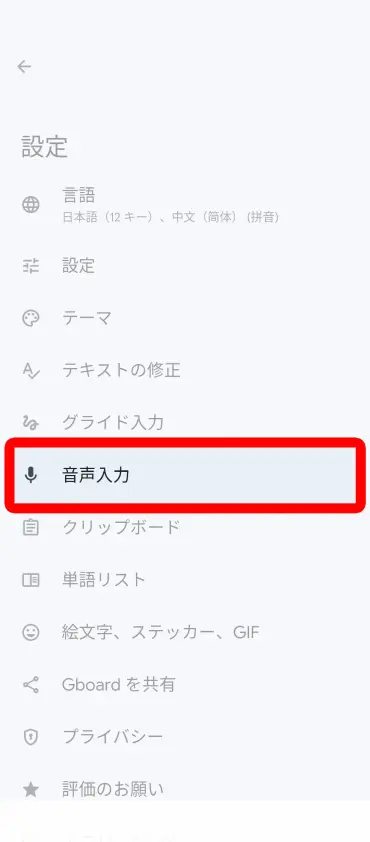
Wählen Sie in den Tastatureinstellungen „Spracheingabe“ aus.
Schalten Sie auf dem geöffneten Bildschirm die Spracheingabe ein.
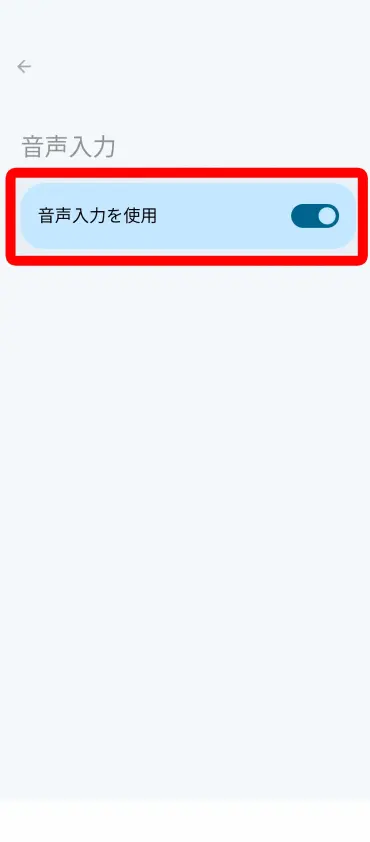
Damit ist die Spracheingabe auf dem Android-Smartphone vorbereitet.
※Bei Android-Smartphones kann die Einrichtung je nach verwendeter Tastatur-App abweichen.
So senden Sie LINE-Nachrichten per Spracheingabe
Nach der Einrichtung probieren Sie die Spracheingabe in LINE am besten gleich aus.
Spracheingabe in LINE auf dem iPhone
Tippen Sie im LINE-Chat auf das Nachrichtenfeld, um die Tastatur zu öffnen.
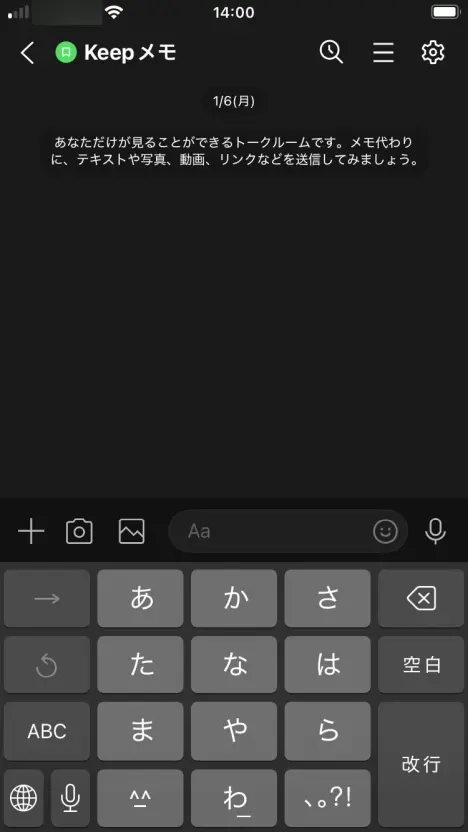
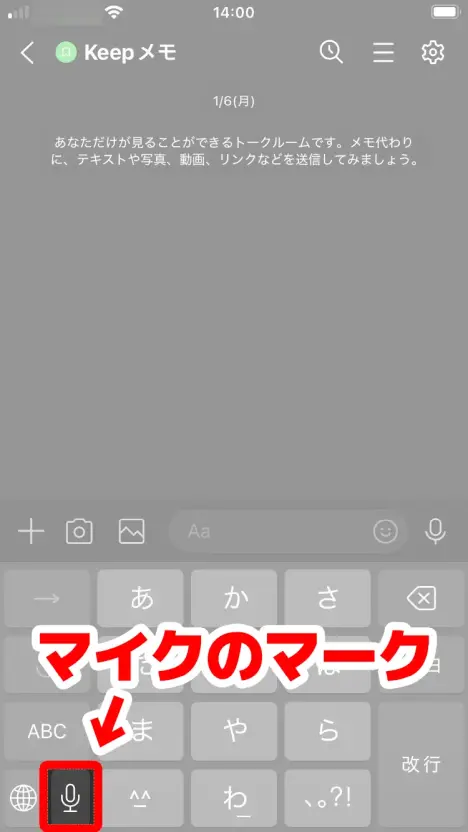
Tippen Sie auf das Mikrofonsymbol unten links auf der Tastatur.
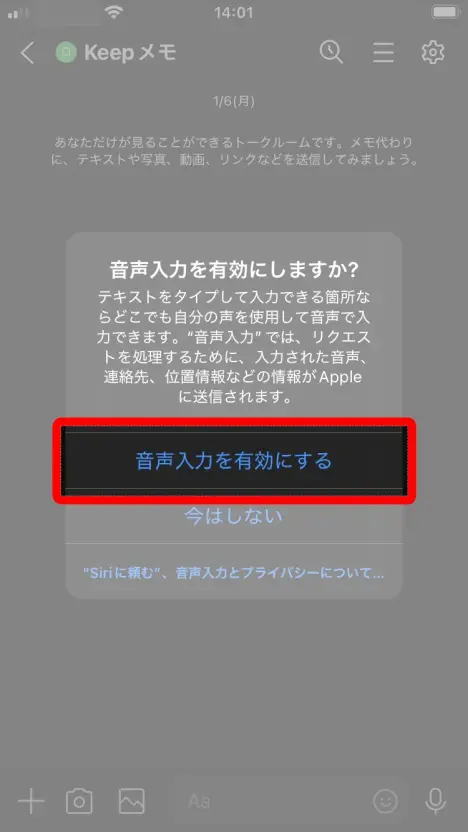
Wird dabei die Frage „Diktierfunktion aktivieren?“ angezeigt, wählen Sie „Diktierfunktion aktivieren“ aus.
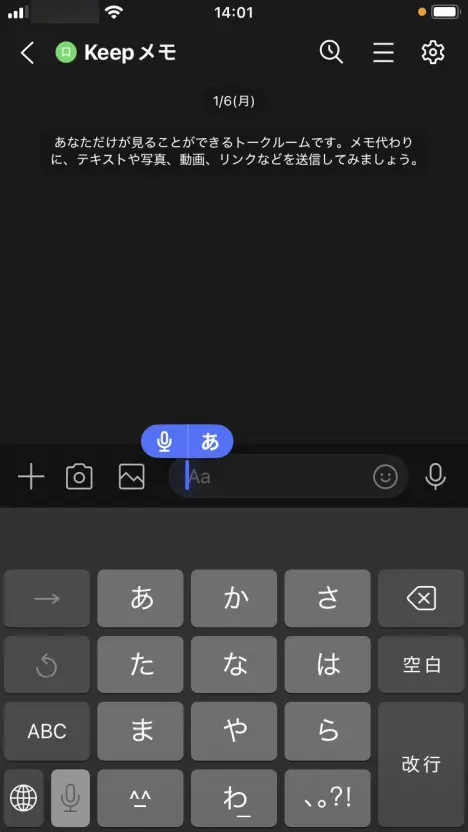
Im Eingabefeld erscheint nun das Symbol mit Mikrofon und „あ“ – die Spracheingabe ist bereit.
Wenn Sie in diesem Zustand in das Mikrofon Ihres iPhones oder iPads sprechen, wird das Gesprochene wie hier gezeigt in Text umgewandelt.
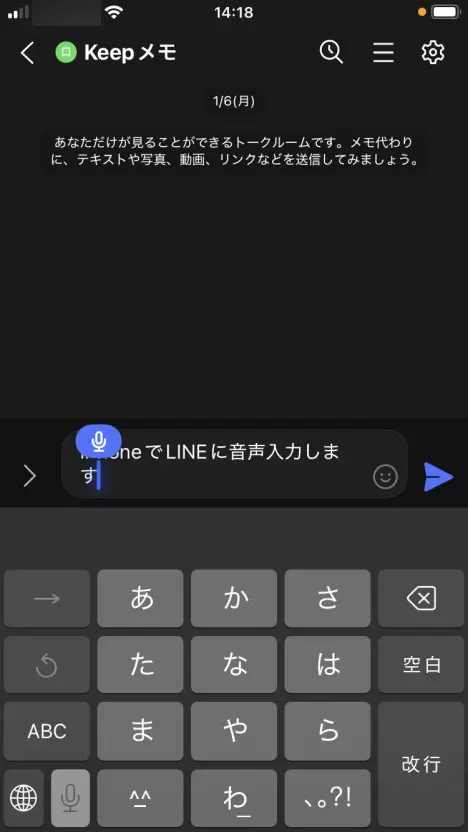
Mit der Senden-Taste schicken Sie den transkribierten Text ab.
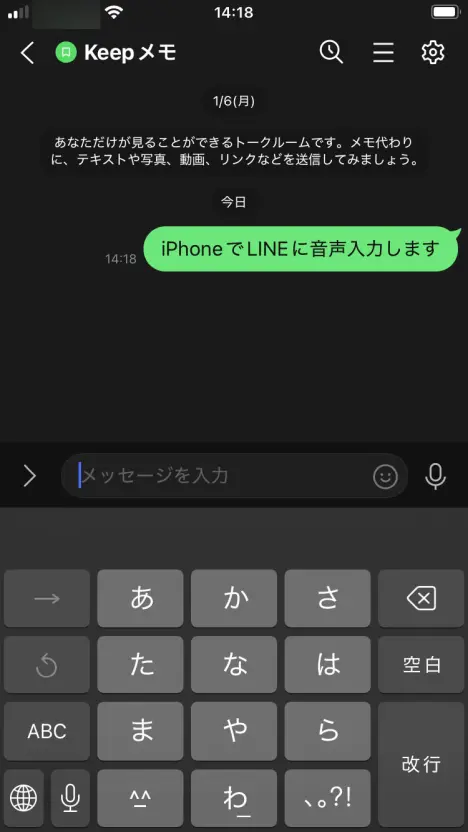
Tippen Sie erneut auf das Mikrofonsymbol unten links auf der Tastatur, um die Spracheingabe zu beenden.
Spracheingabe in LINE auf Android-Smartphones
Tippen Sie im LINE-Chat auf das Nachrichtenfeld, um die Tastatur zu öffnen.
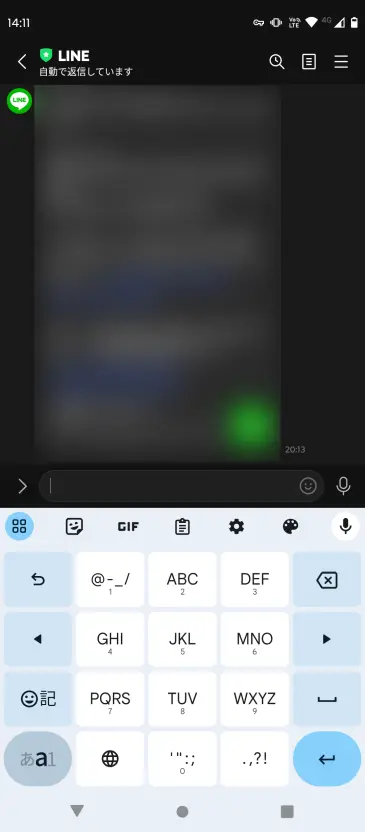
Tippen Sie auf das Mikrofonsymbol oben rechts auf der Tastatur.
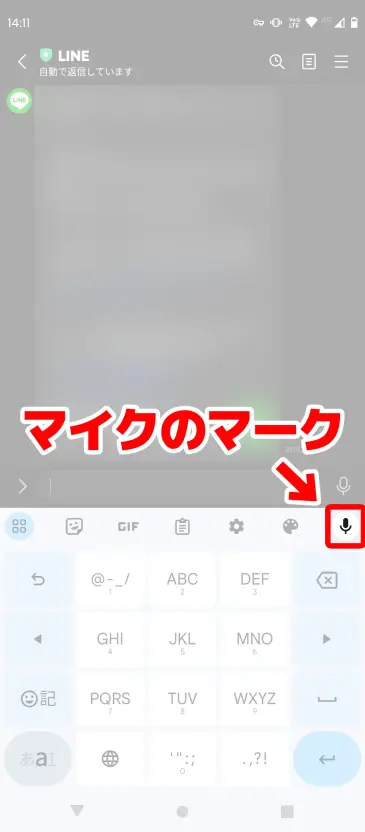
※Tippen Sie nicht auf das Mikrofon rechts neben dem LINE-Eingabefeld, sondern auf das Mikrofon eine Zeile darunter.
Das Mikrofon rechts neben dem Eingabefeld ist die „Sprachnachricht“ (eine Funktion, die die Aufnahme unverändert sendet). Verwechseln Sie die beiden bitte nicht.
Sobald „Jetzt sprechen“ angezeigt wird, ist die Spracheingabe bereit.
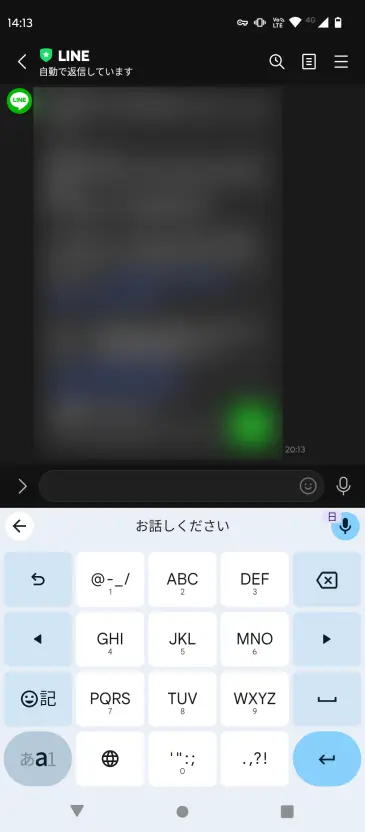
Wenn Sie in diesem Zustand in das Mikrofon Ihres Android-Smartphones sprechen, wird der Inhalt wie hier gezeigt in Text umgewandelt.
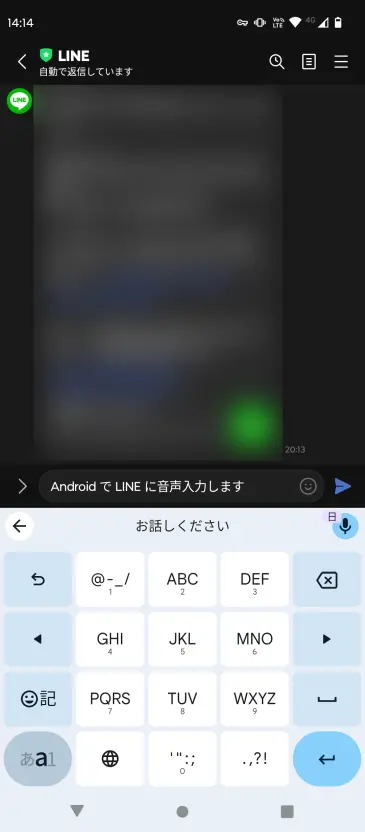
Mit der Senden-Taste schicken Sie den transkribierten Text ab.
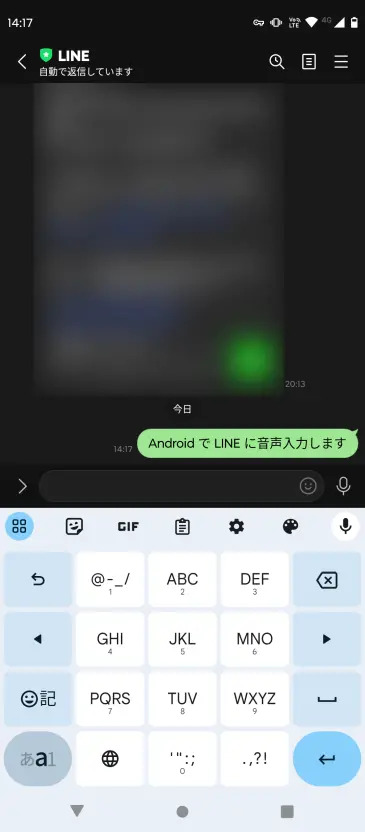
Wenn Sie erneut auf die Mikrofontaste oder auf eine andere Taste tippen, wird die Spracheingabe beendet.
Was tun, wenn die Spracheingabe nicht funktioniert?
Wenn die Spracheingabe in LINE nicht funktioniert, prüfen Sie bitte die folgenden Punkte.
Die Spracheingabe ist in den Einstellungen ausgeschaltet
Auf dem iPhone oder iPad prüfen Sie, ob unter „Einstellungen“ → „Allgemein“ → „Tastatur“ die Option „Diktierfunktion aktivieren“ eingeschaltet ist.
Auf einem Android-Smartphone prüfen Sie, ob unter „Einstellungen“ → „System“ → „Sprachen & Eingabe“ → „Bildschirmtastatur“ → verwendete Tastatur → „Spracheingabe“ eingeschaltet ist.
Die LINE-App hat keine Berechtigung für das Mikrofon
Prüfen Sie auf dem iPhone, ob unter „Einstellungen“ → „LINE“ → „Mikrofon“ eingeschaltet ist, und auf Android, ob unter „Einstellungen“ → „Apps“ → „LINE“ → „Berechtigungen“ → „Mikrofon“ erlaubt ist.
Es wurde das falsche Mikrofonsymbol getippt
In LINE gibt es zwei Mikrofonsymbole.
Das Mikrofon auf der Tastatur steht für die Spracheingabe (Umwandlung in Text), das Mikrofon rechts neben dem Eingabefeld für die Sprachnachricht (Versand der Aufnahme).
Für die Spracheingabe tippen Sie auf das Mikrofon auf der Tastatur.
Wenn Sie dagegen Ihre aufgenommene Stimme unverändert an das Gegenüber schicken möchten, verwenden Sie die Sprachnachricht.
Wie Sie Sprachnachrichten senden, erklären wir ausführlich im Artikel „So senden Sie Sprachnachrichten in LINE (für iPhone und Android)“.
Schauen Sie sich diesen gerne ebenfalls an.
Audiodateien transkribieren? Mit „Mr. Transcription“

Vielleicht möchten Sie nicht nur LINE-Nachrichten per Spracheingabe senden, sondern auch Sprachnachrichten oder Anrufaufzeichnungen in Text umwandeln.
Dafür empfehlen wir die KI-Transkriptionsseite „Mr. Transcription“.
Laden Sie einfach eine Audiodatei hoch, und die neueste KI transkribiert sie mit hoher Genauigkeit.
Die Nutzung ist ohne Registrierung und kostenlos möglich – probieren Sie es gern aus.
■ KI-Transkriptionsdienst „Mr. Transkription“
"Mr. Transcription" ist ein Online-Transkriptionstool, das ab null Anschaffungskosten und 1.000 Yen pro Monat genutzt werden kann (* kostenlose Version verfügbar).
- Unterstützt mehr als 20 Dateiformate wie Audio, Video und Bilder
- Kann sowohl vom PC als auch vom Smartphone aus verwendet werden
- Unterstützt Fachbegriffe wie medizinische Versorgung, IT und Langzeitpflege
- Unterstützt die Erstellung von Untertiteldateien und die Sprechertrennung
- Unterstützt die Transkription in etwa 100 Sprachen, darunter Englisch, Chinesisch, Japanisch, Koreanisch, Deutsch, Französisch, Italienisch usw.
Um es zu verwenden, laden Sie einfach die Audiodatei von der Website hoch. Transkriptionstext ist in Sekunden bis zu mehreren zehn Minuten verfügbar.
Sie können es kostenlos verwenden, wenn Sie es bis zu 10 Minuten lang transkribieren, also versuchen Sie es bitte einmal.

Es ist "Mr. Transcription", der leicht von Audio, Video und Bildern transkribieren kann.
Mit der Transkription können Sie bis zu 10 Minuten kostenlos transkribieren.
Sie können den transkribierten Text kopieren, herunterladen, suchen, löschen usw.
Sie können auch Untertiteldateien erstellen, die sich ideal für die Transkription von Interviewvideos eignen.
HP: mojiokoshi3.com
Email: mojiokoshi3.com@gmail.com
Email: mojiokoshi3.com@gmail.com
Verwandter Artikel
Transkription für Audio- / Video- / Bildtranskription. Es ist ein Transkriptionsdienst, den jeder ohne Installation kostenlos nutzen kann.
- Was ist Herr Transkription?
- Transkription von Bildern, Tönen und Videos mit Mr. Transcription
- Kostenlose Anmeldung
- Tarif
- Handbuch
- Testen Sie auch unsere anderen kostenlosen Dienste





