簡単に今すぐ無料でAI文字起こし!無料で文字起こしさんを使う方法【毎日10分無料】
Απομαγνητοφώνηση Google Meet: Koemoji και μέθοδοι με AI
13/10/2026


Θέλω να απομαγνητοφωνήσω το Google Meet, αλλά δεν γίνεται!
Μην ανησυχείτε! Με την επέκταση «Koemoji» μπορείτε να το απομαγνητοφωνήσετε!

Το Google Meet είναι ένα εργαλείο της Google για διαδικτυακές συσκέψεις (βιντεοκλήσεις).
Όταν πραγματοποιείτε διαδικτυακή σύσκεψη στο Google Meet, πολλοί από εσάς θα θέλετε σίγουρα να απομαγνητοφωνήσετε το περιεχόμενό της.
Ωστόσο, το Google Meet δεν διαθέτει λειτουργία απομαγνητοφώνησης, οπότε από μόνο του δεν μπορεί να μετατρέψει το περιεχόμενο της σύσκεψης σε κείμενο.
Όμως δεν υπάρχει πρόβλημα!
Με την επέκταση του Google Chrome «Koemoji» μπορείτε να απομαγνητοφωνήσετε το περιεχόμενο διαδικτυακών συσκέψεων και βιντεοκλήσεων του Google Meet!
Σε αυτό το άρθρο εξηγούμε πώς να απομαγνητοφωνήσετε το Google Meet με το «Koemoji» και ποια εργαλεία AI απομαγνητοφώνησης προτείνουμε.
Χάρη στην AI, η απομαγνητοφώνηση είναι πλέον εύκολη για όλους.
Γιατί να μη δοκιμάσετε την άνετη απομαγνητοφώνηση με το Google Meet, το «Koemoji» και το προτεινόμενο εργαλείο AI απομαγνητοφώνησης;
[Δωρεάν] Προτεινόμενη υπηρεσία AI απομαγνητοφώνησης για συσκέψεις

Για την απομαγνητοφώνηση πρακτικών συσκέψεων προτείνουμε το «Mr. Transcription»!
Το «Mr. Transcription» είναι μια υπηρεσία AI απομαγνητοφώνησης ηχογραφημένου ήχου, κατάλληλη και για πρακτικά συσκέψεων.
Αρκεί να ανεβάσετε το αρχείο της ηχογράφησης και η AI το μετατρέπει αυτόματα σε κείμενο.
Το αρχείο που ηχογραφήσατε με την εφαρμογή φωνητικών σημειώσεων του iPhone ή ενός smartphone Android χρειάζεται απλώς να το ανεβάσετε από αυτή τη σελίδα, οπότε η απομαγνητοφώνηση είναι εύκολη για όλους.
Η AI αναγνώρισης ομιλίας που χρησιμοποιεί το «Mr. Transcription» είναι υψηλών επιδόσεων και απομαγνητοφωνεί μέσα σε μόλις 1 λεπτό περίπου.
Επειδή πρόκειται για υπηρεσία όπου ανεβάζετε αρχείο, δεν παρουσιάζονται τα λάθη αναγνώρισης που συναντώνται συχνά στην απομαγνητοφώνηση σε πραγματικό χρόνο.
Δημιουργήστε αυτόματα πρακτικά συσκέψεων με το Mr. Transcription

Το «Mr. Transcription» διαθέτει λειτουργία δημιουργίας πρακτικών!
Αφού απομαγνητοφωνήσετε τον ήχο, αρκεί να πατήσετε το κουμπί «Δημιουργία πρακτικών» και τα πρακτικά είναι έτοιμα μέσα σε λίγα δευτερόλεπτα.
Το αρχείο των πρακτικών μπορεί να ληφθεί σε μορφή Word.
Επειδή η απομαγνητοφώνηση και η δημιουργία πρακτικών γίνονται μαζί, μπορείτε να φτιάξετε τα πρακτικά αμέσως μόλις τελειώσει η σύσκεψη, με πολύ ομαλό τρόπο.
Χωρίς ενοχλητική επέκταση! Μια υπηρεσία AI απομαγνητοφώνησης που χρησιμοποιείται δωρεάν
Το Google Meet από μόνο του δεν μπορεί να απομαγνητοφωνηθεί, γι' αυτό για την απομαγνητοφώνηση χρειάζεται να εγκαταστήσετε την επέκταση «Koemoji».
Από αυτή την άποψη, με το «Mr. Transcription» δεν χρειάζεστε καμία ενοχλητική επέκταση.
Επιπλέον, το «Mr. Transcription» μπορεί να χρησιμοποιηθεί δωρεάν!
Με δωρεάν συνδρομή μπορείτε να απομαγνητοφωνείτε δωρεάν έως και 10 λεπτά την ημέρα, οπότε μπορείτε να μετατρέψετε τον ήχο σε κείμενο αμέσως.
Αν ψάχνετε εργαλείο απομαγνητοφώνησης, κατάλληλο και για πρακτικά συσκέψεων, γιατί να μη δοκιμάσετε πρώτα το «Mr. Transcription»;
Πώς να απομαγνητοφωνήσετε τον ήχο στο Google Meet;
Η υπηρεσία της Google για διαδικτυακές συσκέψεις (βιντεοκλήσεις), το Google Meet.
Μπορεί να απομαγνητοφωνηθεί ο ήχος στο Google Meet;
Με λίγα λόγια, από μόνο του δεν μπορεί να απομαγνητοφωνηθεί, γι' αυτό χρειάζεται να χρησιμοποιήσετε την επέκταση «Koemoji».
Τι είναι το Google Meet;
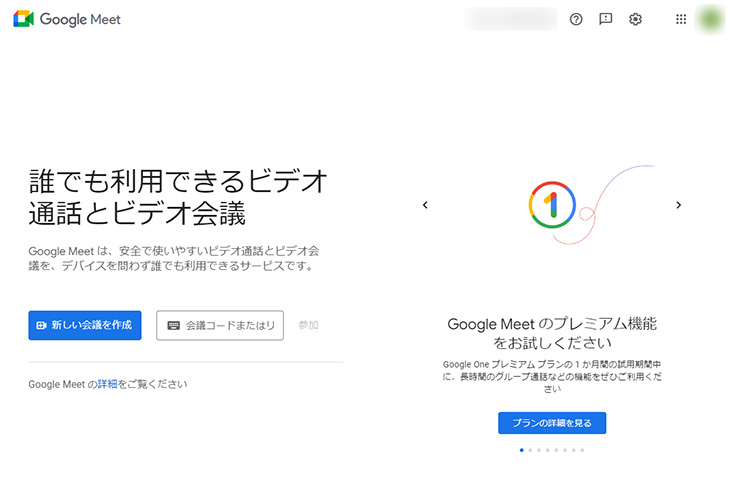
Το Google Meet είναι μια υπηρεσία της Google με την οποία, όπως και στο ZOOM, μπορείτε να πραγματοποιείτε διαδικτυακές συσκέψεις (βιντεοκλήσεις).
Το χαρακτηριστικό του είναι ότι μπορείτε να συνδεθείτε με τον λογαριασμό σας Google.
Αν χρησιμοποιείτε Gmail ή smartphone Android, μπορείτε να κάνετε διαδικτυακές συσκέψεις με αυτόν τον λογαριασμό.
Επιπλέον, το Google Meet μπορεί να χρησιμοποιηθεί και από την εφαρμογή για κινητά.
Το Google Meet διαθέτει λειτουργία υποτίτλων
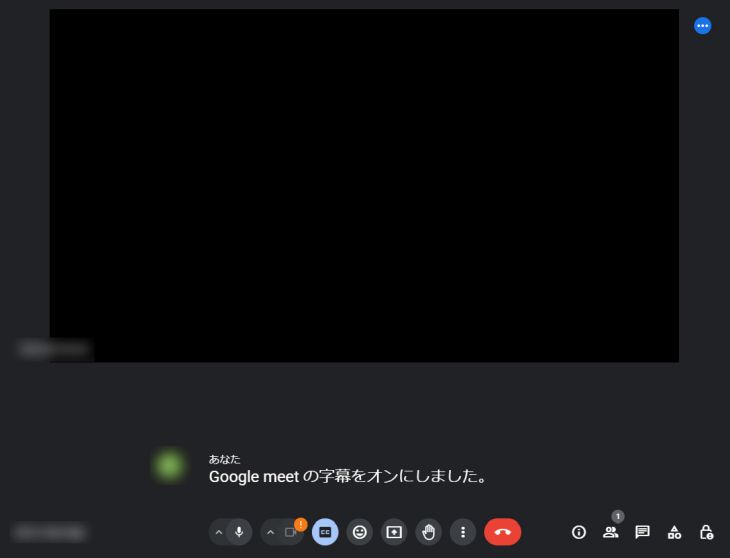
Το Google Meet διαθέτει λειτουργία που καταγράφει ό,τι λέγεται ως υπότιτλους.
Όταν ενεργοποιήσετε τους υπότιτλους σε μια διαδικτυακή σύσκεψη (βιντεοκλήση) στο Google Meet, οι υπότιτλοι εμφανίζονται στο κάτω μέρος της οθόνης, όπως εδώ.
Το Google Meet δεν διαθέτει λειτουργία απομαγνητοφώνησης
Η λειτουργία υποτίτλων του Google Meet δυστυχώς δεν έχει δυνατότητα αποθήκευσης.
Επειδή δεν μπορεί να αποθηκευτεί, το κείμενο που εμφανίζεται ως υπότιτλοι δεν μπορεί να διατηρηθεί από μόνο του σε μορφή πρακτικών.
Ωστόσο, με την επέκταση «Koemoji» μπορείτε να απομαγνητοφωνήσετε και να αποθηκεύσετε όσα ειπώθηκαν στο Google Meet.
Με την επέκταση «Koemoji» η απομαγνητοφώνηση είναι εφικτή
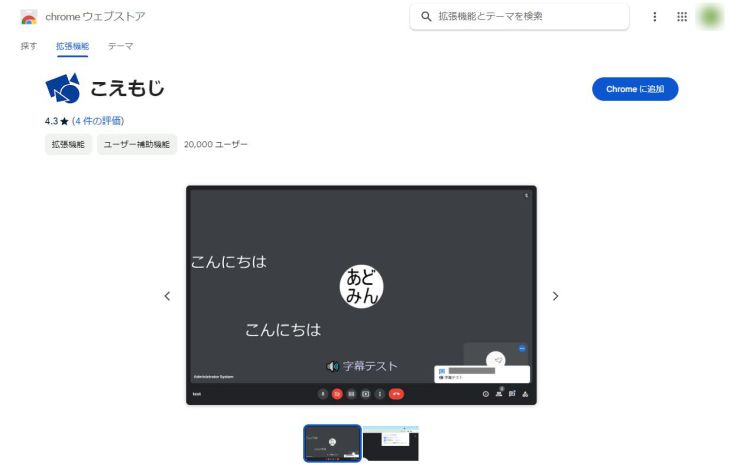
Το «Koemoji» είναι μια επέκταση που στέλνει το περιεχόμενο των υποτίτλων του Google Meet ως μηνύματα συνομιλίας.
Εκτός από τη βιντεοκλήση, το Google Meet διαθέτει και λειτουργία συνομιλίας με κείμενο.
Με την εγκατάσταση του «Koemoji», μπορείτε να προσθέσετε στο Google Meet μια λειτουργία που αποθηκεύει το περιεχόμενο των υποτίτλων και αξιοποιεί τη συνομιλία.
Πώς να απομαγνητοφωνήσετε το Google Meet με το «Koemoji»
Πώς λοιπόν μπορείτε να απομαγνητοφωνήσετε μια διαδικτυακή σύσκεψη ή βιντεοκλήση του Google Meet με το «Koemoji»;
Θα εξηγήσουμε πώς να εγκαταστήσετε το «Koemoji» στο Google Chrome υπολογιστή Windows ή Mac και πώς να κάνετε την απομαγνητοφώνηση.
1. Εγκαταστήστε το «Koemoji» στο Google Chrome
Αρχικά, εγκαταστήστε το «Koemoji» στο Google Chrome.
Από αυτόν τον σύνδεσμο ανοίξτε τη σελίδα του «Koemoji» στο Chrome Web Store.
Κάντε κλικ στο «Προσθήκη στο Chrome».
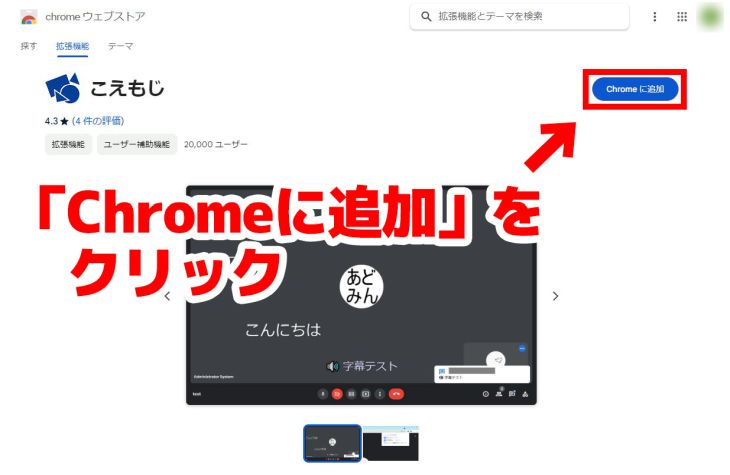
Μετά το κλικ εμφανίζεται ένα παράθυρο επιβεβαίωσης, όπου κάνετε κλικ στο «Προσθήκη επέκτασης».
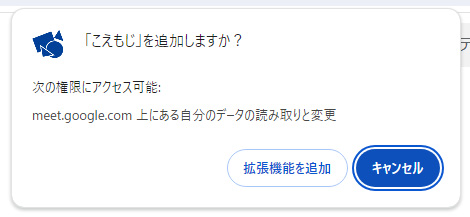
Εμφανίζεται το μήνυμα ότι το «Koemoji» προστέθηκε στο Chrome.
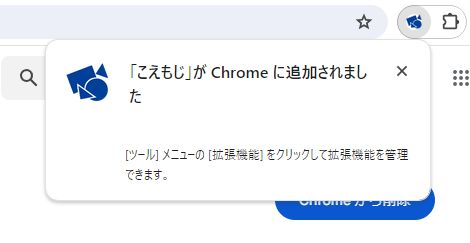
Το «Koemoji» έχει πλέον εγκατασταθεί στο Google Chrome.
2. Ρυθμίστε το «Koemoji» ώστε να μπορεί να χρησιμοποιηθεί
Ρυθμίστε το «Koemoji» ώστε να λειτουργεί στο Google Meet.
Κάντε κλικ στο εικονίδιο των επεκτάσεων (το εικονίδιο σε σχήμα κομματιού παζλ) πάνω δεξιά στο Google Chrome.
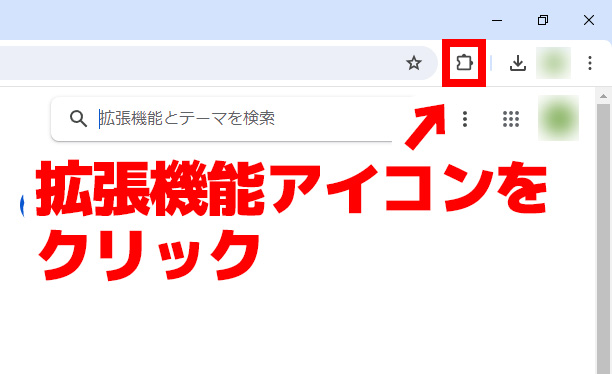
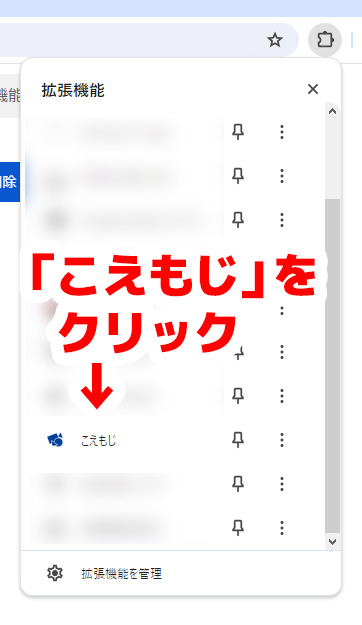
Μόλις κάνετε κλικ στο εικονίδιο, εμφανίζεται η λίστα των εγκατεστημένων επεκτάσεων.
Στη λίστα, κάντε κλικ στο «Koemoji».
Μόλις κάνετε κλικ στο «Koemoji», εμφανίζεται η οθόνη ρυθμίσεων του «Koemoji».
Η οθόνη ρυθμίσεων είναι πολύ απλή, όπως βλέπετε.
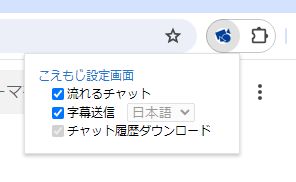
- Κυλιόμενη συνομιλία
- Αποστολή υποτίτλων
Ελέγξτε ότι και οι δύο επιλογές είναι τσεκαρισμένες.
Αν δεν είναι τσεκαρισμένες, τσεκάρετε και τις δύο.
Τώρα είστε έτοιμοι να απομαγνητοφωνήσετε μια διαδικτυακή σύσκεψη (βιντεοκλήση) του Google Meet με το «Koemoji».
3. Ξεκινήστε μια σύσκεψη στο Google Meet
Αφού εγκαταστήσετε το «Koemoji», ξεκινήστε μια διαδικτυακή σύσκεψη στο Google Meet.
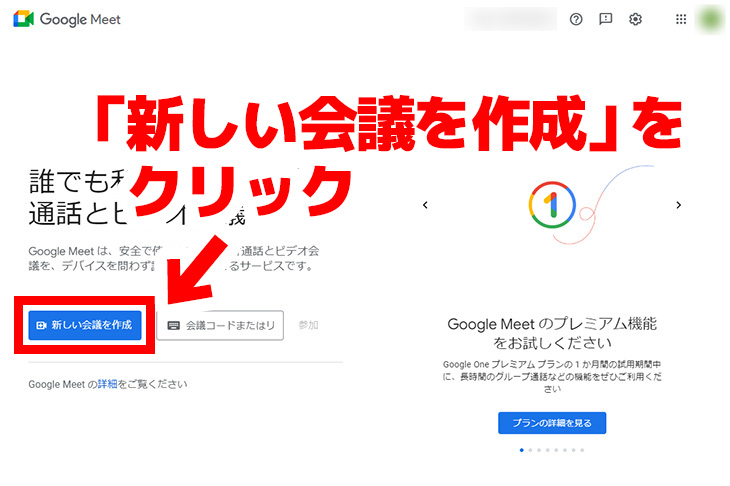
Ανοίξτε την αρχική σελίδα του Google Meet.
Στην αρχική σελίδα, κάντε κλικ στο «Δημιουργία νέας σύσκεψης».
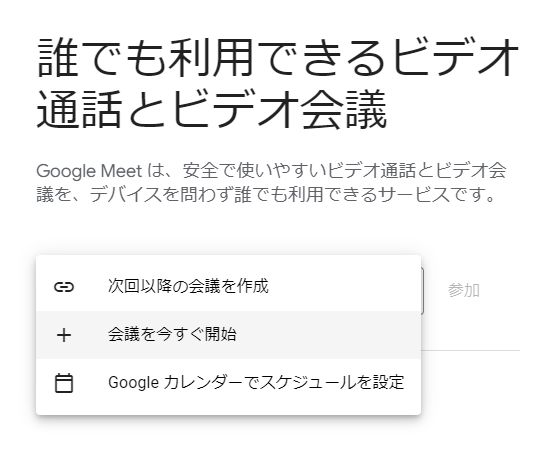
Από το μενού που εμφανίζεται, κάντε κλικ στο «Έναρξη άμεσης σύσκεψης» και μπορείτε να ξεκινήσετε διαδικτυακή σύσκεψη στο Google Meet.
※Αν σας έχει προσκαλέσει κάποιος άλλος, μπορείτε να ανοίξετε τη σύσκεψη και από τον σύνδεσμο πρόσκλησης.
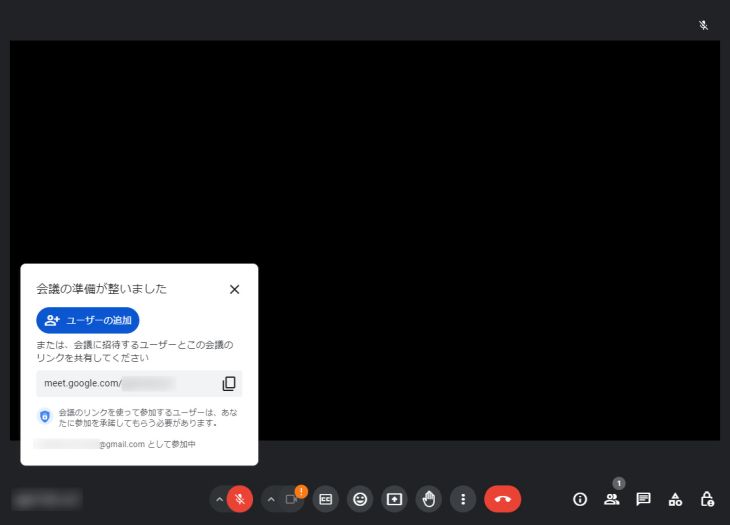
Εμφανίζεται η οθόνη της διαδικτυακής σύσκεψης, όπως εδώ.
4. Ενεργοποιήστε το μικρόφωνο
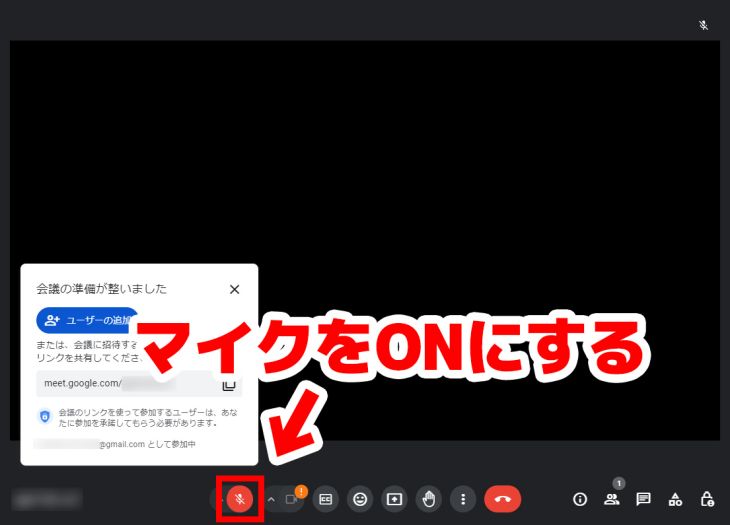
Όταν ξεκινήσει η σύσκεψη, ενεργοποιήστε το μικρόφωνο.
Κάνοντας κλικ στο εικονίδιο του μικροφώνου, μπορείτε να εναλλάσσετε το μικρόφωνο μεταξύ ενεργοποίησης και απενεργοποίησης (σίγαση).
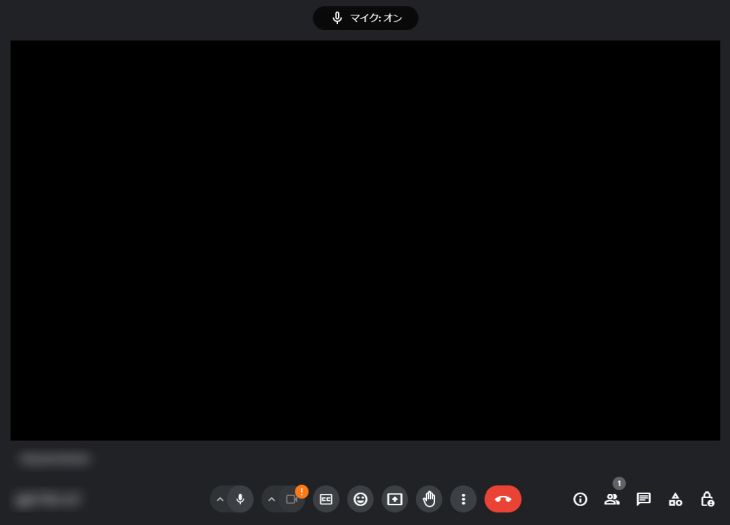
Όταν το μικρόφωνο ενεργοποιηθεί, στο επάνω μέρος της οθόνης εμφανίζεται η ένδειξη «Μικρόφωνο: ενεργό».
5. Ενεργοποιήστε τους υπότιτλους
Όταν είστε έτοιμοι, ενεργοποιήστε τη λειτουργία υποτίτλων του Google Meet.
Για να ενεργοποιήσετε τη λειτουργία υποτίτλων, κάντε κλικ στο εικονίδιο με την ένδειξη «CC» στο κάτω μέρος της οθόνης.
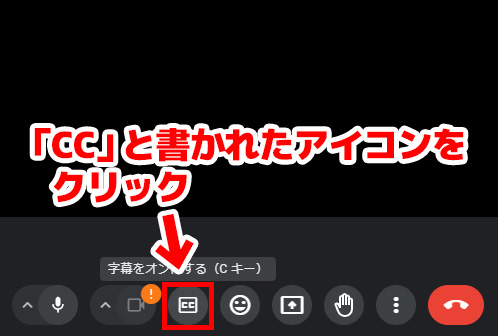
Οι υπότιτλοι είναι πλέον ενεργοί.
Όταν ενεργοποιηθούν οι υπότιτλοι του Google Meet, όσα λέγονται αναγνωρίζονται και οι υπότιτλοι εμφανίζονται σε πραγματικό χρόνο στο κάτω μέρος της οθόνης.
6. Ορίστε τα Ιαπωνικά ως γλώσσα των υποτίτλων
Όταν χρησιμοποιείτε για πρώτη φορά τη λειτουργία υποτίτλων στο Google Meet, πρέπει να αλλάξετε τη γλώσσα από τα Αγγλικά στα Ιαπωνικά.
Για να ορίσετε τη γλώσσα, κάντε πρώτα κλικ στο «Περισσότερες επιλογές» (το εικονίδιο με τις τρεις τελείες … σε κάθετη διάταξη).
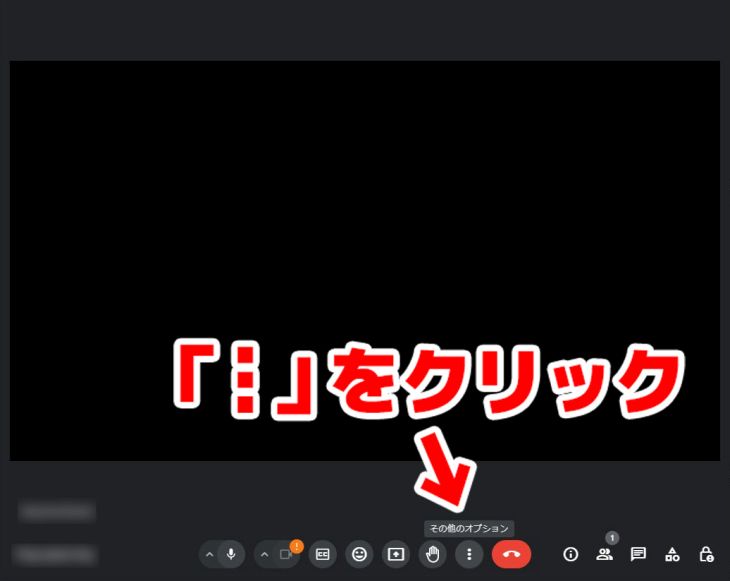
Ανοίγει ένα μενού, όπου κάνετε κλικ στις «Ρυθμίσεις».
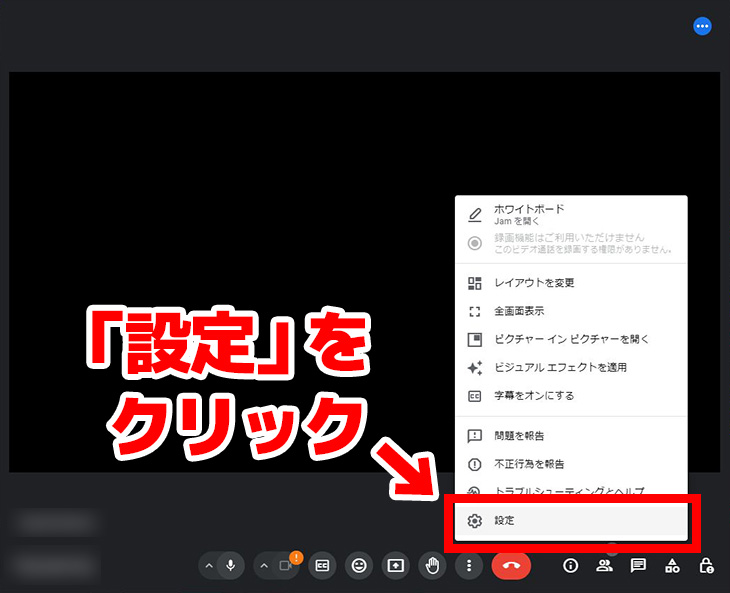
Ανοίγει η οθόνη ρυθμίσεων, όπου κάνετε κλικ στους «Υπότιτλους».
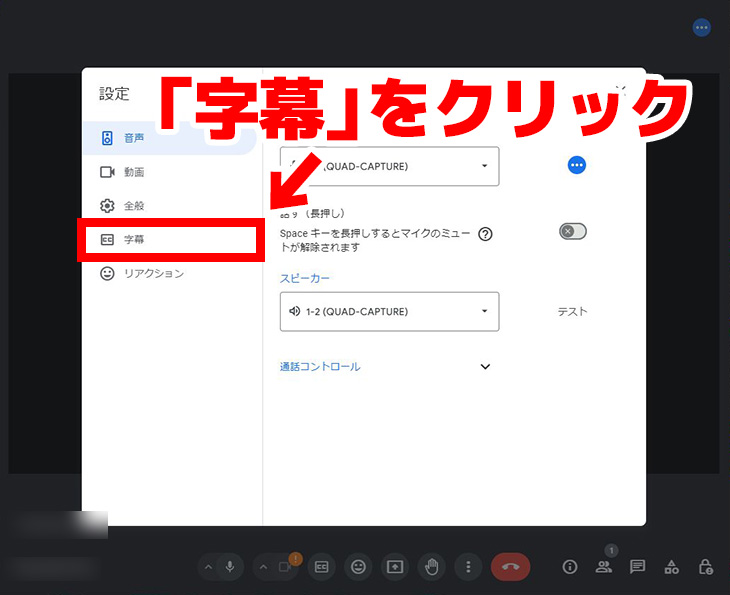
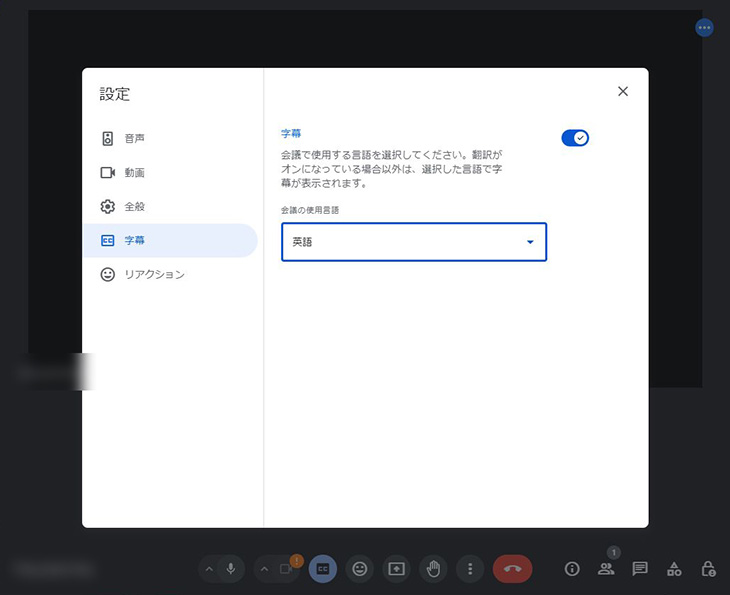
Άνοιξε η οθόνη ρυθμίσεων υποτίτλων.
Όπως βλέπετε, όταν χρησιμοποιείτε για πρώτη φορά τη λειτουργία υποτίτλων του Google Meet, η γλώσσα είναι τα Αγγλικά.
Κάνοντας κλικ στα «Αγγλικά» ανοίγει το μενού επιλογής γλώσσας, όπου επιλέγετε κάνοντας κλικ στα «Ιαπωνικά».
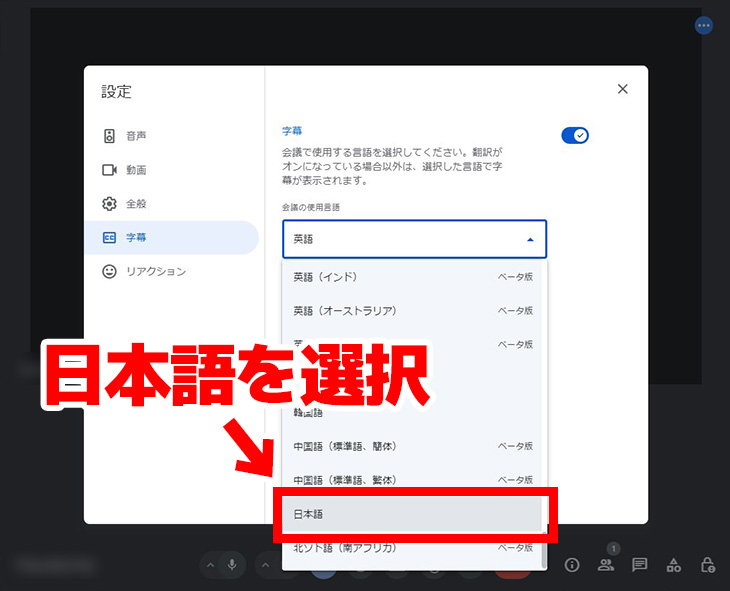
Η γλώσσα των υποτίτλων του Google Meet έχει πλέον οριστεί στα Ιαπωνικά.
7. Το «Koemoji» απομαγνητοφωνεί τους υπότιτλους
Αν το «Koemoji» είναι εγκατεστημένο και ενεργοποιήσετε τη λειτουργία υποτίτλων του Google Meet, εμφανίζεται αυτόματα παράθυρο συνομιλίας στα δεξιά.
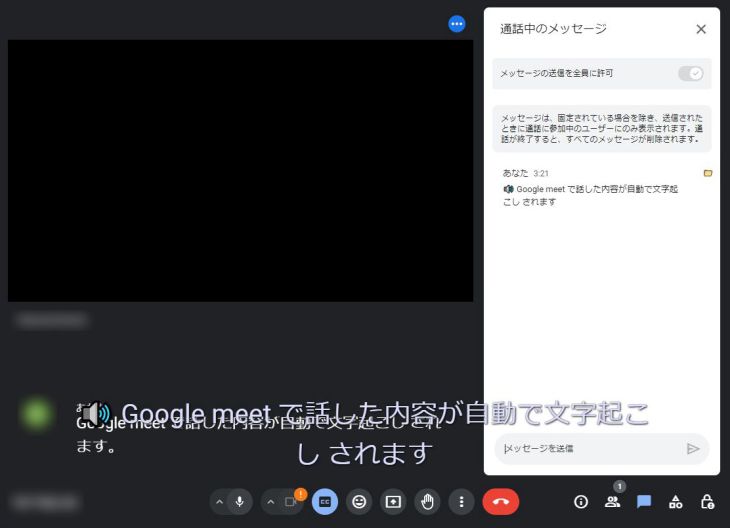
Όταν μιλάτε με ενεργοποιημένους τους υπότιτλους, το «Koemoji» δημοσιεύει αυτόματα το περιεχόμενο των υποτίτλων στο παράθυρο συνομιλίας, όπως εδώ.
8. Αποθηκεύστε το περιεχόμενο που απομαγνητοφώνησε το «Koemoji»
Αποθηκεύστε το περιεχόμενο που απομαγνητοφώνησε και δημοσίευσε το «Koemoji» στο παράθυρο συνομιλίας.
Για να το αποθηκεύσετε, κάντε κλικ στο εικονίδιο φακέλου που εμφανίζεται στο παράθυρο συνομιλίας.
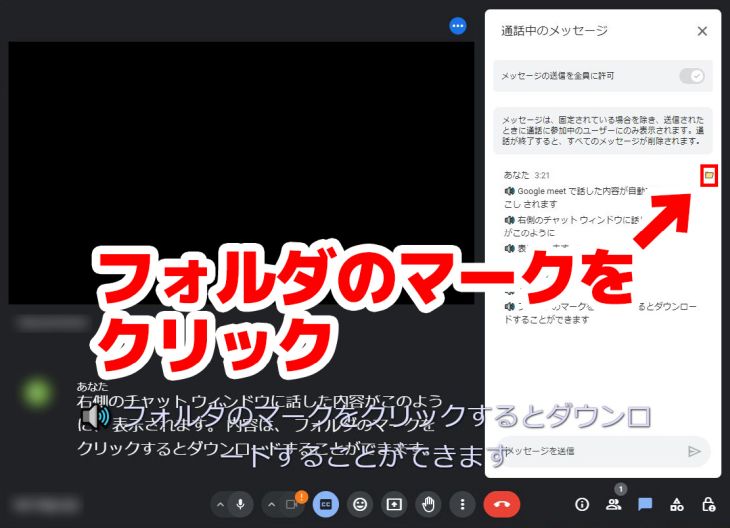
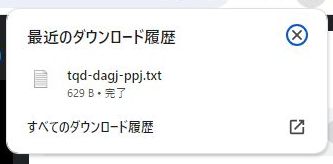
Μετά το κλικ, το περιεχόμενο της απομαγνητοφώνησης λαμβάνεται αυτόματα ως αρχείο κειμένου.
Αν ανοίξετε το αρχείο κειμένου, θα βρείτε αποθηκευμένη, όπως εδώ, την απομαγνητοφώνηση του Google Meet.
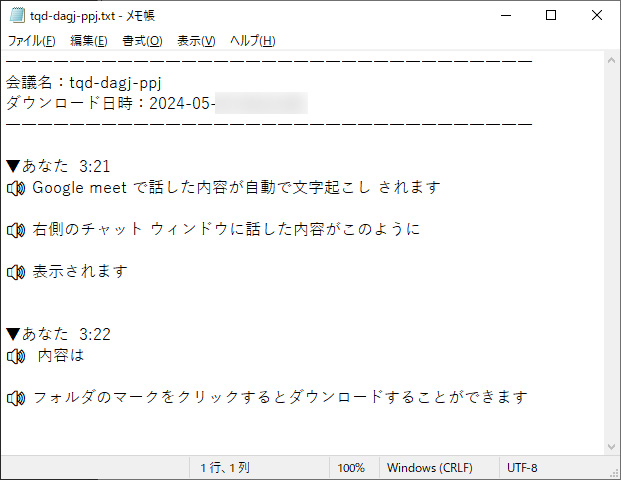
Έτσι ολοκληρώνεται η διαδικασία απομαγνητοφώνησης του Google Meet με το «Koemoji».
Τι να κάνετε αν το «Koemoji» δεν απομαγνητοφωνεί;
Ακόμη και αν έχετε εγκαταστήσει και ρυθμίσει το «Koemoji», μπορεί η απομαγνητοφώνηση να μην εμφανίζεται σωστά στο παράθυρο συνομιλίας.
Σε αυτή την περίπτωση, το πρόβλημα μπορεί μερικές φορές να λυθεί αλλάζοντας τις ρυθμίσεις ήχου του υπολογιστή.
※Εξηγούμε τις ρυθμίσεις για υπολογιστή Windows.
Ορισμός του προεπιλεγμένου μικροφώνου των Windows
Αν έχετε εγκαταστήσει το «Koemoji» αλλά το αποτέλεσμα της απομαγνητοφώνησης δεν εμφανίζεται στη συνομιλία του Google Meet, το πρόβλημα μπορεί να λυθεί ορίζοντας το προεπιλεγμένο μικρόφωνο των Windows.
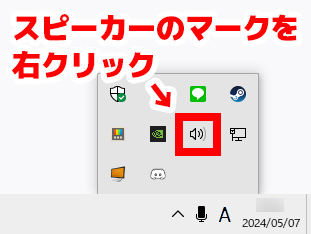
Κάντε δεξί κλικ στο εικονίδιο του ηχείου κάτω δεξιά στη γραμμή εργασιών (περιοχή ειδοποιήσεων).
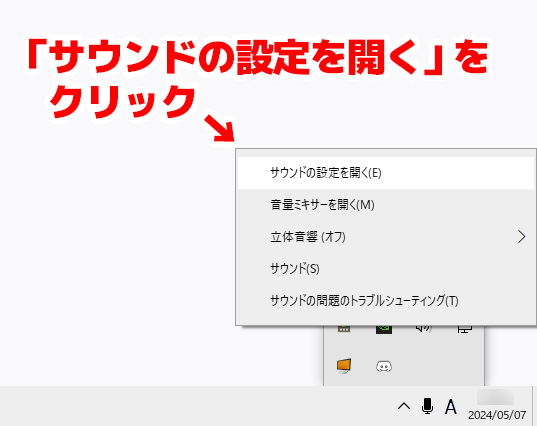
Ανοίγει το μενού του δεξιού κλικ, όπου κάνετε κλικ στο «Άνοιγμα ρυθμίσεων ήχου».
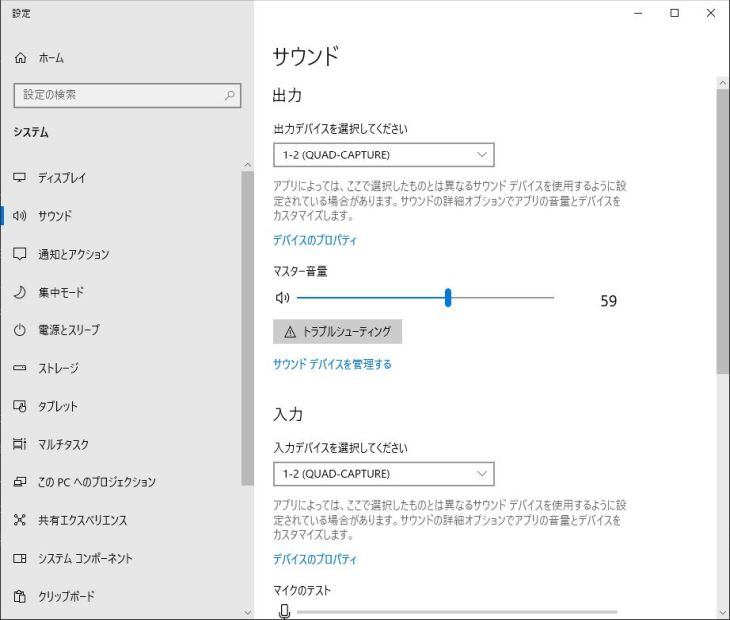
Ανοίγει η οθόνη ρυθμίσεων.
Στην ενότητα «Είσοδος» της οθόνης ρυθμίσεων, επιλέξτε το μικρόφωνο που χρησιμοποιείτε στις συσκέψεις του Google Meet.
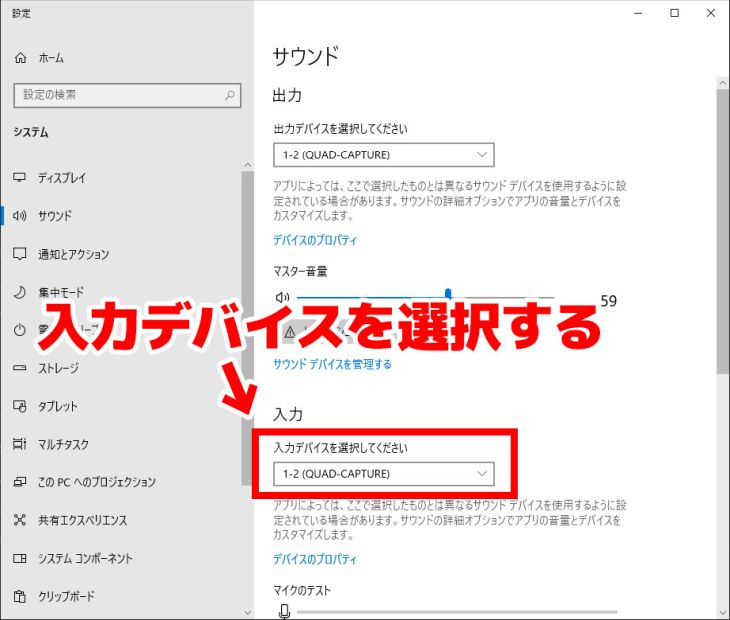
Αν η απομαγνητοφώνηση του Google Meet με το «Koemoji» δεν λειτουργεί, σας προτείνουμε να δοκιμάσετε αυτή τη ρύθμιση.
Άνετη απομαγνητοφώνηση με AI και για ZOOM και Microsoft Teams
Σε αυτό το άρθρο εξηγούμε και πώς να απομαγνητοφωνήσετε συσκέψεις στο ZOOM και στο Microsoft Teams.
Σας προτείνουμε να το διαβάσετε.

Πώς να φτιάξετε εύκολα πρακτικά στο ZOOM με απομαγνητοφώνηση; Τεχνικές για πιο αποδοτικές διαδικτυακές συσκέψεις
Εξηγούμε πώς να απομαγνητοφωνήσετε το περιεχόμενο διαδικτυακών συσκέψεων στο ZOOM. Παρουσιάζουμε αναλυτικά τη μέθοδο με τις βασικές λειτουργίες του ZOOM και τον συνδυασμό με προτεινόμενα εργαλεία απομαγνητοφώνησης.

Πώς να απομαγνητοφωνήσετε και να ηχογραφήσετε διαδικτυακές συσκέψεις στο Microsoft Teams; Εύκολα πρακτικά με AI απομαγνητοφώνηση
Παρουσιάζουμε 3 τρόπους για να απομαγνητοφωνήσετε μια σύσκεψη στο Microsoft Teams και να δημιουργήσετε πρακτικά.
Προτεινόμενη υπηρεσία AI απομαγνητοφώνησης για διαδικτυακές συσκέψεις
Όπως βλέπετε, με το «Koemoji» μπορείτε να απομαγνητοφωνήσετε διαδικτυακές συσκέψεις και βιντεοκλήσεις του Google Meet, αλλά απαιτούνται κουραστικές εργασίες, όπως η εγκατάσταση και οι ρυθμίσεις ήχου.
Στην πραγματικότητα, υπάρχει τρόπος να απομαγνητοφωνείτε εύκολα, χωρίς κουραστικές εργασίες.
Είναι μια υπηρεσία AI απομαγνητοφώνησης που απομαγνητοφωνεί απλώς ανεβάζοντας το αρχείο της ηχογράφησης.
Η προτεινόμενη υπηρεσία AI απομαγνητοφώνησης «Mr. Transcription»
Για την απομαγνητοφώνηση διαδικτυακών συσκέψεων προτείνουμε την υπηρεσία AI απομαγνητοφώνησης «Mr. Transcription»!
Το «Mr. Transcription» είναι μια υπηρεσία AI απομαγνητοφώνησης που αξιοποιεί την πιο πρόσφατη AI, ώστε να απομαγνητοφωνεί εύκολα ο καθένας.
Με την πιο πρόσφατη AI αναγνώρισης ομιλίας μπορείτε να κάνετε απομαγνητοφώνηση υψηλής ακρίβειας μέσα σε μόλις 1 λεπτό περίπου.
Η χρήση είναι πολύ απλή: ανοίξτε την αρχική σελίδα από εδώ και ανεβάστε το αρχείο!
Δεν χρειάζεται καμία κουραστική εγκατάσταση!
Με λειτουργία δημιουργίας πρακτικών! Τα πρακτικά είναι έτοιμα με το πάτημα ενός κουμπιού
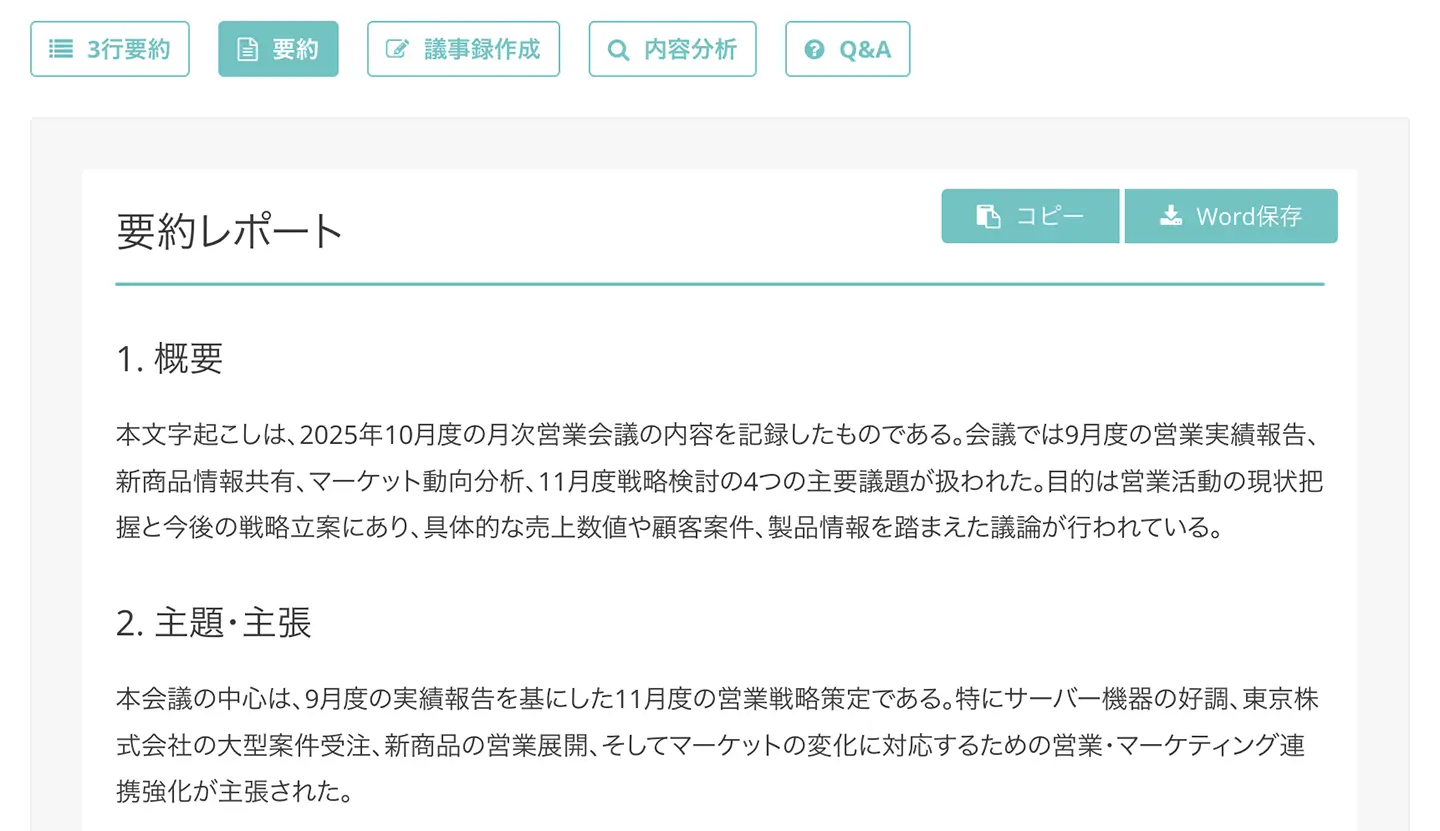
Ένα ακόμη πλεονέκτημα του «Mr. Transcription» είναι ότι διαθέτει λειτουργία δημιουργίας πρακτικών.
Η λειτουργία δημιουργίας πρακτικών φτιάχνει πρακτικά από το αποτέλεσμα της απομαγνητοφώνησης με την πιο πρόσφατη AI.
Μόλις τελειώσει η απομαγνητοφώνηση, αρκεί να πατήσετε το κουμπί «Δημιουργία πρακτικών» και τα πρακτικά είναι έτοιμα μέσα σε λίγα δευτερόλεπτα!
Το αρχείο των πρακτικών μπορεί να ληφθεί σε μορφή Word.
Επειδή η απομαγνητοφώνηση και η δημιουργία πρακτικών γίνονται συνεχόμενα, μπορείτε να φτιάξετε πρακτικά πολύ εύκολα.
Υπάρχουν και άλλες εφαρμογές απομαγνητοφώνησης που υποστηρίζουν τη δημιουργία πρακτικών.
Στο άρθρο «7 προτεινόμενες εφαρμογές απομαγνητοφώνησης για πρακτικά συσκέψεων! Εργαλεία για μεγαλύτερη αποδοτικότητα» συγκρίνουμε και παρουσιάζουμε εφαρμογές για τη δημιουργία πρακτικών. Διαβάστε το και αυτό.
Άνετη απομαγνητοφώνηση με την πιο πρόσφατη AI!
Το «Mr. Transcription» έχει τα εξής χαρακτηριστικά:
- Εξαιρετικά γρήγορη απομαγνητοφώνηση σε περίπου 1 λεπτό, ακόμη και για μεγάλης διάρκειας ήχο
- Υποστήριξη 100 γλωσσών
Αυτά είναι τα χαρακτηριστικά του.
Και το σημαντικότερο, το «Mr. Transcription» μπορεί να χρησιμοποιηθεί δωρεάν!
Αρχεία ήχου έως 3 λεπτά την ημέρα μπορούν να απομαγνητοφωνηθούν δωρεάν χωρίς εγγραφή ή σύνδεση, οπότε μπορείτε να μετατρέψετε ήχο και βίντεο σε κείμενο αμέσως και χωρίς κόπο.
Επιπλέον, αν δημιουργήσετε λογαριασμό, μπορείτε να απομαγνητοφωνείτε δωρεάν ήχο έως και 10 λεπτά την ημέρα!
Αν δεν ξέρετε ποια μέθοδο απομαγνητοφώνησης να επιλέξετε, γιατί να μη δοκιμάσετε πρώτα δωρεάν το «Mr. Transcription»;
Πώς να φτιάξετε πρακτικά συσκέψεων με το «Mr. Transcription»
Αν θέλετε να φτιάξετε πρακτικά από ηχογραφημένη σύσκεψη, προτείνουμε το «Mr. Transcription»!
Στη συνέχεια εξηγούμε σύντομα πώς να απομαγνητοφωνήσετε ήχο με το «Mr. Transcription» και να φτιάξετε πρακτικά συσκέψεων.
1. Απομαγνητοφωνήστε τον ήχο με το «Mr. Transcription»
Αρχικά, απομαγνητοφωνήστε το αρχείο ήχου.
Ανοίξτε τη σελίδα του «Mr. Transcription».
Πατήστε «Επιλογή αρχείου» ή σύρετε και αποθέστε το αρχείο για να το επιλέξετε.

Πατήστε «Ανέβασμα» για να ανεβάσετε το αρχείο.

Μόλις ολοκληρωθεί το ανέβασμα, ξεκινά η απομαγνητοφώνηση.
Όταν τελειώσει η απομαγνητοφώνηση, η οθόνη αλλάζει και εμφανίζεται το αποτέλεσμα.

Το αποτέλεσμα της απομαγνητοφώνησης μπορείτε να το ελέγξετε χωριστά ανά τμήμα.
Με το κουμπί αναπαραγωγής δίπλα σε κάθε δήλωση, μπορείτε να αναπαράγετε τον ήχο κάθε τμήματος και να ελέγξετε το αποτέλεσμα.
Όταν αναπαράγετε τον ήχο από το πρόγραμμα αναπαραγωγής στο κάτω μέρος της οθόνης, το κείμενο που εμφανίζεται αλλάζει ανάλογα με το σημείο της αναπαραγωγής.
Αν έχετε εγγραφεί και έχετε συνδεθεί, μετά το τέλος του ανεβάσματος μπορείτε να κλείσετε την οθόνη κατά την επεξεργασία.
Σε αυτή την περίπτωση, θα ειδοποιηθείτε με email όταν τελειώσει η απομαγνητοφώνηση.
Το αποτέλεσμα της απομαγνητοφώνησης μπορείτε να το δείτε από τον σύνδεσμο στο email ή από το «Ιστορικό» στο μενού.

2. Δημιουργήστε πρακτικά σύσκεψης με το «Mr. Transcription»
Στη συνέχεια, δημιουργήστε τα πρακτικά της σύσκεψης με τη λειτουργία δημιουργίας πρακτικών του «Mr. Transcription».
Κάτω από το αποτέλεσμα της απομαγνητοφώνησης εμφανίζονται κουμπιά όπως «Σύνοψη» και «Δημιουργία πρακτικών».

Πατώντας το κουμπί «Δημιουργία πρακτικών», ξεκινά η δημιουργία των πρακτικών.
Η επεξεργασία της AI ολοκληρώνεται σε λίγα δευτερόλεπτα!
Η οθόνη αλλάζει και εμφανίζονται τα πρακτικά που δημιουργήθηκαν.
Τα πρακτικά μπορούν να αποθηκευτούν σε μορφή Word.
Έτσι ολοκληρώνεται η διαδικασία δημιουργίας πρακτικών σύσκεψης με το «Mr. Transcription».
Τα πρακτικά ολοκληρώνονται πολύ εύκολα, οπότε γιατί να μη δοκιμάσετε και εσείς τη λειτουργία δημιουργίας πρακτικών του «Mr. Transcription»;
Για τα πρακτικά διαδικτυακών συσκέψεων προτείνεται εργαλείο απομαγνητοφώνησης
Όταν θέλετε να φτιάξετε πρακτικά για μια διαδικτυακή σύσκεψη όπως στο Google Meet, προτείνουμε να χρησιμοποιήσετε ένα εργαλείο απομαγνητοφώνησης.
Συνδυάζοντας το Google Meet και το «Koemoji» ή χρησιμοποιώντας το «Mr. Transcription», ο καθένας μπορεί να απομαγνητοφωνήσει εύκολα και γρήγορα.
Όταν απομαγνητοφωνείτε διαδικτυακές συσκέψεις, γιατί να μη δοκιμάσετε ένα εργαλείο AI απομαγνητοφώνησης;
■ Υπηρεσία μεταγραφής AI "Mr. Transscription"
Το "Mr. Transcription" είναι ένα διαδικτυακό εργαλείο μεταγραφής που μπορεί να χρησιμοποιηθεί από μηδενικό αρχικό κόστος και 1.000 γιεν το μήνα (* δωρεάν έκδοση διαθέσιμη).
- Υποστηρίζει περισσότερες από 20 μορφές αρχείων όπως ήχο, βίντεο και εικόνες
- Μπορεί να χρησιμοποιηθεί τόσο από υπολογιστή όσο και από smartphone
- Υποστηρίζει τεχνικούς όρους όπως ιατρική περίθαλψη, πληροφορική και μακροχρόνια περίθαλψη
- Υποστηρίζει τη δημιουργία αρχείων υποτίτλων και τον διαχωρισμό ομιλητών
- Υποστηρίζει μεταγραφή σε περίπου 100 γλώσσες, συμπεριλαμβανομένων Αγγλικών, Κινέζων, Ιαπωνικών, Κορεατικών, Γερμανικών, Γαλλικών, Ιταλικών κ.λπ.
Για να το χρησιμοποιήσετε, απλώς ανεβάστε το αρχείο ήχου από τον ιστότοπο. Το κείμενο μεταγραφής είναι διαθέσιμο σε δευτερόλεπτα έως δεκάδες λεπτά.
Μπορείτε να το χρησιμοποιήσετε δωρεάν αν το μεταγράψετε για έως και 10 λεπτά, οπότε δοκιμάστε το μία φορά.

Είναι το "Mr. Transcription" που μπορεί εύκολα να μεταγράψει από ήχο, βίντεο και εικόνες.
Η μεταγραφή σάς επιτρέπει να μεταγράφετε δωρεάν έως και 10 λεπτά.
Μπορείτε να αντιγράψετε, να κατεβάσετε, να αναζητήσετε, να διαγράψετε κ.λπ. το μεταγραφόμενο κείμενο.
Μπορείτε επίσης να δημιουργήσετε αρχεία υποτίτλων, τα οποία είναι ιδανικά για μεταγραφή βίντεο συνέντευξης.
HP: mojiokoshi3.com
Email: mojiokoshi3.com@gmail.com
Email: mojiokoshi3.com@gmail.com
Σχετικό άρθρο
Μεταγραφή για μεταγραφή ήχου / βίντεο / εικόνας. Είναι μια υπηρεσία μεταγραφής που ο καθένας μπορεί να χρησιμοποιήσει δωρεάν χωρίς εγκατάσταση.
- Τι είναι ο κ. Μεταγραφή;
- Μεταγραφή εικόνων, ήχων και βίντεο με τον κ. Μεταγραφή
- Δωρεάν εγγραφή
- Σχέδιο τιμών
- εγχειρίδιο
- Δοκιμάστε τις άλλες δωρεάν υπηρεσίες μας






