Οδηγός Mr. Transcription: από την εγγραφή ως τη μεταγραφή
Μεταγραφή στα Έγγραφα Google: 4 εύκολοι τρόποι (δωρεάν)
09/10/2026
Γνωρίζατε ότι τα Έγγραφα Google, που χρησιμοποιείτε συνεχώς, διαθέτουν λειτουργία «φωνητικής πληκτρολόγησης» (μεταγραφής);
- Θέλετε να κάνετε μεταγραφή δωρεάν.
- Χρησιμοποιείτε συνεχώς τα Έγγραφα Google στη δουλειά σας.
- Εκτός από τη μεταγραφή ομιλίας σε πραγματικό χρόνο, θέλετε να δοκιμάσετε και τη μετατροπή ηχογραφήσεων σε κείμενο ή την εξαγωγή κειμένου από εικόνες και PDF.
Αν ανήκετε σε αυτή την κατηγορία, να ξέρετε ότι είναι πραγματικά κρίμα να μην τη χρησιμοποιείτε!

Θέλω να μάθω τι ακριβώς μπορώ να κάνω με τη μεταγραφή στα Έγγραφα Google!
Σε αυτό το άρθρο, για εσάς ακριβώς, θα εξηγήσουμε τα εργαλεία μεταγραφής που διατίθενται στα Έγγραφα Google.
Όσες πληροφορίες κι αν αναζητήσετε για τη μεταγραφή στα Έγγραφα Google, τις περισσότερες φορές παρουσιάζεται μόνο ο τρόπος της «φωνητικής πληκτρολόγησης σε πραγματικό χρόνο» ή μόνο ο τρόπος της «μετατροπής ηχητικών δεδομένων σε κείμενο». Γι' αυτό, σε αυτό το άρθρο θα καλύψουμε αναλυτικά όλες τις λειτουργίες που σχετίζονται με τη μεταγραφή.
Αν διαβάσετε αυτό το άρθρο, χωρίς να εγκαταστήσετε καμία νέα εφαρμογή, θα μπορείτε να κάνετε εύκολα πολλά πράγματα μόνο με τα Έγγραφα Google, όπως να συντάσσετε κείμενο με τη φωνή σας ή να μεταγράφετε πρακτικά συσκέψεων.
Επιπλέον, θα σας παρουσιάσουμε και μια προτεινόμενη μέθοδο για να ανεβάσετε ηχητικά αρχεία, όπως MP3, και να τα μεταγράψετε, κάτι στο οποίο τα Έγγραφα Google δυσκολεύονται.
Διαβάστε το μέχρι το τέλος.
[Δωρεάν] Προτεινόμενη υπηρεσία μεταγραφής με AI, πιο εύκολη στη χρήση από τα Έγγραφα Google

Αν ψάχνετε τρόπο να μεταγράψετε ηχητικά αρχεία, σας προτείνουμε και το «Mr. Transcription»!
Το «Mr. Transcription» είναι μια υπηρεσία μεταγραφής με AI που είναι δωρεάν και εύκολη στη χρήση.
Για να μεταγράψετε ένα ηχητικό αρχείο, όπως MP3, στα Έγγραφα Google, χρειάζεται μια σύνθετη ρύθμιση για την εγγραφή του ήχου που αναπαράγεται μέσα στον υπολογιστή.
Με το «Mr. Transcription», αντίθετα, δεν χρειάζεται καμία δύσκολη ρύθμιση!
Αρκεί να ανεβάσετε το αρχείο και μεταγράφετε εύκολα το ηχητικό αρχείο!
Μπορείτε να κάνετε δωρεάν μεταγραφή χωρίς εγγραφή ή σύνδεση, οπότε γιατί να μην το δοκιμάσετε εδώ;
[Δωρεάν] 4 εύκολοι τρόποι για μεταγραφή στα Έγγραφα Google

Ας δούμε λοιπόν πώς μπορείτε να κάνετε εύκολα μεταγραφή στα Έγγραφα Google. Θα εξηγήσουμε 4 μεθόδους.
Φωνητική πληκτρολόγηση σε πραγματικό χρόνο
Ο πιο εύκολος τρόπος για μεταγραφή στα Έγγραφα Google είναι η «φωνητική πληκτρολόγηση σε πραγματικό χρόνο».
Με τη φωνητική πληκτρολόγηση σε πραγματικό χρόνο, η φωνή σας μετατρέπεται αυτόματα σε κείμενο απλώς μιλώντας στο μικρόφωνο.
Ακόμη και στα ίδια Έγγραφα Google, ο τρόπος λειτουργίας και η διεπαφή (η εμφάνιση) διαφέρουν ελαφρώς ανάλογα με το λειτουργικό σύστημα, γι' αυτό θα εξηγήσουμε τη μέθοδο ξεχωριστά για κάθε λειτουργικό σύστημα.
Βήματα για υπολογιστή (Windows και Mac)
Αρχικά, η μέθοδος φωνητικής πληκτρολόγησης σε πραγματικό χρόνο όταν χρησιμοποιείτε τα Έγγραφα Google από πρόγραμμα περιήγησης σε υπολογιστή Windows ή Mac.
1. Εργαλεία → Φωνητική πληκτρολόγηση (Ctrl+Shift+S / ⌘+Shift+S)
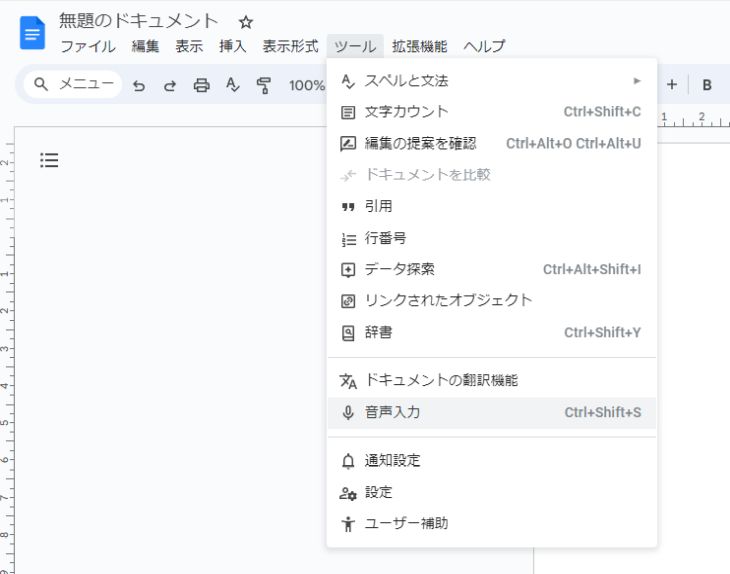
2. Κάντε κλικ στο μικρόφωνο για να ξεκινήσει η μεταγραφή (το μικρόφωνο γίνεται κόκκινο)

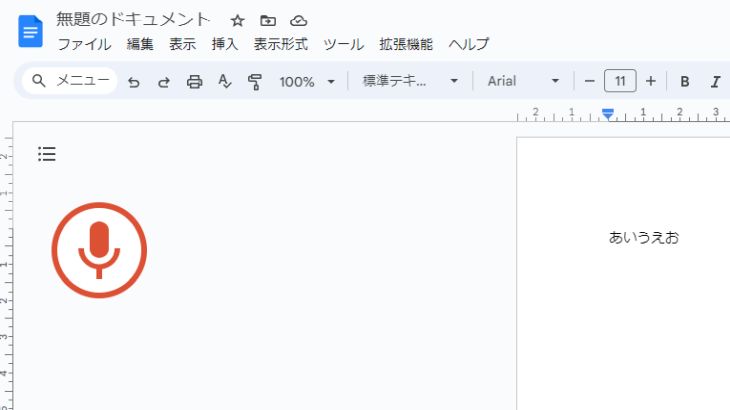
3. Κάντε ξανά κλικ στο μικρόφωνο για να τελειώσει
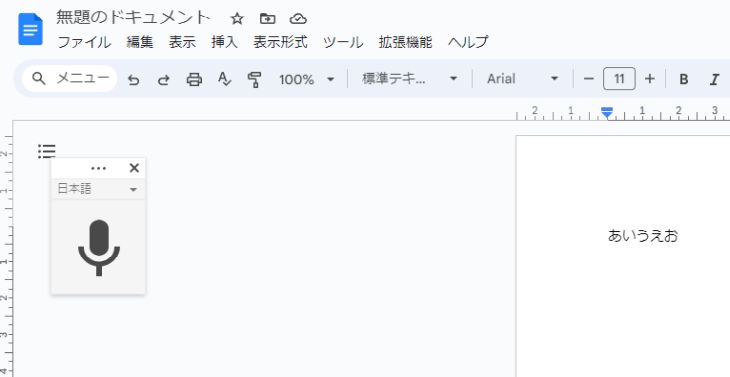
Έτσι μπορείτε να χρησιμοποιήσετε τη φωνητική πληκτρολόγηση σε υπολογιστή, από ένα πρόγραμμα περιήγησης όπως το Google Chrome.
Βήματα για iPhone
Στη συνέχεια, η μέθοδος φωνητικής πληκτρολόγησης στο iPhone.
Στο iPhone δεν χρησιμοποιείται η φωνητική πληκτρολόγηση των Εγγράφων Google, αλλά η φωνητική πληκτρολόγηση που διαθέτει το ίδιο το iPhone.
1. Πατήστε το κουμπί του μικροφώνου στο κάτω μέρος του εικονικού πληκτρολογίου
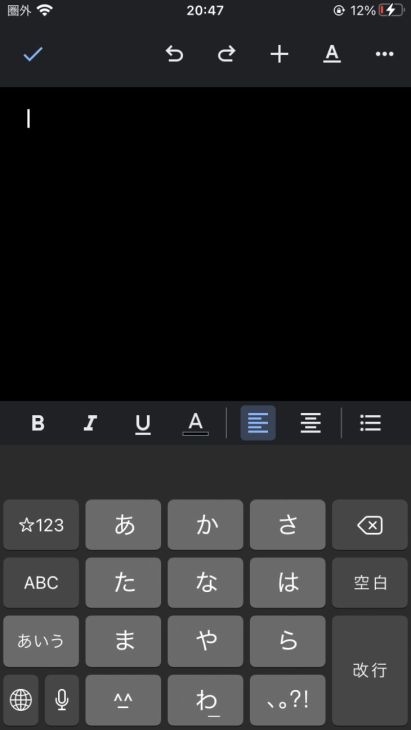
2. Εμφανίζεται μια κυματομορφή (ξεκινά η μεταγραφή)
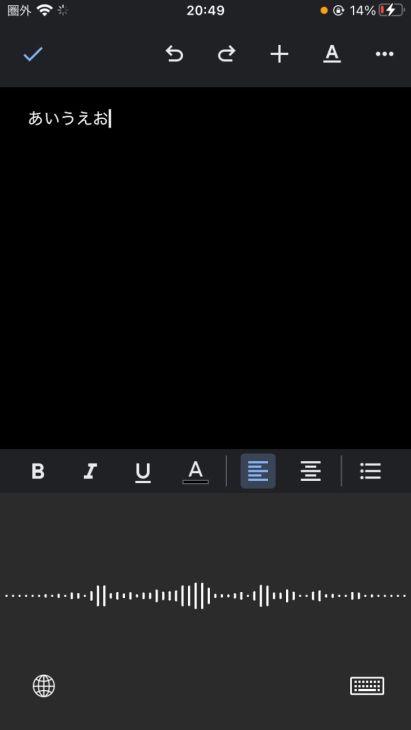
3. Πατήστε την κυματομορφή για να τελειώσει
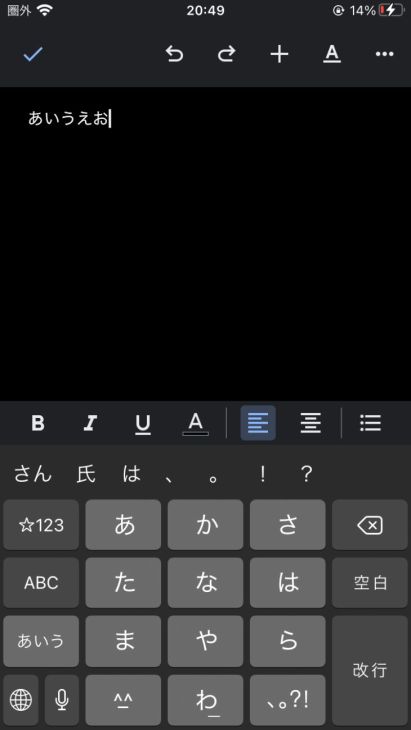
Και στο iPhone, με αυτό τον τρόπο μπορείτε να κάνετε μεταγραφή στα Έγγραφα Google.
Βήματα για Android
Τέλος, η διαδικασία μεταγραφής στα Έγγραφα Google από smartphone Android.
* Εδώ η εξήγηση βασίζεται ως παράδειγμα στο Android 12.
1. Πατήστε το κουμπί του μικροφώνου στο εικονικό πληκτρολόγιο
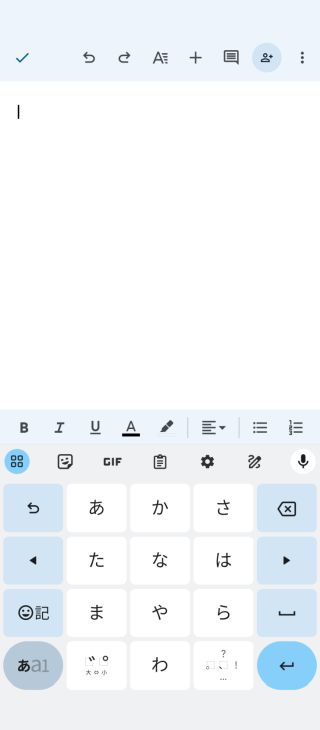
2. Το χρώμα του κουμπιού του μικροφώνου αλλάζει και ξεκινά η μεταγραφή
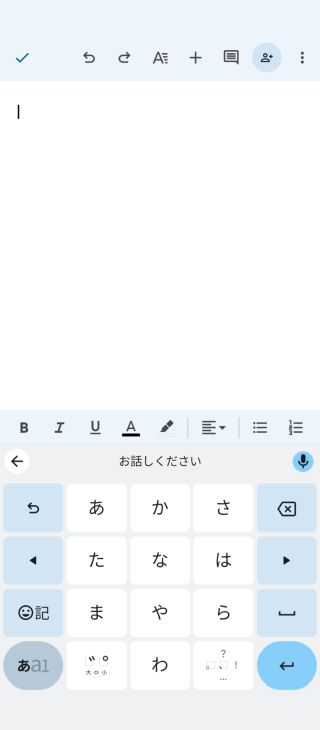
3. Πατήστε ξανά το κουμπί του μικροφώνου για να τελειώσει
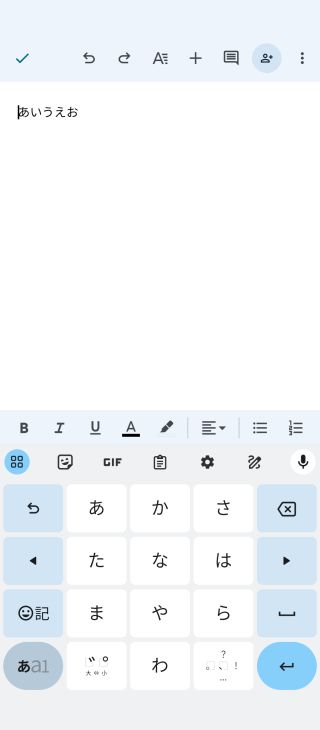
Έτσι καταφέρατε να κάνετε μεταγραφή στα Έγγραφα Google.
Μπόνους: πώς να εισαγάγετε σημεία στίξης και σύμβολα
Εκτός από τα γράμματα, μπορείτε να εισαγάγετε με τη φωνή σας και τα σύμβολα που χρησιμοποιούνται συχνά.
- Τελεία (。): まる (maru)
- Κόμμα (、): とうてん (touten)
- Ιαπωνικά εισαγωγικά (「」): かぎかっこ (kagikakko) / かぎかっことじ (kagikakko toji)
Υπάρχουν και πολλές άλλες λέξεις-κλειδιά που μπορείτε να χρησιμοποιήσετε, οπότε δοκιμάστε τες.
Πληκτρολόγηση με τη φωνή σας - Βοήθεια για τον Επεξεργαστή Εγγράφων
Υπαγόρευση κειμένου στο iPhone - Υποστήριξη Apple (Ιαπωνία)
Πληκτρολόγηση με τη φωνή σας - Android - Βοήθεια για το Gboard
Πώς να μεταγράψετε ήχο και βίντεο με υπολογιστή και Έγγραφα Google
Η διαδικασία που παρουσιάστηκε παραπάνω ήταν η μέθοδος φωνητικής πληκτρολόγησης για όσα λέγονται σε πραγματικό χρόνο.
Στην πραγματικότητα, σε υπολογιστή Windows ή Mac, με λίγη επιπλέον προσπάθεια μπορείτε να μεταγράψετε ηχογραφήσεις στα Έγγραφα Google.
Διαδικασία μεταγραφής στα Έγγραφα Google
Η μεταγραφή με τις λειτουργίες των Εγγράφων Google ακολουθεί την εξής διαδικασία.
- Ρυθμίστε εκ των προτέρων τη λειτουργία Στερεοφωνικής μίξης (Stereo Mix)
- Αναπαράγετε τα δεδομένα ήχου ή βίντεο
- Κάντε κλικ στο κουμπί του μικροφώνου στα Έγγραφα Google (ξεκινά η μεταγραφή)
Η «Στερεοφωνική μίξη» είναι μια λειτουργία που επιτρέπει στον υπολογιστή να αναγνωρίζει όχι μόνο τον ήχο που εισέρχεται από το μικρόφωνο, αλλά και τον ήχο που αναπαράγεται μέσα στη συσκευή.
Επειδή οι ρυθμίσεις που απαιτούνται διαφέρουν σημαντικά μεταξύ Windows και Mac, θα τις εξηγήσουμε ξεχωριστά εδώ.
Ρύθμιση της Στερεοφωνικής μίξης στα Windows
Στα Windows, με τις παρακάτω ρυθμίσεις μπορείτε να κάνετε τα Έγγραφα Google να αναγνωρίζουν τον ήχο που αναπαράγεται.
1. Ρυθμίσεις: Σύστημα → Ήχος → επιλέξτε Είσοδος και κάντε κλικ στο «Διαχείριση συσκευών ήχου»
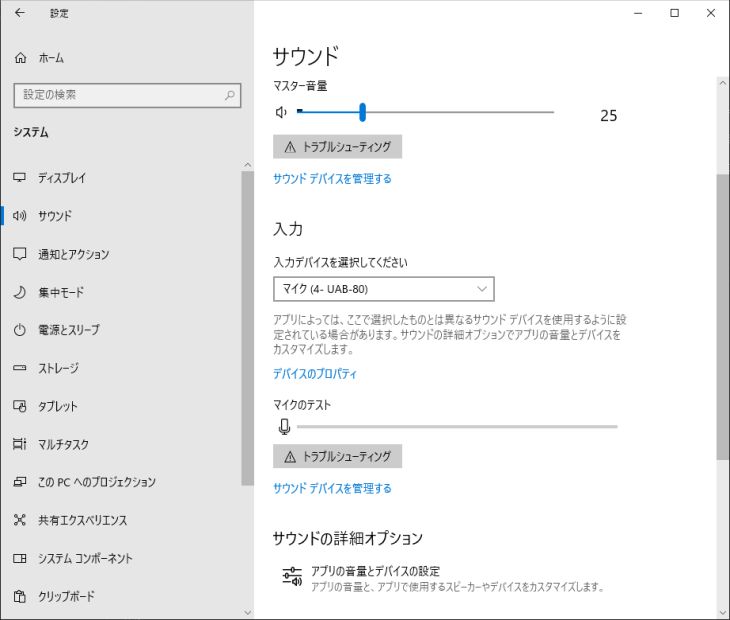
2. Συσκευή εισόδου: επιλέξτε Στερεοφωνική μίξη
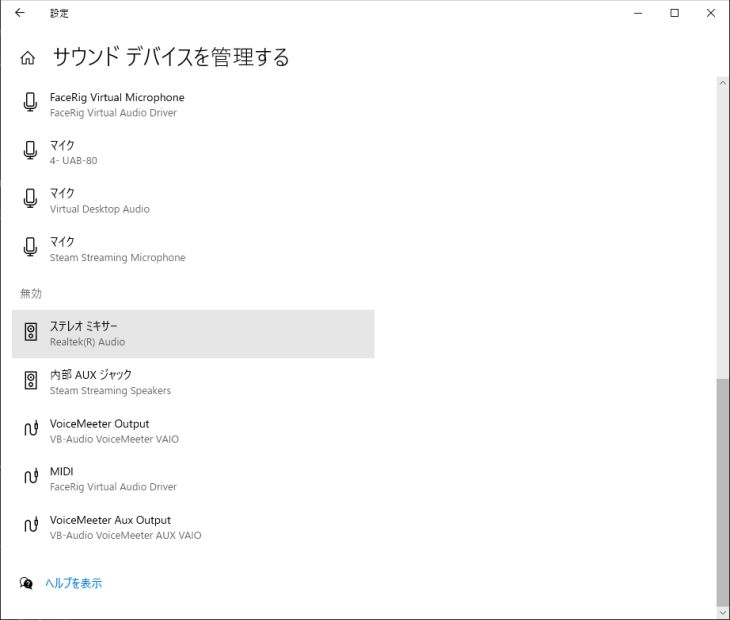
3. Κάντε κλικ στο «Ενεργοποίηση»
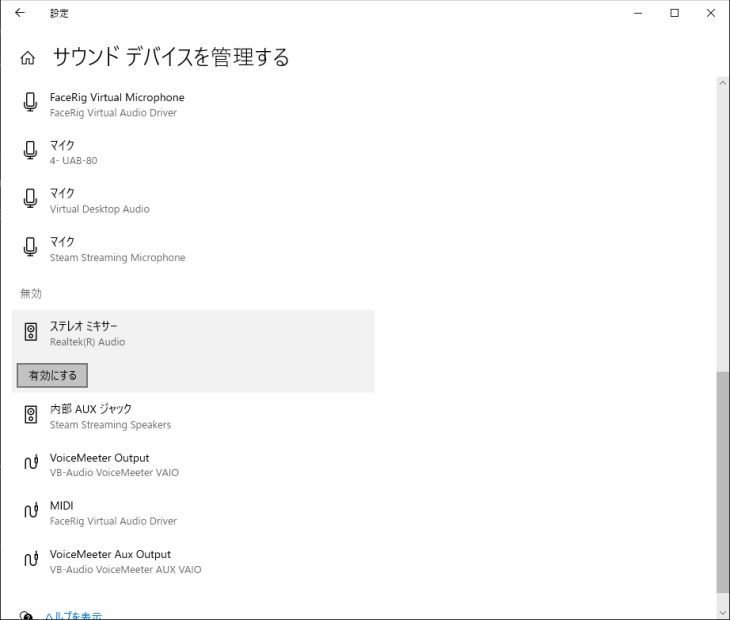
4. Επιστρέψτε στην προηγούμενη οθόνη και επιλέξτε ως είσοδο: Στερεοφωνική μίξη
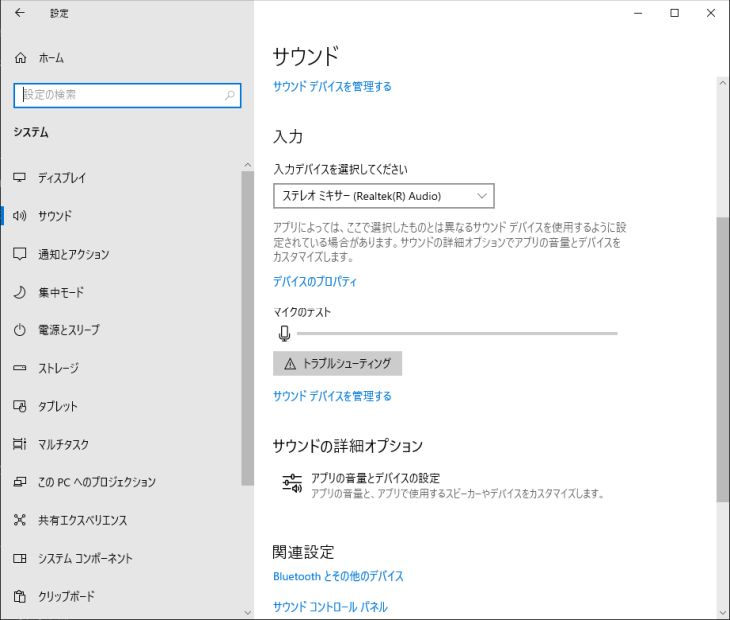
* Αν δεν εμφανίζεται η Στερεοφωνική μίξη, φαίνεται ότι σε πολλές περιπτώσεις λύνει το πρόβλημα η λήψη και εγκατάσταση του «προγράμματος οδήγησης ήχου Realtek» από την ιστοσελίδα του κατασκευαστή του υπολογιστή σας.
Για αναφορά: για προχωρημένες ρυθμίσεις προτείνεται και το «VB-Audio VoiceMeeter Banana»
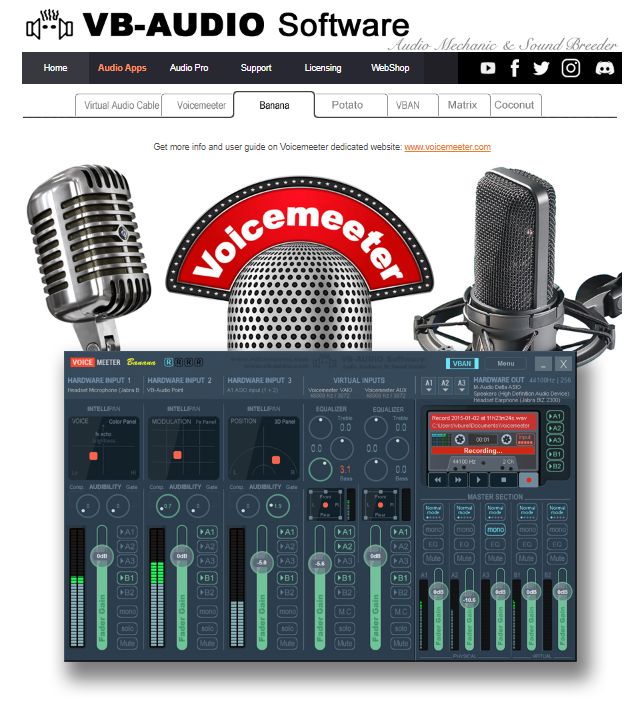
Είναι ένα λογισμικό που δεν είναι εύκολο να το χειριστείτε αμέσως, αλλά αν θέλετε ακόμη πιο λεπτομερείς ρυθμίσεις, με το λογισμικό «VB-Audio VoiceMeeter Banana» μπορείτε να κάνετε προχωρημένες ενέργειες, όπως να αναγνωρίζετε, να ηχογραφείτε και να επεξεργάζεστε τους ήχους που παίζουν μέσα στον υπολογιστή.
Το VB-Audio VoiceMeeter Banana μπορεί να χρησιμοποιηθεί και δωρεάν, και είναι «donationware» (λογισμικό που ζητά δωρεές).
Κάνει το ίδιο πράγμα με το λογισμικό «εικονικής συσκευής ήχου» για Mac που παρουσιάζεται παρακάτω, οπότε αν σας ενδιαφέρει, αξίζει να το ψάξετε.
Ρύθμιση της Στερεοφωνικής μίξης στο Mac
Επειδή το Mac δεν διαθέτει εξ ορισμού λειτουργία μίκτη ήχου,
- εικονική συσκευή ήχου
- εφαρμογή μίξης ήχου
πρέπει να προετοιμάσετε μόνοι σας αυτά τα δύο.
Μην ανησυχείτε όμως, γιατί υπάρχουν δωρεάν εφαρμογές και για τα δύο.
Διαδικασία ρύθμισης της λειτουργίας Στερεοφωνικής μίξης στο Mac
Στο Mac μπορείτε να ρυθμίσετε τη λειτουργία Στερεοφωνικής μίξης ακολουθώντας την παρακάτω διαδικασία.
1. Εγκαταστήστε το Soundflower ή το Blackhole *
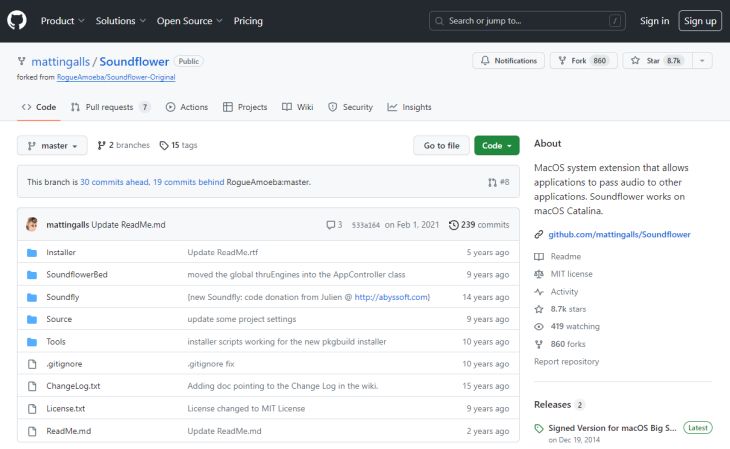
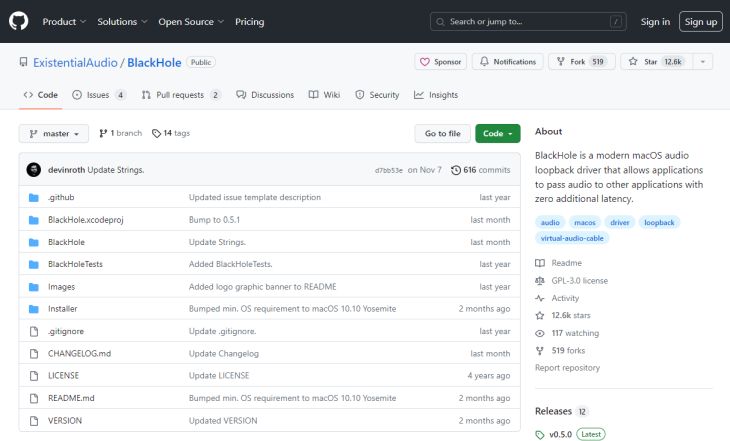
Αρχικά, εγκαταστήστε μια εφαρμογή εικονικής συσκευής ήχου.
Και το Soundflower και το Blackhole κατεβαίνουν από το GitHub και εγκαθίστανται.
* Σε Mac με M1 το Soundflower δεν λειτουργεί σωστά, γι' αυτό προτείνεται η χρήση του Blackhole, μιας παρόμοιας εφαρμογής «εικονικής συσκευής ήχου».
2. Εγκαταστήστε το LadioCast (εφαρμογή μίξης ήχου)
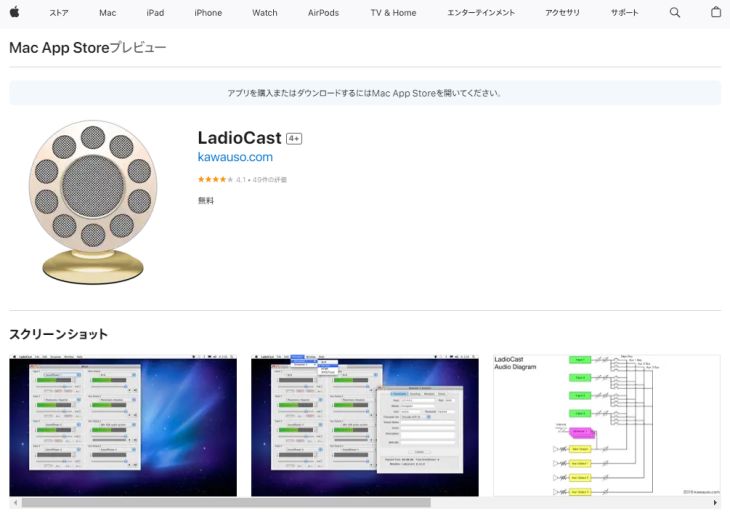
Στη συνέχεια, εγκαταστήστε το LadioCast, μια εφαρμογή μίξης ήχου.
Αυτό μπορεί να εγκατασταθεί από το Mac App Store.
3. Κάντε τις ρυθμίσεις από τις Προτιμήσεις συστήματος
* Εδώ η εξήγηση αφορά την περίπτωση που χρησιμοποιείτε το Soundflower.
Αρχικά, κάντε τις ρυθμίσεις εισόδου και εξόδου.
- Έξοδος: Soundflower (64ch)
- Είσοδος: Soundflower (64ch)
Στη συνέχεια, κάντε τις ρυθμίσεις του LadioCast.
- Είσοδος: Soundflower (64ch) → ενεργοποιήστε τα «Main» και «Aux 1»
- Έξοδος Main: Soundflower (2ch)
- Έξοδος Aux 1: ενσωματωμένη έξοδος
Έτσι μπορείτε πλέον να κάνετε μεταγραφή στα Έγγραφα Google και σε Mac.
Ωστόσο, όπως φαίνεται και από τη διαδικασία που παρουσιάστηκε, απαιτούνται σύνθετες ρυθμίσεις.
Αν θέλετε να κάνετε μεταγραφή ομαλά και εύκολα, προτείνεται και μια υπηρεσία μεταγραφής με AI, όπως το «Mr. Transcription» που παρουσιάζεται παρακάτω.
Στο smartphone, ο αναπαραγόμενος ήχος αναγνωρίζεται από το μικρόφωνο
Στο smartphone δεν υπάρχει κατάλληλη εφαρμογή στερεοφωνικής μίξης, γι' αυτό δεν υπάρχει άλλη λύση από το να αναγνωρίζεται το ηχητικό αρχείο που παίζει από το ηχείο του smartphone απευθείας από το ενσωματωμένο μικρόφωνο.
- Αναπαράγετε τον ηχογραφημένο ήχο
- Κάντε μεταγραφή στα Έγγραφα Google
Ωστόσο, στο smartphone δεν υπάρχει κατάλληλη εφαρμογή στερεοφωνικής μίξης, οπότε δεν υπάρχει άλλη λύση από το να αναγνωρίζεται το ηχητικό αρχείο που παίζει από το ηχείο του smartphone απευθείας από το ενσωματωμένο μικρόφωνο, και αυτή η μέθοδος δεν λειτουργεί καλά, εκτός αν τα ηχητικά δεδομένα και το περιβάλλον αναπαραγωγής είναι εξαιρετικά καλά.
Σε τέτοιες περιπτώσεις, προτείνεται να χρησιμοποιήσετε μια ειδική υπηρεσία μεταγραφής.
Προτεινόμενη ειδική υπηρεσία μεταγραφής: «Mr. Transcription»
Σε όσους θέλουν να μεταγράψουν ηχητικά αρχεία εύκολα και ομαλά, προτείνουμε το «Mr. Transcription»!
Το «Mr. Transcription» είναι μια υπηρεσία μεταγραφής με AI που μετατρέπει τον ήχο σε κείμενο με μεγαλύτερη ακρίβεια από τα Έγγραφα Google.
Στο αποτέλεσμα της μεταγραφής, κάθε ομιλία διαθέτει κουμπί αναπαραγωγής.
Όταν αναπαράγετε τον ήχο, το κείμενο που εμφανίζεται αλλάζει ανάλογα με το σημείο της αναπαραγωγής, οπότε μπορείτε να ακούσετε ξανά επιτόπου τα σημεία που ήταν δύσκολο να ακουστούν.
Ανοίξτε το από το πρόγραμμα περιήγησής σας εδώ και κάντε μεταγραφή αμέσως.
Επιπλέον, το «Mr. Transcription» είναι δωρεάν!
Αν θέλετε να μεταγράψετε ένα ηχητικό αρχείο, γιατί να μη δοκιμάσετε δωρεάν το «Mr. Transcription»;
Μέθοδοι μεταγραφής με τα Έγγραφα Google ανά περίπτωση χρήσης
Στη συνέχεια, θα εξηγήσουμε μεθόδους μεταγραφής ανά περίπτωση χρήσης, όπως τα πρακτικά συσκέψεων και η εξαγωγή κειμένου από εικόνες και PDF.
Πρακτικά συσκέψεων (Zoom, Microsoft Teams κ.λπ.)
Αν όλοι οι συμμετέχοντες βρίσκονται στον ίδιο χώρο, με τις μεθόδους που παρουσιάστηκαν μέχρι εδώ μπορείτε να μεταγράψετε ταυτόχρονα τη φωνή όλων.
Ωστόσο, στην περίπτωση μιας διαδικτυακής σύσκεψης, ακόμη κι αν μόνο ο υπεύθυνος των πρακτικών ενεργοποιήσει τη φωνητική πληκτρολόγηση, μετατρέπεται σε κείμενο μόνο η δική του φωνή.
Αν χρησιμοποιήσετε τη λειτουργία Στερεοφωνικής μίξης, μπορείτε να μεταγράφετε ταυτόχρονα τον ήχο και από το μικρόφωνο και από το ηχείο, αλλά υπάρχει και μια ακόμη πιο εύκολη μέθοδος, που θα σας παρουσιάσουμε.
Μεταγραφή πρακτικών συσκέψεων στα Έγγραφα Google
Με την εξής διαδικασία μπορείτε να μεταγράψετε πρακτικά συσκέψεων στα Έγγραφα Google.
- Μοιραστείτε το ίδιο έγγραφο με τη λειτουργία κοινής χρήσης των Εγγράφων Google
- Οι συμμετέχοντες ανοίγουν, ο καθένας στη δική του συσκευή, το εργαλείο διαδικτυακών συσκέψεων και τα Έγγραφα Google
- Ξεκινήστε ταυτόχρονα τη φωνητική πληκτρολόγηση (μεταγραφή)
Ωστόσο, επειδή πρόκειται για χρήση που δεν προβλέπεται αρχικά, προσέξτε για πιθανά προβλήματα.
Για την περίπτωση που η μεταγραφή δεν πάει καλά, αλλά και για να μπορείτε να επεξεργαστείτε το κείμενο εύκολα αργότερα, χρησιμοποιήστε τη λειτουργία εγγραφής του Zoom ή ετοιμάστε μια ξεχωριστή συσκευή εγγραφής (π.χ. smartphone), ώστε να κρατήσετε για κάθε ενδεχόμενο και τα ηχητικά δεδομένα.
Σε αυτό το άρθρο εξηγούμε αναλυτικά πώς να κάνετε μεταγραφή στο ZOOM.
Διαβάστε το.

Πώς να δημιουργήσετε εύκολα πρακτικά στο ZOOM με μεταγραφή; Προτεινόμενες τεχνικές για πιο αποτελεσματικές διαδικτυακές συσκέψεις
Εξηγούμε πώς να μεταγράψετε το περιεχόμενο μιας διαδικτυακής σύσκεψης στο ZOOM. Αναλύουμε διεξοδικά τη μέθοδο με τις τυπικές λειτουργίες του ZOOM και τη μέθοδο που συνδυάζει προτεινόμενα εργαλεία μεταγραφής!
Εξαγωγή κειμένου από εικόνες και PDF
- Ανεβάστε την εικόνα ή το αρχείο PDF στο Google Drive
- Κάντε δεξί κλικ στο αρχείο
- Άνοιγμα με → Έγγραφα Google
Με αυτό τον τρόπο μπορείτε να κάνετε μεταγραφή από εικόνες και PDF στα Έγγραφα Google.
Μαζί με τα αρχικά δεδομένα της εικόνας ή του PDF, εμφανίζεται το κείμενο που μεταγράφηκε αυτόματα.
Τα υποστηριζόμενα αρχεία είναι τέσσερα: jpg, png, gif και pdf (μέγεθος έως 2 MB).
Μετατροπή αρχείων PDF και φωτογραφιών σε κείμενο - Υπολογιστής - Βοήθεια για το Google Drive
Επιπλέον, σε αυτό το άρθρο παρουσιάζουμε μια ακόμη πιο βολική μέθοδο για τη μεταγραφή εικόνων και αρχείων PDF, οπότε διαβάστε το!

[Με δωρεάν επιλογές] Οι 7 καλύτερες εφαρμογές OCR για μεταγραφή και μετατροπή σε κείμενο εικόνων, PDF και φωτογραφιών [Έκδοση 2026]
Συγκρίνουμε 7 προτεινόμενες εφαρμογές που μεταγράφουν και μετατρέπουν σε κείμενο εικόνες, PDF και φωτογραφίες με OCR, με βάση το δωρεάν όριο, την ακρίβεια και την υποστήριξη χειρόγραφου κειμένου. Εξηγούμε επίσης τη διαδικασία και τις χρήσεις για την εξαγωγή κειμένου από φωτογραφίες smartphone, σαρωμένα έγγραφα και στιγμιότυπα οθόνης.
Τη μεταγραφή εικόνας μπορείτε να τη δοκιμάσετε δωρεάν με το εργαλείο μεταγραφής εικόνων και τη μεταγραφή PDF με το εργαλείο μεταγραφής PDF.
Τι να κάνετε όταν δεν λειτουργεί η μεταγραφή στα Έγγραφα Google
Αν δεν γίνεται μεταγραφή ακόμη κι όταν μιλάτε στο μικρόφωνο, υπάρχουν οι ακόλουθες 3 πιθανές αιτίες.
- Στον υπολογιστή δεν έχει επιτραπεί η πρόσβαση στο μικρόφωνο από το πρόγραμμα περιήγησης
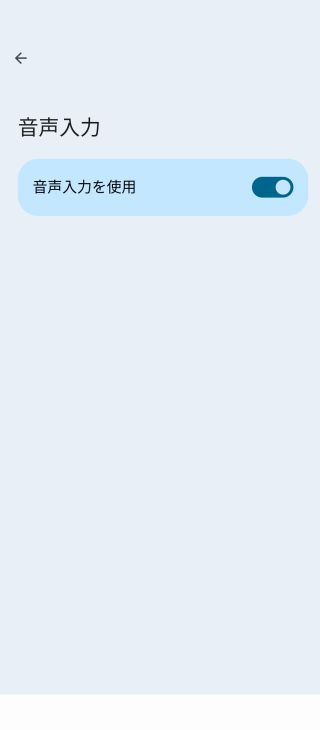
- Η φωνητική πληκτρολόγηση του smartphone δεν είναι ενεργοποιημένη
Καθεμία μπορεί να λυθεί με την αντίστοιχη μέθοδο παρακάτω.
Πώς να επιτρέψετε την πρόσβαση στο μικρόφωνο από το πρόγραμμα περιήγησης στον υπολογιστή
Στο πρόγραμμα περιήγησης (Google Chrome) σε Windows και Mac, μπορείτε να επιτρέψετε την πρόσβαση στο μικρόφωνο ως εξής.
1. Στις ρυθμίσεις του Google Chrome, επιλέξτε «Απόρρητο και ασφάλεια»
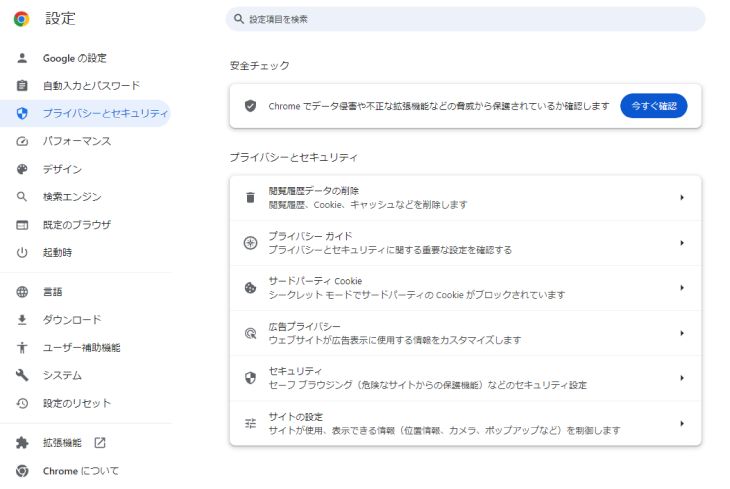
2. Από τις «Ρυθμίσεις τοποθεσίας», επιλέξτε Δικαιώματα (Μικρόφωνο)
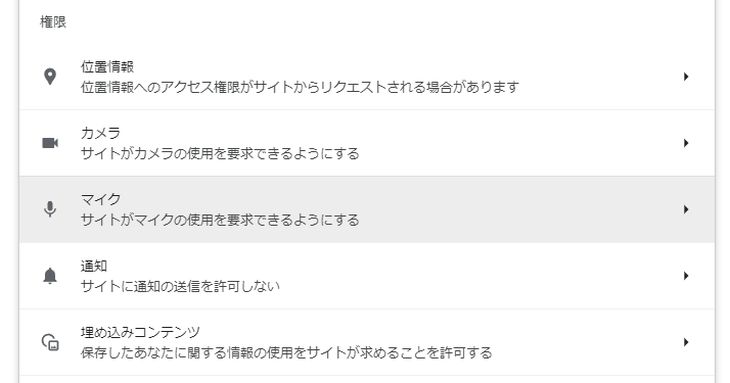
3. Ενεργοποιήστε την επιλογή «Να επιτρέπεται στους ιστότοπους να ζητούν να χρησιμοποιούν το μικρόφωνό σας»
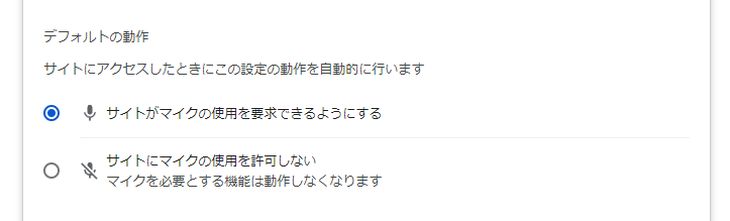
Πώς να ενεργοποιήσετε τη φωνητική πληκτρολόγηση στο smartphone
Στο iPhone και στο Android, μπορείτε να ενεργοποιήσετε τη φωνητική πληκτρολόγηση με τις παρακάτω μεθόδους αντίστοιχα.
iPhone
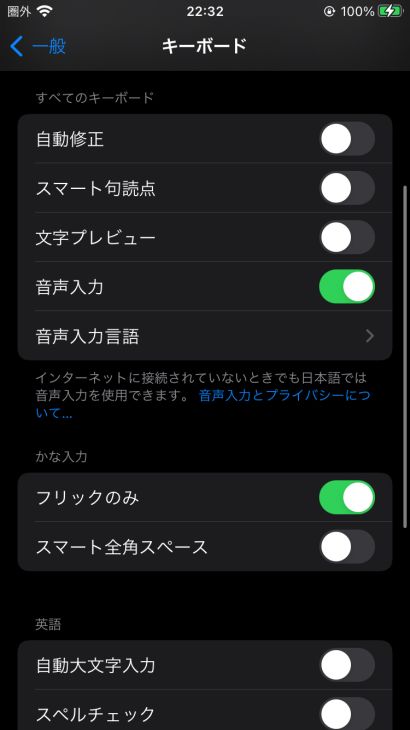
Στο iPhone μπορείτε να επιτρέψετε την πρόσβαση στο μικρόφωνο ως εξής.
1. Ανοίξτε από την εφαρμογή Ρυθμίσεις το «Γενικά»
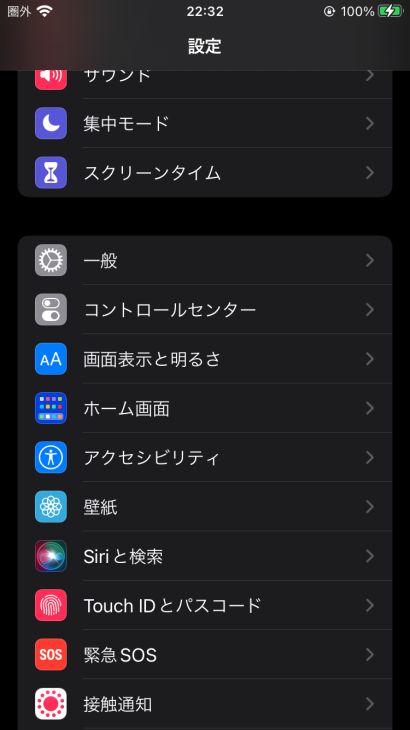
2. Από το «Πληκτρολόγιο», ενεργοποιήστε την «Υπαγόρευση»
Android
* Εδώ η εξήγηση βασίζεται ως παράδειγμα στο Android 12.
1. Ανοίξτε την εφαρμογή Ρυθμίσεις
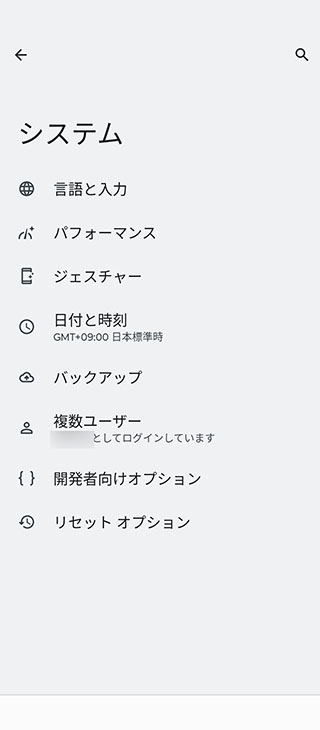
2. Ανοίξτε το «Γλώσσες και εισαγωγή»
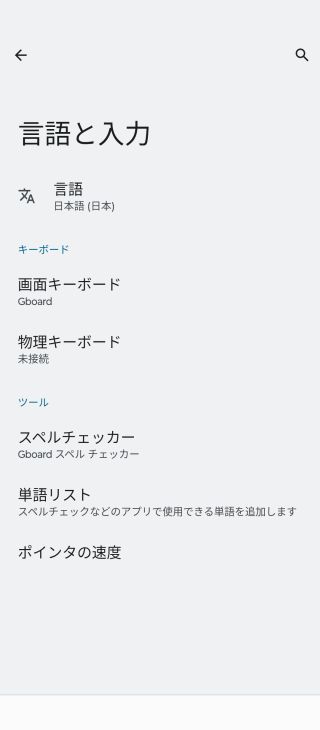
3. Από το «Εικονικό πληκτρολόγιο», επιλέξτε «Gboard»
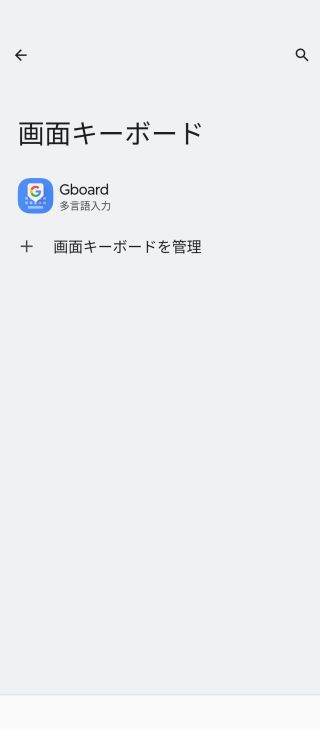
4. Στην οθόνη ρυθμίσεων του Gboard, επιλέξτε «Φωνητική πληκτρολόγηση»
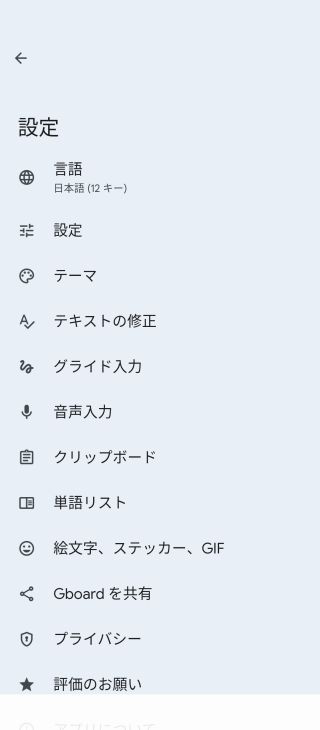
5. Ενεργοποιήστε τη φωνητική πληκτρολόγηση
Όταν δεν γίνεται μεταγραφή ακόμη κι αν αναπαράγετε ηχητικά δεδομένα
Αν δεν γίνεται μεταγραφή ακόμη κι όταν αναπαράγετε ηχητικά δεδομένα, υπάρχουν οι ακόλουθες πιθανές αιτίες.
- Η Στερεοφωνική μίξη δεν είναι ενεργοποιημένη.
- Το πρόγραμμα περιήγησης δεν είναι ενεργό.
Συχνότερη είναι η δεύτερη αιτία, «το πρόγραμμα περιήγησης δεν είναι ενεργό».
Τα Έγγραφα Google σταματούν αυτόματα τη μεταγραφή όταν είναι ενεργό κάποιο άλλο παράθυρο, γι' αυτό προσέξτε.
Όταν κάνετε μεταγραφή,
αναπαραγάγετε τα ηχητικά δεδομένα → κάντε κλικ στο κουμπί έναρξης μεταγραφής
Αν ακολουθήσετε αυτή τη σειρά, είναι λιγότερο πιθανό να αποτύχει, οπότε προτείνεται να τη θυμάστε.
Όταν η ακρίβεια της μεταγραφής είναι χαμηλή
Αν τα Έγγραφα Google αναγνωρίζουν τον ήχο αλλά η ακρίβεια της μεταγραφής είναι χαμηλή, υπάρχουν οι ακόλουθες πιθανές αιτίες.
- Η ένταση είναι χαμηλή
- Υπάρχει θόρυβος
- Η ομιλία είναι γρήγορη
Στη φωνητική πληκτρολόγηση σε πραγματικό χρόνο, προτείνεται να πλησιάζετε το στόμα στο μικρόφωνο, να μιλάτε αργά και καθαρά και, αν είναι δυνατόν, να χρησιμοποιείτε εξωτερικό μικρόφωνο υψηλής απόδοσης.
Όταν κάνετε μεταγραφή από ηχογράφηση, με μια εφαρμογή επεξεργασίας όπως το Audacity μπορείτε να αφαιρέσετε τον θόρυβο και να ρυθμίσετε την ένταση και την ταχύτητα, ώστε να βελτιωθεί η ακρίβεια της μεταγραφής.
Αν ακόμη και με αυτά τα μέτρα η μεταγραφή δεν πηγαίνει καλά ή σταματά στη μέση, μπορείτε να κάνετε ομαλά τη μεταγραφή χρησιμοποιώντας τις προτεινόμενες υπηρεσίες που παρουσιάζονται σε αυτό το άρθρο.
Μειονεκτήματα της μεταγραφής στα Έγγραφα Google

Όπως εξηγήθηκε μέχρι εδώ, με λίγη προσπάθεια τα Έγγραφα Google μπορούν να χρησιμοποιηθούν για τη μεταγραφή ήχου.
Ωστόσο, επειδή δεν δημιουργήθηκαν αρχικά για μεταγραφή, έχουν και μειονεκτήματα.
Θα εξηγήσουμε τα μειονεκτήματα της μεταγραφής στα Έγγραφα Google.
1. Οι ρυθμίσεις είναι σύνθετες
Όπως εξηγήσαμε μέχρι εδώ, για να μεταγράψετε ένα ηχητικό αρχείο, όπως MP3, στα Έγγραφα Google, χρειάζονται πολύ σύνθετες ρυθμίσεις.
Αν δεν γνωρίζετε καλά τους υπολογιστές, μπορεί να χρειαστείτε ώρες μόνο για τις ρυθμίσεις….
Για να ξεκινήσετε ομαλά τη μεταγραφή, μια εξειδικευμένη υπηρεσία όπως το «Mr. Transcription» είναι πιο βολική.
2. Πρέπει να μένουν ανοιχτά τα Έγγραφα Google
Όταν κάνετε μεταγραφή στα Έγγραφα Google, πρέπει να μένουν ανοιχτά τα Έγγραφα Google σε όλη τη διάρκεια της εργασίας.
Αν στον υπολογιστή παίξει οποιοσδήποτε άλλος ήχος εκτός από το ηχητικό αρχείο που μεταγράφετε, θα μεταγραφεί και αυτός, οπότε δεν μπορείτε να χρησιμοποιήσετε άλλο λογισμικό.
3. Σταματά μετά από ορισμένο χρονικό διάστημα
Η λειτουργία αναγνώρισης ομιλίας των Εγγράφων Google σταματά αυτόματα μετά από περίπου 5 έως 10 λεπτά.
Για να μεταγράψετε ένα ηχητικό αρχείο μεγάλης διάρκειας, πρέπει να ενεργοποιείτε ξανά τη λειτουργία κάθε φορά που σταματά, κάτι που είναι πολύ άβολο.
4. Δεν μπορεί να χρησιμοποιηθεί από smartphone
Επειδή στην έκδοση των Εγγράφων Google για smartphone δεν μπορούν να γίνουν οι ρυθμίσεις που εξηγήθηκαν σε αυτό το άρθρο, δεν είναι δυνατή η μεταγραφή ηχητικών αρχείων.
Αντίθετα, μια εξειδικευμένη υπηρεσία όπως το «Mr. Transcription» μπορεί να χρησιμοποιηθεί σε οποιοδήποτε περιβάλλον: υπολογιστή, smartphone ή tablet!
4 προτεινόμενες υπηρεσίες μεταγραφής εκτός από τα Έγγραφα Google
Τέλος, σας παρουσιάζουμε υπηρεσίες που κάνουν ομαλή μεταγραφή ακόμη και στις περιπτώσεις όπου τα Έγγραφα Google δυσκολεύονται!
Προτείνουμε τις υπηρεσίες μεταγραφής με AI.
Ακόμη και ηχητικά αρχεία και αρχεία βίντεο στα οποία τα Έγγραφα Google δυσκολεύονται μπορούν να μεταγραφούν εύκολα και ομαλά.
1. Mr. Transcription
Αν ψάχνετε μια υπηρεσία μεταγραφής εκτός από τα Έγγραφα Google, σας προτείνουμε αυτή.
Το «Mr. Transcription» είναι μια υπηρεσία μεταγραφής που χρησιμοποιεί το πιο πρόσφατο AI και κάνει εύκολα μεταγραφή απλώς ανεβάζοντας αρχεία ήχου, βίντεο, εικόνας ή PDF.
Για να μεταγράψετε στα Έγγραφα Google ήχο που έχει ήδη ηχογραφηθεί, χρειάζεται η σύνθετη διαδικασία που παρουσιάστηκε σε αυτό το άρθρο, αλλά με το «Mr. Transcription» δεν χρειάζεται καμία τέτοια προσπάθεια.
Με το υψηλής απόδοσης, πιο πρόσφατο AI, ακόμη και ένα μεγάλο ηχητικό αρχείο μπορεί να μεταγραφεί σε μόλις περίπου 1 λεπτό.
Επιπλέον, το «Mr. Transcription» είναι δωρεάν!
Μπορείτε να μεταγράψετε αρχεία έως 3 λεπτά χωρίς εγγραφή ή σύνδεση, οπότε γιατί να μη δοκιμάσετε πρώτα το «Mr. Transcription»;
2. Speechy Lite
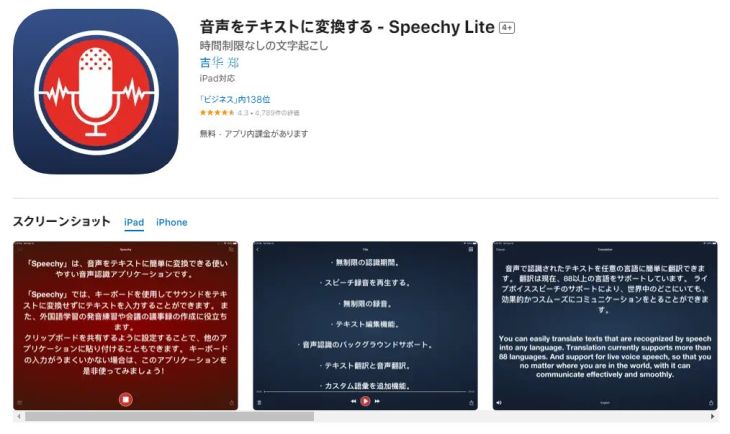
Το Speechy Lite είναι μια εξαιρετική εφαρμογή για εύκολη μεταγραφή στο iPhone.
Το κείμενο που μεταγράφηκε και τα δεδομένα εγγραφής μπορούν να κοινοποιηθούν εύκολα σε άλλες εφαρμογές.
3. Speechnotes
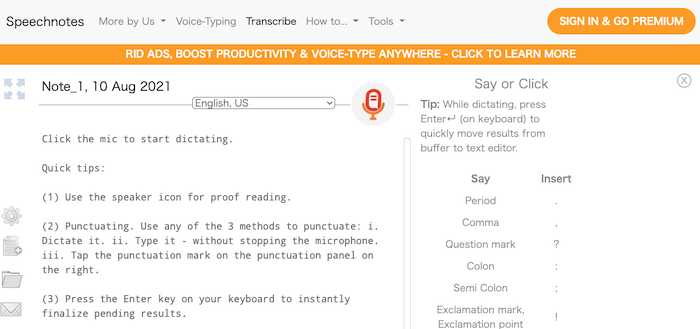
Επειδή το Speechy Lite που παρουσιάστηκε παραπάνω υπάρχει μόνο για iPhone, οι χρήστες Android μπορούν να προτιμήσουν αυτή την εφαρμογή.
Τα σύμβολα υποστηρίζονται τόσο με φωνητικές εντολές όσο και με συντομεύσεις πληκτρολογίου.
4. Otter

Αυτό προτείνεται όταν θέλετε μεταγραφή αγγλικών με υψηλή ακρίβεια.
Είναι μια υπηρεσία μεταγραφής με AI που υποστηρίζει αγγλικά, γαλλικά, ισπανικά, ιαπωνικά και άλλες γλώσσες, και ξεχωρίζει καλά τους ομιλητές ακόμη και σε συζητήσεις πολλών ατόμων, γι' αυτό είναι ιδανική και ως εργαλείο για πρακτικά συσκέψεων.
Μέθοδοι μεταγραφής στα Έγγραφα Google: σύνοψη
Σε αυτό το άρθρο εξηγήσαμε τη λειτουργία μεταγραφής των Εγγράφων Google.
Τα Έγγραφα Google θεωρούνται συχνά αντικαταστάτης του Microsoft Word, αλλά στην πραγματικότητα διαθέτουν και πολλές πιο βολικές λειτουργίες από το Word.
Γιατί να μην αξιοποιήσετε τις πολλές δυνατότητές τους, χρησιμοποιώντας αυτό το άρθρο ως οδηγό;
Επιπλέον, οι υπηρεσίες αποκλειστικά για μεταγραφή είναι εύκολες στη χρήση, οπότε προτείνεται να τις χρησιμοποιείτε μαζί με τα Έγγραφα Google!
■ Υπηρεσία μεταγραφής AI "Mr. Transscription"
Το "Mr. Transcription" είναι ένα διαδικτυακό εργαλείο μεταγραφής που μπορεί να χρησιμοποιηθεί από μηδενικό αρχικό κόστος και 1.000 γιεν το μήνα (* δωρεάν έκδοση διαθέσιμη).
- Υποστηρίζει περισσότερες από 20 μορφές αρχείων όπως ήχο, βίντεο και εικόνες
- Μπορεί να χρησιμοποιηθεί τόσο από υπολογιστή όσο και από smartphone
- Υποστηρίζει τεχνικούς όρους όπως ιατρική περίθαλψη, πληροφορική και μακροχρόνια περίθαλψη
- Υποστηρίζει τη δημιουργία αρχείων υποτίτλων και τον διαχωρισμό ομιλητών
- Υποστηρίζει μεταγραφή σε περίπου 100 γλώσσες, συμπεριλαμβανομένων Αγγλικών, Κινέζων, Ιαπωνικών, Κορεατικών, Γερμανικών, Γαλλικών, Ιταλικών κ.λπ.
Για να το χρησιμοποιήσετε, απλώς ανεβάστε το αρχείο ήχου από τον ιστότοπο. Το κείμενο μεταγραφής είναι διαθέσιμο σε δευτερόλεπτα έως δεκάδες λεπτά.
Μπορείτε να το χρησιμοποιήσετε δωρεάν αν το μεταγράψετε για έως και 10 λεπτά, οπότε δοκιμάστε το μία φορά.

Είναι το "Mr. Transcription" που μπορεί εύκολα να μεταγράψει από ήχο, βίντεο και εικόνες.
Η μεταγραφή σάς επιτρέπει να μεταγράφετε δωρεάν έως και 10 λεπτά.
Μπορείτε να αντιγράψετε, να κατεβάσετε, να αναζητήσετε, να διαγράψετε κ.λπ. το μεταγραφόμενο κείμενο.
Μπορείτε επίσης να δημιουργήσετε αρχεία υποτίτλων, τα οποία είναι ιδανικά για μεταγραφή βίντεο συνέντευξης.
HP: mojiokoshi3.com
Email: mojiokoshi3.com@gmail.com
Email: mojiokoshi3.com@gmail.com
Σχετικό άρθρο
Μεταγραφή για μεταγραφή ήχου / βίντεο / εικόνας. Είναι μια υπηρεσία μεταγραφής που ο καθένας μπορεί να χρησιμοποιήσει δωρεάν χωρίς εγκατάσταση.
- Τι είναι ο κ. Μεταγραφή;
- Μεταγραφή εικόνων, ήχων και βίντεο με τον κ. Μεταγραφή
- Δωρεάν εγγραφή
- Σχέδιο τιμών
- εγχειρίδιο
- Δοκιμάστε τις άλλες δωρεάν υπηρεσίες μας






