無料あり:翻訳もできる文字起こしアプリ・サービス5選【裏技アリ】
Πώς να μεταγράψετε φωνητικά μηνύματα LINE (iPhone/Android)
09/10/2026

Θέλω να μάθω πώς να μεταγράψω τα φωνητικά μηνύματα του LINE σε κείμενο!
Για να μεταγράψετε ένα φωνητικό μήνυμα του LINE, αρκεί να αποθηκεύσετε το φωνητικό μήνυμα και να το ανεβάσετε σε έναν ιστότοπο μεταγραφής με AI.
Μπορείτε να το μετατρέψετε εύκολα σε κείμενο είτε από iPhone (iOS) είτε από smartphone Android.
Σε αυτό το άρθρο εξηγούμε με απλό τρόπο και με στιγμιότυπα οθόνης πώς να μεταγράψετε φωνητικά μηνύματα και ήχο κλήσεων του LINE, καθώς και πώς να χρησιμοποιήσετε τη φωνητική πληκτρολόγηση στο LINE.
Τι θα μάθετε σε αυτό το άρθρο:
- Πώς να μεταγράψετε φωνητικά μηνύματα (για iPhone και Android)
- Πώς να καταγράψετε κλήσεις και τηλεφωνήματα του LINE και να τα μεταγράψετε
- Πώς να στέλνετε μηνύματα LINE με φωνητική πληκτρολόγηση
* Αν έχετε ήδη το αρχείο ήχου του φωνητικού μηνύματος, μπορείτε απλώς να το ανεβάσετε στο «Mr. Transcription» για να το μεταγράψετε.
Πώς να μεταγράψετε φωνητικά μηνύματα του LINE (για iPhone και Android)
Τα φωνητικά μηνύματα του LINE μπορούν να μεταγραφούν εύκολα με έναν ιστότοπο που χρησιμοποιεί την πιο σύγχρονη AI.
Η διαδικασία μεταγραφής έχει μόνο 3 βήματα.
- Αποθηκεύστε το φωνητικό μήνυμα (αποθήκευση του αρχείου ήχου με τη λειτουργία προώθησης του LINE)
- Ανεβάστε το στον ιστότοπο μεταγραφής (απλώς επιλέγετε το αποθηκευμένο αρχείο)
- Ελέγξτε το αποτέλεσμα της μεταγραφής (μπορείτε να αντιγράψετε ή να κατεβάσετε το κείμενο)
Ας δούμε λοιπόν μαζί, βήμα προς βήμα, τη διαδικασία αναλυτικά.
Βήμα 1: Αποθηκεύστε το φωνητικό μήνυμα
Πρώτα, αποθηκεύστε το φωνητικό μήνυμα του LINE στο iPhone ή στο smartphone Android σας.
Για να αποθηκεύσετε το φωνητικό μήνυμα, πρώτα πατήστε παρατεταμένα το φωνητικό μήνυμα.
Θα ανοίξει ένα μενού πάνω από το φωνητικό μήνυμα.
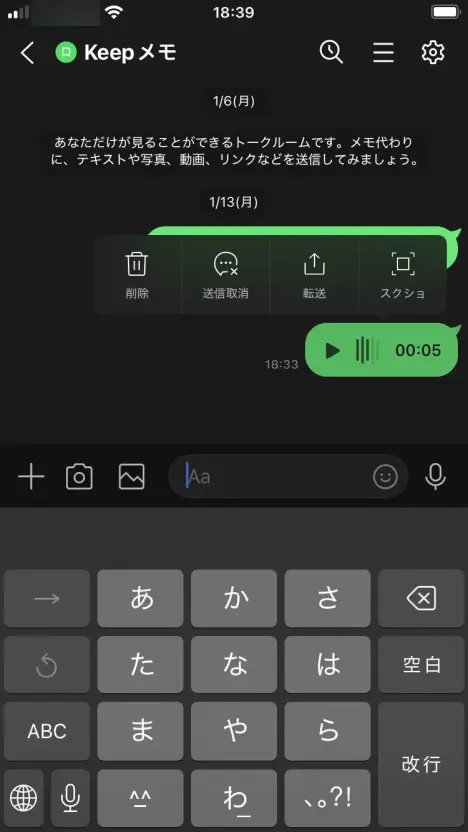
Από το μενού επιλέξτε «Προώθηση».

Θα μπορείτε να επιλέξετε ποιο μήνυμα θα προωθήσετε· επιλέξτε το φωνητικό μήνυμα με το πλαίσιο ελέγχου και πατήστε το κουμπί «Προώθηση».
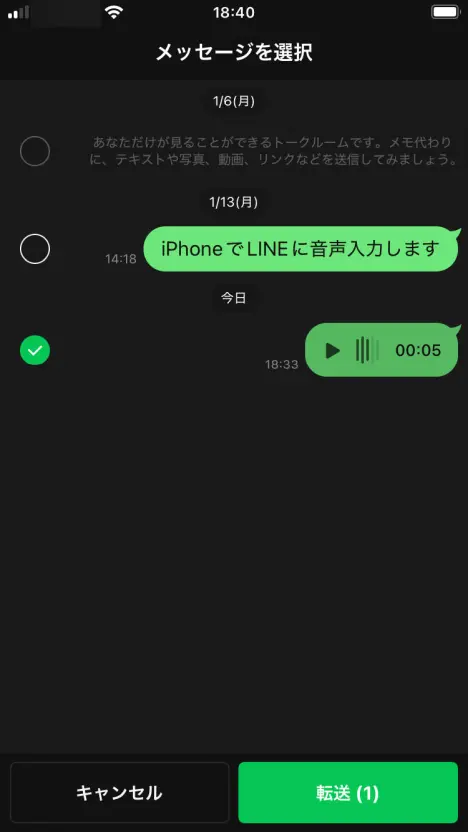
Στην οθόνη που ανοίγει, στην ενότητα «Επιλογή παραληπτών» πατήστε «Άλλες εφαρμογές».

Μέχρι εδώ τα βήματα είναι ίδια για iPhone (iOS) και smartphone Android.
Από εδώ και πέρα οι ενέργειες διαφέρουν μεταξύ iPhone και Android.
- Χρήστες iPhone/iPad → συνεχίστε την ανάγνωση
- Χρήστες smartphone Android, πατήστε εδώ
Αποθήκευση φωνητικού μηνύματος σε iPhone/iPad (iOS)
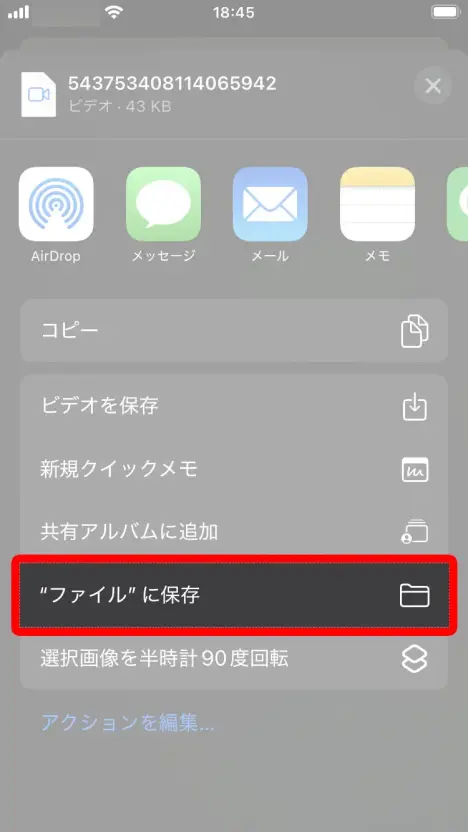
Σε iPhone και iPad με iOS, επιλέξτε «Αποθήκευση στα "Αρχεία"», που εμφανίζεται αν κάνετε λίγο κύλιση προς τα κάτω στο μενού.
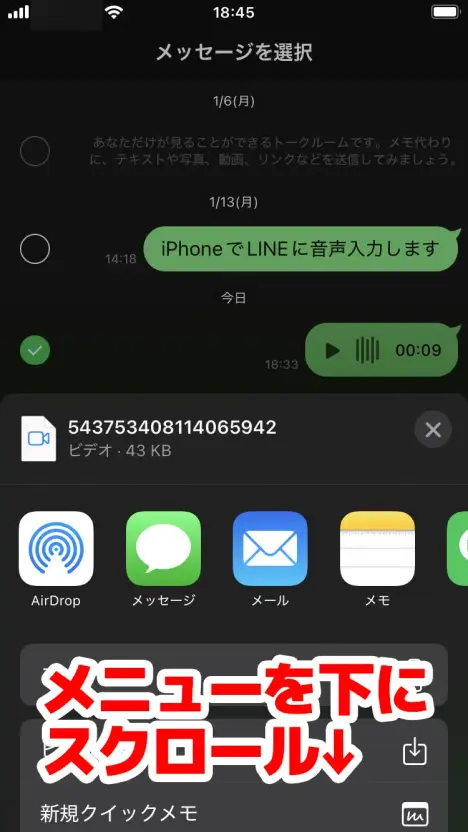
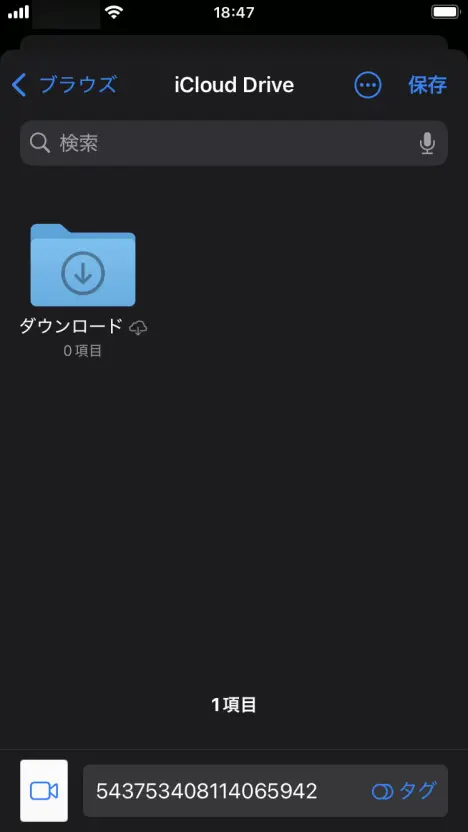
Στην οθόνη που ανοίγει, πατήστε «Αποθήκευση» πάνω δεξιά και το φωνητικό μήνυμα αποθηκεύεται στο iPhone ή στο iPad σας.
Αποθήκευση φωνητικού μηνύματος σε smartphone Android
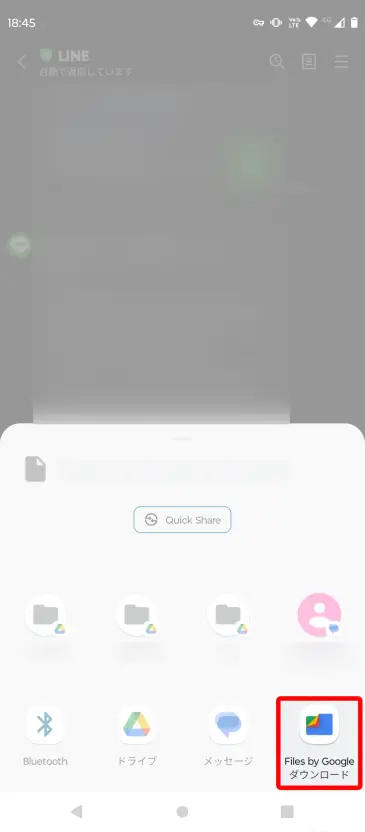
Σε smartphone Android, επιλέξτε την εφαρμογή στην οποία θα γίνει η αποθήκευση.
Εδώ επιλέξαμε «Files by Google Λήψεις» (την προεπιλεγμένη εφαρμογή αρχείων).
Μόλις την επιλέξετε, το αρχείο κατεβαίνει και αποθηκεύεται αυτόματα.
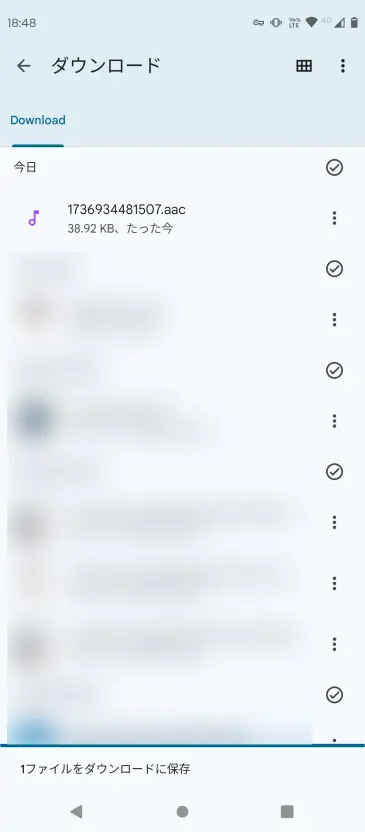
Έτσι ο ήχος του φωνητικού μηνύματος αποθηκεύτηκε στο smartphone Android σας.
Βήμα 2: Ανεβάστε το αρχείο στον ιστότοπο μεταγραφής
Στη συνέχεια, ανεβάστε το αποθηκευμένο αρχείο ήχου στον ιστότοπο μεταγραφής με AI «Mr. Transcription».
Ανοίξτε από εδώ την αρχική σελίδα του «Mr. Transcription».
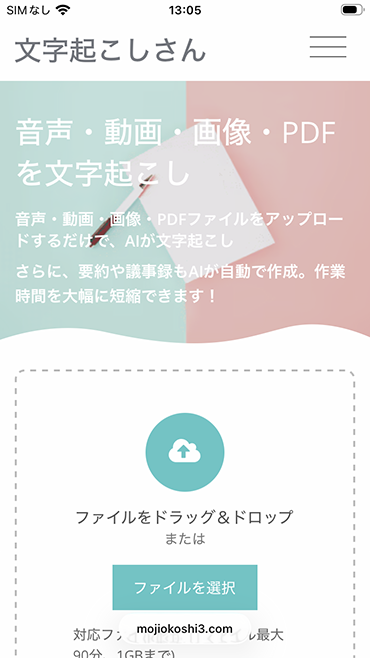
Κάντε λίγη κύλιση προς τα κάτω και πατήστε «Επιλογή» για να επιλέξετε το αρχείο.
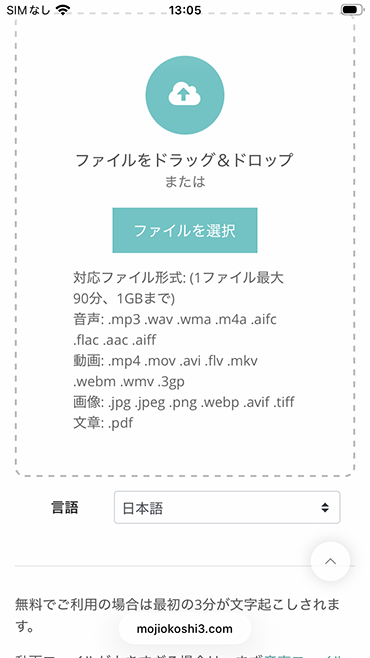
Και από εδώ οι ενέργειες διαφέρουν λίγο μεταξύ iPhone (iOS) και Android.
- Χρήστες iPhone/iPad → συνεχίστε την ανάγνωση
- Χρήστες Android, πατήστε εδώ
Επιλογή αρχείου ήχου σε iPhone/iPad (iOS)
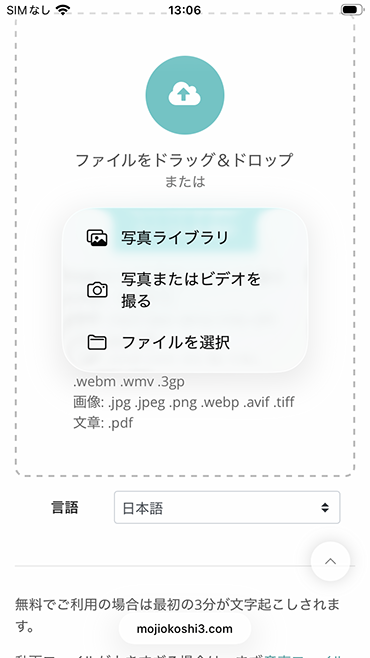
Σε iPhone και iPad με iOS, όταν πατήσετε «Επιλογή» ανοίγει ένα μενού.
Πατήστε «Επιλογή αρχείου».
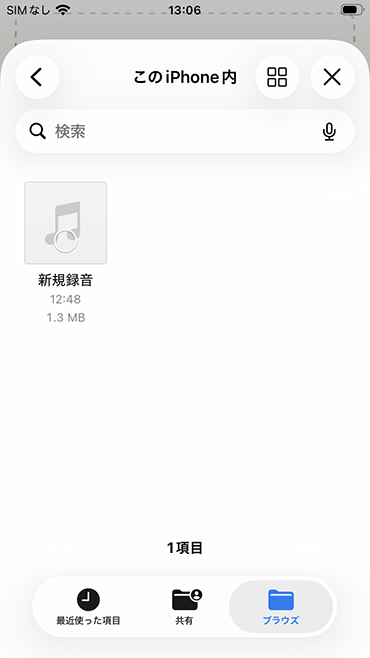
Ανοίγει η οθόνη επιλογής αρχείων· επιλέξτε το αρχείο που θέλετε να μεταγράψετε.
Επιλογή αρχείου ήχου σε Android
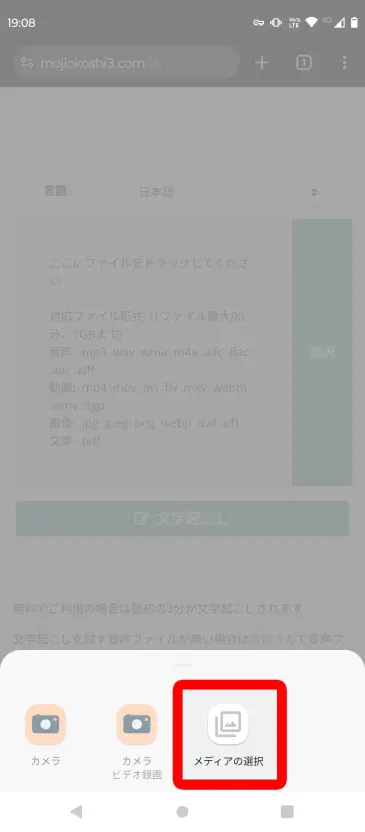
Σε smartphone Android, από το μενού που ανοίγει όταν πατήσετε «Επιλογή», διαλέξτε «Επιλογή πολυμέσων».
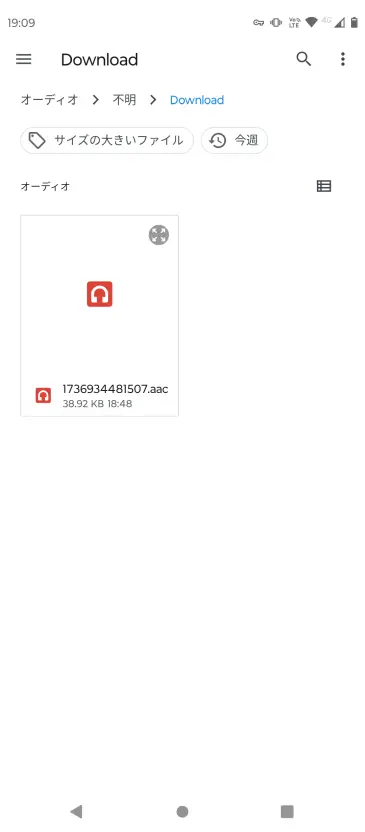
Ανοίγει η οθόνη επιλογής αρχείων της εφαρμογής «Files» · μεταβείτε στον φάκελο όπου αποθηκεύσατε το αρχείο του φωνητικού μηνύματος και επιλέξτε το αρχείο.
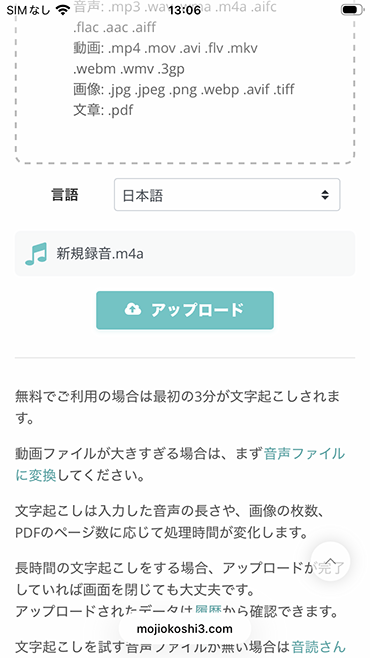
Ανεβάστε το αρχείο και ξεκινήστε τη μεταγραφή
Αφού επιλέξετε το αρχείο, πατήστε το κουμπί «Μεταγραφή» για να ανεβάσετε το αρχείο ήχου του φωνητικού μηνύματος.
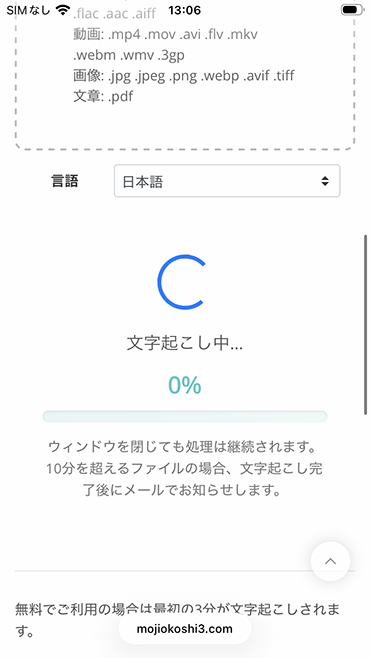
Η μεταφόρτωση ολοκληρώνεται αμέσως και η μεταγραφή ξεκινά αυτόματα.
Βήμα 3: Ελέγξτε το αποτέλεσμα της μεταγραφής
Για σύντομα αρχεία ήχου, η μεταγραφή ολοκληρώνεται πολύ γρήγορα.
Όταν ολοκληρωθεί η μεταγραφή, η οθόνη αλλάζει και εμφανίζεται το αποτέλεσμα της μεταγραφής.
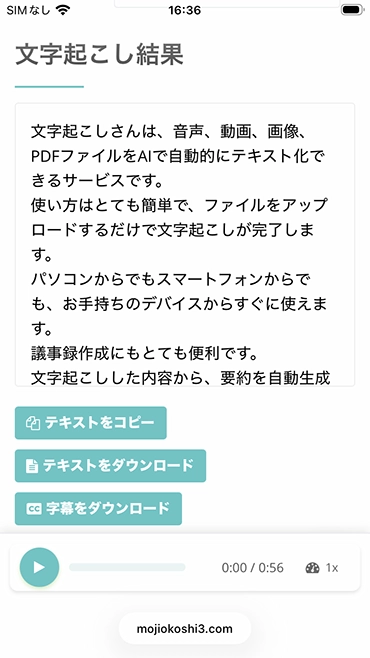
Όπως βλέπετε, μπορείτε να ελέγξετε εύκολα το αποτέλεσμα της μεταγραφής ανά τμήμα.
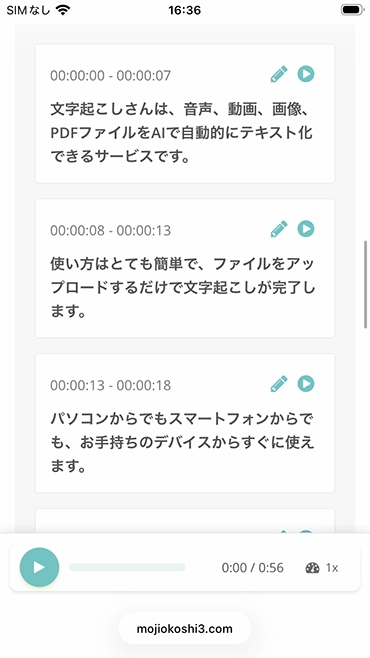
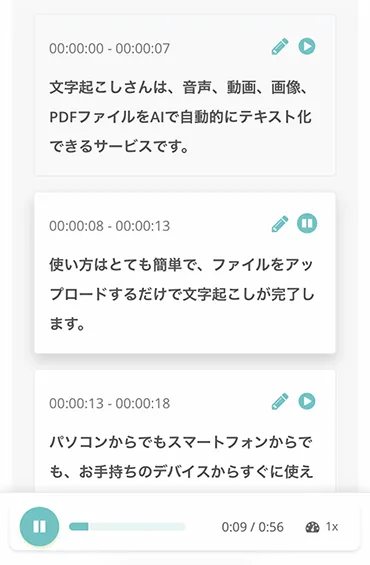
Επίσης, μπορείτε να αναπαράγετε τον ήχο ανά τμήμα για έλεγχο
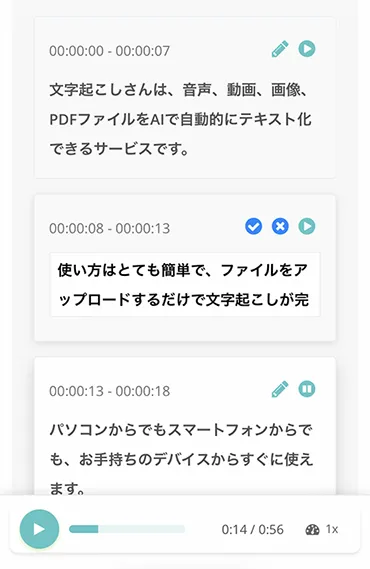
καθώς και να επεξεργαστείτε και να αποθηκεύσετε το αποτέλεσμα της μεταγραφής.
Τα αρχεία ήχου των φωνητικών μηνυμάτων του LINE αποθηκεύονται ως αρχεία m4a ή MP4 στο iPhone και ως αρχεία AAC στα smartphone Android.
Το «Mr. Transcription» υποστηρίζει όλες αυτές τις μορφές αρχείων, οπότε μπορείτε να μεταγράψετε τα φωνητικά μηνύματα όπως είναι, είτε σε iPhone είτε σε Android.

Προτεινόμενος ιστότοπος για μεταγραφή από το LINE (υποστηρίζει φωνητικά μηνύματα)

Για τη μεταγραφή φωνητικών μηνυμάτων και ήχου κλήσεων του LINE, σας προτείνουμε τον ιστότοπο μεταγραφής με AI «Mr. Transcription».
Το «Mr. Transcription» είναι ένας ιστότοπος μεταγραφής που χάρη στην πιο σύγχρονη AI επιτρέπει σε όλους να μετατρέπουν εύκολα τον ήχο σε κείμενο.
Με την υψηλή ακρίβεια της πιο σύγχρονης AI, μεταγράφει ακόμη και μεγάλες ηχογραφήσεις σε μόλις περίπου 1 λεπτό.
Είναι μια διαδικτυακή εφαρμογή που χρησιμοποιείται από το πρόγραμμα περιήγησης, οπότε λειτουργεί σε οποιοδήποτε περιβάλλον: iPhone και iPad με iOS, smartphone και tablet Android, υπολογιστές και άλλα.
Υποστηρίζει πάνω από 100 γλώσσες, οπότε μπορείτε να μεταγράψετε απευθείας και φωνητικά μηνύματα σε ξένες γλώσσες.
Επιπλέον, διαθέτει λειτουργία που δημιουργεί αυτόματα περιλήψεις και πρακτικά συσκέψεων με AI από το αποτέλεσμα της μεταγραφής.
Είναι χρήσιμο και αν θέλετε να συγκεντρώσετε σε πρακτικά όσα συζητήσατε σε μια σύσκεψη μέσω κλήσης LINE.
Και το καλύτερο: το «Mr. Transcription» χρησιμοποιείται δωρεάν.
Χωρίς εγγραφή ή σύνδεση μπορείτε να μεταγράφετε έως 3 λεπτά ήχου την ημέρα, οπότε γιατί να μην το δοκιμάσετε;
Πώς να μεταγράψετε κλήσεις και τηλεφωνήματα του LINE σε iPhone ή smartphone Android
Τι πρέπει να κάνω για να μεταγράψω το περιεχόμενο μιας κλήσης LINE;
Όταν θέλετε να μεταγράψετε το περιεχόμενο μιας κλήσης (τηλεφωνήματος) του LINE, σας προτείνουμε να καταγράψετε τον ήχο της κλήσης με τη λειτουργία εγγραφής οθόνης και να τον μετατρέψετε σε κείμενο με έναν ιστότοπο μεταγραφής με AI.
Ο τρόπος καταγραφής του ήχου μιας κλήσης LINE διαφέρει μεταξύ iPhone (iOS) και smartphone Android, οπότε τους εξηγούμε ξεχωριστά.
- Χρήστες iPhone/iPad → συνεχίστε την ανάγνωση
- Χρήστες smartphone Android, πατήστε εδώ
Πώς να καταγράψετε τον ήχο μιας κλήσης LINE σε iPhone
* Η επεξήγηση βασίζεται στο iOS 26.
Σε iPhone και iPad, χρησιμοποιώντας τη λειτουργία εγγραφής οθόνης κατά τη διάρκεια μιας κλήσης LINE, μπορείτε να αποθηκεύσετε την οθόνη και τον ήχο της κλήσης.
Για να χρησιμοποιήσετε την εγγραφή οθόνης, πρώτα σαρώστε την οθόνη από κάτω προς τα πάνω για να ανοίξετε το Κέντρο ελέγχου.
Πατήστε το κουμπί εγγραφής οθόνης στο Κέντρο ελέγχου.
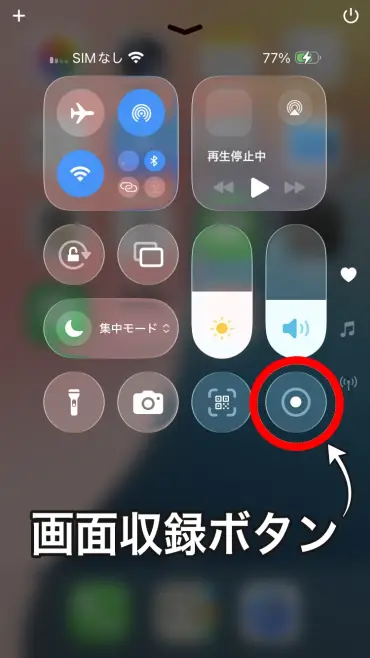
Τότε γίνεται αντίστροφη μέτρηση «3, 2, 1» και ξεκινά η εγγραφή.
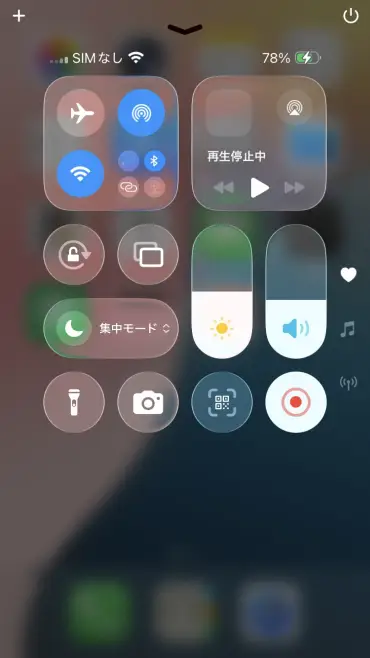
Κατά τη διάρκεια της εγγραφής, το κουμπί εγγραφής οθόνης εμφανίζεται κόκκινο.
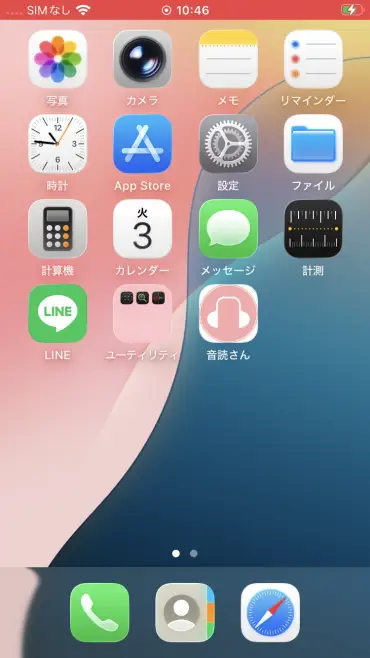
Όταν κλείσετε το Κέντρο ελέγχου, γίνεται κόκκινο και το σημείο όπου εμφανίζεται η ώρα στο πάνω μέρος της οθόνης.
Αν πατήσετε αυτό το κόκκινο σημείο, εμφανίζεται μια οθόνη επιβεβαίωσης για τη διακοπή της εγγραφής.
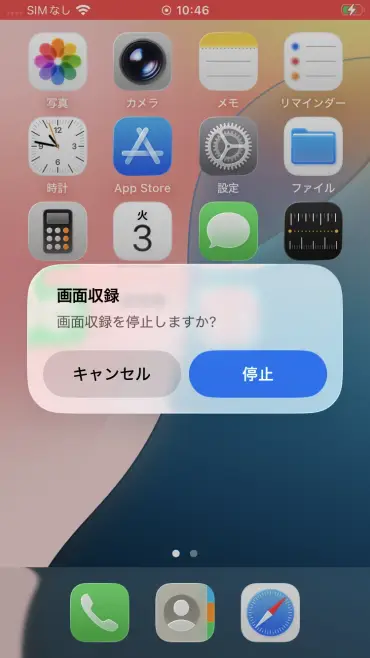
Πατώντας «Διακοπή», η εγγραφή τερματίζεται και αποθηκεύεται στην εφαρμογή Φωτογραφίες.
* Αν δεν βρίσκετε το κουμπί εγγραφής οθόνης στο Κέντρο ελέγχου, προσθέστε το από το «+» πάνω αριστερά στο Κέντρο ελέγχου → «Προσθήκη στοιχείου ελέγχου» → «Εγγραφή οθόνης». Σε αυτό το άρθρο εξηγούμε αναλυτικά πώς να προσθέσετε το κουμπί εγγραφής οθόνης.
* Η ενσωματωμένη λειτουργία καταγραφής κλήσεων του iPhone (iOS 18.1 και νεότερες εκδόσεις) δεν λειτουργεί στις κλήσεις LINE, οπότε πρέπει να χρησιμοποιήσετε την εγγραφή οθόνης.
Πώς να καταγράψετε τον ήχο μιας κλήσης LINE σε smartphone Android
Σε smartphone Android, μπορείτε να καταγράψετε την οθόνη και τον ήχο μιας κλήσης LINE με τη λειτουργία εγγραφής οθόνης.
* Στα smartphone Android, οι ενέργειες μπορεί να διαφέρουν ανάλογα με τον κατασκευαστή και το μοντέλο.
Για να χρησιμοποιήσετε την εγγραφή οθόνης, πρώτα σαρώστε την οθόνη από πάνω προς τα κάτω για να ανοίξετε τον πίνακα Γρήγορων ρυθμίσεων.
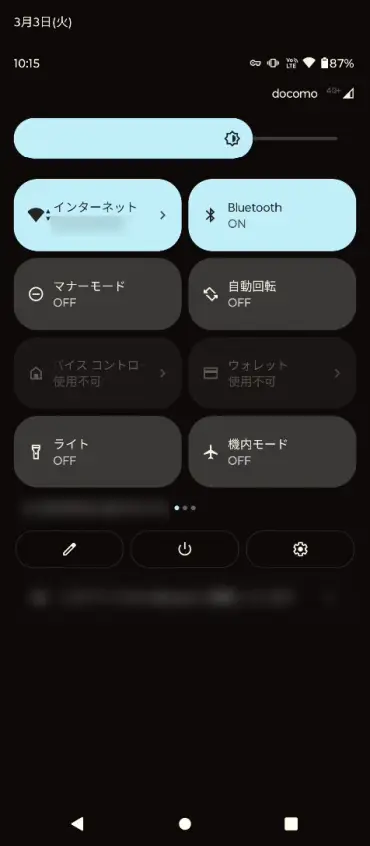
Αν η εγγραφή οθόνης δεν εμφανίζεται, σαρώστε ξανά προς τα κάτω και έπειτα σαρώστε προς τα αριστερά την περιοχή με τα εικονίδια για να βρείτε τη λειτουργία εγγραφής οθόνης.
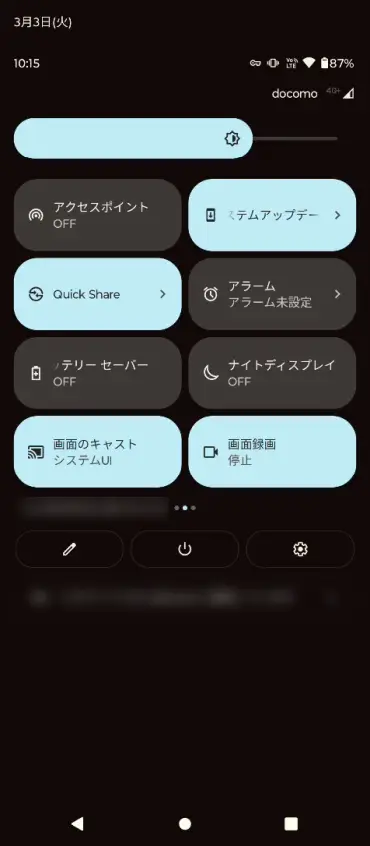
Πατήστε «Εγγραφή οθόνης».
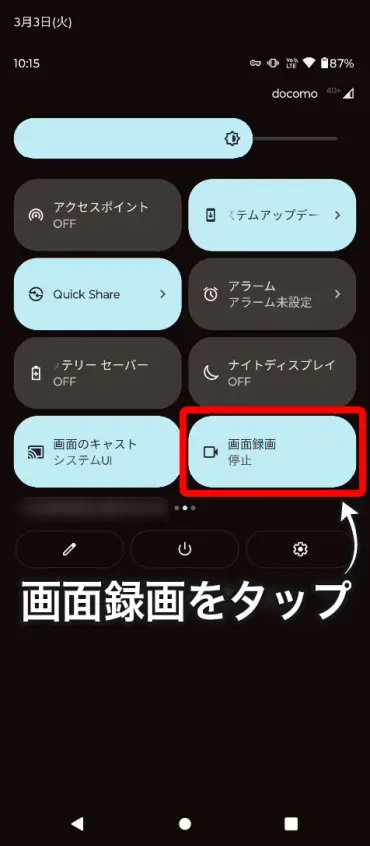
Εμφανίζεται μια οθόνη επιβεβαίωσης· πατώντας «Έναρξη», ξεκινά η εγγραφή οθόνης.
Μεταγραφή του καταγεγραμμένου ήχου της κλήσης
Ανεβάζοντας το αρχείο εγγραφής της κλήσης LINE στο «Mr. Transcription», μπορείτε να το μετατρέψετε εύκολα σε κείμενο.
Το Mr. Transcription υποστηρίζει και τη μεταγραφή αρχείων βίντεο, οπότε μπορείτε να ανεβάσετε απευθείας και τα αρχεία εγγραφής οθόνης από iPhone ή smartphone Android.
Τα βήματα από τη μεταφόρτωση έως τη μεταγραφή είναι ίδια με εκείνα για τα φωνητικά μηνύματα.
Με το «Mr. Transcription» μπορείτε επίσης να δημιουργήσετε απευθείας από το αποτέλεσμα της μεταγραφής περίληψη και πρακτικά με AI! (Περισσότερα εδώ)
Πώς να στέλνετε μηνύματα LINE με φωνητική πληκτρολόγηση
Με τη λειτουργία φωνητικής πληκτρολόγησης του iPhone/iPad ή του smartphone Android, μπορείτε να μετατρέψετε όσα λέτε σε κείμενο και να τα στείλετε ως μήνυμα στο LINE.
Πώς να χρησιμοποιήσετε φωνητική πληκτρολόγηση στο LINE σε iPhone
Στην οθόνη μηνυμάτων του LINE ανοίξτε το πληκτρολόγιο και πατήστε το εικονίδιο του μικροφώνου κάτω αριστερά στο πληκτρολόγιο.
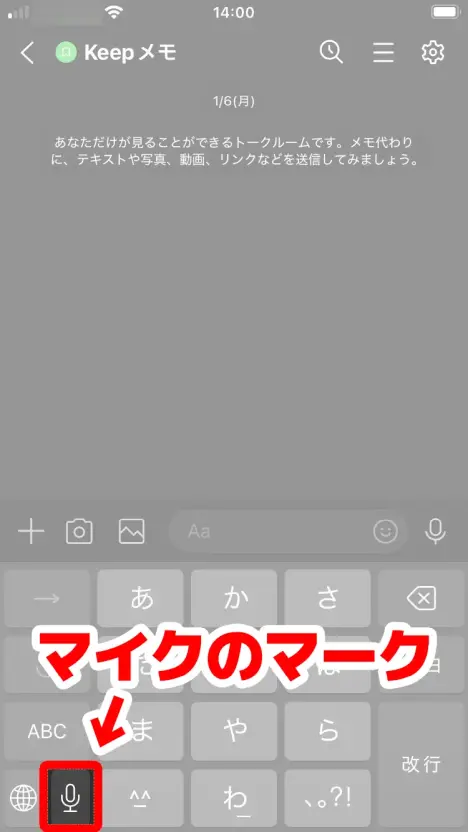
Αν εμφανιστεί το μήνυμα «Ενεργοποίηση υπαγόρευσης;», επιλέξτε «Ενεργοποίηση υπαγόρευσης».
Στο πεδίο εισαγωγής εμφανίζονται ένα μικρόφωνο και το σύμβολο «あ» και η φωνητική πληκτρολόγηση είναι έτοιμη.
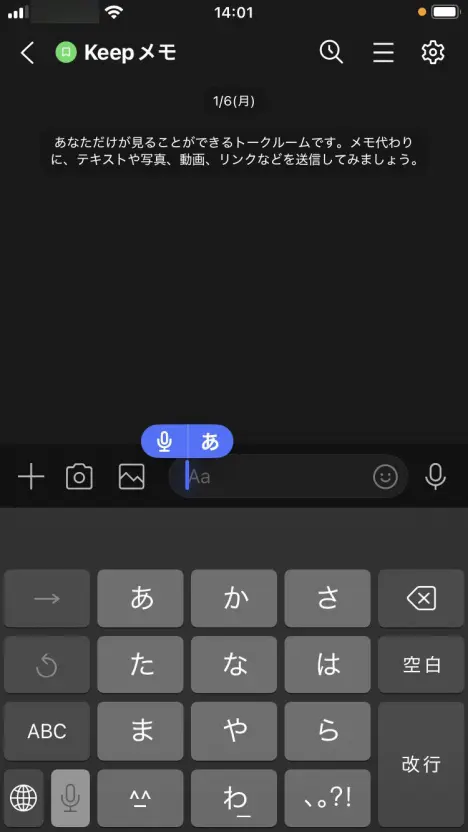
Αν μιλήσετε σε αυτή την κατάσταση στο μικρόφωνο του iPhone ή του iPad, όσα λέτε μετατρέπονται σε κείμενο.
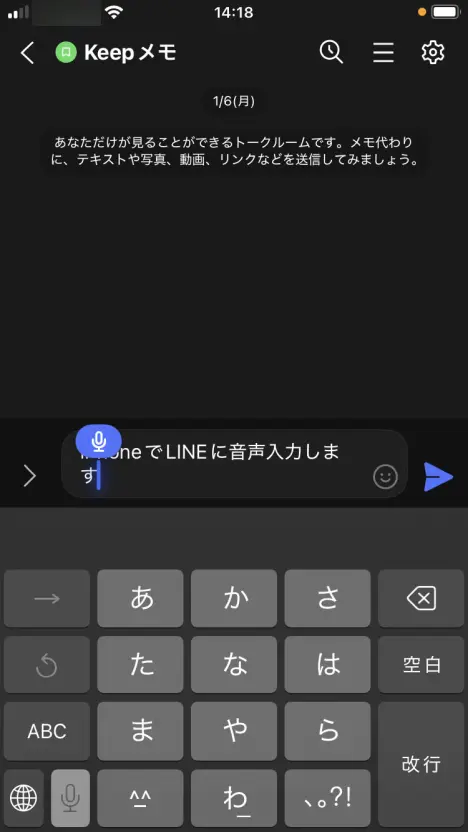
Πατώντας το κουμπί αποστολής, μπορείτε να στείλετε το μεταγεγραμμένο κείμενο ως μήνυμα.
* Αν η φωνητική πληκτρολόγηση δεν λειτουργεί, ελέγξτε αν είναι ενεργοποιημένη η επιλογή «Ρυθμίσεις» → «Γενικά» → «Πληκτρολόγιο» → «Ενεργοποίηση υπαγόρευσης».
Πώς να χρησιμοποιήσετε φωνητική πληκτρολόγηση στο LINE σε smartphone Android
Στην οθόνη μηνυμάτων του LINE ανοίξτε το πληκτρολόγιο και πατήστε το εικονίδιο του μικροφώνου πάνω δεξιά στο πληκτρολόγιο.
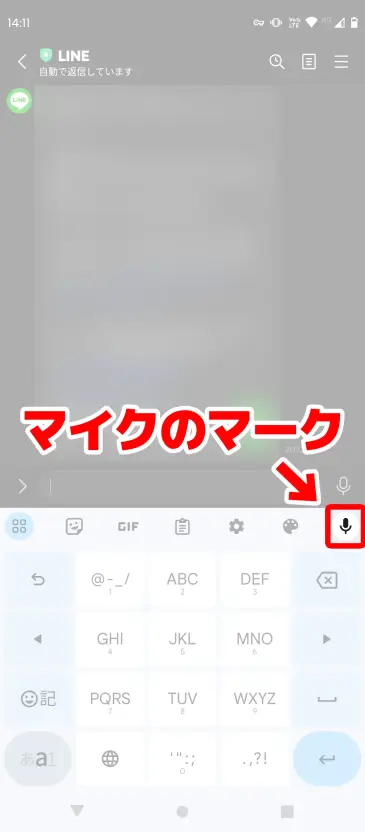
* Μην πατήσετε το μικρόφωνο στα δεξιά του πεδίου εισαγωγής του LINE, αλλά το μικρόφωνο του πληκτρολογίου που βρίσκεται ακριβώς από κάτω.
Εμφανίζεται το μήνυμα «Μιλήστε τώρα» και η φωνητική πληκτρολόγηση είναι έτοιμη.
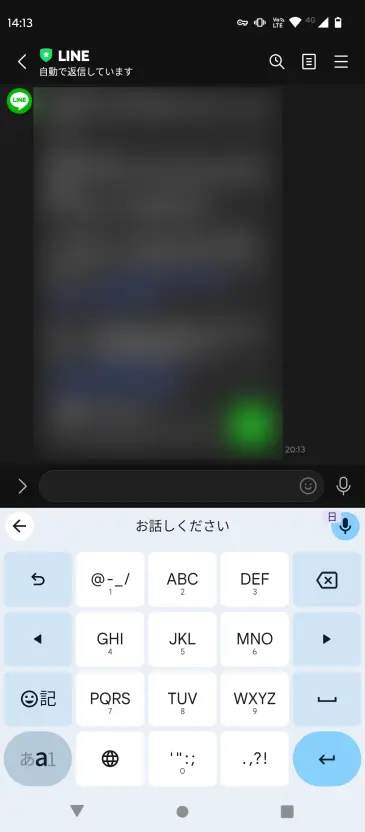
Αν μιλήσετε σε αυτή την κατάσταση στο μικρόφωνο του smartphone Android, όσα λέτε μετατρέπονται σε κείμενο.
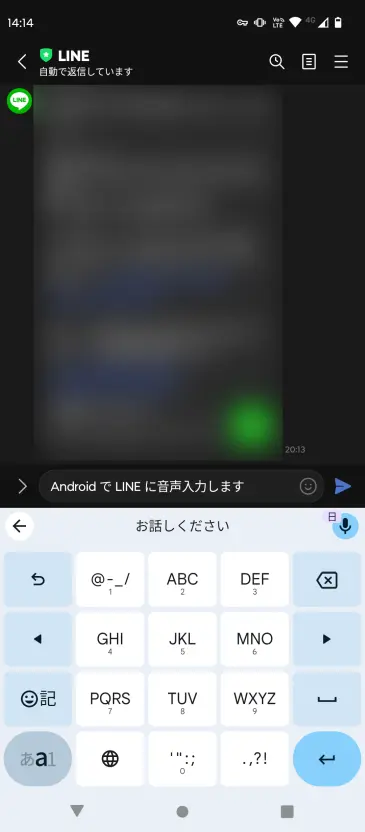
Πατώντας το κουμπί αποστολής, μπορείτε να στείλετε το μεταγεγραμμένο κείμενο ως μήνυμα.
* Αν η φωνητική πληκτρολόγηση δεν λειτουργεί, ελέγξτε αν είναι ενεργοποιημένη η επιλογή «Ρυθμίσεις» → «Σύστημα» → «Γλώσσες και εισαγωγή» → «Πληκτρολόγιο οθόνης» → το πληκτρολόγιο που χρησιμοποιείτε (π.χ. Gboard) → «Φωνητική πληκτρολόγηση».
Τι να κάνετε όταν η μεταγραφή στο LINE δεν λειτουργεί
Η φωνητική πληκτρολόγηση δεν μου βγαίνει... τι να κάνω;

Όταν χρησιμοποιείτε το LINE, μερικές φορές η φωνητική πληκτρολόγηση ή η μεταγραφή δεν λειτουργούν όπως θα θέλατε.
Εδώ παρουσιάζουμε συνηθισμένα προβλήματα και τις λύσεις τους.
Όταν αντί για φωνητική πληκτρολόγηση ξεκινά η εγγραφή φωνητικού μηνύματος
Στην οθόνη εισαγωγής του LINE υπάρχουν δύο εικονίδια μικροφώνου, κάτι που εύκολα προκαλεί σύγχυση.
Για φωνητική πληκτρολόγηση (μετατροπή όσων λέτε σε κείμενο), πατήστε το εικονίδιο μικροφώνου στο πληκτρολόγιο.
Για φωνητικό μήνυμα (αποστολή του ήχου όπως είναι), πατήστε το εικονίδιο μικροφώνου στα δεξιά του πεδίου εισαγωγής.
Η μόνη διαφορά είναι η θέση του μικροφώνου που πατάτε, οπότε όταν θέλετε φωνητική πληκτρολόγηση, δοκιμάστε να πατήσετε το μικρόφωνο του πληκτρολογίου.
Όταν η μεταγραφή φωνητικών μηνυμάτων δεν λειτουργεί σωστά
Όταν η μεταγραφή φωνητικών μηνυμάτων του LINE δεν λειτουργεί σωστά, σας προτείνουμε να χρησιμοποιήσετε έναν ιστότοπο μεταγραφής με AI.
Με το «Mr. Transcription», αρκεί να ανεβάσετε το αρχείο ήχου του φωνητικού μηνύματος για να το μετατρέψετε σε κείμενο με υψηλή ακρίβεια.
Αποθηκεύστε το φωνητικό μήνυμα με τα βήματα που περιγράψαμε παραπάνω και δοκιμάστε να το ανεβάσετε στο Mr. Transcription.
Όταν δεν έχει επιτραπεί η πρόσβαση στο μικρόφωνο
Όταν η φωνητική πληκτρολόγηση δεν λειτουργεί, ελέγξτε την άδεια μικροφώνου της εφαρμογής LINE.
Στο iPhone ελέγξτε ότι είναι ενεργοποιημένο το «Ρυθμίσεις» → «LINE» → «Μικρόφωνο» και στο Android ότι επιτρέπεται το «Ρυθμίσεις» → «Εφαρμογές» → «LINE» → «Άδειες» → «Μικρόφωνο».
Για τη φωνητική πληκτρολόγηση στο LINE, θα βρείτε αναλυτική εξήγηση και στο παρακάτω άρθρο.
Υπάρχει και επίσημη υπηρεσία μεταγραφής του LINE
Ως επίσημη υπηρεσία μεταγραφής του LINE λειτουργούσε παλαιότερα το CLOVA Note.
Σήμερα έχει μετεξελιχθεί στο LINE WORKS AiNote, μια υπηρεσία που μπορούν να χρησιμοποιούν τόσο επιχειρήσεις όσο και ιδιώτες.
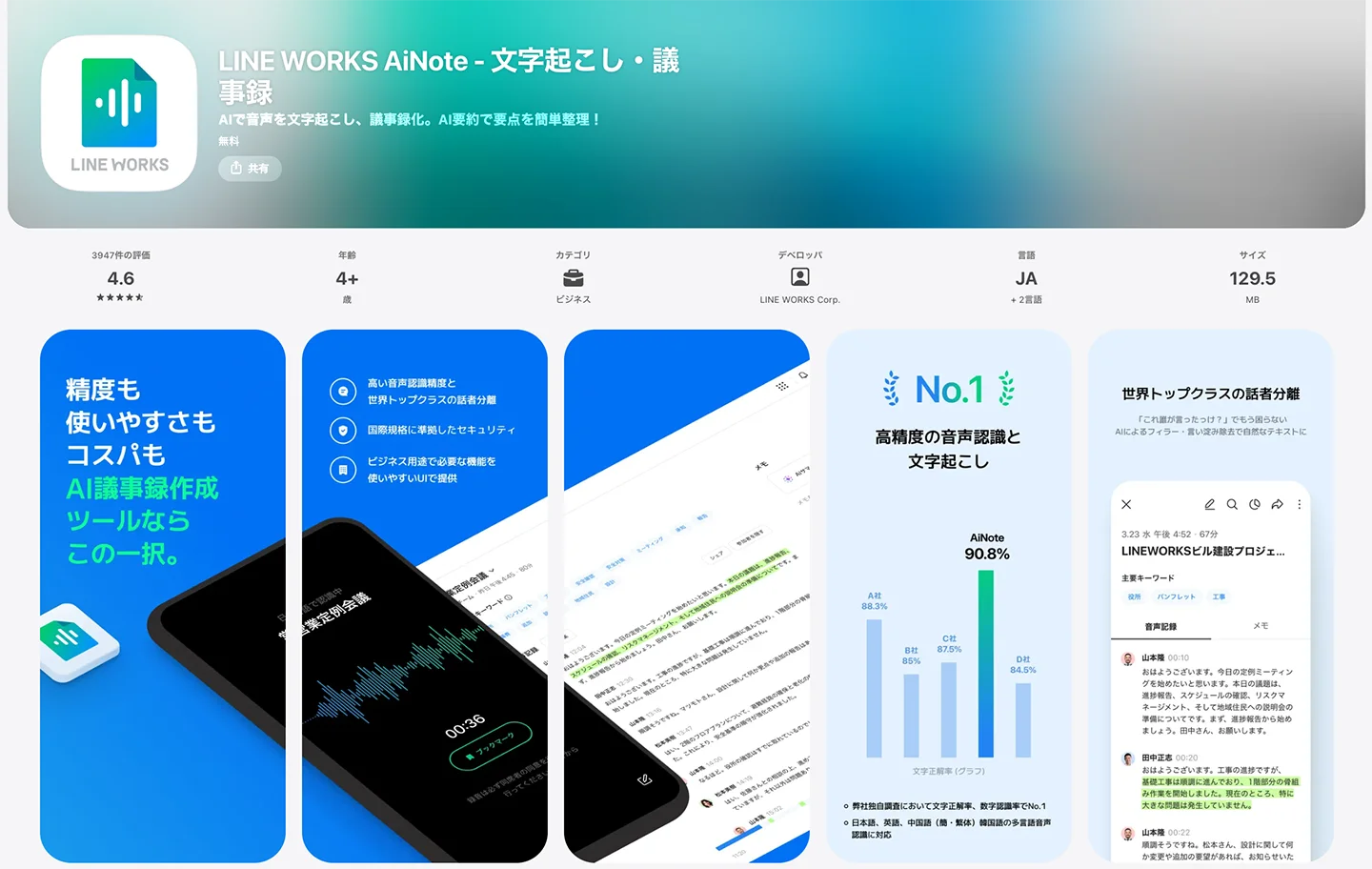
Με το δωρεάν πρόγραμμα Free του LINE WORKS AiNote μπορείτε να μεταγράφετε έως 300 λεπτά τον μήνα.
Τα επί πληρωμή προγράμματα ξεκινούν από 1.440 γιεν τον μήνα (με ετήσια συνδρομή).
Ωστόσο, ακόμη και για προσωπική χρήση πρέπει να δημιουργήσετε λογαριασμό LINE WORKS.
Αν θέλετε να μεταγράψετε αμέσως τα φωνητικά μηνύματα του LINE, σας προτείνουμε το «Mr. Transcription», που χρησιμοποιείται χωρίς εγγραφή.
Μεταγραφή από το LINE: Σύνοψη
Σε αυτό το άρθρο παρουσιάσαμε πώς να μεταγράψετε φωνητικά μηνύματα και ήχο κλήσεων του LINE, καθώς και πώς να χρησιμοποιήσετε τη λειτουργία φωνητικής πληκτρολόγησης.
Για τη μεταγραφή φωνητικών μηνυμάτων και κλήσεων του LINE, σας προτείνουμε το «Mr. Transcription».
- Υποστηρίζει απευθείας αρχεία m4a/AAC: κατάλληλο για φωνητικά μηνύματα LINE τόσο από iPhone όσο και από Android
- Υψηλή ακρίβεια με την πιο σύγχρονη AI: μετατρέπει σε κείμενο ακόμη και μεγάλες ηχογραφήσεις σε μόλις περίπου 1 λεπτό
- Υποστήριξη 100 γλωσσών: μεταγράφει και φωνητικά μηνύματα σε ξένες γλώσσες
- Περίληψη και πρακτικά με AI: μετατρέπει το αποτέλεσμα της μεταγραφής σε περίληψη ή πρακτικά με ένα κλικ
Χρησιμοποιείται χωρίς εγγραφή και δωρεάν, οπότε δοκιμάστε την ακρίβεια του Mr. Transcription με τα δικά σας φωνητικά μηνύματα LINE.
Γιατί να μη μεταγράψετε τα σημαντικά σας φωνητικά μηνύματα με το «Mr. Transcription»;
■ Υπηρεσία μεταγραφής AI "Mr. Transscription"
Το "Mr. Transcription" είναι ένα διαδικτυακό εργαλείο μεταγραφής που μπορεί να χρησιμοποιηθεί από μηδενικό αρχικό κόστος και 1.000 γιεν το μήνα (* δωρεάν έκδοση διαθέσιμη).
- Υποστηρίζει περισσότερες από 20 μορφές αρχείων όπως ήχο, βίντεο και εικόνες
- Μπορεί να χρησιμοποιηθεί τόσο από υπολογιστή όσο και από smartphone
- Υποστηρίζει τεχνικούς όρους όπως ιατρική περίθαλψη, πληροφορική και μακροχρόνια περίθαλψη
- Υποστηρίζει τη δημιουργία αρχείων υποτίτλων και τον διαχωρισμό ομιλητών
- Υποστηρίζει μεταγραφή σε περίπου 100 γλώσσες, συμπεριλαμβανομένων Αγγλικών, Κινέζων, Ιαπωνικών, Κορεατικών, Γερμανικών, Γαλλικών, Ιταλικών κ.λπ.
Για να το χρησιμοποιήσετε, απλώς ανεβάστε το αρχείο ήχου από τον ιστότοπο. Το κείμενο μεταγραφής είναι διαθέσιμο σε δευτερόλεπτα έως δεκάδες λεπτά.
Μπορείτε να το χρησιμοποιήσετε δωρεάν αν το μεταγράψετε για έως και 10 λεπτά, οπότε δοκιμάστε το μία φορά.

Είναι το "Mr. Transcription" που μπορεί εύκολα να μεταγράψει από ήχο, βίντεο και εικόνες.
Η μεταγραφή σάς επιτρέπει να μεταγράφετε δωρεάν έως και 10 λεπτά.
Μπορείτε να αντιγράψετε, να κατεβάσετε, να αναζητήσετε, να διαγράψετε κ.λπ. το μεταγραφόμενο κείμενο.
Μπορείτε επίσης να δημιουργήσετε αρχεία υποτίτλων, τα οποία είναι ιδανικά για μεταγραφή βίντεο συνέντευξης.
HP: mojiokoshi3.com
Email: mojiokoshi3.com@gmail.com
Email: mojiokoshi3.com@gmail.com
Σχετικό άρθρο
Μεταγραφή για μεταγραφή ήχου / βίντεο / εικόνας. Είναι μια υπηρεσία μεταγραφής που ο καθένας μπορεί να χρησιμοποιήσει δωρεάν χωρίς εγκατάσταση.
- Τι είναι ο κ. Μεταγραφή;
- Μεταγραφή εικόνων, ήχων και βίντεο με τον κ. Μεταγραφή
- Δωρεάν εγγραφή
- Σχέδιο τιμών
- εγχειρίδιο
- Δοκιμάστε τις άλλες δωρεάν υπηρεσίες μας






