7 trucos para transcribir audio con mucha más eficiencia
Cómo transcribir mensajes de voz de LINE en iPhone y Android
10 de noviembre de 2026


¡Quiero saber cómo transcribir los mensajes de voz de LINE!
Para transcribir los mensajes de voz de LINE, basta con guardar el mensaje de voz y subirlo a un sitio web de transcripción con IA.
Puede convertirlos a texto fácilmente tanto desde un iPhone (iOS) como desde un smartphone Android.
En este artículo le explicamos de forma sencilla y con capturas de pantalla cómo transcribir los mensajes de voz y el audio de las llamadas de LINE y cómo usar la función de entrada por voz en LINE.
Lo que aprenderá en este artículo:
- Cómo transcribir mensajes de voz (compatible con iPhone y Android)
- Cómo grabar y transcribir llamadas de LINE
- Cómo enviar mensajes de LINE mediante entrada por voz
*Si ya tiene a mano el archivo de audio del mensaje de voz, solo tiene que subirlo tal cual a «Mr. Transcription» para transcribirlo.
Cómo transcribir los mensajes de voz de LINE (iPhone y Android)
Los mensajes de voz de LINE se pueden transcribir fácilmente con un sitio web que utiliza la IA más reciente.
El proceso de transcripción consta de solo 3 pasos.
- Guardar el mensaje de voz (guarde el archivo de audio con la función de reenvío de LINE)
- Subirlo a un sitio web de transcripción (solo tiene que seleccionar el archivo guardado)
- Revisar el resultado de la transcripción (puede copiar o descargar el texto)
A continuación, veamos juntos el procedimiento detallado paso a paso.
Paso 1: Guardar el mensaje de voz
Primero, guarde el mensaje de voz de LINE en su iPhone o smartphone Android.
Para guardar el mensaje de voz, primero mantenga pulsado el mensaje de voz.
Se abrirá un menú encima del mensaje de voz.
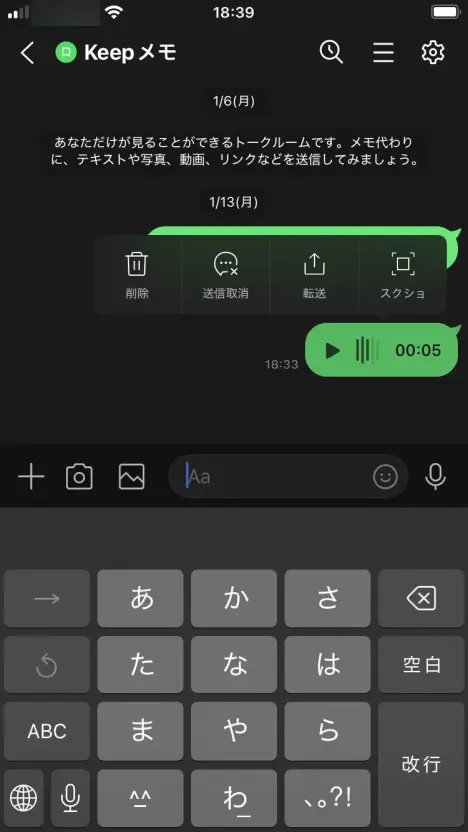
En el menú, elija «Reenviar».

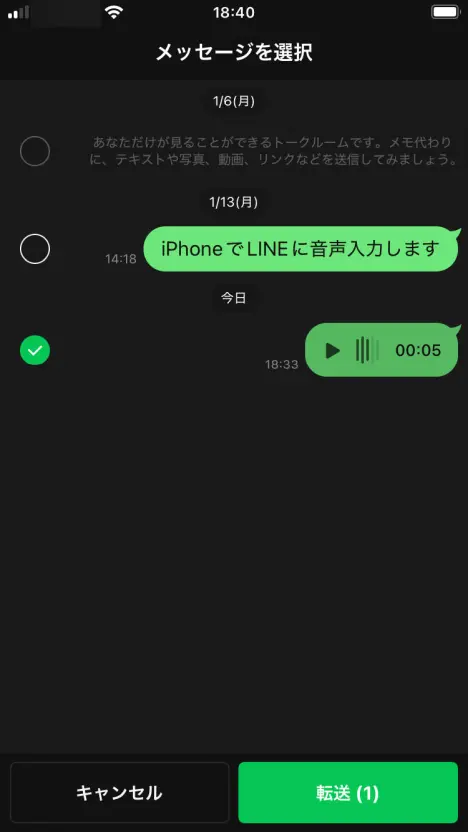
Pasará a un modo en el que puede elegir qué mensajes reenviar; marque la casilla del mensaje de voz y pulse el botón «Reenviar».
En la pantalla que se abre, toque «Otras apps» en «Seleccionar destino».

Hasta aquí, los pasos son los mismos en iPhone (iOS) y en smartphones Android.
A partir de aquí, el procedimiento es distinto en iPhone y en Android.
- Si usa iPhone o iPad → siga leyendo
- Si usa un smartphone Android, toque aquí
Guardar el mensaje de voz en iPhone o iPad (iOS)
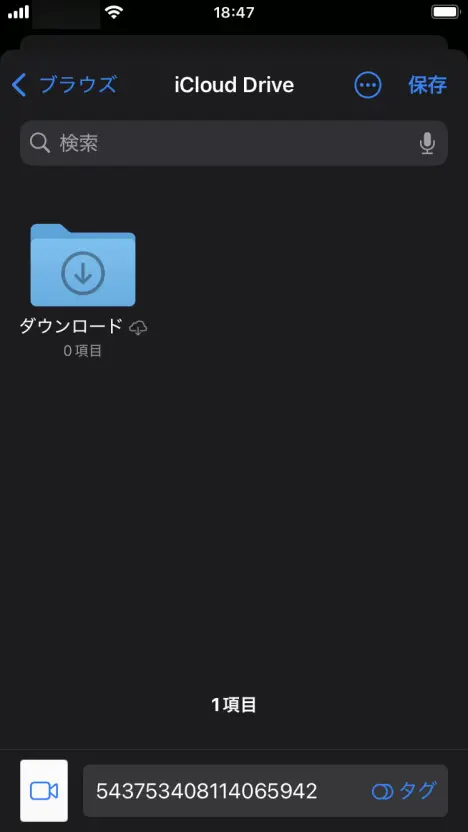
En iPhone o iPad con iOS, desplácese un poco hacia abajo en el menú y seleccione «Guardar en "Archivos"».
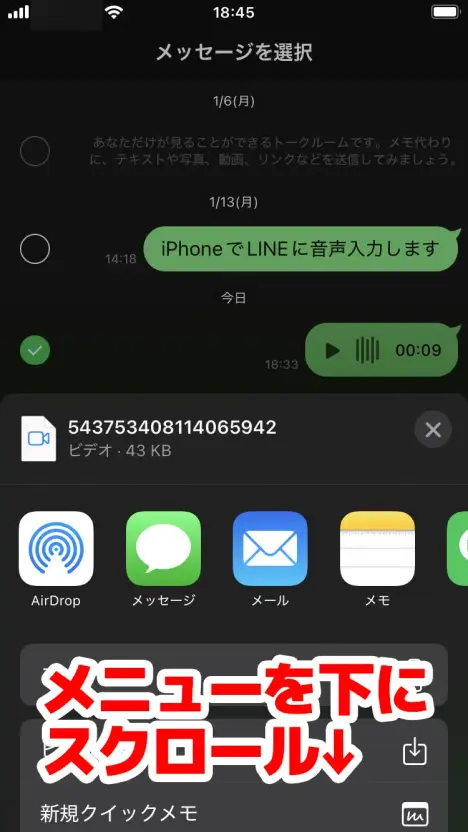
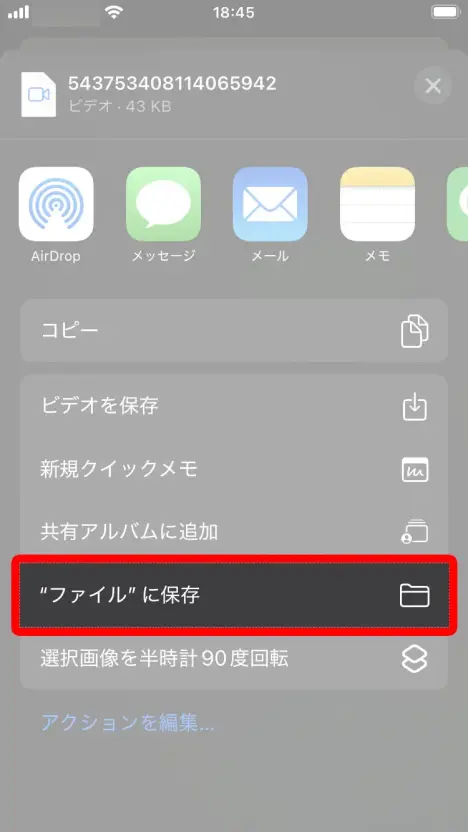
En la pantalla que se abre, toque «Guardar» en la esquina superior derecha y el mensaje de voz quedará guardado en su iPhone o iPad.
Guardar el mensaje de voz en un smartphone Android
En un smartphone Android, seleccione la aplicación donde quiere guardarlo.
En este caso hemos seleccionado «Files de Google – Descargas» (la aplicación de archivos estándar).
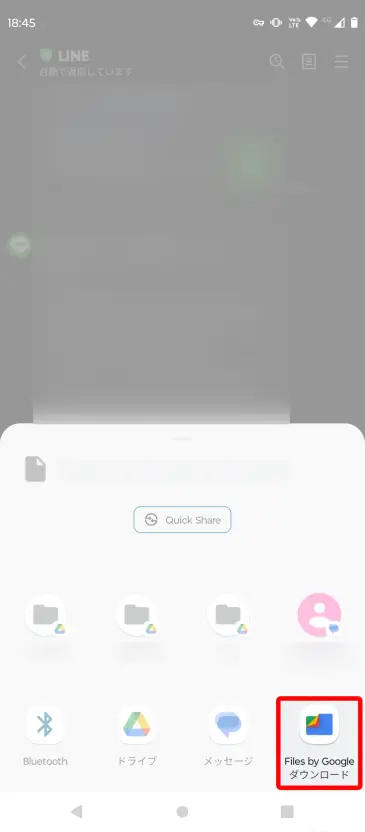
Al seleccionarla, el archivo se descarga y se guarda automáticamente.
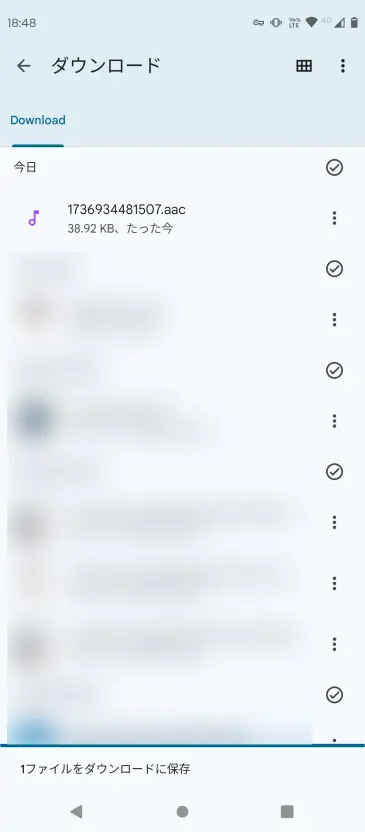
Con esto, el audio del mensaje de voz ya está guardado en su smartphone Android.
Paso 2: Subirlo a un sitio web de transcripción
A continuación, suba el archivo de audio guardado al sitio web de transcripción con IA «Mr. Transcription».
Abra la página de inicio de «Mr. Transcription» desde aquí.

Desplácese un poco hacia abajo y toque «Seleccionar archivo» para elegir el archivo.
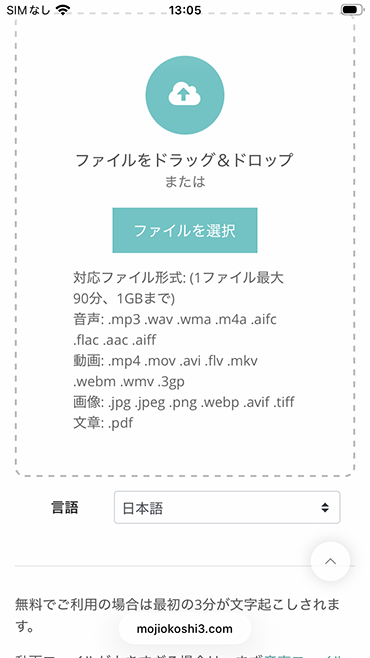
En este punto, el procedimiento también es un poco distinto en iPhone (iOS) y en Android.
- Si usa iPhone o iPad → siga leyendo
- Si usa Android, toque aquí
Seleccionar el archivo de audio en iPhone o iPad (iOS)
En iPhone o iPad con iOS, al tocar «Seleccionar archivo» se abre un menú.
Toque «Seleccionar archivo».
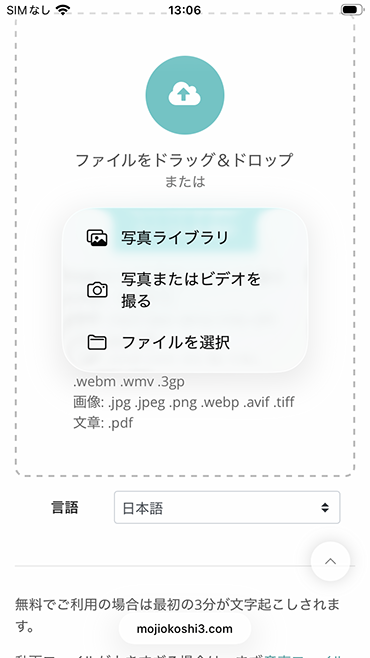
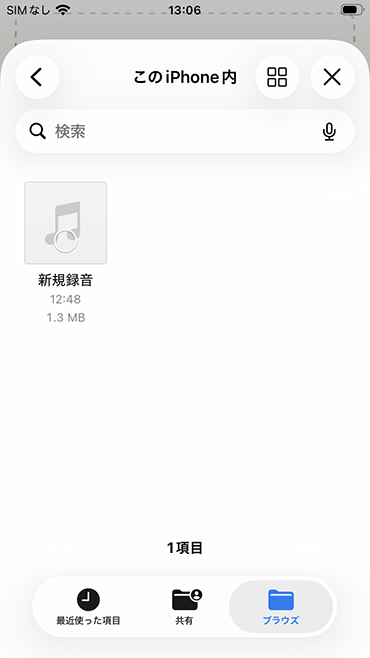
Se abrirá la pantalla de selección de archivos; seleccione el archivo que quiere transcribir (※al seleccionar el archivo, la subida y el procesamiento de la transcripción comienzan automáticamente).
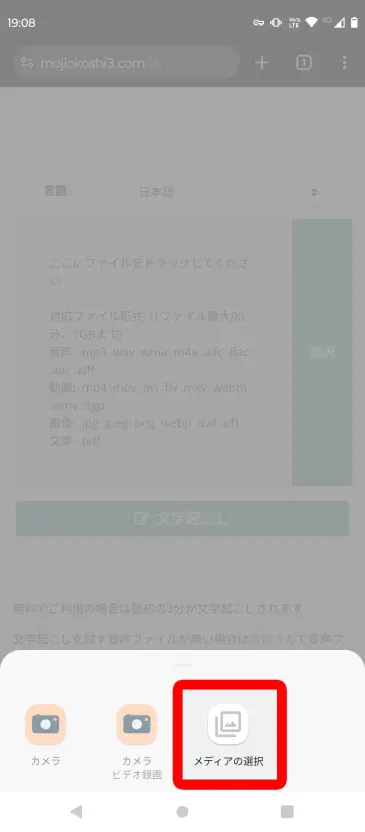
Seleccionar el archivo de audio en Android
En un smartphone Android, toque «Seleccionar archivo» y, en el menú que se abre, elija «Seleccionar contenido multimedia».
Se abrirá la pantalla de selección de archivos de la aplicación «Files»; vaya a la carpeta donde guardó el archivo del mensaje de voz y selecciónelo (※al seleccionar el archivo, la subida y el procesamiento de la transcripción comienzan automáticamente).

Inicio de la subida y la transcripción
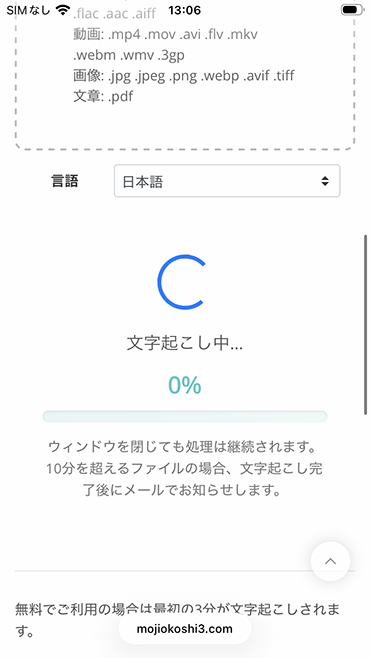
Al seleccionar el archivo, la subida comienza automáticamente.
La subida termina enseguida y el proceso de transcripción comienza automáticamente.
Paso 3: Revisar el resultado de la transcripción
Si el archivo de audio es corto, la transcripción termina enseguida.
Cuando finaliza el proceso de transcripción, la pantalla cambia y se muestra el resultado de la transcripción.
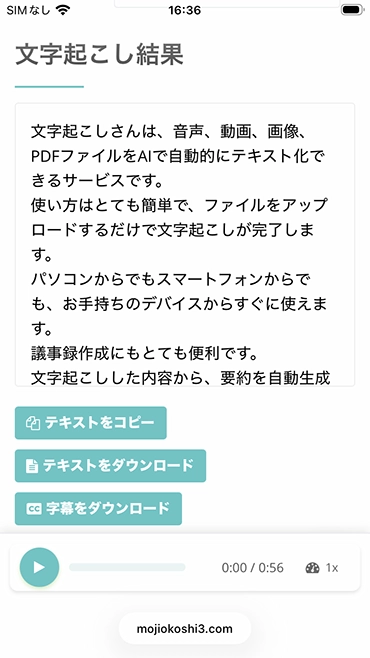
Como puede ver, el resultado de la transcripción se puede revisar fácilmente por partes.
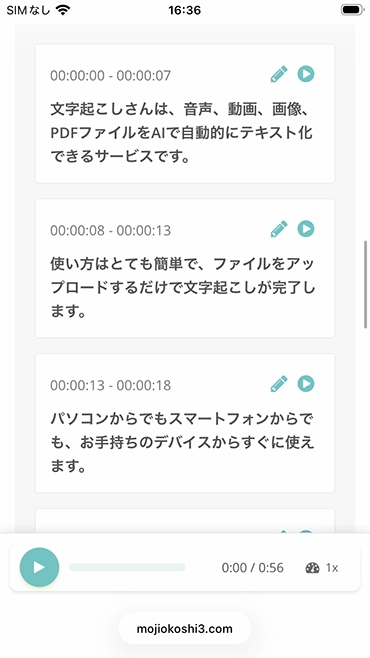
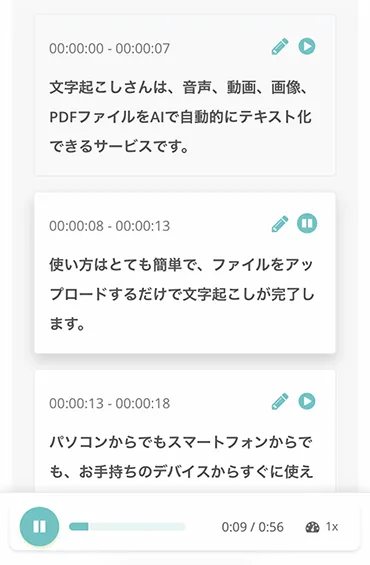
Además, puede reproducir el audio por partes para comprobarlo
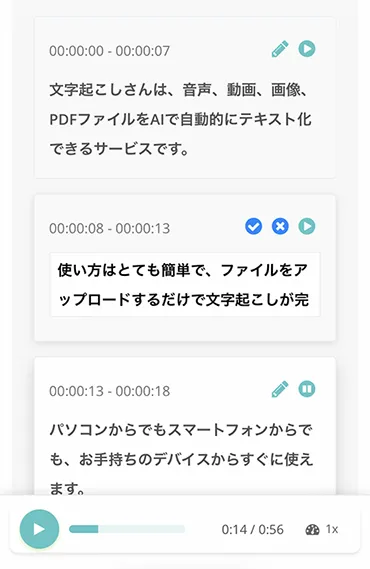
y también editar y guardar el resultado de la transcripción.
Los archivos de audio de los mensajes de voz de LINE se guardan como archivos m4a o MP4 en iPhone y como archivos AAC en smartphones Android.
«Mr. Transcription» admite todos estos formatos de archivo, así que puede transcribir los mensajes de voz tal cual, tanto en iPhone como en Android.

Archivos y tamaños de archivo compatibles con Mr. Transcription, y cómo convertir archivos no compatibles en compatibles
Le indicamos qué archivos admite Mr. Transcription y qué hacer cuando su archivo no es compatible.
Sitio web recomendado para transcribir LINE (compatible con mensajes de voz)

Para transcribir mensajes de voz o el audio de llamadas de LINE, le recomendamos el sitio web de transcripción con IA «Mr. Transcription».
«Mr. Transcription» es un sitio web de transcripción con el que cualquiera puede convertir audio en texto fácilmente gracias a la IA más reciente.
Con la alta precisión propia de la IA más reciente, transcribe incluso audios largos en solo 1 minuto aproximadamente.
Es una aplicación web que se usa desde el navegador, así que funciona en cualquier entorno: iPhone o iPad con iOS, smartphones y tabletas Android, ordenadores, etc.
Admite más de 100 idiomas, por lo que también puede transcribir directamente mensajes de voz en otros idiomas.
Además, incluye una función que crea automáticamente resúmenes con IA y actas de reuniones a partir del resultado de la transcripción.
También resulta útil si desea convertir directamente en acta lo que se habló en una reunión por llamada de LINE.
Y, además, «Mr. Transcription» se puede usar gratis.
Sin registro ni inicio de sesión puede transcribir hasta 3 minutos de audio al día, así que ¿por qué no lo prueba sin compromiso?
Cómo transcribir llamadas de LINE en iPhone o smartphones Android
¿Qué tengo que hacer para transcribir el contenido de una llamada de LINE?
Si desea transcribir el contenido de una llamada de LINE, le recomendamos grabar el audio de la llamada con la función de grabación de pantalla y convertirlo a texto con un sitio web de transcripción con IA.
La forma de grabar el audio de una llamada de LINE es distinta en iPhone (iOS) y en smartphones Android, así que explicamos cada caso por separado.
- Si usa iPhone o iPad → siga leyendo
- Si usa un smartphone Android, toque aquí
Cómo grabar el audio de una llamada de LINE en iPhone
*La explicación corresponde a iOS 26.
En iPhone o iPad, puede guardar la pantalla y el audio de una llamada de LINE usando la función de grabación de pantalla durante la llamada.
Para usar la grabación de pantalla, primero deslice el dedo de abajo hacia arriba en la pantalla para abrir el Centro de control.
Toque el botón de grabación de pantalla del Centro de control.
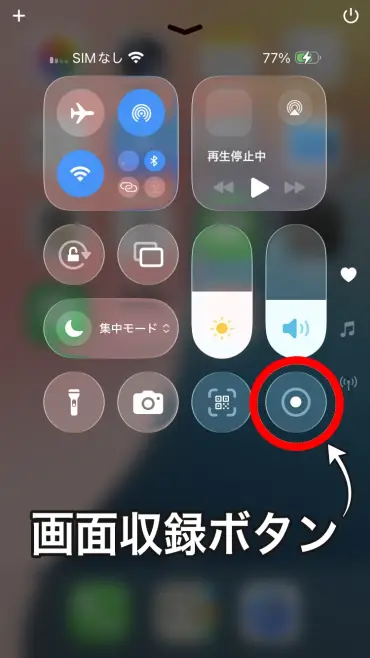
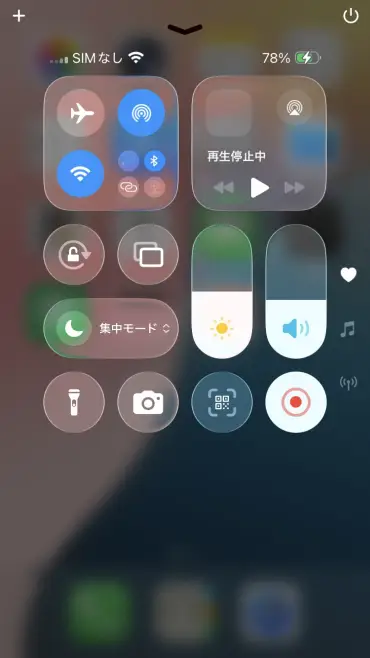
Entonces aparecerá una cuenta atrás de «3, 2, 1» y comenzará la grabación.
Durante la grabación, el botón de grabación de pantalla se muestra en rojo.
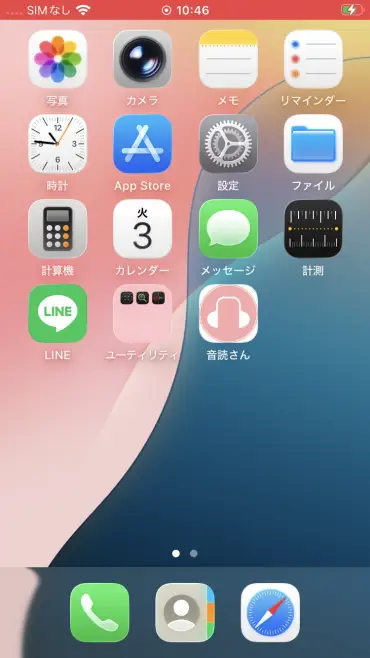
Al cerrar el Centro de control, la zona de la parte superior de la pantalla donde se muestra la hora también aparece en rojo.
Si toca esta zona roja, se mostrará una pantalla de confirmación para detener la grabación.
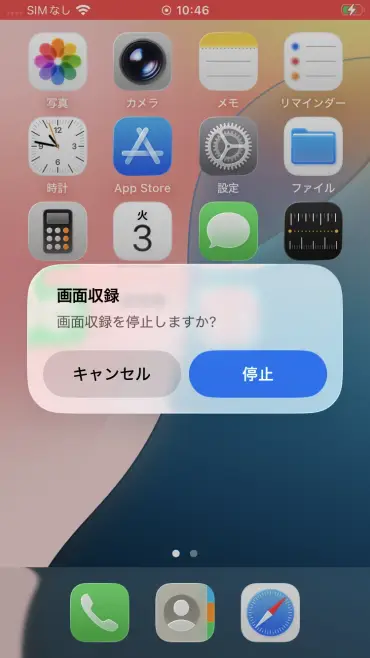
Al tocar «Detener», la grabación finaliza y se guarda en la app Fotos.
*Si no encuentra el botón de grabación de pantalla en el Centro de control, añádalo con «+» en la esquina superior izquierda del Centro de control → «Añadir un control» → «Grabación de pantalla». En este artículo explicamos en detalle cómo añadir el botón de grabación de pantalla.
*La función estándar de grabación de llamadas del iPhone (iOS 18.1 o posterior) no se puede usar con las llamadas de LINE, por lo que es necesario usar la grabación de pantalla.
Cómo grabar el audio de una llamada de LINE en un smartphone Android
En un smartphone Android, puede grabar la pantalla y el audio de una llamada de LINE con la función de grabación de pantalla.
*En los smartphones Android, el procedimiento puede variar según el fabricante o el modelo.
Para usar la grabación de pantalla, primero deslice el dedo de arriba hacia abajo en la pantalla para abrir el panel de Ajustes rápidos.
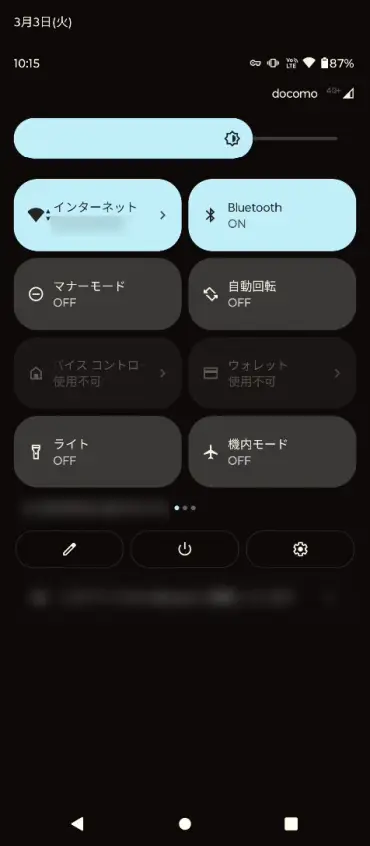
Si no aparece la grabación de pantalla, deslice de nuevo hacia abajo y luego deslice hacia la izquierda la zona donde se muestran los iconos para buscar la función de grabación de pantalla.
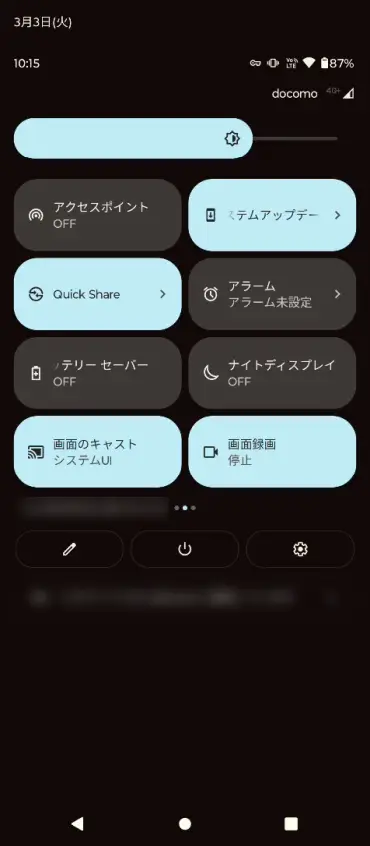
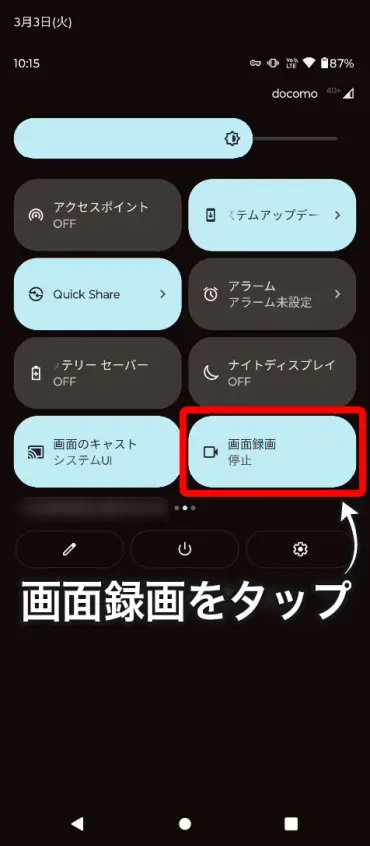
Toque «Grabar pantalla».
Aparecerá una pantalla de confirmación; al pulsar «Empezar», se inicia la grabación de pantalla.
Transcribir el audio de la llamada grabada
Si sube el archivo de la grabación de la llamada de LINE a «Mr. Transcription», podrá convertirlo a texto fácilmente.
Mr. Transcription también admite la transcripción de archivos de vídeo, así que puede subir directamente los archivos de grabación de pantalla de su iPhone o smartphone Android.
Los pasos desde la subida hasta la transcripción son los mismos que para los mensajes de voz.
Con «Mr. Transcription» también puede crear directamente resúmenes con IA y actas de reuniones a partir del resultado de la transcripción. (Más información aquí)
Cómo enviar mensajes de LINE mediante entrada por voz
Con la función de entrada por voz de iPhone, iPad o smartphones Android, también puede convertir lo que dice en texto y enviarlo como mensaje por LINE.
Cómo usar la entrada por voz en LINE con iPhone
Abra el teclado en la pantalla de mensajes de LINE y toque el icono del micrófono situado en la esquina inferior izquierda del teclado.
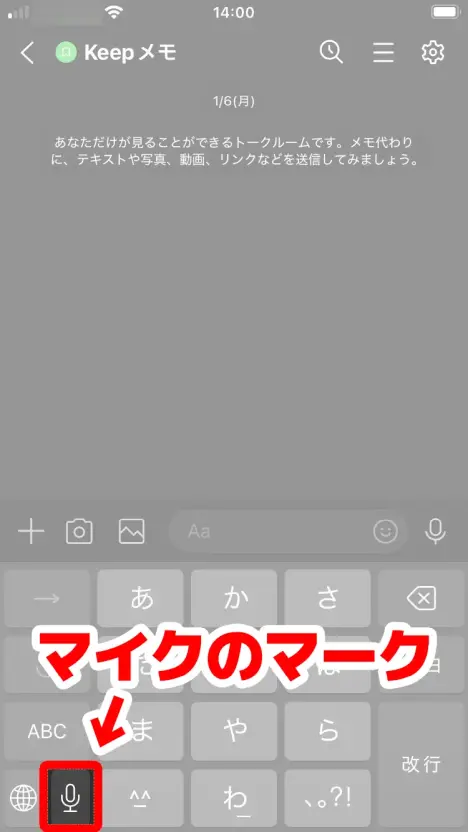
Si en ese momento aparece «¿Activar Dictado?», seleccione «Activar Dictado».
En el campo de entrada aparecerán el icono del micrófono y el signo «あ», y ya podrá usar la entrada por voz.
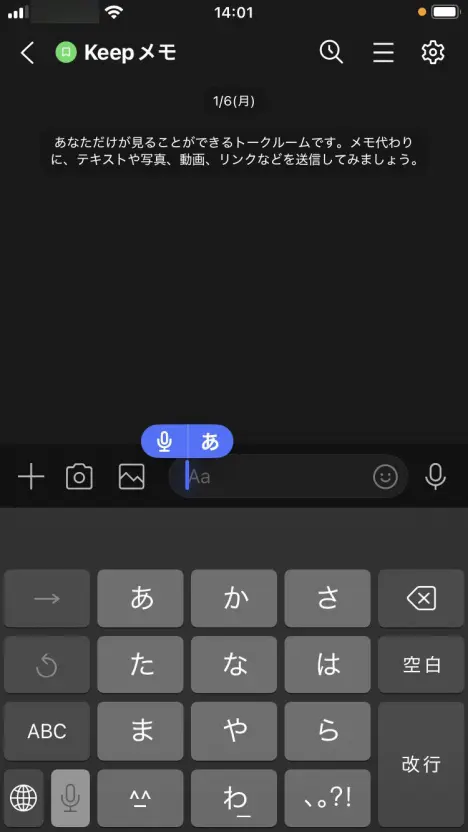
Si habla hacia el micrófono del iPhone o iPad en este estado, lo que diga se convertirá en texto.
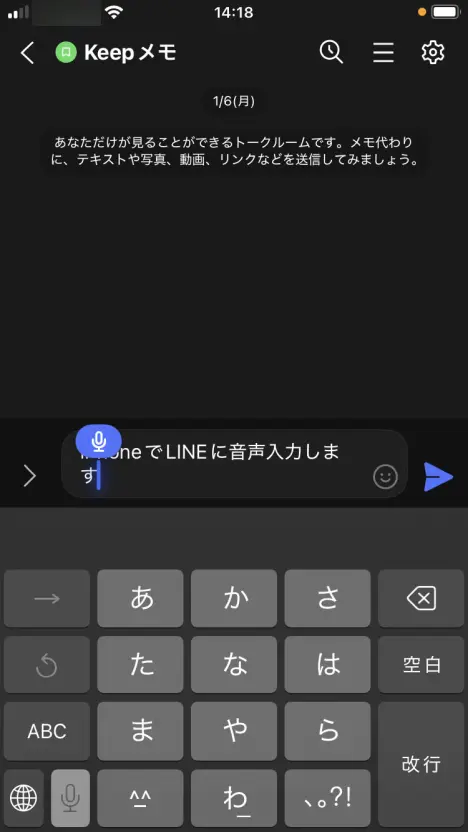
Al pulsar el botón de enviar, puede enviar el texto transcrito como mensaje.
*Si no puede usar la entrada por voz, compruebe que «Ajustes» → «General» → «Teclado» → «Activar Dictado» esté activado.
Cómo usar la entrada por voz en LINE con un smartphone Android
Abra el teclado en la pantalla de mensajes de LINE y toque el icono del micrófono situado en la esquina superior derecha del teclado.
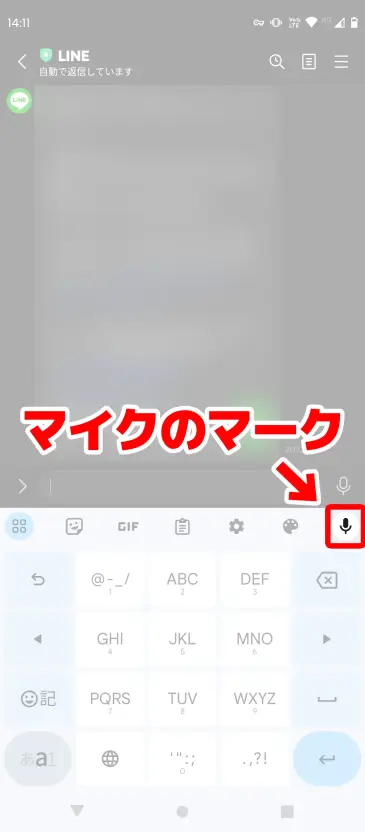
*No toque el micrófono situado a la derecha del campo de entrada de LINE, sino el micrófono del teclado, que está justo debajo.
Aparecerá «Habla ahora» y ya podrá usar la entrada por voz.
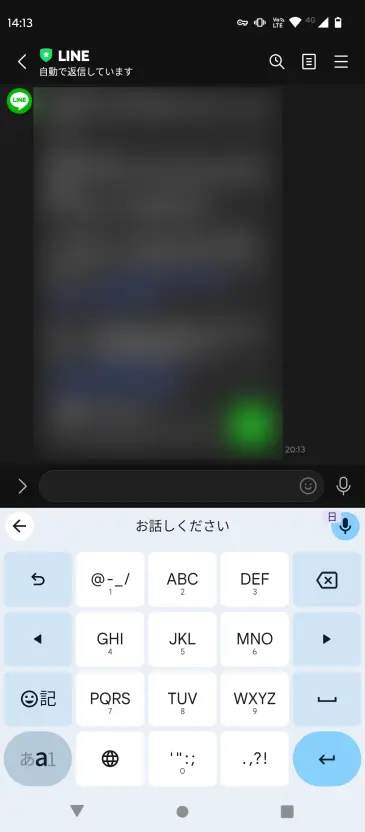
Si habla hacia el micrófono del smartphone Android en este estado, lo que diga se convertirá en texto.
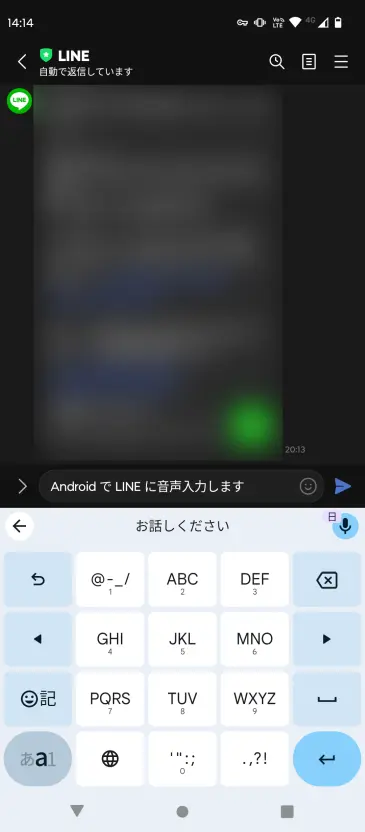
Al pulsar el botón de enviar, puede enviar el texto transcrito como mensaje.
*Si no puede usar la entrada por voz, compruebe que «Ajustes» → «Sistema» → «Idiomas y entrada» → «Teclado en pantalla» → el teclado que use (Gboard, etc.) → «Escritura por voz» esté activado.
Qué hacer si no puede transcribir en LINE
La entrada por voz no me funciona bien... ¿qué puedo hacer?

Al usar LINE, a veces la entrada por voz o la transcripción no funcionan bien.
Aquí le presentamos los problemas más habituales y cómo solucionarlos.
Si quería usar la entrada por voz y se graba un mensaje de voz
Un punto en el que es fácil confundirse es que la pantalla de escritura de LINE tiene dos iconos de micrófono.
Para usar la entrada por voz (convertir lo que dice en texto), toque el icono del micrófono del teclado.
Para enviar un mensaje de voz (enviar el audio tal cual), toque el icono del micrófono situado a la derecha del campo de entrada.
Solo cambia la posición del micrófono que se toca, así que, si quiere usar la entrada por voz, pruebe a tocar el micrófono del teclado.
Si la transcripción de mensajes de voz no funciona bien
Si no consigue transcribir bien los mensajes de voz de LINE, le recomendamos usar un sitio web de transcripción con IA.
Con «Mr. Transcription», basta con subir el archivo de audio del mensaje de voz para convertirlo a texto con gran precisión.
Guarde el mensaje de voz siguiendo los pasos explicados arriba y pruebe a subirlo a Mr. Transcription.
Si no se ha concedido el permiso del micrófono
Si no puede usar la entrada por voz, compruebe el permiso de micrófono de la app LINE.
Compruebe que en iPhone «Ajustes» → «LINE» → «Micrófono» esté activado, y que en Android «Ajustes» → «Aplicaciones» → «LINE» → «Permisos» → «Micrófono» esté permitido.
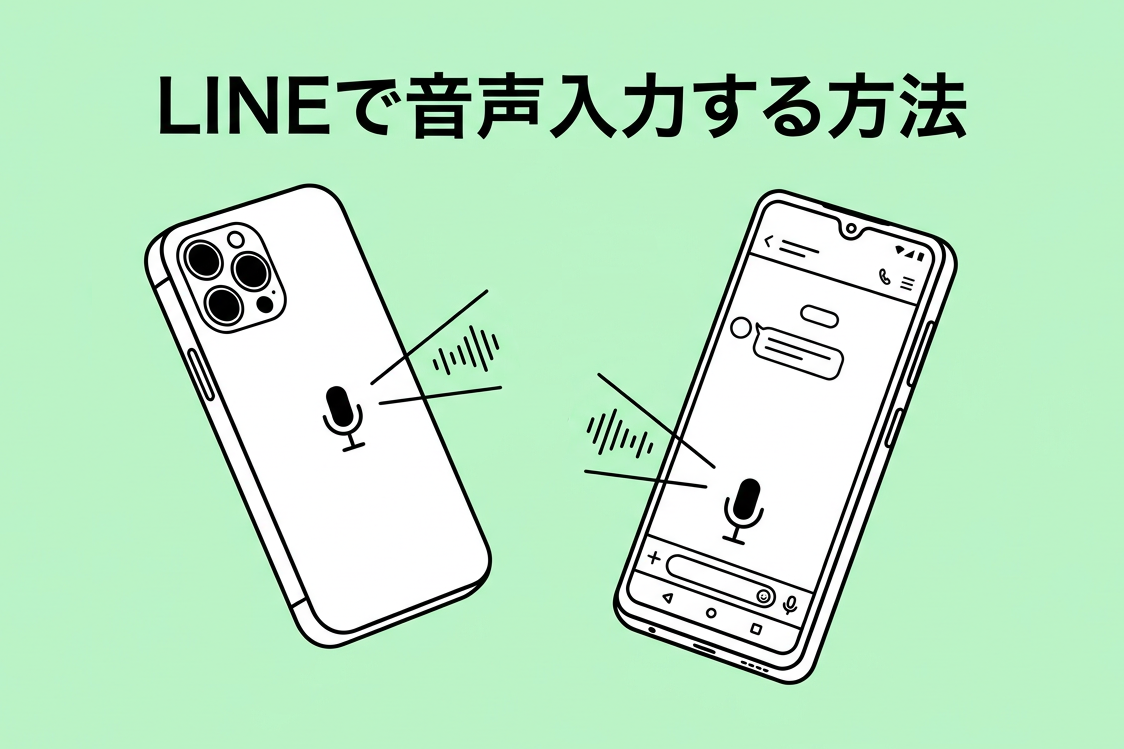
También explicamos en detalle cómo usar la entrada por voz de LINE en este artículo.
También existe un servicio oficial de transcripción de LINE
Como servicio oficial de transcripción de LINE, antes existía CLOVA Note.
Hoy se ha renovado como LINE WORKS AiNote, un servicio que pueden usar tanto empresas como particulares.
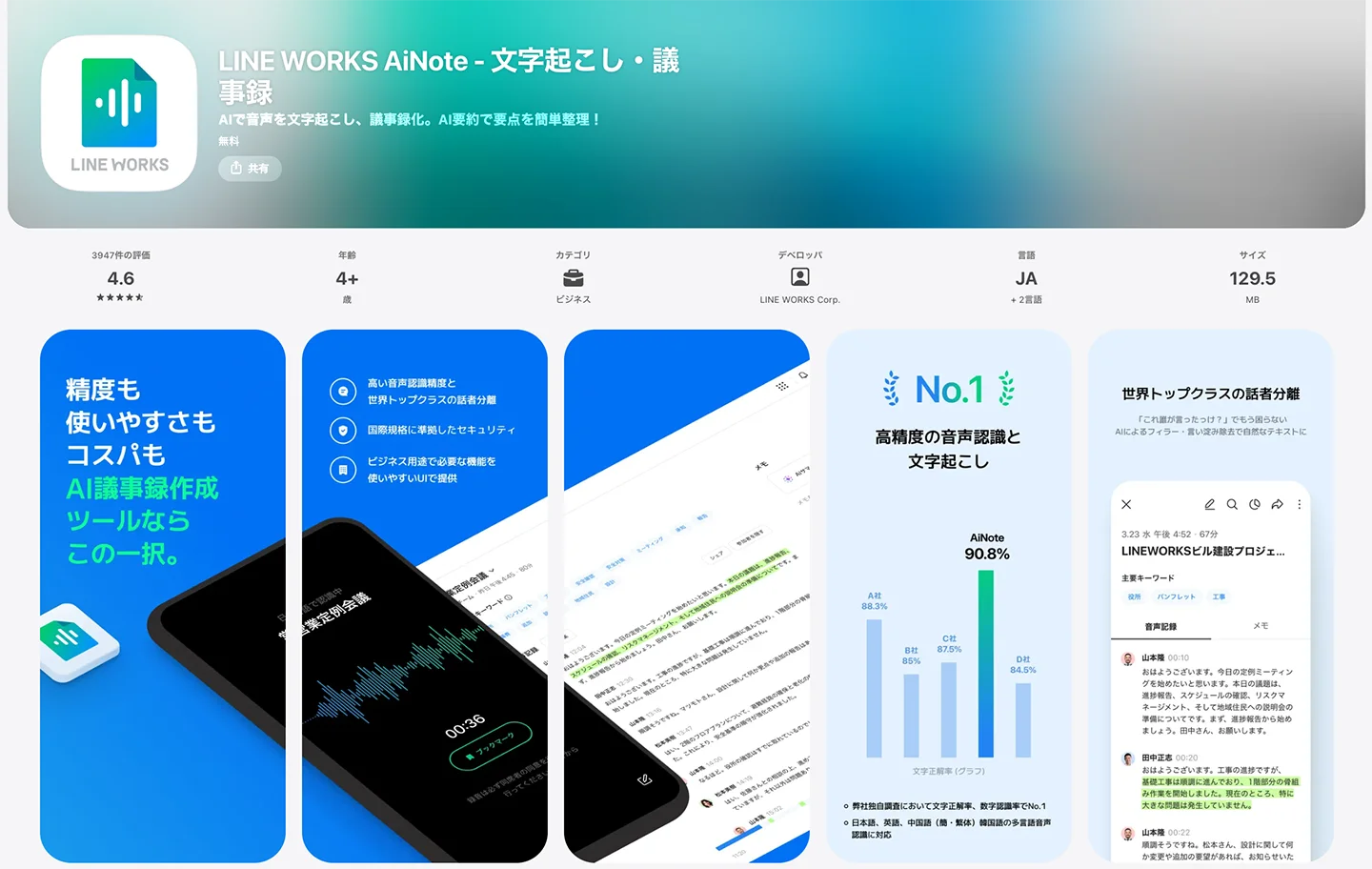
Con el plan gratuito de LINE WORKS AiNote se pueden transcribir hasta 300 minutos al mes.
Los planes de pago están disponibles desde 1.440 yenes al mes (con contrato anual).
Sin embargo, incluso para uso personal es necesario abrir una cuenta de LINE WORKS.
Si quiere transcribir enseguida un mensaje de voz de LINE, le recomendamos «Mr. Transcription», que se puede usar sin registro.
Resumen: transcripción en LINE
En este artículo le hemos presentado cómo transcribir los mensajes de voz y el audio de las llamadas de LINE, y cómo usar la función de entrada por voz.
Para transcribir mensajes de voz o llamadas de LINE, le recomendamos «Mr. Transcription».
- Admite directamente archivos m4a/AAC: sirve para los mensajes de voz de LINE tanto de iPhone como de Android
- Alta precisión con la IA más reciente: convierte a texto incluso audios largos en solo 1 minuto aproximadamente
- Compatible con 100 idiomas: también puede transcribir mensajes de voz en otros idiomas
- Resúmenes con IA y actas de reuniones: convierta el resultado de la transcripción en un resumen o un acta con un solo clic
Se puede usar sin registro y gratis, así que compruebe la precisión de Mr. Transcription con sus propios mensajes de voz de LINE.
¿Por qué no transcribe sus mensajes de voz importantes con «Mr. Transcription»?
■ Servicio de transcripción de IA "Mr. Transcription"
"Mr. Transcription" es una herramienta de transcripción en línea que se puede usar desde un costo inicial cero y 1,000 yenes por mes (* versión gratuita disponible).
- Admite más de 20 formatos de archivo como audio, video e imágenes
- Se puede utilizar tanto desde una PC como desde un teléfono inteligente
- Admite términos técnicos como atención médica, TI y atención a largo plazo
- Admite la creación de archivos de subtítulos y la separación de hablantes.
- Admite la transcripción en aproximadamente 100 idiomas, incluidos inglés, chino, japonés, coreano, alemán, francés, italiano, etc.
Para usarlo, simplemente cargue el archivo de audio desde el sitio. El texto de transcripción está disponible en segundos a decenas de minutos.

Es "Mr. Transcription" quien puede transcribir fácilmente desde audio, video e imágenes.
¡Registro de membresía gratis ahora!: 5 horas / mes
Puede copiar, descargar, buscar, borrar, etc. el texto transcrito.
También puede crear archivos de subtítulos, lo que es ideal para la transcripción de videos de entrevistas.
HP: mojiokoshi3.com
Email: mojiokoshi3.com@gmail.com
Prueba gratuita de transcripción de audio y vídeo
Pruebalo ahoraArtículo relacionado
Mr. Transcription para transcripción de audio / video / imagen. Es un servicio de transcripción que cualquiera puede utilizar de forma gratuita sin necesidad de instalación.
- ¿Qué es Mr. Transcription?
- Transcripción de imágenes, sonidos y videos con Mr. Transcription
- Registro gratis
- Plan tarifario
- manual
- Prueba nuestros otros servicios gratuitos






