¿Cuánto tarda transcribir 1 hora de audio? Caracteres y costes
Cómo enviar un mensaje de voz en LINE (iPhone y Android)
9 de octubre de 2026


¿Cómo se envía un mensaje de voz en LINE?
Los mensajes de voz de LINE se pueden enviar fácilmente: solo tiene que tocar el icono del micrófono en la pantalla del chat, grabar y enviar.
Un mensaje de voz es una función que permite enviar por LINE el audio que graba en el momento.
Con la voz puede transmitir sentimientos e información que el texto no logra expresar del todo, como felicitaciones por un cumpleaños o una graduación, o la melodía de una canción.
En este artículo explicamos cómo enviar un mensaje de voz en LINE, con capturas de pantalla para iPhone y Android.
[iPhone y iPad] Cómo enviar un mensaje de voz en LINE
Le explicamos cómo enviar un mensaje de voz con iOS en iPhone y iPad.
1. Toque el icono del micrófono
Abra la pantalla del chat y toque el icono del micrófono situado a la derecha del campo de texto.
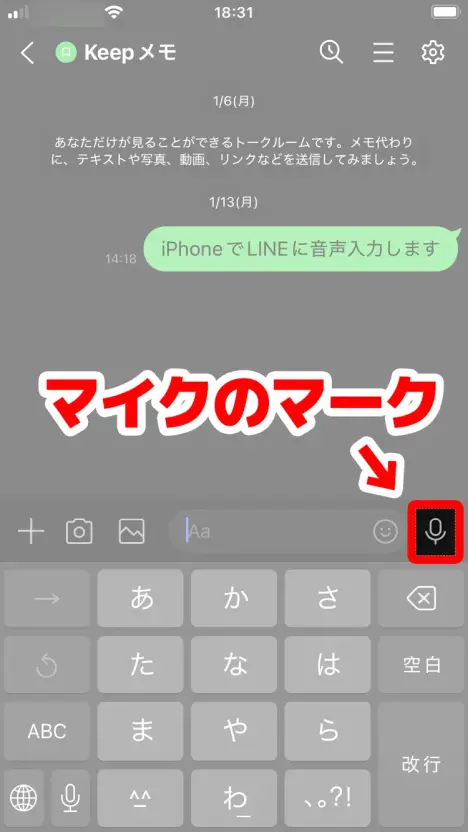
Aparecerá el mensaje «Toque el botón para grabar».
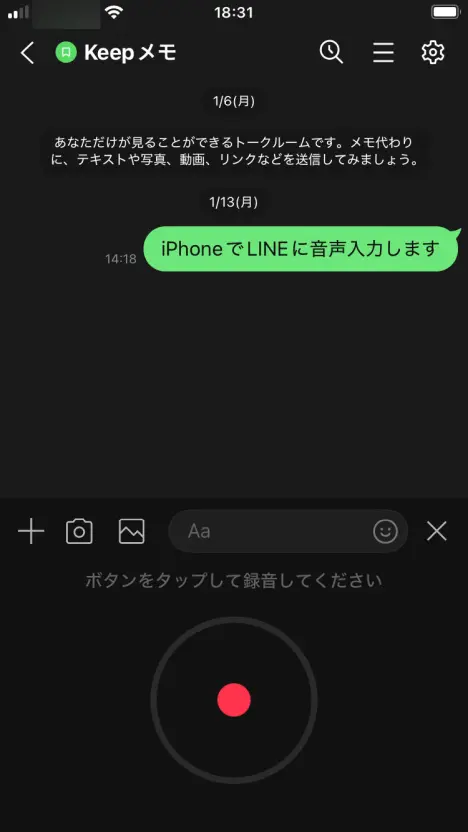
2. Inicie la grabación
Toque el icono rojo de grabación, y comenzará la grabación del mensaje de voz.
3. Detenga la grabación y envíe
Toque el icono de detener, y se detendrá la grabación del mensaje de voz.
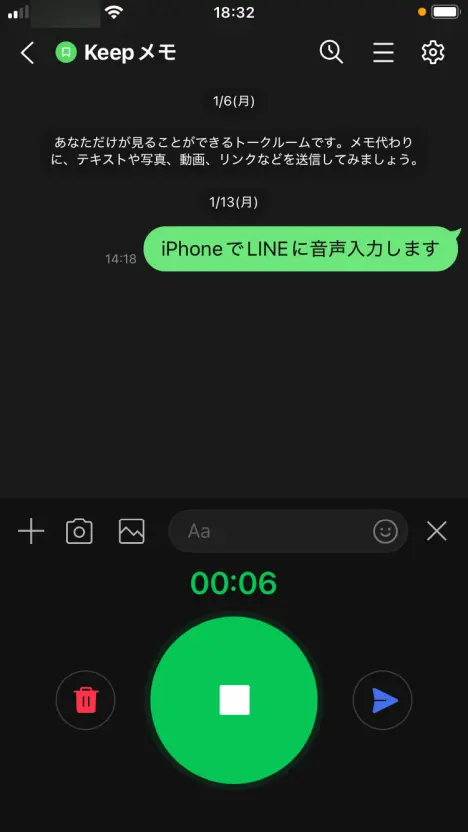
Al pulsar el botón de enviar, el audio grabado se envía como mensaje de voz.
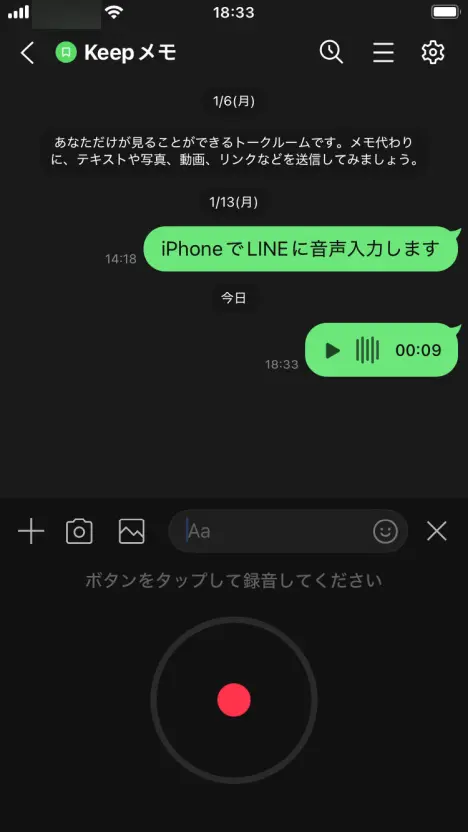
Puede escuchar el mensaje de voz enviado pulsando el botón de reproducir.
[Smartphone Android] Cómo enviar un mensaje de voz en LINE
En un smartphone Android, el envío de mensajes de voz es básicamente igual que en el iPhone.
1. Toque el icono del micrófono
Una vez abierta la pantalla del chat, toque el icono del micrófono situado a la derecha del campo de texto.
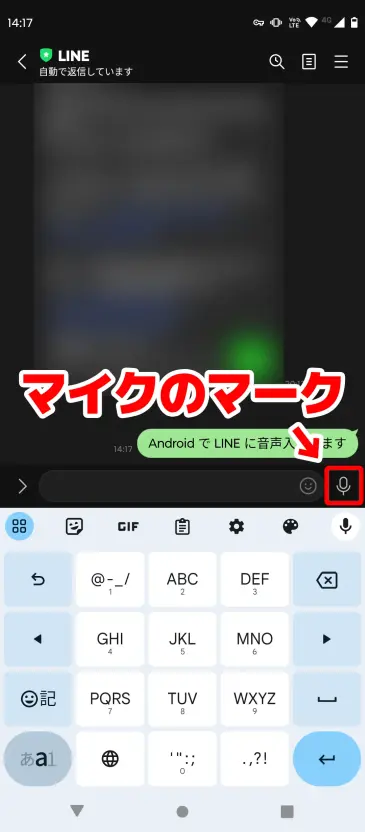
Aparecerá el mensaje «Toque el botón para grabar».
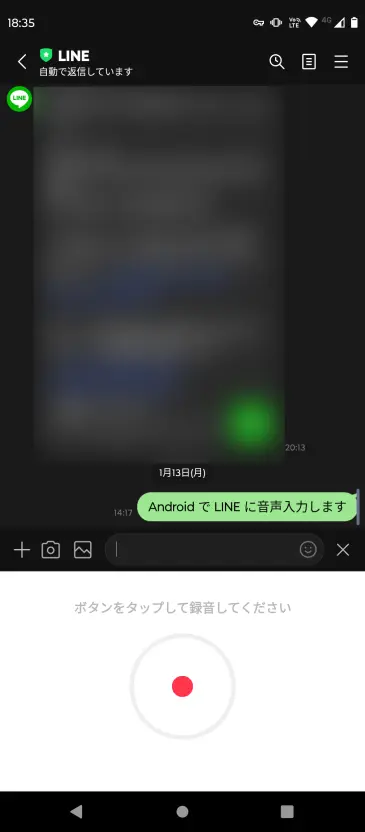
2. Inicie la grabación
Toque el icono rojo de grabación, y comenzará la grabación del mensaje de voz.
3. Detenga la grabación y envíe
Toque el icono de detener, y se detendrá la grabación del mensaje de voz.
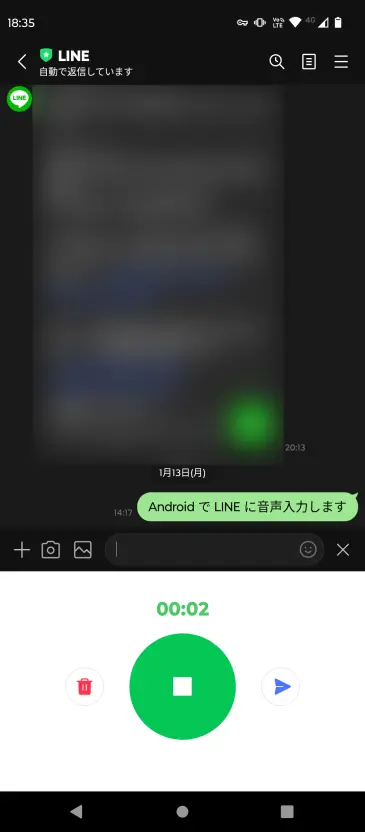
Pulse el botón de enviar para enviar el audio grabado como mensaje de voz.
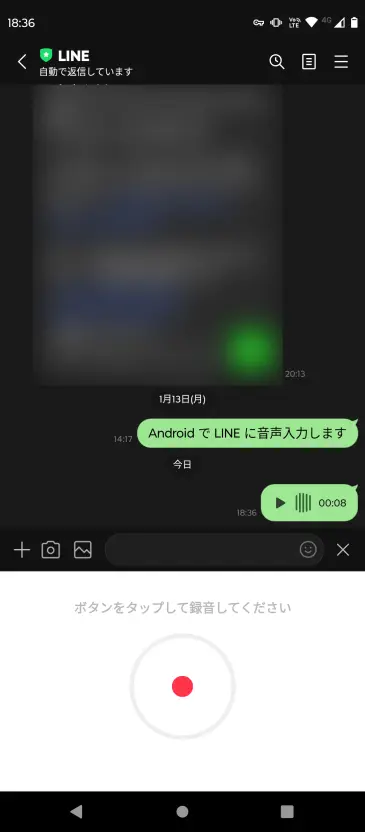
Pulse el botón de reproducir para escuchar el contenido del mensaje de voz que ha enviado.
Atención a la diferencia entre mensaje de voz y dictado por voz
LINE tiene dos iconos de micrófono, por lo que es fácil confundirlos.
Los mensajes de voz (se envía el audio tal cual) se envían tocando el icono del micrófono situado a la derecha del campo de texto.
El dictado por voz (lo que dice se convierte en texto y se envía) se usa tocando el icono del micrófono del teclado.
Lo único que cambia es la posición del micrófono que toca, así que pulse el que corresponda a lo que quiera hacer.
Si quiere transcribir un mensaje de voz recibido

Si desea consultar en texto el contenido de un mensaje de voz recibido, le recomendamos el sitio de transcripción con IA «Mr. Transcription».
Solo tiene que guardar el mensaje de voz y subirlo a «Mr. Transcription», y la IA lo convierte automáticamente en texto.
En este otro artículo explicamos cómo transcribir mensajes de voz, ¡échele un vistazo!

Cómo transcribir mensajes de voz de LINE [iPhone/Android]
Cómo transcribir mensajes de voz de LINE, explicado según el dispositivo. También incluye la conversión a texto de grabaciones de llamadas de LINE, el dictado por voz y soluciones a problemas.
■ Servicio de transcripción de IA "Mr. Transcription"
"Mr. Transcription" es una herramienta de transcripción en línea que se puede usar desde un costo inicial cero y 1,000 yenes por mes (* versión gratuita disponible).
- Admite más de 20 formatos de archivo como audio, video e imágenes
- Se puede utilizar tanto desde una PC como desde un teléfono inteligente
- Admite términos técnicos como atención médica, TI y atención a largo plazo
- Admite la creación de archivos de subtítulos y la separación de hablantes.
- Admite la transcripción en aproximadamente 100 idiomas, incluidos inglés, chino, japonés, coreano, alemán, francés, italiano, etc.
Para usarlo, simplemente cargue el archivo de audio desde el sitio. El texto de transcripción está disponible en segundos a decenas de minutos.
Puede usarlo de forma gratuita si lo transcribe durante un máximo de 10 minutos, así que inténtelo una vez.

Es "Mr. Transcription" quien puede transcribir fácilmente desde audio, video e imágenes.
Mr. Transcription le permite transcribir hasta 10 minutos de forma gratuita.
Puede copiar, descargar, buscar, borrar, etc. el texto transcrito.
También puede crear archivos de subtítulos, lo que es ideal para la transcripción de videos de entrevistas.
HP: mojiokoshi3.com
Email: mojiokoshi3.com@gmail.com
Email: mojiokoshi3.com@gmail.com
Artículo relacionado
Mr. Transcription para transcripción de audio / video / imagen. Es un servicio de transcripción que cualquiera puede utilizar de forma gratuita sin necesidad de instalación.
- ¿Qué es Mr. Transcription?
- Transcripción de imágenes, sonidos y videos con Mr. Transcription
- Registro gratis
- Plan tarifario
- manual
- Prueba nuestros otros servicios gratuitos





