文字起こし(テープ起こし)を劇的に効率化する7つのコツ
Transcripción en Windows 11: las 10 mejores apps de 2026
9 de octubre de 2026

Con lo mucho que han avanzado los ordenadores, ¿no se podrían crear también las actas con la transcripción automática...?
¿Le cuesta transcribir actas de reuniones o entrevistas?
La entrada de voz en el smartphone y la grabación de reuniones y reuniones web son cada vez más habituales.
Sin embargo, crear actas a mano a partir de datos de audio o vídeo exige mucho trabajo y tiempo, ¿verdad?
Por eso, en este artículo hemos reunido métodos para transcribir de forma eficiente con el PC Windows que usa a diario, además de herramientas recomendables y aplicaciones populares.
Hay tres formas de transcribir en Windows.
- Convertir en texto al instante la voz que está hablando ahora
- Convertir en texto archivos de audio y vídeo ya grabados
- Procesar el audio solo en el ordenador, sin enviarlo a internet
Si elige el método que mejor se adapte a su objetivo, no perderá tiempo en tareas repetitivas y podrá concentrarse en el trabajo importante.
Explicamos los métodos recomendados, así que le invitamos a leer hasta el final.
Tres formas de transcribir en Windows
Primero presentamos las características de las tres formas de transcribir en Windows y en qué situaciones conviene cada una.
Si quiere convertir en texto al instante la voz que está hablando ahora, puede usar la función de dictado por voz integrada en Windows.
Basta con hablar al micrófono del PC y lo que diga se introduce tal cual en el Bloc de notas o en Word.
*Se necesita conexión a internet para usarla.
Si quiere transcribir archivos de audio o vídeo ya grabados, recomendamos la función de transcripción de grabaciones de Microsoft 365 (Word) o un servicio de transcripción con IA en el que se suben archivos desde el navegador.
Ambos son servicios en línea que convierten automáticamente el archivo en texto con solo subirlo.
Si quiere procesar el audio solo en el ordenador, sin enviarlo a internet, también puede instalar una aplicación de transcripción que funcione en local.
Este método es recomendable cuando las normas de la empresa no permiten usar aplicaciones web en línea.
Sin embargo, la precisión de la transcripción puede ser menor y la velocidad de procesamiento puede variar según el rendimiento del ordenador.
A continuación presentamos, en una lista de 10, aplicaciones y programas recomendados para cada método. ¡Échele un vistazo!
10 aplicaciones y programas recomendados de transcripción automática para Windows 11
Transcribir a mano, carácter por carácter, en un editor de texto como el Bloc de notas o en Word da muchísimo trabajo.
De hecho, con aplicaciones y programas de transcripción para Windows se puede transcribir en mucho menos tiempo y con alta precisión.
¡Empecemos de inmediato con las aplicaciones recomendadas y los programas populares!
- Mr. Transcription
- UserLocal
- Google Docs
- Okoshiyasu2
- Express Scribe
- Voice Rep Pro 4
- Voice Code
- Shunkan Text
- Rec Text AI
- Scribe Assist
1. Mr. Transcription | Aplicación web recomendada y popular con funciones para todo

“Mr. Transcription” es un servicio de transcripción con IA recomendable para todo tipo de usos.
Es una aplicación web que se usa desde el navegador y, por supuesto, es compatible con Windows 11.
Su punto fuerte es la versatilidad para cubrir todos los métodos de transcripción.
Además, Mr. Transcription es gratuito.
Admite no solo audio y vídeo, sino también la transcripción (OCR) de imágenes y archivos PDF.
Puede probar gratis la transcripción de imágenes con la herramienta de transcripción de imágenes y la transcripción de PDF con la herramienta de transcripción de PDF.
La función de OCR de imágenes también admite texto en vertical.
Admite una gran variedad de formatos, como archivos de audio MP3, WAV, WMA y M4A y archivos de vídeo como MP4 y MOV, así que basta con subir el archivo tal cual para transcribirlo automáticamente con facilidad.

Archivos y tamaños de archivo compatibles con Mr. Transcription: cómo convertir archivos no compatibles en compatibles
Explicamos qué archivos admite Mr. Transcription y qué hacer con los archivos no compatibles.
¡Transcripción ágil con el motor de reconocimiento de voz con IA más reciente!
¡“Mr. Transcription” utiliza el motor de reconocimiento de voz con IA más reciente!
Incluso los archivos de audio largos se convierten en texto en solo un minuto aproximadamente.
Además, incorpora numerosas funciones prácticas, como compatibilidad con japonés, inglés, coreano, chino y 100 idiomas en total, y separación de hablantes, que transcribe el audio de reuniones y similares por cada persona que habla.
También se pueden crear archivos SRT para subtítulos de vídeo.
¡Incluye también funciones de resumen, análisis y creación de actas!
Mr. Transcription incluye también funciones de resumen, análisis y creación de actas.
Cuando aparece el resultado de la transcripción de un archivo de audio, vídeo, imagen o PDF, basta con pulsar un botón para que la IA más reciente revise el contenido automáticamente.
¡El resumen, los resultados del análisis y el archivo del acta quedan listos al instante!
Podrá aprovechar el audio y el vídeo en un solo lugar, sin usar otros servicios de IA.
Las funciones de resumen, análisis y creación de actas se explican en detalle en este artículo.

[Gratis] ¡Mr. Transcription incorpora resumen con IA y creación de actas de reuniones! Guía de uso detallada
¡Mr. Transcription ha incorporado una función de resumen con IA y una de creación de actas de reuniones! Con esta función se pueden resumir fácilmente textos largos transcritos a partir de audio. ¡Las actas de reuniones también se crean con facilidad con solo pulsar un botón! El trabajo diario, el estudio y la organización de la información resultan más fluidos...
[Gratis] Una aplicación web de manejo sencillo para todos

En “Mr. Transcription”, basta con abrir la página principal y subir el archivo. El manejo es muy sencillo.
De todo lo demás se encarga la IA.

Guía de uso de Mr. Transcription [Del registro a la transcripción completada]
Este artículo explica con imágenes cómo usar Mr. Transcription, desde el registro y la subida del archivo hasta la consulta de los resultados. También resume los planes de precios y funciones útiles como el resumen con IA y la salida de subtítulos.
Al ser un servicio de transcripción con IA totalmente automático, cualquiera puede, sin complicaciones y con facilidad, convertir audio y vídeo en texto.
Si busca un servicio o una aplicación de transcripción automática para un PC con Windows 11, ¡“Mr. Transcription” es la primera opción recomendada!
Puede probarlo gratis hasta 3 minutos sin registrarse y con una cuenta gratuita puede transcribir hasta 10 minutos al día, así que ¿por qué no probar primero el rendimiento de la transcripción con IA?
2. UserLocal Voice Minutes System | Aplicación web de transcripción sencilla
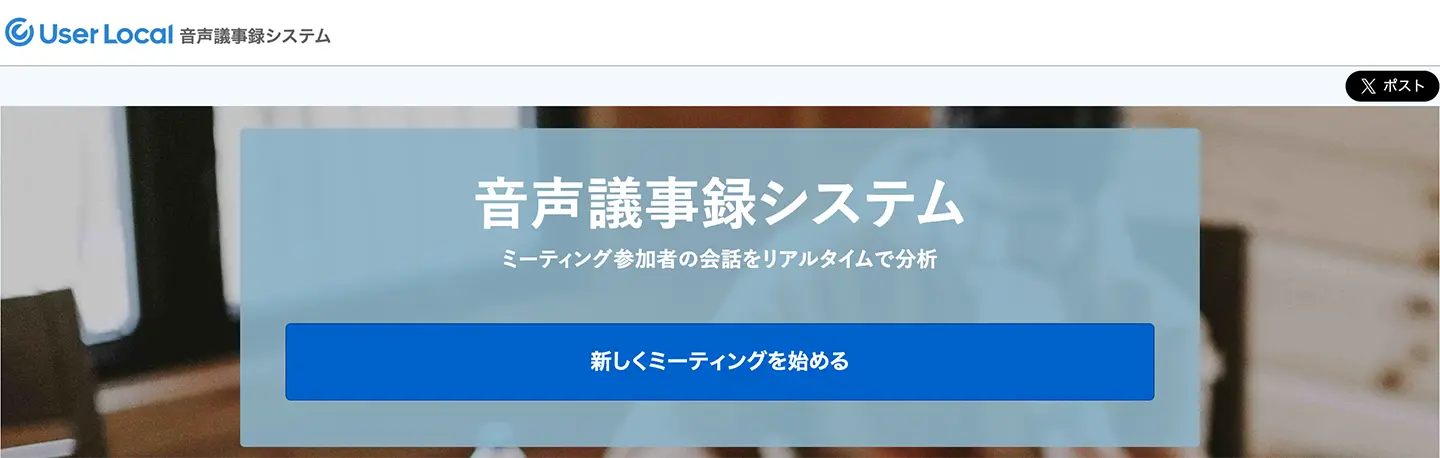
UserLocal Voice Minutes System es una aplicación web de transcripción automática que se usa desde el navegador.
Como indica su nombre, es un servicio ideal para actas: basta con compartir una URL para que reúna todo por hablante, con marcas de tiempo.
Las intervenciones de los participantes se transcriben automáticamente y, en el caso de las propias, también se puede corregir el contenido.
Además, cuenta con funciones propias, como analizar el sentimiento de cada intervención como “positivo/negativo” o según cinco emociones (alegría, agrado, tristeza, miedo, enfado) y extraer palabras concretas.
Es un servicio recomendable para quienes buscan un servicio de transcripción para actas.
3. Google Docs | Transcripción sencilla con una aplicación web popular

En realidad, también se puede transcribir de forma sencilla con Google Docs.
Para quienes ya lo usan a diario, la ventaja es que pueden transcribir cómodamente con la entrada de voz.
Como función básica, dispone de dictado por voz, que transcribe lo que se dice al micrófono.
Como se ve aquí, la transcripción empieza al hacer clic en el micrófono.

Con un poco de ingenio, también se pueden transcribir archivos de audio automáticamente.
Para convertir un archivo de audio en texto, hay que configurar una función llamada “Mezcla estéreo” para que Google Docs reconozca el audio que se reproduce en el reproductor.
Configuración: Sonido → Grabación → clic derecho en “Mezcla estéreo” → Establecer como dispositivo predeterminado: activado
Con esta configuración, Google Docs, abierto en el navegador, puede reconocer el audio del reproductor.
Después, basta con reproducir en ese estado un archivo de audio MP3, WAV o WMA para que se transcriba automáticamente.
En cuanto a comodidad de uso, los servicios de IA específicos para transcripción como “Mr. Transcription” son más prácticos, pero para quienes ya usan Google Docs a diario es un método cómodo.

[Gratis] 4 formas sencillas de transcribir con Google Docs
Para quienes quieran sacar partido al dictado por voz de Google Docs, explicamos en detalle cómo transcribir en tiempo real, convertir datos de audio en texto, crear actas de reuniones web y extraer texto de imágenes y PDF.
4. Okoshiyasu2 | Popular aplicación de apoyo para transcribir mientras se escucha el audio
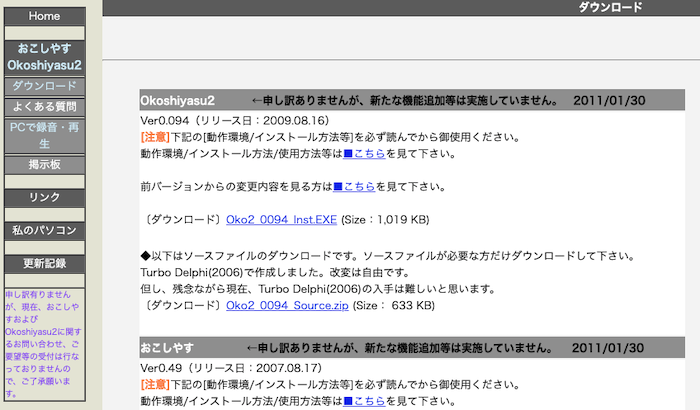
Okoshiyasu2 es una aplicación reproductora específica para transcripción (software de reproducción de audio) para Windows.
Es desde hace tiempo la aplicación clásica para Windows para transcribir con el teclado mientras se escucha el audio y permite reproducir, pausar, rebobinar y avanzar sin apartar las manos del teclado.
Como es un programa de reproducción para transcripción cuya última actualización fue en 2009, los archivos de audio compatibles se limitan a WAV, MP3, WMA y ogg.
Un punto débil es que, según el modelo, el audio grabado con el smartphone puede requerir una conversión previa.
Aun así, el manejo es muy sencillo, y su punto fuerte es que se puede usar enseguida sin dudas sobre cómo hacerlo.
5. Express Scribe | Aplicación reproductora para transcripción en Windows
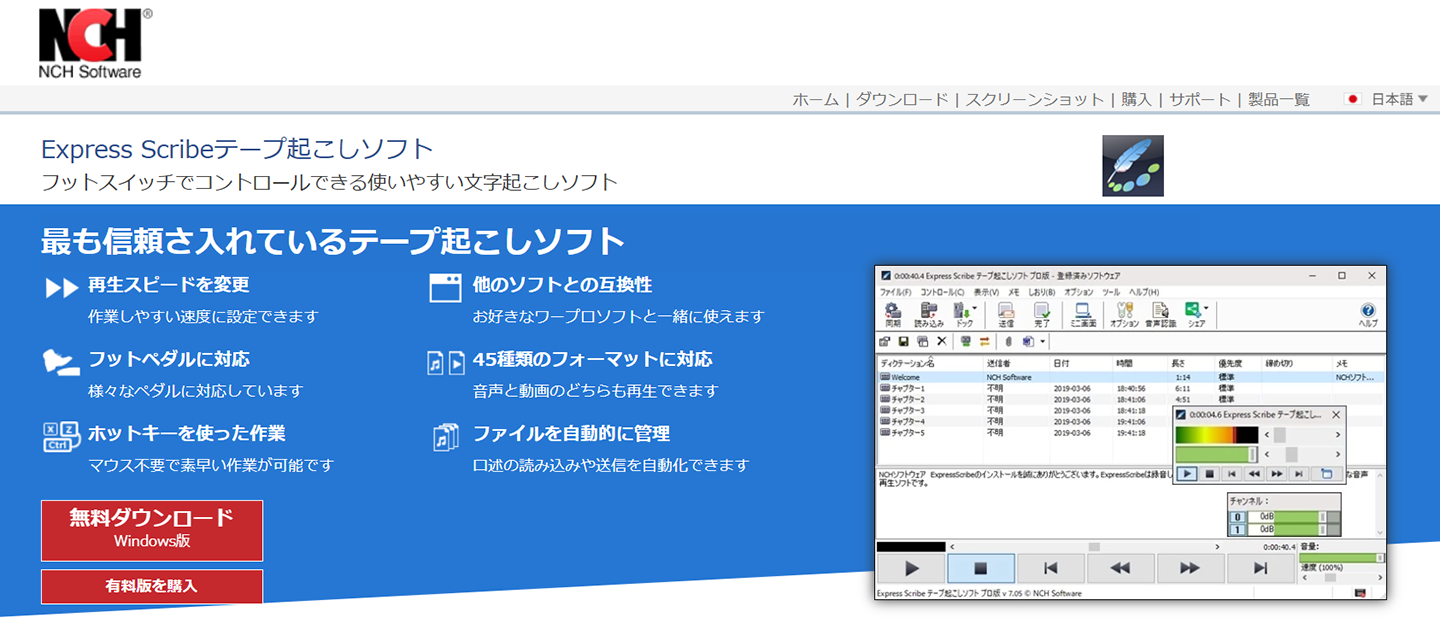
Express Scribe también es una aplicación reproductora específica para transcripción (software de reproducción de audio) que se puede usar en un PC con Windows.
Cuenta con un plan gratuito y uno de pago.
Igual que Okoshiyasu2, presentado arriba, permite reproducir, pausar, rebobinar y avanzar con fluidez y, pensando en el uso profesional, destaca porque también admite el manejo con pedal (un pedal que se acciona con el pie).
Con un pedal se tienen las dos manos libres, de modo que se puede transcribir con el teclado con más fluidez.
Requiere cierta práctica para dominarlo, pero es un programa de reproducción que resulta un gran aliado al transcribir a mano con el teclado.
6. Voice Rep Pro 4 | Aplicación de transcripción que se instala en Windows
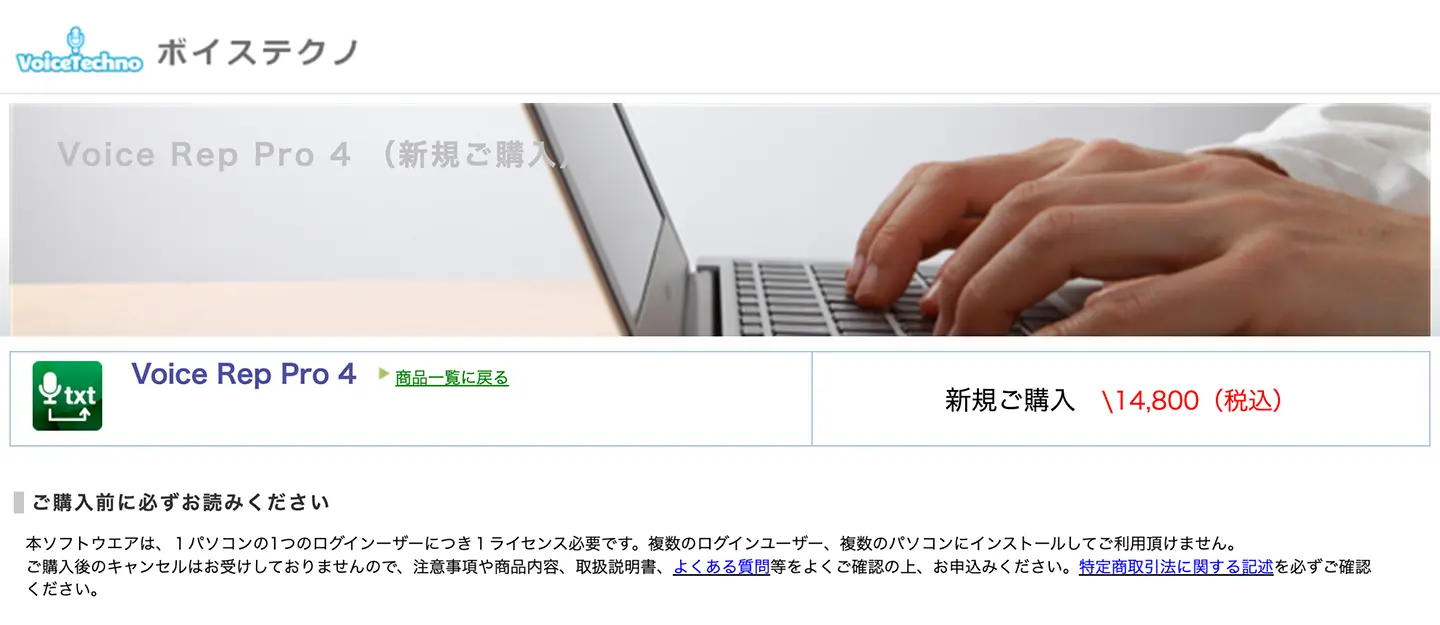
Voice Rep Pro 4 es una aplicación de transcripción automática que se instala en un PC con Windows.
Combina un servicio de transcripción automática que realiza el reconocimiento de voz a través de internet con un editor de transcripción y un programa de reproducción, lo que permite transcribir con fluidez.
El reconocimiento de voz utiliza el motor de Google.
Los formatos de archivo de audio reconocidos son MP3, WAV y WMA.
Además, el editor de transcripción incluye una herramienta de corrección y es ideal para combinar la transcripción automática con la transcripción con el teclado.
Se vende con una licencia que permite usarla en un solo ordenador por compra.
7. Voice Code | Aplicación de Windows para transcribir en tiempo real
Voice Code es una herramienta de transcripción automática ofrecida por SOURCENEXT.
Es una aplicación que se instala en un PC con Windows y transcribe automáticamente a partir de la entrada de voz del micrófono.
Básicamente es una herramienta pensada para hablar en tiempo real al micrófono, por lo que, para transcribir audio grabado, hace falta algún truco, como repetir con su propia voz lo que oye mientras se reproduce.
Igual que Voice Rep Pro 4, utiliza el motor de reconocimiento de voz de Google para la transcripción automática.
Es una herramienta especializada en la transcripción en japonés y también incluye una función que inserta automáticamente signos de puntuación en todo el texto una vez completada la transcripción.
8. Shunkan Text | Aplicación de OCR de imágenes para Windows
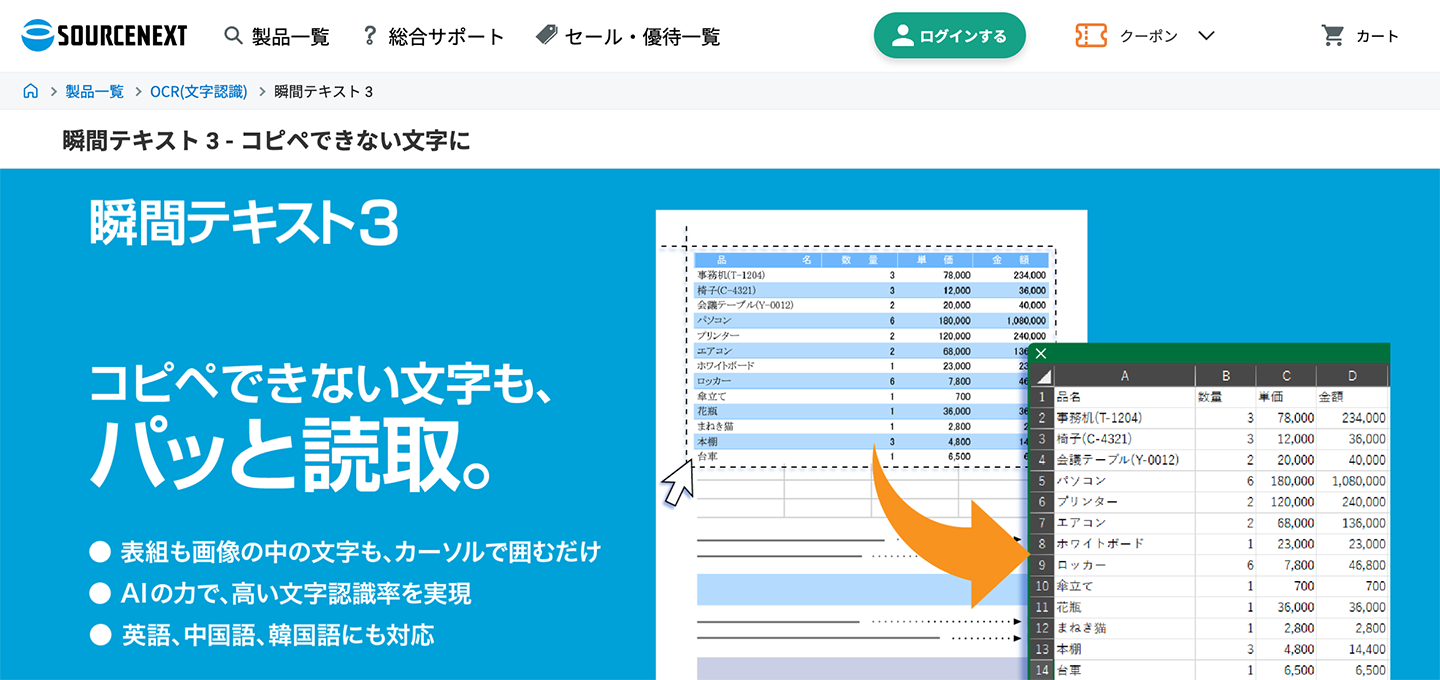
Shunkan Text es una aplicación para transcribir automáticamente el texto que contienen las imágenes.
Reconoce los caracteres escritos en una imagen (OCR) y los convierte en texto, de modo que se pueden copiar como archivo de texto.
Se puede seleccionar un área y transcribir solo esa parte, así que, al transcribir folletos o carteles, se evita que se mezclen textos distintos colocados uno al lado de otro.
Sus usos son limitados, pero si solo necesita transcribir imágenes, es una opción muy práctica.
9. Rec Text AI | Aplicación de transcripción para Windows que funciona sin conexión
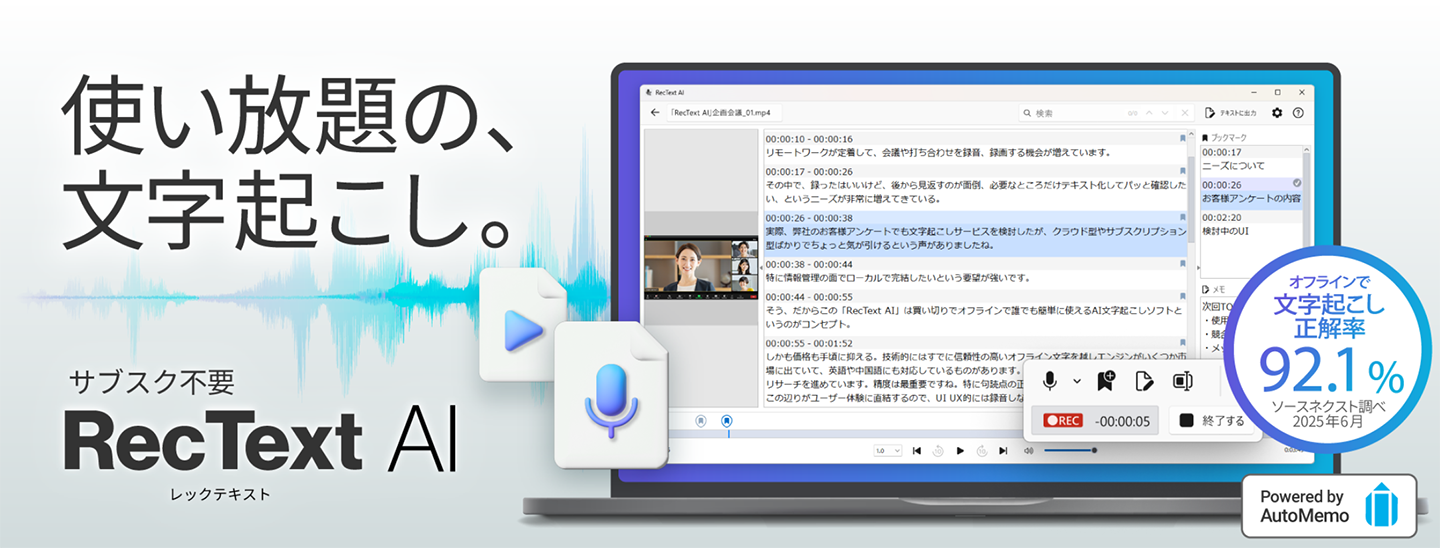
Si busca una aplicación de transcripción que funcione sin conexión en un PC con Windows 11, le recomendamos Rec Text AI.
Rec Text AI es una aplicación de transcripción que se instala en un PC con Windows 11.
Se desarrolló para situaciones en las que, por ejemplo, las normas de la empresa impiden usar aplicaciones web o la conexión a internet no es rápida y se necesita una aplicación sin conexión.
Sus funciones son limitadas, pero incorpora un motor de reconocimiento de voz desarrollado a partir de una aplicación de transcripción con IA.
Admite japonés e inglés.
Es un software de pago que se vende con pago único.
10. Scribe Assist | Aplicación de transcripción sin conexión para empresas y organismos públicos
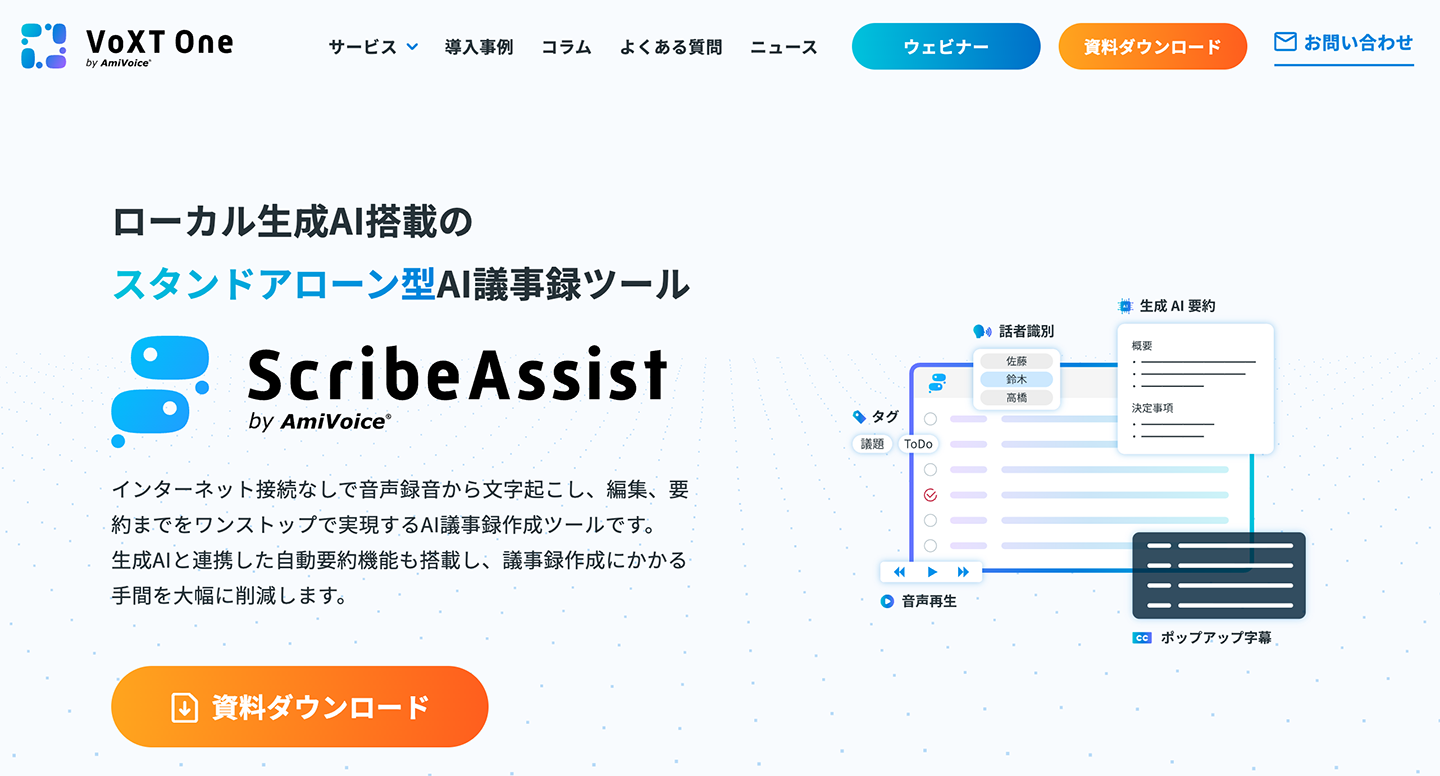
Scribe Assist es una aplicación de transcripción que funciona sin conexión en Windows 11.
Es una aplicación de IA que se puede usar en local y sin conexión, incluso sin internet, y permite transcribir, editar y resumir de forma independiente.
También incluye funciones de integración con aplicaciones de reuniones web, empezando por ZOOM.
Se desarrolló para su uso en empresas y organismos públicos que no pueden utilizar aplicaciones web en línea.
Al ser una aplicación de Windows para empresas, es necesario solicitar un presupuesto para conocer el coste y los precios antes de usarla.
Comparación de las 3 formas de transcribir en Windows según el objetivo
Hasta aquí hemos explicado las aplicaciones recomendadas para transcribir de forma eficiente en un PC con Windows.
Al elegir un método de transcripción, lo importante es qué tipo de audio quiere procesar y dónde.
A continuación explicamos con más detalle las características de las tres formas de transcribir.
1. Dictado por voz en tiempo real con las funciones estándar de Windows
Si quiere convertir en texto al instante la voz que está hablando ahora, resulta práctica la función de dictado por voz integrada en Windows 11 y Windows 10.
Para iniciar el dictado por voz, basta con pulsar “tecla Windows + H”.
Después, solo tiene que hablar al micrófono y lo que diga se introduce tal cual en pantallas como el Bloc de notas o Word.
*Se necesita conexión a internet para usarla.
El texto introducido se edita y se guarda en la aplicación abierta, como el Bloc de notas o Word.
Encontrará instrucciones detalladas más adelante, en “Cómo transcribir en tiempo real con el dictado por voz estándar de Windows”.
2. Transcribir archivos de audio y vídeo ya grabados
Si quiere convertir en texto archivos que ya ha grabado, recomendamos usar un servicio que pueda cargar el archivo y transcribirlo.
La función de transcripción de grabaciones de Microsoft 365 (Word) permite transcribir mientras se graba en Word o subir un archivo ya grabado (WAV, MP4, M4A, MP3) para transcribirlo.
*No es una función estándar de Windows, sino de Word (Microsoft 365).
Para usarla es necesario iniciar sesión con una cuenta con suscripción a Microsoft 365.
La función de transcripción de Microsoft 365 se procesa en línea y los datos de la grabación se guardan en OneDrive.
Los resultados de la transcripción se muestran separados por hablante.
La transcripción mostrada se puede corregir y luego incorporar a un documento de Word.
Google Docs también tiene una función de dictado por voz que convierte en texto lo que se dice al micrófono.
Sin embargo, no se puede subir directamente a Google Docs un archivo de audio ya grabado.
Para transcribir un archivo, hay que recurrir a un truco: reproducir el archivo de audio en el ordenador y hacer que Google Docs reconozca ese sonido.
El procedimiento detallado se explica antes, en la presentación de Google Docs.
También se recomienda un servicio de transcripción que se usa desde el navegador
Un método aún más cómodo y recomendable es subir el archivo desde el navegador y transcribirlo.
El servicio de transcripción con IA “Mr. Transcription” admite una amplia variedad de formatos de audio y vídeo, como MP3, WAV y MP4.
Basta con subir el archivo y la IA más reciente lo convierte automáticamente en texto.
No hace falta instalar ningún programa y, con conexión a internet, se puede usar desde varios ordenadores o fuera de casa.
Con Mr. Transcription, después de transcribir también puede usar directamente las funciones de resumen con IA, análisis y creación de actas.
Los detalles y el uso de las funciones se explican en este artículo, así que le invitamos a leerlo también.
[Gratis] ¡Mr. Transcription incorpora resumen con IA y creación de actas de reuniones! Guía de uso detallada
¡Mr. Transcription ha incorporado una función de resumen con IA y una de creación de actas de reuniones! Con esta función se pueden resumir fácilmente textos largos transcritos a partir de audio. ¡Las actas de reuniones también se crean con facilidad con solo pulsar un botón! El trabajo diario, el estudio y la organización de la información resultan más fluidos...
3. Procesar el audio solo en el ordenador con una aplicación local
Si quiere transcribir solo en el ordenador, sin enviar los datos de audio a internet, también puede instalar una aplicación de transcripción que funcione en local.
Es un método útil cuando las normas de la empresa no permiten usar aplicaciones web en línea o cuando la conexión a internet no es rápida.
Entre las aplicaciones presentadas en este artículo, Rec Text AI y Scribe Assist son de este tipo.
Con Rec Text AI se pueden cargar archivos de audio y vídeo ya grabados (MP4, WMV, WAV, MP3, M4A) y realizar en el ordenador todo el proceso, desde la transcripción hasta la corrección de los resultados y el guardado del texto.
Sin embargo, se necesita conexión a internet para la autenticación inicial, el registro del producto y las actualizaciones.
Scribe Assist es una aplicación independiente que permite transcribir y editar.
*Se necesita conexión a internet para usar algunas de las funciones de resumen.
Las aplicaciones de procesamiento local tienen un rendimiento de reconocimiento de voz limitado en comparación con las aplicaciones web en línea.
Además, como el motor de IA se ejecuta en el ordenador, la velocidad de transcripción depende de las especificaciones del equipo.
Para usarlas con comodidad, se necesita un ordenador de altas prestaciones.
Por otra parte, algunas aplicaciones de transcripción se distribuyen a través de Microsoft Store.
Microsoft Store es solo un lugar para obtener aplicaciones; que una aplicación aparezca allí no significa que sea de Microsoft ni una función estándar de Windows.
Compruebe en cada aplicación quién la publica y dónde se procesa el audio.
Algunas aplicaciones instalables realizan el reconocimiento de voz en línea
Entre las aplicaciones que se instalan en Windows, hay algunas que realizan el propio reconocimiento de voz a través de internet.
Voice Rep Pro 4 es una aplicación que se instala en el ordenador, pero utiliza el motor de Google en línea para el reconocimiento de voz.
Por eso no se puede usar en lugares sin conexión a internet.
Voice Code también es una aplicación instalable y lo que puede transcribir es la voz hablada en tiempo real al micrófono.
No puede cargar directamente un archivo de audio ya grabado para transcribirlo.
No todas las aplicaciones que se instalan en el ordenador funcionan sin conexión, por lo que, si quiere usarla sin conexión, recomendamos comprobar cómo realiza la aplicación el reconocimiento de voz.
Aplicaciones reproductoras específicas (software de reproducción de audio) útiles para la transcripción manual
Si va a transcribir escribiendo usted mismo con el teclado, en lugar del reproductor multimedia estándar, recomendamos trabajar escuchando el audio con una aplicación de reproducción de audio específica.
Entre las aplicaciones presentadas en este artículo, Okoshiyasu2 y Express Scribe son aplicaciones reproductoras específicas para transcripción (software de reproducción).
Antes, el “Tape Okoshi Player” (reproductor para transcripción de cintas) ofrecido por ASKA21 Co., Ltd. también era un programa de reproducción clásico y popular, pero lamentablemente ya no se puede descargar.
Loop Sessions LLC, encargada del desarrollo del “Tape Okoshi Player”, adquirió los derechos y se ha vuelto a publicar en esta página.
Con un reproductor específico para transcripción, el control del audio es sencillo mediante atajos de teclado y además se dispone de funciones útiles como la reducción de ruido, lo que hace el trabajo mucho más eficiente.
Incluso ahora que se puede transcribir con IA, el software de reproducción de audio para transcripción resulta útil en la revisión final y el acabado de los archivos transcritos con IA.
Además, Shunkan Text es una aplicación para leer (OCR) el texto escrito en imágenes.
Como su uso es distinto al de la transcripción de audio y vídeo, aprovéchela cuando quiera convertir en texto documentos en papel o capturas de pantalla.
¿Cómo transcribir automáticamente actas de reuniones con Windows 11 y aplicaciones de IA recomendadas?

Una de las principales situaciones en las que se usa la transcripción son las actas de reuniones.
En las empresas se usan muchos PC con Windows, así que con las aplicaciones de transcripción presentadas en este artículo se puede hacer el trabajo de transcripción mucho más eficiente y rápido.
Entonces, ¿cómo se transcribe exactamente?
Aquí explicamos el procedimiento para transcribir automáticamente el acta de una reunión con la aplicación web “Mr. Transcription”.
1. Grabar el contenido de la reunión
Primero, prepare una grabadora digital o un smartphone y grabe el contenido de la reunión.
Lo importante es orientar el micrófono de modo que se capten las voces de todos los participantes.
También recomendamos conectar un micrófono omnidireccional externo (un micrófono que graba el sonido desde todas las direcciones).
En este artículo explicamos en detalle cómo grabar, así que le invitamos a consultarlo.

[Transcripción con IA] 6 claves de grabación para lograr una transcripción de alta precisión
Para lograr una transcripción con IA de alta precisión, son importantes algunas técnicas durante la grabación. En este artículo presentamos las mejores claves de grabación para transcribir con IA. Un micrófono de calidad, un micrófono bien colocado, un entorno de grabación silencioso, una dicción clara de los hablantes, una sola persona...
2. Pasar al PC con Windows 11 los datos de audio grabados de la reunión
Copie en el PC con Windows 11 los datos de audio de la reunión grabados con la grabadora digital o el smartphone.
3. Abrir la página de la aplicación web de transcripción con IA “Mr. Transcription”
Para transcribir el acta de la reunión, abra la página principal de “Mr. Transcription”.
4. Subir el archivo de audio

En la página principal de “Mr. Transcription”, haga clic en “Seleccionar archivo” o arrastre y suelte el archivo para subir el archivo de audio del acta.
Mr. Transcription admite MP3, WAV, WMA, M4A, AIFC, FLAC, AAC, AIFF y AIFC, es decir, todos los formatos principales de archivos de audio, así que basta con subir el archivo tal cual.
5. Comienza la transcripción automática del acta
Cuando se sube el archivo de audio, la transcripción del acta comienza automáticamente.

Si usa el servicio registrado e iniciado sesión, se le avisa por correo electrónico cuando termina la transcripción, por lo que puede cerrar la página una vez iniciado el procesamiento.
(*Si lo usa sin registrarse ni iniciar sesión, mantenga la página abierta y espere a que termine el procesamiento.)
6. Transcripción automática del audio del acta completada
Cuando la transcripción termina, el contenido se muestra automáticamente.

Con esto, ha transcrito automáticamente el audio del acta en el navegador de Windows 11.
7. Crear el acta automáticamente con las funciones de IA de Mr. Transcription
A partir del texto del resultado de la transcripción de audio o vídeo, Mr. Transcription puede resumir, analizar y crear actas automáticamente.
Crear actas es muy sencillo.
El procesamiento se inicia con solo pulsar el botón “Crear acta” que aparece bajo el resultado de la transcripción.

¡Así, la IA más reciente crea el acta al instante!

De este modo, con “Mr. Transcription” puede crear actas automáticamente a partir de archivos de audio.
Gratis de usar: ¿por qué no probar primero a crear un acta con “Mr. Transcription”?
Cómo transcribir en tiempo real con el dictado por voz estándar de Windows
En la empresa no nos han dejado usar servicios de transcripción con IA ni programas específicos......

En ese caso, pruebe el dictado por voz estándar de Windows.
Windows 11 y Windows 10 incluyen una función de dictado por voz que convierte en texto en tiempo real lo que se dice al micrófono.
Para usar el dictado por voz estándar se necesita un micrófono integrado o externo.
Además, se necesita conexión a internet y no es compatible con entornos sin conexión.
Sin embargo, esta función solo puede transcribir la voz que está hablando ahora al micrófono, y no puede cargar un archivo de audio ya grabado para transcribirlo.
Otro inconveniente es que la precisión no es muy alta.
Si quiere convertir en texto un archivo ya grabado, recomendamos el método “Transcribir archivos de audio y vídeo ya grabados” presentado antes.
A continuación explicamos brevemente el procedimiento para transcribir con el dictado por voz estándar de Windows.
*Aquí se muestra un ejemplo con Windows 11.
Procedimiento para transcribir con el dictado por voz de Windows 11
Para transcribir con el dictado por voz integrado en Windows 11, primero abra una aplicación como el Bloc de notas o Word y deje lista la entrada de texto.
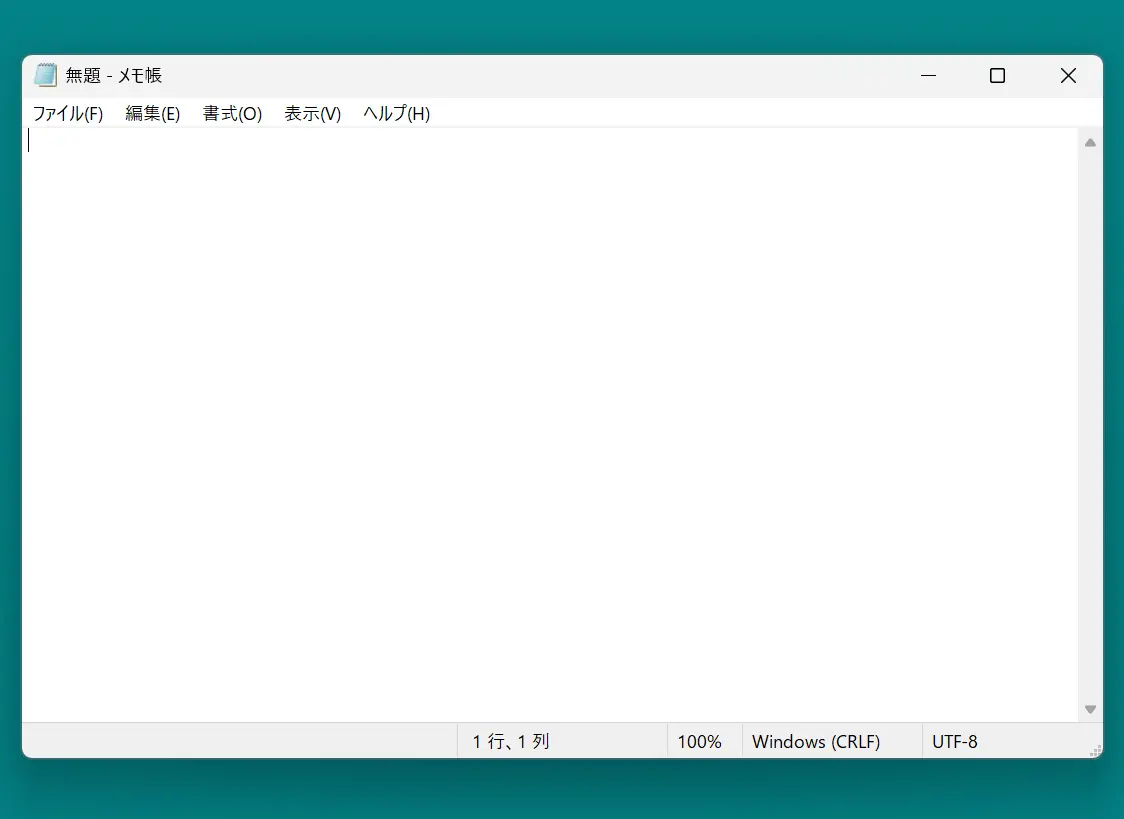
A continuación, pulse “tecla Windows + H” para abrir la barra de herramientas del servicio de reconocimiento de voz.
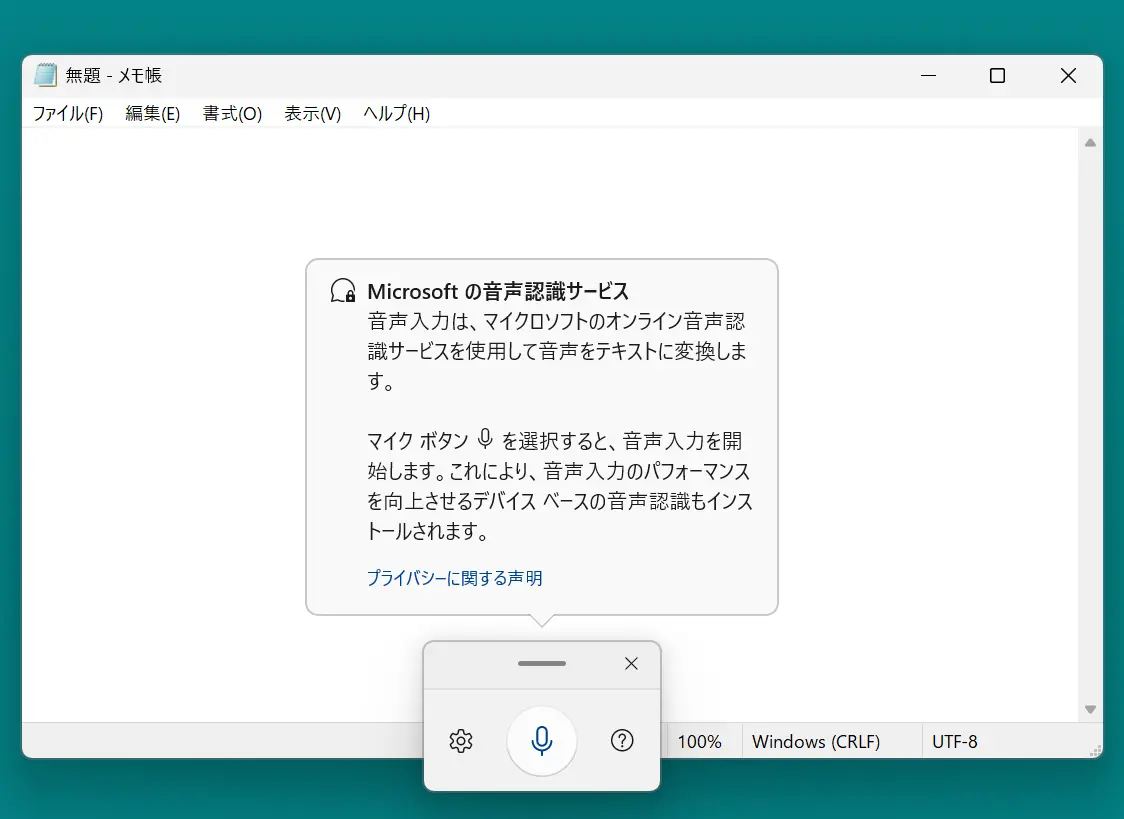
Antes de empezar el dictado por voz, pulse el icono de configuración (el engranaje) y realice la configuración inicial.
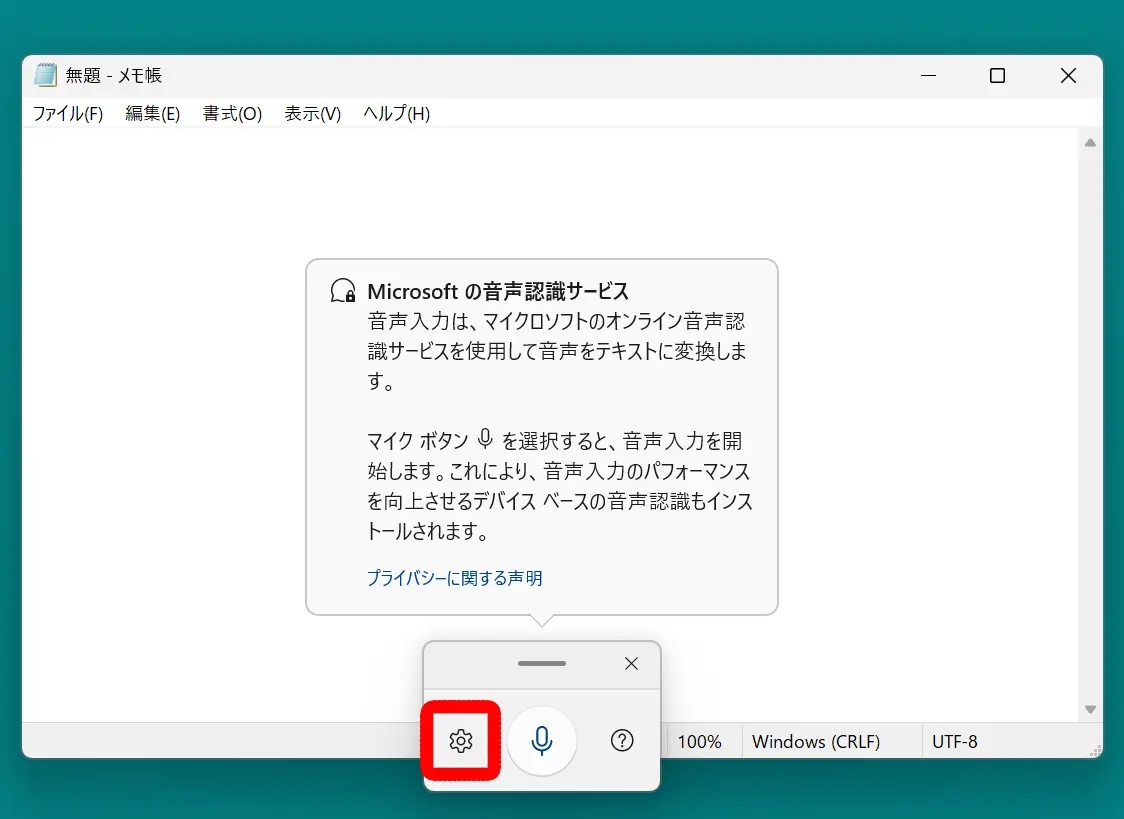
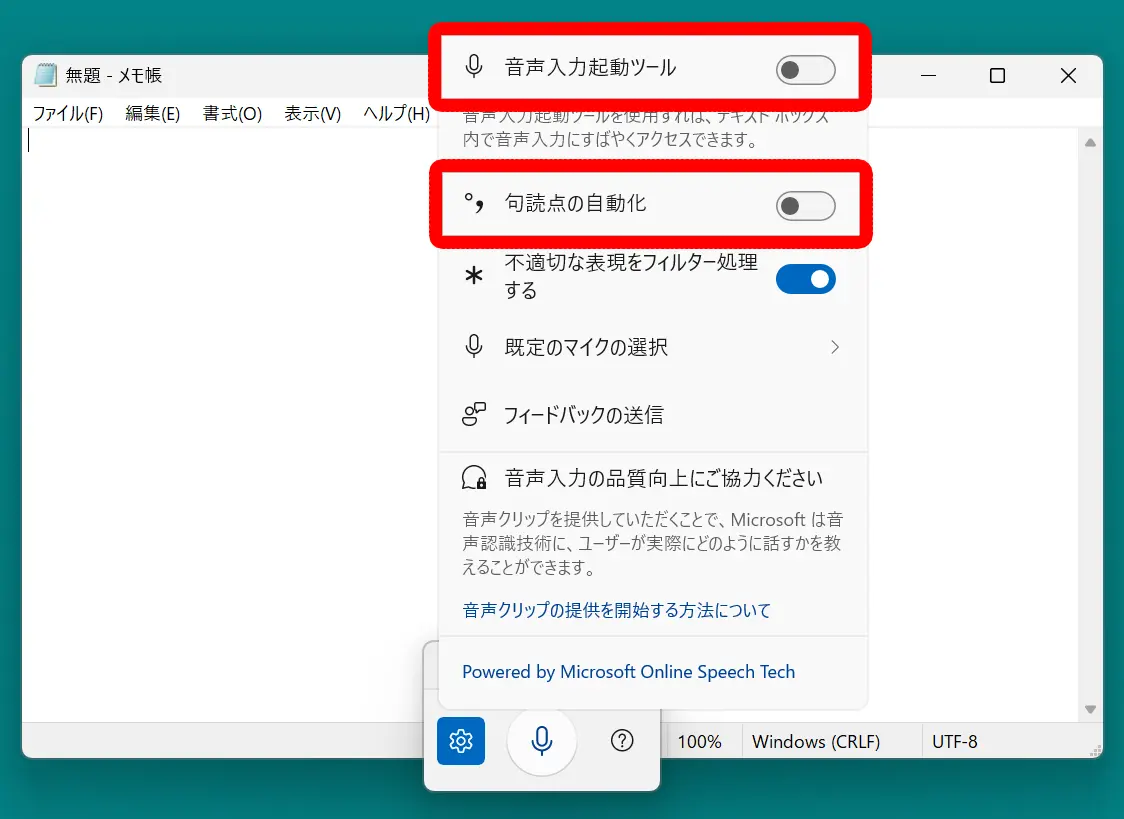
Cuando se abra la pantalla de configuración, active
- Iniciador de escritura por voz
- Puntuación automática
.
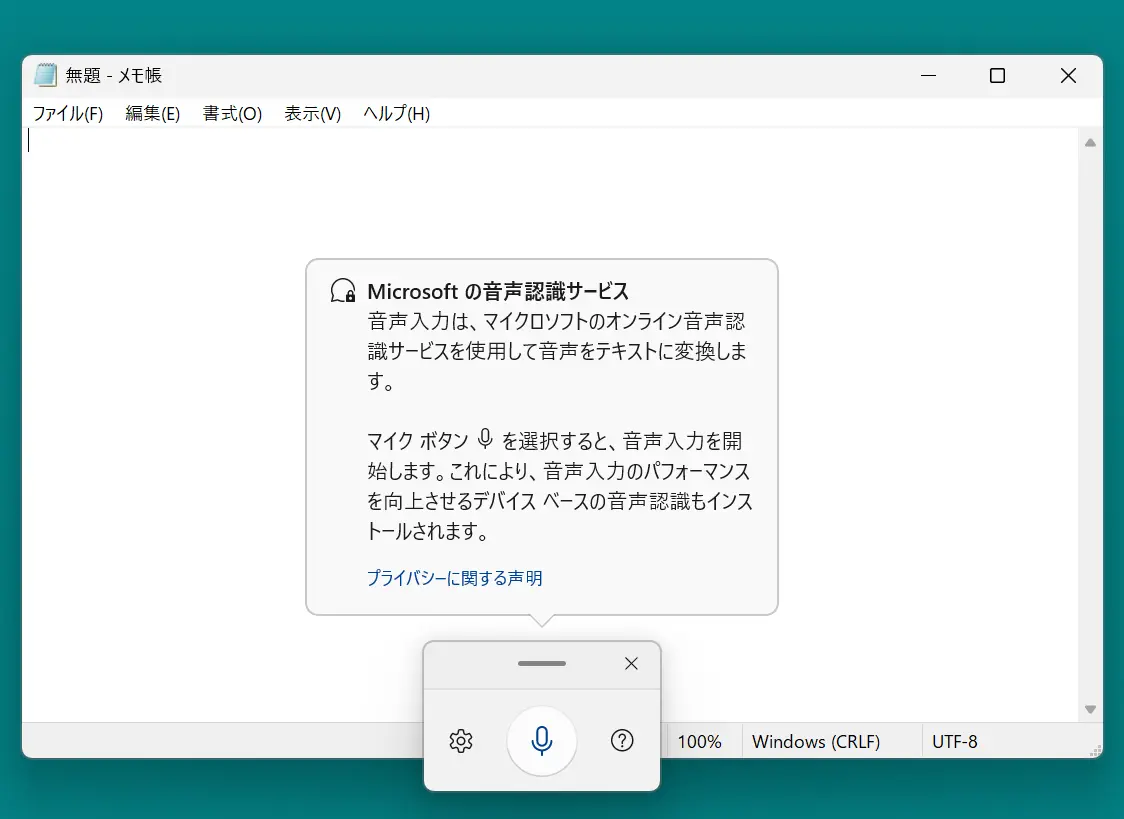
Con esto, el dictado por voz está listo.
Al hacer clic en el icono del micrófono, comienza el dictado por voz.
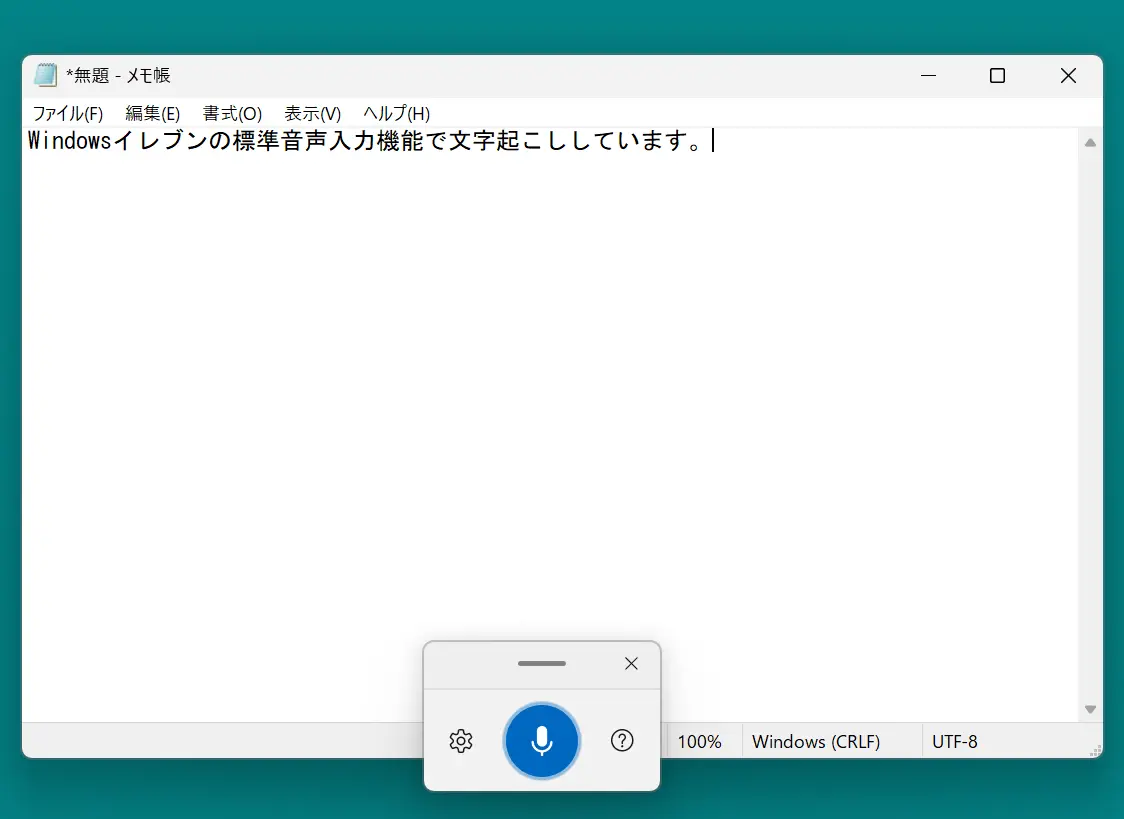
Al hablar al micrófono, se puede transcribir con el dictado por voz estándar de Windows 11, como se ve aquí.
Cuando termine de introducir el texto, guarde el archivo en una aplicación como el Bloc de notas o Word y habrá terminado.
Qué se puede y qué no se puede hacer con el dictado por voz estándar de Windows
Con el dictado por voz estándar de Windows se puede convertir al instante en texto lo que se dice al micrófono.
El texto introducido se edita y se guarda en la aplicación de destino, como el Bloc de notas o Word.
Hay que tener en cuenta que su capacidad de procesamiento es limitada.
En situaciones como reuniones, en las que hablan muchas personas a la vez, puede que no transcriba bien.
Además, en comparación con los servicios de transcripción con IA, que avanzan rápidamente en los últimos años, la función de transcripción automática estándar de Windows es inevitablemente inferior en rendimiento.
Si la función de transcripción estándar no le satisface, le recomendamos usar un servicio de transcripción con IA como “Mr. Transcription”.
3 consejos para mejorar la precisión de la transcripción automática con Windows 11 y aplicaciones de IA populares

Guarde siempre el archivo de audio (datos de la grabación)
Recomendamos guardar siempre los archivos de audio como MP3, WAV y WMA y hacer también una copia de seguridad.
Con herramientas compatibles con la entrada de voz en tiempo real se puede transcribir una conversación al instante sin conservar la grabación, pero incluso al usar esas herramientas, es prudente guardar el archivo de audio por separado.
Además, al editar después el texto transcrito, el trabajo resulta más fluido si se puede escuchar el audio original.
En ocasiones, la transcripción automática no ha salido bien y no hay ninguna grabación, y uno se queda sin saber qué hacer......
Hoy en día es fácil grabar audio incluso con el smartphone, así que, por si acaso, recomendamos conservar con cuidado las copias de seguridad.
También se recomienda grabar el audio con una calidad de sonido clara
El resultado de una herramienta de transcripción automática depende en gran medida no solo de la precisión de reconocimiento de voz de la propia herramienta, sino también de la calidad del audio que se introduce.
- Elegir un lugar donde entre poco ruido ambiental
- Hablar lo más cerca posible del micrófono
- Hablar despacio y con claridad
Se recomienda grabar con la mejor calidad de sonido posible.
Al grabar con el smartphone o el PC, la calidad del sonido mejora aún más si prepara por separado, en lugar del micrófono estándar, un micrófono externo con alta direccionalidad.
Si tiene tiempo, también recomendamos ajustar el volumen y eliminar el ruido del archivo de audio grabado con una aplicación específica (como Audacity).
Audacity, popular y clásico software gratuito de edición de audio
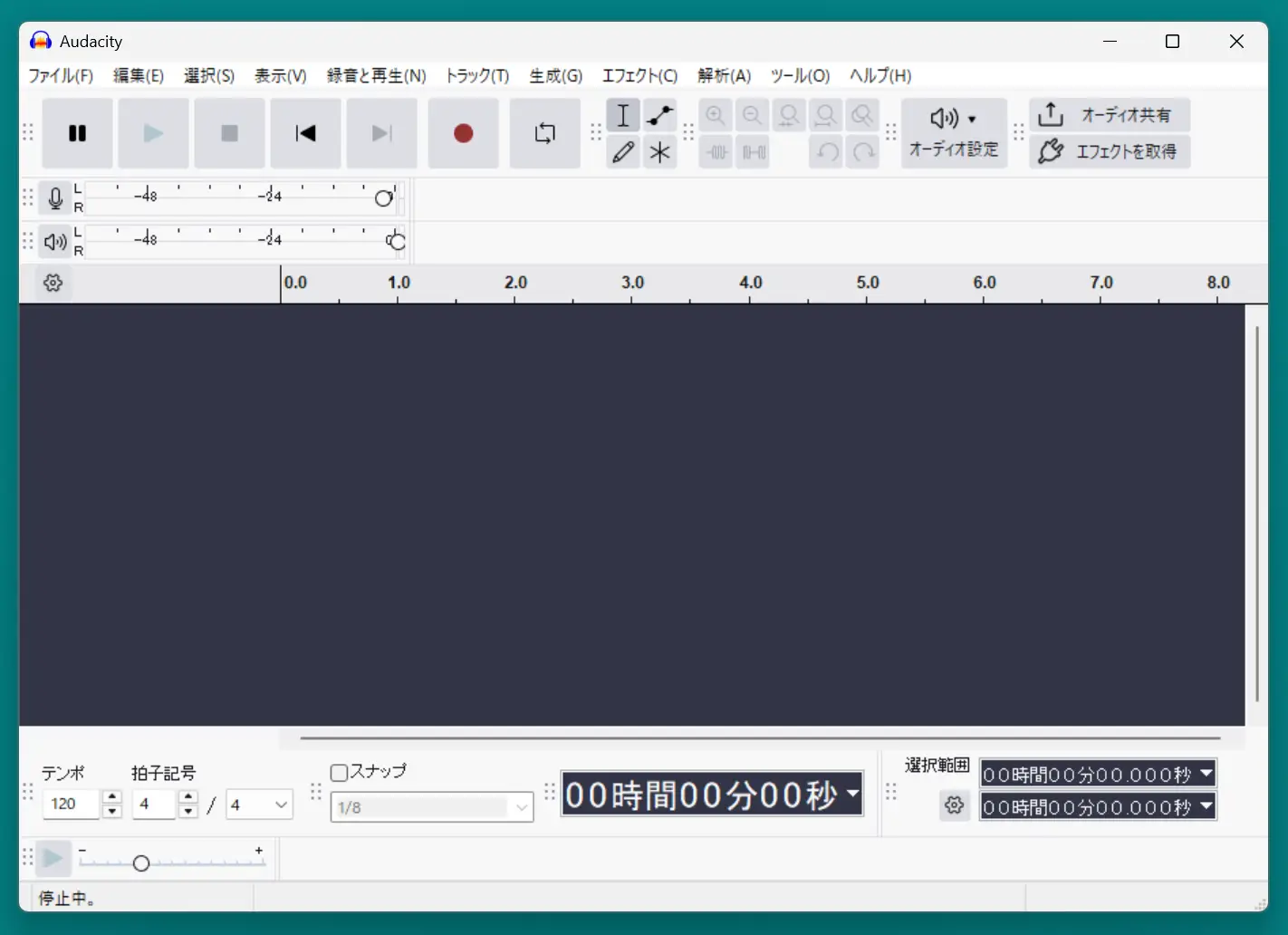
Para editar el audio grabado, recomendamos el software gratuito Audacity.
Audacity es un software gratuito de edición de audio clásico y popular, disponible sin coste para Windows, Mac y Linux.
Es un software veterano y hay mucha información de uso en internet, así que, si va a editar audio con software gratuito, recomendamos usar Audacity.
Es fácil de usar: arrastre y suelte un archivo de audio MP3, WAV o WMA para cargarlo y luego solo tiene que ajustar el volumen o eliminar el ruido.
Operaciones como seleccionar con el ratón y cortar o eliminar las partes innecesarias también se entienden a simple vista.
La versión en japonés de Audacity se puede descargar desde “Mado no Mori”, un sitio que publica software para Windows.
Si quiere editar archivos de audio MP3, WAV o WMA, empiece por descargar Audacity.
“Audacity”, software gratuito de edición de audio – Mado no Mori
Qué hacer cuando Audacity para Windows se congela
Sin embargo, Audacity para Windows tiene un error: puede congelarse si se escribe con el teclado mientras se usa.
Se debe a un error de incompatibilidad con el IME (software de entrada de japonés) de la versión en japonés de Windows.
Hay dos formas de evitar el error de Audacity.
1. Usar la versión anterior de Microsoft IME
En “Configuración” de Windows, abra “Hora e idioma” → “Japonés” y, en las opciones, seleccione “Usar la versión anterior de Microsoft IME”.
Así se deja de usar la versión del IME incompatible con Audacity y se puede evitar que se congele.
2. Usar una versión antigua de Audacity
También es posible evitar que se congele usando una versión antigua de Audacity, la 2.4.2 o anterior.
Eso sí, tenga en cuenta que las versiones antiguas pueden presentar problemas de seguridad.
Las versiones antiguas de Audacity se pueden descargar de el sitio web oficial de Audacity, a través de este sitio, enlazado desde allí.
Probar varias herramientas de transcripción
Cada herramienta de transcripción automática tiene sus puntos fuertes y débiles, y también influye en cierta medida la compatibilidad con los datos.
Por eso, si la transcripción no sale bien, una opción es probar otra herramienta.
Como hemos visto, hay muchísimas aplicaciones y servicios de transcripción que se pueden usar gratis, así que instale (o guarde en marcadores) cuantos pueda de antemano para estar preparado cuando haga falta.
Resumen de aplicaciones de transcripción automática para Windows 11 y métodos recomendados
En este artículo hemos explicado cómo transcribir en un PC con Windows 11.
Para Windows se han lanzado desde siempre innumerables aplicaciones y programas, gratuitos y de pago.
Seguro que muchas personas acaban usando aplicaciones de notas o Word, que ya dominan, porque les da pereza buscar herramientas y aprender a usarlas, ¿verdad?
En realidad, gracias al avance de la tecnología de IA, ahora es posible convertir audio y vídeo en texto en mucho menos tiempo y con una precisión mucho mayor que antes.
Pruebe las aplicaciones de Windows recomendadas que hemos presentado y compruebe lo práctico que resulta.
■ Servicio de transcripción de IA "Sr. Transcripción"
"Mr. Transcription" es una herramienta de transcripción en línea que se puede usar desde un costo inicial cero y 1,000 yenes por mes (* versión gratuita disponible).
- Admite más de 20 formatos de archivo como audio, video e imágenes
- Se puede utilizar tanto desde una PC como desde un teléfono inteligente
- Admite términos técnicos como atención médica, TI y atención a largo plazo
- Admite la creación de archivos de subtítulos y la separación de hablantes.
- Admite la transcripción en aproximadamente 100 idiomas, incluidos inglés, chino, japonés, coreano, alemán, francés, italiano, etc.
Para usarlo, simplemente cargue el archivo de audio desde el sitio. El texto de transcripción está disponible en segundos a decenas de minutos.
Puede usarlo de forma gratuita si lo transcribe durante un máximo de 10 minutos, así que inténtelo una vez.

Es el "Sr. Transcripción" quien puede transcribir fácilmente desde audio, video e imágenes.
La transcripción le permite transcribir hasta 10 minutos de forma gratuita.
Puede copiar, descargar, buscar, borrar, etc. el texto transcrito.
También puede crear archivos de subtítulos, lo que es ideal para la transcripción de videos de entrevistas.
HP: mojiokoshi3.com
Email: mojiokoshi3.com@gmail.com
Email: mojiokoshi3.com@gmail.com
Artículo relacionado
Transcripción para transcripción de audio / video / imagen. Es un servicio de transcripción que cualquiera puede utilizar de forma gratuita sin necesidad de instalación.
- ¿Qué es Mr. Transcription?
- Transcripción de imágenes, sonidos y videos con Mr. Transcription
- Registro gratis
- Plan tarifario
- manual
- Prueba nuestros otros servicios gratuitos






