7 parasta OCR-sovellusta: Kuva ja PDF tekstiksi helposti
Litteroi Ääni Helposti: AI, Windows, Mac & Google Docs
29. toukokuuta 2024


Haluan litteroida tallennetun äänitiedoston tiedot, mutta sen kirjoittaminen itselle on tuskaa...
Jos olet yksi niistä ihmisistä, selitämme , kuinka helposti litteroidaan äänitiedostotiedot .
Äänitiedostojen, kuten kokousten tai haastattelujen, manuaalinen kopioiminen voi olla erittäin aikaa vievää.
Aikaisemmin ainoa tapa syöttää tiedot oli toistaa äänitiedosto kirjoittamisen aikana, mutta se ei enää ole niin.
Se on helppo litteroida kätevillä työkaluilla, mukaan lukien tekoälytranskriptiopalvelut, kuten Mr. Transcription.
Tässä artikkelissa
- AI-transkriptiopalvelu
- Käytä Windowsin tai Macin tavallisia ominaisuuksia
- Google-dokumenttien käyttäminen
Selitämme perusteellisesti, kuinka yllä olevan kaltainen äänitiedostodata litteroidaan , joten käytä sitä viitteenä omissa transkriptioissasi.
Literoi äänitiedoston tiedot
Ensin selitän lyhyesti käytettävissä olevat menetelmät äänidatan transkriptiossa tekstitiedostoksi.
Kuinka litteroida äänitiedostoja ja dataa
Tallennetut äänitiedostot voidaan kopioida tekstidataksi useilla tavoilla.
- Käytä tekoälyn transkriptiopalvelua
- Litteroi käyttämällä Windowsin ja Macin vakioominaisuuksia
- Google Docsin äänentunnistusominaisuuden käyttäminen
Aikaisemmin ainoa tapa litteroida äänidataa oli kuunnella tiedostoa soittimella ja kirjoittaa se tekstiin näppäimistöllä.
Käsin tekeminen vie aikaa ja vaivaa, ja sen ulkoistaminen ammattimaiselle transkriptiotehtävälle voi olla kallista.
Tekoälypuheentunnistustekniikan edistymisen myötä on kuitenkin nyt mahdollista käyttää tekoälytranskriptiopalveluja äänidatan muuntamiseen tekstitiedostoksi lyhyessä ajassa ja suurella tarkkuudella.
Lisäksi tekoälyn transkriptiopalvelu on myös ilmainen käyttää.
Jos haluat litteroida kokouksissa, haastatteluissa jne. tallennettuja äänitiedostoja, suosittelemme, että kokeilet ensin tekoälytranskriptiopalvelua .
Käytä äänidatan litterointiin "Mr. Transcription"
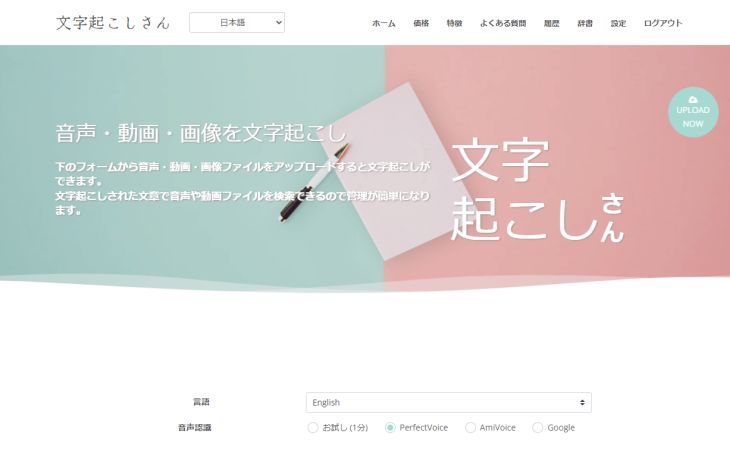
Jos etsit tapaa litteroida äänitiedostoja, meillä on suositeltu palvelu.
Se on AI-transkriptiopalvelu "Mr. Transcription".
"Mr. Transcription" on japanilainen tekoälytranskriptiopalvelu, joka käyttää uusinta tekoälyä .
Se tukee äänitiedostojen, kuten kokousten ja haastattelujen, lisäksi myös videoiden, kuvien ja PDF-tiedostojen transkriptiota.
Keskeinen asia äänitiedostodatan transkriptiossa on, että voit valita ja käyttää kahta uusinta tekoälytyyppiä .
Kaksi puheentunnistusälyä on
- PerfectVoice: litteroi jopa pitkän äänidatan noin 10 minuutissa ja tukee 100 kieltä
- AmiVoice: Kaiuttimien erotustoiminto (transkriptio jokaiselle kaiuttimelle), tukee japania ja englantia
Siinä on seuraavat ominaisuudet:
Se helpottaa äänitiedostojen litteroimista vierailla kielillä , litteroi jokaisen puhujan kokoussisältöä pöytäkirjaa varten ja muuntaa äänitiedostoja tekstidataksi.
Lisäksi Mr. Transcription voi litteroida jopa minuutin ajan ilmaiseksi ilman rekisteröitymistä tai sisäänkirjautumista .
Jos et ole varma kuinka digitoida tietosi, miksi et aloittaisi käyttämällä "Transcription-san", joka on ilmainen käyttää?
Äänitiedoston litterointi AI-transkriptiopalvelun avulla
Tästä eteenpäin selitämme yksityiskohtaisesti , kuinka tallennetun äänitiedoston tiedot litteroidaan .
Ensin äänitiedosto kirjoitetaan tekstidataksi käyttämällä AI-transkriptiopalvelua "Mr. Transcription".
1. Avaa "Mr. Transcription" yläsivu
Mr. Transcription on yksi helpoimmin käytettävistä tekoälytranskriptiopalveluista.
Käyttö on yksinkertaista; lataa vain äänidatatiedosto yläsivulta.
Avaa ensin Mr. Transcription -kotisivu tästä linkistä.
2. Valitse puheentunnistuksen tekoäly
"Mr. Transcription" mahdollistaa kahden tyyppisen transkription tekoälyn käytön.
Napsauta valintaruutua valitaksesi joko "PerfectVoice" tai "AmiVoice".
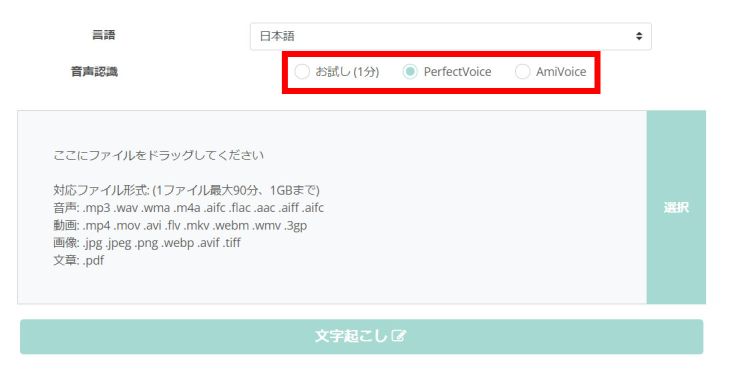
Jos haluat litteroida ilmaiseksi, valitse "Kokeilu (1 min)" .
Kuinka valita äänentunnistustekoäly
Suosittelemme käyttämään kahta puheentunnistuksen tekoälyä seuraavissa tilanteissa.
- PerfectVoice: Kun haluat litteroida lyhyemmässä ajassa tai kun haluat litteroida vieraan kielen
- AmiVoice: Käytä kaiuttimien erottelutoimintoa äänidatan litteroimiseen, kun useat ihmiset puhuvat, kuten kokouksessa
3. Lataa äänitiedosto
Vedä ja pudota tiedosto tai napsauta "Valitse" → valitse tiedosto ja lähetä se.
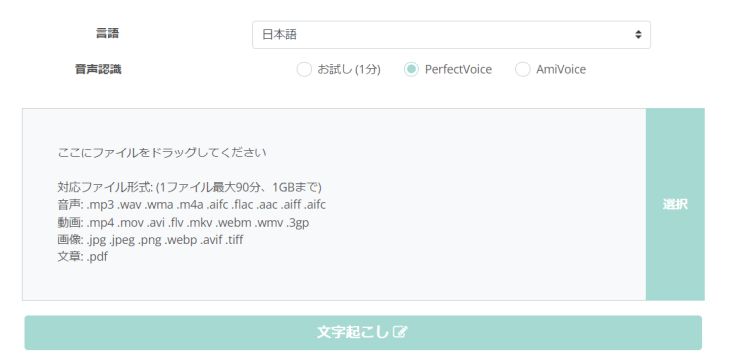
"Mr. Transcription" tukee seuraavia äänitiedostomuotoja:
- .mp3
- .wav
- .wma
- .m4a
- .aifc
- .flac
- .aac
- .aiff
- .aifc
*Enintään 90 minuuttia ja 1 Gt tiedostoa kohden
4. Aloita käsittely
Kun olet ladannut tiedoston, käsittely alkaa automaattisesti.
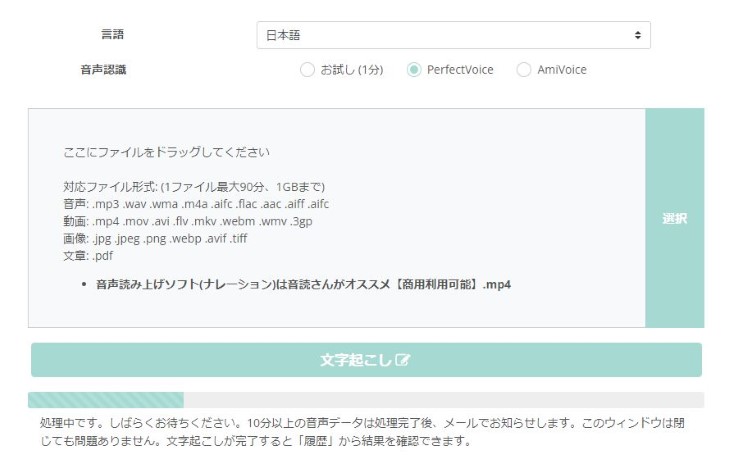
Saat ilmoituksen sähköpostitse, kun transkriptio on valmis , joten voit sulkea sivun, kun lataus on valmis.
*Jos haluat litteroida ilmaiseksi ilman rekisteröitymistä tai kirjautumista, älä sulje yläsivua ja odota, että transkription tulokset tulevat näkyviin.
5. Transkriptio valmis
Kun transkriptio on valmis, voit tarkastella tuloksia "Historia"-sivulla.
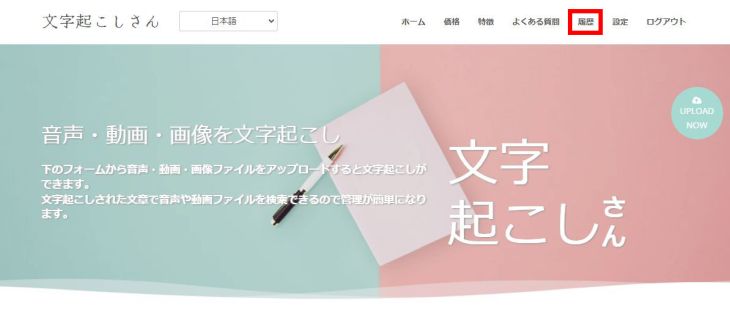
Lisäksi, jos jätät yläsivun auki, transkriptiotulokset näkyvät suoraan yläsivulla .
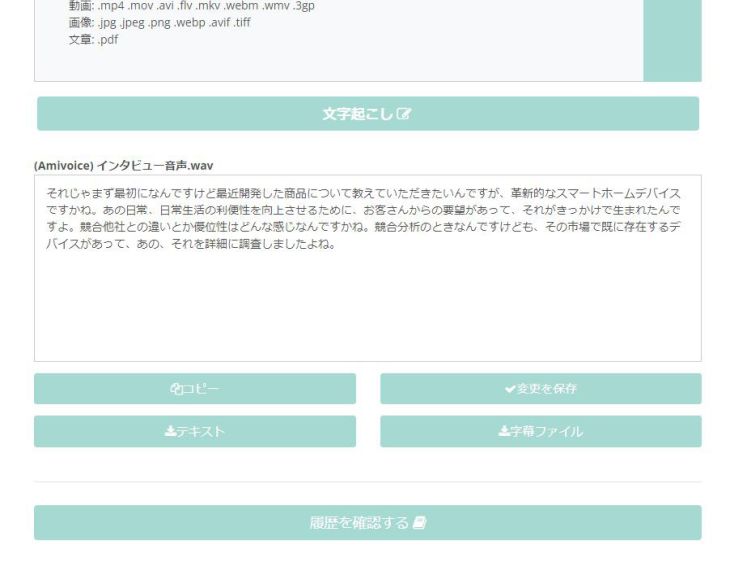
Voit valita ja kopioida transkriptiotulokset sellaisenaan tai ladata tiedot napsauttamalla "Lataa" -painiketta.
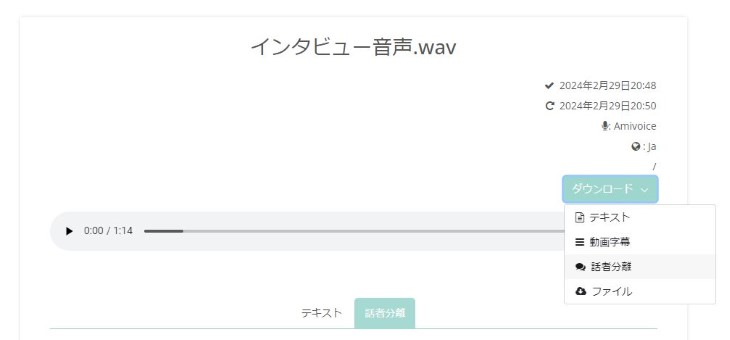
Kaiuttimilla erotetun transkription tulostiedot voidaan myös tallentaa valitsemalla "Lataa"-painikkeesta "Speaker Separation".
Tämä päättää äänidatan transkriptioprosessin Mr. Transcriptionilla.
Se on helppoa, lataa vain tiedosto, joten miksi et kokeilisi äänidatan litteroimista Mr. Transcriptionilla?
Äänitietojen litterointi Windowsin ja Macin vakioominaisuuksien avulla
Tietokoneissa, kuten Windows ja Mac, vakioominaisuuksien avulla voit litteroida äänidatan tekstitiedostoksi .
Verrattuna tekoälyn transkriptiopalveluihin, kuten "Mr. Transcription"
- Asennus on tylsää
- Transkription tarkkuus on heikko
Vaikka siinä on joitain haittoja, etuna on, että sitä voidaan käyttää jopa ympäristöissä, joissa ei ole Internet-yhteyttä.
Tässä selitämme lyhyesti, kuinka äänidataa voidaan litteroida käyttämällä Windowsin tai Macin vakioominaisuuksia.
Transkriptio käyttämällä Windowsin PC:n vakiotoimintoja
*Tämä selitys käyttää Windows 10:tä.
Jos haluat litteroida äänitiedoston Windows-tietokoneen vakioominaisuuksilla, sinun on ensin valmistauduttava käyttämään puheentunnistustoimintoa .
1. Valmistautuminen puheentunnistustoiminnon käyttöön
Jos haluat käyttää äänentunnistustoimintoa, avaa ensin Käynnistä-valikko ja valitse "Windowsin helppokäyttöisyys".
Napsauta seuraavaksi "Windows Speech Recognition" avataksesi sen.
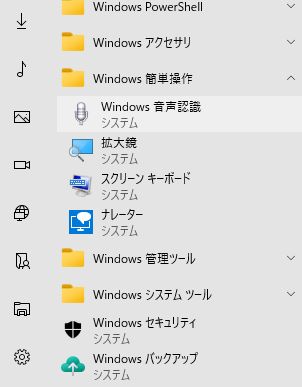
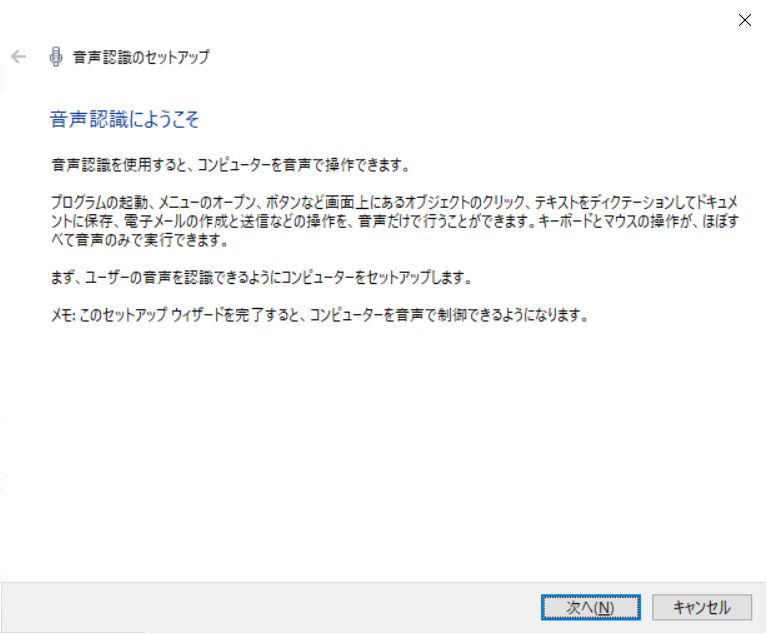
Kun käytät äänentunnistustoimintoa ensimmäisen kerran, sinun on suoritettava joitain asetusvaiheita.
Kun käynnistät Windowsin puheentunnistuksen ensimmäisen kerran, asennusnäyttö avautuu automaattisesti.
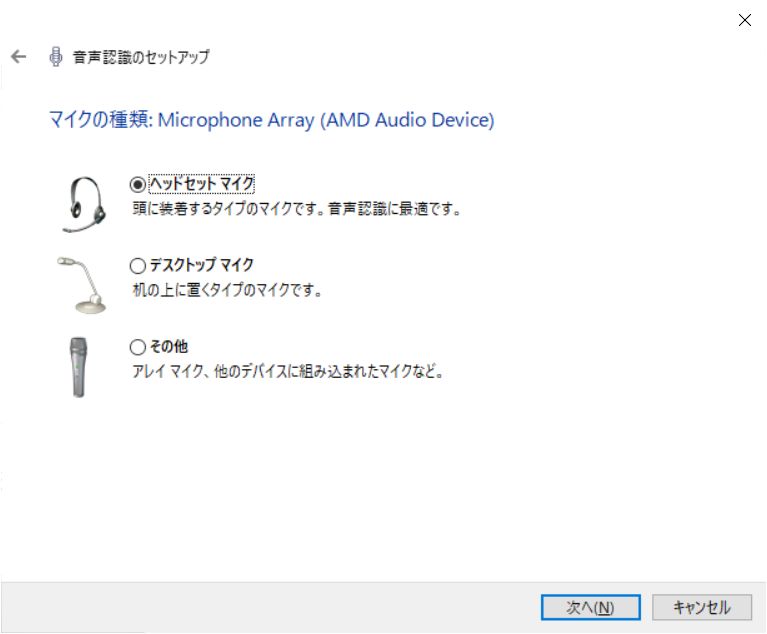
Ensimmäinen vaihe asennuksessa on valita käytettävä mikrofoni .
Lue seuraavaksi näkyvä teksti ääneen ja pyydä tietokonetta tunnistamaan äänesi tiedoksi.
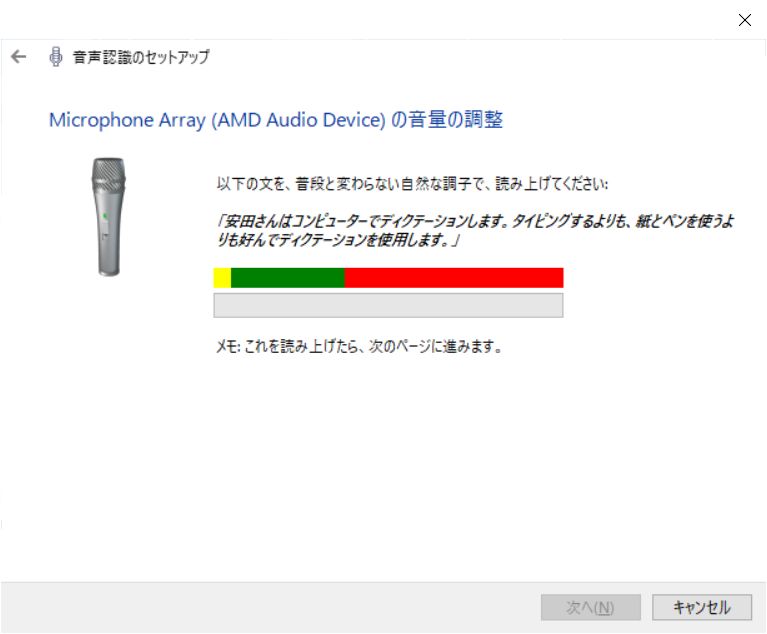
Opettamalla tietokoneen muistamaan ominaisuudet, kuten aksentti, intonaatio ja äänenlaatu, voit saavuttaa korkealaatuisemman transkription.
*Tämän seurauksena se ei ole hyvä tunnistamaan useiden ihmisten ääniä.
Olet nyt valmis käyttämään Windowsin puheentunnistusta.
2. Syötä äänentunnistustoiminnolla
Käytä tätä toimintoa litterointiin kirjoittamalla tekstiä editorilla (kuten Muistio tai Word) .
Tässä käynnistämme Notepadin esimerkkinä.
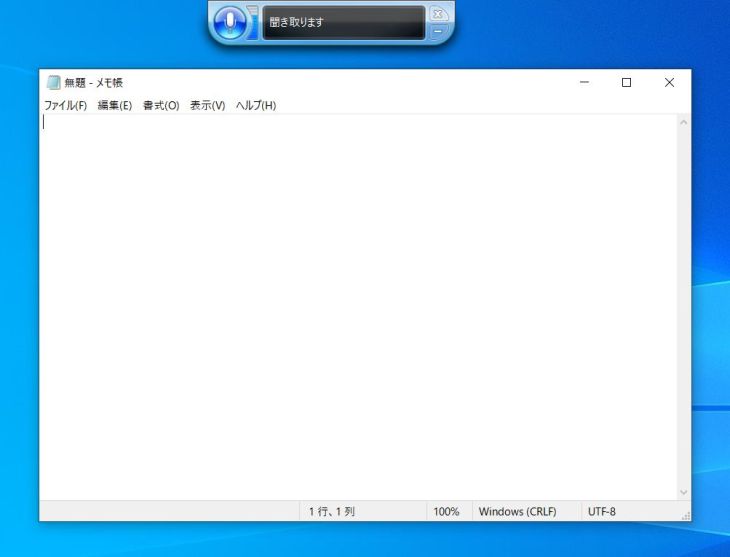
Kun Muistio tulee näkyviin, käynnistä Windowsin puheentunnistus .
Nyt kun puhut mikrofoniin, sanomasi litteroidaan.
Esimerkiksi kun sanoin "hei", se tunnistettiin näin.
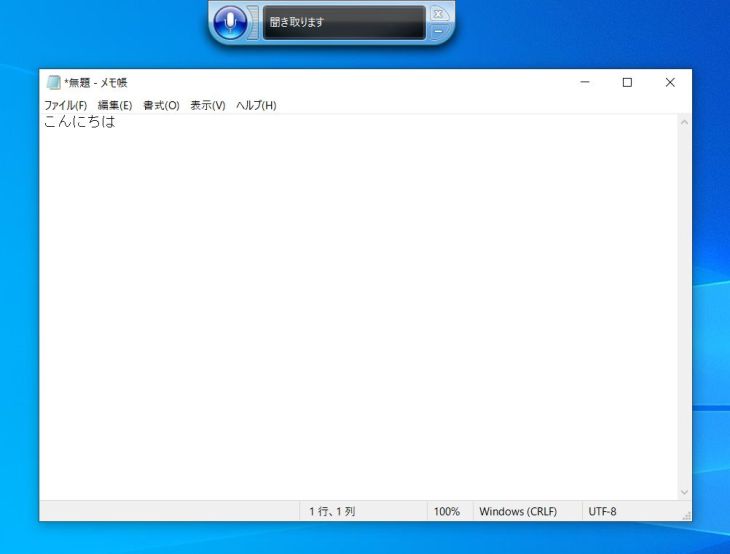
Lopuksi tallenna tiedosto aivan kuten tavallisesti käytät Notepadia, Wordia tai mitä tahansa muuta ohjelmistoa.
Tämä viimeistelee äänen litterointiprosessin käyttämällä Windowsin vakioominaisuuksia.
Valmiiksi tallennetun äänen transkriptio vaatii erityisasetuksia
Windowsin vakiopuheentunnistustoiminto on pohjimmiltaan suunniteltu reaaliaikaiseen transkriptioon , joten se ei ole hyvä valmiiksi tallennettujen äänitietojen transkriptiossa .
Jos haluat litteroida tallennetut äänitiedot, sinun on tehtävä erityinen asetus, joka "antaa Windowsin puheentunnistuksen tunnistaa tietokoneellasi toistettavat äänet".
erityisesti
Asetukset: Ääni → Tallennus → Napsauta hiiren kakkospainikkeella "Stereo Mix" → Aseta oletuslaitteeksi: PÄÄLLÄ
Jos asetat tämän, "Windows Speech Recognition" tunnistaa (soitetaan ääneen) äänidatan.
Tämä asetus on kuitenkin tarkoitettu kokeneille käyttäjille, jotka tuntevat tietokoneet.
Jos haluat litteroida äänitiedostotietoja helpommin, suosittelemme käyttämään tekoälytranskriptiopalvelua, kuten Mr. Transcription .
Transkriptio käyttämällä tavallisia Mac-ominaisuuksia
Kuten Windowsissa, myös Macissa on vakioominaisuuksia transkriptiota varten.
1. Kytke äänisyöttötoiminto päälle
Jos haluat litteroida käyttämällä Macin vakioominaisuuksia, ota ensin käyttöön äänisyöttötoiminto.
Avaa "Järjestelmäasetukset" ja aseta "Näppäimistö" -kohtaan "Sanelu" seuraavasti:
- Äänitulo: ON
- Käytä laajennettua äänituloa: ON
- Kieli: Muut kielet (US/UK) *1
- Pikanäppäin: Aseta soittonäppäin (oletus on Fn-näppäin kahdesti)
*1 Aakkosten syöttäminen on vaikeaa käytettäessä vain japania, joten suosittelemme lisäämään myös englannin.
2. Syötä äänentunnistustoiminnolla
Kun painat määrittämääsi pikanäppäintä (yllä olevassa esimerkissä Fn-näppäintä kahdesti), mikrofoni tulee esiin.
Tässä tilassa voit avata sovelluksen, kuten "Muistiinpanot", ja puhua syötteellä äänellä.
"Virtuaaliäänilaite" vaaditaan tallennetun äänen litteroimiseen
Tämä asetus on kuitenkin sama kuin Windowsin puheentunnistus ja se on tarkoitettu reaaliaikaiseen puheentunnistukseen.
Jos haluat litteroida tallennetun äänitiedoston, tarvitset ohjelmiston nimeltä "virtuaalinen äänilaite".
Jopa Macissa tekstinkirjoitus vain vakiotoimintoja käyttämällä on kokeneille käyttäjille.
Jos haluat litteroida ääntä helpommin , suosittelemme käyttämään tekoälytranskriptiopalvelua, kuten Mr. Transcription .
Transkriptio Google Docsilla
Google Docsin puheentunnistusominaisuus voi myös tarjota reaaliaikaisen transkription.
1. Ota äänisyöttö käyttöön
Kun Google-dokumentit on auki, valitse "Työkalut" ja sitten "Äänikirjoitus".
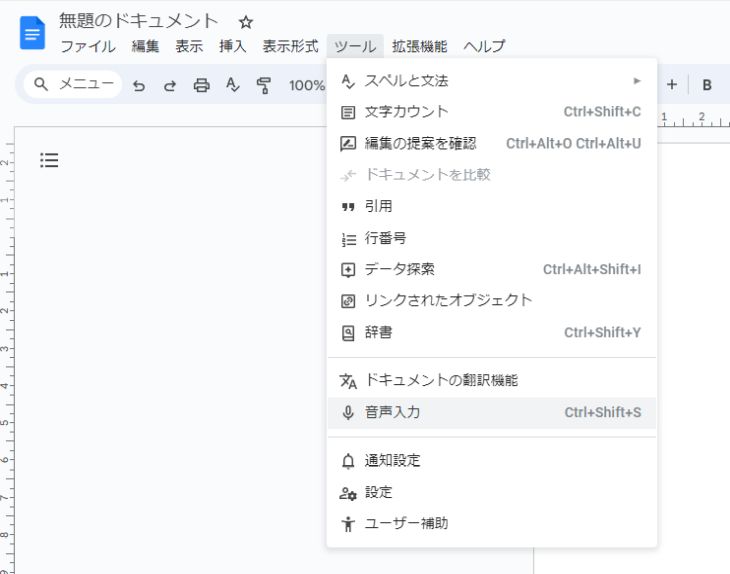
Sitten näkyviin tulee mikrofonisymboli .
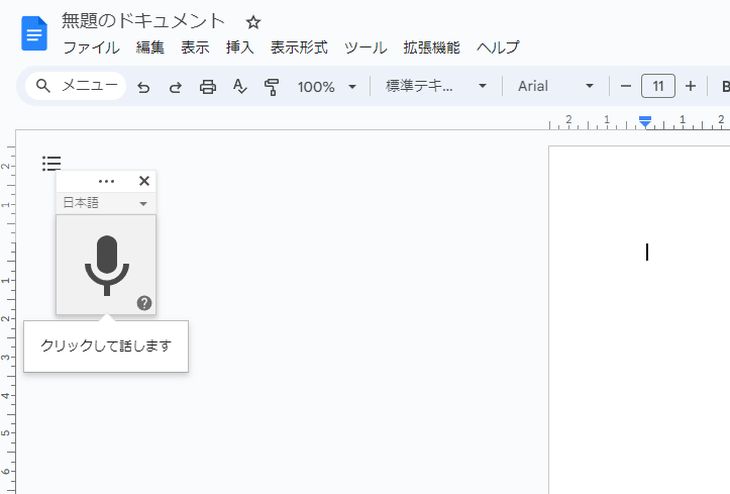
2. Syötä äänitunnistuksella
Kun napsautat, mikrofoni muuttuu punaiseksi ja on valmis tunnistamaan äänesi.
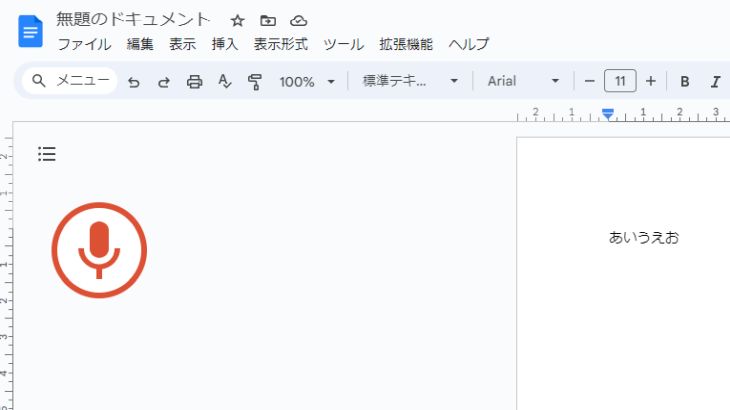
Jos puhut tässä tilassa mikrofoniin, äänesi tunnistetaan ja tekstiä syötetään.
Lopeta äänisyöttö napsauttamalla mikrofonia uudelleen.
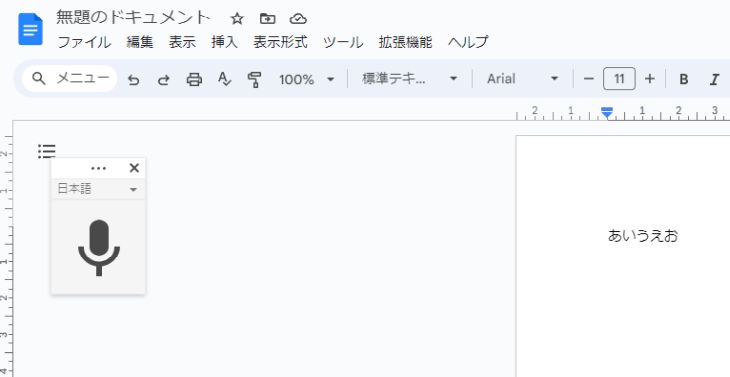
Tämä on kuitenkin myös reaaliaikaisen syötteen toiminto, aivan kuten Windows ja Mac.
Siksi tallennetun äänidatan litterointi vaatii samaa kekseliäisyyttä kuin litterointi käyttäen tavallisia Windowsin tai Macin toimintoja .
Jos asennus on mielestäsi liian hankala, suosittelemme käyttämään tekoälytranskriptiopalvelua, kuten Mr. Transcription .
Miksi et litteroi äänitiedostojasi kätevästi tekoälytranskriptiopalvelun avulla?
On monia tapoja litteroida äänitiedostoja.
Helpoin tapa tehdä tämä on käyttää tekoälyn transkriptiopalvelua.
Jos mietit tallennetun äänen litteroimista, miksi et aloittaisi kokeilemalla ilmaista tekoälytranskriptiopalvelua, kuten "Mr. Transcription"?
■ AI-transkriptiopalvelu "Mr. Transscription"
"Mr. Transcription" on online-transkriptiotyökalu, jota voidaan käyttää nollasta alkukustannuksista ja 1 000 jenistä kuukaudessa (* ilmainen versio saatavilla).
- Tukee yli 20 tiedostomuotoa, kuten ääntä, videota ja kuvia
- Voidaan käyttää sekä tietokoneelta että älypuhelimesta
- Tukee teknisiä termejä, kuten sairaanhoito, IT ja pitkäaikaishoito
- Tukee tekstitystiedostojen luomista ja kaiuttimien erottelua
- Tukee transkriptiota noin 100 kielellä, mukaan lukien englanti, kiina, japani, korea, saksa, ranska, italia jne.
Voit käyttää sitä lataamalla äänitiedoston sivustosta. Transkription teksti on saatavilla sekunneista kymmeniin minuutteihin.
Voit käyttää sitä ilmaiseksi, jos kirjoitat sen enintään 10 minuutiksi, joten kokeile sitä kerran.

"Herran transkriptio" voi helposti transkriptoida äänestä, videosta ja kuvista.
Transkription avulla voit kopioida ilmaiseksi jopa 10 minuuttia.
Voit kopioida, ladata, etsiä, poistaa jne. Kirjoitetun tekstin.
Voit myös luoda tekstitystiedostoja, mikä on ihanteellinen haastatteluvideoiden transkriptioon.
HP: mojiokoshi3.com
Email: mojiokoshi3.com@gmail.com
Email: mojiokoshi3.com@gmail.com
Aiheeseen liittyvä artikkeli
Transkriptio audio / video / kuvan transkriptiota varten. Se on transkriptiopalvelu, jota kuka tahansa voi käyttää ilmaiseksi ilman asennusta.
- Mikä on herra Transkriptio?
- Kuvien, äänien ja videoiden transkriptio Mr. Transcriptionin avulla
- Ilmainen rekisteröinti
- Arviointisuunnitelma
- manuaalinen
- Kokeile muita ilmaisia palveluita





