8 parasta kiinan transkriptiopalvelua – Vinkit & Huomiot
OCR-sovellukset: Ilmainen kuva- ja PDF-tekstintunnistus
23. lokakuuta 2026
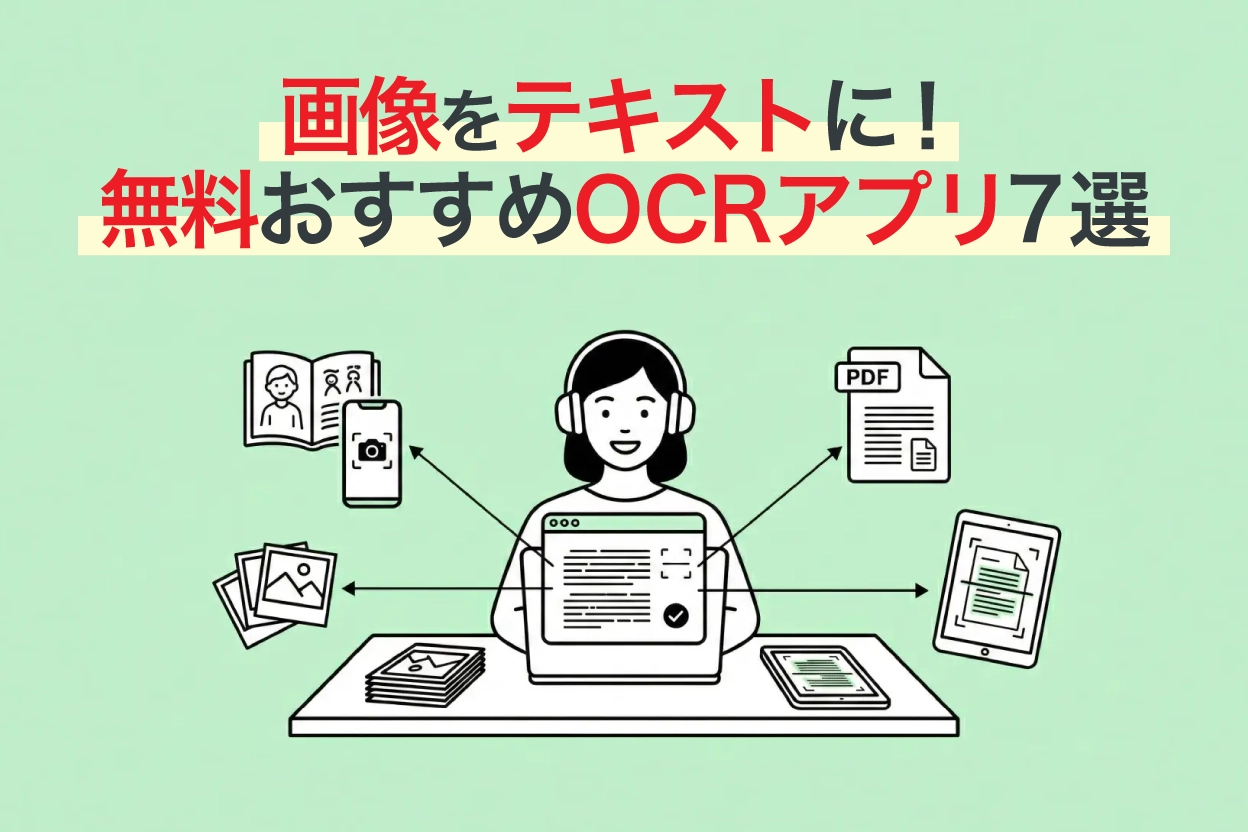
Haluatko muuntaa kuvissa, valokuvissa ja kuvakaappauksissa olevan tekstin puheeksi tai tekstiksi heti!

Kuvien ja PDF-tiedostojen tekstin muuntaminen manuaalisesti tekstiksi on työlästä... Eikö ole olemassa työkalua, joka lukisi sen automaattisesti?
Silloin on suositeltavaa käyttää uusimpia tekoälytyökaluja OCR-skannaukseen!
Voit muuntaa painetun tekstin, käsinkirjoitetun tekstin ja vieraskieliset asiakirjat erittäin tarkasti tekstiksi.
OCR-työkaluja on saatavilla verkkosovelluksina, joita voi käyttää selaimella, mobiilisovelluksina, joilla voi lukea kuvia suoraan puhelimella, ja PC-ohjelmistoina, joilla voi käsitellä suuria määriä asiakirjoja offline-tilassa. Tuki käsinkirjoitukselle, pystysuuntaiselle kirjoitukselle ja vieraille kielille vaihtelee työkalusta toiseen.
Tässä artikkelissa vertailemme seitsemää suositeltua OCR-sovellusta kuville, PDF-tiedostoille ja valokuville, ottaen huomioon niiden ilmaiset ominaisuudet, tuetut tiedostomuodot, tuetut kielet, käsinkirjoituksen ja pystysuuntaisen kirjoituksen tuen.
Aloita tutustumalla vertailutaulukkoon saadaksesi yleiskuvan.
Kuvien, PDF-tiedostojen ja valokuvien OCR-tekstintunnistus- ja tekstiksi muunnossovellukset – Vertailu 2026
Olemme koonneet yhteen taulukkoon ilmaiset versiot ja tuetut tiedostomuodot, ja selitämme kunkin sovelluksen tarkemmat ominaisuudet taulukon alla.
Voit vierittää sivuttain
| Työkalun nimi | Tyyppi | Ilmainen versio | Tuetut muodot | Tuetut kielet | Käsinkirjoitus | Pystysuuntainen OCR | AI-yhteenveto |
|---|---|---|---|---|---|---|---|
| Mr. Transcription | Verkkosovellus | 10 kuvaa/päivä ilmaiseksi | Kuva, PDF, ääni, video | 100 kieltä | Kyllä | Kyllä | Kyllä |
| Google Docs | Verkkosovellus | Ilmainen | Kuva (alle 2 Mt) | Yli 200 kieltä | Kyllä | × | × |
| Microsoft OneNote | PC / Mobiilisovellus | Ilmainen | Kuva, näyttökuva, PDF (kuvan lisäyksen kautta) | Japani, englanti ja monet muut kielet | △ | × | × |
| LINE (OCR-toiminto) | Mobiilisovellus | Ilmainen | Kamerakuvaus, kuva | Japani, englanti ja muut | × | × | × |
| Adobe Scan | Mobiilisovellus | OCR 25 sivua/kk ilmaiseksi | Kamerakuvaus, kuva → PDF | Pääkielet | Kyllä | × | × |
| iPhone Tekstintunnistus | iOS-vakiotoiminto | Ilmainen | Kameran ja Kuvat-sovelluksen kuvat | Japani, englanti ja muut | Kyllä | × | × |
| Yomitori Kakumei Ver.17 | PC-asennus | Ei | Kuva, PDF | Japani, englanti | Kyllä | Kyllä | Kyllä |
※Hinnat ja ilmaiset versiot ovat tietoja maaliskuulta 2026. Tarkista ajantasaiset tiedot kunkin palvelun virallisilta verkkosivuilta.
Katsotaanpa tarkemmin kutakin sovellusta.
7 parasta OCR-sovellusta kuvien, PDF-tiedostojen ja valokuvien tekstintunnistukseen
1. Mr. Transcription

| Tyyppi | Verkkosovellus (yhteensopiva PC:n ja älypuhelimen kanssa) |
|---|---|
| Hinta | Maksullinen (tilauspohjainen) *10 kuvaa päivässä ilmaiseksi |
| Tuetut formaatit | Kuva, PDF, ääni, video |
| Tuetut kielet | Japani, englanti ja 100 muuta kieltä |
| Käsinkirjoituksen tuki | Kyllä |
| Pystysuuntainen OCR | Kyllä (tunnistaa automaattisesti sanomalehtien, aikakauslehtien ja kirjojen palstat ja otsikot) |
| AI-yhteenveto | Kyllä (3 rivin yhteenveto, yhteenveto, sisällön analyysi, kysymysten ja vastausten luominen) |
Kuvan tekstintunnistus (OCR) -työkalu "Mr. Transcription" on verkkosovellus, joka mahdollistaa automaattisen OCR-tekstintunnistuksen tekoälyn avulla pelkällä tiedoston lataamisella.
Koska se toimii selaimessa, sitä voi käyttää tietokoneella, älypuhelimella tai tabletilla.
Se tukee kuvien ja PDF-tiedostojen lisäksi myös ääntä ja videota, ja sen vahvuuksia ovat 100 kielen tuki ja käsinkirjoituksen tunnistus.
Rekisteröintiä ei tarvita, ja voit kokeilla sitä ilmaiseksi 10 kuvan verran päivässä, joten se on erinomainen ensivalinta OCR-työkalua etsiville!
Lisäksi se tarjoaa ainutlaatuisen ominaisuuden, jota muissa OCR-sovelluksissa ei ole: pystysuuntaisen tekstin OCR on myös mahdollista! (Lue lisää pystysuuntaisesta OCR:stä täältä)
Se voi tunnistaa ja litteroida oikein pystysuuntaiset tekstit, kuten sanomalehdet, aikakauslehdet ja kirjat, mukaan lukien palstat, otsikot ja kuvatekstit.
Muut työkalut, kuten Google Docs, sekoittavat palstatekstin päätekstiin, mutta Mr. Transcriptionin avulla vältyt työläältä muokkaustyöltä.
Lisäksi OCR-tulokset voidaan suoraan tiivistää tekoälyn avulla(Lue lisää tekoälytiivistelmästä täältä).
Voit suorittaa kaikki toiminnot yhdessä palvelussa, kuten 3 rivin yhteenvedon, kokousmuistioiden luomisen, sisällön analysoinnin ja kysymysten ja vastausten luomisen tekstintunnistuksen jälkeen.
Näin ollen Mr. Transcription on suositeltava valinta kuvien ja PDF-tiedostojen OCR:ään!
Miksi et kokeilisi "Mr. Transcriptionia"ilmaiseksi?
2. Google Docs

| Tyyppi | Verkkosovellus |
|---|---|
| Hinta | Ilmainen (vaatii Google-tilin) |
| Tuetut formaatit | Kuva (alle 2 Mt) |
| Tuetut kielet | Yli 200 kieltä |
| Käsinkirjoituksen tuki | Kyllä |
Google Docs on ilmainen OCR-menetelmä, joka on käytettävissä Google-tilillä. Lataamalla kuvatiedoston Google Driveen ja valitsemalla "Avaa Google Docsissa" suoritetaan automaattinen tekstintunnistus.
Sen ominaisuus on tuki yli 200 kielelle.
Se tukee myös käsinkirjoitetun tekstin lukemista.
Testikuvilla kokeiltuna tunnistustarkkuus oli riittävä ilmaiseksi työkaluksi.
Kuitenkin ladattavan tiedoston koko on rajoitettu 2 megatavuun.
Jos haluat käsitellä korkearesoluutioisia kuvia tai monisivuisia PDF-tiedostoja, harkitse muiden työkalujen käyttöä.

4 helppoa tapaa litteroida Google Docsilla ilmaiseksi
Niille, jotka haluavat hallita Google Docsin äänisyöttötoimintoa, selitämme yksityiskohtaisesti, miten reaaliaikainen litterointi, äänidatan tekstiksi muuntaminen, verkkokokousten pöytäkirjojen luominen ja kuvien/PDF-tiedostojen tekstin poimiminen tehdään.
3. Microsoft OneNote
| Tyyppi | PC-sovellus (Windows / Mac) / Mobiilisovellus (iOS / Android) |
|---|---|
| Hinta | Ilmainen (käytettävissä myös ilman Microsoft 365 -tilausta) |
| Tuetut formaatit | Kuvatiedostot, kuvakaappaukset, PDF (lisätään tulostuskuvana) |
| Tuetut kielet | Japani, englanti, kiina, korea ja monet muut kielet |
| Käsinkirjoituksen tuki | △ (painetut merkit erittäin tarkasti, käsinkirjoituksen tarkkuus vaihtelee) |
Microsoftin muistiinpanosovelluksessa OneNote on sisäänrakennettu OCR-toiminto, joka lukee kuvien tekstit ja muuntaa ne digitaaliseen muotoon.
Riittää, kun napsautat kuvaa hiiren oikealla painikkeella ja valitset "Kopioi teksti kuvasta", jolloin tunnistettu teksti kopioidaan leikepöydälle.
Erityisen kätevää on tekstin poimiminen kuvakaappauksista.
Kun liität verkkosivun tai sovellusnäytön kuvakaappauksen OneNoteen ja käytät OCR-toimintoa, voit helposti poimia tekstiä näytöltä, jota ei voi kopioida suoraan.
Se tukee myös PDF-tiedostojen tekstintunnistusta. Kun PDF lisätään OneNoteen "tulostuskuvana", jokainen sivu ladataan kuvana, ja teksti voidaan poimia OCR:n avulla sivukohtaisesti.
Se on käytettävissä Windowsissa, Macissa, iOS:ssä ja Androidissa, ja sen etuna on, että sitä voi käyttää ilmaiseksi ilman Microsoft 365 -tilausta.
Niille, jotka käyttävät Office-tuotteita säännöllisesti, käyttöönotto on lähes vaivatonta.
Microsoft OneNote virallinen sivusto
4. LINE (OCR-tekstintunnistustoiminto)

| Tyyppi | Mobiilisovellus (käytettävissä myös PC-versiossa) |
|---|---|
| Hinta | Ilmainen |
| Tuetut formaatit | Kameralla otetut kuvat, keskusteluissa olevat kuvat |
| Tuetut kielet | Japani, englanti ja muut |
| Käsinkirjoituksen tuki | × |
Monien puhelimissa käyttämässä LINE-sovelluksessa on myös OCR-toiminto, joka lukee tekstiä kameralla otetuista kuvista ja keskusteluihin liitetyistä kuvista.
Uusia sovelluksia ei tarvitse asentaa, joten se sopii erinomaisesti arkipäiväisiin tarpeisiin, kuten "haluan lukea tämän tekstin heti".
Siinä on myös käännöstoiminto, joten se on kätevä esimerkiksi ulkomaanmatkoilla ruokalistojen tai kylttien lukemiseen.
5. Adobe Scan
| Tyyppi | Mobiilisovellus (iOS / Android) |
|---|---|
| Hinta | Ilmainen (maksullisia paketteja saatavilla: alkaen 450 JPY/kk) |
| Tuetut formaatit | Kamerakuvaus → OCR-PDF- ja JPEG-tuloste |
| Tuetut kielet | Pääkielet (japani, englanti, hindi ym.) |
| Käsinkirjoituksen tuki | Kyllä |
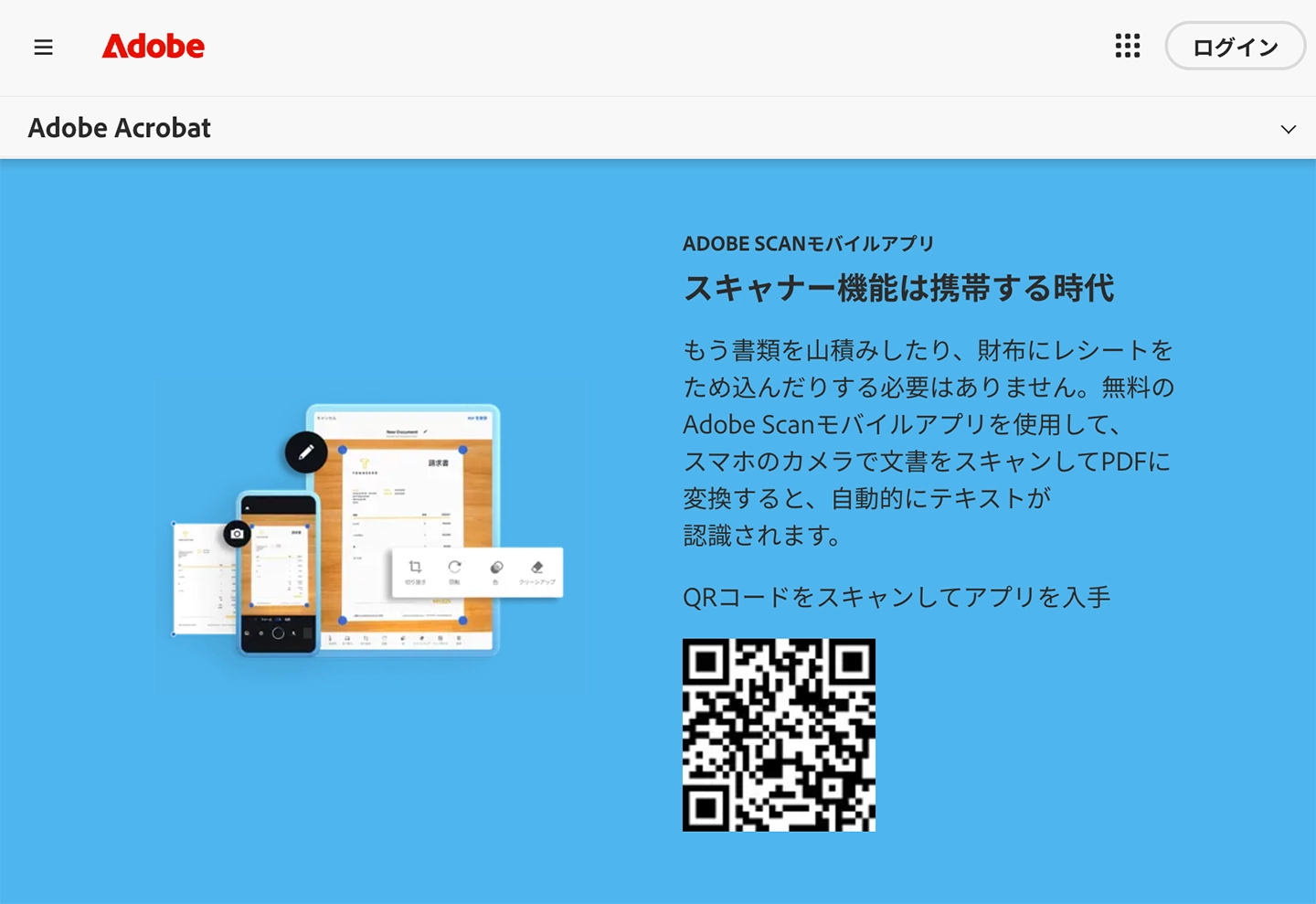
Adobe Scan on Adoben tarjoama ilmainen skannerisovellus OCR-toiminnolla.
Kun kuvaat asiakirjan kameralla, se tunnistaa ja korjaa rajat automaattisesti luoden korkealaatuisen PDF-tiedoston.
OCR-käsittelyn jälkeen se muunnetaan PDF-tiedostoksi, josta tekstiä voi hakea ja kopioida.
Voit valita kuvaustilan asiakirjoille, kirjoille, käyntikorteille, valkotauluille jne., ja vääristymät ja heijastukset korjataan automaattisesti.
Skannatut PDF-tiedostot tallennetaan automaattisesti Adobe Document Cloudiin, ja niihin pääsee käsiksi myös tietokoneelta tai tabletilta.
OCR-toiminto on käytettävissä myös ilmaisversiossa, mutta siinä on rajoitus 25 sivua kuukaudessa.
Maksullisella tilauksella (Adobe Scan Premium) OCR-sivujen määrä nousee sataan, ja lisäksi saat käyttöösi tiedostojen yhdistämis- ja pakkaustoiminnot.
Yhteistyössä Acrobat Reader -sovelluksen kanssa voit lisätä huomautuksia, korostuksia ja allekirjoituksia skannattuihin PDF-tiedostoihin.
Tämä sopii niille, jotka haluavat hoitaa asiakirjojen skannauksen ja hyödyntämisen kokonaan yhdellä älypuhelimella.
Adobe Scanin virallinen verkkosivusto
6. iPhone-laitteen Tekstintunnistus-ominaisuus (Live Text)
| Tyyppi | iOS / iPadOS / macOS -vakiotoiminto |
|---|---|
| Hinta | Ilmainen (käyttöjärjestelmän mukana) |
| Tuetut formaatit | Kamera, Kuvat-sovellus, Safari-kuvat |
| Tuetut kielet | Japani, englanti, kiina, ranska, saksa ym. |
| Käsinkirjoituksen tuki | Kyllä |
Tämä on vakiona iPhone (iOS 16 tai uudempi), iPad ja Mac -laitteissa oleva OCR-toiminto.
Sovellusten asennusta ei tarvita, ja tekstiä voi tunnistaa ja kopioida suoraan kamerasta tai Kuvat-sovelluksesta.
Käyttö on erittäin yksinkertaista.
Kun osoitat kameran tekstiä kohti, näytön oikeaan alakulmaan ilmestyy tekstintunnistuskuvake.
Kuvaketta napauttamalla kuvan teksti voidaan valita, kopioida, kääntää ja hakea.
Tekstiä voidaan poimia samalla tavalla myös Kuvat-sovellukseen tallennetuista kuvista.
Se tukee myös käsinkirjoituksen tunnistusta, ja teksti muunnetaan reaaliaikaisesti vain kameraa osoittamalla, joten se on ihanteellinen, kun haluat "kopioida heti edessäsi olevan tekstin".
7. YomiTori Kakumei Ver.17
| Tyyppi | PC-asennusohjelmisto (Windows) |
|---|---|
| Hinta | Maksullinen (kertamaksu) |
| Tuetut formaatit | Kuva, PDF |
| Tuetut kielet | Japani, englanti |
| Käsinkirjoituksen tuki | Kyllä |
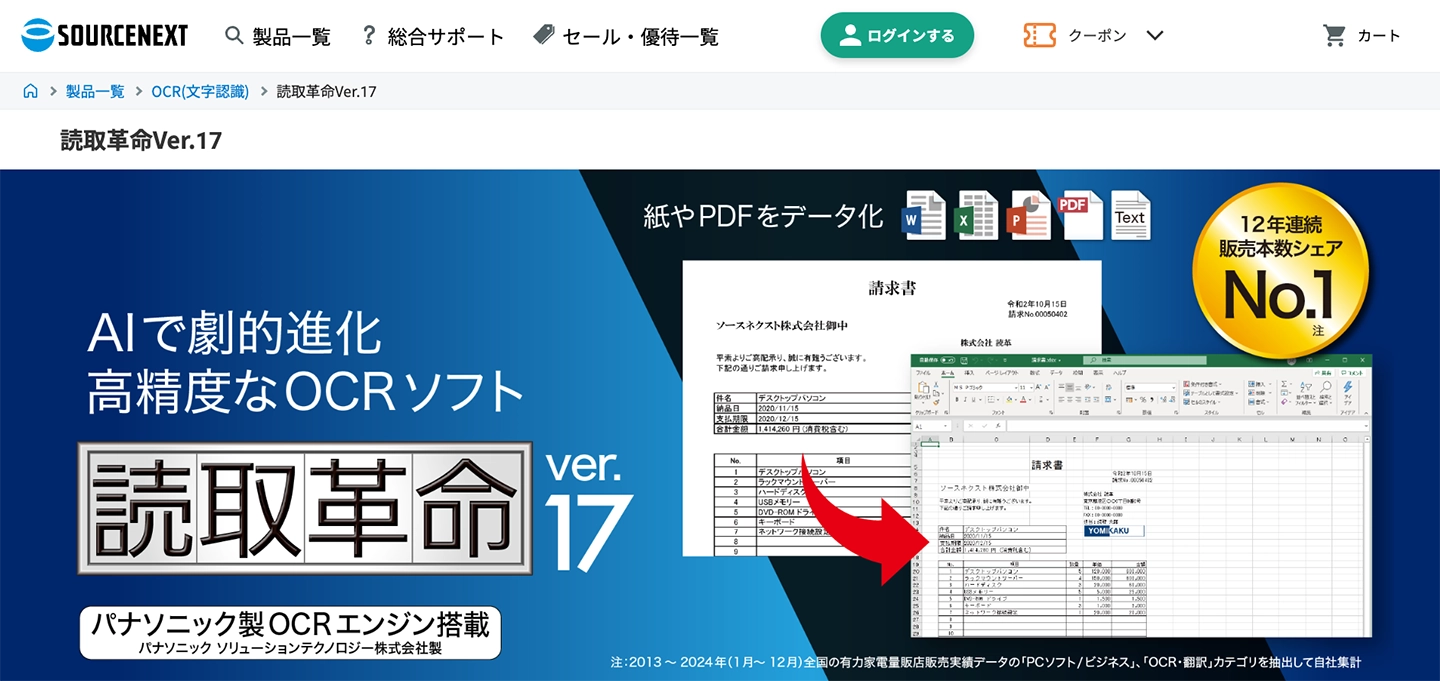
YomiTori Kakumei on SOURCENEXTin myymä suosittu OCR-erikoisohjelmisto PC:lle.
Uusin Ver.17 sisältää ChatGPT-integraation "AI Total Assist" -toiminnon.
Tekoäly voi korjata OCR-virheitä, kuten kirjaimen O ja numeron 0 sekoittumisen, ja se voi myös tiivistää OCR-tekstiä.
Sen ominaisuuksiin kuuluu myös korkea OCR-tarkkuus, joka on vahva faksien, kopioitujen heikkolaatuisten asiakirjojen ja käsinkirjoituksen tunnistuksessa.
Koska se on ostettava ohjelmisto, juoksevia kustannuksia ei ole, ja se on tärkeää, että sitä voidaan käyttää offline-tilassa (AI-avustustoiminto vaatii verkkoyhteyden).
YomiTori Kakumei Ver.17 virallinen verkkosivusto
Kuinka valita oikea OCR-sovellus
Esittelimme seitsemän sovellusta, mutta jotkut saattavat miettiä, "minkä niistä minun pitäisi valita?". Katso alla olevaa käyttötarkoituksen mukaista opasta.
| Suositellaan näille käyttäjille | Suositeltu työkalu |
|---|---|
| Haluan OCR:n korkealla tarkkuudella kuville, jotka sisältävät käsinkirjoitettua tekstiä tai useita kieliä | Mr. Transcription |
| Haluan OCR:n pystysuuntaisille asiakirjoille, kuten sanomalehdille, aikakauslehdille ja kirjoille | Mr. Transcription (sisältää pystysuuntaisen OCR:n. Tunnistaa automaattisesti palstat ja otsikot) |
| Haluan tiivistää ja analysoida OCR-tekstin tekoälyllä | Mr. Transcription (tukee tekoälytiivistystä, sisällön analysointia ja kysymysten ja vastausten luomista) |
| Haluan litteroida kuvien lisäksi myös ääntä ja videoita | Mr. Transcription (ainoa all-in-one-työkalu, joka tukee litterointia myös muusta kuin OCR:stä) |
| Käytän Googlea säännöllisesti ja haluan helpon OCR:n | Google Docs |
| Haluan lukea tekstiä heti paikan päällä puhelimellani | LINE / iPhone Tekstintunnistus |
| Haluan poimia tekstiä kuvakaappauksista tai näytöltä | Microsoft OneNote |
| Haluan skannata asiakirjoja, muuntaa ne PDF-muotoon ja hallita niitä | Adobe Scan |
| Haluan OCR:n suurille määrille asiakirjoja offline-tilassa | Yomitori Kakumei Ver.17 |
Jos olet epävarma, on suositeltavaa kokeilla ensin Mr. Transcriptionia.
Mr. Transcription on ainoa palvelu, joka tukee kaikkia kuvia, PDF-tiedostoja, ääntä ja videoita, ja sisältää jopa pystysuuntaisen OCR:n ja tekoälytiivistyksen yhdessä palvelussa.
[3 vaihetta] Ohjeet tekstin litterointiin kuvista, valokuvista ja kuvakaappauksista

Tässä osiossa esitellään yksityiskohtaisesti, kuinka kuvia, valokuvia ja kuvakaappauksia OCR-käsitellään ja muutetaan tekstiksi käyttäen esimerkkinä edustavan verkkosovellustyökalun Mr. Transcriptionin kuvakohtaista sivua.
Kuvien OCR-käsittely Mr. Transcriptionilla
Kuvien, valokuvien ja kuvakaappausten OCR-litterointi Mr. Transcriptionilla on helppoa ja valmis kolmessa vaiheessa!
- Siirry osoitteeseen Mr. Transcription
- Lataa kuva, valokuva tai kuvakaappaus (tai ota kuva puhelimen kameralla)
- Napsauta "Litteroi"-painiketta ja kopioi näytetty tulos
Näiden kolmen vaiheen jälkeen tekstiksi muuntaminen on valmis muutamassa sekunnissa tai minuutissa.
Jos OCR-käsittelet PDF-tiedostoja, käytä PDF-tiedostoille tarkoitettua sivua kuvakohtaisen sivun sijaan.
Katsotaanpa tarkemmin kutakin vaihetta.
[Vaihe 1] Siirry Mr. Transcriptioniin
Virallinen verkkosivusto: Mr. Transcription
Siirry ensin Mr. Transcriptionin sivustolle.
Voit käyttää sitä mistä tahansa selaimella laitteella, joka on yhdistetty internetiin, kuten älypuhelimella, tietokoneella tai tabletilla.
【Vaihe 2】Lataa kuva (tai ota kuva paikan päällä)
Lataa kuva, valokuva tai näyttökuva, jonka haluat tekstiksi.
※Jos haluat tekstintunnistaa (OCR) kirjoja tai painotuotteita, ota niistä ensin kuva puhelimellasi tai digitalisoi ne skannerilla.
Skannerilla lukeminen parantaa tarkkuutta.
Jos otat kuvan kameralla, varmista, ettei valo heijastu paperin pinnalta.
Vinkki OCR-tarkkuuden parantamiseen on käyttää mahdollisimman selkeitä kuvia.
Kuvat, joissa teksti on epäselvää, tai erittäin omaperäiset käsinkirjoitetut tekstit voivat heikentää tunnistustarkkuutta.
Tietokoneella

Kuvien lataamiseen tietokoneelta on kaksi tapaa:
- Vedä ja pudota kuvat kehyksen sisään
- Napsauta "Valitse ääni/kuva" ja valitse tiedosto
Älypuhelimella tai tabletilla
Puhelimella voit valita latauslähteen.
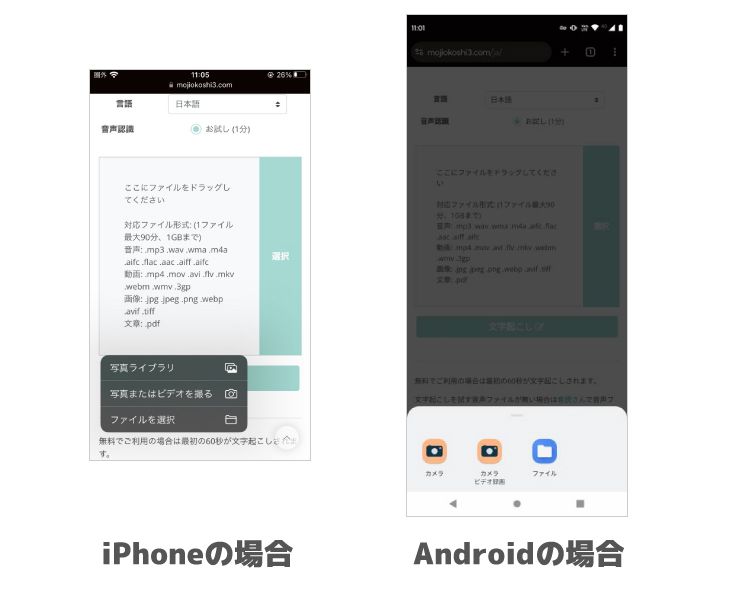
Jos haluat tekstintunnistaa (OCR) kuvan ottamalla sen paikan päällä, valitse "Kamera".
Kuva latautuu, kun olet ottanut sen ja painanut OK-painiketta.
Jos lataat olemassa olevan tiedoston, valitse "Valitse tiedosto" (iPhone) tai "Tiedosto" (Android) ja valitse kuvatiedosto.
Jos haluat ladata useita kuvia kerralla, toimi näin:
- Paina ja pidä painettuna kuvaa kansiossa
- Valitse useita kuvia valintaruutujen avulla
- Valitse tarvittavat kuvat ja lataa ne
※Et voi ladata useita paikan päällä kameralla otettuja kuvia samanaikaisesti. Lataa kuvat, kun ne on tallennettu kansioon.
【Vaihe 3】 Napsauta "Tekstiksi" -painiketta ja kopioi tulos
Kun kuvan valinta on valmis, napsauta "Tekstiksi" -painiketta.
Kuvan analysointi alkaa, ja OCR-käsittely valmistuu ja teksti näytetään muutamassa sekunnissa tai minuutissa.

Kun tekstiksi muuntamisen tulokset näkyvät, kopioi tarvittava teksti.
Tuloksia voi muokata paikan päällä tai tallentaa tekstiedostona.

Lisäksi Mr. Transcription mahdollistaa pystysuuntaisen tekstin OCR-käsittelyn vaakasuuntaisen tekstin lisäksi!
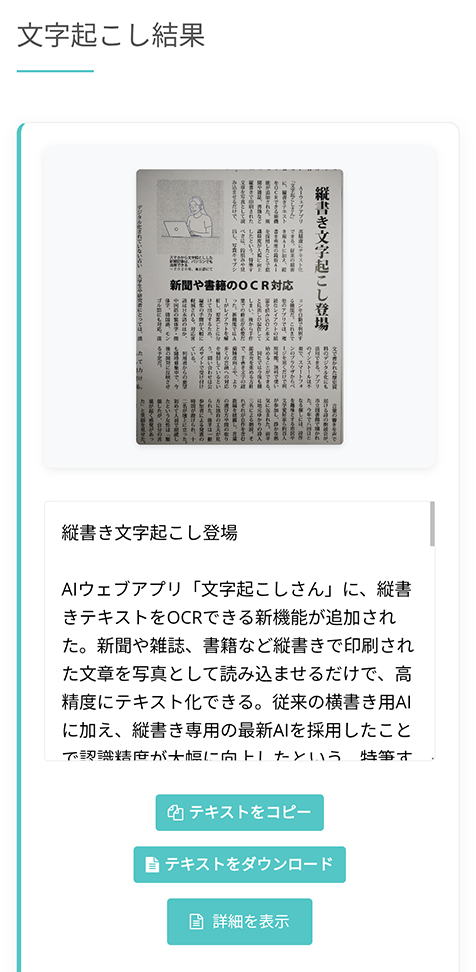
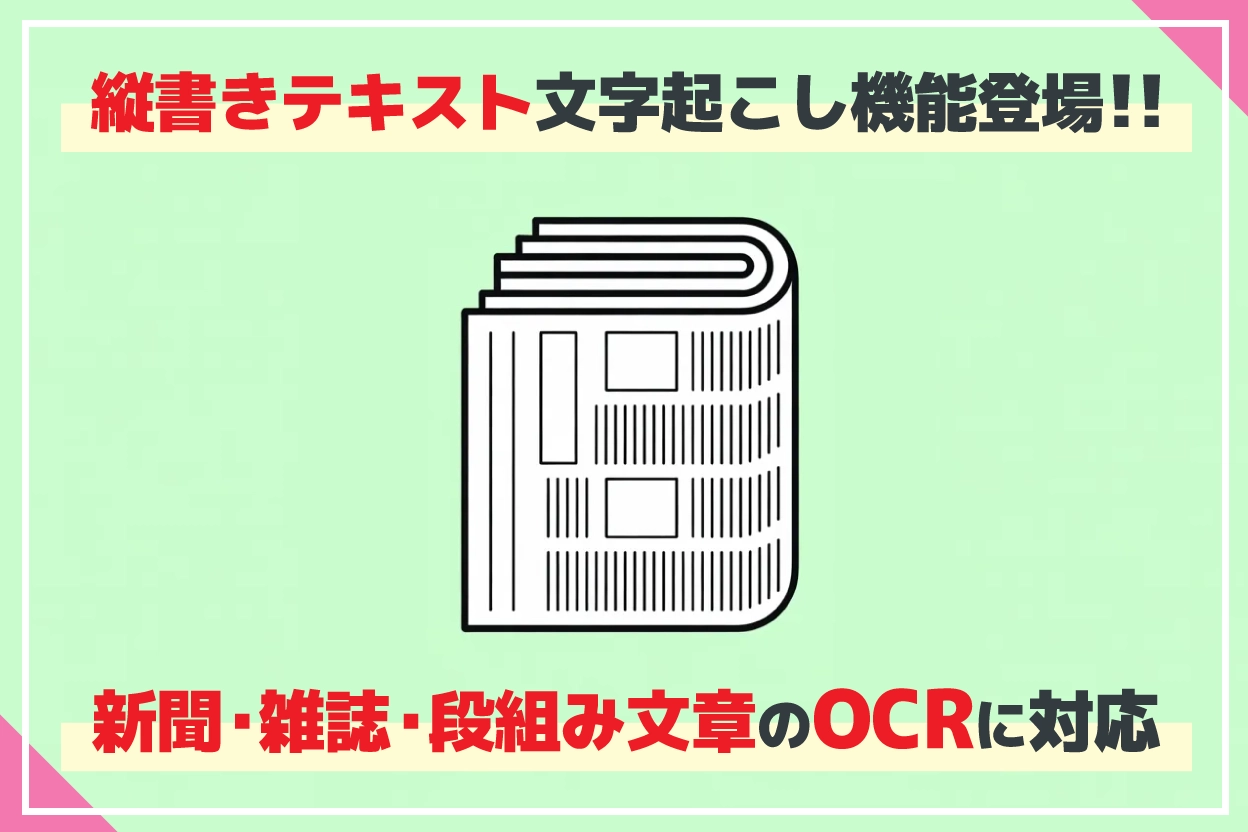
Uusi pystysuuntaisen tekstin muuntamistoiminto julkaistu! Sanomalehtien, aikakauslehtien ja kirjojen OCR on nyt entistäkin kätevämpää!
Uusi toiminto, joka mahdollistaa sanomalehtien, aikakauslehtien ja kirjojen pystysuuntaisen tekstin tarkan OCR-käsittelyn tekoälyllä! Palstat, otsikot ja kuvatekstit tunnistetaan automaattisesti. Selitämme, miten Mr. Transcriptionia käytetään tekstin muuntamiseen ilmaiseksi ottamalla kuva puhelimella.
Kerran tekstiksi muunnetut tiedot voi tarkistaa ja muokata milloin tahansa historiasta!
Tällä näytöllä on mahdollista tiivistää, analysoida ja luoda pöytäkirjoja OCR-tuloksista.
Lisätietoja tiivistys-, analyysi- ja pöytäkirjatoiminnoista löydät tästä artikkelista.

【Ilmainen】Mr. Transcriptioniin lisätty AI-yhteenveto- ja kokouspöytäkirjatoiminto! Yksityiskohtainen käyttöopas
Mr. Transcriptioniin on lisätty tekoälypohjainen yhteenvetotoiminto ja kokouspöytäkirjatoiminto! Tämän toiminnon avulla voit helposti tiivistää pitkiä tekstejä, jotka on muunnettu puheesta tekstiksi. Kokouspöytäkirjat voidaan luoda helposti napin painalluksella! Tämä tekee päivittäisistä tehtävistä, opiskelusta ja tiedon järjestelystä entistä sujuvampaa...
6 tilannetta, joissa kuvan, PDF:n tai valokuvan tekstintunnistus (OCR) -sovellus on hyödyllinen
Missä tilanteissa OCR-sovellukset ovat konkreettisesti hyödyllisiä?

Tässä esittelemme kuusi tärkeintä käyttötapaa OCR-sovelluksille!
- Paperiasiakirjojen ja -materiaalien skannaus ja digitoiminen tekstiksi
- Käyntikorttien ja osoitekirjojen tietojen automaattinen rekisteröinti
- Käsinkirjoitettujen muistiinpanojen ja muistikirjojen digitaalinen tallennus
- Tekstin poimiminen ja muuntaminen kuvista
- Kirjojen, oppikirjojen ja muiden julkaisujen tekstintunnistus
- Englanninkielisten (tai muiden vieraiden kielten) kirjojen OCR-tunnistus ja kääntäminen
Näin paperilla tai kuvissa olevan tekstin muuntaminen digitaaliseksi dataksi tekee hallinnasta, hausta ja käytöstä huomattavasti kätevämpää.
Katsotaanpa kutakin tarkemmin.
1. Paperiasiakirjojen ja -materiaalien skannaus ja digitoiminen tekstiksi
Yksi yleisimmistä OCR:n käyttötarkoituksista on paperiasiakirjojen digitointi.
Jos varastossa tai hyllyillä on paljon aiemmin paperilla luotuja asiakirjoja, niiden hallinta helpottuu huomattavasti, kun ne muunnetaan digitaaliseksi dataksi OCR:n avulla.
Paperiasiakirjoja on vaikea järjestää ja hakea, ja ne ovat myös vaarassa kadota kulumisen tai katastrofien vuoksi.
Kun ne on muutettu tekstiksi, voit tehdä koko tekstin haun ja varmuuskopiointi on helppoa.
Tämä tarjoaa suuria etuja sekä hallittavuuden että tietojen säilyttämisen kannalta.
2. Käyntikorttien ja osoitekirjojen tietojen automaattinen rekisteröinti OCR:n avulla
Jos työpöydällesi on kertynyt järjestämättömiä käyntikortteja, suosittelemme niiden digitoimista ja tietokannan luomista OCR:n avulla!
On olemassa myös älypuhelinsovelluksia, jotka lukevat käyntikortit kameralla, tunnistavat automaattisesti nimen, yrityksen nimen ja tittelin, ja rekisteröivät ne hallintasovellukseen.
Käyntikorttien vaihtamisen lisäksi on tärkeää järjestää ja hyödyntää niitä asianmukaisesti.
3. Käsinkirjoitettujen muistiinpanojen ja muistikirjojen OCR-tekstintunnistus ja digitaalinen tallennus

Monille on helpompaa tehdä nopeita muistiinpanoja tai järjestellä ajatuksia paperilla tai muistikirjassa.
Monet ajattelevat näin.
Heille suosittelemme OCR-tekstintunnistusta!
Kun käsinkirjoitetut muistiinpanot tai päiväkirjan sisältö muutetaan tekstiksi OCR:n avulla, ne voidaan tallentaa digitaalisena datana tietokoneelle tai älypuhelimeen.
Tämä on paljon kätevämpää kuin tallentaa ne kuvina, sillä voit hakea tekstiä ja hyödyntää muistiinpanojasi tehokkaammin!
Uusin tekoäly tukee myös käsinkirjoituksen OCR-tunnistusta
Uusimmat tekoäly-OCR-työkalut pystyvät tunnistamaan käsinkirjoituksen erittäin tarkasti, joten jopa nopeasti kirjoitetut muistiinpanot voidaan muuntaa tekstiksi.
Käsinkirjoituksen tunnistuksen tarkkuus vaihtelee työkalusta toiseen, joten on tärkeää valita työkalu, jonka vertailutaulukossa käsinkirjoituksen tuki on merkitty "○":lla.
Mr. Transcription tukee käsinkirjoituksen OCR-tunnistusta ja pystyy lukemaan jopa hieman sotkuista käsialaa.
4. Tekstin purkaminen ja tekstiksi muuntaminen valokuvista
OCR-toiminto on hyödyllinen myös silloin, kun haluat muuntaa tekstiksi valokuvissa olevia tekstejä, kuten kulttuurikohteiden opastekylttejä, vieraskielisiä tekstejä, ravintoloiden ruokalistoja tai julisteita!
Tekoälypohjaisilla tekstinpurkusovelluksilla voit muuntaa älypuhelimella otetut valokuvat automaattisesti tekstidataksi lataamalla ne.
Tämä on kätevää myös ulkomaanmatkoilla, kun haluat poimia tekstiä karttojen tai kylttien valokuvista ja liittää sen käännössovellukseen.
Sekä iPhone- että Android-puhelimilla voit ottaa kuvia ja purkaa tekstiä välittömästi.
5. Kirjojen, oppikirjojen ja muiden julkaisujen tekstiksi muuntaminen (DIY-skannaus)
Kun skannaat paperisia kirjoja tai oppikirjoja luodaksesi e-kirjoja (ns. "DIY-skannaus"), OCR-tekstiksi muuntaminen mahdollistaa koko tekstin haun.
Kameratyyppisillä dokumenttiskannereilla, jotka eivät vaadi kirjojen leikkaamista, voit skannata ja lukea painettua tekstiä OCR:llä kirjan ollessa auki.
※Huomaa, että DIY-skannatun datan tulee olla vain henkilökohtaiseen käyttöön, eikä sitä saa luovuttaa kolmansille osapuolille tai julkaista.
6. Englanninkielisten (vieraskielisten) kirjojen OCR-skannaus ja kääntäminen
OCR on hyödyllinen myös silloin, kun haluat lukea englanninkielisiä tai vieraskielisiä kirjoja tai painettuja materiaaleja.
Kun skannaat vieraskielisen tekstin ja muunnat sen OCR:llä tekstiksi, voit helposti kääntää sen tekoälypohjaisilla käännöspalveluilla, kuten DeepL tai Google Kääntäjä.
Valitsemalla tekstinpurkutyökalun, joka tukee monia kieliä englannin lisäksi, kuten kiinaa, koreaa, ranskaa, espanjaa, voit lukea kirjoja ympäri maailmaa.
Jos käytät monikielistä OCR-työkalua, suosittelemme Mr. Transcription -palvelua, joka tukee yli 100 kieltä!
[Tiedostomuotokohtainen opas] Miten purkaa ja muuntaa tekstiä PDF-tiedostoista, valokuvista ja kuvakaappauksista
Käymme läpi tiedostomuotokohtaisesti kysymyksen "Voiko tämän tiedostomuodon kanssa käyttää OCR:ää?".
Tekstin purkaminen ja tekstiksi muuntaminen PDF-tiedostoista
PDF-tiedostoja on kahta tyyppiä: "teksti-PDF" (PDF, joka sisältää tekstidataa) ja "kuva-PDF" (skannattu kuva, joka on tallennettu PDF-muotoon).
OCR tarvitaan "kuva-PDF" -tiedostoille.
PDF-tekstinpurkua tukevia työkaluja ovat:
- Mr. Transcription: Voit ladata PDF-tiedostoja suoraan ja suorittaa OCR:n. Tukee myös useita sivuja.
- Google Docs: Lataa PDF Google Driveen ja muunna tekstiksi valitsemalla "Avaa Google Docsissa".
- Microsoft OneNote: Lisää PDF "tulostuskuvana" ja pura teksti OCR:llä sivukohtaisesti.
- Adobe Scan: Ota kuva paperisesta asiakirjasta puhelimella ja luo OCR-toiminnolla varustettu PDF.
- Yomitori Kakumei Ver.17: Käsittelee PDF-tiedostojen lukemisen → OCR:n → Word/Excel-tulostuksen yhtenä prosessina.
Kun haluat suorittaa OCR:n PDF-tiedostolle, on suositeltavaa kokeilla ensin PDF-tekstinpurku (OCR) -sivun ilmaista kokeilua (10 kuvaa päivässä) tai Google Docsia.
Mr. Transcription -palveluun lataamisen ja OCR-tulosten tarkistamisen vaiheet on selitetty tarkemmin artikkelissa Miten PDF-tiedostoista puretaan tekstiä OCR:llä.
Tekstin purkaminen ja tekstiksi muuntaminen valokuvista (JPG, JPEG, PNG)
Kaikki tässä esitellyt OCR-sovellukset tukevat älypuhelimella otettujen valokuvien ja JPG- tai PNG-muotoisten kuvatiedostojen tekstinpurkua.
Kun purat tekstiä valokuvista, kiinnitä huomiota kolmeen kohtaan:
- Ota kuva mahdollisimman suoraan edestä, ilman varjoja tai tärinää (vinosti otettu kuva voi heikentää tunnistustarkkuutta).
- Ota kuva riittävän kirkkaassa valossa, jotta tekstiosat näkyvät selkeästi.
- Resoluution tulisi olla vähintään 300 dpi (älypuhelimen vakiokameralla tämä ei yleensä ole ongelma).
Sekä iPhone- että Android-puhelimilla voit ottaa kuvia ja ladata ne suoraan OCR-sovellukseen tekstiksi muuntamista varten.
Kuvakaappausten tekstintunnistus ja tekstiksi muuntaminen
Verkkosivustojen tai sovellusnäyttöjen kuvakaappauksissa oleva teksti voidaan myös litteroida OCR:n avulla.
Tämä on kätevää tilanteissa, joissa haluat poimia tekstiä kopiointisuojatuista näytöistä, PDF-tiedostoista tai suojatuista asiakirjoista.
Nämä kolme työkalua ovat suositeltavia kuvakaappausten tekstintunnistukseen:
- Mr. Transcription: Helppo OCR-tunnistus lataamalla kuvakaappauskuvia.
- Microsoft OneNote: Kuvakaappauksen liittäminen ja oikealla napsautuksella tekstin kopiointi on sujuvinta.
- iPhone-tekstintunnistus (Live Text): Tekstin valinta suoraan Valokuvat-sovellukseen tallennetuista kuvakaappauksista.
Kuvien, PDF-tiedostojen ja valokuvien tekstintunnistuksen vertailu – Yhteenveto
Tässä artikkelissa vertailimme ja esittelimme 7 suositeltavaa sovellusta kuvien, PDF-tiedostojen ja valokuvien tekstintunnistukseen (OCR).
Jos haluat tehdä OCR:n helposti ja ilmaiseksi, "Mr. Transcription" on suositeltava!
Sen viehätysvoimana on sen kattava kyky hoitaa kaikki yhdessä palvelussa: laaja tiedostomuotojen tuki, monikielinen tuki, käsin kirjoitetun ja pystysuuntaisen tekstin tuki sekä jopa tekoälypohjainen yhteenveto!
- Kaikki yhdessä OCR, joka tukee kaikkia kuvia, PDF-tiedostoja, ääntä ja videoita.
- Pystysuuntaisen tekstin OCR: tunnistaa automaattisesti sanomalehtien, aikakauslehtien ja kirjojen palstat ja otsikot.
- Tekoälypohjainen yhteenveto, kokouspöytäkirjojen luominen ja sisällön analysointi – litterointituloksia voi hyödyntää sellaisenaan.
- Tukee 100 kieltä, mukaan lukien englannin- ja kiinankieliset asiakirjat.
- Tukee myös käsin kirjoitetun tekstin tunnistusta.
Kuvien, PDF-tiedostojen ja valokuvien manuaalinen syöttö muuttuu raskaammaksi, mitä enemmän sivuja on.
Käyttämällä tekoälyä hyödyntävää OCR-sovellusta voit muuntaa valokuvat ja skannatut asiakirjat tarkasti tekstiksi muutamassa minuutissa, jolloin sinulle jää aikaa muihin tehtäviin.
Jos olet epävarma OCR-sovelluksen valinnasta, miksi et kokeilisi "Mr. Transcription" -palvelua ilmaiseksi?
■ AI-transkriptiopalvelu "Mr. Transscription"
"Mr. Transcription" on online-transkriptiotyökalu, jota voidaan käyttää nollasta alkukustannuksista ja 1 000 jenistä kuukaudessa (* ilmainen versio saatavilla).
- Tukee yli 20 tiedostomuotoa, kuten ääntä, videota ja kuvia
- Voidaan käyttää sekä tietokoneelta että älypuhelimesta
- Tukee teknisiä termejä, kuten sairaanhoito, IT ja pitkäaikaishoito
- Tukee tekstitystiedostojen luomista ja puhujien erottelua
- Tukee transkriptiota noin 100 kielellä, mukaan lukien englanti, kiina, japani, korea, saksa, ranska, italia jne.
Voit käyttää sitä lataamalla äänitiedoston sivustosta. Transkription teksti on saatavilla sekunneista kymmeniin minuutteihin.
Voit käyttää sitä ilmaiseksi, jos kirjoitat sen enintään 10 minuutiksi, joten kokeile sitä kerran.

"Herran transkriptio" voi helposti transkriptoida äänestä, videosta ja kuvista.
Transkription avulla voit kopioida ilmaiseksi jopa 10 minuuttia.
Voit kopioida, ladata, etsiä, poistaa jne. Kirjoitetun tekstin.
Voit myös luoda tekstitystiedostoja, mikä on ihanteellinen haastatteluvideoiden transkriptioon.
HP: mojiokoshi3.com
Email: mojiokoshi3.com@gmail.com
Email: mojiokoshi3.com@gmail.com
Aiheeseen liittyvä artikkeli
Transkriptio audio / video / kuvan transkriptiota varten. Se on transkriptiopalvelu, jota kuka tahansa voi käyttää ilmaiseksi ilman asennusta.
- Mikä on herra Transkriptio?
- Kuvien, äänien ja videoiden transkriptio Mr. Transcriptionin avulla
- Ilmainen rekisteröinti
- Arviointisuunnitelma
- manuaalinen
- Kokeile muita ilmaisia palveluita






