
文字起こしさんの削除機能・一括削除機能の使い方と注意点。履歴とサーバーから文字とデータを削除する
Näin litteroit iPhonen Äänimuistiot ilmaiseksi (2026)
10. marraskuuta 2026
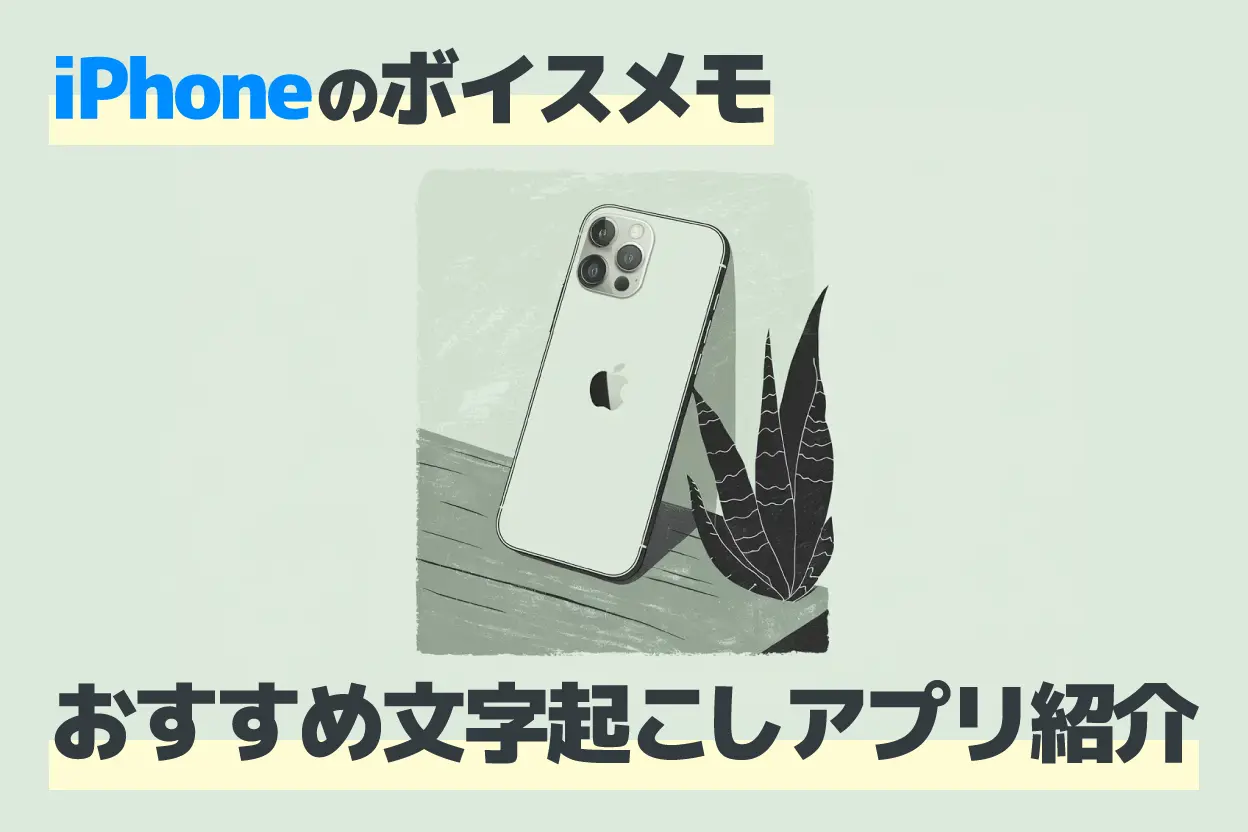
Miten iPhonen Äänimuistiot-tallenteet saa litteroitua?

iPhonen Äänimuistioihin tallennetun äänen litterointiin suosittelemme, että lataat äänitiedoston tekoälylitterointisivustolle.
Erityisesti Mr. Transcription tukee sellaisenaan iPhonen Äänimuistioiden tiedostomuotoa (m4a).
Lataa vain tiedosto: pitkätkin äänitteet muuttuvat tekstiksi tarkasti vain noin minuutissa.
Tässä artikkelissa esittelemme miten iPhonen ja iPadin (iOS) Äänimuistiot litteroidaan ilmaiseksi sekä suositeltuja tekoälylitterointisivustoja ja -sovelluksia.
Katso ensin vertailu suositelluista litterointisivustoista ja -sovelluksista.
Taulukkoa voi vierittää sivusuunnassa
| Palvelu | Tyyppi | Ilmainen käyttö | m4a-tuki | Englannin tuki | Tekoälytiivistelmä |
|---|---|---|---|---|---|
| Mr. Transcription | Verkkosovellus | 3 min päivässä (ei rekisteröitymistä) | ○ | 100 kieltä | ○ |
| Speechy Lite | iOS-sovellus | Kyllä (rajoitetut toiminnot) | ○ | Monta kieltä | × |
| SoundType AI | iOS-sovellus | Kyllä | ○ | Monta kieltä | × |
| Notta | Verkko + sovellus | 120 min kuukaudessa | ○ | 58 kieltä | △ (maksullinen) |
| Texter | iOS-sovellus | Kyllä (lyhyt aika) | ○ | Monta kieltä | × |
Vain Mr. Transcription hoitaa litteroinnista tekoälytiivistelmään ja kokouspöytäkirjaan kaiken yhdellä sivustolla!
Jos et osaa valita, kokeile ensin Mr. Transcription -palvelua.
Ilmainen ja sopii pitkille äänitteille: paras tekoälylitterointisivusto iPhonen Äänimuistioille
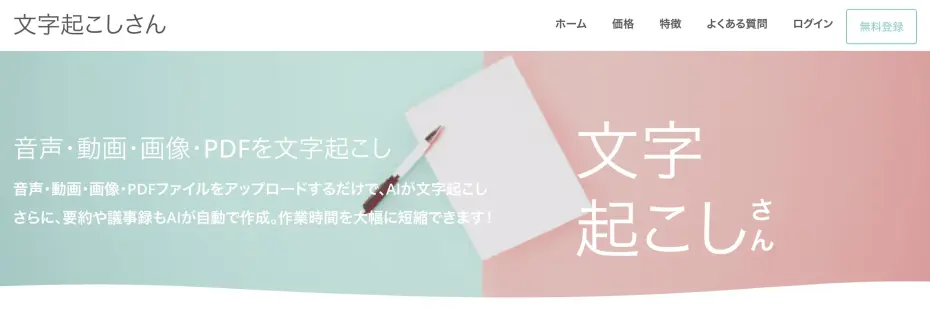
Jos haluat litteroida iPhonen tai iPadin (iOS) Äänimuistioihin tallennetun äänen suosittelemme palvelua Mr. Transcription!
Mr. Transcription on tekoälysivusto, joka muuttaa äänen tekstiksi tarkasti uusimman tekoälyn avulla.
Pitkätkin äänitiedostot litteroituvat nopeasti, vain noin minuutissa.
Koska kyseessä on selaimessa toimiva ”verkkosovellus”, mitään ei tarvitse asentaa, ja kuka tahansa voi käyttää sitä puhelimen suorituskyvystä riippumatta!
Käyttö on todella helppoa.
Lataa vain Äänimuistioilla tekemäsi tallenne!
Lisäksi Mr. Transcription on ilmainen käyttää!
Ilman rekisteröitymistä tai kirjautumista, voit litteroida enintään 3 minuutin äänitiedostoja päivässä ja kokeilla heti uusimman tekoälyn suorituskykyä.
Jos haluat litteroida iPhonen Äänimuistioiden äänen, kokeile palvelua Mr. Transcription.
Mitkä ovat kaksi tapaa litteroida ilmaiseksi iPhonella ja iPadilla?
iPhonella ja iPadilla (iOS) voi litteroida ilmaiseksi kahdella tavalla:
- Tallenna Äänimuistioilla ja litteroi tekoälylitterointipalvelulla (sovelluksella)
- Litteroi sanelutyökalulla
Nämä ovat kaksi vaihtoehtoa.
1. Suositus: tallenna Äänimuistioilla ja litteroi sen jälkeen ilmaiseksi
Paras tapa litteroida ilmaiseksi iPhonella on tallentaa iOS:n oletussovelluksella, Äänimuistioilla.
Litteroi valmis äänitiedosto tekoälylitterointipalvelulla (sovelluksella).
Mikä on iPhonen Äänimuistiot-sovellus?
iPhoneen ja iPadiin (iOS) on valmiiksi asennettu äänen tallennukseen tarkoitettu sovellus, ”Äänimuistiot”.

”Äänimuistiot” on erinomainen ja helppokäyttöinen työkalu pitkiin tallenteisiin.
Käyttö on selkeää ja tallenteen äänenlaatu on erittäin hyvä, joten sitä voi käyttää kokousten, haastattelujen ja tiedonhaun tallentamiseen ilman erillistä sovellusta.

Voit huolestua, onko iPhonen käyttö tallennukseen töissä epäkohteliasta, mutta huoli on turha.
iPhonen Äänimuistiot on laajassa käytössä tallennukseen myös ammattihaastattelijoilla ja kirjoittajilla.
Oletuslitterointi mukana iOS 18:sta alkaen
iPhonen Äänimuistiot-sovelluksessa on ollut englanninkielinen oletuslitterointi iOS 18:sta alkaen.
Lisäksi iOS 18.4:ssä litterointi tukee oletuksena myös japania (käytettävissä iPhone 12:sta alkaen).
Jos haluat litteroida vielä kätevämmin, suosittelemme ilmaiseksi käytettäviä tekoälylitterointisivustoja ja -sovelluksia.
2. Litterointi sanelulla (ei sovi pitkille äänitteille)
iPhonen ja iPadin (iOS) näppäimistössä on vakiona sanelutyökalu.

Tämän toiminnon avulla iPhonen mikrofoniin puhuttu sisältö litteroidaan reaaliajassa ja syötetään tekstinä.
Kun iPhonen näppäimistö on näkyvissä, napauta vasemmassa alakulmassa olevaa mikrofonikuvaketta, niin sanelu kytkeytyy päälle.

Toiminto on tarkoitettu tekstin syöttöön, joten se ei sovi pitkään litterointiin
iPhonen ja iPadin (iOS) sanelutyökalu on toiminto, jolla näppäimistön sijaan syötetään tekstiä äänellä.
Edistyneenä vinkkinä sanelun voi jättää päälle ja syöttää litteroitu sisältö reaaliajassa Muistiinpanot-sovellukseen tai Google Docs -sovellukseen.
Se ei kuitenkaan ole toiminnon alkuperäinen käyttötarkoitus, joten sanelu voi katketa kesken kaiken ja litterointi epäonnistuu usein.
Sanelu on viime kädessä tarkoitettu tekstin syöttöön iPhone kädessä.
Se ei sovi pitkään litterointiin, joten virheiden välttämiseksi suosittelemme tallentamaan Äänimuistiot-sovelluksella ja muuttamaan äänen tekstiksi tekoälylitterointisivustolla tai -sovelluksella.
Ilmainen ja sopii pitkille äänitteille: iPhonen ja iPadin Äänimuistiot-sovelluksen käyttö

En ole oikeastaan koskaan käyttänyt iPhonen Äänimuistioita... Haluaisin tietää, miten sitä käytetään
Seuraavaksi käymme lyhyesti läpi, miten iPhonen ja iPadin (iOS) Äänimuistiot-sovellusta käytetään!
1. Avaa Äänimuistiot-sovellus
Avaa ensin iPhonen Äänimuistiot-sovellus.
Jos et löydä Äänimuistiot-sovellusta, se löytyy kansiosta ”Apuohjelmat”.

Sovelluksen nimi on yksinkertaisesti ”Äänimuistiot”.
Äänimuistiot on iOS:n oletussovellus, joten sitä voi käyttää ilmaiseksi.
2. Aloita tallennus Äänimuistiot-sovelluksella
Äänimuistiot-sovelluksen näytön alareunassa oleva punainen ympyrä on tallennuksen aloituspainike.

Aloita tallennus painamalla painiketta.
3. Toiminnot tallennuksen aikana
Tallennuksen aikana näytöllä näkyy tallennetun ajan pituus.

iPhonen Äänimuistioilla ei ole aikarajaa, joten voit tallentaa pitkään niin kauan kuin iPhonessa on tallennustilaa.
Äänimuistiot-sovellus jatkaa tallennusta, vaikka näyttö olisi lukittu.
Lukitussa tilassa näyttö näyttää tämän kuvan kaltaiselta.

Lisäksi niin kauan kuin muut sovellukset eivät toista ääntä, voit myös tallentaa taustalla.
Huomaa kuitenkin, että jos jokin toinen sovellus alkaa toistaa ääntä, tallennus pysähtyy.
4. Tallennuksen päättäminen ja tallentaminen
Kun painat näytön alareunan pysäytyspainiketta, tallennus pysähtyy.

Tallennetut äänitiedostot näkyvät luettelona tähän tapaan.
Voit kuunnella sisällön milloin tahansa.
iPhonen ja iPadin Äänimuistioiden tallennusmuoto on ”m4a”
iPhonen ja iPadin (iOS) Äänimuistiot-sovelluksella tallennetut äänitiedostot tallennetaan ”m4a”-muodossa.
Kun muunnat äänitiedoston tekstiksi tekoälylitterointisivustolla tai -sovelluksella, kannattaa valita palvelu, joka tukee m4a-muotoa.
Muunnosta ei tarvita, joten voit ladata tiedoston suoraan iPhonesta ja litteroida helposti ja vaivattomasti.
Mr. Transcriptionin tuetut tiedostot ja tiedostokoot: miten tukemattomat tiedostot muunnetaan tuetuiksi
Kerromme, mitä tiedostoja Mr. Transcription tukee ja mitä tehdä, jos tiedosto ei ole tuettu.
Vinkkejä pitkään tallentamiseen iPhonen ja iPadin Äänimuistioilla
Kun tallennat iPhonen Äänimuistiot-sovelluksella pitkään, on muutama huomioitava asia.
Kytke lentotila päälle ennen tallennuksen aloittamista
Tärkeintä iPhonen ja iPadin (iOS) Äänimuistioissa on varoa saapuvan puhelun aiheuttamaa epäonnistumista.
Jos iPhonen Äänimuistioilla tallennuksen aikana tulee puhelu, puhelu menee etusijalle ja tallennus pysähtyy.
Tämän virheen estämiseksi suosittelemme kytkemään iPhonen lentotilaan ennen tallennuksen aloittamista.
Tämä on erityisen tärkeää, kun tallennat pitkään työtarkoituksessa, kuten kokouksessa, tiedonhaussa tai haastattelussa.
5 suositeltua sovellusta iPhonen Äänimuistioiden litterointiin (myös ilmaisia)

Mitä sovelluksia suosittelet Äänimuistioiden litterointiin?
Jos haluat litteroida iPhonen ja iPadin (iOS) Äänimuistiot helposti ja vaivattomasti, ilmaiseksi käytettävät tekoälylitterointisivustot ja -sovellukset ovat paras valinta!
Seuraavaksi esittelemme suositeltuja sivustoja ja sovelluksia!
1. Mr. Transcription (ilmainen verkkosovellus, sopii pitkille äänitteille)
iPhonen ja iPadin Äänimuistioiden litterointiin suosittelemme palvelua Mr. Transcription!
Mr. Transcription on verkkosovellus, jolla kuka tahansa litteroi iPhonen ja iPadin Äänimuistioiden äänen helposti.
Tästä linkistä avaat sivun, ja litterointi onnistuu pelkästään lataamalla tiedoston.
Uusimman suorituskykyisen tekoälyn ansiosta pitkätkin äänitiedostot litteroidaan vain noin minuutissa.
Tukee m4a-tiedostoja, joten voit ladata tiedoston suoraan iPhonesta.
Japanilainen verkkosovellus, joten sitä voi käyttää turvallisin mielin.
Tuettuja kieliä on yli 100, joten voit muuttaa tekstiksi monenlaisia tallenteita: japanin lisäksi englantia, koreaa, kiinaa ja muita.
Myös englanninkielisen äänen voi tallentaa Äänimuistioilla ja litteroida sellaisenaan.Ulkomaisten kokousten ja haastattelujen sekä englanninkielisten seminaarien tallenteet muuttuvat tekstiksi pelkästään lataamalla ne.
Lisäksi siinä on ainutlaatuisia ominaisuuksia, joita muissa litterointisovelluksissa ei ole.
- Tekoälytiivistelmä ja pöytäkirjan laatiminen: litterointituloksesta voi yhdellä napsautuksella tehdä kolmen rivin tiivistelmän, kokouspöytäkirjan, sisältöanalyysin tai kysymykset ja vastaukset (Q&A) (lisätietoja tästä)
- SRT-tekstitystiedoston vienti: lataa videon litterointitulos SRT-tiedostona ja käytä sitä heti tekstityksenä Adobe Premieressä tai DaVinci Resolvessa (lisätietoja tästä)
- Puhujien erottelu: litteroi kokousten ja haastattelujen tallenteet puhujittain
Mr. Transcriptionin vahvuus on, että litteroinnista jatkokäyttöön kaikki hoituu yhdellä sivustolla.
Suositeltu ilmainen verkkosovellus
Lisäksi Mr. Transcription on käytettävissä ilmaiseksi!
Enintään 3 minuutin tiedostoja voi litteroida päivässä ilman rekisteröitymistä tai kirjautumista, joten pääset kokeilemaan uusimman tekoälyn suorituskykyä heti.
Pitkienkin tiedostojen litterointi maksaa vain 25 jenistä tunnilta alkaen, eli hinta on erittäin edullinen, joten palvelu sopii erinomaisesti työhön, kuten kokouksiin, tiedonhakuun ja haastatteluihin.
Jos haluat litteroida iPhonen Äänimuistioita, kokeile palvelua Mr. Transcription.
Näin käytät Mr. Transcription -palvelua (sopii myös pitkille äänitteille)
Seuraavaksi kerromme lyhyesti, miten litteroit iPhonen Äänimuistiot-sovelluksella tallennetun äänen palvelulla Mr. Transcription.
※ Ohjeet on laadittu iOS 18:n Safarilla.
1. Tallenna Äänimuistioiden tallenne Tiedostot-sovellukseen
Jotta voit ladata äänitiedoston, tallenna ensin Äänimuistioilla tekemäsi tiedosto iPhonen Tiedostot-sovellukseen.
Napauta Äänimuistiot-sovelluksessa tallennettavan tiedoston oikealla puolella olevaa ”…”-painiketta.

Napauta ”Jaa”.

Tallennusvalikko avautuu; vieritä hieman alaspäin.

Valitse ”Tallenna Tiedostoihin”.

Tiedostot-sovellus avautuu; valitse kansio ja tallenna.

2. Avaa Mr. Transcription -sivu
Avaa Mr. Transcription -sivu tästä linkistä.
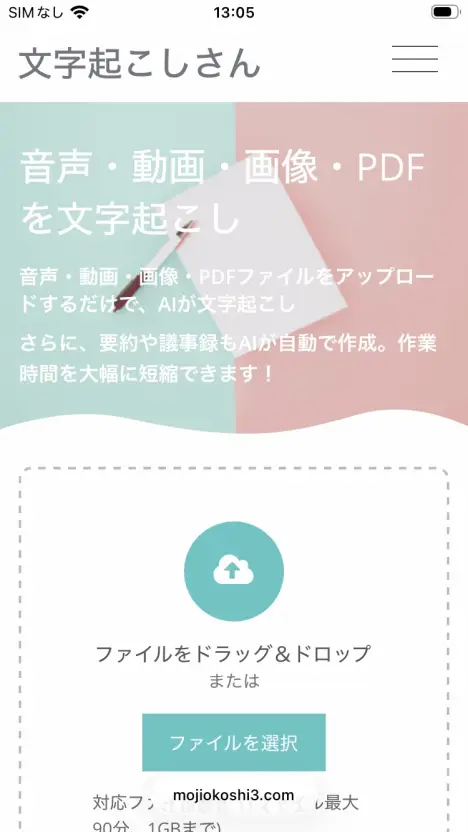
3. Valitse äänitiedosto
Napauta ”Valitse tiedosto”.
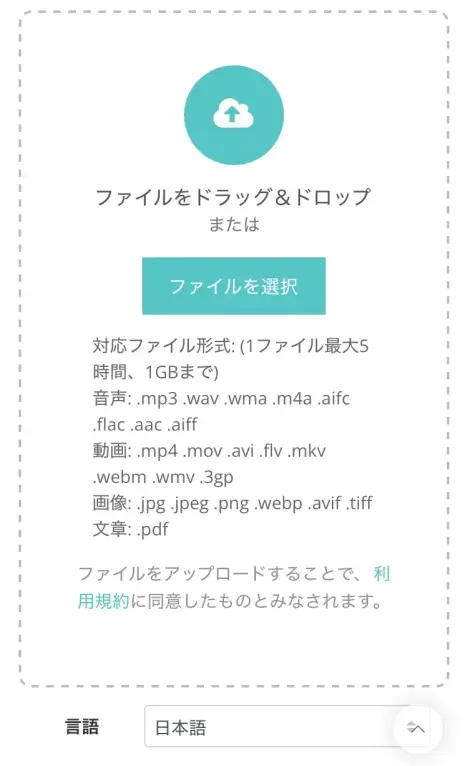
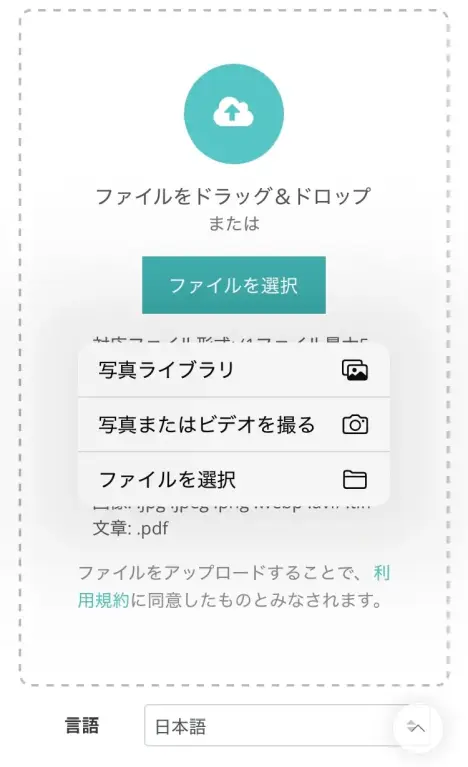
Selaimen valikko avautuu; napauta ”Valitse tiedosto”.
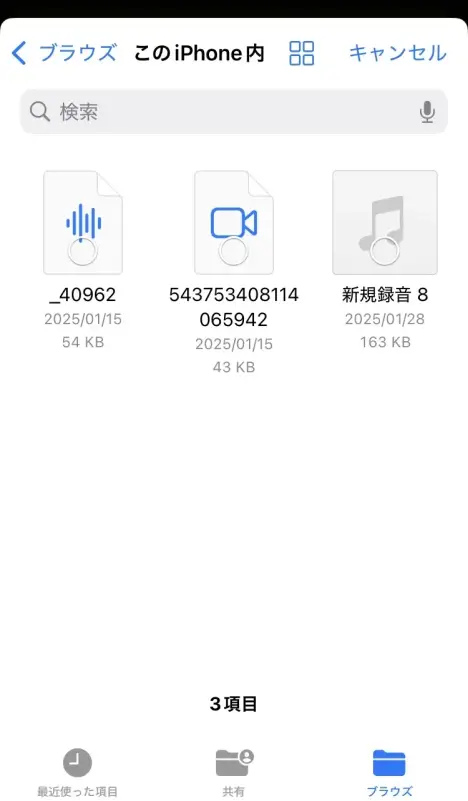
Tiedostonvalintanäkymä avautuu; valitse Äänimuistioilla tallentamasi äänitiedosto.
4. Lataa äänitiedosto
Kun valitset äänitiedoston, lataus alkaa automaattisesti.
Kun lataus on valmis, litterointi alkaa automaattisesti.
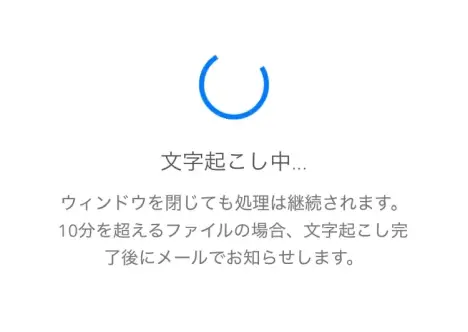
Jos käytät palvelua ilman rekisteröitymistä tai kirjautumista, odota sulkematta näyttöä.
Jos kirjaudut sisään ja litteroit pitkän äänitiedoston maksullisella paketilla, voit sulkea näytön heti latauksen jälkeen.
Kun käsittely on valmis, saat ilmoituksen sähköpostitse.
5. Litterointi valmis!
Jos jätit näytön auki, litteroinnin valmistuttua näyttö vaihtuu ja litterointitulos tulee näkyviin.
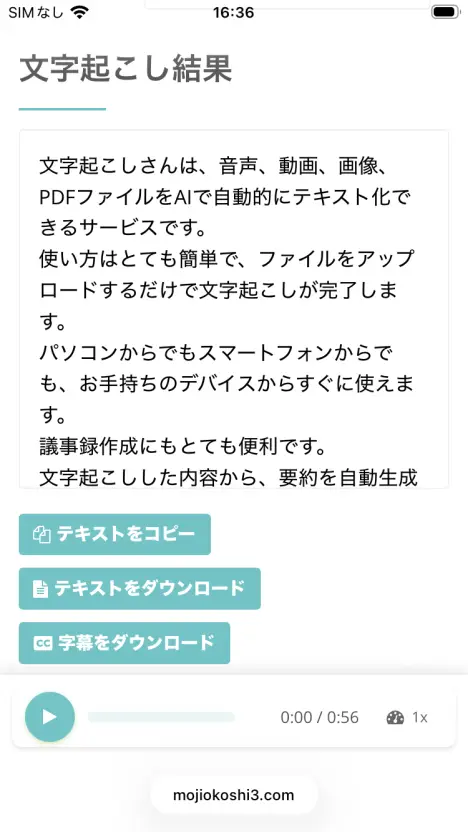
Jos suljit näytön, tarkista litterointitulos valmistumissähköpostin linkistä tai avaamalla palvelun

Mr. Transcription valikosta ”Historia”-sivu.
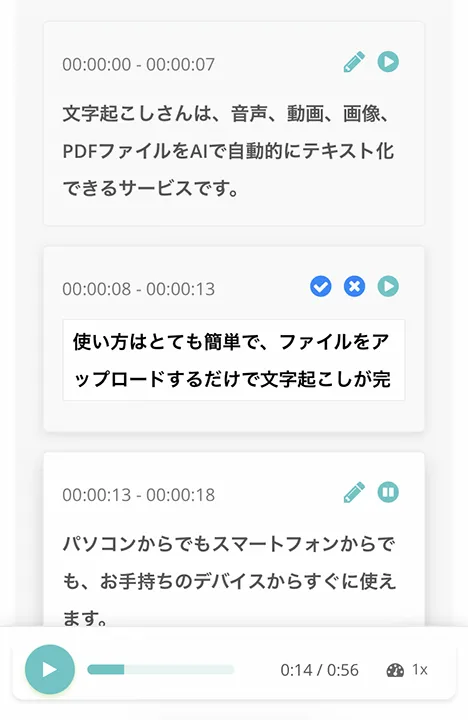
Etusivulla ja historiasivulla voit tähän tapaan toistaa litterointituloksen osia erikseen äänenä tai
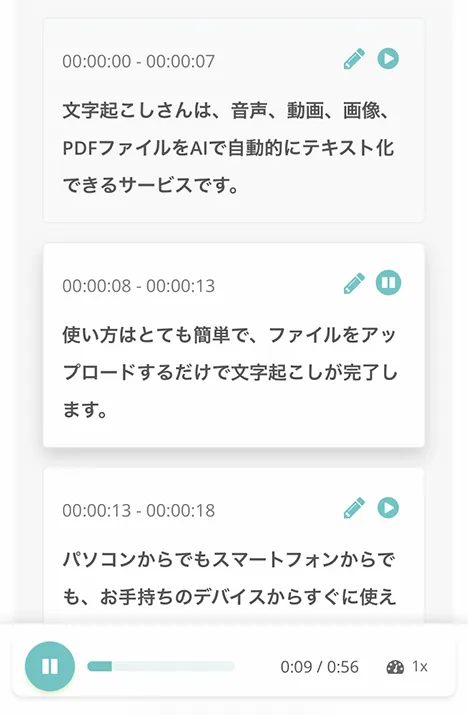
muokata ja tallentaa litterointitulosta.
Lisäksi voit myös tiivistää ja analysoida tiedostoja sekä laatia kokouspöytäkirjoja.
Kuten näet, palvelulla Mr. Transcription iPhonen Äänimuistioiden litterointi on erittäin helppoa!
Myös pitkät äänitteet muuttuvat sujuvasti tekstiksi.
Kokeilisitko sinäkin palvelua Mr. Transcription Äänimuistioiden äänen litterointiin tekoälyllä?
2. Speechy Lite (asennettava iOS-sovellus)
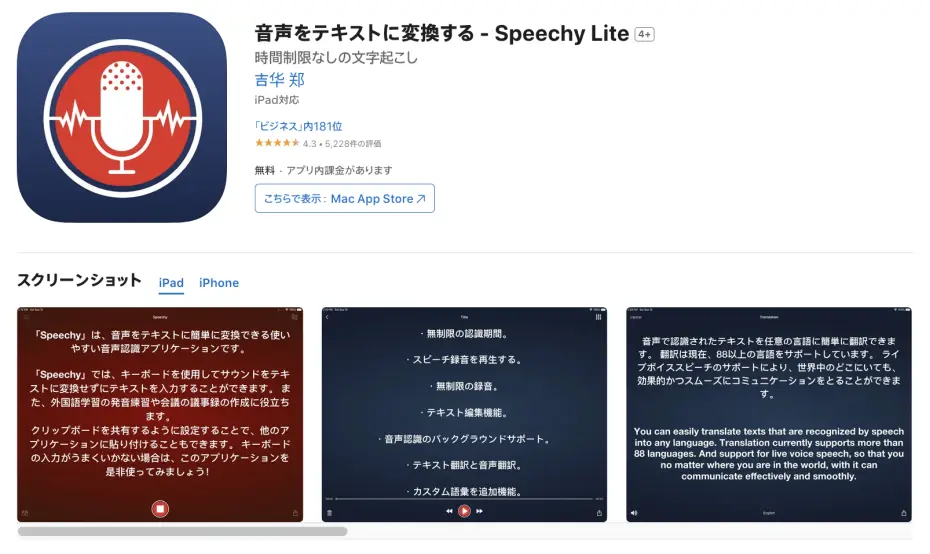
Jos etsit iPhoneen tai iPadiin asennettavaa iOS-sovellusta, suosittelemme sovellusta Speechy Lite.
Speechy Lite on sovellus, jolla voi tuoda iPhonen Äänimuistioilla tallennetun äänen ja litteroida sen.
Se tukee myös vieraita kieliä.
Siinä on myös reaaliaikainen litterointi.
Sitä voi käyttää ilmaiseksi, mutta nimen ”Lite” mukaisesti toiminnot ovat rajatut, eikä pitkää litterointia voi tehdä.
Pitkien tiedostojen litterointiin tarvitaan maksullinen versio.
3. SoundType AI (litterointisovellus iPhonelle ja iPadille)

SoundType AI on iPhoneen tai iPadiin asennettava litterointisovellus.
Se litteroi ladatun äänitiedoston tekstiksi.
Pitkään litterointiin tarvitaan maksullinen paketti: tarjolla ovat Pro- ja Business-paketit.
4. Notta (palvelu äänitiedostojen litterointiin)
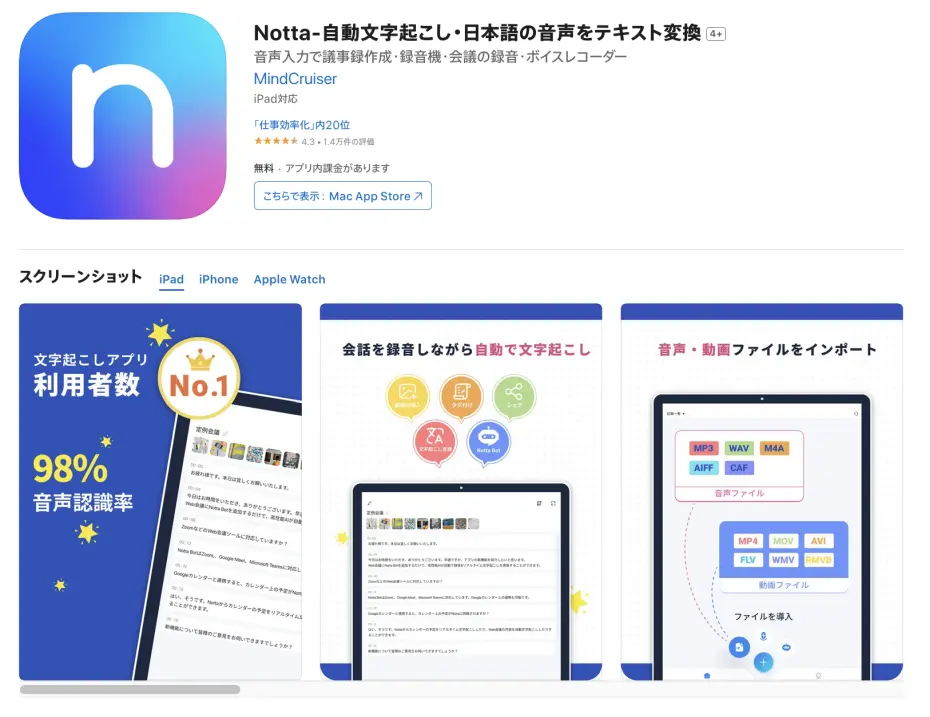
Notta on palvelu, joka lukee Äänimuistioiden äänitiedostoja ja litteroi ne.
Hallintanäkymästä voi tuoda iPhonen Äänimuistioiden äänitiedostoja ja muuntaa ne tekstiksi.
Sitä voi käyttää ilmaiseksi, mutta pitkäaikaiseen käyttöön tarvitaan maksullinen paketti.
5. Texter (iOS:lle ja Androidille tarkoitettu litterointisovellus)
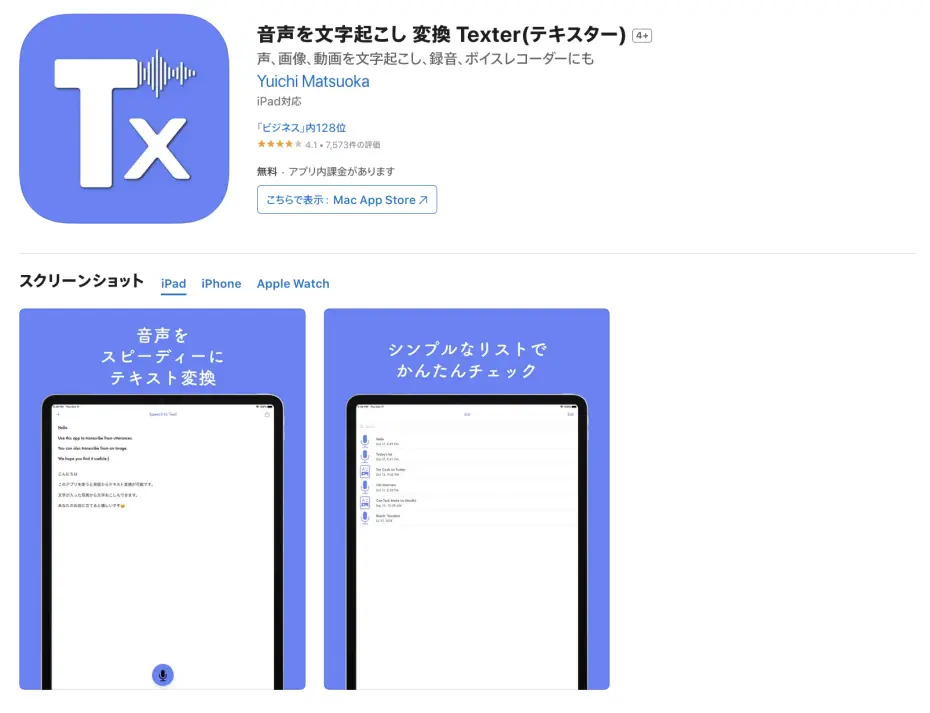
Texter on iPhonella (iOS) ja Androidilla toimiva tekoälylitterointisovellus.
Se on erikoistunut puhelinsovelluksiin ja lukee Äänimuistioiden äänitiedostoja ja muuntaa ne tekstiksi.
iPhonen ja iPadin (iOS) lisäksi siinä on myös Apple Watch -yhteys.
Lyhyen kokeilun voi tehdä ilmaiseksi, mutta pitkään litterointiin tarvitaan maksullinen paketti.
Jos haluat muuntaa tekstiksi muutakin kuin Äänimuistioiden ääntä, esimerkiksi videoita tai kuvia, voit käyttää myös toista sovellusta.
Katso myös artikkeli, jossa iPhonen sovelluksia verrataan käyttötarkoituksen mukaan: ”6 suositeltua litterointisovellusta iPhonelle (myös ilmaisia, 2026)”.
Mitä tehdä, jos iPhonen Äänimuistioita ei saa litteroitua
Äänimuistioiden litterointi ei onnistu...
Tässä ohjeita tilanteeseen, jossa ”iPhonen Äänimuistioita ei saa litteroitua”.
Kun Äänimuistioiden oletuslitterointi ei toimi
iOS 18:sta alkaen mukana oleva oletuslitterointi ei toimi laitteissa tai iOS-versioissa, joita se ei tue.
Lisäksi iPhonen kieliasetuksista riippuen litterointitoiminto ei välttämättä näy lainkaan.
Silloin suosittelemme käyttämään tekoälylitterointipalvelua.
Äänimuistioilla tallennetun äänitiedoston voi litteroida pelkästään lataamalla sen, joten palvelu toimii iOS-versiosta tai laitemallista riippumatta.
Kun äänitiedoston muotoa ei tueta
iPhonen Äänimuistioilla tallennetut äänitiedostot tallennetaan ”m4a”-muodossa.
Jotkin litterointisivustot ja -sovellukset eivät tue m4a-muotoa.
Mr. Transcription tukee m4a-tiedostoja sellaisenaan, joten tiedostomuotoa ei tarvitse muuntaa – lataa tiedosto vain iPhonesta.
Kun tallenteen laatu on liian huono litterointiin
Jos taustamelua on paljon tai puhuja on kaukana iPhonesta, litteroinnin tarkkuus voi heikentyä.
Tarkan litteroinnin kannalta on tärkeää tallentaa mahdollisimman hiljaisessa ympäristössä ja sijoittaa iPhone lähelle puhujaa.
iPhonen Äänimuistioiden litterointi: yhteenveto
Tässä artikkelissa esittelimme, miten iPhonen Äänimuistiot litteroidaan, sekä suositeltuja tekoälylitterointisivustoja ja -sovelluksia.
Jos haluat litteroida iPhonen Äänimuistioita, suosittelemme palvelua Mr. Transcription.
- Tukee m4a-tiedostoja sellaisenaan: ei muunnosta, lataa vain iPhonesta
- Sopii pitkille äänitteille: uusimman tekoälyn avulla pitkätkin äänitteet muuttuvat tekstiksi vain noin minuutissa
- Tukee 100 kieltä: muuttaa tekstiksi japanin- ja englanninkielisen äänen sekä monien muiden kielten äänen
- Tekoälytiivistelmä ja pöytäkirjan laatiminen: litterointituloksesta voi yhdellä napsautuksella tehdä tiivistelmän tai kokouspöytäkirjan
- Puhujien erottelu: litteroi usean henkilön tallenteen puhujittain
- SRT-tekstitysten vienti: soveltuu myös videoiden tekstitysten tekoon
Käyttö ilman rekisteröitymistä ja ilmaiseksi, joten kokeile ensin Mr. Transcriptionin tarkkuutta omalla Äänimuistioiden äänelläsi.
■ AI-transkriptiopalvelu "Mr. Transcription"
"Mr. Transcription" on online-transkriptiotyökalu, jota voidaan käyttää nollasta alkukustannuksista ja 1 000 jenistä kuukaudessa (* ilmainen versio saatavilla).
- Tukee yli 20 tiedostomuotoa, kuten ääntä, videota ja kuvia
- Voidaan käyttää sekä tietokoneelta että älypuhelimesta
- Tukee teknisiä termejä, kuten sairaanhoito, IT ja pitkäaikaishoito
- Tukee tekstitystiedostojen luomista ja puhujien erottelua
- Tukee transkriptiota noin 100 kielellä, mukaan lukien englanti, kiina, japani, korea, saksa, ranska, italia jne.
Voit käyttää sitä lataamalla äänitiedoston sivustosta. Transkription teksti on saatavilla sekunneista kymmeniin minuutteihin.

"Mr. Transcription" voi helposti transkriptoida äänestä, videosta ja kuvista.
Mr. Transcriptionin avulla voit kopioida ilmaiseksi jopa 10 minuuttia.
Voit kopioida, ladata, etsiä, poistaa jne. Kirjoitetun tekstin.
Voit myös luoda tekstitystiedostoja, mikä on ihanteellinen haastatteluvideoiden transkriptioon.
HP: mojiokoshi3.com
Email: mojiokoshi3.com@gmail.com
Email: mojiokoshi3.com@gmail.com
Kokeile äänen ja kuvien transkriptiota ilmaiseksi
Kokeile nytAiheeseen liittyvä artikkeli
Mr. Transcription audio / video / kuvan transkriptiota varten. Se on transkriptiopalvelu, jota kuka tahansa voi käyttää ilmaiseksi ilman asennusta.
- Mikä on Mr. Transcription?
- Kuvien, äänien ja videoiden transkriptio Mr. Transcriptionin avulla
- Ilmainen rekisteröinti
- Arviointisuunnitelma
- manuaalinen
- Kokeile muita ilmaisia palveluita