Tunnin äänitteen litterointi: kuinka kauan se kestää ja maksaa?
Englanninkieliset tekstitykset YouTubeen: käännä SRT tekoälyllä
9. lokakuuta 2026
Haluaisin tietää, miten YouTube-videoihin lisätään englanninkieliset tai muunkieliset tekstitykset!

Tässä artikkelissa esittelemme juuri sinua varten, miten YouTube-videoihin lisätään englanninkieliset tai muunkieliset käännöstekstitykset!
Jos haluat kasvattaa YouTube-videoiden katselukertoja ja tilaajamäärää, kannattaa lisätä englanninkieliset tai muunkieliset tekstitykset.
YouTubessa on myös oma automaattinen käännöstekstitys, mutta se kuulostaa usein epäluonnolliselta ja sisältää käännösvirheitä, eikö niin?
Siinä tapauksessa voit kääntää tekoälyllä tehdystä litteroinnista saadun japaninkielisen SRT-tiedoston generatiivisella tekoälyllä, ja saat itse lisättyä videon sisältöön sopivat vieraskieliset tekstitykset.
Englanninkielisiä tai muunkielisiä tekstityksiä tehdessä kannattaa käyttää ilmaista tekoälylitterointisivustoa.
Tekoälylitterointisivusto “Mr. Transcription” luo SRT-tekstitystiedoston, joka on laadukkaampi kuin YouTuben automaattiset tekstitykset, pelkällä selaimella!
Tämän artikkelin menetelmää seuraamalla voisit sinäkin lisätä YouTube-videoihisi englanninkieliset tai muunkieliset tekstitykset!
[Ilmainen] Suositeltu litterointisivusto YouTube-videoiden englannin- ja muunkielisiin tekoälytekstityksiin

Jos haluat lisätä YouTube-videoihin englannin- tai muunkieliset tekstitykset, suosittelemme sivustoa “Mr. Transcription”!
“Mr. Transcription” on tekoälylitterointisivusto, jolla voit luoda videotiedostosta tekstityksiin sopivan SRT-tiedoston.
Käyttö on todella helppoa: lataa videotiedosto sivustolle.
Sen jälkeen riittää, että painat “Lataa tekstitykset”, ja saat sopivan pituisiin ja ajoitettuihin jaksoihin jaetun japaninkielisen SRT-tiedoston.
Tiedoston voi viedä muodossa, jonka videonmuokkausohjelmat ja YouTube lukevat sellaisenaan, joten kun käännät SRT-tiedoston vieraalle kielelle, vieraskieliset tekstitykset ovat valmiit.
Hankalaa ohjelmien asennusta ei tarvita, vaan kaikki onnistuu pelkällä selaimella.
Lisäksi “Mr. Transcription” on ilmainen!
Voit litteroida ilman rekisteröitymistä enintään 3 minuuttia päivässä ilmaiseksi, joten voit luoda SRT-tiedoston heti.
Lisäksi ilmaisella jäsentilillä ilmainen käyttö on enintään 10 minuuttia päivässä.
Maksulliset paketit ovat myös selkeähintaisia: hinnat alkavat 1 000 jenistä.
Myös kaupallinen käyttö on sallittua, joten voit käyttää palvelua huoletta YouTube-tulojen ansaitsemiseen tai yrityksessä (lisätietoja kaupallisesta käytöstä tästä).
Jos etsit tapaa lisätä YouTube-videoihin englannin- tai muunkieliset tekstitykset, kokeile ensin sivustoa “Mr. Transcription”!
[Ilmainen] Näin lisäät YouTube-videoon englannin- ja muunkieliset tekoälykäännöstekstitykset
Käydään sitten läpi, miten YouTube-videoon lisätään englannin- tai muunkieliset tekoälykäännöstekstitykset tekoälylitterointisivustolla “Mr. Transcription”!
Esimerkkinä esittelemme, miten japaninkieliseen videoon lisätään englanninkieliset tekoälykäännöstekstitykset.
Lisäämisen yleinen kulku on seuraava:
- Luo japaninkielinen SRT-tiedosto
- Käännä se vieraalle kielelle generatiivisella tekoälypalvelulla
- Tuo vieraskielinen SRT-tiedosto ja muokkaa videota
Vaiheita on 3.
1. Luo videosta japaninkielinen SRT-tiedosto “Mr. Transcriptionilla”
Litteroi ensin YouTube-video tekoälyllä sivustolla “Mr. Transcription” ja luo japaninkielinen SRT-tiedosto, josta käännös tehdään.
Kun olet avannut Mr. Transcription -sivuston, valitse videon äänen kieli “Kieli”-pudotusvalikosta.
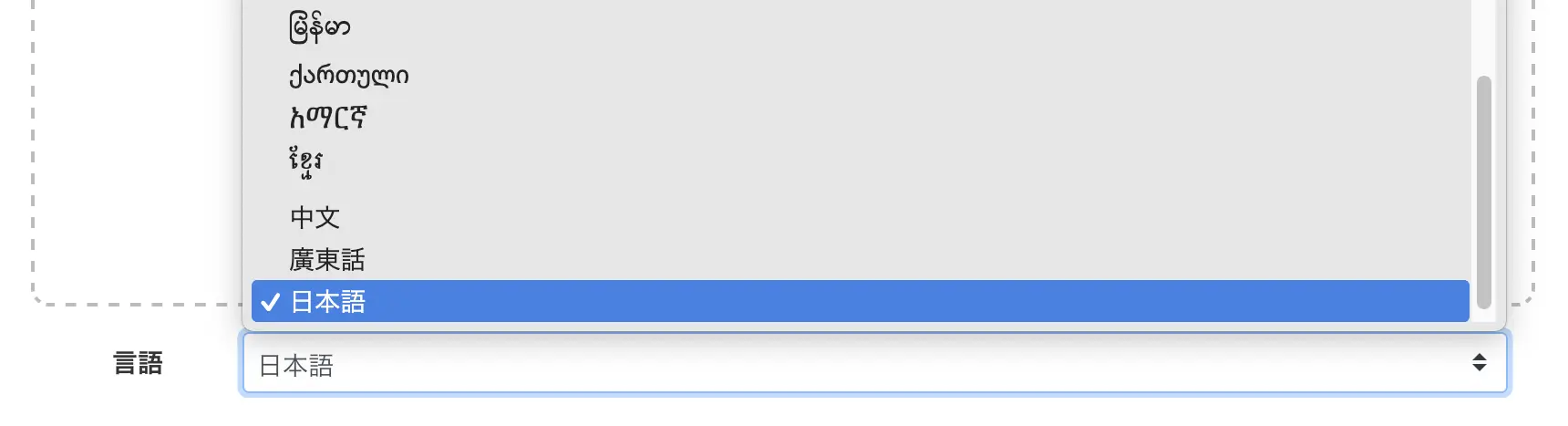
Tekoälylitterointisivusto “Mr. Transcription” tukee seuraavia tiedostomuotoja:
- MP4
- MOV
- AVI
- FLV
- MKV
- WEBM
- WMV
- 3GP
Nämä ovat kaikki tuetut tiedostomuodot.
Paina “Valitse tiedosto” tai valitse videotiedosto vetämällä ja pudottamalla video sivulle.
* Jos valitset suuren videotiedoston, se muunnetaan automaattisesti äänitiedostoksi ennen lataamista.
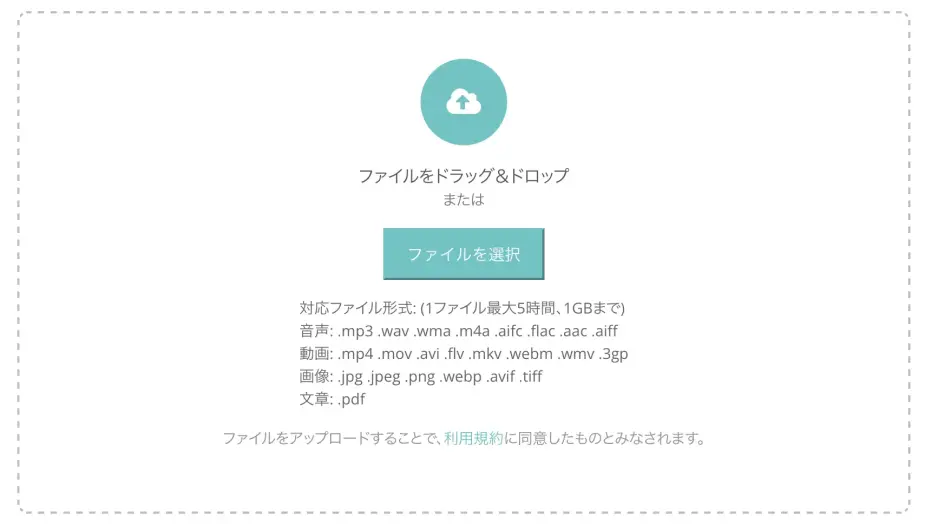
Kun olet valinnut tiedoston, lataus ja litterointi alkavat automaattisesti.
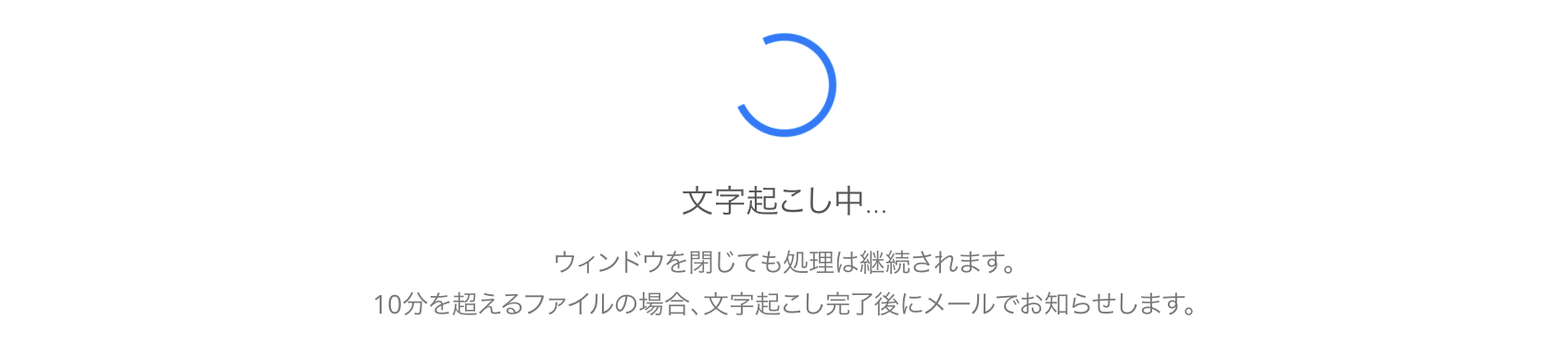
Jos käytät palvelua kirjautumatta, odota vain, että käsittely päättyy.
* Jos käytät palvelua rekisteröitymisen ja kirjautumisen jälkeen, voit sulkea näkymän heti, kun lataus on valmis. Silloin saat ilmoitussähköpostin, kun litterointi on valmis.
“Mr. Transcription” -palvelun tekoälylitterointi valmistuu noin minuutissa, vaikka videotiedosto olisi pitkä!
Kun litterointi on valmis, näkymä vaihtuu ja litteroinnin tulos tulee näkyviin.
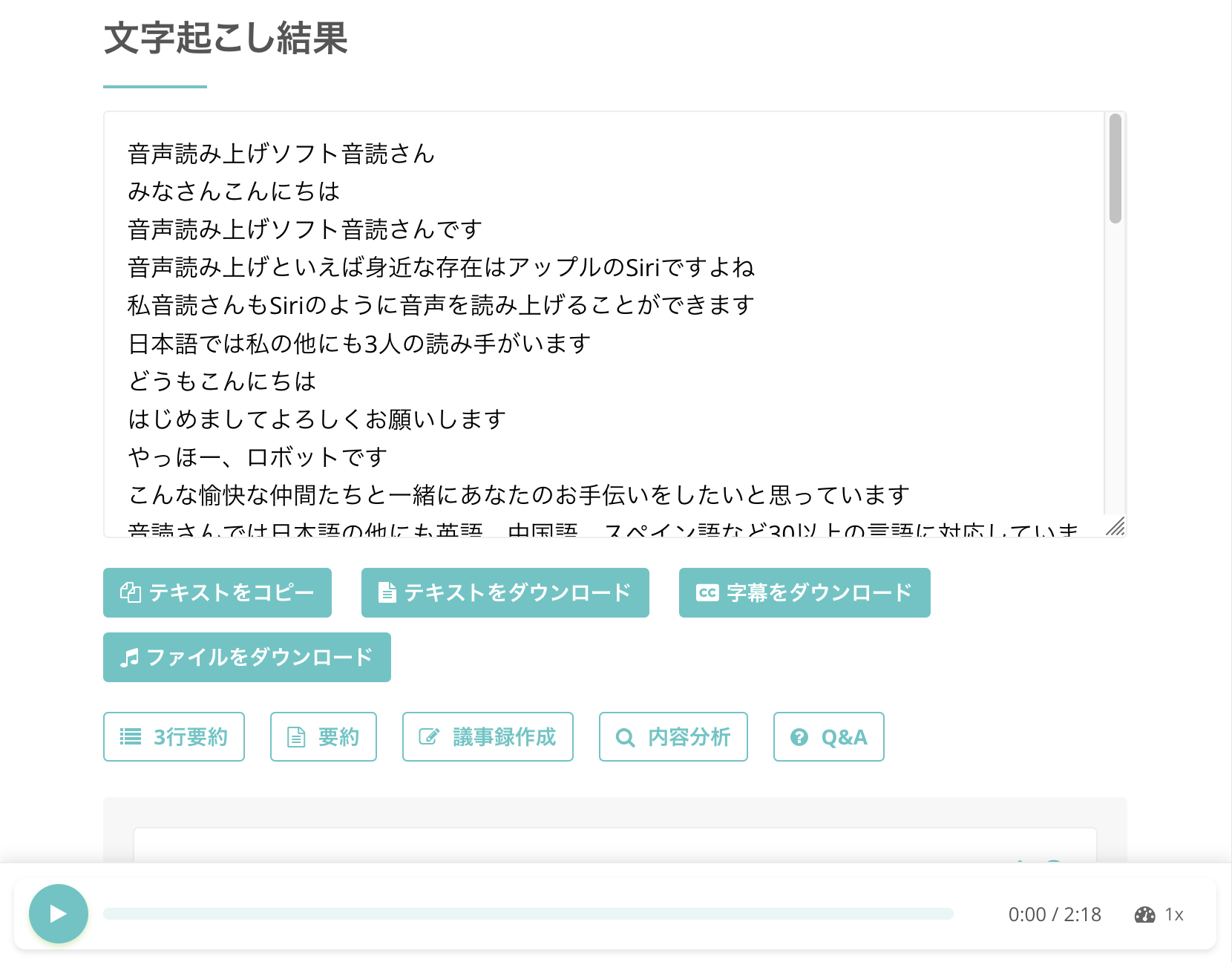
Kun painat puheenvuoron vieressä olevaa toistopainiketta, videon ääni toistetaan kyseisestä kohdasta.
Kun toistat videota näkymän alareunan soittimella, näkyvä teksti vaihtuu toistokohdan mukana.
Jos olet sulkenut näkymän, klikkaa ilmoitussähköpostin linkkiä tai

avaa tulos sivuston valikon kohdasta “Historia”.
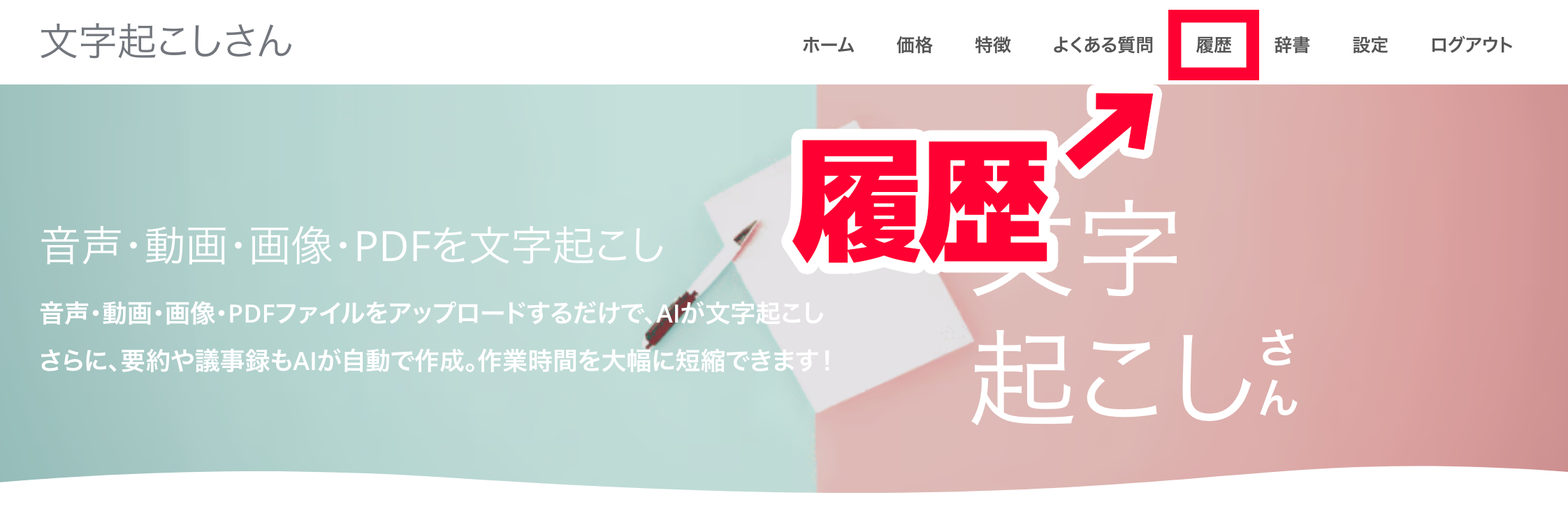
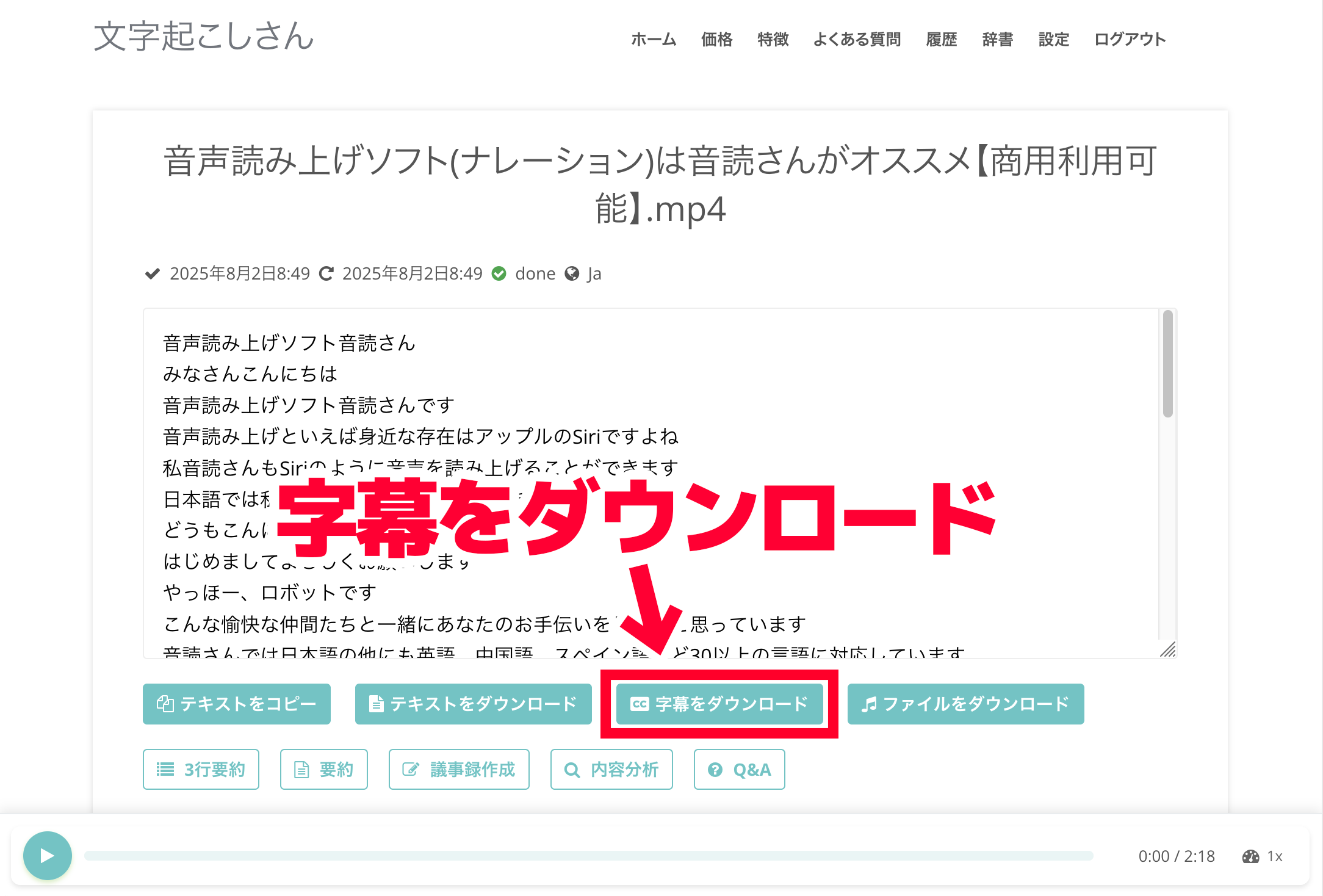
Paina litteroinnin tuloksen alapuolella olevaa “Lataa tekstitykset” -painiketta ja tallenna japaninkielinen SRT-tiedosto.
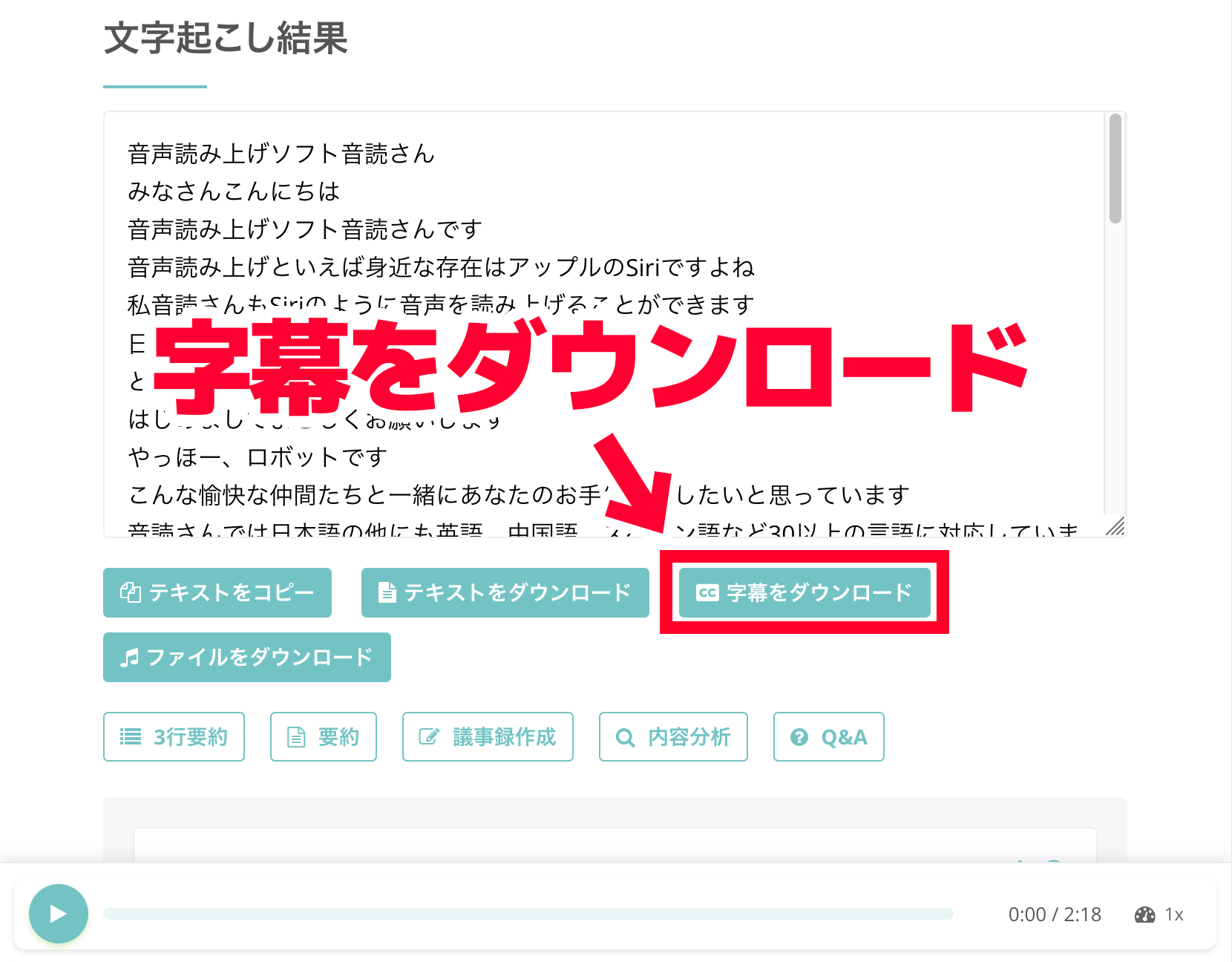
SRT-tiedoston voi tallentaa myös historiasivun “Lataa tekstitykset” -toiminnolla.
Kun avaat tallennetun SRT-tiedoston, näet sen sisällön videotekstityksissä laajalti käytetyssä SRT-muodossa.
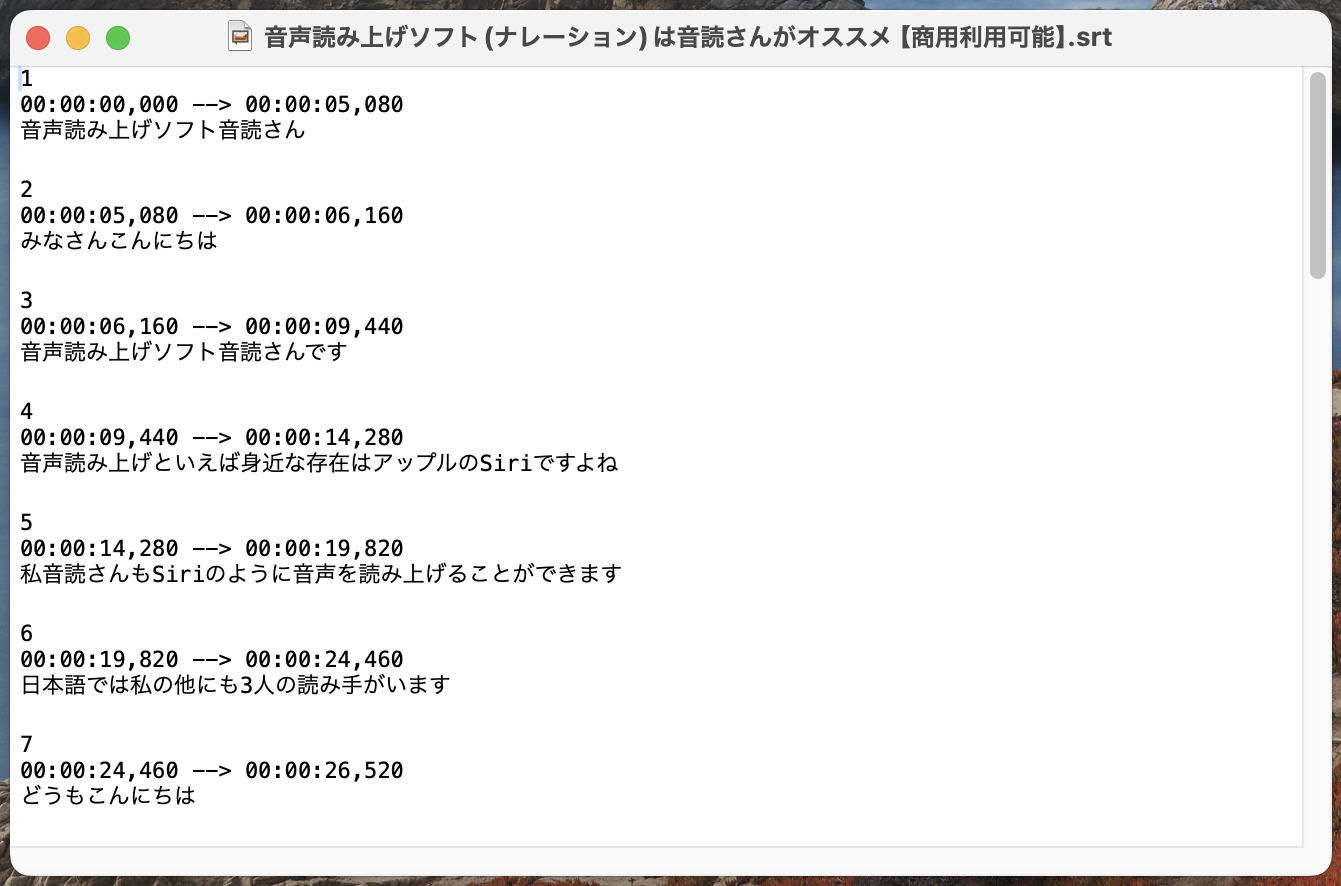
Näin “Mr. Transcription” luo pelkällä selaimella japaninkielisen SRT-tiedoston, joka on laadukkaampi kuin YouTuben automaattiset tekstitykset.
Japaninkielisen SRT-tiedoston luomisesta videotiedostosta kerrotaan tarkemmin tässä artikkelissa.
[Ilmainen] SRT-tiedoston luominen: videotekstitykset pelkällä selaimella
Selitämme, miten luodaan SRT-tiedosto, johon on tallennettu tekstitysten teksti ja näyttöaika. Tekoälylitterointisivustolla se onnistuu pelkällä selaimella. Kerromme myös käytöstä videonmuokkausohjelmissa ja YouTubessa.
Seuraavaksi luomme tämän japaninkielisen SRT-tiedoston pohjalta englanninkieliset käännöstekstitykset.
2. Käännä SRT-tiedosto englanniksi generatiivisella tekoälypalvelulla
Kun japaninkielinen SRT-tiedosto on valmis sivustolla “Mr. Transcription”, luo seuraavaksi englanninkieliset käännöstekstitykset generatiivisella tekoälypalvelulla.
Suosittelemme lataamaan SRT-tiedoston sellaisenaan generatiiviseen tekoälypalveluun ja pyytämään sitä kääntämään sen.
Lataa japaninkielisten videotekstitysten SRT-tiedosto sellaisenaan generatiivisen tekoälypalvelun, kuten ChatGPT:n, Clauden tai Geminin sivustolle ja käännä se.
Tämän menetelmän etu on, että saat tekstitystiedoston, jonka voi tuoda sellaisenaan videonmuokkausohjelmiin ja YouTubeen.
SRT-tiedosto sisältää tekstitysten sisällön lisäksi tekstitysten järjestyksen ja aikakoodit, jotka määrittävät, missä kohdassa videota tekstitys näytetään.
Siksi sisältöä ei voi kääntää sellaisenaan tekoälykäännöspalvelulla, kuten DeepLillä.
ChatGPT:n, Clauden ja Geminin kaltaisilla generatiivisilla tekoälypalveluilla voi kuitenkin kääntää pelkän tekstitysten sisällön ja säilyttää SRT-tiedoston muut tiedot.
YouTuben automaattiset käännöstekstitykset ovat usein epäluonnollisia, mutta kun käännät tekstitykset itse generatiivisella tekoälyllä, saat asiayhteyteen sopivat vieraskieliset tekstitykset.
Esimerkki tekoälylle annettavasta käännösohjeesta (kehote)
Kun käännät YouTube-videon tekstitysten SRT-tiedoston generatiivisen tekoälypalvelun sivustolla, suosittelemme antamaan ohjeen tähän tapaan.
Luo lataamastani SRT-tiedostosta englanniksi käännetty tekstitystiedosto. Säilytä aikakoodit ja muut tekstitysten tiedot ennallaan.
Tee tiedosto ladattavaksi SRT-tiedostona.
Näin voit kääntää japanista englanniksi pelkän tekstiosuuden ja säilyttää SRT-muodon.
Kokeillaan ohjetta oikeassa generatiivisessa tekoälypalvelussa (tällä kertaa käytämme Claudea).
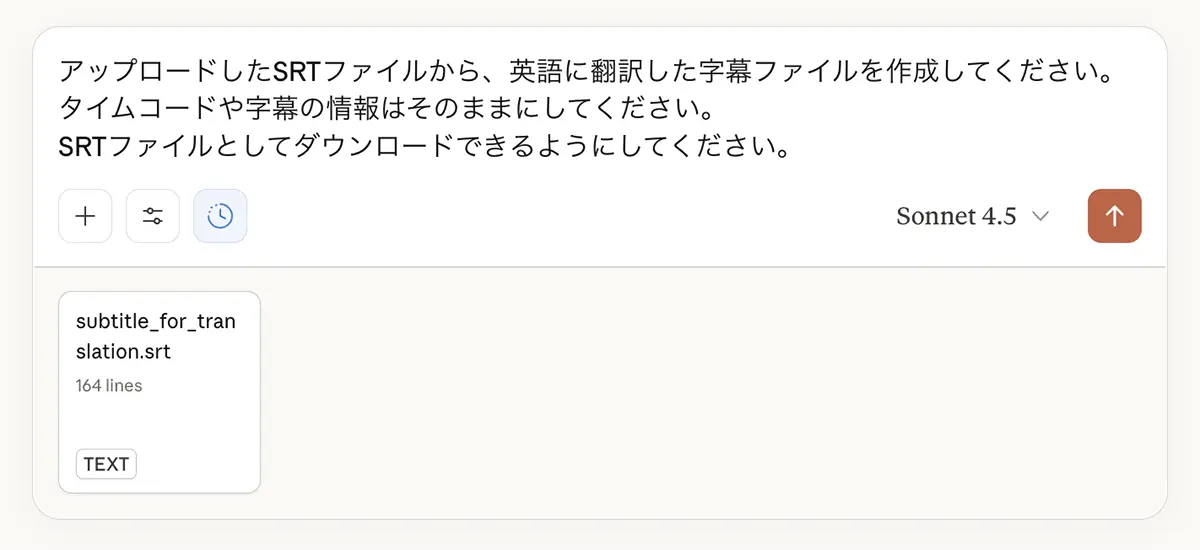
Kun lataat SRT-tiedoston ja annat ohjeen, tekstitykset käännetään japanista englanniksi näin.
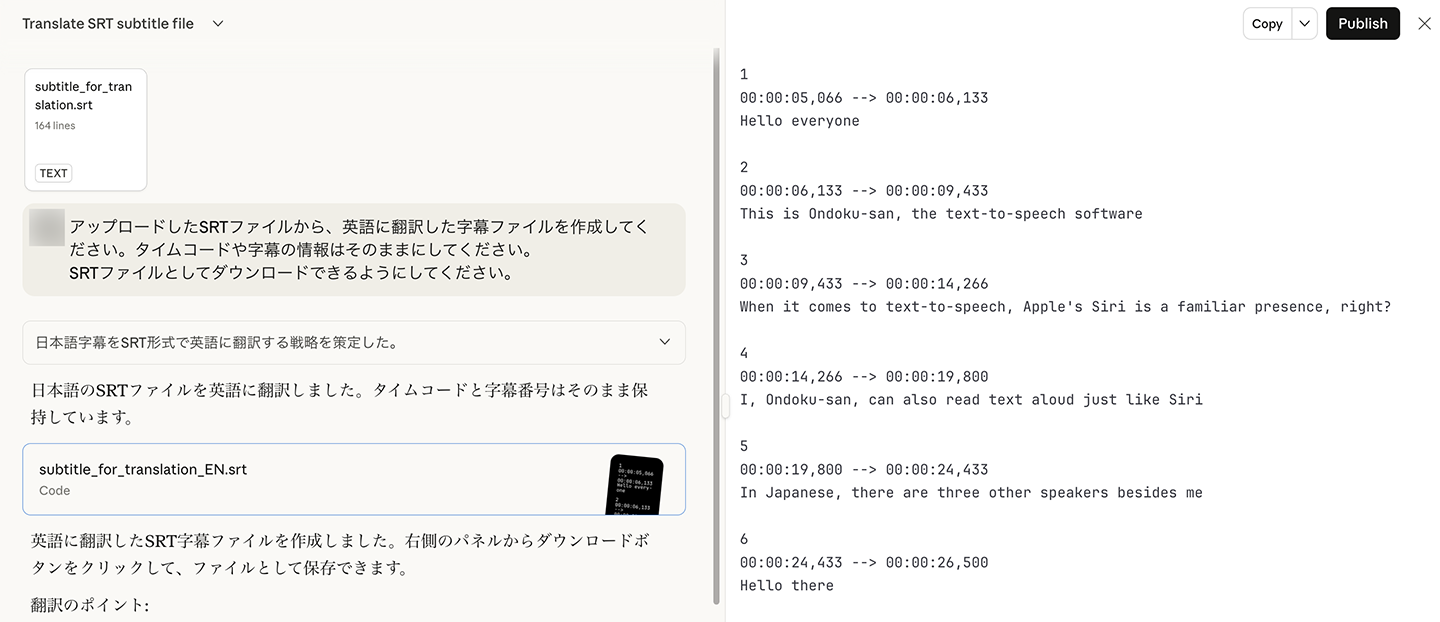
Käännöksen tuloksen voi ladata tiedostona.
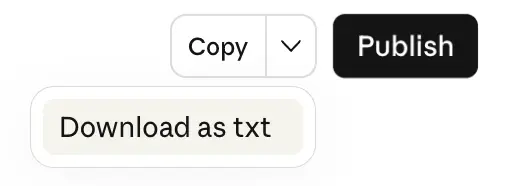
Kun avaat ladatun tiedoston, se on SRT-muodossa.
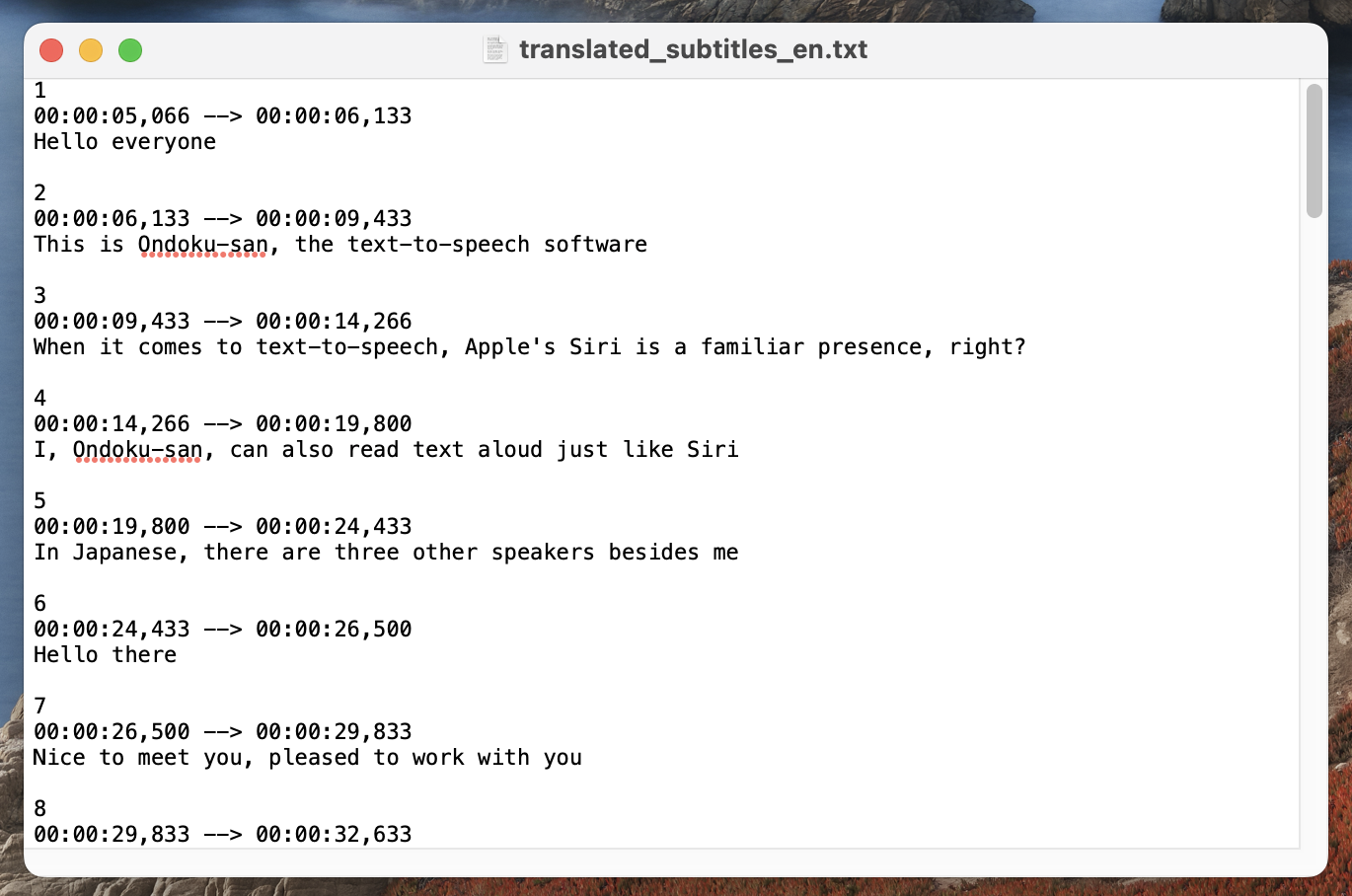
* Tällä kertaa tiedosto latautui tekstitiedostona (TXT), joten muutimme latauksen jälkeen tiedostopäätteeksi SRT.
3. Tuo englannin- tai muunkielinen SRT-tekstitystiedosto ja muokkaa videota
Nyt englanninkielinen käännöstekstitystiedosto on valmis.
Enää tarvitsee vain tuoda tämä SRT-tiedosto videonmuokkausohjelmaan ja tehdä video.
Kokeillaan tuoda se videonmuokkausohjelma DaVinci Resolveen.
Näin englanninkieliset tekstitykset saatiin tuotua ongelmitta.
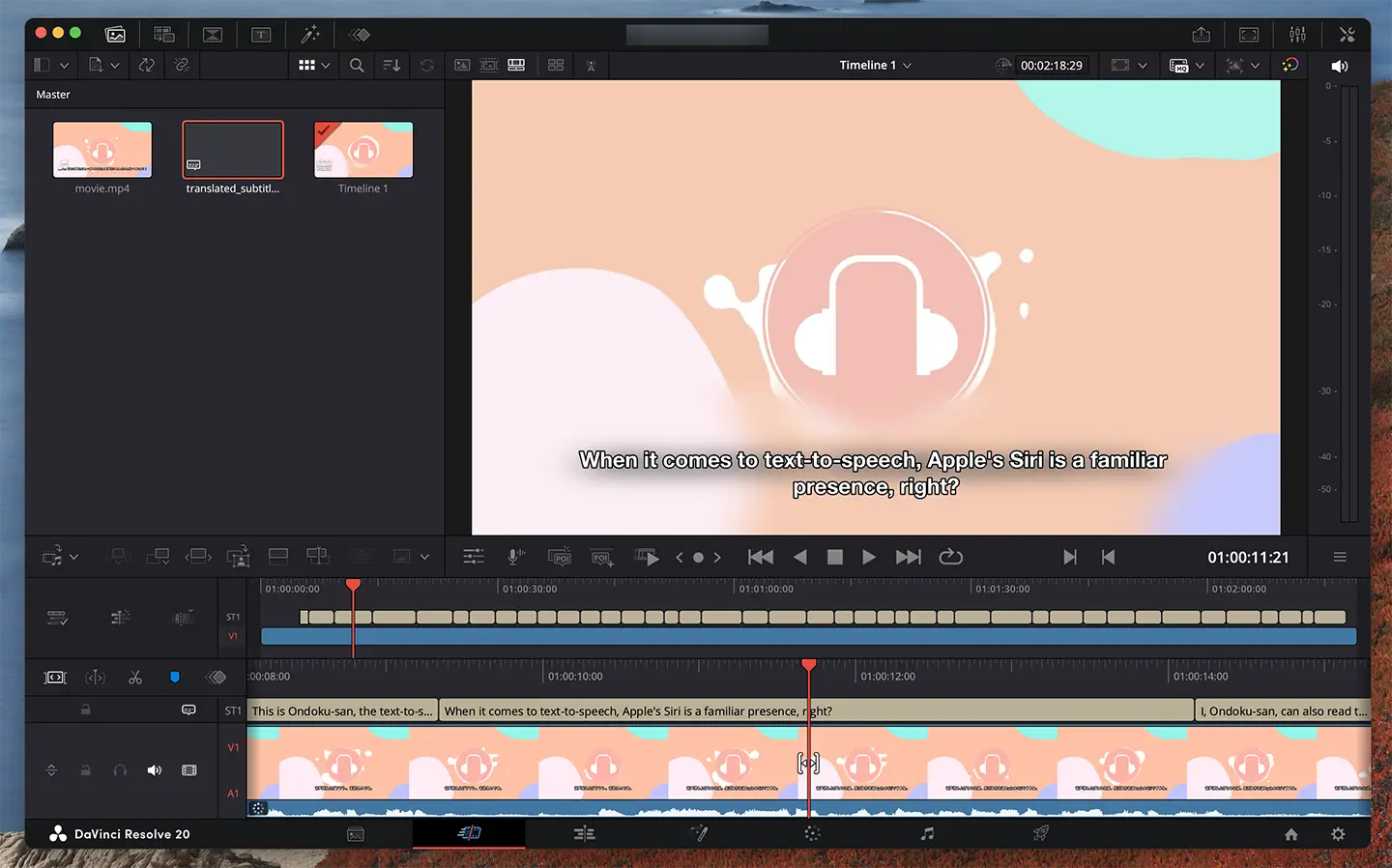
Sen jälkeen riittää, että muokkaat videon ja lataat sen YouTubeen tai sosiaaliseen mediaan!
SRT-tiedoston käytöstä videotekstityksissä kerrotaan tarkemmin myös tässä artikkelissa.
[Ilmainen] SRT-tiedoston luominen: videotekstitykset pelkällä selaimella
Selitämme, miten luodaan SRT-tiedosto, johon on tallennettu tekstitysten teksti ja näyttöaika. Tekoälylitterointisivustolla se onnistuu pelkällä selaimella. Kerromme myös käytöstä videonmuokkausohjelmissa ja YouTubessa.
Näin lisäät englannin- ja muunkieliset SRT-tekstitystiedostot YouTube-videoon
Generatiivisella tekoälyllä luodun englannin- tai muunkielisen SRT-tekstitystiedoston voi lisätä sellaisenaan myös YouTubeen jo ladattuun videoon.
Näin lataat englannin- ja muunkieliset tekstitykset YouTubeen
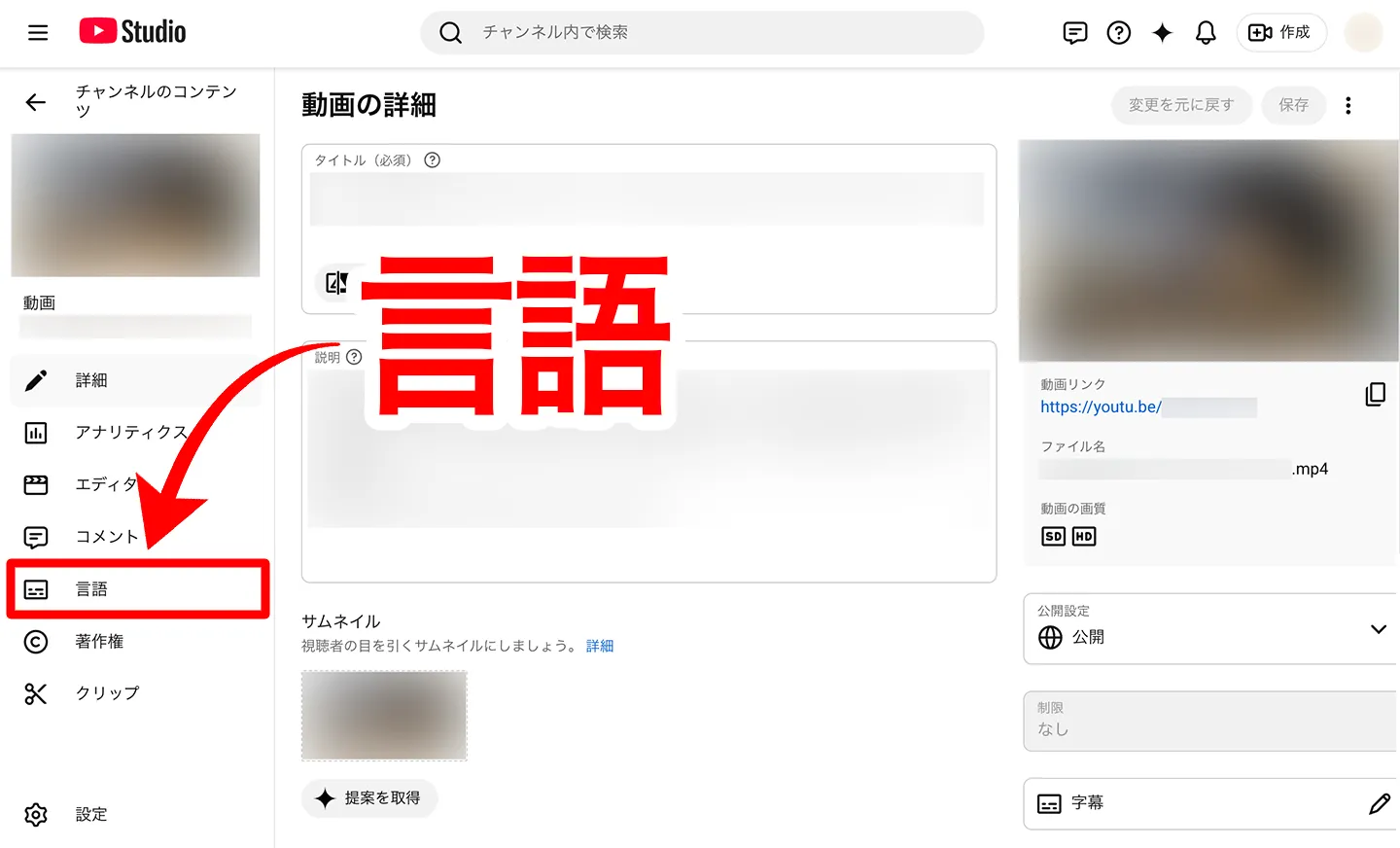
Jos haluat ladata vieraskielisen SRT-tekstitystiedoston jo julkaistuun YouTube-videoon, avaa ensin tietokoneen selaimella “Videon tiedot” -näkymä.
Klikkaa vasemman reunan valikosta “Kieli”, jolloin tekstitysten hallintanäkymä aukeaa.
Klikkaa seuraavaksi “Lisää kieli” ja valitse lisättävä kieli, esimerkiksi englanti.
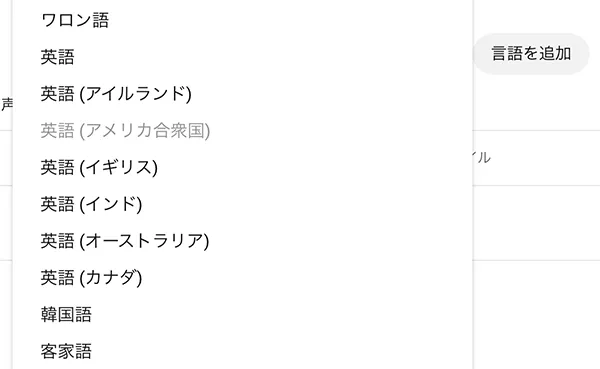
Näin englanti on lisätty.
* YouTuben vakio-ominaisuus on joskus jo kääntänyt ja lisännyt “englannin (Yhdysvallat)” automaattisesti.
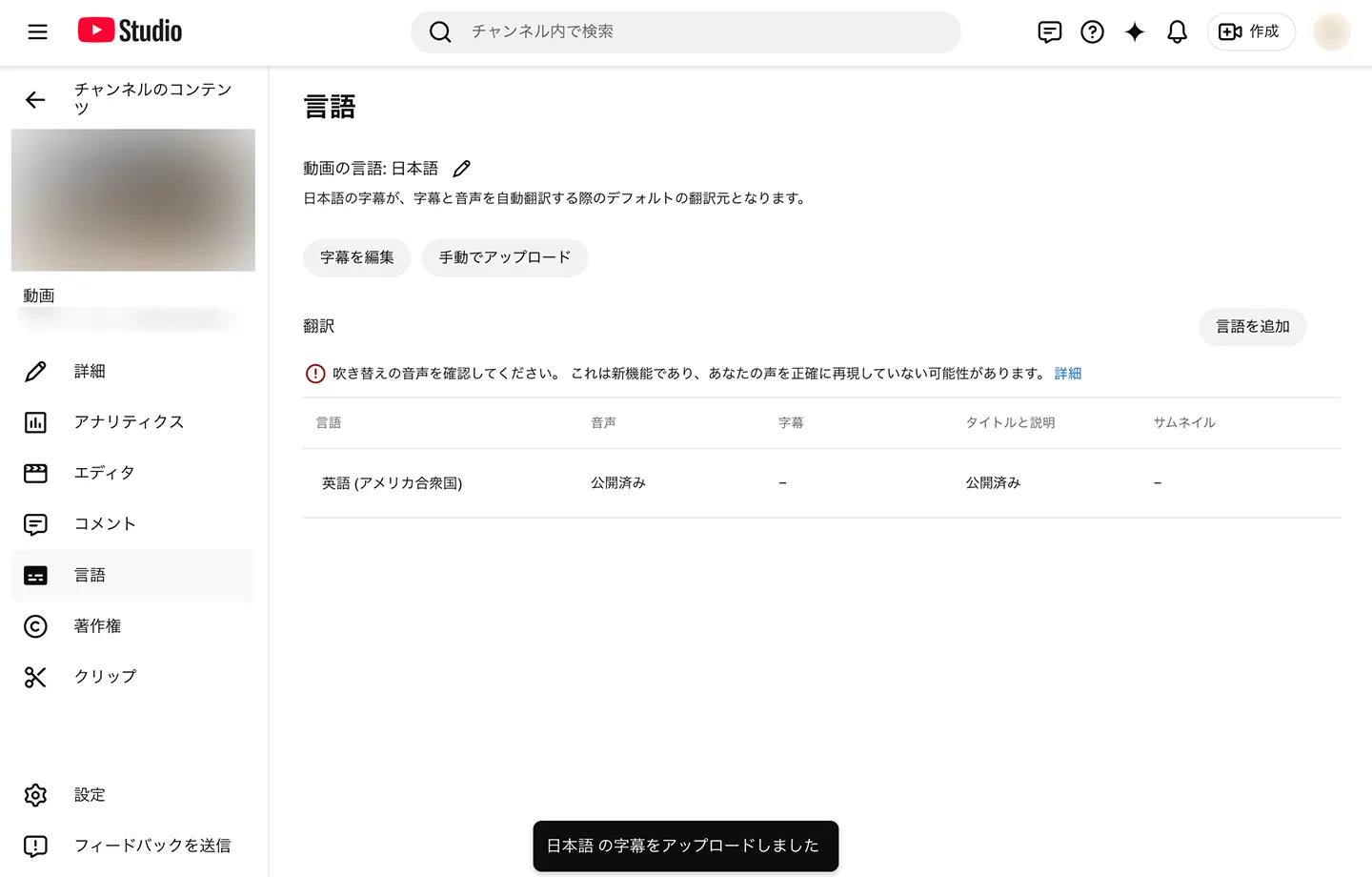
Klikkaa kielen nimeä, niin lisätyn kielen otsikon, kuvauksen ja tekstitysten muokkausnäkymä aukeaa.
Kirjoita ensin kyseisen kielen otsikko ja kuvaus.
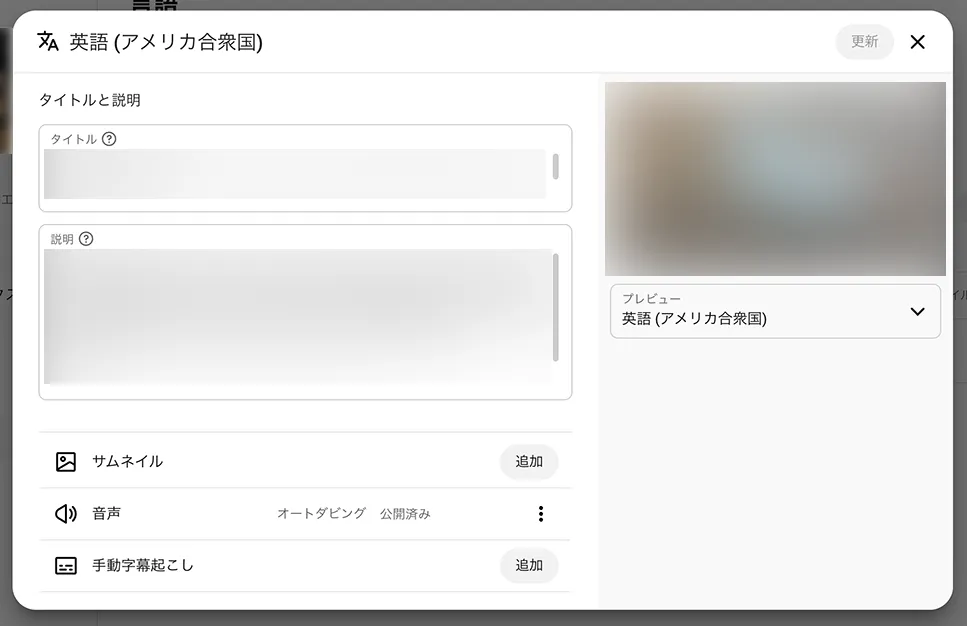
Kun olet valmis, klikkaa tekstitysosiossa “Manuaalinen litterointi” -kohdan “Lisää”.
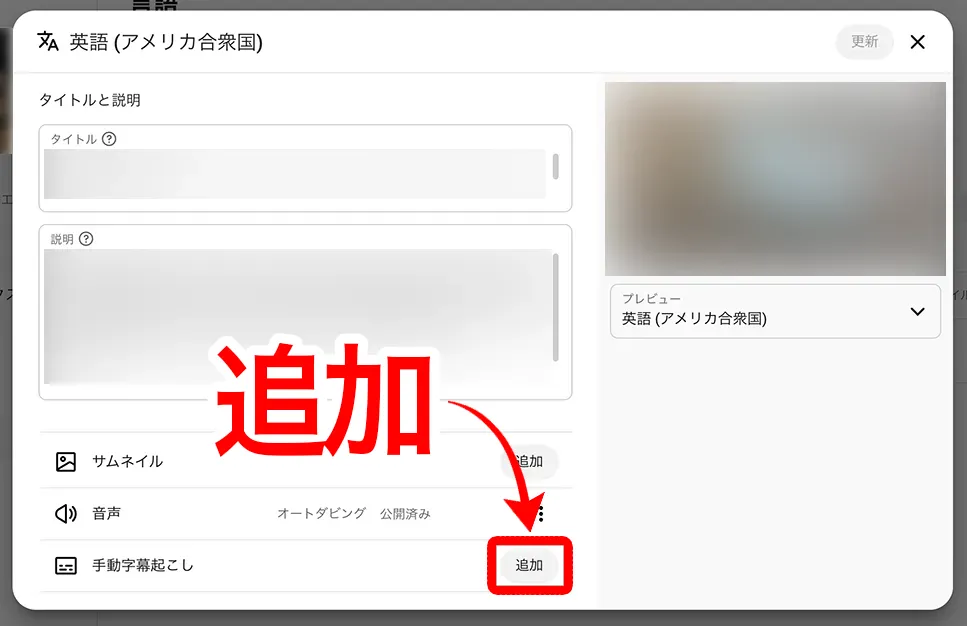
Valitse “Aikakoodeilla”.
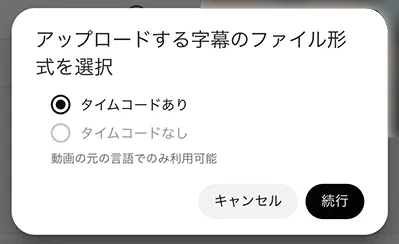
Tiedostonvalintanäkymä aukeaa, ja voit valita käännetyn vieraskielisen SRT-tiedoston.
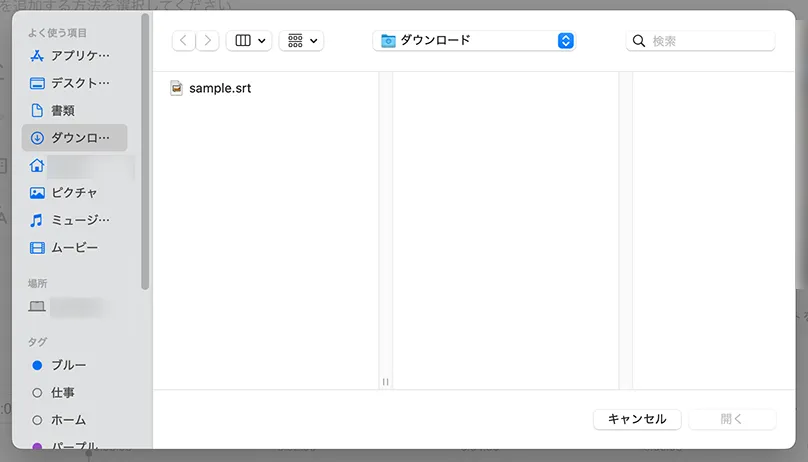
Kun SRT-tiedosto on tuotu, tekstitysten muokkausnäkymä aukeaa.
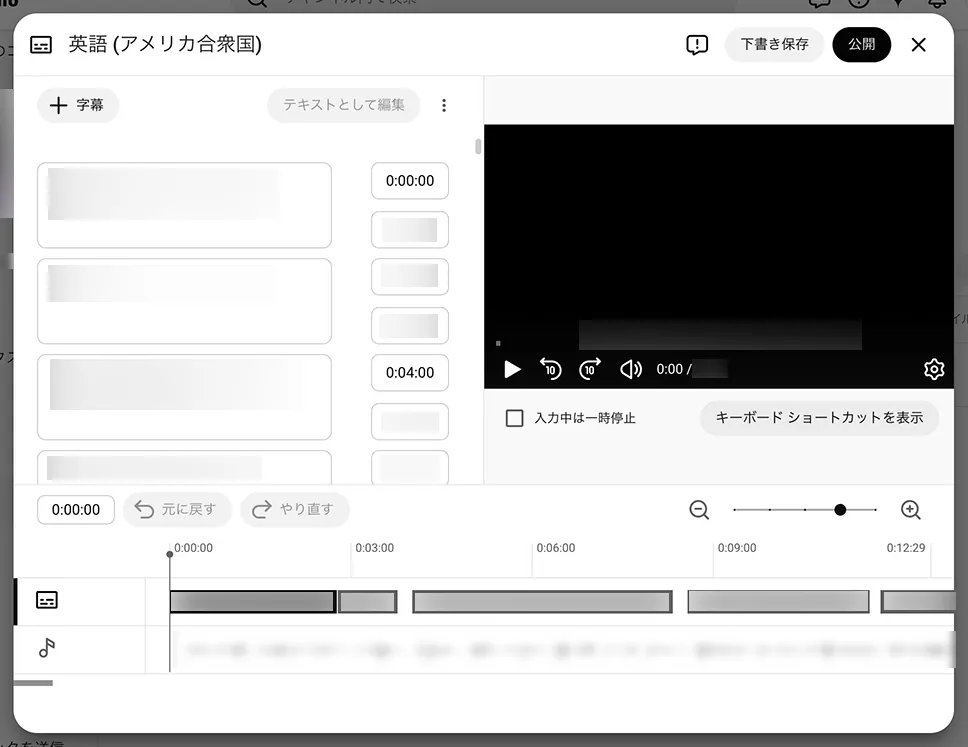
Tarkista sisältö ja klikkaa, jos kaikki on kunnossa, “Julkaise”.
Nyt YouTube-videoon on lisätty englanninkieliset tai muunkieliset käännöstekstitykset.
Suosittelemme lataamaan myös japaninkielisen SRT-tekstityksen
Samalla tavalla voit ladata YouTubeen myös englanniksi kääntämiseen käytetyn, ennen käännöstä olleen japaninkielisen SRT-tiedoston.
Jos videon kieli on japani, lataa SRT-tiedosto “Kieli”-näkymän “Videon kieli” -kohdan alla olevasta “Lataa manuaalisesti” -toiminnosta.
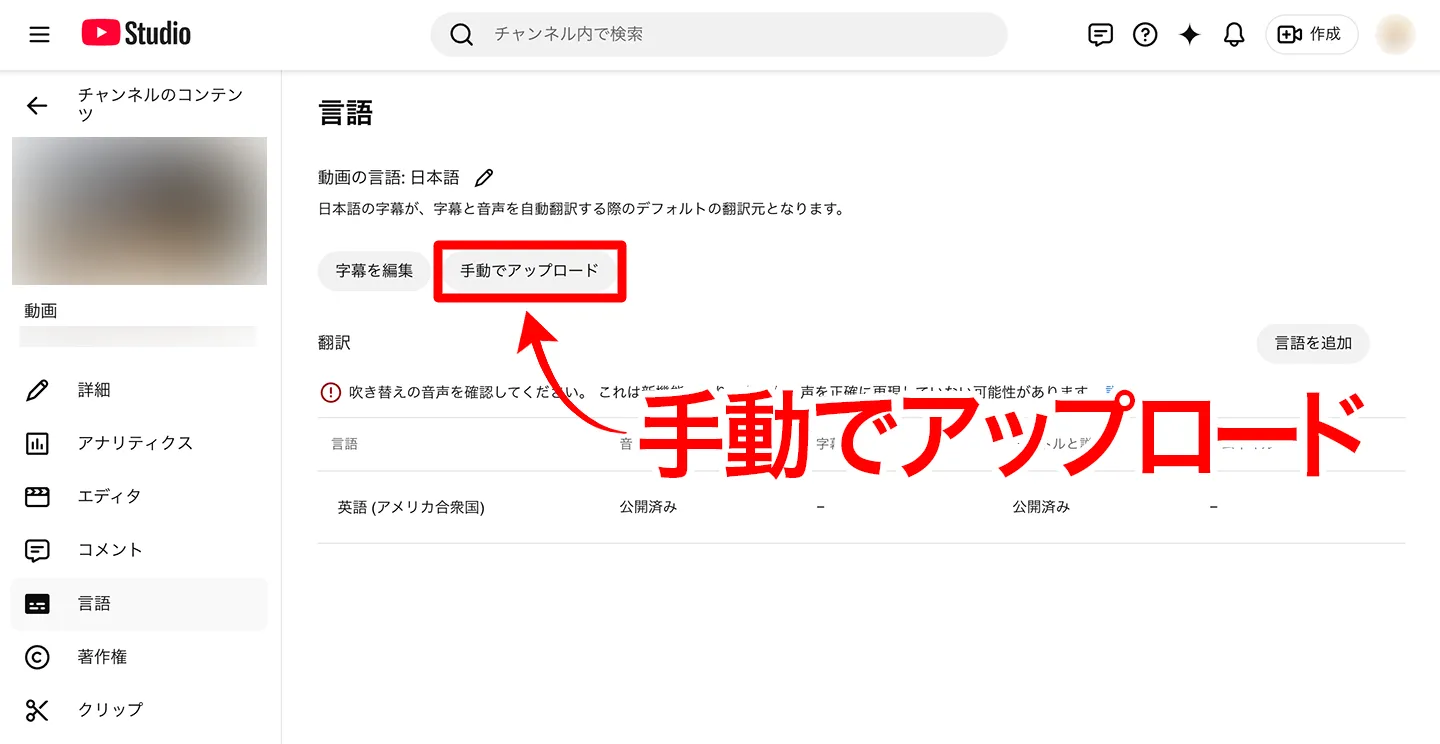
Kun lisäät tekstitykset myös videon alkuperäisellä kielellä, tavoitat entistä useampia katsojia.
Luo vieraskieliset tekstitykset helposti tekoälylitterointisivustolla “Mr. Transcription”
Näin tekoälylitterointisivustolla “Mr. Transcription” ja generatiivisella tekoälyllä YouTube-videoihin saa helposti englannin- ja muunkieliset käännöstekstitykset.
Kätevää on, että japaninkielisen SRT-tiedoston saa pelkällä selaimella ilman jaksojen hienosäätöä ja sen voi kääntää generatiivisella tekoälyllä asiayhteyteen sopivalle vieraalle kielelle.
Jos haluat kasvattaa YouTube-videoiden katselukertoja ja kanavan tilaajamäärää, kannattaa tehdä videosta monikielinen lisäämällä englannin- tai muunkieliset tekstitykset.
Ilmaisella “Mr. Transcription” -sivustolla voisit sinäkin lisätä videoihisi vieraskieliset tekstitykset!
Kehote, jolla saat vielä luonnollisemmat tekoälykäännetyt YouTube-tekstitykset
Jos haluat kääntää YouTube-videon tekstitykset vielä luonnollisemmalle englannille tai muulle kielelle, suosittelemme lisäämään kehotteeseen lisäohjeita.
Seuraavaksi esittelemme käytännönläheisempiä tapoja kääntää tekstityksiä englanniksi ja muille kielille.
Kehote, jolla tekstitykset käännettiin ensimmäisellä kerralla englanniksi
Kun käänsimme tekstitykset englanniksi ensimmäisen kerran, annoimme ohjeen:
Luo lataamastani SRT-tiedostosta englanniksi käännetty tekstitystiedosto. Säilytä aikakoodit ja muut tekstitysten tiedot ennallaan.
Tee tiedosto ladattavaksi SRT-tiedostona.
Näin ohjeistimme generatiivista tekoälypalvelua.
Tämän pohjalta lisäämme ohjeita, jotta englanninkieliset tekstitykset olisivat vielä luonnollisemmat.
Näin ohjeistat tekstitysrivin enimmäismerkkimäärän ja rivimäärän
Luettavien tekstitysten tekemiseksi suosittelemme, ettei yhdelle tekstitysrivillä laiteta liikaa merkkejä.
Videonmuokkausohjelmissa ja YouTuben toiminnoilla pitkät tekstitykset jaetaan useammalle riville, mutta liian pitkät tekstitykset ovat vaikeita lukea ja heikentävät katsojan keskittymistä.
Siksi suosittelemme määrittämään merkkimäärän riviä kohti ja enimmäisrivimäärän yhtä tekstitystä kohti.
Suositeltu merkkimäärä tekstitysriviä kohti on:
- Japani: enintään noin 20 merkkiä
- Englanti: noin 25–40 merkkiä (sama pätee muihin aakkosia käyttäviin vieraisiin kieliin)
Nämä ovat suositellut määrät.
Lisäksi tekstityksen paras rivimäärä on 1–2 riviä.
Kolmea tai useampaa riviä kannattaa välttää, koska ne ovat vaikeita lukea.
Merkki- ja rivimäärän voit ohjeistaa generatiivisen tekoälypalvelun sivustolla kirjoittamalla esimerkiksi:
Käytä riviä kohti enintään 30 merkkiä.
Käytä enintään yhtä riviä.
Näin ohje on valmis.
Näin sallit tekstitysten järjestyksen vaihtamisen
Toisin kuin japanissa, englannissa ja muissa vieraissa kielissä sanojen järjestys lauseessa on usein hyvin erilainen.
Etenkin pitkissä lauseissa järjestys muuttuu helposti.
Esimerkiksi:
Japani:YouTubeにアップロードする動画に読みやすい英語字幕をつけるためのAIサービスを使う人がどんどん増えています。
Englanti:More and more people are using AI services to add easy-to-read English subtitles to videos they upload to YouTube.
Kun vertaat näitä kahta lausetta, huomaat, että englannin subjektia “More and more people” vastaava osa on japaninkielisessä lauseessa selvästi lopussa (osa “AIサービスを使う人がどんどん増えています”).
Koska sanajärjestys on japanissa ja muissa kielissä, kuten englannissa, erilainen, tekstitysten kääntäminen järjestystä muuttamatta johtaa epäluonnollisiin ja vaikealukuisiin vieraskielisiin tekstityksiin.
Siksi suosittelemme ohjeistamaan, että “tekstitysten järjestystä saa vaihtaa” käännettäessä.
Käytännössä ohjeeksi riittää esimerkiksi:
Voit vaihtaa tekstitysten järjestystä, jotta englanti kuulostaa luonnolliselta. Älä kuitenkaan muuta lauseiden merkitystä.
Näin ohje on valmis.
Näin jaat ja yhdistät käännettyjen videotekstitysten aikakoodit
Lisäksi aakkosia käyttävät vieraat kielet, kuten englanti, tarvitsevat usein enemmän merkkejä kuin kanjeja käyttävä japani.
Jos merkkejä on liikaa ja teksti on vaikealukuista, anna ohje esimerkiksi:
Englannissa on enemmän merkkejä kuin japanissa, joten voit jakaa aikakoodeja ja tarvittaessa jakaa yhtä japaninkielistä tekstitystä vastaavan osan kahteen osaan.
Tällä ohjeella voit jakaa liian pitkät tekstitykset useampaan osaan.
Joillakin kielillä tekstitykset voivat lyhentyä
Kielestä riippuen merkkejä voi olla päinvastoin vähemmän kuin japanissa.
Esimerkiksi kiina koostuu kokonaan han-merkeistä, joten merkkejä on vähemmän kuin japanissa.
Silloin anna englannista poiketen ohje esimerkiksi:
Kiinassa on vähemmän merkkejä kuin japanissa, joten voit yhdistää useampaa japaninkielistä tekstitystä vastaavien osien aikakoodit yhdeksi.
Näin ohje on valmis.
Esimerkki tekoälypalvelulle annettavasta videotekstitysten käännösohjeesta
Kun yhdistät kaikki tässä esitellyt ohjeet, saat seuraavanlaisen kehotteen.
Luo lataamastani SRT-tiedostosta englanniksi käännetty tekstitystiedosto. Säilytä aikakoodit ja muut tekstitysten tiedot ennallaan.
Tee tiedosto ladattavaksi SRT-tiedostona.
Käytä riviä kohti enintään 30 merkkiä.
Käytä enintään yhtä riviä.
Voit vaihtaa tekstitysten järjestystä, jotta englanti kuulostaa luonnolliselta. Älä kuitenkaan muuta lauseiden merkitystä.
Englannissa on enemmän merkkejä kuin japanissa, joten voit jakaa aikakoodeja ja tarvittaessa jakaa yhtä japaninkielistä tekstitystä vastaavan osan kahteen osaan.
Videotekstitysten kääntäminen vieraalle kielelle generatiivisella tekoälyllä käytännössä
Käännetään videon tekstitykset generatiivisella tekoälypalvelulla tämän kehotteen avulla.
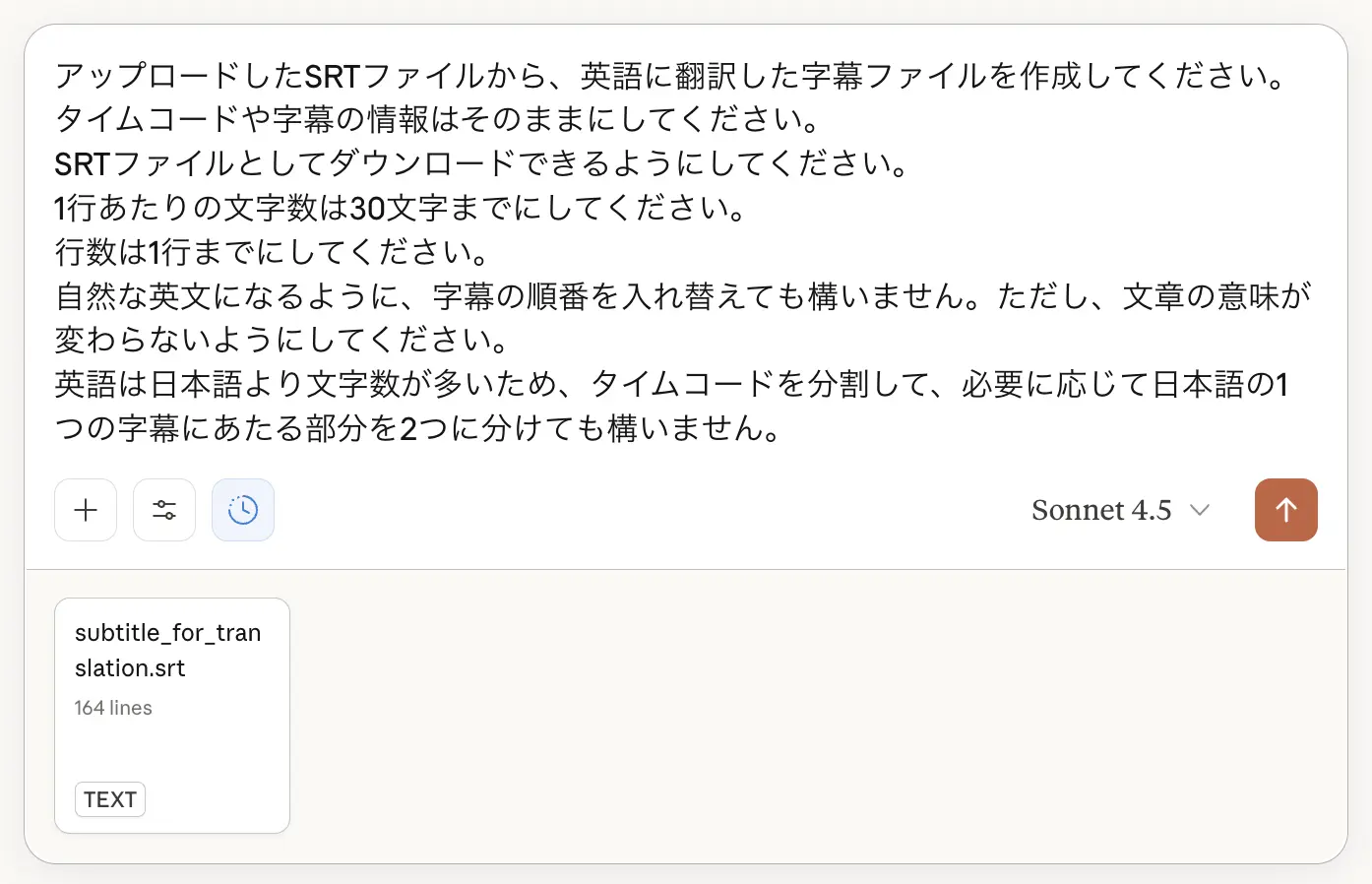
Palvelu luo SRT-tiedoston, jossa annetut ohjeet on huomioitu, näin.
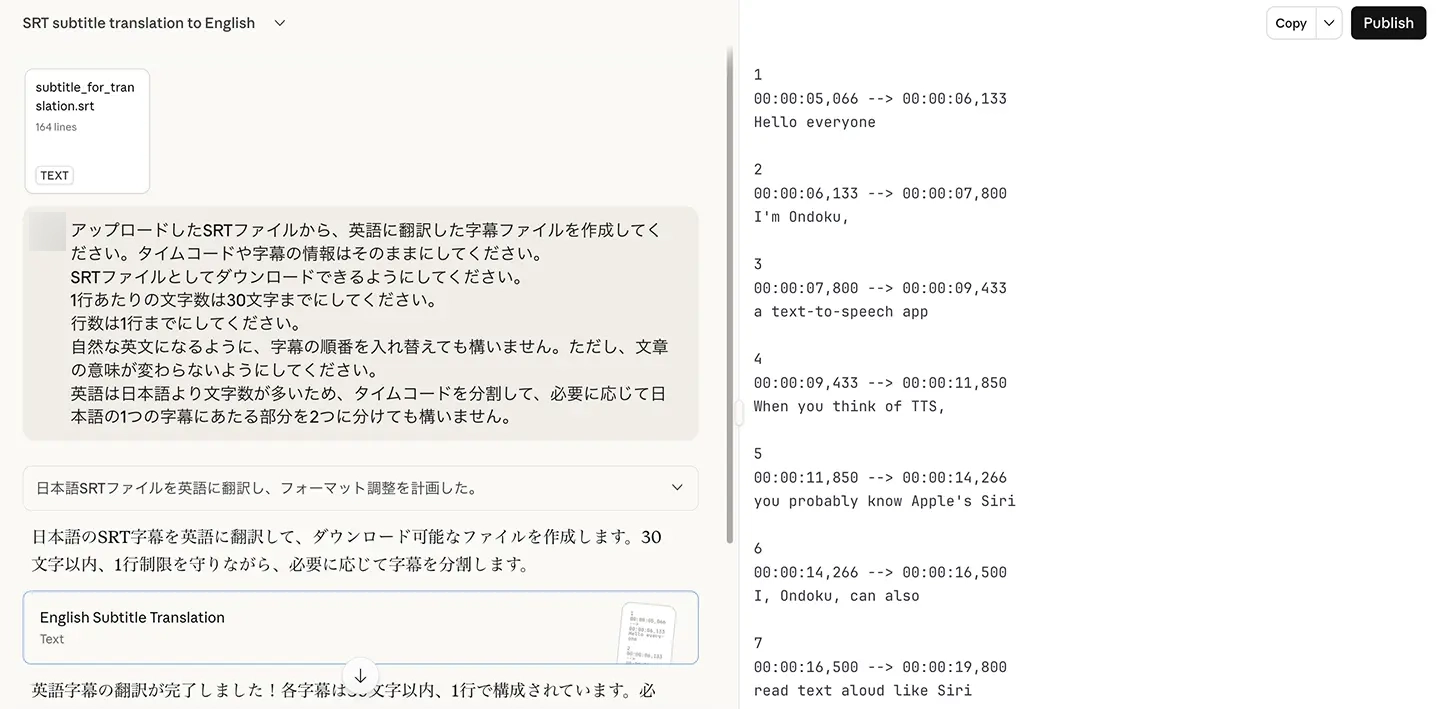
Kun tiedosto tuodaan videonmuokkausohjelmaan, tekstitysten teksti on jaettu riveittäin luontevista kohdista.
Lisäksi käännös huomioi japanin ja englannin sanajärjestyksen eron.
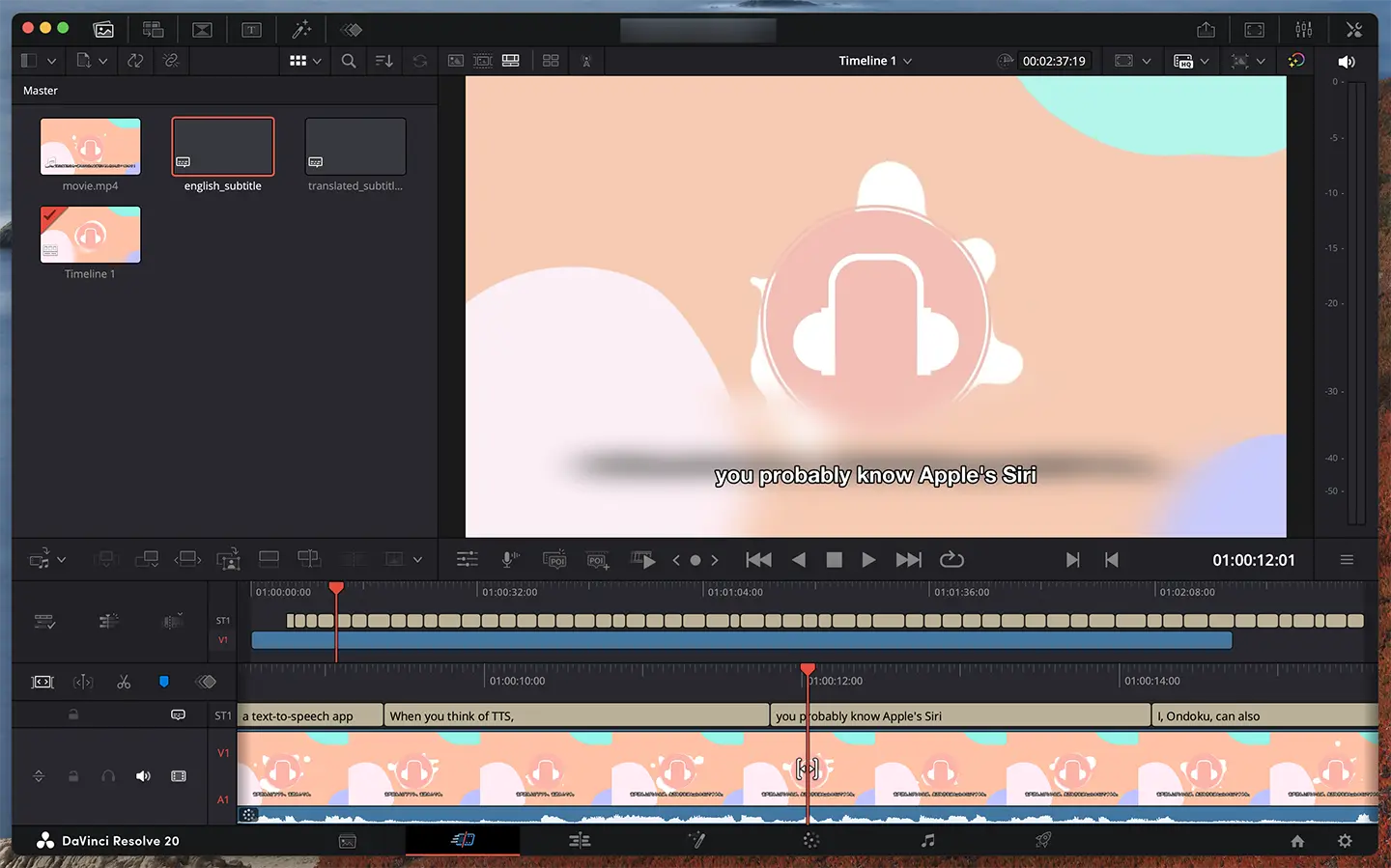
Ensimmäiseen ohjeeseen verrattuna tekstitykset saatiin käännettyä asiayhteyteen sopivammaksi ja luonnollisemmaksi englanniksi.
Jos haluat kääntää tekstitysten lisäksi koko videon, toinen menettely on selitetty tässä artikkelissa.
[Ilmainen] Paras tapa kääntää videoita! Tallennetut videot ja YouTube-videot kannattaa kääntää “litteroinnilla ja generatiivisella tekoälyllä”
Selitämme, miten videon voi kääntää ilmaiseksi. Kuvien kera esittelemme, miten tekoälylitterointisovelluksella luodaan SRT-tiedosto ja käännetään se Geminillä tai ChatGPT:llä, myös tallennetut ja kamerakuvien videot pelkällä iPhonella. Tarkempi kuin YouTuben automaattinen käännös englanninkielisille videoille japan...
Kokeile lisätä YouTube-videoon vieraskieliset käännöstekstitykset uusimmalla tekoälyllä
Näin tekoälylitterointisivustolla “Mr. Transcription” ja generatiivisilla tekoälypalveluilla, kuten ChatGPT:llä, Claudella ja Geminillä, YouTube-videoihin saa englannin- ja muunkieliset käännöstekstitykset.
Olennaista on, että japaninkielisen SRT-tiedoston, joka on laadukkaampi kuin YouTuben automaattiset tekstitykset, saa pelkällä selaimella ja sen voi kääntää generatiivisella tekoälyllä asiayhteyteen sopivalle vieraalle kielelle.
“Mr. Transcription” on ilmainen, joten kokeile ensin luoda videosi SRT-tiedosto uusimmalla tekoälyllä!
■ AI-transkriptiopalvelu "Mr. Transcription"
"Mr. Transcription" on online-transkriptiotyökalu, jota voidaan käyttää nollasta alkukustannuksista ja 1 000 jenistä kuukaudessa (* ilmainen versio saatavilla).
- Tukee yli 20 tiedostomuotoa, kuten ääntä, videota ja kuvia
- Voidaan käyttää sekä tietokoneelta että älypuhelimesta
- Tukee teknisiä termejä, kuten sairaanhoito, IT ja pitkäaikaishoito
- Tukee tekstitystiedostojen luomista ja puhujien erottelua
- Tukee transkriptiota noin 100 kielellä, mukaan lukien englanti, kiina, japani, korea, saksa, ranska, italia jne.
Voit käyttää sitä lataamalla äänitiedoston sivustosta. Transkription teksti on saatavilla sekunneista kymmeniin minuutteihin.
Voit käyttää sitä ilmaiseksi, jos kirjoitat sen enintään 10 minuutiksi, joten kokeile sitä kerran.

"Mr. Transcription" voi helposti transkriptoida äänestä, videosta ja kuvista.
Mr. Transcriptionin avulla voit kopioida ilmaiseksi jopa 10 minuuttia.
Voit kopioida, ladata, etsiä, poistaa jne. Kirjoitetun tekstin.
Voit myös luoda tekstitystiedostoja, mikä on ihanteellinen haastatteluvideoiden transkriptioon.
HP: mojiokoshi3.com
Email: mojiokoshi3.com@gmail.com
Aiheeseen liittyvä artikkeli
Mr. Transcription audio / video / kuvan transkriptiota varten. Se on transkriptiopalvelu, jota kuka tahansa voi käyttää ilmaiseksi ilman asennusta.
- Mikä on Mr. Transcription?
- Kuvien, äänien ja videoiden transkriptio Mr. Transcriptionin avulla
- Ilmainen rekisteröinti
- Arviointisuunnitelma
- manuaalinen
- Kokeile muita ilmaisia palveluita






