音声文字起こしの外注相場はいくら?【安く依頼するコツも解説】
【無料】動画を翻訳する方法の決定版!保存した動画もYouTubeも「文字起こし&生成AI」で翻訳がおすすめ
2026年9月12日
英語の動画を無料で翻訳する方法を知りたいな!どんなアプリやサイトを使えばいいの?

動画を翻訳する方法を探しているなら、AI文字起こしアプリでSRTファイルを作って、ChatGPTやGeminiで翻訳するのがおすすめ!
YouTubeなどの動画サイトには自動翻訳字幕機能がついていることも多いですが、内容が間違っていることも多いです。
そこでおすすめなのが、AI文字起こしアプリと生成AIサービスを使って、作成した動画や保存した動画を無料翻訳することです。
最新のAIアプリ・サイトなら、
- お気に入りの保存した動画を翻訳して視聴する
- 外国の視聴者向けの動画を無料翻訳で作成
このように、英語や外国語の動画を試聴したいときも、自分で作成した動画を外国語に翻訳したいときも、かんたんに動画の内容を無料で翻訳することができますよ!
iPhoneだけでも文字起こしから翻訳まで完結できるので、カメラロールに保存した動画もその場で翻訳できます。
この記事では、最新AIアプリやサイトを使って動画を翻訳する方法を詳しく紹介します。
PCやiPhone(iOS)、Androidスマホで活用できるアプリ・サイトも紹介するので、この記事を参考にあなたも動画を無料で翻訳してみませんか?
動画の翻訳方法は文字起こし&生成AIがおすすめ

外国語の動画を視聴したり、自分の動画に外国語字幕をつけたりしたいときに便利なのが、動画の自動翻訳です。
でも、これまでの動画翻訳方法には弱点がありました。
YouTubeの自動翻訳字幕は手軽に使えますが、自動生成なので誤訳が多く、内容が大きく変わってしまうことがあります。
また、Google翻訳は文単位で機械的に訳すため、前後の文脈が反映されず、不自然な言い回しになりがちです。
そこでおすすめなのが、AI文字起こしアプリ『文字起こしさん』でSRTファイルを作成して、生成AIで翻訳する方法です。
生成AIは字幕全体の流れを踏まえて翻訳するので文章の品質が高いです。
さらに『文字起こしさん』は日本語サイトで無料で使えて商用利用もOK。
iPhoneだけで動画字幕を作成することができますよ。
【無料】これからの動画翻訳方法にぴったりのAI文字起こしアプリ
作成した動画や保存した動画を無料で翻訳するなら、AI文字起こしウェブアプリ『文字起こしさん』が最適!

YouTubeの自動字幕はミスが多い・・・
動画に自分で字幕を入れるのは時間がかかって大変

動画の字幕作成や翻訳で、そんな悩みはありませんか?
そんなときは『文字起こしさん』を使えばOK!

『文字起こしさん』は最新AIで動画の音声を高品質にテキスト化できる無料ウェブアプリ。
PCやスマホのブラウザでいますぐかんたんに使えます。
ファイルを字幕SRT形式でダウンロードできるので、動画編集ソフトやYouTubeに読み込んでかんたんに動画に字幕をつけることができますよ。
英語はもちろん、中国語や韓国語などにも対応していて、対応言語は100言語以上。
料金は登録不要で1日3分まで無料、無料会員なら1日10分まで無料で使えます。
SRTファイルを翻訳すれば、英語など外国語の動画もかんたんに作成可能!
動画を翻訳する方法を探しているときは、まずは『文字起こしさん』を無料で体験してみませんか?
【無料】動画を翻訳する方法は『文字起こしさん』でSRTファイルを作成→翻訳がおすすめ
動画を翻訳する手順は、『文字起こしさん』でSRTファイルを作成して、生成AIで翻訳するだけ。
それではさっそく、実際の手順を解説します。
※今回はiPhone(iOS)で解説します。『文字起こしさん』はブラウザから使えるWebアプリなので、WindowsやMacの場合でも使い方は同じです。
iPhoneだけでも完結!保存した動画・カメラロールの動画を文字起こしする手順
まず、保存した動画や作成した動画をAIウェブアプリ『文字起こしさん』にアップロードして、字幕SRTファイルを作成します。
iPhoneのSafariなどのブラウザで『文字起こしさん』の公式サイトを開きます。
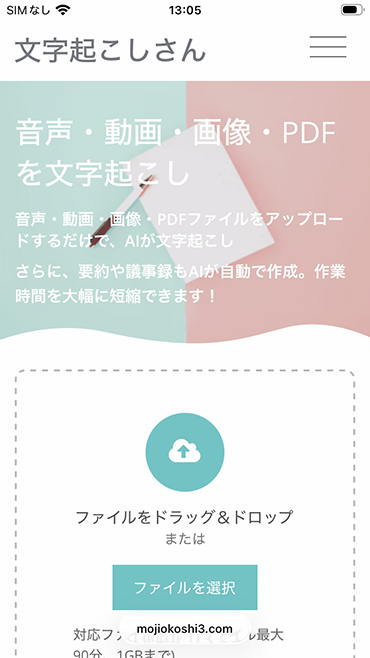
「日本語」「英語」など、動画で使用されている言語を選択します。
トップページの「選択」ボタンをタップして、カメラロールの動画や「ファイル」アプリに保存した動画を選びます。
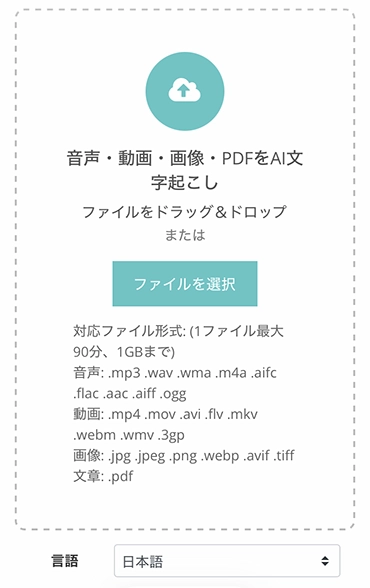
iPhone(iOS)やAndroidスマホの場合は、ファイルを選択すると自動的にアップロードが始まります。
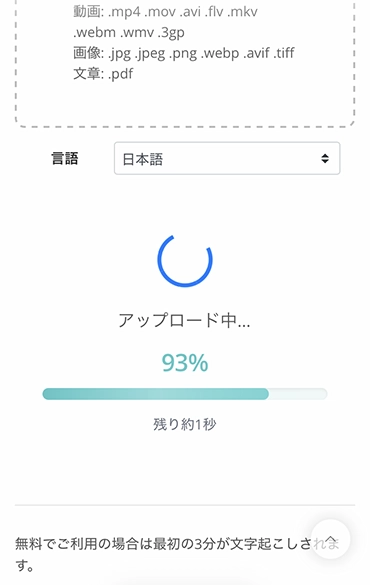
動画のアップロードが終わると、AIが自動的に動画の音声を解析してテキスト化する処理が始まります。
短い動画はすぐに文字起こし処理完了。
長い動画でもわずか1分程度で文字起こしが終わります。
※登録・ログインせずに使う場合は、画面を閉じずに処理完了まで待ちます。
※登録・ログインして使用する場合は、処理完了後にメールで通知が届くので、画面を閉じてもOKです。
処理が完了すると、画面が切り替わって、文字起こしされたテキストが表示されます。
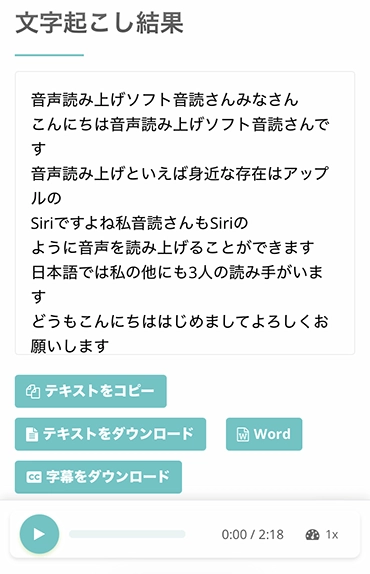
この画面でファイルのダウンロードが可能です。
「字幕をダウンロード」ボタンを押すと、動画字幕のSRTファイルを保存することができます。
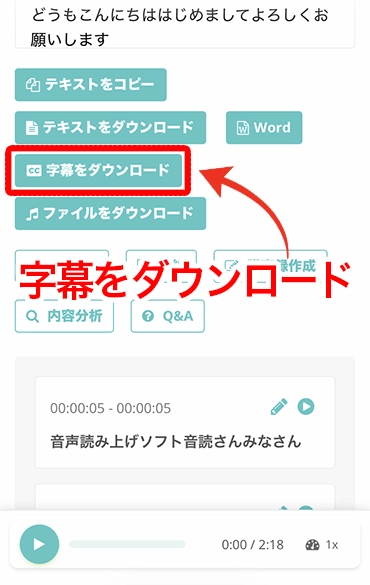
文字起こし結果は、iPhoneやiPad(iOS)、Androidスマホ、Windows PC、Mac、どんな環境でもダウンロード可能です。
ダウンロードしたファイルを開くと、このようにSRTファイル形式になっています。
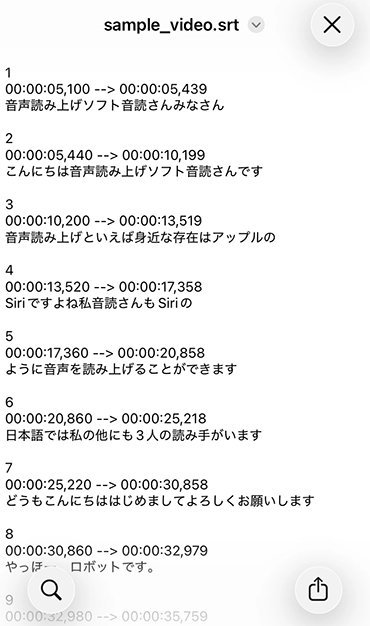
これで、AIウェブアプリ『文字起こしさん』を使って動画の字幕SRTファイルを作成することができました。
PCの場合も手順は同じで、トップページに動画をドラッグ&ドロップしてアップロードするだけでOKです。
動画字幕のSRTファイルについてはこちらの記事でも解説しています。
ぜひご覧ください。
【無料】SRTファイルの作り方|動画字幕をブラウザだけで作る方法
字幕のテキストと表示時間を記録した字幕ファイル「SRTファイル」の作り方を解説。AI文字起こしサイトを使えばブラウザだけで作れます。動画編集ソフトやYouTubeでの使い方も紹介。
生成AIサービスでSRTファイルを翻訳する方法【iPhone・AndroidスマホでもOK】
動画字幕SRTファイルを翻訳するなら、生成AIサービスのアプリやWebサイトがおすすめです。
Google翻訳などこれまでの翻訳方法と比べて、ずっと高い精度で翻訳することができます。
動画字幕の翻訳におすすめの生成AIサービスには、GeminiやChatGPT、Claudeなどがあります。
GeminiとChatGPTは無料で使うことができます。
※長い字幕ファイルは無料プランの利用制限に達してしまうことがあるので注意が必要です。
PCで翻訳するときはウェブサイトから、iPhone(iOS)やAndroidスマホで翻訳するときはアプリを使うのがおすすめです。
ここでは、GeminiとChatGPTの使い方を解説します。
【無料】GeminiのアプリやWebサイトでSRTファイルを翻訳する方法
まずはGoogleの生成AIサービス、Geminiを使ってSRTファイルを翻訳する方法から解説します。
GeminiでSRTファイルを翻訳する方法はとてもかんたん。
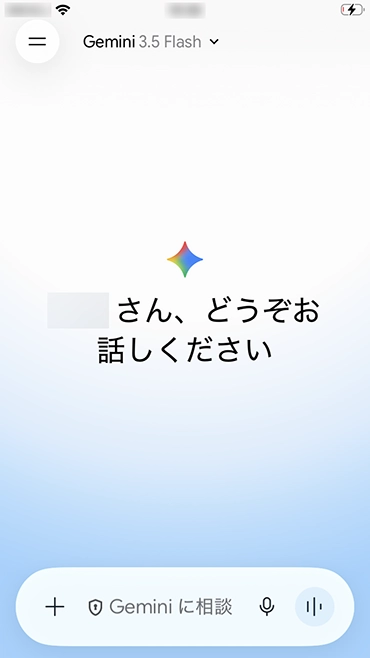
まず、GeminiのアプリやWebサイトを開きます。
※画像はiPhone(iOS)のアプリです。
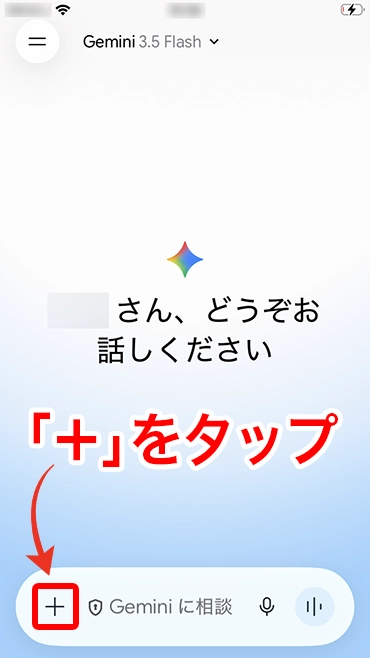
次にSRTファイルを選択します。
iPhone(iOS)やAndroidスマホでは、アプリのテキストボックスの横にある「+」をタップしてファイルを選択します。
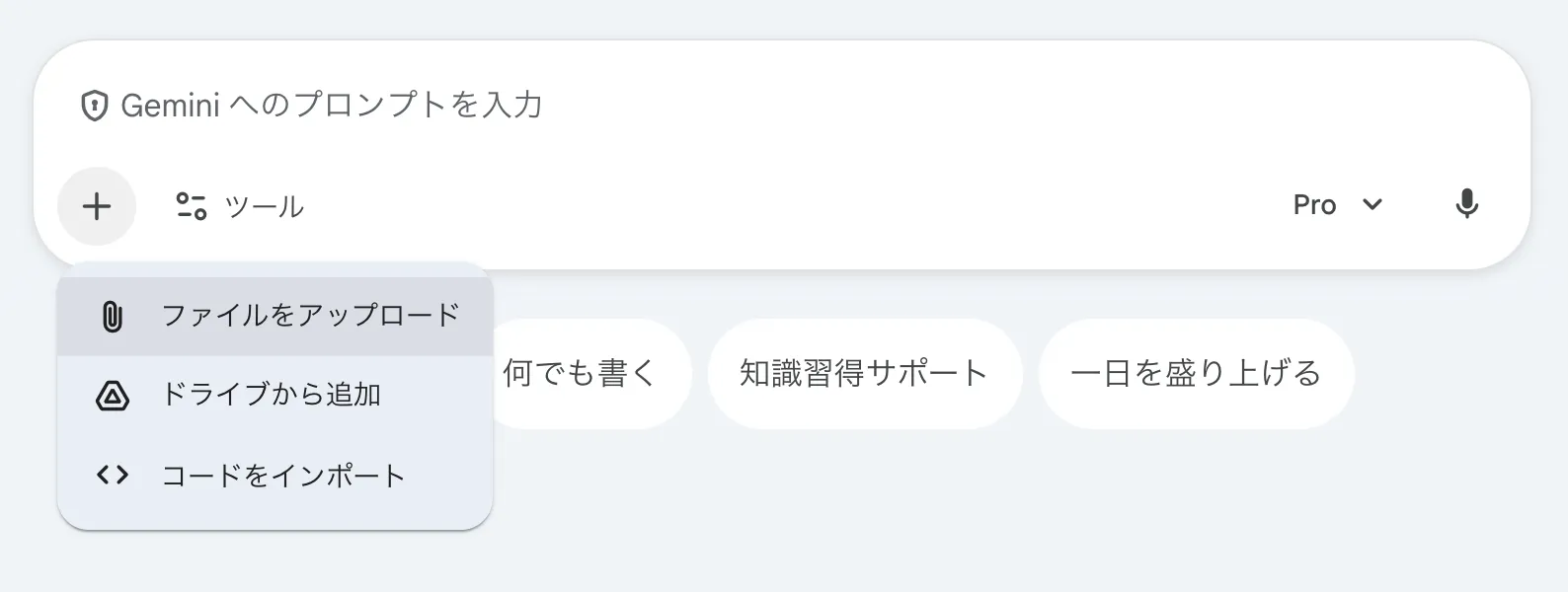
PCの場合は、Geminiのサイトで「+」をクリックするか、SRTファイルをドラッグ&ドロップして選択します。
ファイルを選択したら、
内容を英語に翻訳して、SRTファイル形式で出力してください。
このように指示します。

するとこのように、SRTファイルのタイムコード(字幕の表示時間を指定する部分)を保ったまま、字幕テキスト部分だけを翻訳してくれます。
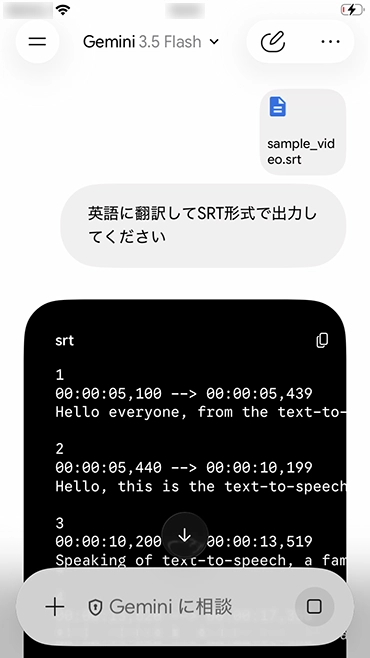
翻訳結果をコピーして、テキストエディタに貼り付けてSRTファイルを保存します。
あとはこのSRTファイルを使って動画編集ソフトで英語字幕を入れるだけでOKです!
【無料】ChatGPTのアプリ・WebサイトでSRTファイルを翻訳する方法
次に、使い慣れた人が多いChatGPTでSRTファイルを翻訳する方法を解説します。
方法はGeminiとほとんど同じです。
まず、ChatGPTのアプリやサイトを開きます。
※画像はiPhone(iOS)のChatGPTアプリです。
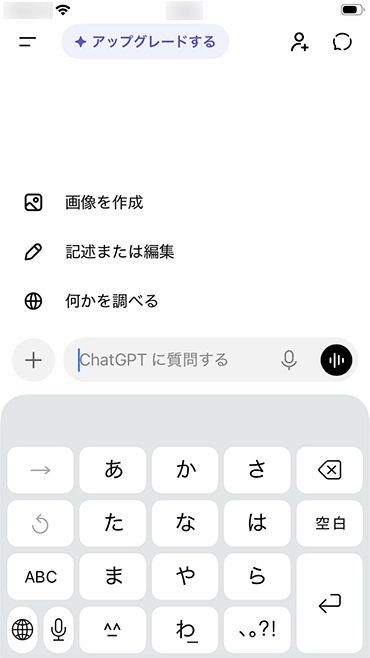
「+」をタップして、SRTファイルを選択します。
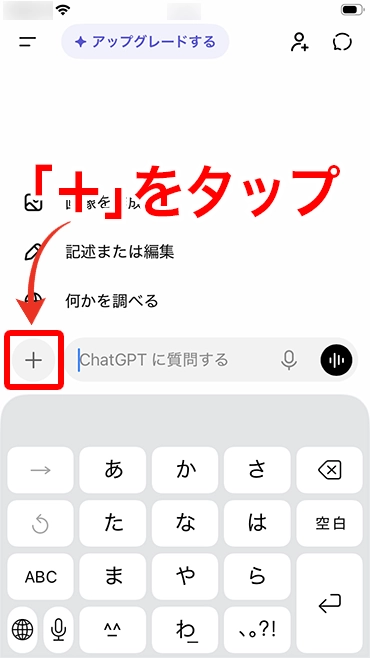
SRTファイルを選択したら、英語に翻訳してもらうための指示を出します。
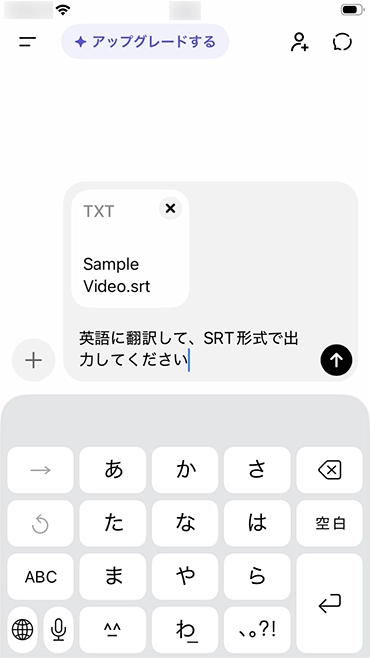
するとこのように、タイムコードを保ったまま、SRT形式で動画字幕ファイルを翻訳してくれました。
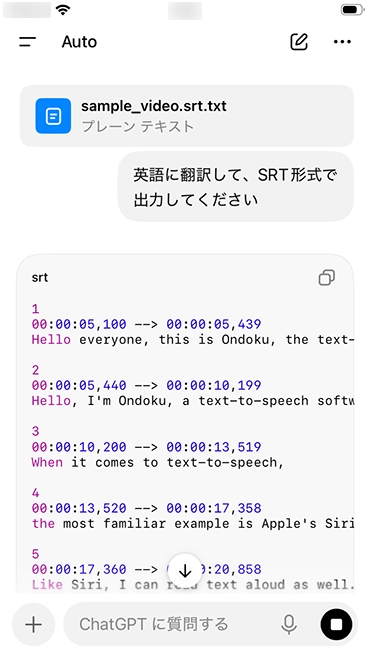
ChatGPTは無料プランでもSRTファイルの読み込みに対応しているのがポイント。
さらに「ダウンロードできるようにしてください」と指示すると、保存可能な形式で出力してもらうこともできます。
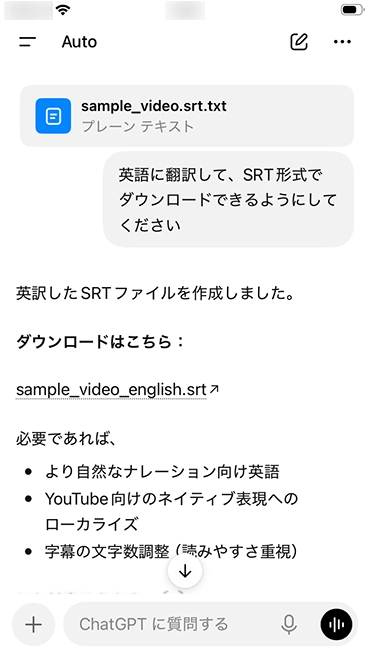
このように、AI文字起こしウェブアプリ『文字起こしさん』と、Gemini・ChatGPTなどの生成AIサイト・アプリを使えば、だれでもかんたんに動画の字幕ファイルを無料で翻訳できます。
Google翻訳よりもずっと高品質に翻訳できるので、動画を翻訳する方法を探している方は、まずは『文字起こしさん』を無料で使ってみませんか?
【無料】動画を翻訳する方法はAIアプリ・サイトがおすすめの理由とは?

このように、AIアプリやサイトを使えば、とてもかんたんに動画を無料で翻訳することができます。
でも、どうしてYouTubeの自動翻訳字幕やGoogle翻訳よりも高い精度で動画の字幕を翻訳することができるのでしょうか?
ファイルをアップロードすると高精度に文字起こし可能
誤訳のない高品質な字幕を作成できる最大の理由が、文字起こし専門のAIアプリ・サイトは、YouTubeなどの動画サイトの自動字幕に比べて、高精度に動画音声をテキスト化できるため。
YouTubeなどの動画サイトの自動字幕は、リアルタイムで動画音声をテキスト化しています。
それに対して、文字起こし専門のAIアプリやサイトでは、動画ファイルや音声ファイルをアップロードしたあと、ファイル全体を解析してからテキスト化処理しています。
そのため、動画全体の流れや、扱っている話題を理解して文字起こしすることができるんです。
高い精度で動画を翻訳する方法を探しているときは、専門のAI文字起こしアプリやサイトを使ってSRTファイルを作るのがおすすめです。
生成AIアプリ・サイトなら全体の文脈を判断して翻訳可能【Google翻訳よりも高品質】
ChatGPT、Gemini、Claudeなどの生成AIアプリ・サイトが高品質にSRTファイルを翻訳できるのも同じ理由。
Google翻訳など、これまでの翻訳アプリやサイトを使ったことがある方なら、誤訳があったり、不自然な外国語に翻訳されてしまった経験があるはず。
これは、Google翻訳などのツールが、前後の文脈を無視して単語や短いフレーズごとに翻訳してしまっていることが原因。
でも、ChatGPT、Gemini、Claudeなどの生成AIアプリ・サイトは違います。
生成AIアプリやサイトにSRTファイルをアップロードして指示を出すと、まずSRTファイル全体を読み込んで、どんな話題の字幕なのか、どんな流れなのかを理解してから翻訳します。
そのため、エンターテイメント動画や企業のプロモーション動画など、動画の内容に合わせて適切な文体の外国語に字幕を翻訳することができるんです。
このように、最新のAIサイト・アプリを活用することで、とても質の高い、ネイティブスピーカーが見ても違和感のない外国語字幕を作成することができます。
SRTファイルを生成AIサイト・アプリで無料翻訳するコツとは?
ChatGPT、Gemini、Claudeなどの生成AIアプリ・サイトはどんどん進化しているので、
英語に翻訳して、SRTファイル形式で出力してください。
たったこれだけの指示でも、SRTファイルの形式のままで字幕を翻訳してくれます。
でも、さらに高い精度で翻訳したかったり、作成した動画や保存した動画の内容に合わせて翻訳したいことがありますよね。
自分で作った動画や保存した動画を翻訳するときは、指示内容(プロンプト)にさらにひと手間加えてみるのがおすすめです。
タイムコード(時間情報)を壊さずに動画を翻訳する方法
SRTファイルを翻訳する際にもっとも気を付ける必要があるのが、タイムコードの情報を壊さないようにすること。
SRTファイルには
00:00:10,000 --> 00:00:15,000
のような、字幕を表示する時間の情報が含まれています。
もしAIサイトやアプリが翻訳するときにこの部分を消してしまったり、書き換えてしまったりすると、ファイルが壊れてしまい、動画編集ソフトに読み込めなくなってしまいます。
これを防ぐためには、指示文(プロンプト)で強く念を押すのがおすすめ。
- タイムコードや行の構成は絶対に維持してください
- セリフ部分のテキストだけを翻訳してください
などを加えることで、より確実に、SRTファイルの形式を保ったまま翻訳することができます。
エンターテイメントやビジネスなど用途に合わせて動画を翻訳する方法
動画を英語などの外国語に翻訳するとき、エンターテイメント動画と、業務で作成するビジネス動画では、違う文体で翻訳する必要があります。
また、外国語の保存した動画を日本語に翻訳する場合も、スラングや方言などのニュアンスを保ったまま翻訳したいですよね。
そんなときも、生成AIサイトやアプリの指示方法を工夫すれば、思い通りの文体に翻訳できます!
たとえば、ビジネス用途で日本語から英語に翻訳するときは
これはアメリカ市場へ投入する新製品のプロモーション動画の字幕ファイルです。プロモーション動画にふさわしい文体で翻訳してください。
英語のエンターテイメント動画を日本語に翻訳するときは、
スラングが含まれている場合は、日本の若者が使うような自然な口語に意訳してください。
このような内容を付け加えます。
ChatGPT、Gemini、Claudeなどの生成AIサービスなら、動画の内容やターゲット層に合わせてかんたんに翻訳のトーンを調整できます。
動画の翻訳方法についてよくある質問を解説
動画ファイルは無料で翻訳できる?
はい、動画ファイルや字幕は無料で翻訳できます。
『文字起こしさん』は登録不要で1日3分まで無料、無料会員なら1日10分まで無料で使えます。
動画字幕SRTファイルの翻訳に使うGeminiやChatGPTも無料プランがあるので、短い動画の翻訳なら費用はかかりません。
※長い字幕ファイルは生成AIの無料プランの利用制限に達してしまうことがあります。
動画字幕はどれくらいの精度で翻訳できるの?
GeminiやChatGPTなどの生成AIサービスは、SRTファイル全体の文脈を理解して翻訳するので、Google翻訳よりも高い精度で、自然な外国語の文章を作ることができます。
生成AIサービスに指示を出すときに、動画の内容や視聴者層などを詳しく書くと、さらに自然な内容になりますよ。
iPhoneだけで動画を翻訳できる?
はい、iPhoneだけで動画を翻訳することができます。
iPhoneのSafariで『文字起こしさん』にアクセスしてSRTファイルを作成して、GeminiやChatGPTのアプリで翻訳すればOKです。
カメラロールの動画やダウンロードした動画も、そのまま翻訳することができますよ。
YouTubeの動画も翻訳できる?
自分がアップロードしたYouTube動画なら、元の動画ファイルを文字起こししてSRTファイルを作成してから、生成AIで翻訳することで外国語字幕をつけることができます。
YouTube動画に英語字幕をつける方法は「YouTube動画に英語字幕をつける方法」の記事で詳しく解説しています。
字幕のSRTの形式は壊れない?
はい、生成AIサービスの性能が向上したので「英語に翻訳して、SRTファイル形式で出力してください」のような簡単な指示内容でも、SRT形式を保ったまま翻訳できます。
不安なときは「タイムコードや行の構成は絶対に維持してください」のように付け加えるのもおすすめです。
詳しいプロンプトの書き方は、この記事の「タイムコード(時間情報)を壊さずに動画を翻訳する方法」で解説しています。
動画の翻訳に役立つ関連記事
YouTube動画に英語や外国語の字幕をつけたい方は、SRTファイルをAIで翻訳して字幕を作成する方法をこちらの記事で詳しく解説しています。
【無料】YouTube動画の英語字幕の付け方|ブラウザだけでSRTファイルをAI翻訳
無料・ブラウザだけでYouTube動画に英語や外国語の字幕をつける方法を解説。AI文字起こしサイトで日本語のSRTファイルを作り、生成AIで翻訳してYouTubeに追加する流れを画像付きで紹介。
他人のYouTube動画をリアルタイムに翻訳して視聴したい方には、こちらの記事がおすすめです。
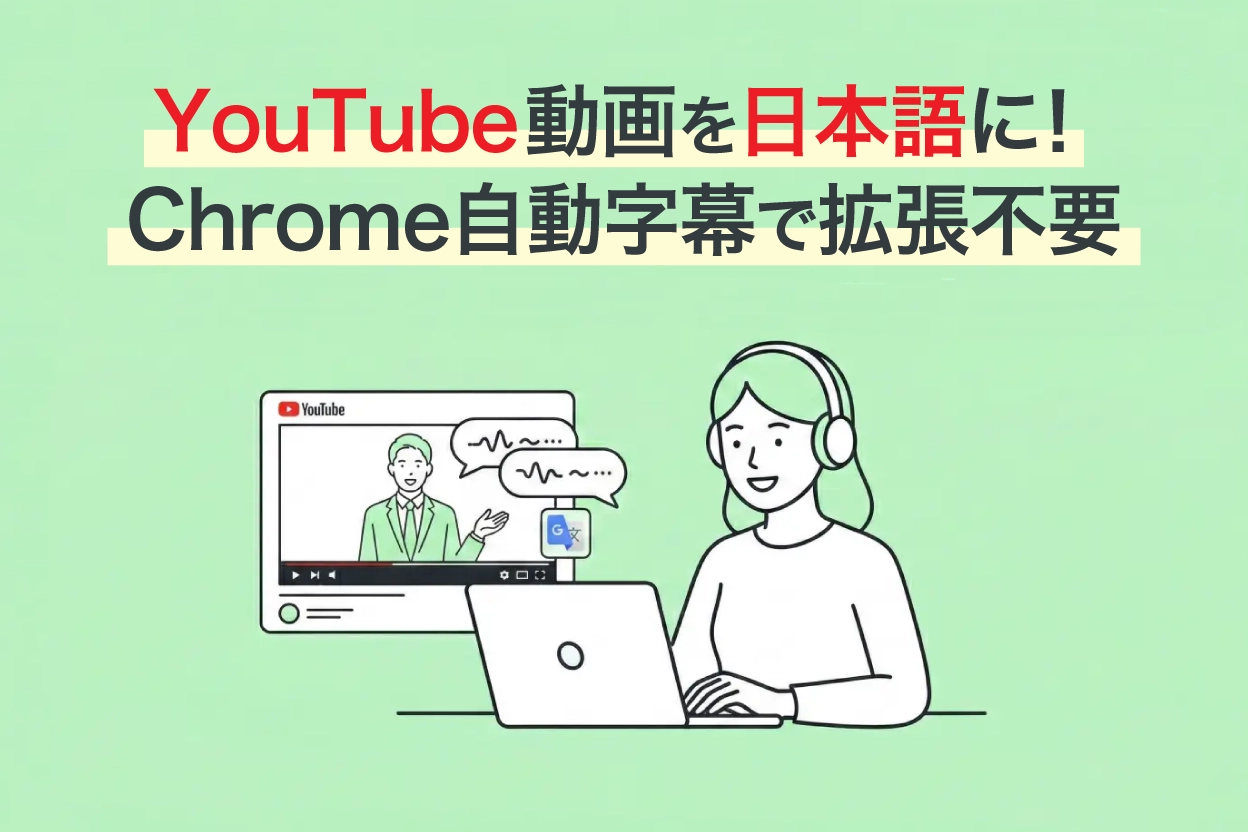
YouTube字幕の翻訳方法|Chromeの自動字幕で動画を日本語に翻訳【拡張機能不要】
YouTube動画の字幕を日本語に翻訳する方法を画像付きで解説。Chromeの自動字幕・リアルタイム翻訳機能を使えば、拡張機能なしで英語の動画を翻訳できます。字幕が出ない・翻訳できないときの対処法も。
英語の音声や動画を文字起こしできるアプリを探している方には、こちらの記事もおすすめです。

英語の音声文字起こしアプリおすすめ8選【動画対応・無料あり】
英語の音声・動画を文字起こしできるアプリ・サービス8つを比較。英語での会議の書き起こしや英語学習への活用法も解説。無料で使えるツールも紹介します。
保存した動画もYouTubeも!動画を翻訳する方法のまとめ
この記事では、保存した動画や作成した動画を翻訳する方法について詳しく解説しました。
これからの動画を翻訳する方法は、生成AIサイトやアプリを使うのがおすすめ!
AI文字起こしウェブアプリ『文字起こしさん』と、ChatGPTやGeminiなどの生成AIサービスを使うことで、だれでもかんたんに高品質な動画字幕を翻訳することができますよ。
iPhone・iPad(iOS)、Androidスマホ、Windows PC、Macなど、どんな環境でもOKです。
生成AIサービスを使えば、Google翻訳などこれまでの翻訳方法よりもずっと高いクオリティで英語や外国語を無料翻訳可能。
iPhoneだけでもカメラロールの動画を翻訳できるので、PCがなくても大丈夫です。
動画を翻訳する方法を探しているときは、まずは『文字起こしさん』を無料で使ってみるのがおすすめ。
いますぐあなたの動画ファイルで試してみませんか?
■ AI文字起こしサービス『文字起こしさん』
『文字起こしさん』は初期費用ゼロ&月額1,000円から利用できる(※無料版あり)オンライン文字起こしツールです。
- 音声・動画・画像など20以上のファイル形式に対応
- パソコン・スマホどちらからも利用可能
- 医療・IT・介護などの専門用語にも対応
- 字幕ファイルの作成や、話者分離にも対応
- 英語、中国語、日本語、韓国語、ドイツ語、フランス語、イタリア語など約100言語の文字起こしに対応
利用方法はサイトから音声ファイルをアップロードするだけ。数秒〜数十分であっという間に文字起こしテキストが手に入ります。
10分までの文字起こしなら無料で利用できますので、まずは一度お試しください。

音声・動画・画像から文字起こしが簡単にできる「文字起こしさん」です。
文字起こしさんでは無料で10分までの文字起こしが可能です。
文字起こしした文章のコピー、ダウンロード、検索、削除などができます。
字幕ファイルの作成もできるのでインタビュー動画などの文字起こしにも最適です。
HP: mojiokoshi3.com
Email: mojiokoshi3.com@gmail.com
Email: mojiokoshi3.com@gmail.com
関連記事
音声・動画・画像の文字起こしなら文字起こしさん。インストール不要で誰でも無料で利用できる文字起こしサービスです。