Mr. Transcriptionin käyttöopas: rekisteröinnistä litterointiin
Verkkopalaverin litterointi: 3 tapaa ja tehokas pöytäkirja
18. lokakuuta 2026
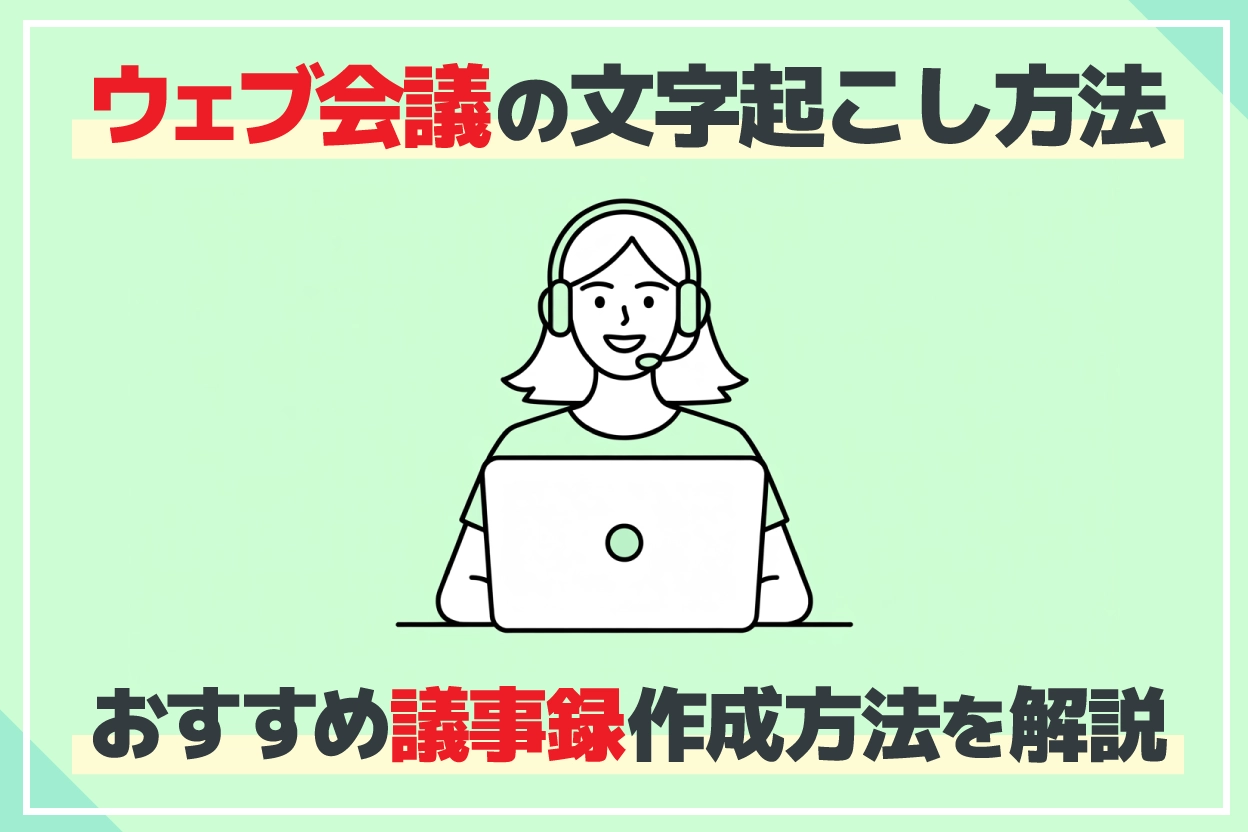

Verkkopalavereiden litterointi on rankkaa ... ! Haluaisin tehdä pöytäkirjan automaattisesti!
Etätyön yleistymisen myötä verkkopalaverit ovat tulleet arkipäivää.
Verkkopalaverityökalut, kuten ZOOM, Microsoft Teams ja Google Meet, ovat tulleet hyvin tutuiksi.
Itse asiassa verkkopalaverin pöytäkirjan voi laatia helposti tekoälyllä toimivalla litterointityökalulla.
Uusimman tekoälylitterointipalvelun avulla pöytäkirja valmistuu automaattisesti hetkessä!
Litterointi onnistuu vain noin minuutissa, joten kuka tahansa voi muuttaa verkkopalaverin sisällön tekstiksi helposti.
Kokeile litteroida verkkopalaverit vaivattomasti tekoälylitterointipalvelulla!
Suositeltu palvelu verkkopalaverien litterointiin
Jos laadit verkkopalaverien pöytäkirjoja, suosittelemme tekoälylitterointipalvelua Mr. Transcription.
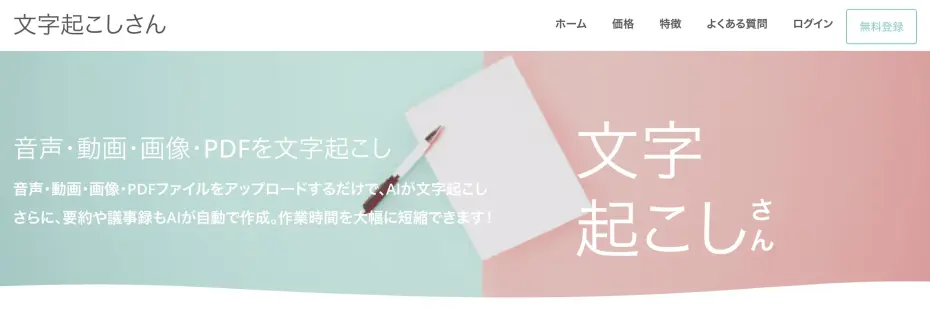
Mr. Transcription on verkkosovellus, joka litteroi uusimmalla tekoälyllä.
Reaaliaikaisiin litterointityökaluihin verrattuna sen ominaisuutena on, että se litteroi tarkemmin.
Sitä on myös erittäin helppo käyttää!
Riittää, että lataat ääni- tai videotiedoston etusivulta.
Laadi pöytäkirja automaattisesti uusimmalla tekoälyominaisuudella!
Mr. Transcription sisältää pöytäkirjan laadintatoiminnon!
Kun äänidata on litteroitu, voit tiivistää kokouksen sisällön pöytäkirjaksi automaattisesti painamalla vain "Laadi pöytäkirja" -painiketta.
Valmiin pöytäkirjan voi ladata Word-muodossa, joten sitä on helppo hyödyntää!
Voit hoitaa litteroinnin ja pöytäkirjan laadinnan yhdellä palvelulla, joten kokousten litterointiin sopii parhaiten Mr. Transcription.
Tuki 100 kielelle
Mr. Transcription sopii hyvin myös ulkomaisten verkkopalaverien litterointiin!
Se tukee 100 kieltä, muun muassa japania ja englantia, joten voit välttää "sanoit niin" ja "en sanonut" -riidat asioidessasi ulkomaisten yritysten kanssa.
Ilmainen litterointipalvelu
Lisäksi Mr. Transcription on ilmainen.
Voit litteroida ääntä ilmaiseksi enintään 3 minuuttia päivässä ilman rekisteröitymistä tai kirjautumista.
Lisäksi ilmaisen jäsenyyden rekisteröinnillä voit käyttää palvelua enintään 10 minuuttia päivässä!
Kokeile ensin täältä Mr. Transcriptionia!
Verkkopalaverin litterointiin on 3 tapaa
Millaisia tapoja verkkopalaverin litterointiin on?

Verkkopalaverin litterointiin on 3 tapaa.
- Litterointi verkkopalaverityökalun omilla toiminnoilla
- Tallenteen litterointi litterointipalvelulla
- Reaaliaikainen litterointi litterointipalvelulla
1. Litterointi verkkopalaverityökalun omilla toiminnoilla
Verkkopalaverityökaluilla, kuten ZOOM, Microsoft Teams ja Google Meet, voi litteroida vakiotoiminnoilla tai lisäosilla.
Aluksi käymme lyhyesti läpi, miten litteroit verkkopalaverityökalun vakiotoiminnoilla ja lisäosilla.
ZOOM
ZOOMissa voit litteroida verkkopalaverin sisällön yksinkertaisesti tekstitystoiminnolla.
ZOOMin tekstitystoiminnon käyttö
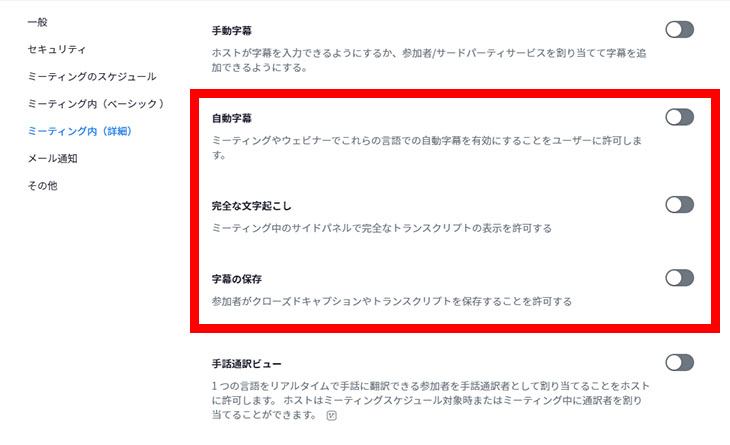
Kirjaudu ensin ZOOMin verkkosivustolle ja etsi asetuksista seuraavat kohdat:
- Automaattinen tekstitys
- Täydellinen litterointi
- Tekstityksen tallennus
Ota ne käyttöön.
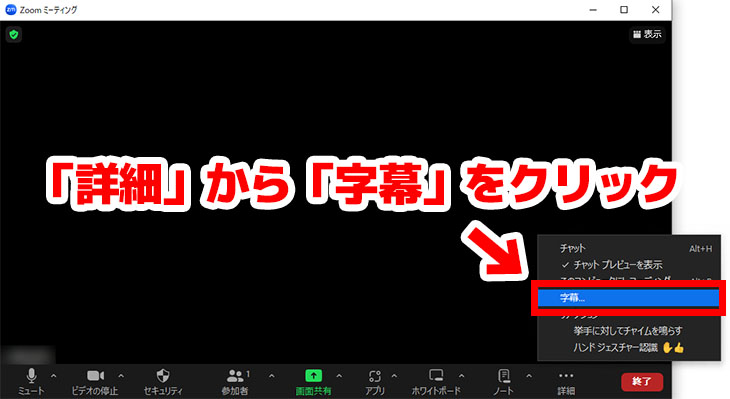
Kun palaveri on alkanut ZOOM-sovelluksessa, napsauta näytön alareunan valikosta "Näytä tekstitys".
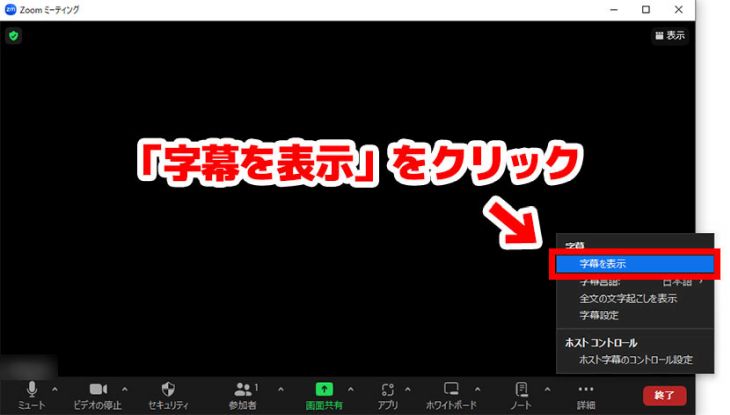
Kun tekstitys on näkyvissä, napsauta tekstityksen valikosta "Näytä koko litterointi".
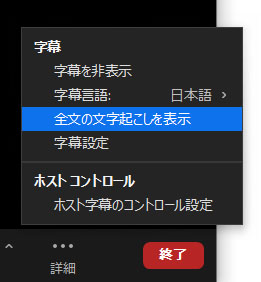
Litteroitu sisältö näkyy tällä tavalla.
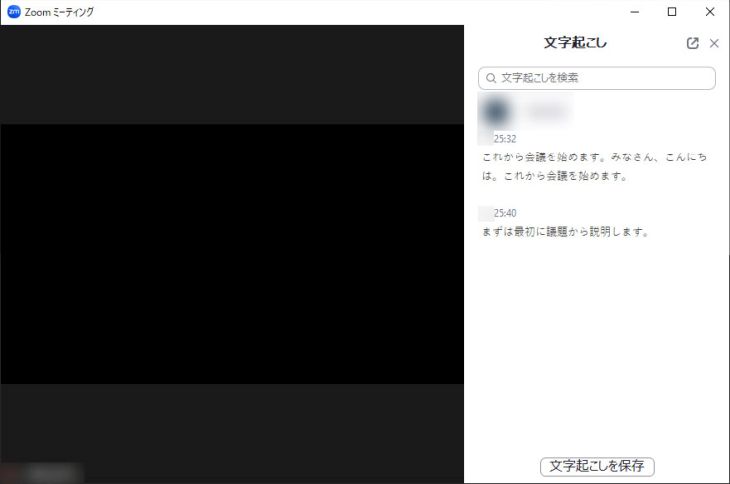
Kun palaveri on päättynyt, napsauta ennen sovelluksen sulkemista "Tallenna litterointi" ja tallenna sisältö.
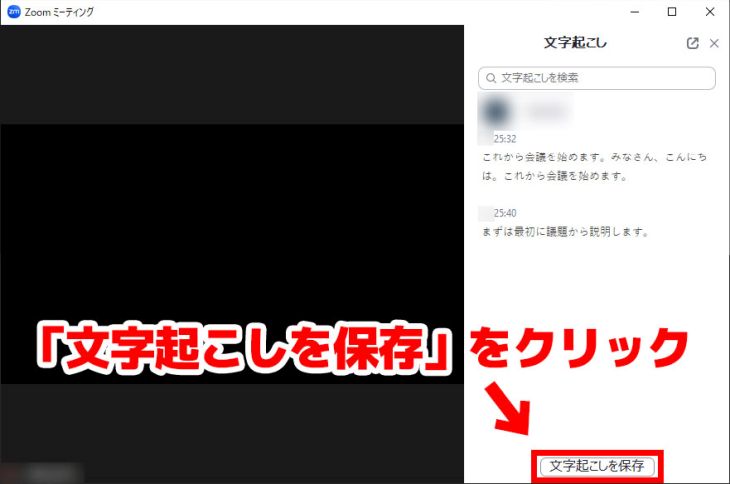
Näin ZOOMin litterointi on valmis.
ZOOMin litteroinnista kerrotaan tarkemmin tässä artikkelissa.
Miten ZOOM litteroidaan, jotta pöytäkirjan laadinta on helppoa? Suositeltuja tehostamiskeinoja verkkopalavereihin
Selitämme, miten ZOOM-verkkopalaverin sisältö litteroidaan. Käymme perusteellisesti läpi sekä ZOOMin vakiotoimintojen käytön että niiden yhdistämisen suositeltuun litterointityökaluun!
Microsoft Teams
Microsoft Teamsissa voit litteroida verkkopalaverin sisällön "Litterointi"-toiminnolla.
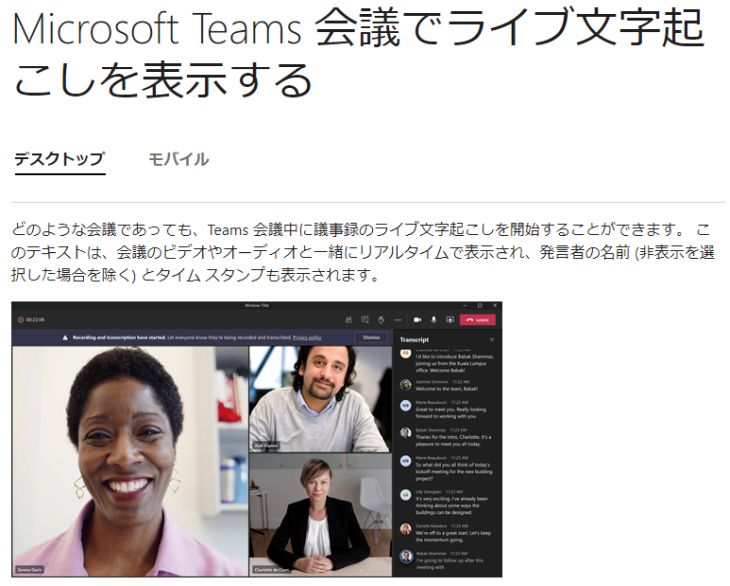
Litterointitoiminnolla puhuttu sisältö litteroidaan reaaliajassa.
Litteroitu sisältö tallentuu automaattisesti tekstidataksi palaverin päätyttyä.
Litterointitoimintoa voi kuitenkin käyttää vain, jos sinulla on maksullinen tilaus, kuten Office 365 tai Microsoft 365.
Microsoft Teamsin litteroinnista kerrotaan tarkemmin tässä artikkelissa.
Miten Microsoft Teams -verkkopalaveri litteroidaan ja tallennetaan? Laadi pöytäkirja helposti tekoälylitteroinnilla
Selitämme 3 tapaa litteroida ja laatia pöytäkirja, kun pidät verkkopalaverin Microsoft Teamsissa.
Google Meet
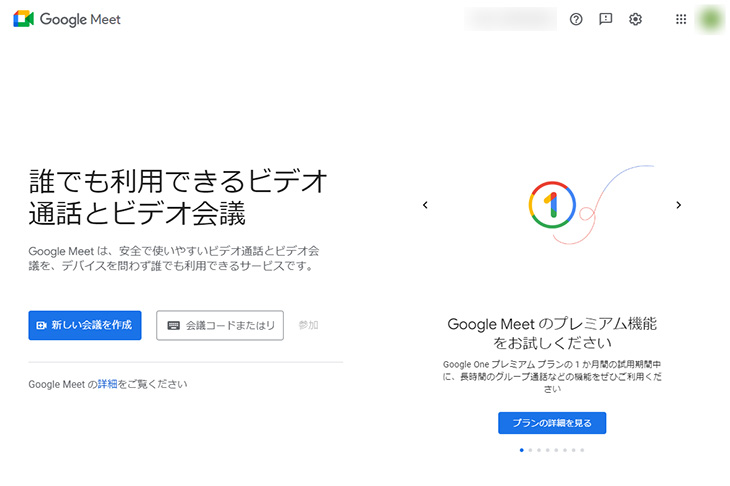
Google Meetissä voit litteroida verkkopalaverin sisällön "Koemoji"-lisäosalla.
Koemojin käyttö
Avaa ensin Chrome Web Store ja asenna "Koemoji" Google Chromeen.
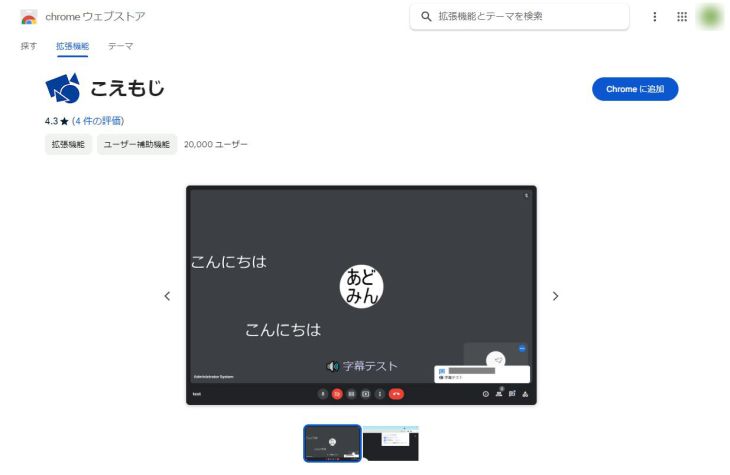
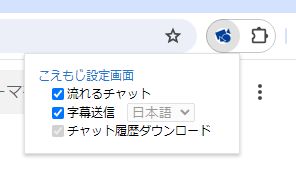
Avaa "Koemoji" laajennusten hallintanäkymästä ja etsi seuraavat kohdat:
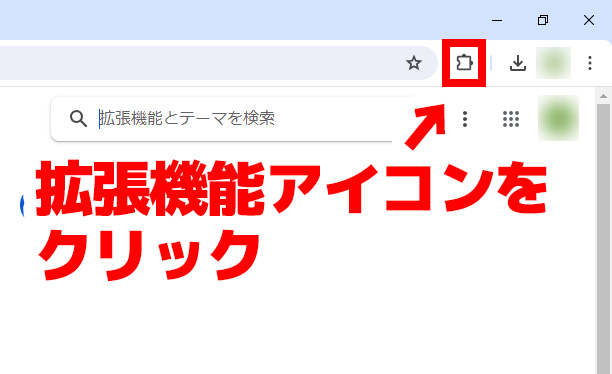
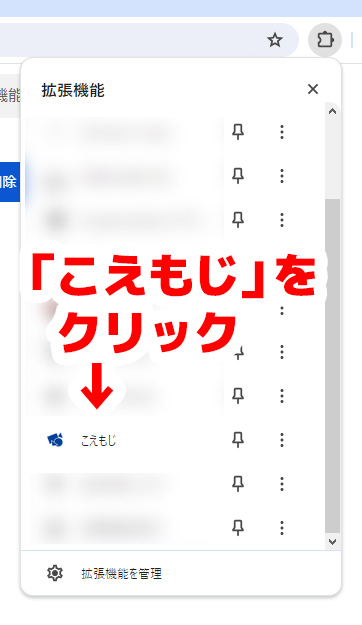
- Vierivä chat
- Tekstityksen lähetys
Varmista, että niissä on valintamerkki.
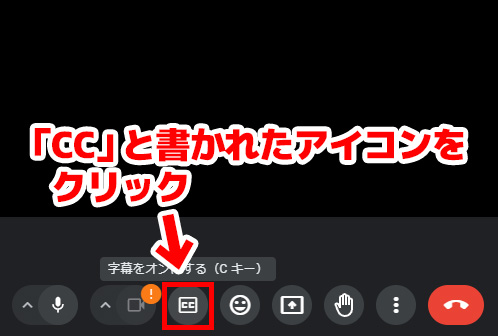
Kun aloitat palaverin Google Meetissä tässä tilassa, napsauta näytön alareunan "CC"-kuvaketta ja ota tekstitys käyttöön.
Kun otat Google Meetin tekstityksen käyttöön "Koemojin" ollessa asennettuna, tekstityksen sisältö lähetetään automaattisesti chat-ikkunaan.
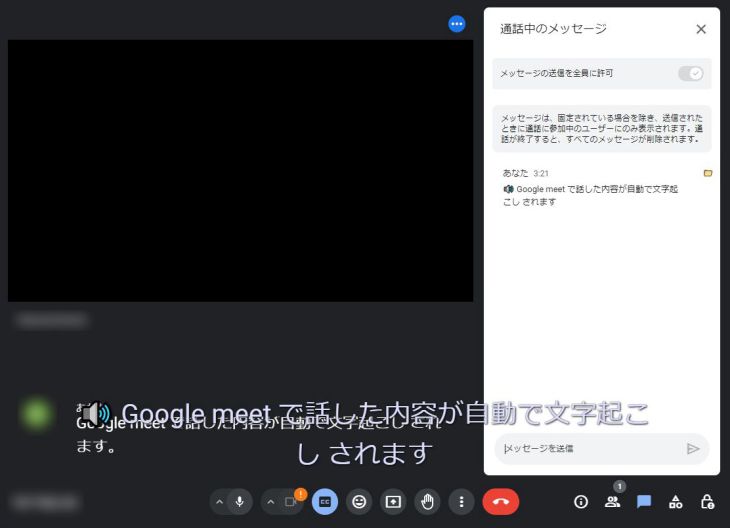
Lopuksi napsauta kansiokuvaketta ja lataa litterointitulos.
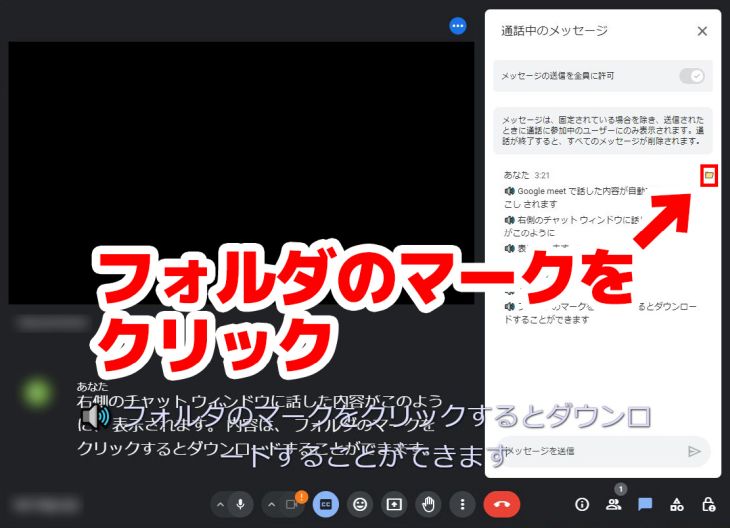
Näin Google Meetin litterointi on valmis.
Google Meetin litteroinnista kerrotaan tarkemmin tässä artikkelissa.

Miten Google Meet -palaveri litteroidaan? "Koemoji"-lisäosan käyttö ja suositeltu tekoälylitterointitapa
Selitämme, miten Google Meet -verkkopalaveri litteroidaan "Koemoji"-lisäosalla ja millainen tekoälylitterointitapa on suositeltava.
2. Tallenteen litterointi litterointipalvelulla ja pöytäkirjan automaattinen laadinta
Suosittelemme tätä tapaa!
Verkkopalaverityökaluilla, kuten ZOOM, Microsoft Teams ja Google Meet, voi tallentaa palaverin sisällön.
Kun olet tallentanut verkkopalaverin, riittää, että lataat tiedoston tekoälylitterointipalveluun Mr. Transcription!
Lisäksi Mr. Transcription ei pelkästään litteroi tekstiksi, vaan sillä voi myös laatia pöytäkirjan uusimmalla tekoälyllä!
Pöytäkirja valmistuu vain kolmella vaiheella!
Vaihe 1: Tallennus ZOOMissa
ZOOMissa verkkopalaverin tallentaminen on erittäin helppoa.
Riittää, että napsautat valikosta "Tallenna".

Palaverin päätyttyä tallenne muunnetaan automaattisesti MP4-muotoon ja tallennetaan.
Kun "Muunnetaan kokoustallennetta" -ikkuna katoaa, tallennus on valmis.
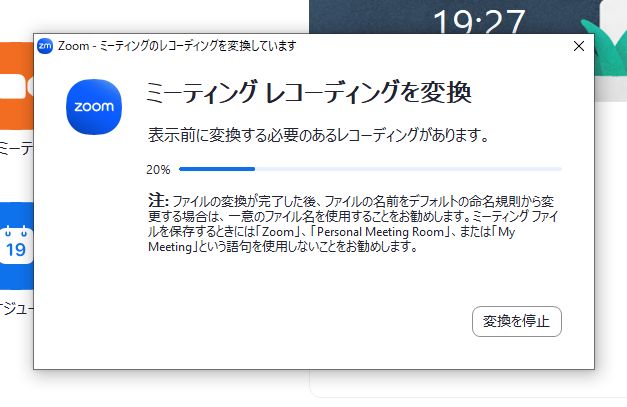
ZOOMin tallennuksesta kerrotaan tarkemmin tässä artikkelissa.
Tallennus Microsoft Teamsissa
Microsoft Teamsissa verkkopalaverin voi tallentaa seuraavasti:
Napsauta kokouksen hallintapainikkeista "Lisää toimintoja" → "Tallenna ja litteroi" → "Tallenna" → "Aloita"
Näin verkkopalaverin saa tallennettua.
Tallennettu ääni tallentuu OneDriveen.
Microsoft Teamsin tallennuksesta kerrotaan tarkemmin tässä artikkelissa.
Tallennus Google Meetissä
Google Meetissä ei käytetä äänitystä vaan videotallennusta.
* Tallentuu videotiedosto eikä äänitiedosto, joten Google Meetiä litteroitaessa suosittelemme palvelua, joka litteroi myös videot, kuten Mr. Transcription!
Jotta voit tallentaa verkkopalaverin Google Meetissä, kirjaudu ensin Google Workspaceen järjestelmänvalvojana ja ota tallennustoiminto käyttöön.
Napsauta palaverinäkymässä "Tallenna kokous" ja aloita tallennus.

Kun valitset "Lopeta tallennus" ja tallennus päättyy, tiedosto tallentuu Google Driveen.
Sen jälkeen riittää, että lataat tallennetun tiedoston tekoälylitterointipalveluun Mr. Transcription, niin litterointi on valmis.
* Huomaa, että Google Meetin tallentamiseen tarvitaan maksullinen Google Workspace -tilaus.
Vaihe 2: Tallennetun ääni- tai videotiedoston litterointi Mr. Transcriptionilla
Verkkopalaverityökalulla tallennetun tiedoston litterointi Mr. Transcriptionilla on erittäin helppoa.
Avaa Mr. Transcriptionin etusivu täältä, ja
- vedä tiedosto "Vedä tiedosto tähän" -kenttään vetämällä ja pudottamalla
- tai paina "Valitse"-painiketta ja valitse tiedosto
valitse tiedosto jommallakummalla tavalla.
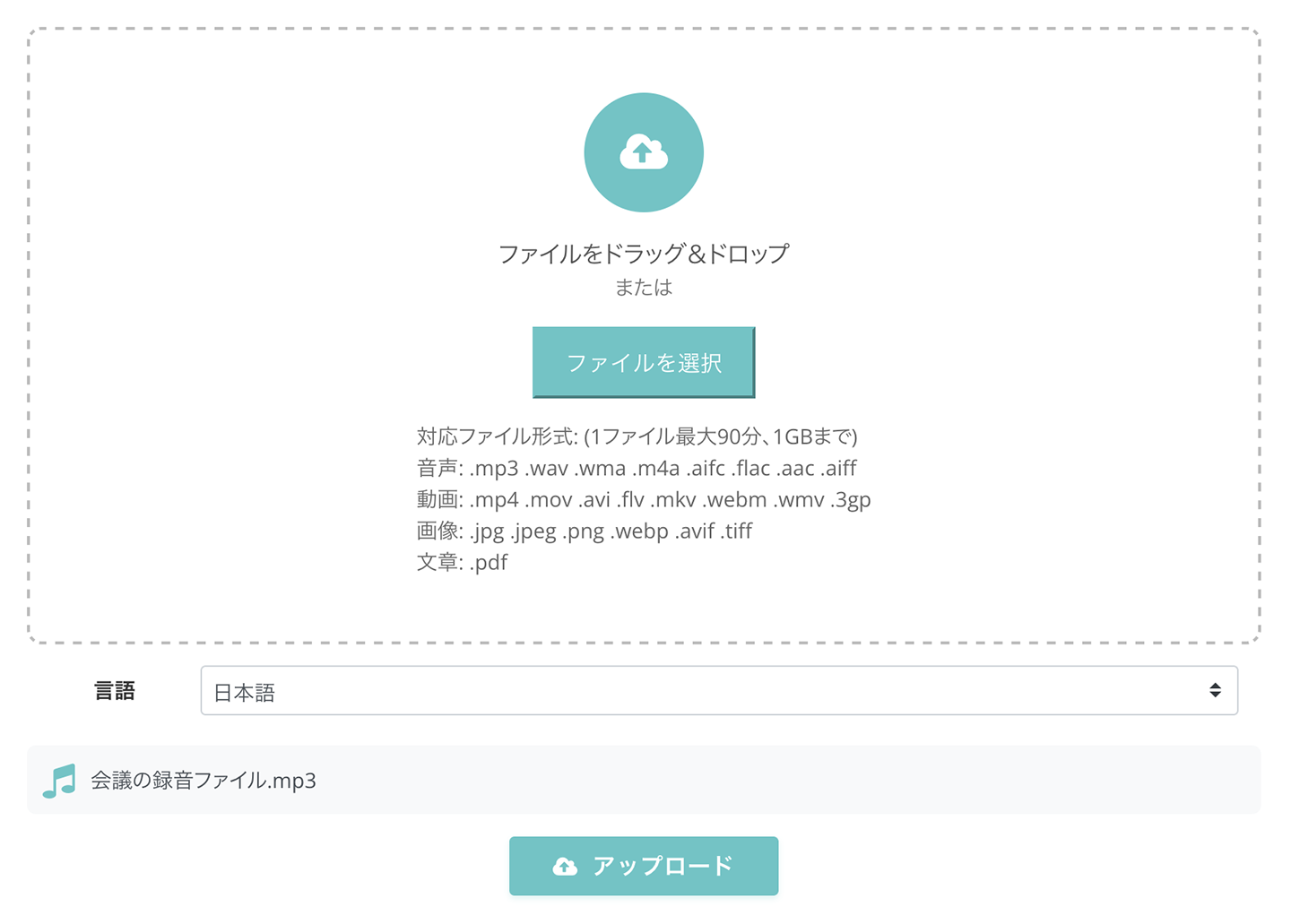
Kun painat "Litteroi"-painiketta, käsittely alkaa automaattisesti.

Pitkätkin tiedostot litteroidaan vain noin minuutissa.
Litteroinnin päätyttyä litterointitulos näkyy etusivulla tällä tavalla.
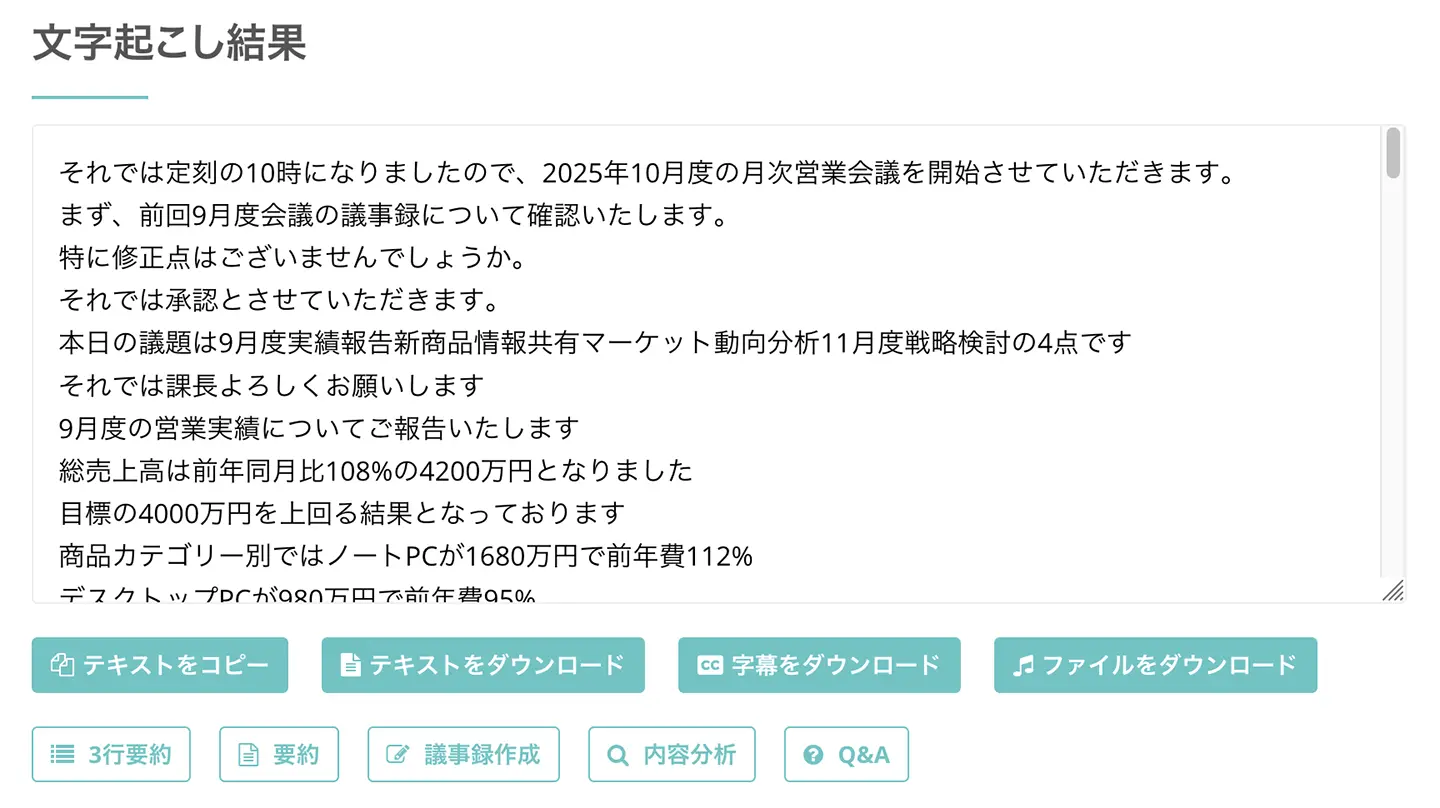
Kun painat puheenvuoron vieressä olevaa toistopainiketta, voit toistaa tallenteen tai videon äänen juuri siitä kohdasta.
Kun toistat näytön alareunan soittimella, näkyvä teksti vaihtuu automaattisesti toistokohdan mukaan.
Jos rekisteröit sähköpostiosoitteesi, voit myös tarkistaa litterointitulokset "Historia"-sivulta.
Vaihe 3: Palaverin pöytäkirjan laadinta Mr. Transcriptionilla
Litterointituloksen alla näkyy painikkeita, kuten "Tiivistelmä" ja "Laadi pöytäkirja".

Kun painat "Laadi pöytäkirja" -painiketta, palaverin pöytäkirjan laadinta alkaa.
Uusin tekoäly saa käsittelyn valmiiksi vain muutamassa sekunnissa.
Näin äänen sisällöstä saatiin pöytäkirja!
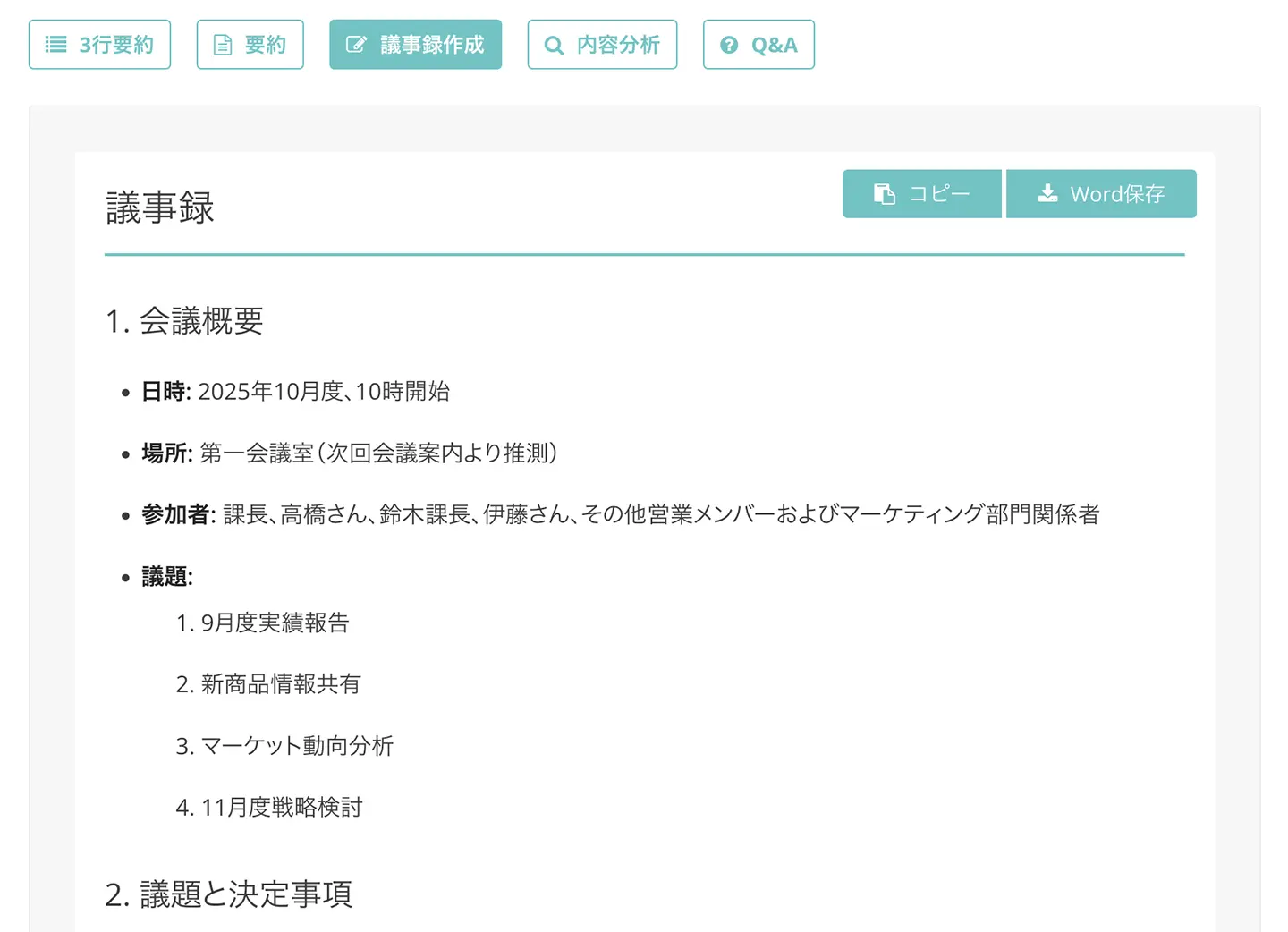
Laaditun pöytäkirjan voi ladata Word-muodossa.
Mr. Transcriptionilla voit näin litteroida verkkopalaverin sisällön ja laatia pöytäkirjan vaivattomasti.
Puheentunnistus on erittäin tarkka, joten tämä sopii myös niille, jotka eivät olleet tyytyväisiä reaaliaikaisiin verkkopalaverien litterointityökaluihin.
Palvelu on ilmainen eikä vaadi rekisteröitymistä tai kirjautumista, joten kokeile täältä Mr. Transcriptionia!
3. Reaaliaikainen litterointi litterointipalvelulla
Jotkin tekoälylitterointityökalut voivat litteroida verkkopalaverin sisällön reaaliajassa.
Koska teksti muodostuu reaaliajassa, litterointi on valmis jo palaverin päättyessä.
Varo virhetunnistusta ja -muunnoksia
Reaaliaikainen litterointi vaikuttaa ensi silmäyksellä kätevältä, mutta se voi aiheuttaa virhetunnistusta ja virheellisiä muunnoksia.
Tekoälyyn perustuva puheentunnistus vaatii erittäin paljon laskentatehoa, joten reaaliajassa käsittely ei välttämättä pysy mukana, ja litterointi voi sisältää virheellistä sisältöä.
Palaverin pöytäkirja on tärkeä asiakirja, joka määrittää työn suunnan ja pitää työn sujuvana.
Suosittelemme valitsemaan litterointitavan sen mukaan, painotatko tekstiksi muuntamisen kätevyyttä reaaliajassa vai tarkkuutta, kun litteroit tallenteen jälkeenpäin.
Jos haluat litteroida tarkemmin, suosittelemme palvelua Mr. Transcription, jossa voit ladata ääni- tai videotiedostoja litteroitavaksi.
3 reaaliaikaiseen litterointiin sopivaa palvelua
1. Rimo (aiemmin Rimo Voice)
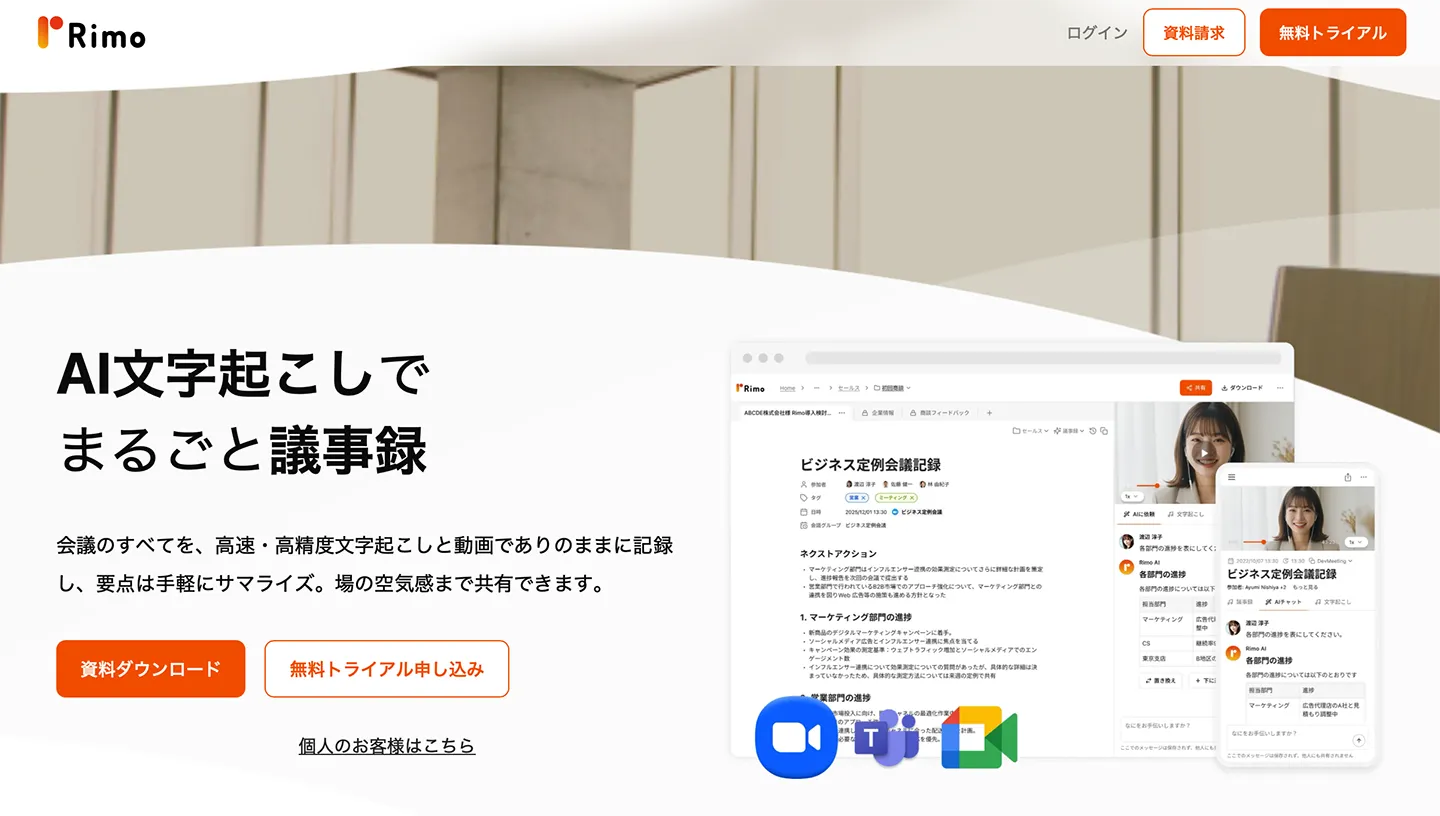
Rimo on tekoälylitterointipalvelu, joka tukee yli 30 kieltä, muun muassa japania.
Verkkopalaverit voi litteroida Zoomin, Microsoft Teamsin, Google Meetin ja Webexin integraatiotoiminnolla.
Siinä on myös tekoälyllä toimiva pöytäkirjan laadintatoiminto, joka tiivistää palaverin sisällön ja laatii siitä pöytäkirjan automaattisesti.
Henkilökohtaiset tilaukset alkavat hinnasta 1 650 jeniä kuukaudessa.
Yritystilauksiin tarvitaan tarjous.
2. Otolio (aiemmin Smart Shoki)
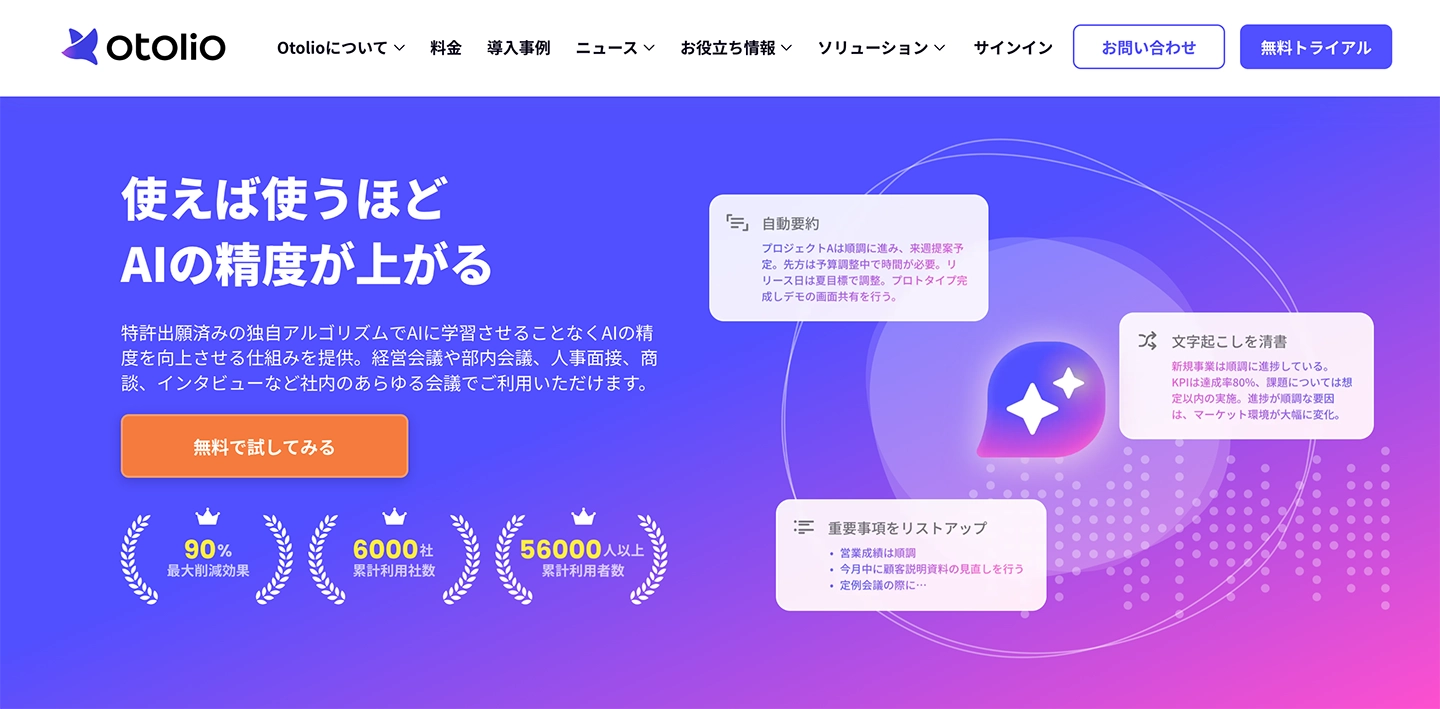
Otolio (aiemmin Smart Shoki) on litterointipalvelu pöytäkirjojen tehokkaaseen laadintaan.
Sillä voi tallentaa ZOOMin, Microsoft Teamsin ja Google Meetin kaltaisten verkkopalaverityökalujen sisällön ja litteroida sen reaaliajassa.
Litteroinnin tarkkuus on yli 90 %.
Se on pääasiassa yrityksille suunnattu palvelu, ja hinta vaihtelee käyttäjämäärän mukaan.
3. Sloos
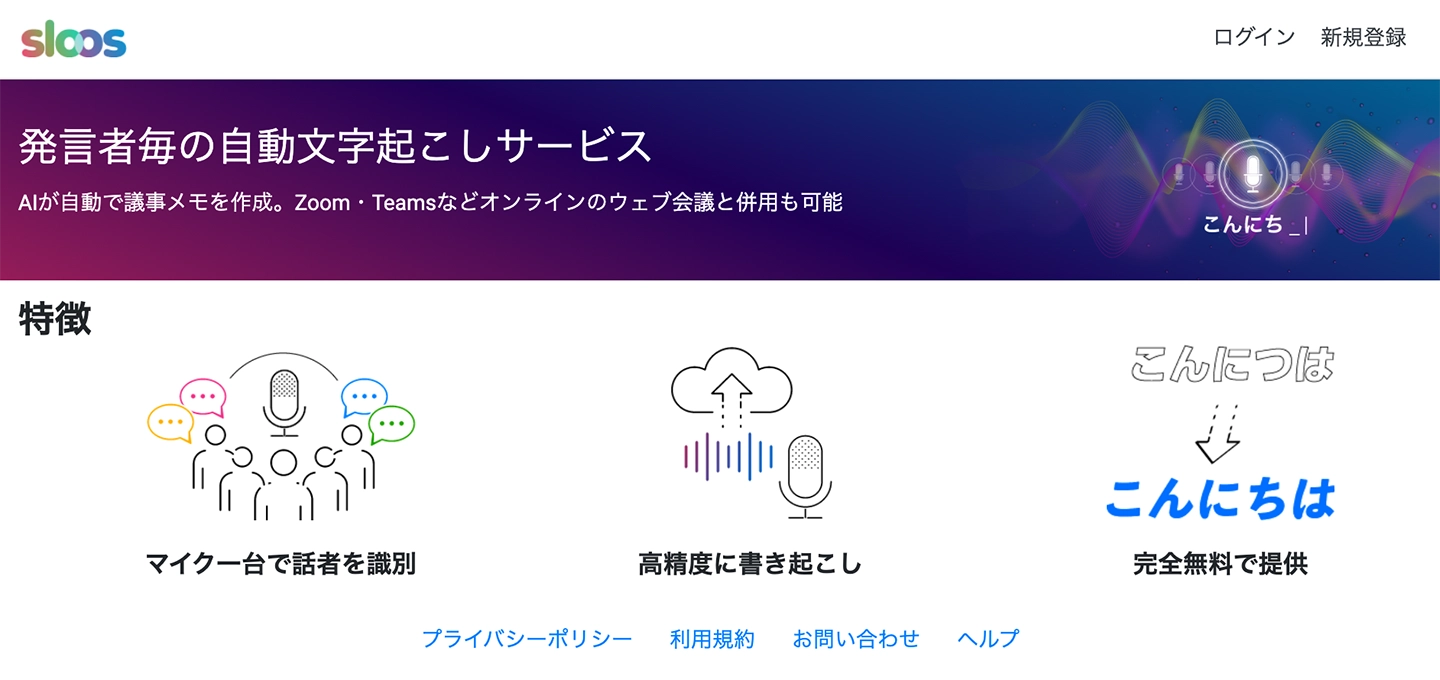
Sloos on yksinkertainen litterointipalvelu, joka tukee palaverien pöytäkirjojen laadintaa.
Sitä voi käyttää ZOOMin ja Microsoft Teamsin kaltaisten verkkopalaverien rinnalla, ja tekoäly laatii palaverin sisällöstä muistiinpanoja reaaliajassa.
Siinä on myös puhujaerottelutoiminto.
Se on suositeltava reaaliaikainen litterointipalvelu, jos et tarvitse kattavaa tukea.
Pöytäkirjan laadintaa tukevia litterointisovelluksia on myös muita.
Jos haluat vertailla reaaliaikaisia ja tiedostojen lataamiseen perustuvia sovelluksia kerralla, esittelemme ne tässä artikkelissa. Tutustu siihen myös.

7 litterointisovellusta palaverien pöytäkirjojen laadintaan! Suositeltuja työkaluja tehostamiseen
Esittelemme suositeltuja sovelluksia, joilla palaverien pöytäkirjojen laadinta tehostuu. Selitämme sekä sovellukset ja työkalut, joissa tiedosto ladataan litteroitavaksi, että reaaliajassa litteroivat sovellukset.
Lisäksi tässä artikkelissa vertailemme 10 litterointisovellusta verkkopalavereihin.
Esittelemme myös ilmaisia sovelluksia, joten tutustu niihin.
10 sovellusta verkkopalaverien litterointiin ja pöytäkirjojen laadintaan [2026]
Vertailemme litterointisovelluksia, jotka automatisoivat verkko- ja etäpalaverien pöytäkirjojen laadinnan. Kerromme valintaperusteista, myös ilmaisten työkalujen osalta, ja siitä, miten tallenteesta tehdään pöytäkirja.
■ AI-transkriptiopalvelu "Mr. Transscription"
"Mr. Transcription" on online-transkriptiotyökalu, jota voidaan käyttää nollasta alkukustannuksista ja 1 000 jenistä kuukaudessa (* ilmainen versio saatavilla).
- Tukee yli 20 tiedostomuotoa, kuten ääntä, videota ja kuvia
- Voidaan käyttää sekä tietokoneelta että älypuhelimesta
- Tukee teknisiä termejä, kuten sairaanhoito, IT ja pitkäaikaishoito
- Tukee tekstitystiedostojen luomista ja puhujien erottelua
- Tukee transkriptiota noin 100 kielellä, mukaan lukien englanti, kiina, japani, korea, saksa, ranska, italia jne.
Voit käyttää sitä lataamalla äänitiedoston sivustosta. Transkription teksti on saatavilla sekunneista kymmeniin minuutteihin.
Voit käyttää sitä ilmaiseksi, jos kirjoitat sen enintään 10 minuutiksi, joten kokeile sitä kerran.

"Herran transkriptio" voi helposti transkriptoida äänestä, videosta ja kuvista.
Transkription avulla voit kopioida ilmaiseksi jopa 10 minuuttia.
Voit kopioida, ladata, etsiä, poistaa jne. Kirjoitetun tekstin.
Voit myös luoda tekstitystiedostoja, mikä on ihanteellinen haastatteluvideoiden transkriptioon.
HP: mojiokoshi3.com
Email: mojiokoshi3.com@gmail.com
Email: mojiokoshi3.com@gmail.com
Aiheeseen liittyvä artikkeli
Transkriptio audio / video / kuvan transkriptiota varten. Se on transkriptiopalvelu, jota kuka tahansa voi käyttää ilmaiseksi ilman asennusta.
- Mikä on herra Transkriptio?
- Kuvien, äänien ja videoiden transkriptio Mr. Transcriptionin avulla
- Ilmainen rekisteröinti
- Arviointisuunnitelma
- manuaalinen
- Kokeile muita ilmaisia palveluita