Mr. Transcription: नया AI इंजन, बेहतर ट्रांसक्रिप्शन!
इमेज, PDF, फ़ोटो को टेक्स्ट बनाने वाले 7 बेहतरीन OCR ऐप [2026]
9 अक्टूबर 2026
![इमेज, PDF, फ़ोटो को टेक्स्ट बनाने वाले 7 बेहतरीन OCR ऐप [2026] | एआई प्रतिलेखन सेवा - श्रीमान प्रतिलेखन](https://storage.googleapis.com/mojiokoshi3-web/post/image/best-mojiokoshi3-for-image-to-text_tmb_20060303.webp)
इमेज, फ़ोटो और स्क्रीनशॉट में दिख रहे अक्षरों को तुरंत टेक्स्ट में बदलना है!

इमेज और PDF के लेख को हाथ से टाइप करके टेक्स्ट बनाना बहुत थकाऊ है…। क्या कोई ऐसा टूल नहीं है जो अपने आप पढ़ ले?
ऐसे में नवीनतम AI टूल से OCR करने की सलाह दी जाती है!
छपे हुए दस्तावेज़ों के साथ-साथ हस्तलिखित अक्षरों और विदेशी भाषा के दस्तावेज़ों को भी उच्च सटीकता से टेक्स्ट में बदलना संभव है।
OCR टूल कई तरह के होते हैं: केवल ब्राउज़र में चलने वाले वेब ऐप, स्मार्टफ़ोन से फ़ोटो को सीधे पढ़ने वाले ऐप, और ऑफ़लाइन बड़ी संख्या में दस्तावेज़ संभालने वाले PC सॉफ़्टवेयर। हस्तलिखित, वर्टिकल लेखन और विदेशी भाषाओं का सपोर्ट भी हर टूल में अलग-अलग होता है।
इस लेख में हम इमेज, PDF और फ़ोटो के OCR को सपोर्ट करने वाले 7 अनुशंसित ट्रांसक्रिप्शन ऐप की तुलना निःशुल्क सीमा, समर्थित फ़ॉर्मैट, समर्थित भाषाओं, हस्तलिखित और वर्टिकल लेखन आदि के आधार पर करेंगे।
सबसे पहले तुलना तालिका से पूरी तस्वीर समझ लें।
इमेज, PDF और फ़ोटो के OCR ट्रांसक्रिप्शन और टेक्स्ट रूपांतरण ऐप की तुलना [2026]
निःशुल्क सीमा और समर्थित फ़ॉर्मैट को सूची में एक साथ रखा गया है; हर टूल की विस्तृत विशेषताएँ तालिका के नीचे बताई गई हैं।
बाएँ-दाएँ स्क्रोल किया जा सकता है
| टूल का नाम | प्रकार | निःशुल्क सीमा | समर्थित फ़ॉर्मैट | समर्थित भाषाएँ | हस्तलिखित | वर्टिकल लेखन OCR | AI सारांश |
|---|---|---|---|---|---|---|---|
| Mr. Transcription | वेब ऐप | प्रतिदिन 10 इमेज तक निःशुल्क | इमेज, PDF, ऑडियो, वीडियो | 100 भाषाएँ | ○ | ○ | ○ |
| Google Docs | वेब ऐप | मुफ़्त | इमेज (2MB या उससे कम) | 200 से अधिक भाषाएँ | ○ | × | × |
| Microsoft OneNote | PC / स्मार्टफ़ोन ऐप | मुफ़्त | इमेज, स्क्रीनशॉट, PDF (इमेज इन्सर्ट करके) | जापानी, अंग्रेज़ी और अन्य कई भाषाएँ | △ | × | × |
| LINE (OCR सुविधा) | स्मार्टफ़ोन ऐप | मुफ़्त | कैमरे से फ़ोटो / इमेज | जापानी, अंग्रेज़ी आदि | × | × | × |
| Adobe Scan | स्मार्टफ़ोन ऐप | प्रति माह 25 पेज तक OCR निःशुल्क | कैमरे से फ़ोटो / इमेज → PDF | प्रमुख भाषाएँ | ○ | × | × |
| iPhone की टेक्स्ट पहचान सुविधा (Live Text) | iOS की अंतर्निहित सुविधा | मुफ़्त | कैमरा / फ़ोटो ऐप की इमेज | जापानी, अंग्रेज़ी आदि | ○ | × | × |
| Yomitori Kakumei Ver.17 | PC पर इंस्टॉल करें | नहीं है | इमेज, PDF | जापानी, अंग्रेज़ी | ○ | ○ | ○ |
※ कीमत और निःशुल्क सीमा की जानकारी मार्च 2026 तक की है। नवीनतम जानकारी के लिए कृपया हर सेवा की आधिकारिक वेबसाइट देखें।
आइए अब हर ऐप को विस्तार से देखें।
इमेज, PDF और फ़ोटो को टेक्स्ट में बदलने वाले 7 अनुशंसित OCR ऐप
1. Mr. Transcription

| प्रकार | वेब ऐप (PC और स्मार्टफ़ोन दोनों पर) |
|---|---|
| कीमत | सशुल्क (सब्सक्रिप्शन) ※ प्रतिदिन 10 इमेज तक निःशुल्क |
| समर्थित फ़ॉर्मैट | इमेज, PDF, ऑडियो, वीडियो |
| समर्थित भाषाएँ | जापानी, अंग्रेज़ी सहित 100 भाषाएँ |
| हस्तलिखित का सपोर्ट | ○ |
| वर्टिकल लेखन OCR | ○ (अख़बार, पत्रिका और किताबों के कॉलम और शीर्षक भी अपने आप पहचाने जाते हैं) |
| AI सारांश | ○ (3 पंक्तियों का सारांश, सारांश, सामग्री विश्लेषण, प्रश्नोत्तर तैयार करना) |
इमेज ट्रांसक्रिप्शन (OCR) टूल ‘Mr. Transcription’ फ़ाइल अपलोड करते ही AI से अपने आप OCR ट्रांसक्रिप्शन कर देने वाला वेब ऐप है।
यह ब्राउज़र में चलता है, इसलिए कंप्यूटर, स्मार्टफ़ोन और टैबलेट, किसी पर भी उपयोग किया जा सकता है।
यह इमेज और PDF के साथ-साथ ऑडियो और वीडियो को भी सपोर्ट करता है, 100 भाषाओं का सपोर्ट और हस्तलिखित अक्षरों की पहचान इसकी खूबी हैं।
बिना रजिस्ट्रेशन के प्रतिदिन 10 इमेज तक निःशुल्क आज़माया जा सकता है, इसलिए OCR टूल खोजने वालों के लिए यह पहला विकल्प बनने लायक है!
इसके अलावा, यह एक ऐसी अनोखी सुविधा देता है जो दूसरे OCR ऐप में नहीं है: वर्टिकल टेक्स्ट का OCR भी संभव है! (वर्टिकल लेखन OCR के बारे में विस्तार से यहाँ देखें)
अख़बार, पत्रिका, किताब आदि में वर्टिकल लेख को कॉलम, शीर्षक और फ़ोटो कैप्शन सहित अपने आप पहचानकर सही ढंग से टेक्स्ट में बदलता है ।
Google Docs जैसे दूसरे टूल में कॉलम वाला टेक्स्ट मुख्य पाठ के साथ मिल जाता है, लेकिन Mr. Transcription में झंझट भरे संपादन की ज़रूरत नहीं पड़ती।
साथ ही, आप OCR के परिणाम का AI सारांश भी सीधे बना सकते हैं (AI सारांश के बारे में विस्तार से यहाँ देखें)।
3 पंक्तियों के सारांश, कार्यवृत्त बनाने, सामग्री विश्लेषण और प्रश्नोत्तर तैयार करने जैसे टेक्स्ट बनने के बाद के सभी उपयोग एक ही सेवा में पूरे हो जाते हैं।
इस तरह, इमेज और PDF के OCR के लिए Mr. Transcription की सलाह दी जाती है!
क्यों न आप भी सबसे पहले ‘Mr. Transcription’ को मुफ़्त आज़माकर देखें?
2. Google Docs

| प्रकार | वेब ऐप |
|---|---|
| कीमत | मुफ़्त (Google खाता ज़रूरी) |
| समर्थित फ़ॉर्मैट | इमेज (2MB या उससे कम) |
| समर्थित भाषाएँ | 200 से अधिक भाषाएँ |
| हस्तलिखित का सपोर्ट | ○ |
Google Docs एक Google खाता होने पर मुफ़्त में उपयोग किया जा सकने वाला OCR तरीका है। Google Drive पर इमेज फ़ाइल अपलोड करके “Google Docs के साथ खोलें” चुनने पर अक्षरों की पहचान अपने आप हो जाती है।
यह 200 से अधिक भाषाओं को सपोर्ट करता है, यही इसकी विशेषता है।
यह हस्तलिखित अक्षरों को पढ़ने का भी सपोर्ट करता है।
टेस्ट इमेज पर आज़माने पर मुफ़्त टूल के लिहाज़ से पहचान की सटीकता पर्याप्त रही ।
हालाँकि, अपलोड की जा सकने वाली फ़ाइल के आकार की सीमा है: अधिकतम 2MB ।
अधिक रिज़ॉल्यूशन वाली इमेज या कई पेज वाली PDF को संसाधित करना हो तो दूसरे टूल के साथ मिलाकर उपयोग करने पर विचार करें।

[मुफ़्त] Google Docs से आसानी से ट्रांसक्रिप्शन करने के 4 तरीके
Google Docs की वॉइस टाइपिंग सुविधा का अच्छी तरह उपयोग करना चाहने वालों के लिए, रीयल-टाइम ट्रांसक्रिप्शन, ऑडियो डेटा को टेक्स्ट में बदलना, वेब मीटिंग का कार्यवृत्त और इमेज व PDF से लेख निकालने जैसे तरीके विस्तार से बताए गए हैं।
3. Microsoft OneNote
| प्रकार | PC ऐप (Windows / Mac) / स्मार्टफ़ोन ऐप (iOS / Android) |
|---|---|
| कीमत | मुफ़्त (Microsoft 365 सदस्यता के बिना भी उपलब्ध) |
| समर्थित फ़ॉर्मैट | इमेज फ़ाइल, स्क्रीनशॉट, PDF (प्रिंटआउट इमेज के रूप में इन्सर्ट करके) |
| समर्थित भाषाएँ | जापानी, अंग्रेज़ी, चीनी, कोरियाई और अन्य कई भाषाएँ |
| हस्तलिखित का सपोर्ट | △ (छपे अक्षरों में उच्च सटीकता, हस्तलिखित में सटीकता अलग-अलग) |
Microsoft के नोट ऐप OneNote में इमेज के अक्षरों को पढ़कर टेक्स्ट में बदलने वाली OCR सुविधा पहले से मौजूद है।
इमेज पर राइट-क्लिक करें → “चित्र से टेक्स्ट कॉपी करें” चुनें बस इतना करने से पहचाना गया टेक्स्ट क्लिपबोर्ड में कॉपी हो जाता है।
विशेष रूप से उपयोगी है स्क्रीनशॉट से ट्रांसक्रिप्शन।
। वेब पेज या ऐप स्क्रीन के स्क्रीनशॉट को OneNote में पेस्ट करके OCR करें, तो स्क्रीन के वे टेक्स्ट भी आसानी से निकाले जा सकते हैं जिन्हें कॉपी नहीं किया जा सकता।
यह PDF के ट्रांसक्रिप्शन को भी सपोर्ट करता है; PDF को “प्रिंटआउट इमेज” के रूप में OneNote में इन्सर्ट करने पर हर पेज इमेज के रूप में लोड हो जाता है और हर पेज से OCR द्वारा टेक्स्ट निकाला जा सकता है।
यह Windows, Mac, iOS और Android सभी पर उपलब्ध है, और इसका एक फ़ायदा यह है कि Microsoft 365 की सदस्यता के बिना भी यह मुफ़्त में उपयोग किया जा सकता है ।
जो लोग रोज़ Office उत्पादों का उपयोग करते हैं, उनके लिए इसे शुरू करने में लगभग कोई मेहनत नहीं लगती।
Microsoft OneNote की आधिकारिक वेबसाइट
4. LINE (OCR अक्षर पहचान सुविधा)

| प्रकार | स्मार्टफ़ोन ऐप (PC संस्करण पर भी उपलब्ध) |
|---|---|
| कीमत | मुफ़्त |
| समर्थित फ़ॉर्मैट | कैमरे से फ़ोटो / चैट की इमेज |
| समर्थित भाषाएँ | जापानी, अंग्रेज़ी आदि |
| हस्तलिखित का सपोर्ट | × |
स्मार्टफ़ोन पर बहुत से लोग जिस LINE का उपयोग करते हैं, उसमें भी कैमरे से ली गई फ़ोटो या चैट में भेजी गई इमेज से अक्षर पढ़ने वाली OCR सुविधा दी गई है।
नया ऐप इंस्टॉल करने की ज़रूरत नहीं होती, इसलिए यह “अभी इसी टेक्स्ट को पढ़ना है” जैसे सामान्य उपयोग के लिए सबसे उपयुक्त है।
इसमें अनुवाद सुविधा भी है, इसलिए विदेश यात्रा में मेन्यू या साइनबोर्ड पढ़ने जैसे उपयोग में भी यह सुविधाजनक है।
5. Adobe Scan
| प्रकार | स्मार्टफ़ोन ऐप (iOS / Android) |
|---|---|
| कीमत | मुफ़्त (सशुल्क प्लान भी उपलब्ध: 450 येन प्रति माह से) |
| समर्थित फ़ॉर्मैट | कैमरे से फ़ोटो → OCR सहित PDF और JPEG आउटपुट |
| समर्थित भाषाएँ | प्रमुख भाषाएँ (जापानी, अंग्रेज़ी, हिंदी आदि) |
| हस्तलिखित का सपोर्ट | ○ |
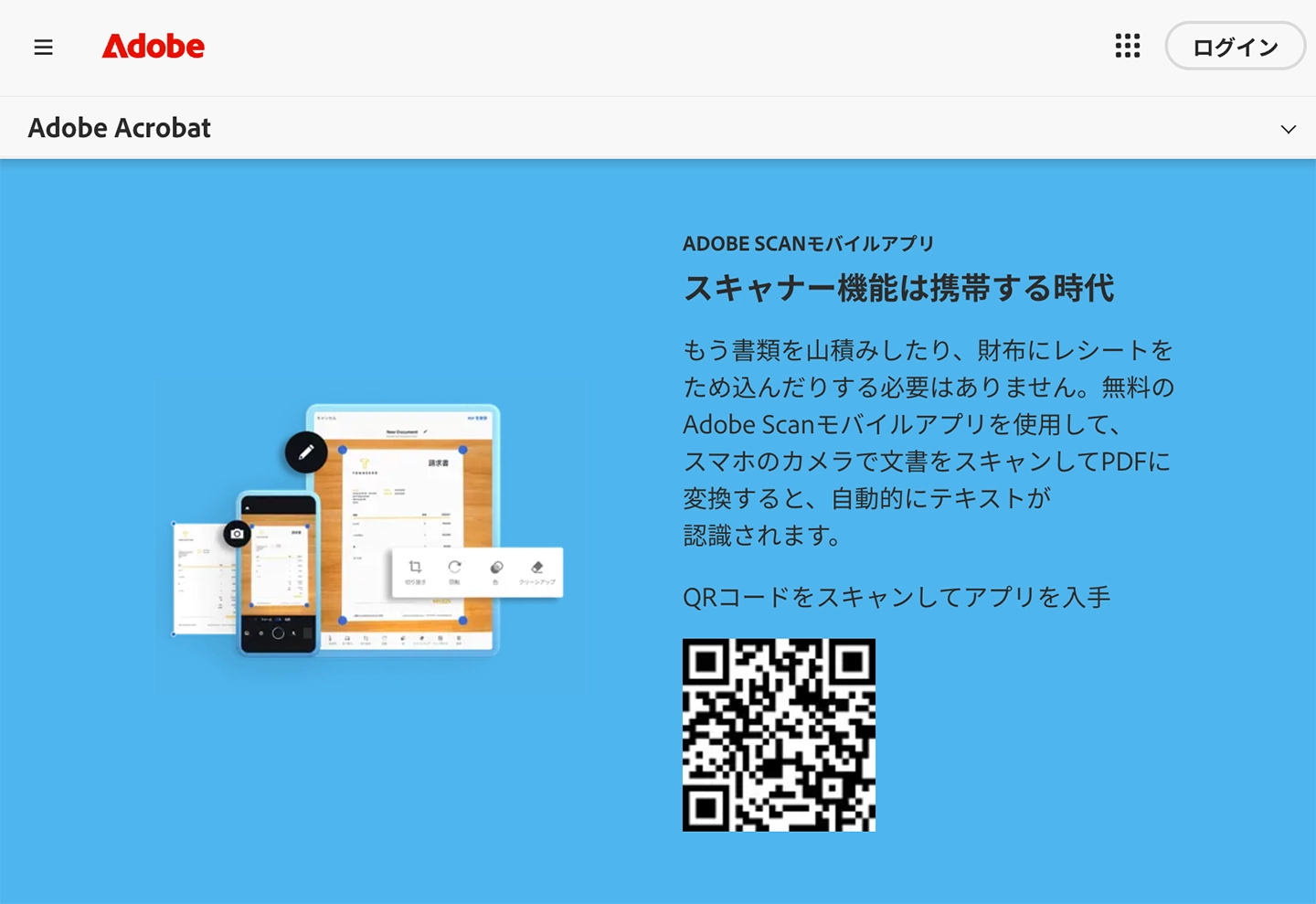
Adobe Scan Adobe द्वारा उपलब्ध कराया गया OCR वाला मुफ़्त स्कैनर ऐप है।
कैमरे से दस्तावेज़ की फ़ोटो लेने पर यह किनारों को अपने आप पहचानकर सुधारता है और उच्च गुणवत्ता वाली PDF बनाता है।
OCR प्रोसेसिंग के बाद इसे ऐसी PDF में बदल दिया जाता है जिसमें टेक्स्ट खोजा और कॉपी किया जा सकता है।
दस्तावेज़, किताब, बिज़नेस कार्ड, व्हाइटबोर्ड आदि के कैप्चर मोड चुने जा सकते हैं, और विकृति तथा चमक (ग्लेयर) भी अपने आप ठीक हो जाती है ।
स्कैन की गई PDF अपने आप Adobe Document Cloud में सहेज दी जाती है और PC या टैबलेट से भी खोली जा सकती है।
निःशुल्क संस्करण में भी OCR सुविधा उपलब्ध है, लेकिन इसकी सीमा है: प्रति माह केवल 25 पेज ।
सशुल्क प्लान (Adobe Scan Premium) लेने पर 100 पेज तक OCR किया जा सकता है, और फ़ाइलें जोड़ने तथा संपीड़ित करने की सुविधाएँ भी मिलती हैं।
Acrobat Reader ऐप से जोड़ने पर स्कैन की गई PDF में सीधे टिप्पणी, हाइलाइट और हस्ताक्षर भी किए जा सकते हैं।
यह उन लोगों के लिए उपयुक्त है जो दस्तावेज़ स्कैन करने से लेकर उपयोग तक सब कुछ एक ही स्मार्टफ़ोन में पूरा करना चाहते हैं ।
Adobe Scan की आधिकारिक वेबसाइट
6. iPhone की टेक्स्ट पहचान सुविधा (Live Text)
| प्रकार | iOS / iPadOS / macOS की अंतर्निहित सुविधा |
|---|---|
| कीमत | मुफ़्त (OS में पहले से मौजूद) |
| समर्थित फ़ॉर्मैट | कैमरा, फ़ोटो ऐप और Safari की इमेज |
| समर्थित भाषाएँ | जापानी, अंग्रेज़ी, चीनी, फ़्रेंच, जर्मन आदि |
| हस्तलिखित का सपोर्ट | ○ |
iPhone (iOS 16 या बाद के), iPad और Mac में पहले से मौजूद OCR सुविधा है।
इसके लिए कोई ऐप इंस्टॉल करने की ज़रूरत नहीं है; कैमरे या फ़ोटो ऐप से सीधे टेक्स्ट पहचाना और कॉपी किया जा सकता है।
इसका उपयोग बहुत सरल है।
कैमरे को अक्षरों की ओर करने पर स्क्रीन के निचले दाएँ कोने में टेक्स्ट पहचान का आइकन दिखता है।
आइकन पर टैप करने पर इमेज के अक्षर जैसे हैं वैसे ही चुने, कॉपी, अनुवादित और खोजे जा सकते हैं।
फ़ोटो ऐप में पहले से सहेजी गई इमेज से भी इसी तरह टेक्स्ट निकाला जा सकता है।
यह हस्तलिखित अक्षरों की पहचान भी सपोर्ट करता है और कैमरा दिखाते ही रीयल-टाइम में टेक्स्ट बन जाता है, इसलिए यह तब सबसे उपयुक्त है जब “अभी सामने लिखे अक्षरों को तुरंत कॉपी करना है” ।
Apple सहायता - टेक्स्ट पहचान (Live Text)
7. Yomitori Kakumei Ver.17
| प्रकार | PC पर इंस्टॉल होने वाला सॉफ़्टवेयर (Windows) |
|---|---|
| कीमत | सशुल्क (एक बार ख़रीदना) |
| समर्थित फ़ॉर्मैट | इमेज, PDF |
| समर्थित भाषाएँ | जापानी, अंग्रेज़ी |
| हस्तलिखित का सपोर्ट | ○ |
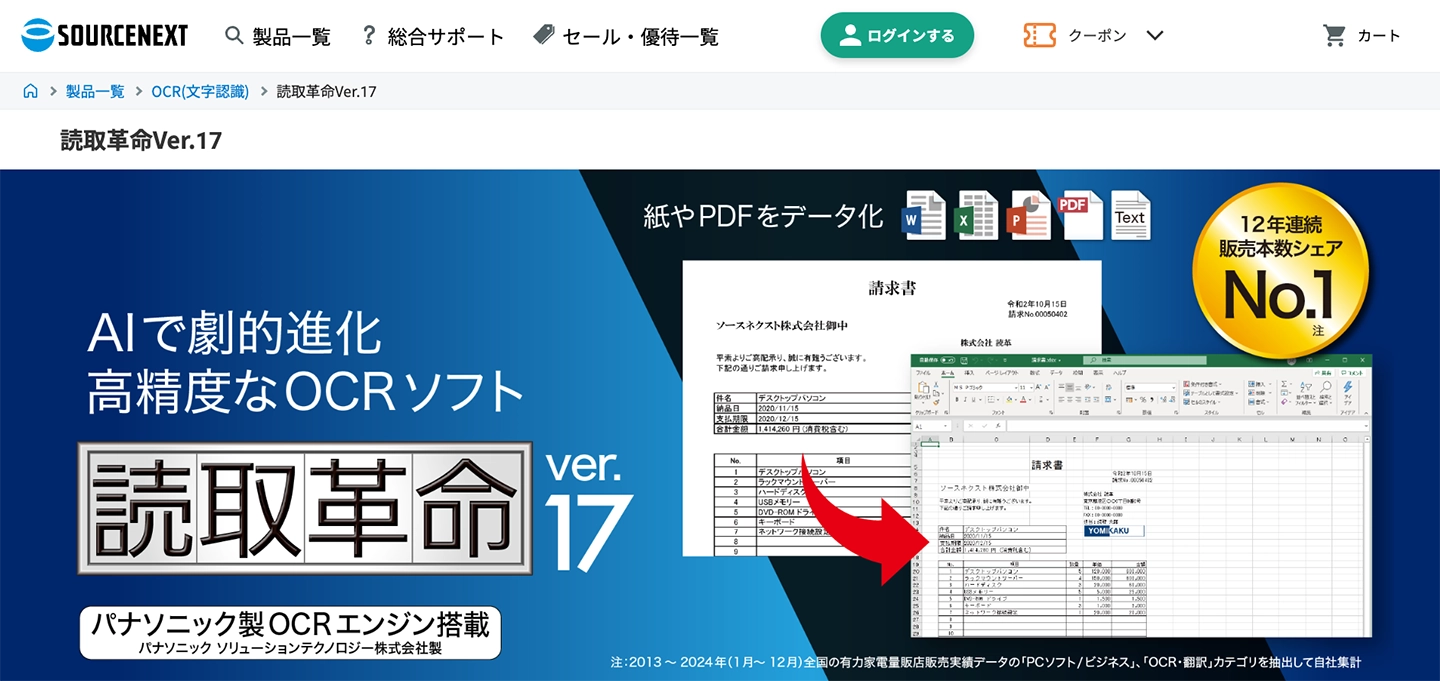
Yomitori Kakumei, Sourcenext द्वारा बेचा जाने वाला एक जाना-माना केवल OCR के लिए बना PC सॉफ़्टवेयर है।
नवीनतम Ver.17 में ChatGPT से जुड़ने वाली सुविधा “AI Total Assist” दी गई है।
अंग्रेज़ी अक्षर O और अंक 0 जैसी OCR की ग़लतियों को AI ठीक कर सकता है, और OCR किए गए टेक्स्ट का सारांश भी बनाया जा सकता है।
FAX, कॉपी किए हुए कम गुणवत्ता वाले दस्तावेज़ों और हस्तलिखित अक्षरों की पहचान में भी मज़बूत होना इसकी उच्च OCR सटीकता की पहचान है।
यह ख़रीदकर उपयोग किया जाने वाला सॉफ़्टवेयर है, इसलिए चालू ख़र्च नहीं होता, और ऑफ़लाइन वातावरण में भी चलना (AI असिस्टेंट सुविधा के लिए इंटरनेट कनेक्शन ज़रूरी है) भी इसका एक अच्छा पहलू है।
Yomitori Kakumei Ver.17 की आधिकारिक वेबसाइट
सही OCR ऐप कैसे चुनें
हमने 7 ऐप बताए, पर आप सोच सकते हैं, “आख़िर कौन-सा चुनूँ?” नीचे दी गई उपयोग-आधारित मार्गदर्शिका से मदद लें।
| ऐसे लोगों के लिए | अनुशंसित टूल |
|---|---|
| हस्तलिखित या कई भाषाओं वाली इमेज का उच्च सटीकता से OCR करना चाहते हैं | Mr. Transcription |
| अख़बार, पत्रिका, किताब जैसे वर्टिकल लेखन वाले दस्तावेज़ों का OCR करना चाहते हैं | Mr. Transcription (वर्टिकल लेखन OCR उपलब्ध; कॉलम और शीर्षक अपने आप पहचाने जाते हैं) |
| OCR किए गए टेक्स्ट का AI से सारांश और विश्लेषण भी करना चाहते हैं | Mr. Transcription (AI सारांश, सामग्री विश्लेषण और प्रश्नोत्तर तैयार करना समर्थित) |
| केवल इमेज ही नहीं, ऑडियो और वीडियो का भी ट्रांसक्रिप्शन करना चाहते हैं | Mr. Transcription (OCR के अलावा ट्रांसक्रिप्शन को भी सपोर्ट करने वाला एकमात्र ऑल-इन-वन टूल) |
| रोज़ Google का उपयोग करते हैं और आसानी से OCR करना चाहते हैं | Google Docs |
| स्मार्टफ़ोन पर मौके पर ही तुरंत अक्षर पढ़ना चाहते हैं | LINE / iPhone की टेक्स्ट पहचान सुविधा |
| स्क्रीनशॉट या स्क्रीन के टेक्स्ट निकालना चाहते हैं | Microsoft OneNote |
| दस्तावेज़ स्कैन करके PDF बनाना और प्रबंधित करना चाहते हैं | Adobe Scan |
| ऑफ़लाइन बड़ी संख्या में दस्तावेज़ों का OCR करना चाहते हैं | Yomitori Kakumei Ver.17 |
असमंजस हो तो सबसे पहले Mr. Transcription आज़माने की सलाह है।
यह इमेज, PDF, ऑडियो और वीडियो सभी को सपोर्ट करता है, और वर्टिकल लेखन OCR से लेकर AI सारांश तक एक ही सेवा में पूरा करने वाला केवल Mr. Transcription है।
[3 चरण] फ़ोटो, इमेज और स्क्रीनशॉट से टेक्स्ट बनाने की प्रक्रिया

अब एक प्रतिनिधि वेब ऐप टूल ‘Mr. Transcription’ के इमेज-विशेष पेज को उदाहरण बनाकर, इमेज, फ़ोटो और स्क्रीनशॉट को OCR से टेक्स्ट में बदलने की प्रक्रिया ठोस रूप से बताते हैं।
Mr. Transcription से इमेज का OCR करने का तरीका
Mr. Transcription से इमेज, फ़ोटो और स्क्रीनशॉट का OCR ट्रांसक्रिप्शन केवल 3 चरणों में आसानी से पूरा हो जाता है!
- Mr. Transcription पर जाएँ
- इमेज, फ़ोटो या स्क्रीनशॉट अपलोड करें (या स्मार्टफ़ोन कैमरे से लें)
- “ट्रांसक्रिप्शन” बटन पर क्लिक करें और दिखाए गए परिणाम को कॉपी करें
इन 3 चरणों में कुछ सेकंड से कुछ मिनट में टेक्स्ट बन जाता है।
PDF का OCR करते समय इमेज-विशेष पेज के बजाय PDF-विशेष पेज का उपयोग करें।
आइए हर चरण को विस्तार से देखें।
[चरण 1] Mr. Transcription पर जाएँ
आधिकारिक साइट: Mr. Transcription
सबसे पहले Mr. Transcription की साइट पर जाएँ।
स्मार्टफ़ोन, कंप्यूटर, टैबलेट जैसे इंटरनेट से जुड़े किसी भी डिवाइस पर ब्राउज़र से कहीं भी इसका उपयोग किया जा सकता है।
[चरण 2] इमेज अपलोड करें (या मौके पर ही फ़ोटो लें)
जिस इमेज, फ़ोटो या स्क्रीनशॉट का ट्रांसक्रिप्शन करना है, उसे अपलोड करें।
※ किताब या छपी सामग्री का OCR करना हो तो पहले उसे स्मार्टफ़ोन से खींचकर या स्कैनर से डेटा में बदल लें।
स्कैनर से पढ़ने पर सटीकता अधिक होती है।
कैमरे से फ़ोटो लेते समय ध्यान रखें कि कागज़ की सतह पर रोशनी परावर्तित न हो।
OCR की सटीकता बढ़ाने की कुंजी यह है कि यथासंभव साफ़ इमेज का उपयोग करें है।
धुंधले अक्षरों वाली इमेज या बहुत अनोखे हस्तलिखित अक्षरों में पहचान की सटीकता घट सकती है।
कंप्यूटर पर

कंप्यूटर से अपलोड करने के दो तरीके हैं।
- इमेज को फ़्रेम के भीतर ड्रैग-एंड-ड्रॉप करें
- “ऑडियो / इमेज चुनें” दबाकर फ़ाइल चुनें
स्मार्टफ़ोन और टैबलेट पर
स्मार्टफ़ोन पर आप अपलोड का स्रोत चुन सकते हैं।
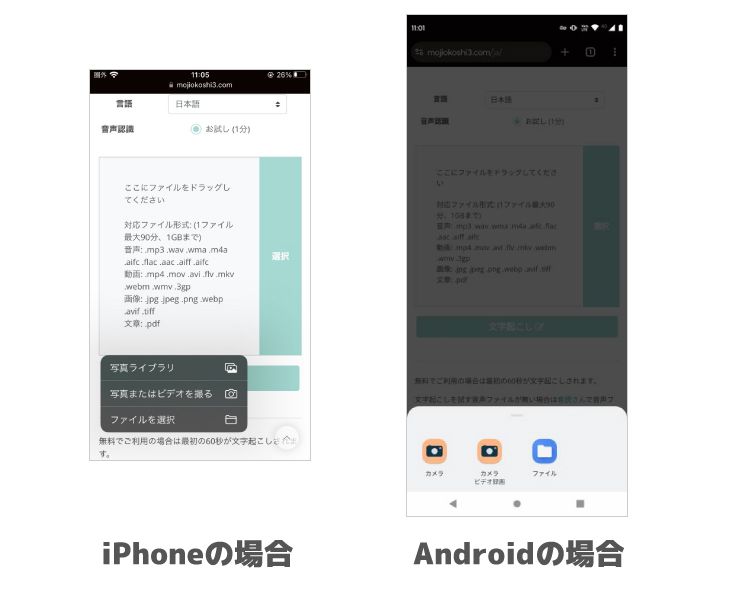
मौके पर फ़ोटो लेकर OCR करना हो तो “कैमरा” चुनें।
फ़ोटो लेकर OK बटन दबाने पर अपलोड हो जाता है।
पहले से मौजूद फ़ाइल अपलोड करनी हो तो “फ़ाइल चुनें” (iPhone) या “फ़ाइलें” (Android) चुनकर इमेज फ़ाइल चुनें।
कई इमेज एक साथ अपलोड करने के लिए इस तरह करें।
- फ़ोल्डर में किसी इमेज को देर तक दबाएँ
- चेक लगाकर एकाधिक चयन मोड चालू करें
- ज़रूरी इमेज चुनकर अपलोड करें
※ मौके पर कैमरे से ली गई कई इमेज एक साथ अपलोड नहीं की जा सकतीं। ली जा चुकी इमेज को फ़ोल्डर में सहेजकर अपलोड करें।
[चरण 3] “ट्रांसक्रिप्शन” बटन पर क्लिक करें और परिणाम कॉपी करें
इमेज का चयन पूरा होने पर “ट्रांसक्रिप्शन” बटन पर क्लिक करें।
इमेज का विश्लेषण शुरू होता है, और कुछ सेकंड से कुछ मिनट में OCR प्रोसेसिंग पूरी होकर टेक्स्ट दिखाई देता है।

ट्रांसक्रिप्शन का परिणाम दिखने पर ज़रूरी लेख कॉपी करें।
परिणाम को वहीं संपादित किया जा सकता है, या टेक्स्ट फ़ाइल के रूप में सहेजा जा सकता है।

और ‘Mr. Transcription’ में तो केवल क्षैतिज लेखन ही नहीं, वर्टिकल टेक्स्ट का OCR भी किया जा सकता है!
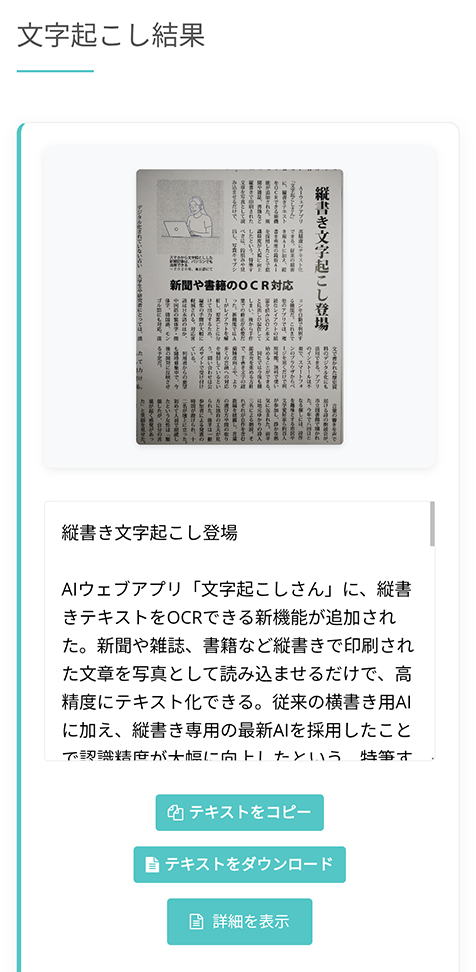
वर्टिकल टेक्स्ट ट्रांसक्रिप्शन सुविधा अब उपलब्ध! अख़बार, पत्रिका और किताबों का OCR और भी सुविधाजनक हुआ!
अख़बार, पत्रिका और किताबों के वर्टिकल टेक्स्ट का AI से उच्च सटीकता वाला OCR करने वाली नई सुविधा आ गई है! कॉलम, शीर्षक और कैप्शन भी अपने आप पहचाने जाते हैं। स्मार्टफ़ोन से फ़ोटो लेकर मुफ़्त ट्रांसक्रिप्शन करने के लिए Mr. Transcription का उपयोग कैसे करें, यह बताया गया है।
एक बार ट्रांसक्राइब किया गया डेटा इतिहास से कभी भी देखा और संपादित किया जा सकता है!
इस स्क्रीन पर OCR के परिणाम से सारांश, विश्लेषण और कार्यवृत्त बनाना भी संभव है।
सारांश, विश्लेषण और कार्यवृत्त बनाने की सुविधाओं के बारे में विस्तार से जानने के लिए कृपया यह लेख देखें।

[मुफ़्त] Mr. Transcription में AI सारांश और बैठक कार्यवृत्त बनाने की सुविधा आई! उपयोग का तरीका विस्तार से
Mr. Transcription में AI सारांश और बैठक कार्यवृत्त बनाने की सुविधाएँ जुड़ गई हैं! इस सुविधा से ऑडियो से ट्रांसक्राइब किए गए लंबे टेक्स्ट का आसानी से सारांश बनाया जा सकता है। बैठक का कार्यवृत्त भी बस बटन दबाकर बन जाता है! रोज़ के काम, पढ़ाई और जानकारी के संयोजन को और सहज बनाता है...
इमेज, PDF और फ़ोटो के ट्रांसक्रिप्शन (OCR) ऐप जिन 6 स्थितियों में काम आते हैं
OCR ऐप वास्तव में किन स्थितियों में काम आते हैं?

अब OCR ऐप के मुख्य उपयोग के 6 उदाहरण देखते हैं!
- कागज़ी दस्तावेज़ और सामग्री को स्कैन करके ट्रांसक्राइब और डिजिटल करना
- बिज़नेस कार्ड और पते की किताब की जानकारी अपने आप दर्ज करना
- हस्तलिखित नोट और कॉपी को डिजिटल रूप में सहेजना
- फ़ोटो से ट्रांसक्रिप्शन और टेक्स्ट रूपांतरण
- किताबों और पाठ्यपुस्तकों को ट्रांसक्राइब करके टेक्स्ट बनाना
- अंग्रेज़ी (विदेशी भाषा) की किताबों का OCR करके अनुवाद करना
इस तरह कागज़ और इमेज के अक्षरों को टेक्स्ट डेटा में बदलने से प्रबंधन, खोज और उपयोग कहीं अधिक सुविधाजनक हो जाता है।
आइए हर एक को ठोस रूप से देखें।
1. कागज़ी दस्तावेज़ और सामग्री को स्कैन करके ट्रांसक्राइब और डिजिटल करना
OCR के सबसे आम उपयोगों में से एक कागज़ी दस्तावेज़ों का डिजिटलीकरण है।
अगर पहले कागज़ पर बने दस्तावेज़ गोदाम या अलमारी में जमा हैं, तो OCR से उन्हें डिजिटल डेटा में बदलने पर उनका प्रबंधन बहुत आसान हो जाता है।
कागज़ी दस्तावेज़ों को व्यवस्थित करना और खोजना कठिन होता है, और वे घिसाव या आपदा में खो जाने के ख़तरे में भी रहते हैं।
टेक्स्ट में बदल देने पर पूरे पाठ में खोज की जा सकती है और बैकअप भी आसान हो जाता है।
प्रबंधन की आसानी और डेटा की सुरक्षा, दोनों दृष्टियों से इसके बड़े फ़ायदे हैं।
2. बिज़नेस कार्ड और पते की किताब की जानकारी OCR से अपने आप दर्ज करना
अगर डेस्क पर बिना व्यवस्थित किए बिज़नेस कार्ड जमा हो रहे हैं, तो OCR से उन्हें डिजिटल करके डेटाबेस बनाने की सलाह है!
कुछ स्मार्टफ़ोन ऐप कैमरे से बिज़नेस कार्ड पढ़कर नाम, कंपनी का नाम और पद अपने आप पहचानते हैं और प्रबंधन ऐप में दर्ज कर देते हैं।
बिज़नेस कार्ड का केवल आदान-प्रदान ही नहीं, उन्हें ठीक से व्यवस्थित करना और उपयोग में लाना महत्वपूर्ण है।
3. हस्तलिखित नोट और कॉपी को OCR से डिजिटल रूप में सहेजना

जल्दी से नोट लेते समय या विचारों को व्यवस्थित करते समय कागज़ के नोट और कॉपी में काम करना आसान लगता है।
ऐसे बहुत से लोग होंगे।
ऐसे लोगों के लिए भी OCR ट्रांसक्रिप्शन की सलाह है!
हस्तलिखित नोट और डायरी की सामग्री को OCR से टेक्स्ट में बदल दें, तो उसे कंप्यूटर या स्मार्टफ़ोन में डिजिटल डेटा के रूप में सहेजा जा सकता है।
इमेज के रूप में सहेजने की तुलना में टेक्स्ट में खोज हो सकने के कारण नोट का उपयोग कहीं अधिक सुविधाजनक हो जाता है!
नवीनतम AI हस्तलिखित अक्षरों के OCR को भी सपोर्ट करता है
नवीनतम AI-OCR टूल हस्तलिखित अक्षरों को भी उच्च सटीकता से पहचान लेते हैं, इसलिए जल्दबाज़ी में लिखे नोट भी टेक्स्ट में बदले जा सकते हैं।
हस्तलिखित के सपोर्ट की सटीकता टूल के अनुसार अलग होती है, इसलिए तुलना तालिका देखकर हस्तलिखित वाले कॉलम में “○” वाले टूल चुनना ही मुख्य बात है।
‘Mr. Transcription’ हस्तलिखित अक्षरों के OCR को सपोर्ट करता है और कुछ हद तक घसीटकर लिखे अक्षर भी पढ़ लेता है।
4. फ़ोटो से ट्रांसक्रिप्शन और टेक्स्ट रूपांतरण
सांस्कृतिक धरोहर की जानकारी वाले बोर्ड, विदेशी भाषा में लिखे लेख, दुकान के मेन्यू और पोस्टर जैसी स्थितियों में, जब आप फ़ोटो में दिखे अक्षरों को टेक्स्ट बनाना चाहें तब भी OCR सुविधा काम आती है!
AI ट्रांसक्रिप्शन ऐप से स्मार्टफ़ोन से ली गई फ़ोटो अपलोड करने भर से वह अपने आप टेक्स्ट डेटा में बदल जाती है।
विदेश यात्रा में नक्शे या साइनबोर्ड की फ़ोटो से अक्षर निकालकर अनुवाद ऐप में पेस्ट करने जैसे उपयोग में भी यह सुविधाजनक है।
iPhone और Android दोनों स्मार्टफ़ोन पर फ़ोटो लेकर तुरंत ट्रांसक्रिप्शन किया जा सकता है।
5. किताबों और पाठ्यपुस्तकों को ट्रांसक्राइब करके टेक्स्ट बनाना (जीसुई)
कागज़ की किताबों और पाठ्यपुस्तकों को स्कैन करके ई-बुक बनाने की “जीसुई” प्रक्रिया में OCR से टेक्स्ट बना देने पर पूरे पाठ में खोज की जा सकती है।
किताब को काटे बिना काम करने वाले कैमरा-प्रकार के डॉक्यूमेंट स्कैनर का उपयोग करें तो किताब खुली अवस्था में ही छपी सामग्री का OCR करके पढ़ना भी संभव है।
※ जीसुई से बना डेटा केवल निजी उपयोग तक सीमित रखें; इसे किसी तीसरे व्यक्ति को न दें और न ही सार्वजनिक करें।
6. अंग्रेज़ी (विदेशी भाषा) की किताबों का OCR करके अनुवाद करना
अंग्रेज़ी या अन्य विदेशी भाषा की किताबें और छपी सामग्री पढ़नी हो, तब भी OCR काम आता है।
स्कैन किए गए विदेशी भाषा के लेख को OCR से टेक्स्ट में बदल दें, तो DeepL या Google Translate जैसी AI अनुवाद सेवाओं से आसानी से अनुवाद किया जा सकता है ।
अंग्रेज़ी के अलावा चीनी, कोरियाई, फ़्रेंच, स्पेनिश जैसी कई भाषाओं को सपोर्ट करने वाला ट्रांसक्रिप्शन टूल चुनें, तो दुनिया भर की किताबें पढ़ी जा सकती हैं।
बहुभाषी OCR को सपोर्ट करने वाला टूल चाहिए तो 100 भाषाओं को सपोर्ट करने वाला ‘Mr. Transcription’ की सलाह है!
[फ़ाइल फ़ॉर्मैट के अनुसार मार्गदर्शिका] PDF, फ़ोटो और स्क्रीनशॉट को ट्रांसक्राइब और टेक्स्ट में बदलने के तरीके
“क्या इस फ़ाइल फ़ॉर्मैट का भी OCR हो सकता है?” इस सवाल का जवाब हर फ़ाइल फ़ॉर्मैट के अनुसार दिया गया है।
PDF का ट्रांसक्रिप्शन और टेक्स्ट रूपांतरण
PDF दो प्रकार की होती हैं: “टेक्स्ट PDF” (जिसमें अक्षरों का डेटा होता है) और “इमेज PDF” (स्कैन की गई इमेज को PDF बनाया गया)।
OCR की ज़रूरत “इमेज PDF” में पड़ती है है।
PDF के ट्रांसक्रिप्शन को सपोर्ट करने वाले टूल ये हैं:
- Mr. Transcription: PDF फ़ाइल सीधे अपलोड करके OCR किया जा सकता है। कई पेज वाली फ़ाइलें भी समर्थित
- Google Docs: Google Drive पर PDF अपलोड करके “Google Docs के साथ खोलें” से टेक्स्ट बनाएँ
- Microsoft OneNote: PDF को “प्रिंटआउट इमेज” के रूप में इन्सर्ट करके हर पेज का OCR से टेक्स्ट निकालें
- Adobe Scan: स्मार्टफ़ोन से कागज़ी दस्तावेज़ की फ़ोटो लेकर OCR वाली PDF बनाएँ
- Yomitori Kakumei Ver.17: PDF लोड करने से लेकर OCR और Word/Excel आउटपुट तक एक साथ प्रोसेस करें
ये उपलब्ध विकल्प हैं।
PDF का OCR करना हो तो सबसे पहले PDF ट्रांसक्रिप्शन (OCR) पेज की निःशुल्क सीमा (प्रतिदिन 10 इमेज) या Google Docs आज़माने की सलाह है।
Mr. Transcription पर अपलोड करने से लेकर OCR परिणाम देखने तक की प्रक्रिया PDF को OCR से ट्रांसक्राइब करने का तरीका में विस्तार से बताई गई है।
फ़ोटो (JPG, JPEG, PNG) से ट्रांसक्रिप्शन और टेक्स्ट रूपांतरण
स्मार्टफ़ोन से ली गई फ़ोटो और JPG/PNG फ़ॉर्मैट की इमेज फ़ाइलों का ट्रांसक्रिप्शन इस लेख में बताए गए सभी OCR ऐप में समर्थित है ।
फ़ोटो से ट्रांसक्रिप्शन करते समय तीन बातों का ध्यान रखें।
- जहाँ तक संभव हो सामने से, बिना छाया या हिलने के फ़ोटो लें (तिरछे कोण से लेने पर पहचान की सटीकता घट सकती है)
- अक्षर वाला हिस्सा साफ़ दिखे, इसलिए पर्याप्त रोशनी में फ़ोटो लें
- रिज़ॉल्यूशन 300dpi या उससे अधिक होना चाहिए (स्मार्टफ़ोन के सामान्य कैमरे से कोई समस्या नहीं)
iPhone और Android दोनों स्मार्टफ़ोन पर फ़ोटो लेकर सीधे OCR ऐप में अपलोड करने भर से टेक्स्ट बन जाता है।
स्क्रीनशॉट का ट्रांसक्रिप्शन और टेक्स्ट रूपांतरण
वेबसाइट या ऐप स्क्रीन के स्क्रीनशॉट में मौजूद टेक्स्ट का भी OCR से ट्रांसक्रिप्शन किया जा सकता है।
जिन स्क्रीन, PDF या सुरक्षित दस्तावेज़ों में कॉपी करना मना हो, उनके अक्षर निकालने में भी यह सुविधाजनक है।
स्क्रीनशॉट के ट्रांसक्रिप्शन के लिए अनुशंसित टूल ये 3 हैं।
- Mr. Transcription: स्क्रीनशॉट इमेज अपलोड करके आसानी से OCR किया जा सकता है
- Microsoft OneNote: स्क्रीनशॉट पेस्ट करके राइट-क्लिक → टेक्स्ट कॉपी करना सबसे सहज है
- iPhone की टेक्स्ट पहचान सुविधा (Live Text): फ़ोटो ऐप में सहेजे स्क्रीनशॉट से सीधे टेक्स्ट चुना जा सकता है
इमेज, PDF और फ़ोटो के ट्रांसक्रिप्शन और टेक्स्ट रूपांतरण की तुलना: सारांश
इस लेख में इमेज, PDF और फ़ोटो को OCR से ट्रांसक्राइब और टेक्स्ट में बदलने वाले 7 अनुशंसित ऐप की तुलना करके उन्हें बताया गया।
मुफ़्त और आसानी से OCR करना हो तो ‘Mr. Transcription’ की सलाह है!
अनेक फ़ॉर्मैट का सपोर्ट, बहुभाषी सपोर्ट, हस्तलिखित और वर्टिकल लेखन का सपोर्ट और यहाँ तक कि AI सारांश भी, सब कुछ एक ही सेवा में पूरा होना ही इसकी समग्र क्षमता की ऊँचाई इसका आकर्षण है!
- इमेज, PDF, ऑडियो, वीडियो सभी को सपोर्ट करने वाला ऑल-इन-वन OCR
- वर्टिकल लेखन OCR उपलब्ध: अख़बार, पत्रिका और किताबों के कॉलम और शीर्षक भी अपने आप पहचाने जाते हैं
- AI सारांश, कार्यवृत्त बनाना और सामग्री विश्लेषण तक, ट्रांसक्रिप्शन के परिणाम का सीधा उपयोग किया जा सकता है
- 100 भाषाओं का सपोर्ट होने से अंग्रेज़ी और चीनी दस्तावेज़ों के लिए भी उपयोगी
- हस्तलिखित अक्षरों की पहचान भी समर्थित है
इमेज, PDF और फ़ोटो को हाथ से टाइप करना, संख्या बढ़ने के साथ और भारी पड़ता जाता है, है ना?
AI वाले OCR ऐप का उपयोग करने पर फ़ोटो और स्कैन किए दस्तावेज़ कुछ ही मिनटों में सही-सही टेक्स्ट में बदले जा सकते हैं, और बचे समय में दूसरे काम किए जा सकते हैं।
OCR ऐप चुनने में असमंजस हो, तो सबसे पहले ‘Mr. Transcription’ को मुफ़्त में आज़माकर देखें?
एआई ट्रांसक्रिप्शन सेवा "मिस्टर ट्रांसक्रिप्शन"
"मिस्टर ट्रांसक्रिप्शन" एक ऑनलाइन ट्रांसक्रिप्शन टूल है जिसका उपयोग शून्य प्रारंभिक लागत और 1,000 येन प्रति माह (* निःशुल्क संस्करण उपलब्ध) से किया जा सकता है।
- ऑडियो, वीडियो और छवियों जैसे 20 से अधिक फ़ाइल स्वरूपों का समर्थन करता है
- पीसी और स्मार्टफोन दोनों से इस्तेमाल किया जा सकता है
- चिकित्सा देखभाल, आईटी, और दीर्घकालिक देखभाल जैसे तकनीकी शब्दों का समर्थन करता है
- उपशीर्षक फ़ाइलों के निर्माण और वक्ता विभाजन का समर्थन करता है
- अंग्रेजी, चीनी, जापानी, कोरियाई, जर्मन, फ्रेंच, इतालवी आदि सहित लगभग 100 भाषाओं में प्रतिलेखन का समर्थन करता है।
इसका उपयोग करने के लिए, बस साइट से ऑडियो फ़ाइल अपलोड करें। ट्रांसक्रिप्शन टेक्स्ट सेकंड से लेकर दसियों मिनट में उपलब्ध होता है।
यदि आप इसे 10 मिनट तक ट्रांसक्राइब करते हैं, तो आप इसे निःशुल्क उपयोग कर सकते हैं, इसलिए कृपया इसे एक बार आज़माएं।

यह "मिस्टर ट्रांसक्रिप्शन" है जो ऑडियो, वीडियो और छवियों से आसानी से ट्रांसक्राइब कर सकता है।
ट्रांसक्रिप्शन आपको 10 मिनट तक मुफ्त में ट्रांसक्राइब करने की अनुमति देता है।
आप लिखित पाठ की प्रतिलिपि बना सकते हैं, डाउनलोड कर सकते हैं, खोज सकते हैं, हटा सकते हैं, आदि।
आप उपशीर्षक फ़ाइलें भी बना सकते हैं, जो साक्षात्कार वीडियो के ट्रांसक्रिप्शन के लिए आदर्श है।
HP: mojiokoshi3.com
Email: mojiokoshi3.com@gmail.com
Email: mojiokoshi3.com@gmail.com
संबंधित लेख
ऑडियो / वीडियो / इमेज ट्रांसक्रिप्शन के लिए ट्रांसक्रिप्शन। यह एक ट्रांसक्रिप्शन सेवा है जिसे कोई भी बिना इंस्टालेशन के मुफ्त में उपयोग कर सकता है।
- मिस्टर ट्रांसक्रिप्शन क्या है?
- श्रीमान ट्रांसक्रिप्शन के साथ छवियों, ध्वनियों और वीडियो का ट्रांसक्रिप्शन
- निःशुल्क पंजीकरण
- मूल्य का रेखाचित्र
- नियमावली
- अन्य मुफ़्त सेवाओं को भी आज़माएँ






