मुफ़्त AI ट्रांसक्रिप्शन: Mr. Transcription (रोज़ 10 मिनट मुफ़्त)
ट्रांसक्रिप्शन को कुशल बनाने के 7 असरदार सुझाव
16 अक्टूबर 2026

ट्रांसक्रिप्शन (टेप से लिखित रूप तैयार करना) में लगने वाला समय थोड़ा भी कम करके काम को अधिक कुशल बनाना है।
इस लेख को पढ़ रहे ज़्यादातर लोग शायद यही महसूस कर रहे होंगे, है ना?
अगर आपको दफ़्तर में बैठक का ट्रांसक्रिप्शन (कार्यवृत्त) तैयार करने का काम मिल गया है, तो आप शायद सोच रहे होंगे, “यह साधारण काम जल्दी निपटाकर मैं ज़्यादा ज़रूरी कामों पर ध्यान देना चाहता हूँ!”
और अगर आप साइड बिज़नेस के रूप में ट्रांसक्रिप्शन करते हैं, तो आप ज़रूर चाहते होंगे कि ज़्यादा प्रोजेक्ट निपटाएँ और अपनी कमाई और बढ़ाएँ।
लेकिन आपने खुद कई तरह के तरीके आज़माए, फिर भी काम उम्मीद के मुताबिक़ कुशल नहीं हो पाया और आप बेचैन हैं…
इसलिए इस लेख में हम आपके लिए ट्रांसक्रिप्शन को कुशल बनाने के सुझाव समझा रहे हैं।
हमने सुझाए गए टूल भी बताए हैं, इसलिए यह लेख पढ़ने के बाद ट्रांसक्रिप्शन आज की तुलना में काफ़ी आसान हो जाएगा। कृपया अंत तक पढ़ें।
ट्रांसक्रिप्शन (टेप से लिखित रूप तैयार करना) को नाटकीय रूप से कुशल बनाने के 7 सुझाव

अगर आप ट्रांसक्रिप्शन के काम को कुशल नहीं बना पा रहे हैं, तो नीचे दिए गए 7 बिंदुओं का ध्यान रखकर देखें।
- ट्रांसक्रिप्शन के विशेष टूल का पूरा उपयोग करें
- रिकॉर्डिंग की गुणवत्ता बढ़ाएँ
- प्लेबैक की गति घटाएँ
- रोकें नहीं
- अक्सर इस्तेमाल होने वाले शब्द डिक्शनरी में जोड़ें
- रिकॉर्डिंग के दौरान नोट्स लें
- वक्ता के होंठों को देखें
इनमें से सिर्फ़ एक आज़माने से भी ठीक-ठाक सुधार की उम्मीद की जा सकती है, लेकिन इन्हें एक साथ मिलाने पर ट्रांसक्रिप्शन हैरान करने वाली हद तक आसान हो जाता है।
अब हर बिंदु को विस्तार से समझाते हैं।
1. ट्रांसक्रिप्शन के विशेष टूल का पूरा उपयोग करें
क्या आप ट्रांसक्रिप्शन डिफ़ॉल्ट ऐप्स से कर रहे हैं?
यह सच है कि ट्रांसक्रिप्शन (टेप से लिखित रूप तैयार करना) कंप्यूटर में पहले से इंस्टॉल मीडिया प्लेयर और नोट्स ऐप से भी बिना किसी समस्या के हो सकता है।
लेकिन अगर आप काम को थोड़ा भी कुशल बनाना चाहते हैं, तो ट्रांसक्रिप्शन के लिए अनुकूलित विशेष साधन (टूल) इस्तेमाल करना ही असली सुझाव है।
- उन्नत मीडिया प्लेयर
- टेक्स्ट एडिटर
- AI ट्रांसक्रिप्शन टूल
- IME (जापानी इनपुट सिस्टम)
- इयरफ़ोन और हेडफ़ोन
- कीबोर्ड
मोटे तौर पर जो चीज़ें सूझती हैं, वे ये हैं।
अगर और व्यापक अर्थ में आरामदायक माहौल चाहिए, तो काम की मेज़ और कुर्सी पर भी ध्यान देना चाहिए, और खुद रिकॉर्डिंग करनी हो तो उच्च गुणवत्ता वाला माइक्रोफ़ोन और IC रिकॉर्डर भी ज़रूरी हैं… ऐसे और भी बहुत कुछ गिनाया जा सकता है, लेकिन फ़िलहाल ऊपर बताई गई 7 बातों को ठीक से समझ लेना ही काफ़ी है।
सुझाए गए टूल के बारे में हम लेख के उत्तरार्ध में बताएँगे, इसलिए जिज्ञासा हो तो इसी तरह पढ़ते रहें।
2. रिकॉर्डिंग की गुणवत्ता बढ़ाएँ
ट्रांसक्रिप्शन (टेप से लिखित रूप तैयार करना) को कुशल बनाने के लिए सबसे पहली अहम बात है रिकॉर्डिंग की गुणवत्ता।
आश्चर्यजनक रूप से बहुत से लोग इसे अनदेखा कर देते हैं, लेकिन ट्रांसक्रिप्शन के काम से पहले ही मूल ऑडियो डेटा की गुणवत्ता काम की गति पर बड़ा असर डालती है।
- रिकॉर्डिंग उपकरण की सटीकता
- माइक्रोफ़ोन की स्थिति
- वक्ता के बोलने का ढंग
- आसपास का वातावरण
उदाहरण के लिए, अगर डेटा खराब हो चुका हो या रिकॉर्डिंग की स्थिति खराब होने से आवाज़ में बहुत शोर हो, तो सटीक ट्रांसक्रिप्शन को कठिन ही कहना पड़ेगा।
जिन लोगों को काम में सिर्फ़ ट्रांसक्रिप्शन (टेप से लिखित रूप तैयार करना) मिलता है, वे शायद रिकॉर्डिंग के माहौल में दखल नहीं दे पाते, लेकिन पहले से रिकॉर्ड हो चुके डेटा पर भी थोड़ी-सी मेहनत करने से काम और आसान हो जाता है।

[AI ट्रांसक्रिप्शन] उच्च सटीकता वाले ट्रांसक्रिप्शन के लिए रिकॉर्डिंग के 6 बिंदु
उच्च सटीकता वाला AI ट्रांसक्रिप्शन करने के लिए रिकॉर्डिंग के समय कुछ तकनीकें अहम हैं। इस लेख में AI से ट्रांसक्रिप्शन करते समय रिकॉर्डिंग के सबसे उपयुक्त बिंदु बताए गए हैं। उच्च गुणवत्ता वाला माइक्रोफ़ोन, माइक्रोफ़ोन सही स्थिति में, शांत रिकॉर्डिंग माहौल, वक्ता का स्पष्ट उच्चारण, एक व्यक्ति...
इसके ठोस तरीक़े भी हम लेख के उत्तरार्ध में विस्तार से समझाएँगे।
3. प्लेबैक की गति घटाएँ
ट्रांसक्रिप्शन (टेप से लिखित रूप तैयार करना) के काम की गति बढ़ाने का सबसे बड़ा बिंदु यह है कि
पीछे ले जाने (रिवाइंड) की संख्या यथासंभव कम की जाए।
बस यही सबसे अहम है। काम करते हुए खुद की कल्पना करें तो यह बात कुछ-कुछ समझ में आ जाएगी, है ना?
रिवाइंड को यथासंभव टालने का सुझाव है ऑडियो की प्लेबैक गति और टाइपिंग की गति को बिल्कुल एक-सा रखना।
※सटीक रूप से कहें तो सुझाव यह है कि प्लेबैक की गति टाइपिंग की गति से थोड़ी धीमी रखी जाए।
टाइपिंग की गति ‘टाइपिंग कौशल परीक्षा e-typing मास्टर’ जैसी साइटों पर मापी जा सकती है, इसलिए मैं सीमित समय में कितने अक्षर टाइप कर सकता हूँ? इसका सटीक आँकड़ा एक बार ज़रूर माप लें।
4. रोकें नहीं
जब रिवाइंड की संख्या घटने लगे, तो एक कदम और आगे बढ़ें और बिना बिल्कुल रुके ट्रांसक्रिप्शन आज़माएँ।
करके देखेंगे तो पता चलेगा कि ऑडियो की गति और टाइपिंग की गति मिला लेने पर, जब तक टाइप में गलती न हो या कुछ सुनने से छूट न जाए, बीच में प्लेबैक न रोकने से काम कहीं ज़्यादा सहज चलता है।
जो हिस्सा समझ न आए, उसे केवल निशान या टाइमस्टैम्प से चिह्नित करके छोड़ दें, टाइप की और कन्वर्ज़न की गलतियाँ बाद में एक साथ ठीक करने का मन बनाएँ, और बस पूरी सामग्री को शुरू से अंत तक मोटे तौर पर लिख डालें।
※काम से पहले ऑडियो डेटा को कई बार सुन लेने से मोटा-मोटा पूरा विषय समझ में आ जाता है, जिससे काम के दौरान अटकने की संभावना कम होती है।
तरीक़ा सीख लेने पर आप रुक-रुककर काम करने के दिनों की तुलना में ट्रांसक्रिप्शन (टेप से लिखित रूप तैयार करना) कहीं ज़्यादा तेज़ी से कर पाएँगे।
5. अक्सर इस्तेमाल होने वाले शब्द डिक्शनरी में जोड़ें
कई बार ट्रांसक्रिप्शन करने पर अक्सर इस्तेमाल होने वाले शब्द और अभिव्यक्तियाँ (बोलने के ढंग) धीरे-धीरे दिखने लगती हैं।
ऐसे शब्दों को कंप्यूटर के IME (जापानी इनपुट सिस्टम) में मौजूद डिक्शनरी फ़ंक्शन में पहले से दर्ज कर लेने पर कन्वर्ज़न की कुशलता बढ़ जाती है।
काम के लिए ट्रांसक्रिप्शन करते समय कभी-कभी तकनीकी शब्दों की सूची दी जाती है; ऐसे में भी उन्हें पहले से दर्ज कर लें।
6. रिकॉर्डिंग के दौरान नोट्स लें (बैठक का कार्यवृत्त / इंटरव्यू)
जिन बैठकों या इंटरव्यू में आप रिकॉर्डिंग स्थल पर मौजूद रह सकते हैं, वहाँ रिकॉर्ड का पूरा भार सिर्फ़ वॉइस रिकॉर्डर पर छोड़ने के बजाय खुद भी नोट्स लेना भी एक सुझाव है।
हर शब्द को हूबहू लिखने की ज़रूरत नहीं है।
बातचीत में जब कोई अनजाना शब्द आए, या वक्ता का कोई खास अंदाज़ महसूस हो, तो उसे संक्षेप में नोट कर लेना ही काफ़ी है।
※ऐसे हिस्सों की विषय-वस्तु भी अक्सर महत्वपूर्ण होती है।
नोट्स लेते हुए उस समय एकाग्रता भी बढ़ती है और बाद के काम की कुशलता में भी मदद मिलती है। यह सचमुच एक पंथ दो काज है।
7. वक्ता के होंठों को देखें (YouTube आदि वीडियो का ट्रांसक्रिप्शन)
वीडियो का ट्रांसक्रिप्शन करते समय अपनी नज़र हाथों या कंप्यूटर स्क्रीन पर रखने के बजाय बोलने वाले के होंठों पर टिकाएँ।
क्योंकि एक ही ऑडियो में भी होंठ किस तरह हिल रहे हैं यह देखते हुए सुनने पर विषय-वस्तु कहीं आसानी से समझ में आती है।
※कुछ लोगों के लिए सिर्फ़ ऑडियो होने पर भी मन में वक्ता को बोलते हुए साफ़ कल्पना करके सुनना ज़्यादा आसान होता है।
चूँकि आप अपने हाथों को नहीं देखेंगे, इसलिए टच टाइपिंग अच्छी तरह सीख लें ताकि टाइपिंग की गलतियाँ न बढ़ें।
उच्च सटीकता वाले ट्रांसक्रिप्शन के लिए रिकॉर्डिंग की तकनीकें (मुख्य बिंदु 3 हैं)

ट्रांसक्रिप्शन (टेप से लिखित रूप तैयार करना) के लिए यथासंभव साफ़ और सुनने में आसान रिकॉर्डिंग डेटा तैयार करने के सुझाव ये 3 हैं।
- माइक्रोफ़ोन के पास मुँह रखें
- शोर हटाएँ
- मानक जापानी में और धीरे बोलें
हर एक को विस्तार से समझाते हैं।
1. माइक्रोफ़ोन के पास मुँह रखें
जब कई लोगों की आवाज़ें आपस में मिल जाएँ, या बोलने वाला दूर से बोल रहा हो, तो आवाज़ पहचानने की सटीकता और घट जाती है।
उच्च सटीकता वाले ट्रांसक्रिप्शन के लिए ज़रूरी बिंदु है आवाज़ को कितनी साफ़ तरह से रिकॉर्ड किया जाए। दबी हुई आवाज़ या बहुत धीमी आवाज़ भी ट्रांसक्रिप्शन के डेटा के रूप में उपयुक्त नहीं होती।
यहाँ माइक्रोफ़ोन काम आता है।
आजकल के स्मार्टफ़ोन का डिफ़ॉल्ट माइक्रोफ़ोन भी काफ़ी सटीक होता है, लेकिन विशेष बाहरी माइक्रोफ़ोन इस्तेमाल करने से उसे संभालना आसान हो जाता है और उसे मुँह के पास रखा जा सकता है।
इंटरव्यू में कपड़ों पर लगाया जा सकने वाला पिन माइक्रोफ़ोन (टीवी रिकॉर्डिंग आदि में इस्तेमाल होने वाला माइक्रोफ़ोन) इस्तेमाल करना भी एक तरीक़ा है।
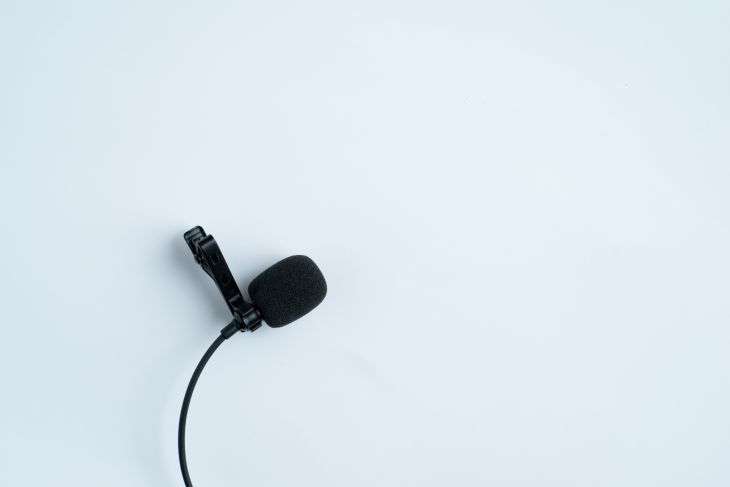
बैठक जैसी जगहों पर जहाँ कई लोग बोलते हैं, वहाँ भी IC रिकॉर्डर या स्मार्टफ़ोन के अंतर्निहित माइक्रोफ़ोन की तुलना में बाहरी माइक्रोफ़ोन से आवाज़ अधिक साफ़ आती है।
आवाज़ रिकॉर्ड करने के मामले में विशेष उपकरण बेहतर होते हैं, इसलिए अगर थोड़ा भी साफ़ ऑडियो डेटा चाहिए तो यथासंभव बाहरी माइक्रोफ़ोन इस्तेमाल करें।
2. शोर हटाएँ
- ट्रांसक्रिप्शन से असंबंधित लोगों की बातचीत
- आसपास की आवाज़ें
- रिकॉर्डिंग के समय का व्हाइट नॉइज़
ये जिस ऑडियो में हों, वह उच्च सटीकता वाले ट्रांसक्रिप्शन में बाधा बनता है।
ऊपर भी बताया गया है कि ट्रांसक्रिप्शन (टेप से लिखित रूप तैयार करना) में नियम यह है कि ऑडियो जितना साफ़ हो, उतना अच्छा।
रिकॉर्डिंग यथासंभव शांत माहौल में करें, और यदि यह कठिन हो तो काम से पहले AI आधारित नॉइज़ हटाने वाले सॉफ़्टवेयर आदि से ऑडियो डेटा को साफ़ कर लें।
[AI ट्रांसक्रिप्शन] उच्च सटीकता वाले ट्रांसक्रिप्शन के लिए रिकॉर्डिंग के 6 बिंदु
उच्च सटीकता वाला AI ट्रांसक्रिप्शन करने के लिए रिकॉर्डिंग के समय कुछ तकनीकें अहम हैं। इस लेख में AI से ट्रांसक्रिप्शन करते समय रिकॉर्डिंग के सबसे उपयुक्त बिंदु बताए गए हैं। उच्च गुणवत्ता वाला माइक्रोफ़ोन, माइक्रोफ़ोन सही स्थिति में, शांत रिकॉर्डिंग माहौल, वक्ता का स्पष्ट उच्चारण, एक व्यक्ति...
इसके अलावा, अगर शोर बहुत ज़्यादा हो, तो कीबोर्ड से टाइप करके ट्रांसक्रिप्शन करने के बजाय ‘Mr. Transcription’ जैसी AI आधारित ट्रांसक्रिप्शन सेवा आज़माना भी अच्छा विकल्प है।
AI शोर को उच्च सटीकता से पहचान लेता है, इसलिए बहुत शोर वाले ऑडियो का भी ठीक से ट्रांसक्रिप्शन कर देता है।
3. मानक जापानी में थोड़ा धीमे बोलें
अगर आप स्वयं वक्ता हैं, तो यथासंभव मानक जापानी में और धीरे बोलने का ध्यान रखना भी एक सुझाव है।
बोलियों से अपरिचित काम करने वालों के लिए तो यह ज़रूरी है ही, कुछ AI ट्रांसक्रिप्शन टूल मानक जापानी को मानकर बनाए गए हैं, और उनमें बोली आते ही सटीकता अचानक गिर जाती है।
※इंटरव्यू आदि में भी ट्रांसक्रिप्शन के समय बोली को मानक जापानी में बदला जाता है, इसलिए यह बाद के काम की मेहनत घटाने में भी असरदार है।
तेज़ बोलना भी इसी तरह है। इससे काम करने वाले को सुनना कठिन होता है और AI ट्रांसक्रिप्शन टूल से गलतियाँ भी हो जाती हैं, यानी कोई फ़ायदा नहीं।
आमने-सामने के इंटरव्यू या अलग-अलग लोगों के बोलने वाली बैठकों में, जहाँ बोलने की गति पर नियंत्रण नहीं होता, वहाँ प्लेबैक गति धीमी की हुई ऑडियो फ़ाइल अलग से तैयार करके ट्रांसक्रिप्शन करना बेहतर है।
कीबोर्ड से ट्रांसक्रिप्शन के लिए बने कुछ विशेष ऐप्स में प्लेबैक की गति बदली जा सकती है, इसलिए ऐसे टूल इस्तेमाल करना भी एक तरीक़ा है।
सुझाए गए 6 ट्रांसक्रिप्शन टूल
अब हम ट्रांसक्रिप्शन (टेप से लिखित रूप तैयार करना) करते समय काम आने वाले टूल में से 6 का परिचय देते हैं!
कीबोर्ड से ट्रांसक्रिप्शन में इस्तेमाल होने वाले विशेष प्लेयर, AI ट्रांसक्रिप्शन सेवाएँ और कीबोर्ड जैसे हार्डवेयर तक, इन्हें अपने ट्रांसक्रिप्शन (टेप से लिखित रूप तैयार करना) के लिए ज़रूर देखें।
1. Okoshiyasu2 (ट्रांसक्रिप्शन के लिए ऑडियो प्लेयर)
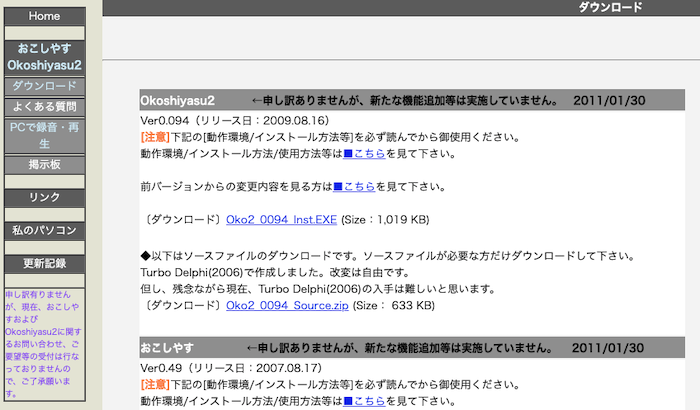
Okoshiyasu2 Windows PC के लिए ट्रांसक्रिप्शन का एक जाना-माना ऑडियो प्लेयर ऐप है।
चलाना, रोकना, पीछे ले जाना और आगे बढ़ाना जैसे संचालन हॉटकी (शॉर्टकट) से एक ही बार में तेज़ी से किए जा सकते हैं।
※ऊपर बताया गया है कि रिवाइंड और रोकना यथासंभव न करना बेहतर है, लेकिन इन्हें बिल्कुल शून्य करना व्यावहारिक रूप से कठिन है, इसलिए ऐसे आसानी से नियंत्रित होने वाले सॉफ़्टवेयर अब भी ज़रूरी हैं।
प्लेबैक की गति, वॉल्यूम और सुर भी बदले जा सकते हैं और इक्वलाइज़र फ़ंक्शन भी है, इसलिए ऑडियो को पहले से संसाधित करने की मेहनत कम हो जाती है, यह भी एक खास बात है।
यह विंडो सक्रिय न होने पर भी काम करता है, इसलिए एडिटर के साथ-साथ काम करते समय हर बार बदलने की ज़रूरत न पड़ना भी बहुत सुविधाजनक है।
2. Interview (ट्रांसक्रिप्शन के लिए ऑडियो प्लेयर)
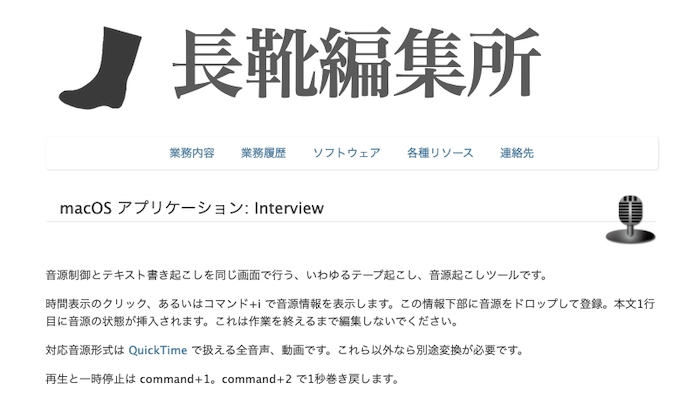
पिछला ‘Okoshiyasu2’ केवल Windows के लिए था, लेकिन Mac इस्तेमाल करने वालों के लिए यह ऐप सुझाया जाता है।
Okoshiyasu2 की तरह शॉर्टकट कुंजियों से आसानी से संचालित होने वाले प्लेयर के साथ-साथ इसकी बड़ी विशेषता यह है कि इसमें ट्रांसक्रिप्शन के लिए विशेष एडिटर भी है।
अक्सर आने वाले शब्दों और वाक्यांशों को शॉर्टकट में दर्ज करके तुरंत बुलाने की सुविधा भी है।
ऑडियो डेटा के अलावा वीडियो फ़ाइलें भी समर्थित हैं, इसलिए हाल में बढ़ रहे YouTube के ट्रांसक्रिप्शन आदि में भी इसका उपयोग हो सकता है।
長靴編集所: macOS アプリケーション: Interview
3. Mr. Transcription (AI ट्रांसक्रिप्शन सेवा)

ऑडियो डेटा अपलोड करते ही AI अपने आप ट्रांसक्रिप्शन कर देता है, ऐसा सपने जैसा टूल यही है।
ऑडियो के अलावा वीडियो और इमेज फ़ाइलें भी समर्थित हैं।
ट्रांसक्रिप्शन किए गए डेटा को टेक्स्ट (txt) या सबटाइटल फ़ाइल (srt) के रूप में डाउनलोड किया जा सकता है, इसलिए बाद में संपादन, प्रसंस्करण और साझा करना आसान होना भी बड़ा फ़ायदा है।
साथ ही, खुद हाथ से ट्रांसक्रिप्शन (टेप से लिखित रूप तैयार करना) करने में जो कठिन है, वह अंग्रेज़ी और विदेशी भाषाओं का ट्रांसक्रिप्शन भी इसमें समर्थित है।
लॉगिन के बिना 1 दिन में 3 मिनट तक और अकाउंट रजिस्टर करने पर 1 दिन में 10 मिनट तक मुफ़्त ट्रांसक्रिप्शन किया जा सकता है, तो क्यों न पहले एक बार आज़माकर देखें?
नवीनतम AI इतनी उच्च सटीकता से ऑडियो पहचान लेता है, यह देखकर आप निश्चित रूप से हैरान होंगे।
4. ATOK Passport (जापानी IME)
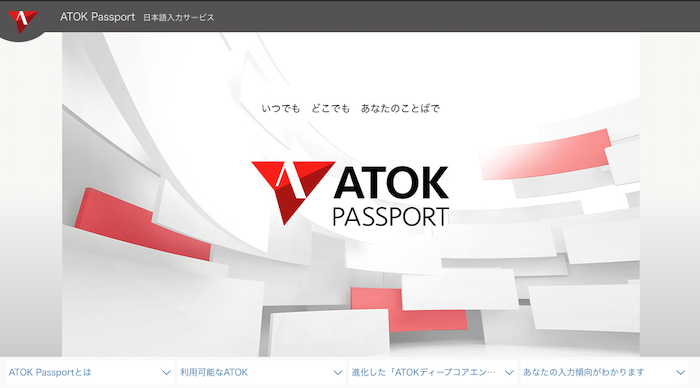
अधिकतम कार्य-कुशलता चाहिए तो IME (जापानी इनपुट सिस्टम) पर ध्यान देना भी एक सुझाव है।
जापानी भाषा को पेशा बनाने वालों में सबसे लोकप्रिय IME है JustSystems द्वारा बेचा जाने वाला “ATOK”।
ATOK की कांजी कन्वर्ज़न सटीकता तो ऊँची है ही, इसमें वाक्यांशों की सीमा और कन्वर्ज़न विकल्प अपने आप तय करके बदलने वाला “ऑटो कन्वर्ज़न फ़ंक्शन” भी है, इसलिए अच्छी तरह इस्तेमाल करने पर टेक्स्ट इनपुट की गति काफ़ी बढ़ जाती है।
ATOK Passport के सब्सक्राइबर विशेष वाक्य-जाँच टूल “ATOK क्लाउड चेकर” को मुफ़्त इस्तेमाल कर सकते हैं, इसलिए तैयार हो चुके टेक्स्ट को सुधारते समय भी यह सुविधाजनक है।
5. Realforce
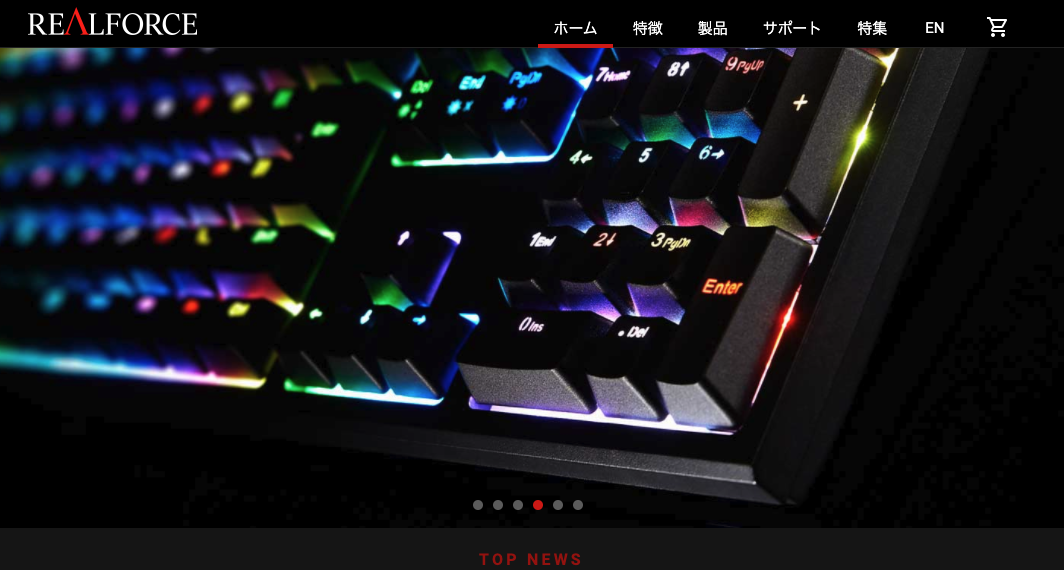
अब सुझाए गए हार्डवेयर का परिचय देते हैं।
ट्रांसक्रिप्शन (टेप से लिखित रूप तैयार करना) को कुशल बनाने में सबसे ज़्यादा असरदार हार्डवेयर कीबोर्ड है।
सुझाए गए कीबोर्ड में से एक है, जापान में बने उच्च प्रदर्शन वाले कीबोर्ड में शायद सबसे पहले जिसका नाम लिया जाता है, वह Topre की “REALFORCE” श्रृंखला।
इसमें टिकाऊ इलेक्ट्रोस्टैटिक कैपेसिटिव (संपर्क-रहित) प्रणाली अपनाई गई है, और कुंजी दबाने के लिए ज़रूरी बल 55g, 45g, 30g या परिवर्तनशील बल में से चुना जा सकता है, यह इसकी बड़ी विशेषता है।
तार वाला कनेक्शन होने से देरी और गलतियाँ कम होती हैं, यह भी एक खास बात है।
अपने अनुकूल और टाइप करने में आसान कीबोर्ड काम की कुशलता तो बढ़ाता ही है, शरीर पर पड़ने वाला बोझ भी घटाता है, इसलिए यह लागत के मुकाबले बहुत अच्छा निवेश है।
कीबोर्ड में टाइप करने का अच्छा अनुभव देने वाले और टाइपिंग को बहुत आसान बनाने वाले कई और उत्पाद भी हैं, इसलिए इलेक्ट्रॉनिक्स स्टोर या PC की दुकान पर आज़माकर टाइप करके देखना सुझाया जाता है।
6. Saraund का Chonmage-kun (इयरफ़ोन)
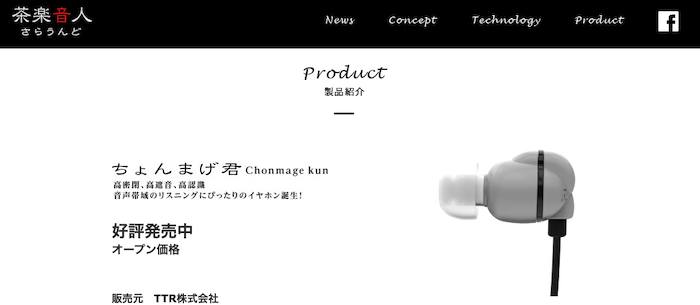
यह सुनने पर केंद्रित एक दुर्लभ प्रकार का इयरफ़ोन है।
उच्च सीलिंग और उच्च ध्वनि-रोधन के साथ-साथ आवाज़ की आवृत्ति-सीमा को सुनने में आसान बनाने के लिए ट्यून किया गया है, यह इसकी खास बात है।
पैकेज पर भी “पढ़ाई / शिक्षण सामग्री के लिए उपयुक्त” लिखा है, यानी पूरी तरह इसी उद्देश्य पर ध्यान दिया गया है।
फिर भी, ऐसे इयरफ़ोन और हेडफ़ोन किसी को सूट करते हैं, किसी को नहीं, इसलिए कई आज़माकर अपने अनुकूल चुनें।
SONY आदि द्वारा बेचे जाने वाले “मॉनिटर हेडफ़ोन” इस्तेमाल करना भी सुझाया जाता है।
सारांश
इस बार हमने ट्रांसक्रिप्शन (टेप से लिखित रूप तैयार करना) के काम को कुशल बनाने के सुझावों के बारे में समझाया।
अंत में सारांश के रूप में, बताई गई तकनीकों को एक बार फिर दोहरा लेते हैं।
- ट्रांसक्रिप्शन के विशेष टूल का पूरा उपयोग करें
- रिकॉर्डिंग की गुणवत्ता बढ़ाएँ
- प्लेबैक की गति घटाएँ
- रोकें नहीं
- अक्सर इस्तेमाल होने वाले शब्द डिक्शनरी में जोड़ें
- रिकॉर्डिंग के दौरान अलग से नोट्स लें
- वक्ता के होंठों को देखें
खासकर, रिकॉर्डिंग के समय ऑडियो को साफ़ रखने की तकनीकें और काम से पहले की तैयारी को बहुत से लोग अनदेखा कर देते हैं।
अगर यह ठीक से न किया जाए तो बेकार की मेहनत और समय लगता है, इसलिए यह ऐसा महत्वपूर्ण तत्व है जिसे कभी नहीं भूलना चाहिए।
ऑडियो डेटा की गुणवत्ता ऊँची हो तो AI टूल की सटीकता भी काफ़ी बढ़ जाती है, इसलिए काम को अधिकतम स्वचालित किया जा सकता है।

जल्दी का काम शैतान का। हार-जीत का फ़ैसला लड़ाई से पहले (काम से पहले) ही हो जाता है।
आलस न करके अच्छी तरह तैयारी कर लेना, कुल मिलाकर देखें तो आखिर में आपके लिए आसान साबित होता है। कृपया आज़माकर देखें।
एआई ट्रांसक्रिप्शन सेवा "मिस्टर ट्रांसक्रिप्शन"
"मिस्टर ट्रांसक्रिप्शन" एक ऑनलाइन ट्रांसक्रिप्शन टूल है जिसका उपयोग शून्य प्रारंभिक लागत और 1,000 येन प्रति माह (* निःशुल्क संस्करण उपलब्ध) से किया जा सकता है।
- ऑडियो, वीडियो और छवियों जैसे 20 से अधिक फ़ाइल स्वरूपों का समर्थन करता है
- पीसी और स्मार्टफोन दोनों से इस्तेमाल किया जा सकता है
- चिकित्सा देखभाल, आईटी, और दीर्घकालिक देखभाल जैसे तकनीकी शब्दों का समर्थन करता है
- उपशीर्षक फ़ाइलों के निर्माण और वक्ता विभाजन का समर्थन करता है
- अंग्रेजी, चीनी, जापानी, कोरियाई, जर्मन, फ्रेंच, इतालवी आदि सहित लगभग 100 भाषाओं में प्रतिलेखन का समर्थन करता है।
इसका उपयोग करने के लिए, बस साइट से ऑडियो फ़ाइल अपलोड करें। ट्रांसक्रिप्शन टेक्स्ट सेकंड से लेकर दसियों मिनट में उपलब्ध होता है।
यदि आप इसे 10 मिनट तक ट्रांसक्राइब करते हैं, तो आप इसे निःशुल्क उपयोग कर सकते हैं, इसलिए कृपया इसे एक बार आज़माएं।

यह "मिस्टर ट्रांसक्रिप्शन" है जो ऑडियो, वीडियो और छवियों से आसानी से ट्रांसक्राइब कर सकता है।
ट्रांसक्रिप्शन आपको 10 मिनट तक मुफ्त में ट्रांसक्राइब करने की अनुमति देता है।
आप लिखित पाठ की प्रतिलिपि बना सकते हैं, डाउनलोड कर सकते हैं, खोज सकते हैं, हटा सकते हैं, आदि।
आप उपशीर्षक फ़ाइलें भी बना सकते हैं, जो साक्षात्कार वीडियो के ट्रांसक्रिप्शन के लिए आदर्श है।
HP: mojiokoshi3.com
Email: mojiokoshi3.com@gmail.com
Email: mojiokoshi3.com@gmail.com
संबंधित लेख
ऑडियो / वीडियो / इमेज ट्रांसक्रिप्शन के लिए ट्रांसक्रिप्शन। यह एक ट्रांसक्रिप्शन सेवा है जिसे कोई भी बिना इंस्टालेशन के मुफ्त में उपयोग कर सकता है।
- मिस्टर ट्रांसक्रिप्शन क्या है?
- श्रीमान ट्रांसक्रिप्शन के साथ छवियों, ध्वनियों और वीडियो का ट्रांसक्रिप्शन
- निःशुल्क पंजीकरण
- मूल्य का रेखाचित्र
- नियमावली
- अन्य मुफ़्त सेवाओं को भी आज़माएँ






