


सर्वश्रेष्ठ ट्रांसक्रिप्शन सर्विस: AI, व्यक्ति या पेशेवर चुनें?
2026 में iPhone के लिए 9 मुफ़्त ट्रांसक्रिप्शन ऐप (लंबी ऑडियो)
18 अक्टूबर 2026


iPhone के वॉइस मेमो को टेक्स्ट में बदलकर और भी आसानी से इस्तेमाल करना चाहता हूँ!
iPhone और iPad के वॉइस मेमो मुफ़्त ट्रांसक्रिप्शन के साथ और भी उपयोगी टूल बन जाते हैं!
बैठकों, लेक्चर और इंटरव्यू में काम आने वाला iPhone और iPad का वॉइस मेमो फ़ीचर ढेर सारी जानकारी आसानी से रिकॉर्ड करने का सुविधाजनक टूल है।
लेकिन उन वॉइस मेमो की आवाज़ को बाद में टेक्स्ट में उतारने यानी ट्रांसक्रिप्शन में काफ़ी समय और मेहनत लगती थी।
इसी समस्या के समाधान के लिए इस लेख में iPhone और iPad के iOS पर इस्तेमाल किए जा सकने वाले मुफ़्त ट्रांसक्रिप्शन ऐप और सेवाओं की गहराई से तुलना की गई है।
ख़ास तौर पर लंबे ऑडियो डेटा के लिए भी उपयुक्त सुझाए गए तरीकों की विस्तार से जानकारी दी गई है।
यह लेख पढ़ने के बाद आपको iPhone और iPad के लिए सबसे अच्छे मुफ़्त ट्रांसक्रिप्शन ऐप और लंबे वॉइस मेमो को आसानी से टेक्स्ट बनाने का तरीका ज़रूर मिल जाएगा!
ख़ास तौर पर ब्राउज़र में आसानी से इस्तेमाल होने वाला Mr. Transcription कई iPhone और iPad उपयोगकर्ताओं के लिए मुफ़्त में लंबी ट्रांसक्रिप्शन करने वाला सुझाया गया टूल है।
इस लेख की मदद से क्यों न आप भी अपने iPhone और iPad के वॉइस मेमो का और बेहतर उपयोग करें?
(मुफ़्त) iPhone वॉइस मेमो के लिए सुझाई गई ट्रांसक्रिप्शन सेवा

iPhone के वॉइस मेमो को टेक्स्ट में बदलना हो तो Mr. Transcription अनुशंसित है!
Mr. Transcription iPhone के Safari से तुरंत इस्तेमाल की जा सकने वाली AI ट्रांसक्रिप्शन सेवा है।
कोई भी व्यक्ति आसानी से वॉइस मेमो की आवाज़ को नवीनतम AI से टेक्स्ट में बदल सकता है।
लंबी रिकॉर्डिंग भी सिर्फ़ 1 मिनट के आसपास में टेक्स्ट में बदली जा सकती है, इसलिए बैठकों, इंटरव्यू और क्लास जैसी अलग-अलग ऑडियो को आराम से टेक्स्ट में बदला जा सकता है।
और सबसे बड़ी बात, Mr. Transcription मुफ़्त है!
पंजीकरण या लॉगिन के बिना अभी आज़माया जा सकता है, इसलिए सबसे पहले Mr. Transcription को इस्तेमाल करके देखें?
(मुफ़्त समाधान) iPhone के वॉइस मेमो की ट्रांसक्रिप्शन में परेशानी हो रही है?

वॉइस मेमो फ़ीचर का iPhone के कई उपयोगकर्ता रोज़ाना उपयोग करते हैं, लेकिन रिकॉर्डिंग को टेक्स्ट में बदलते समय कई तरह की समस्याएँ आ सकती हैं।
लेकिन असल में मुफ़्त में उपलब्ध उन्नत ट्रांसक्रिप्शन ऐप और सेवाओं की मदद से iPhone के वॉइस मेमो को टेक्स्ट में बदलने की परेशानियाँ दूर हो सकती हैं!
लंबी रिकॉर्ड की गई बैठकों, लेक्चर और इंटरव्यू की ऑडियो का आप क्या करते हैं?
बैठक के कार्यवृत्त बनाने, विश्वविद्यालय के लेक्चर दोहराने या किसी अहम इंटरव्यू को दर्ज करने के लिए, iPhone या iPad के वॉइस मेमो में लंबी ऑडियो रिकॉर्ड करने की ज़रूरत पड़ती रहती है, है न?
क़ीमती ऑडियो डेटा को टेक्स्ट में बदलने के लिए पारंपरिक तरीकों में बहुत समय और मेहनत लगती थी।
एक-एक शब्द सुनकर कीबोर्ड पर टाइप करना एकाग्रता भंग करने वाला और बेहद थकाऊ काम है।
इसमें समय की लागत के साथ-साथ मानसिक बोझ भी बड़ा था।
ऐसे समय में नवीनतम AI से टेक्स्ट बनाने वाली ट्रांसक्रिप्शन सेवा की सलाह दी जाती है।
AI ट्रांसक्रिप्शन सेवा में सिर्फ़ ऑडियो अपलोड करने से ट्रांसक्रिप्शन हो जाती है, इसलिए न समय लगता है और न मेहनत।
यदि लंबे वॉइस मेमो को संभालने में आपको परेशानी हो रही है, तो इस लेख में बताए गए मुफ़्त ट्रांसक्रिप्शन ऐप और सेवाओं से इसे एक बार में हल कर लेना बेहतर है!
मुफ़्त में इस्तेमाल होने वाले iPhone और iPad ट्रांसक्रिप्शन ऐप/सेवाओं की विशेषताएँ क्या हैं?
मुफ़्त में उपलब्ध iPhone के लिए ट्रांसक्रिप्शन ऐप और सेवाओं की कई विशेषताएँ हैं।
सबसे बड़ा फ़ायदा यह है कि बिना खर्च किए ट्रांसक्रिप्शन के काम की कार्यक्षमता काफ़ी बढ़ाई जा सकती है।
अब तक ट्रांसक्रिप्शन में लगने वाला समय आप दूसरी अधिक उत्पादक गतिविधियों में लगा सकते हैं।
इसके अलावा, हाल के वर्षों में AI तकनीक के तेज़ी से विकसित होने से मुफ़्त टूल से भी बहुत उच्च सटीकता के साथ लंबी ट्रांसक्रिप्शन संभव हो गई है।
जापानी भाषा की पहचान की सटीकता भी बहुत ऊँची है, और तकनीकी शब्दों और विशेष नामों को भी संभाल सकते हैं।
ऐसे ऐप और सेवाएँ भी आ गई हैं जो iPhone और iPad के वॉइस मेमो से रिकॉर्ड की गई फ़ाइलों के साथ जुड़ सकती हैं और जिनमें संपादन सुविधाएँ भरपूर हैं; यह भी इनका आकर्षण है।
iPhone और iPad ट्रांसक्रिप्शन की बुनियादी जानकारी: वॉइस मेमो को मुफ़्त में टेक्स्ट में बदलने का तरीका

iPhone और iPad पर रिकॉर्ड किए गए वॉइस मेमो को टेक्स्ट डेटा में बदलने वाली ट्रांसक्रिप्शन के बारे में जानने योग्य बातें समझाई गई हैं।
ख़ास तौर पर iPhone के iOS में पहले से मौजूद फ़ीचर और समर्पित ट्रांसक्रिप्शन ऐप या सेवाओं के बीच का अंतर समझना बहुत ज़रूरी है।
वॉइस मेमो की ऑडियो को किन तरीकों से टेक्स्ट में बदला जा सकता है, इन विकल्पों को जानना भी सबसे उपयुक्त टूल चुनने में मदद करता है।
iOS का मानक फ़ीचर “वॉइस मेमो” क्या है?
iPhone और iPad के OS में पहले से मौजूद “वॉइस मेमो” ऐप बहुत आसानी से ऑडियो रिकॉर्ड करने वाला उपयोगी टूल है।
बैठक के कार्यवृत्त, लेक्चर के नोट्स, विचारों को दर्ज करने जैसे कई मौकों पर इसका उपयोग होता है।
रिकॉर्ड की गई ऑडियो आमतौर पर m4a फ़ाइल फ़ॉर्मेट में सेव होती है।
यह m4a फ़ाइल Apple का अपना ऑडियो फ़ॉर्मेट है, जिसकी ख़ासियत यह है कि इसमें उच्च गुणवत्ता की ऑडियो अपेक्षाकृत छोटे फ़ाइल आकार में सेव हो जाती है।
हालाँकि “वॉइस मेमो” ऐप की मानक ट्रांसक्रिप्शन सुविधा को जापानी भाषा में इस्तेमाल करना केवल iOS 18.4 या उसके बाद के संस्करण और iPhone 12 या उसके बाद के मॉडल तक सीमित है।
रिकॉर्ड हो चुकी वॉइस मेमो फ़ाइलों की कुशलता से ट्रांसक्रिप्शन के लिए बाहरी ऐप या सेवाओं का इस्तेमाल करना आम तरीका है।
वॉइस मेमो के डेटा को ट्रांसक्रिप्शन टूल से कितनी सहजता से जोड़ा जा सकता है, यह इस्तेमाल के अनुभव को तय करने वाली बातों में से एक है।
iPhone और iPad के लिए समर्पित ट्रांसक्रिप्शन ऐप/सेवा की ज़रूरत क्यों है?
iPhone और iPad के iOS में Siri के ज़रिए वॉइस इनपुट की सुविधा है, लेकिन यह मुख्य रूप से रीयल-टाइम में बोले गए छोटे कथनों को टेक्स्ट में बदलने के लिए उपयुक्त है।
रिकॉर्ड हो चुकी लंबी वॉइस मेमो फ़ाइल को बाद में ट्रांसक्राइब करने का उपयोग या अधिक सटीकता और संपादन सुविधाएँ चाहिए, तो समर्पित ट्रांसक्रिप्शन ऐप या सेवा की ज़रूरत होती है।
समर्पित टूल में स्पीच रिकग्निशन AI इंजन को बारीकी से ट्यून किया गया होता है, इसलिए पृष्ठभूमि में बहुत शोर हो या कई वक्ता हों, तब भी वे ऑडियो को सही ढंग से टेक्स्ट में बदल सकते हैं।
साथ ही, विराम चिह्नों का स्वतः जुड़ना, वक्ताओं का अलग-अलग पहचाना जाना, टाइमस्टैम्प जोड़ना जैसी ट्रांसक्रिप्शन में मदद करने वाली उपयोगी सुविधाएँ अक्सर शामिल होती हैं।
मुफ़्त में उपलब्ध उच्च-प्रदर्शन वाले ट्रांसक्रिप्शन ऐप और सेवाएँ भी बढ़ रही हैं, इसलिए इनका उपयोग करने पर हाथ से काम करने की तुलना में समय में भारी कमी और सटीकता में सुधार संभव है।
iPhone और iPad के वॉइस मेमो में रिकॉर्ड किए गए अपने अहम ऑडियो डेटा का पूरा लाभ उठाने के लिए समर्पित AI ट्रांसक्रिप्शन टूल अनिवार्य है!
iOS के लिए ट्रांसक्रिप्शन ऐप/सेवाओं के प्रकार: इंस्टॉल करने वाले और ब्राउज़र वाले
iPhone और iPad के iOS पर उपयोग किए जा सकने वाले ट्रांसक्रिप्शन टूल मोटे तौर पर “इंस्टॉल किया जाने वाला ऐप” और “ब्राउज़र आधारित सेवा” के दो प्रकार के हैं।
इंस्टॉल किया जाने वाला ऐप ऐसा ऐप है, जिसे App Store से सीधे iPhone या iPad पर डाउनलोड करके इस्तेमाल किया जाता है।
एक बार इंस्टॉल करने पर कई बार ऑफ़लाइन भी इस्तेमाल किया जा सकता है (हालाँकि ट्रांसक्रिप्शन की प्रक्रिया अक्सर ऑनलाइन होती है), और iPhone और iPad की सुविधाओं से गहराई से जुड़ना आसान होना इसके फ़ायदे हैं।
वहीं, ऐप को इंस्टॉल और अपडेट करने की झंझट तथा iPhone और iPad की स्टोरेज क्षमता का उपयोग होना इसके नुकसान हैं।
ब्राउज़र आधारित सेवा वह है, जिसे Safari जैसे वेब ब्राउज़र के ज़रिए इस्तेमाल किया जाता है।
इसका प्रमुख उदाहरण Mr. Transcription है।
इस प्रकार का फ़ायदा यह है कि ऐप इंस्टॉल करने की ज़रूरत नहीं होती, इसलिए iPhone और iPad की स्टोरेज पर बोझ नहीं पड़ता और iOS के संस्करण अपडेट का असर कम पड़ता है।
खाता बनाने पर, किसी भी डिवाइस से एक्सेस किया जा सकता है; यह भी एक उपयोगी विशेषता है।
iPhone और iPad के लिए सुझाए गए 9 मुफ़्त ट्रांसक्रिप्शन ऐप और सेवाएँ (लंबी ऑडियो के लिए, 2026 की ताज़ा जानकारी)
2026 में iPhone और iPad उपयोगकर्ताओं के लिए उपलब्ध मुफ़्त ट्रांसक्रिप्शन ऐप और सेवाओं के कई प्रकार हैं।
यहाँ से हम ऐसे सुझाए गए iOS-संगत टूल चुनकर पेश करेंगे, जो लंबे वॉइस मेमो की ट्रांसक्रिप्शन को भी संभाल सकते हैं और जिनका मुफ़्त प्लान समृद्ध है!
- Mr. Transcription
- Texter
- Speechy Lite
- LINE WORKS AiNote
- Notta
- Rimo (पूर्व में Rimo Voice)
- Otolio
- Otter.ai
- Google Docs
1. (मुफ़्त) Mr. Transcription: iPhone के वॉइस मेमो की ट्रांसक्रिप्शन के लिए सुझाया गया वेब ऐप
सबसे पहले जिस सेवा की बात है, वह iPhone और iPad के ब्राउज़र (Safari आदि) से आसानी से इस्तेमाल होने वाला वेब ऐप Mr. Transcription है।
Mr. Transcription की ख़ासियत यह है कि ऐप इंस्टॉल करने की ज़रूरत नहीं है और iPhone या iPad की स्टोरेज की चिंता किए बिना मुफ़्त में ट्रांसक्रिप्शन की जा सकती है।
जापानी भाषा की पहचान की सटीकता बहुत ऊँची है, और लंबी वॉइस मेमो फ़ाइलों को भी स्थिरता से प्रोसेस किया जा सकता है।
बेशक यह iPhone और iPad पर रिकॉर्ड किए गए m4a फ़ॉर्मेट को सपोर्ट करता है।
इस्तेमाल का तरीका भी बहुत आसान है।
iPhone के वॉइस मेमो ऐप में सेव की गई फ़ाइल को Mr. Transcription की साइट पर अपलोड करने भर से आसानी से ट्रांसक्रिप्शन हो जाती है।
iPhone उपयोगकर्ताओं के लिए यह मुफ़्त में लंबी ट्रांसक्रिप्शन पाने का सचमुच एक सशक्त विकल्प कहा जा सकता है।
Mr. Transcription की विविध सुविधाओं से लंबी ऑडियो भी आराम से टेक्स्ट में बदलें
नवीनतम AI की ख़ासियत वाला उच्च प्रदर्शन भी Mr. Transcription का आकर्षण है।
तेज़ और अत्यधिक सटीक ट्रांसक्रिप्शन करने वाले नवीनतम स्पीच रिकग्निशन AI की मदद से लंबी ऑडियो फ़ाइल की ट्रांसक्रिप्शन भी सिर्फ़ 1 मिनट के आसपास में पूरी कर सकते हैं!
बेशक सटीकता भी शानदार है।
चिकित्सा, IT, नर्सिंग-केयर जैसे विशेष शब्दों वाले क्षेत्रों की ऑडियो भी चलेगी।
साथ ही, Mr. Transcription अंग्रेज़ी, फ़्रेंच, जर्मन, चीनी, कोरियाई आदि सहित, 100 भाषाओं को सपोर्ट करता है।
सबटाइटल फ़ाइल का एक्सपोर्ट (SRT फ़ॉर्मेट) भी समर्थित है, इसलिए वीडियो के सबटाइटल भी बनाए जा सकते हैं!

Mr. Transcription से वॉइस मेमो की मुफ़्त ट्रांसक्रिप्शन
और सबसे बड़ी बात, Mr. Transcription मुफ़्त में इस्तेमाल किया जा सकता है!
ट्रांसक्रिप्शन ऐप या सेवा इस्तेमाल करते समय जो बात खटकती है, वह यह है कि ट्रांसक्रिप्शन कितनी सटीकता से होगी।
Mr. Transcription के साथ आप अभी मुफ़्त में इस्तेमाल कर सकते हैं, इसलिए ऐसी चिंता करने की ज़रूरत नहीं है।
पंजीकरण या लॉगिन के बिना ट्रांसक्रिप्शन की जा सकती है, इसलिए सबसे पहले Mr. Transcription को सचमुच आज़माकर देखें?
2. Texter: iPhone के वॉइस मेमो को सपोर्ट करने वाला ट्रांसक्रिप्शन ऐप
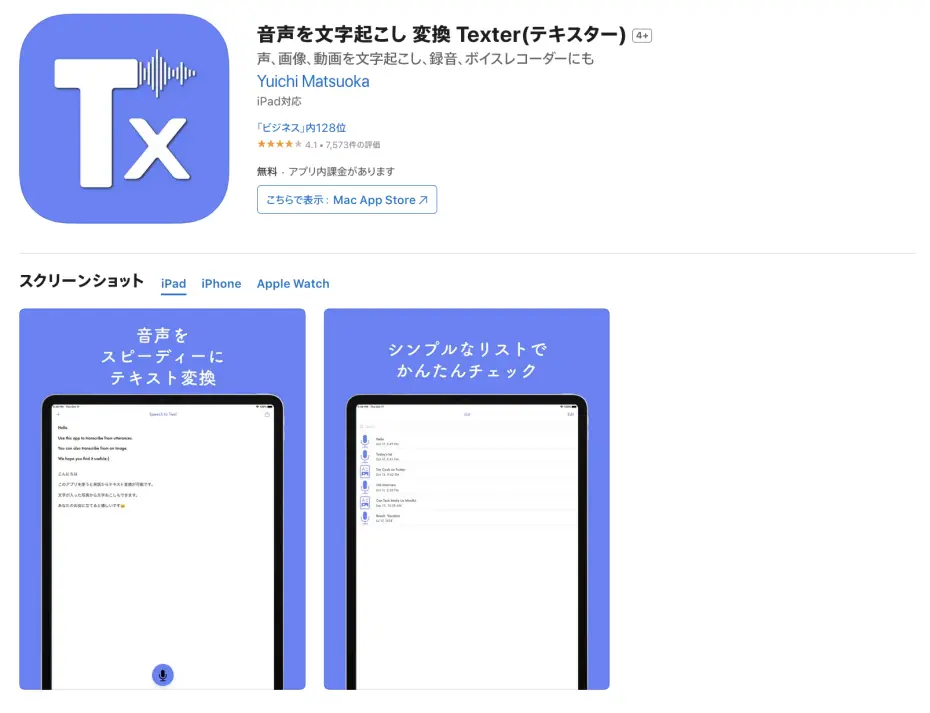
Texter AI का उपयोग करने वाला ट्रांसक्रिप्शन ऐप है, जिसका iOS संस्करण और Android संस्करण दोनों उपलब्ध हैं।
जापानी भाषा की ट्रांसक्रिप्शन को भी सपोर्ट करता है, इसलिए ऐप से सहजता से ट्रांसक्रिप्शन की जा सकती है।
मुफ़्त प्लान में 1 मिनट तक की ट्रांसक्रिप्शन आज़माई जा सकती है।
Texter ऐप में iPhone और iPad के वॉइस मेमो से फ़ाइल इम्पोर्ट करने और ट्रांसक्रिप्शन के नतीजे को संपादित व शेयर करने की सुविधा है।
इंटरफ़ेस अपेक्षाकृत सरल है और iPhone पर भी चलाने में आसान बनाया गया है।
iPhone के वॉइस मेमो ऐप में रिकॉर्ड की गई ऑडियो की ट्रांसक्रिप्शन के लिए यह ऐप ज़रूर विचार करने लायक है।
3. Speechy Lite: सरल रीयल-टाइम ट्रांसक्रिप्शन ऐप
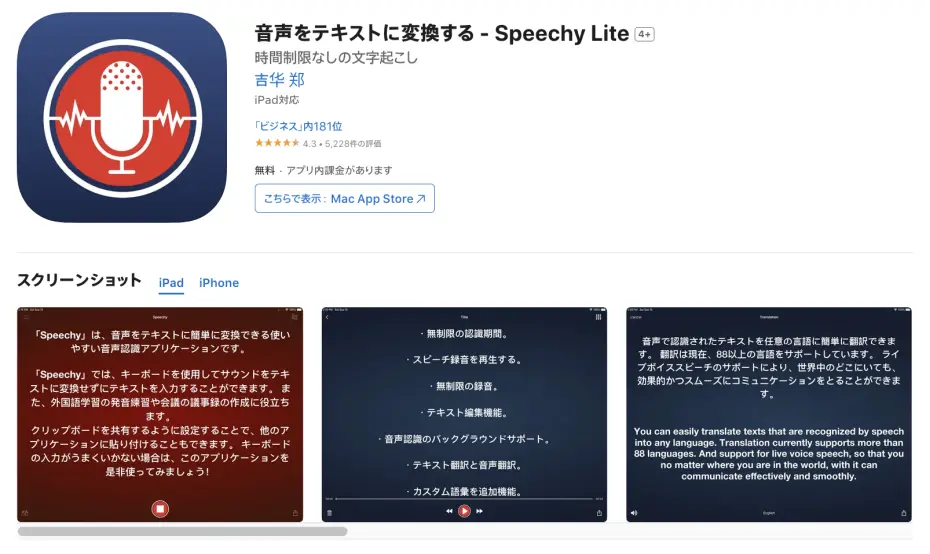
Speechy Lite iPhone और iPad के iOS पर इस्तेमाल किया जा सकने वाला रीयल-टाइम स्पीच रिकग्निशन पर केंद्रित ट्रांसक्रिप्शन ऐप है।
बोले गए शब्दों को तुरंत टेक्स्ट में बदलने वाली सरल सुविधा इसकी ख़ासियत है, और इसे मुफ़्त में इस्तेमाल किया जा सकता है (विज्ञापन दिखाई देते हैं)।
हालाँकि मुफ़्त में केवल पहले 10 मिनट ही रिकॉर्ड किए जा सकते हैं, उसके बाद रिकॉर्डिंग और ट्रांसक्रिप्शन दोनों 1 मिनट पर सेव नहीं हो पाते।
iPhone के माइक्रोफ़ोन में बोलते ही, आपकी कही बात स्क्रीन पर टेक्स्ट के रूप में दिखने लगती है।
यह बैठकों या इंटरव्यू के दौरान रीयल-टाइम में नोट्स लेने में मदद के लिए, या किसी विचार को तेज़ी से टेक्स्ट बनाने के लिए उपयोगी है।
यह वॉइस मेमो में लंबी रिकॉर्डिंग करके बाद में ट्रांसक्राइब करने के बजाय, मौके पर ही iPhone से बोलकर टेक्स्ट पाने के तरीके के लिए उपयुक्त है।
जो लोग iPhone और iPad पर आसानी से रीयल-टाइम ट्रांसक्रिप्शन आज़माना चाहते हैं, या जिन्हें जटिल सुविधाएँ नहीं चाहिए और जो बस सरल तरीके से आवाज़ को टेक्स्ट बनाना चाहते हैं, उनके लिए यह अनुशंसित है।
4. LINE WORKS AiNote: कई सुविधाओं वाला iPhone-संगत ट्रांसक्रिप्शन ऐप
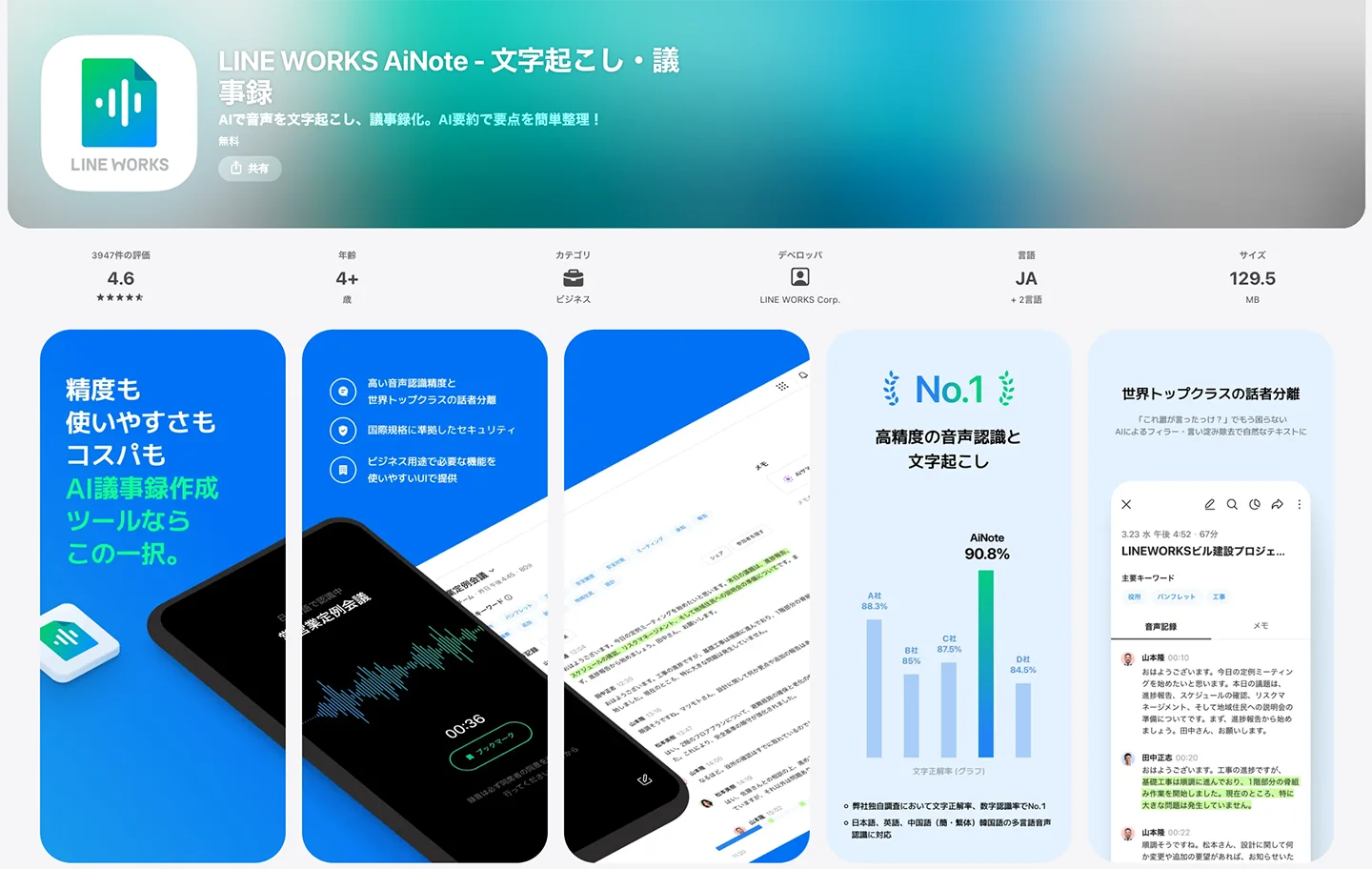
अब LINE WORKS Corporation द्वारा उपलब्ध कराया गया ट्रांसक्रिप्शन ऐप “LINE WORKS AiNote” है।
iPhone या iPad पर इंस्टॉल करके इस्तेमाल किया जाने वाला ट्रांसक्रिप्शन ऐप है, जो जापानी भाषा का टेक्स्ट बनाने को सपोर्ट करता है।
यह बैठक के कार्यवृत्त की ट्रांसक्रिप्शन के लिए बना ऐप है, जिसमें मुफ़्त फ़्री प्लान के अलावा 1,440 येन प्रति माह (वार्षिक अनुबंध पर) से शुरू होने वाले सशुल्क प्लान उपलब्ध हैं।
सारांश सुविधा और वेब मीटिंग रिकॉर्डिंग सुविधा सशुल्क प्लान में मिलती हैं।
5. Notta: जापानी भाषा को सपोर्ट करने वाली iPhone के लिए AI ट्रांसक्रिप्शन सेवा
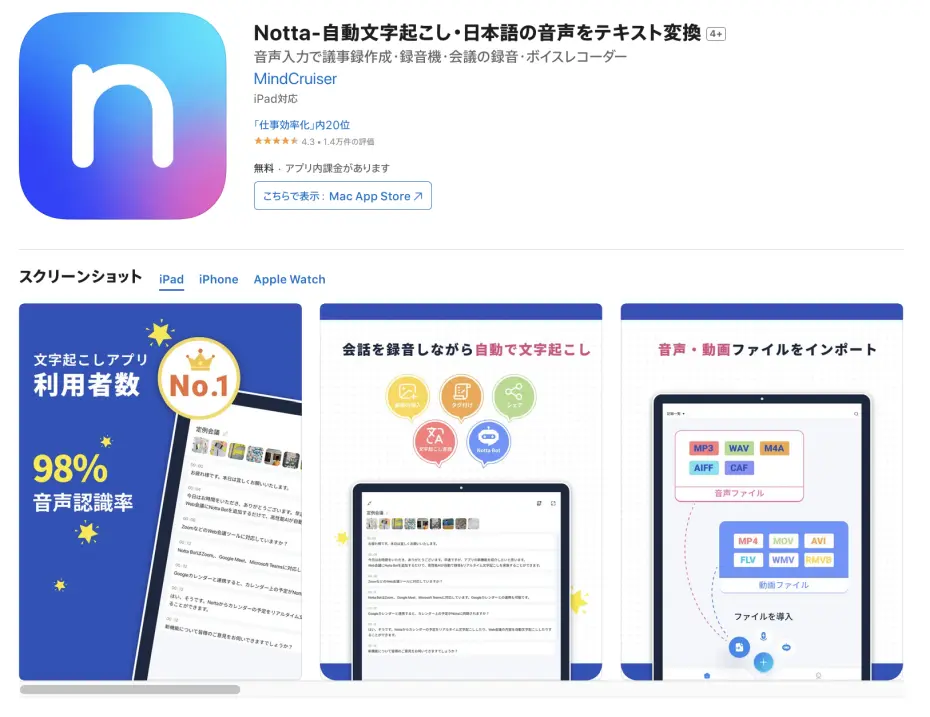
Notta AI का उपयोग करने वाली ट्रांसक्रिप्शन सेवा है, जिसके लिए iOS का समर्पित ऐप और वेब ऐप दोनों उपलब्ध हैं।
यह रीयल-टाइम ट्रांसक्रिप्शन के अलावा iPhone के वॉइस मेमो में रिकॉर्ड की गई ऑडियो फ़ाइलें (m4a फ़ॉर्मेट सहित) और वीडियो फ़ाइलें इम्पोर्ट करने की सुविधा भी देता है।
बेशक जापानी भाषा को सपोर्ट करता है।
मुफ़्त प्लान भी है, लेकिन ट्रांसक्रिप्शन के समय की सीमा है।
लंबी ट्रांसक्रिप्शन या और उन्नत सुविधाएँ आज़माना चाहें, तो सशुल्क प्लान में अपग्रेड करना ज़रूरी है।
iPhone पर कई सुविधाओं वाला ट्रांसक्रिप्शन ऐप आज़माना चाहें, तो यह विकल्पों में से एक के रूप में सुझाया जाता है।
6. Rimo: 30 से अधिक भाषाओं को सपोर्ट करने वाली AI ट्रांसक्रिप्शन और कार्यवृत्त सेवा
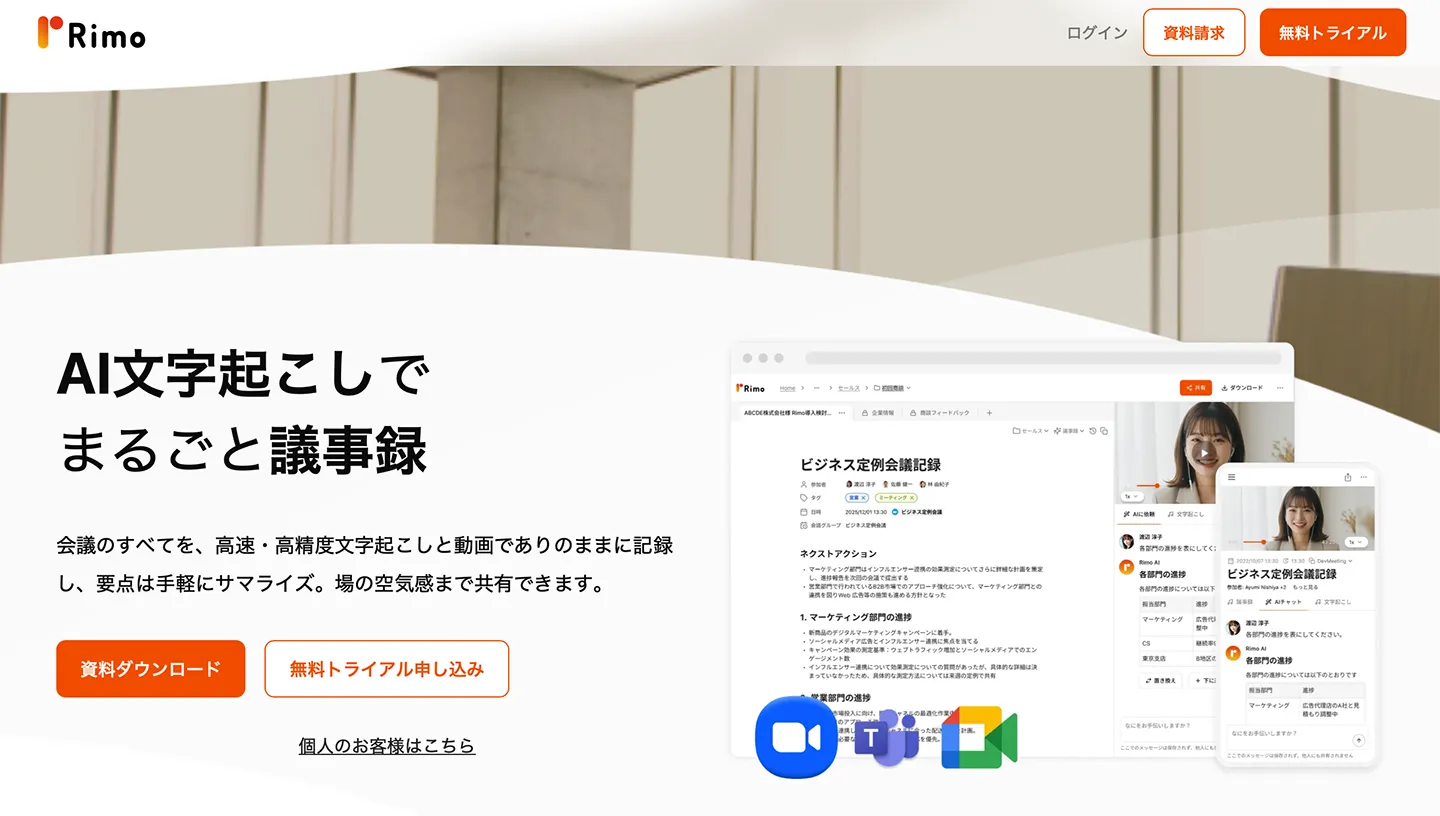
Rimo जापानी सहित 30 से अधिक भाषाओं को सपोर्ट करने वाली AI ट्रांसक्रिप्शन और कार्यवृत्त बनाने में मदद करने वाली सेवा है।
iPhone और iPad के ब्राउज़र से वेब ऐप के रूप में इस्तेमाल किया जा सकता है, और ऑडियो फ़ाइल अपलोड करने भर से उच्च सटीकता की ट्रांसक्रिप्शन हो जाती है।
iPhone के वॉइस मेमो में आम तौर पर बनने वाले m4a फ़ॉर्मेट की ऑडियो फ़ाइलें भी समर्थित हैं।
व्यक्तिगत और कॉर्पोरेट प्लान उपलब्ध हैं, और मुफ़्त ट्रायल भी संभव है।
ट्रांसक्रिप्शन के नतीजों के लिए, वक्ता अलग करने और कीवर्ड निकालने जैसी, कार्यवृत्त बनाने को कुशल बनाने वाली सुविधाएँ भरपूर हैं।
यह सेवा बिज़नेस इस्तेमाल को ध्यान में रखकर बनी है, इसलिए जापानी भाषा के कार्यवृत्त बनाने के लिए ट्रांसक्रिप्शन सेवा खोजने वालों के लिए ख़ास तौर पर अनुशंसित है।
7. Otolio: कार्यवृत्त बनाने पर केंद्रित iOS-संगत सेवा
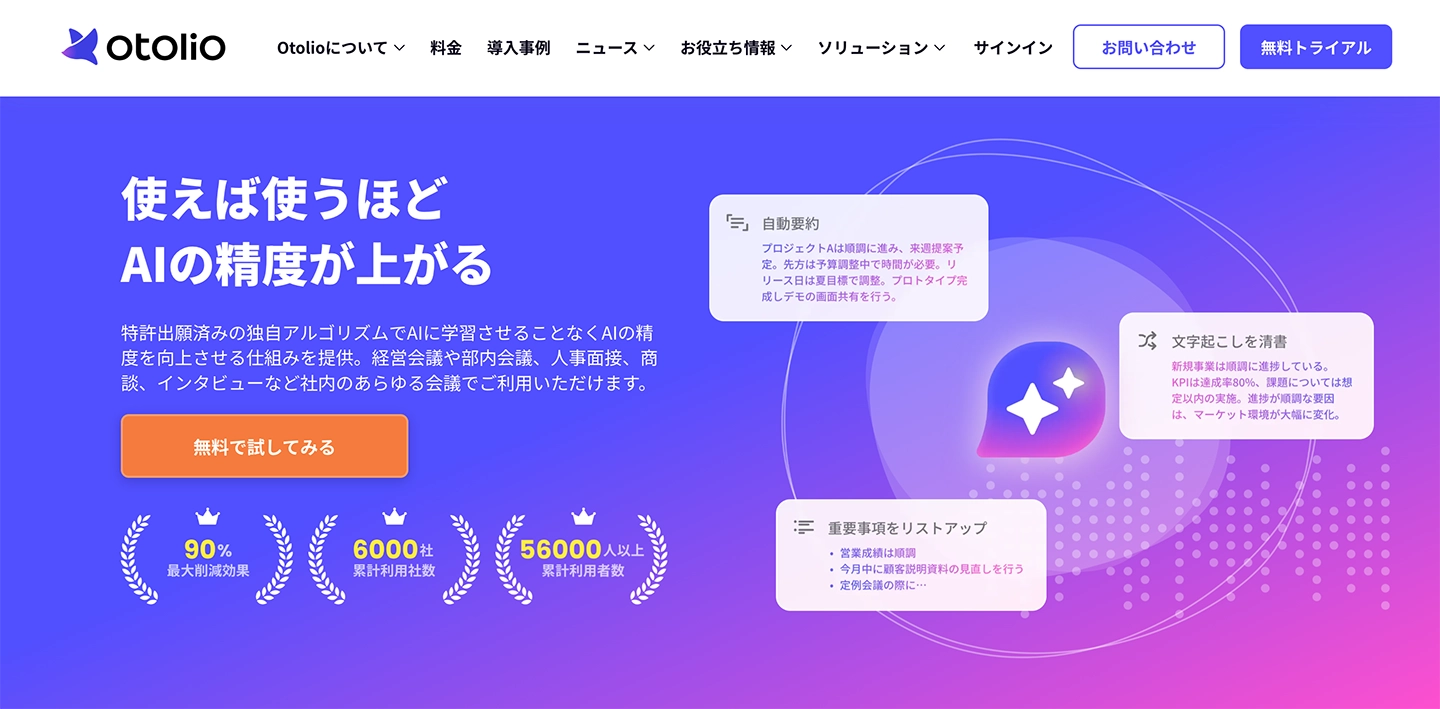
Otolio (पूर्व नाम: Smart Shoki) कार्यवृत्त बनाने पर केंद्रित AI ट्रांसक्रिप्शन सेवा है, जो iOS पर इस्तेमाल होने वाले ऐप संस्करण और वेब ऐप संस्करण दोनों में उपलब्ध है।
यह बैठक की ऑडियो की रीयल-टाइम ट्रांसक्रिप्शन और iPhone के वॉइस मेमो आदि से रिकॉर्ड की गई ऑडियो फ़ाइलों के अपलोड को सपोर्ट करता है, और जापानी भाषा को उच्च सटीकता से ट्रांसक्राइब कर सकता है।
iOS ऐप में बैठक की रिकॉर्डिंग, ट्रांसक्रिप्शन शुरू करना और नतीजे देखना संभव है।
ट्रांसक्रिप्शन के अलावा कार्यवृत्त को संपादित व शेयर करने और टास्क को क्लाउड पर प्रबंधित करने की सुविधा भी है।
मुफ़्त ट्रायल उपलब्ध है, इसलिए वास्तविक उपयोग से पहले सुविधाएँ और सटीकता जाँची जा सकती हैं।
लंबी बैठकों वाले बिज़नेस उपयोगकर्ताओं और उन्नत कार्यवृत्त सहायक टूल खोज रहे iPhone व iPad उपयोगकर्ताओं के लिए अनुशंसित ऐप है।
8. Otter.ai: अंग्रेज़ी में मज़बूत iOS-संगत ट्रांसक्रिप्शन ऐप
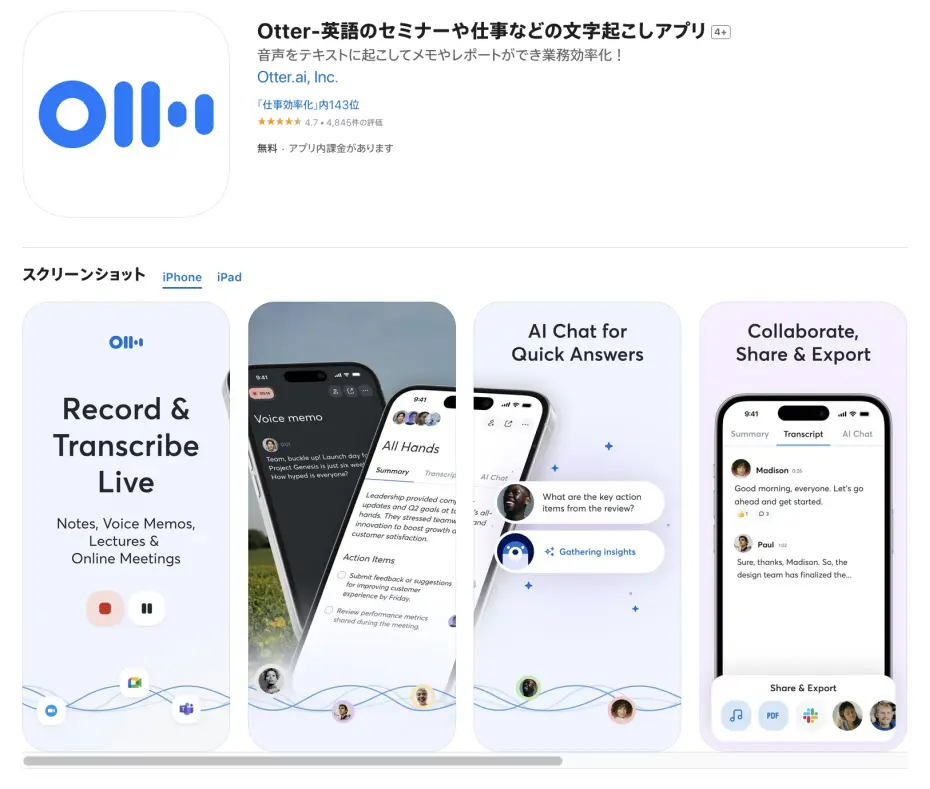
Otter.ai अंग्रेज़ी, फ़्रेंच, स्पेनिश, जापानी आदि को सपोर्ट करने वाली iPhone और iPad के लिए AI ट्रांसक्रिप्शन सेवा है।
ऐप संस्करण और वेब ऐप संस्करण दोनों उपलब्ध हैं, और iPhone व iPad पर iOS संस्करण का उपयोग किया जा सकता है।
मुफ़्त प्लान भी है, लेकिन ट्रांसक्रिप्शन प्रति माह 300 मिनट तक ही हो सकती है और ऑडियो फ़ाइल का इम्पोर्ट कुल 3 फ़ाइलों तक सीमित है।
रीयल-टाइम ट्रांसक्रिप्शन के अलावा iPhone और iPad की वॉइस मेमो फ़ाइलें इम्पोर्ट करके भी ट्रांसक्रिप्शन की जा सकती है।
लंबी ट्रांसक्रिप्शन भी संभव है, इसलिए यह iOS के वॉइस मेमो में रिकॉर्ड की गई अंग्रेज़ी ऑडियो की ट्रांसक्रिप्शन के लिए उपयुक्त है।
यह अंग्रेज़ी सामग्री से अक्सर निपटने वाले iPhone और iPad उपयोगकर्ताओं के लिए अनुशंसित iOS ऐप है।
9. Google Docs की वॉइस टाइपिंग: थोड़ी तरकीब लगाकर मुफ़्त में ट्रांसक्रिप्शन संभव
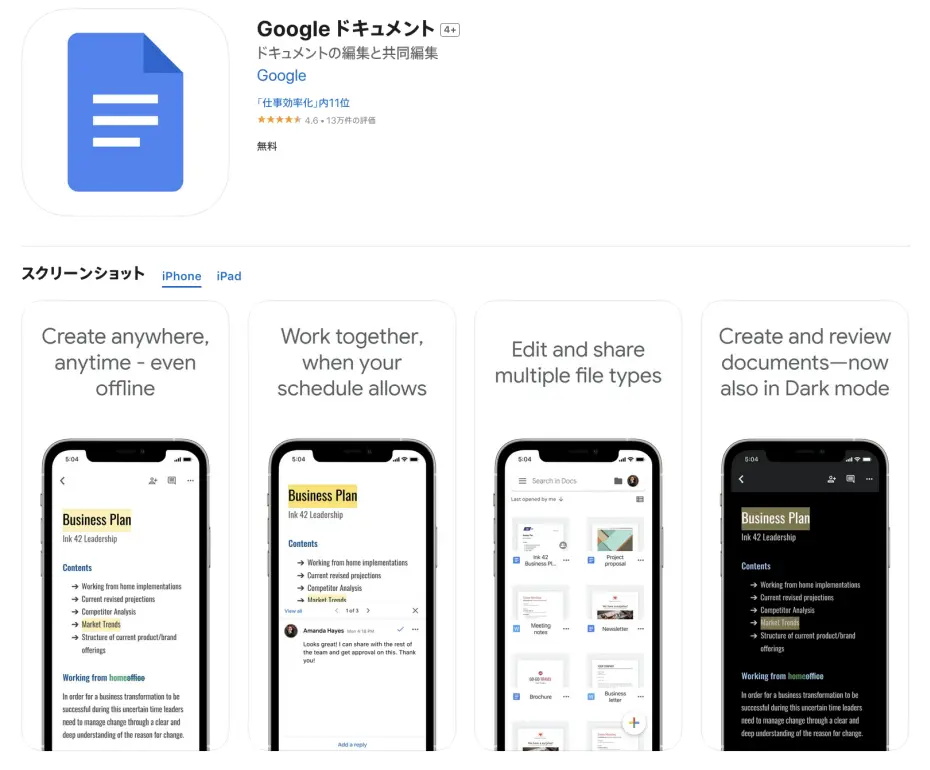
यह सख़्ती से कहें तो समर्पित ट्रांसक्रिप्शन ऐप नहीं है, लेकिन iPhone और iPad के लिए Google Docs की वॉइस टाइपिंग सुविधा भी उपयोगी है।
iPhone में Google Docs ऐप इंस्टॉल करें और नया दस्तावेज़ खोलकर माइक आइकन पर टैप करें, और ऐसा करते ही आपकी बोली हुई बात रीयल-टाइम में टेक्स्ट में परिवर्तित होती है।
फ़ायदा यह है कि इसे मुफ़्त में इस्तेमाल किया जा सकता है।
हालाँकि, यह इसका मूल उपयोग नहीं है इसलिए लंबे वॉइस मेमो की ट्रांसक्रिप्शन करते समय,
- iPhone पर वॉइस मेमो चलाते हुए किसी दूसरे डिवाइस (PC या दूसरे स्मार्टफ़ोन आदि) के Google Docs में वॉइस टाइपिंग चलाना
- iPhone के माइक्रोफ़ोन में सीधे बोलकर सामग्री को पढ़कर सुनाना
जैसे तरीकों का इस्तेमाल करना होगा।
साथ ही, लंबे समय तक इस्तेमाल करने पर सुविधा अपने आप बंद हो सकती है।
यह iOS ऐप के उस उपयोग का तरीका है जो तब काम आता है जब आप किसी भी तरीके से मुफ़्त में ट्रांसक्रिप्शन करना चाहते हों।
(प्रैक्टिकल) Mr. Transcription से iPhone और iPad के वॉइस मेमो की असल में ट्रांसक्रिप्शन करके देखें! (2026 संस्करण)
अब Mr. Transcription का उपयोग करके iPhone और iPad के वॉइस मेमो की वास्तविक ट्रांसक्रिप्शन की प्रक्रिया ठोस रूप में समझाई जाएगी।
चरण 1: iOS के वॉइस मेमो से ऑडियो फ़ाइल सेव और शेयर करें
सबसे पहले, iPhone या iPad के वॉइस मेमो ऐप से ऑडियो फ़ाइल शेयर करें।
वॉइस मेमो ऐप खोलें।
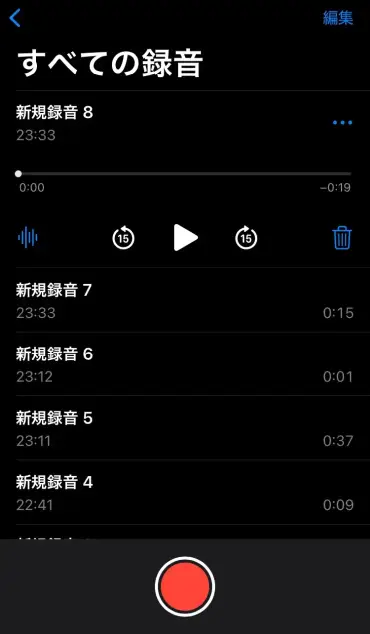
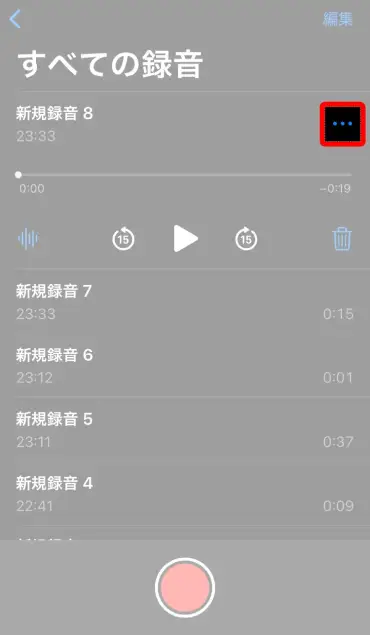
वॉइस मेमो ऐप खुलने पर, जिस फ़ाइल को सेव करना हो उसके दाईं ओर “…” पर टैप करें।
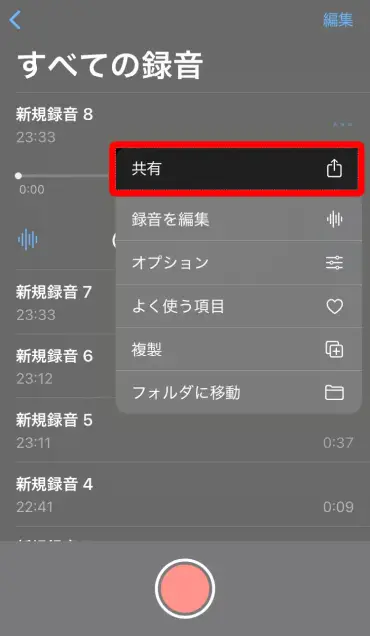
तब मेनू विकल्प दिखाई देंगे, उनमें से “शेयर करें” चुनें।
शेयर विकल्पों की सूची दिखाई देने पर, थोड़ा नीचे स्क्रोल करें।
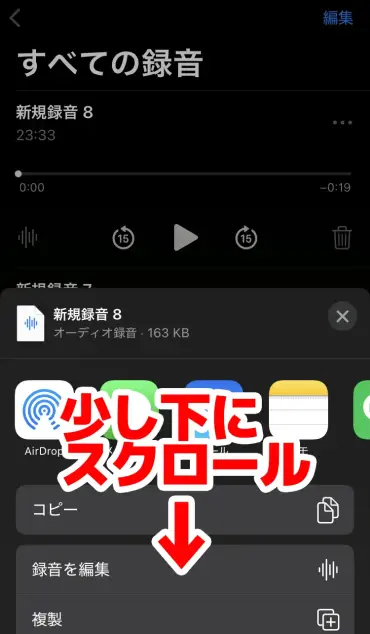
“फ़ाइलें में सेव करें” विकल्प मौजूद है, उस पर टैप करें।
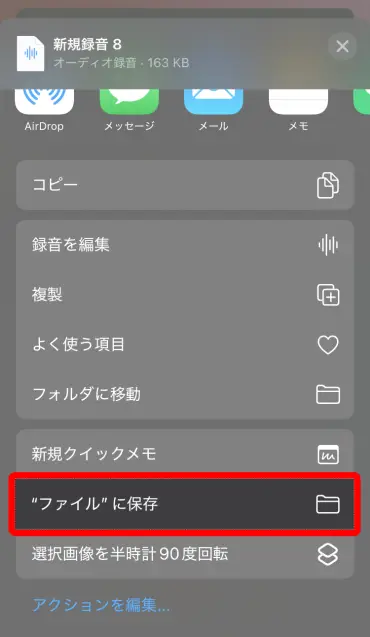
सेव करने की जगह के रूप में iCloud Drive के भीतर का फ़ोल्डर या iPhone में “मेरे iPhone पर” फ़ोल्डर चुना जा सकता है।
बाद में Mr. Transcription से आसानी से पहुँचा जा सके, ऐसी जगह (जैसे डाउनलोड फ़ोल्डर या इसी काम के लिए बनाया गया फ़ोल्डर) चुनें और ऊपर दाईं ओर “सेव करें” पर टैप करें।
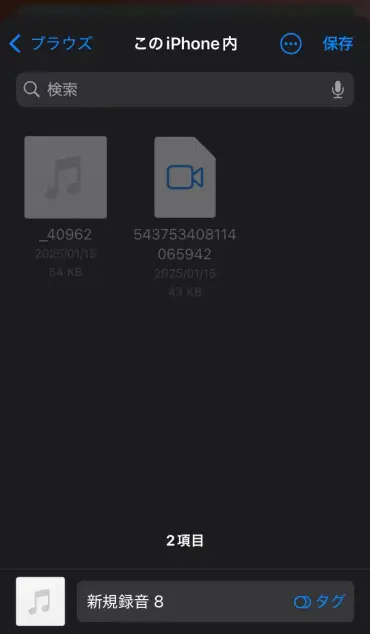
इस तरह, वॉइस मेमो की ऑडियो फ़ाइल (m4a फ़ॉर्मेट) आपके बताए स्थान पर सेव हो गई।
चरण 2: Safari में Mr. Transcription खोलें और फ़ाइल अपलोड करें
इसके बाद iPhone के मानक वेब ब्राउज़र Safari को खोलें।
(अन्य ब्राउज़र में भी इस्तेमाल किया जा सकता है, लेकिन यहाँ Safari को उदाहरण के रूप में लिया गया है)
Mr. Transcription का होमपेज खोलें।

थोड़ा नीचे स्क्रोल करने पर फ़ाइल अपलोड करने की जगह दिखेगी।
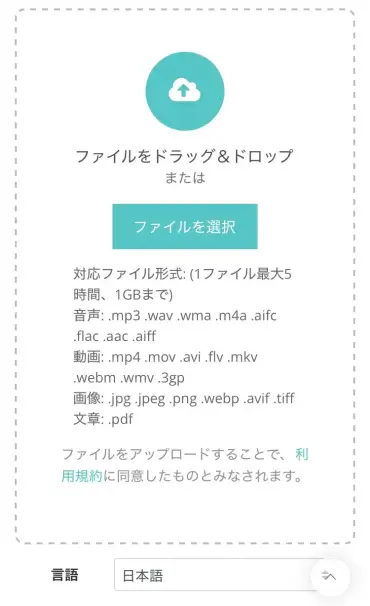
“फ़ाइल चुनें” पर टैप करें करने पर फ़ाइल चुनने के तरीकों के विकल्प दिखाई देंगे।
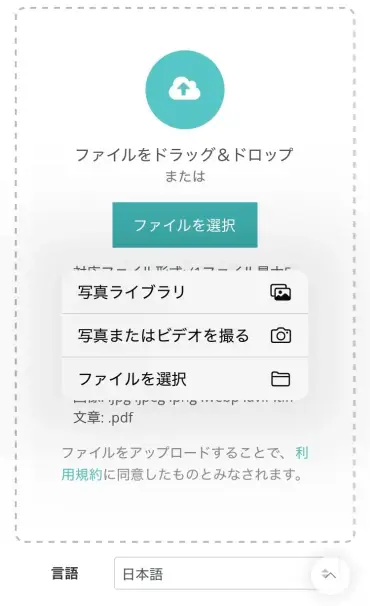
इस बार “फ़ाइल चुनें” को चुनें।
Mr. Transcription में आप चित्रों और वीडियो से भी ट्रांसक्रिप्शन पूरी कर सकते हैं!

iOS की फ़ाइल चुनने की स्क्रीन खुलेगी, उसमें वह जगह खोलें जहाँ आपने वॉइस मेमो की ऑडियो फ़ाइल सेव की थी (iCloud Drive या “मेरे iPhone पर” फ़ोल्डर)।
सेव की गई m4a फ़ाइल चुनें।
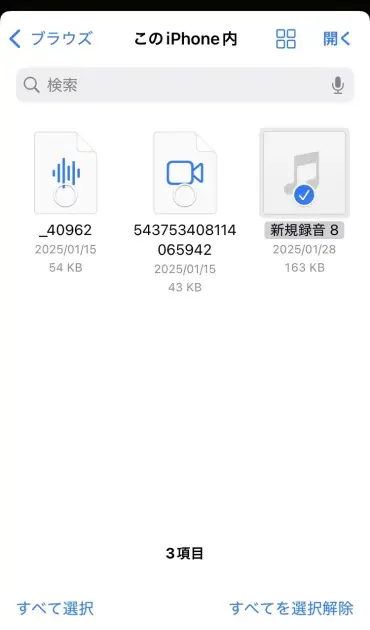
फ़ाइल चुनने के बाद की स्थिति ऐसी दिखती है।
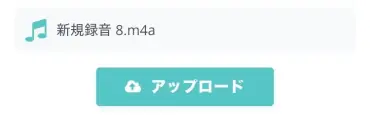
“अपलोड” बटन दबाने पर अपलोड शुरू हो जाता है।

अपलोड पूरा होने पर ट्रांसक्रिप्शन की प्रक्रिया अपने आप शुरू हो जाती है।
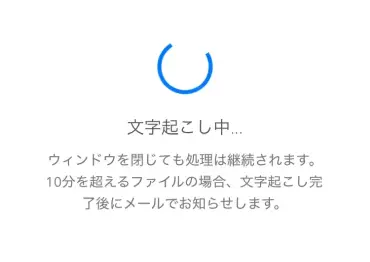
लंबी फ़ाइल भी इसी प्रक्रिया से आसानी से अपलोड की जा सकती है।
चरण 3: ट्रांसक्रिप्शन के नतीजे की जाँच, संपादन और एक्सपोर्ट
ट्रांसक्रिप्शन की प्रक्रिया पूरी होने पर, ट्रांसक्राइब किया गया टेक्स्ट स्क्रीन पर दिखाई देता है।
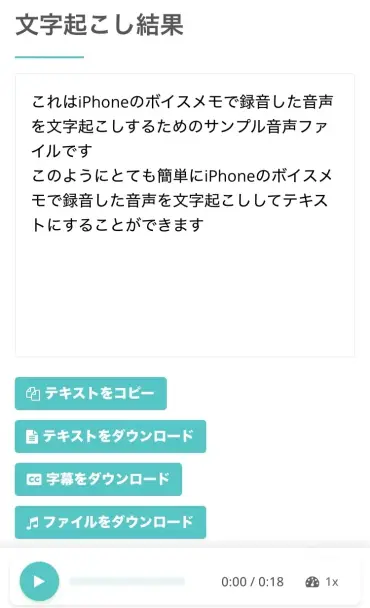
स्क्रीन को नीचे स्क्रोल करने पर ट्रांसक्रिप्शन के नतीजे को इस तरह हिस्सा-दर-हिस्सा विस्तार से जाँचा जा सकता है।
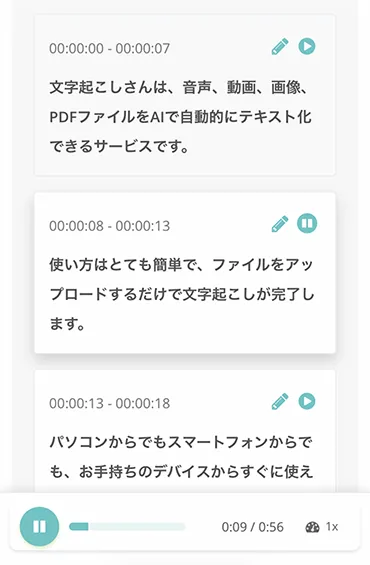
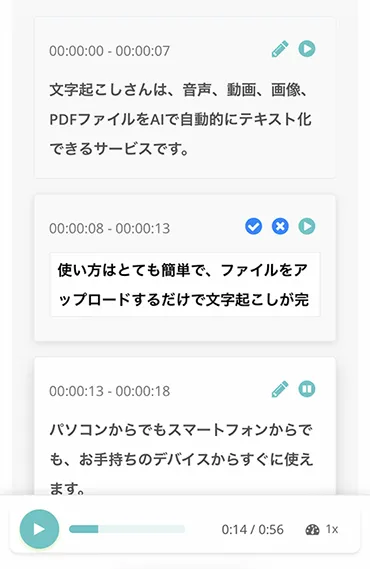
दिखाए गए टेक्स्ट को iPhone की स्क्रीन पर देखें और जाँचें कि कहीं वर्तनी की ग़लती या पहचान की ग़लती तो नहीं है।
संपादन बटन दबाकर सामग्री को संपादित और सेव भी किया जा सकता है।
ट्रांसक्रिप्शन के नतीजे टेक्स्ट फ़ाइल या सबटाइटल फ़ाइल के रूप में डाउनलोड करना संभव है।
पंजीकरण और लॉगिन करके इस्तेमाल करने पर “इतिहास” पेज से पिछली ट्रांसक्रिप्शन के नतीजे भी देखे जा सकेंगे।
इस तरह iPhone के वॉइस मेमो में रिकॉर्ड की गई ऑडियो फ़ाइल की मुफ़्त ट्रांसक्रिप्शन की पूरी प्रक्रिया पूरी हुई!
इस तरह, iPhone और iPad के वॉइस मेमो में रिकॉर्ड की गई ऑडियो फ़ाइल को Mr. Transcription से टेक्स्ट में बदलना बहुत आसान है।
क्यों न आप भी Mr. Transcription को iPhone और iPad से इस्तेमाल करके देखें?
iPhone पर ट्रांसक्रिप्शन की सटीकता बढ़ाने के सुझाव और लंबी रिकॉर्डिंग की सावधानियाँ (2026 संस्करण)

iPhone पर वॉइस मेमो रिकॉर्ड करके ट्रांसक्रिप्शन ऐप या सेवा से टेक्स्ट बनाते समय, थोड़ी-सी तरकीब से ट्रांसक्रिप्शन की सटीकता काफ़ी बढ़ाई जा सकती है।
इसके अलावा, लंबी रिकॉर्डिंग करते समय कुछ बातों का ध्यान रखना चाहिए।
iPhone पर अधिक सहजता से ट्रांसक्रिप्शन करने के सुझाव और सावधानियों के बारे में बताया गया है।
रिकॉर्डिंग का माहौल ठीक करें (शोर कम करें)
ट्रांसक्रिप्शन की सटीकता मूल ऑडियो डेटा की गुणवत्ता पर काफ़ी हद तक निर्भर होती है।
iPhone पर वॉइस मेमो रिकॉर्ड करते समय, जितना हो सके साफ़ ऑडियो रिकॉर्ड हो सके, इसके लिए रिकॉर्डिंग का माहौल ठीक करना ज़रूरी है।
सबसे पहले, आसपास का शोर यथासंभव कम करने का ध्यान रखें।
एसी की हवा की आवाज़, कीबोर्ड की टाइपिंग, आसपास की बातचीत जैसी आवाज़ें ज़्यादा आने पर ट्रांसक्रिप्शन ऐप के लिए ऑडियो को सही पहचानना मुश्किल हो जाता है।
शांत कमरे में रिकॉर्ड करना आदर्श है।
साथ ही, iPhone के माइक्रोफ़ोन से वक्ता न बहुत पास हो, न बहुत दूर, इसलिए उचित दूरी बनाए रखना भी महत्वपूर्ण है।
माइक की दिशा-संवेदनशीलता का ध्यान रखें और iPhone को ऐसी जगह रखें जहाँ वक्ता की आवाज़ अच्छी तरह पकड़ी जाए।
यदि संभव हो तो iPhone के लिए बाहरी माइक्रोफ़ोन का उपयोग करने से बेहतर गुणवत्ता की रिकॉर्डिंग होती है, जिसके परिणामस्वरूप ट्रांसक्रिप्शन की सटीकता बढ़ती है।
ऐसी तरकीबें ख़ास तौर पर लंबी रिकॉर्डिंग या बाद में मुफ़्त ट्रांसक्रिप्शन ऐप से प्रोसेस करते समय बड़ा अंतर पैदा करती हैं।
iPhone को कहाँ और कैसे रखें, इसका भी ध्यान रखें
साथ ही, रिकॉर्डिंग के दौरान iPhone को सीधे मेज़ आदि पर रखने से कंपन की आवाज़ रिकॉर्ड हो सकती है।
रूमाल जैसे मुलायम कपड़े पर रखें या हाथ में पकड़ने पर भी माइक वाले हिस्से को न ढकने का ध्यान रखें।
बैठक या काम में उपयोग हो रही मेज़ से अलग, iPhone को एक समर्पित मेज़ या स्टैंड पर रख पाना सबसे अच्छा है।
शोर और कंपन की आवाज़ न आए, इसके लिए iPhone को कहाँ और कैसे रखा जाए, इसका भी ध्यान रखें।
लंबी रिकॉर्डिंग के दौरान बैटरी की खपत और स्टोरेज क्षमता
iPhone पर लंबा वॉइस मेमो रिकॉर्ड करते समय, बैटरी की खपत और स्टोरेज क्षमता का ध्यान रखना ज़रूरी है।
वॉइस मेमो ऐप स्क्रीन बंद होने पर भी रिकॉर्डिंग जारी रख सकता है, फिर भी वह बैकग्राउंड में चलता रहता है, इसलिए बैटरी की कुछ खपत होती है।
ख़ास तौर पर कई घंटों तक चलने वाली लंबी रिकॉर्डिंग की योजना हो, तो पहले से iPhone को पर्याप्त चार्ज कर लेना, पावर बैंक तैयार रखना या चार्ज करते हुए रिकॉर्ड करना अनुशंसित है।
रिकॉर्डिंग के बीच में बैटरी ख़त्म हो जाए, तो महत्वपूर्ण डेटा के खो जाने की संभावना भी रहती है।
साथ ही, ऑडियो को लंबे समय तक रिकॉर्ड करने पर फ़ाइल का आकार काफ़ी बड़ा हो जाता है।
iPhone की खाली स्टोरेज कम हो, तो रिकॉर्डिंग के बीच में जगह कम पड़ सकती है और रिकॉर्डिंग रुक भी सकती है।
रिकॉर्डिंग से पहले iPhone के “सेटिंग” > “सामान्य” > “iPhone स्टोरेज” में जाकर खाली जगह जाँच लें, और अनावश्यक फ़ाइलों व ऐप को हटाकर पर्याप्त जगह बना लें।
सारांश: iPhone पर लंबे वॉइस मेमो की ट्रांसक्रिप्शन के लिए Mr. Transcription आरामदायक और अनुशंसित है!
इस लेख में ट्रांसक्रिप्शन के लिए मुफ़्त ऐप और सेवाओं, चुनने के बिंदुओं और उपयोग के तरीकों को विस्तार से समझाया गया।
यदि आप मुफ़्त में, आसानी से और लंबे डेटा की भी कुशलता से ट्रांसक्रिप्शन कर सकें, तो आपके iPhone के उपयोग का दायरा और बढ़ जाएगा।
अभी iPhone और iPad से ट्रांसक्रिप्शन करनी हो तो Mr. Transcription अनुशंसित है।
आपको सिर्फ़ अपने iPhone और इंटरनेट कनेक्शन की ज़रूरत है।
ऐप डाउनलोड करने की झंझट या जटिल सेटिंग नहीं है।
तो क्यों न सबसे पहले ताज़ा AI ट्रांसक्रिप्शन सेवा को सचमुच आज़माकर देखें?
एआई ट्रांसक्रिप्शन सेवा "मिस्टर ट्रांसक्रिप्शन"
"मिस्टर ट्रांसक्रिप्शन" एक ऑनलाइन ट्रांसक्रिप्शन टूल है जिसका उपयोग शून्य प्रारंभिक लागत और 1,000 येन प्रति माह (* निःशुल्क संस्करण उपलब्ध) से किया जा सकता है।
- ऑडियो, वीडियो और छवियों जैसे 20 से अधिक फ़ाइल स्वरूपों का समर्थन करता है
- पीसी और स्मार्टफोन दोनों से इस्तेमाल किया जा सकता है
- चिकित्सा देखभाल, आईटी, और दीर्घकालिक देखभाल जैसे तकनीकी शब्दों का समर्थन करता है
- उपशीर्षक फ़ाइलों के निर्माण और वक्ता विभाजन का समर्थन करता है
- अंग्रेजी, चीनी, जापानी, कोरियाई, जर्मन, फ्रेंच, इतालवी आदि सहित लगभग 100 भाषाओं में प्रतिलेखन का समर्थन करता है।
इसका उपयोग करने के लिए, बस साइट से ऑडियो फ़ाइल अपलोड करें। ट्रांसक्रिप्शन टेक्स्ट सेकंड से लेकर दसियों मिनट में उपलब्ध होता है।
यदि आप इसे 10 मिनट तक ट्रांसक्राइब करते हैं, तो आप इसे निःशुल्क उपयोग कर सकते हैं, इसलिए कृपया इसे एक बार आज़माएं।

यह "मिस्टर ट्रांसक्रिप्शन" है जो ऑडियो, वीडियो और छवियों से आसानी से ट्रांसक्राइब कर सकता है।
ट्रांसक्रिप्शन आपको 10 मिनट तक मुफ्त में ट्रांसक्राइब करने की अनुमति देता है।
आप लिखित पाठ की प्रतिलिपि बना सकते हैं, डाउनलोड कर सकते हैं, खोज सकते हैं, हटा सकते हैं, आदि।
आप उपशीर्षक फ़ाइलें भी बना सकते हैं, जो साक्षात्कार वीडियो के ट्रांसक्रिप्शन के लिए आदर्श है।
HP: mojiokoshi3.com
Email: mojiokoshi3.com@gmail.com
Email: mojiokoshi3.com@gmail.com
संबंधित लेख
ऑडियो / वीडियो / इमेज ट्रांसक्रिप्शन के लिए ट्रांसक्रिप्शन। यह एक ट्रांसक्रिप्शन सेवा है जिसे कोई भी बिना इंस्टालेशन के मुफ्त में उपयोग कर सकता है।
- मिस्टर ट्रांसक्रिप्शन क्या है?
- श्रीमान ट्रांसक्रिप्शन के साथ छवियों, ध्वनियों और वीडियो का ट्रांसक्रिप्शन
- निःशुल्क पंजीकरण
- मूल्य का रेखाचित्र
- नियमावली
- अन्य मुफ़्त सेवाओं को भी आज़माएँ






