【無料あり】画像・PDF・写真から文字起こし・テキスト化するOCRアプリおすすめ7選【2026年版】
iPhone वॉइस मेमो को मुफ़्त में टेक्स्ट में बदलें (2026 गाइड)
9 नवमबर 2026
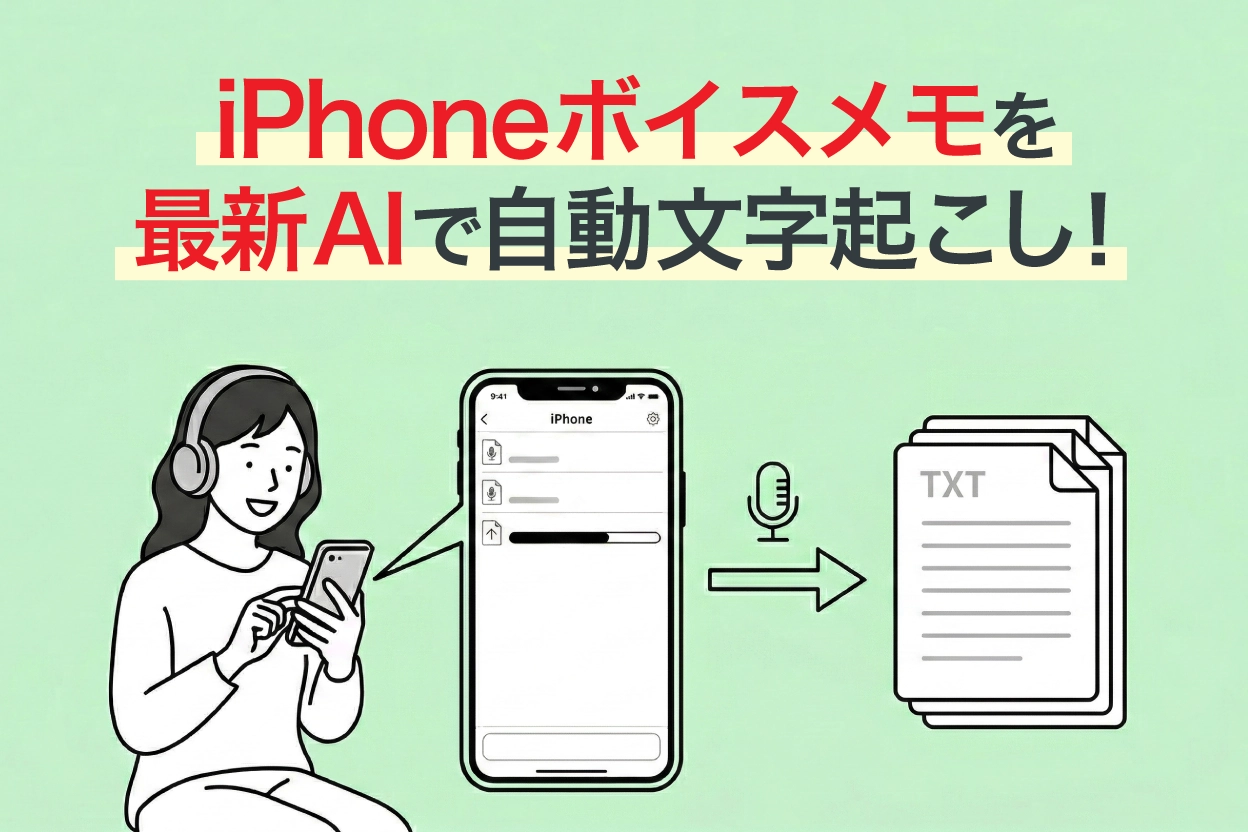
iPhone के वॉइस मेमो को टेक्स्ट में कैसे बदलें?

iPhone के वॉइस मेमो में रिकॉर्ड की गई आवाज़ को टेक्स्ट में बदलने के लिए, वॉइस मेमो की ऑडियो फ़ाइल को AI ट्रांसक्रिप्शन साइट पर अपलोड करना सबसे अच्छा रहता है।
इनमें भी Mr. Transcription iPhone के वॉइस मेमो के फ़ॉर्मैट (m4a) को सीधे सपोर्ट करता है।
आपको बस फ़ाइल अपलोड करनी है, लंबी रिकॉर्डिंग भी लगभग 1 मिनट में उच्च सटीकता के साथ टेक्स्ट में बदल जाती है।
इस लेख में हम iPhone और iPad (iOS) पर वॉइस मेमो को मुफ़्त में टेक्स्ट में बदलने का तरीक़ा बताएँगे, साथ ही सबसे अच्छी AI ट्रांसक्रिप्शन साइटों और ऐप्स से भी परिचय कराएँगे।
सबसे पहले, सुझाई गई ट्रांसक्रिप्शन साइटों और ऐप्स की तुलना देखें।
आप इसे बग़ल में स्क्रोल कर सकते हैं
| सेवा का नाम | प्रकार | मुफ़्त सीमा | m4a सपोर्ट | अंग्रेज़ी सपोर्ट | AI सारांश |
|---|---|---|---|---|---|
| Mr. Transcription | वेब ऐप | प्रतिदिन 3 मिनट (पंजीकरण की ज़रूरत नहीं) | ○ | 100 भाषाएँ | ○ |
| Speechy Lite | iOS ऐप | उपलब्ध (सीमित सुविधाएँ) | ○ | कई भाषाएँ | × |
| SoundType AI | iOS ऐप | उपलब्ध | ○ | कई भाषाएँ | × |
| Notta | वेब + ऐप | प्रति माह 120 मिनट | ○ | 58 भाषाएँ | △ (सशुल्क) |
| Texter | iOS ऐप | उपलब्ध (कम समय के लिए) | ○ | कई भाषाएँ | × |
AI सारांश और मीटिंग मिनट्स तैयार करने तक का काम एक ही साइट पर पूरा करने की सुविधा सिर्फ़ Mr. Transcription में है!
अगर आप तय नहीं कर पा रहे हैं, तो पहले Mr. Transcription आज़माना अच्छा रहेगा।
iPhone के वॉइस मेमो के लिए सबसे अच्छी AI ट्रांसक्रिप्शन साइट (मुफ़्त और लंबी रिकॉर्डिंग के साथ)

iPhone या iPad (iOS) के वॉइस मेमो में रिकॉर्ड की गई आवाज़ को टेक्स्ट में बदलने के लिए Mr. Transcription की सलाह दी जाती है!
Mr. Transcription एक AI ट्रांसक्रिप्शन साइट है, जो नवीनतम AI से आवाज़ को उच्च सटीकता के साथ टेक्स्ट में बदल देती है।
यह लंबी ऑडियो फ़ाइलों को भी लगभग 1 मिनट में तेज़ी से टेक्स्ट में बदल सकती है।
यह ब्राउज़र में चलने वाला वेब ऐप है, इसलिए इंस्टॉल करने की ज़रूरत नहीं है, और फ़ोन की क्षमता चाहे जैसी हो, कोई भी इसे इस्तेमाल कर सकता है!
इस्तेमाल करना बहुत आसान है।
आपको बस वॉइस मेमो में रिकॉर्ड की गई फ़ाइल अपलोड करनी है!
और सबसे अच्छी बात, Mr. Transcription मुफ़्त में इस्तेमाल किया जा सकता है!
पंजीकरण या लॉगिन के बिना भी आप प्रतिदिन 3 मिनट तक की ऑडियो फ़ाइल को टेक्स्ट में बदल सकते हैं, इसलिए नवीनतम AI की क्षमता को अभी आज़मा सकते हैं।
iPhone के वॉइस मेमो की आवाज़ को टेक्स्ट में बदलने के लिए क्यों न आप Mr. Transcription आज़माएँ?
iPhone और iPad पर मुफ़्त में ट्रांसक्रिप्शन करने के 2 तरीक़े कौन-से हैं?
iPhone और iPad (iOS) पर मुफ़्त में आवाज़ को टेक्स्ट में बदलने के दो तरीक़े हैं।
- वॉइस मेमो में रिकॉर्ड करके, AI ट्रांसक्रिप्शन सेवा (ऐप) से टेक्स्ट में बदलना
- वॉइस इनपुट टूल से टेक्स्ट में बदलना
ये दो तरीक़े हैं।
1. (सुझाया गया) वॉइस मेमो में रिकॉर्ड करके फिर मुफ़्त में ट्रांसक्रिप्शन करें
iPhone पर मुफ़्त ट्रांसक्रिप्शन के लिए सबसे अच्छा तरीक़ा है iOS के अपने वॉइस मेमो ऐप से रिकॉर्ड करना।
रिकॉर्डिंग पूरी होने के बाद, तैयार ऑडियो फ़ाइल को AI ट्रांसक्रिप्शन सेवा (ऐप) से टेक्स्ट में बदलें।
iPhone का वॉइस मेमो ऐप क्या है?
iPhone और iPad (iOS) में आवाज़ रिकॉर्ड करने के लिए पहले से इंस्टॉल ऐप "वॉइस मेमो" मौजूद होता है।

यह "वॉइस मेमो" बहुत बढ़िया और इस्तेमाल में आसान लंबी रिकॉर्डिंग का टूल है।
इसका संचालन सरल है और रिकॉर्ड की गई आवाज़ की गुणवत्ता भी बहुत अच्छी है, इसलिए कोई दूसरा ऐप इंस्टॉल किए बिना ही आप मीटिंग, इंटरव्यू और साक्षात्कार रिकॉर्ड करने में इसका इस्तेमाल कर सकते हैं।

आपको चिंता हो सकती है कि काम के लिए iPhone से रिकॉर्ड करना अशिष्ट माना जाएगा, लेकिन इसकी ज़रूरत नहीं है।
पेशेवर इंटरव्यूअर और लेखकों के बीच भी iPhone का वॉइस मेमो रिकॉर्डिंग के लिए व्यापक रूप से इस्तेमाल होता है।
iOS 18 से ट्रांसक्रिप्शन की सुविधा भी बिल्ट-इन
iPhone के वॉइस मेमो ऐप में iOS 18 से अंग्रेज़ी के लिए ट्रांसक्रिप्शन की सुविधा बिल्ट-इन आती है।
इसके अलावा, iOS 18.4 में जापानी भाषा के ट्रांसक्रिप्शन को भी बिल्ट-इन सपोर्ट मिल गया है (iPhone 12 और उसके बाद के मॉडल पर उपलब्ध)।
फिर भी, ज़्यादा सुविधाजनक ट्रांसक्रिप्शन चाहिए तो मुफ़्त में इस्तेमाल हो सकने वाली AI ट्रांसक्रिप्शन साइटें या ऐप्स इस्तेमाल करना बेहतर है।
2. वॉइस इनपुट टूल से टेक्स्ट में बदलना (लंबी रिकॉर्डिंग के लिए कमज़ोर)
iPhone और iPad (iOS) के कीबोर्ड में वॉइस इनपुट टूल पहले से मौजूद होता है।

यह ऐसी सुविधा है जो iPhone के माइक्रोफ़ोन में बोली गई बात को, रियल टाइम में टेक्स्ट में बदलकर टाइप कर देती है।
iPhone का कीबोर्ड दिखाई देने पर, नीचे बाईं ओर माइक्रोफ़ोन के आइकन पर टैप करने से वॉइस इनपुट चालू हो जाता है।

यह टेक्स्ट टाइप करने की सुविधा है, इसलिए लंबी रिकॉर्डिंग के ट्रांसक्रिप्शन के लिए उपयुक्त नहीं है
iPhone और iPad (iOS) का वॉइस इनपुट टूल कीबोर्ड की जगह आवाज़ से टाइप करने की सुविधा है।
एक उन्नत तरीक़े के रूप में, वॉइस इनपुट टूल को चालू रखकर नोट्स ऐप या Google डॉक्स ऐप में रियल टाइम में ट्रांसक्रिप्शन टाइप करना भी संभव है।
लेकिन यह इसका मूल उपयोग नहीं है, इसलिए बीच में वॉइस इनपुट बंद हो जाने से ट्रांसक्रिप्शन विफल हो जाना आम बात है।
वॉइस इनपुट टूल केवल इस उद्देश्य के लिए है कि iPhone हाथ में पकड़े हुए टेक्स्ट टाइप किया जा सके।
यह लंबी रिकॉर्डिंग के ट्रांसक्रिप्शन के लिए उपयुक्त नहीं है, इसलिए ग़लतियों से बचने के लिए वॉइस मेमो ऐप से रिकॉर्ड करें और AI ट्रांसक्रिप्शन साइट या ट्रांसक्रिप्शन ऐप से टेक्स्ट में बदलें।
iPhone और iPad में वॉइस मेमो ऐप का इस्तेमाल कैसे करें (मुफ़्त और लंबी रिकॉर्डिंग के साथ)

मैंने iPhone का वॉइस मेमो कभी इस्तेमाल नहीं किया... इस्तेमाल का तरीक़ा जानना है
अब iPhone और iPad (iOS) के वॉइस मेमो ऐप का इस्तेमाल आसान शब्दों में समझाते हैं!
1. वॉइस मेमो ऐप खोलें
सबसे पहले iPhone का वॉइस मेमो ऐप खोलें।
अगर वॉइस मेमो ऐप न मिले, तो वह "यूटिलिटीज़" फ़ोल्डर में होता है।

ऐप का नाम सीधे "वॉइस मेमो" है।
वॉइस मेमो iOS का अपना ऐप है, इसलिए इसे मुफ़्त में इस्तेमाल किया जा सकता है।
2. वॉइस मेमो ऐप में रिकॉर्डिंग शुरू करें
वॉइस मेमो ऐप की स्क्रीन के नीचे लाल गोला रिकॉर्डिंग शुरू करने का बटन है।

बटन दबाकर रिकॉर्डिंग शुरू करें।
3. वॉइस मेमो ऐप में रिकॉर्डिंग के दौरान क्या करें
रिकॉर्डिंग की स्क्रीन पर रिकॉर्ड हुई अवधि दिखाई देती है।

iPhone के वॉइस मेमो में समय की कोई सीमा नहीं है, इसलिए जब तक iPhone में स्टोरेज (सहेजने की जगह) है, लंबी रिकॉर्डिंग की जा सकती है।
वॉइस मेमो ऐप स्क्रीन लॉक होने पर भी रिकॉर्डिंग जारी रख सकता है।
लॉक रहने पर स्क्रीन इस तस्वीर जैसी दिखती है।

साथ ही, जब तक आप दूसरे ऐप में आवाज़ नहीं चलाते, बैकग्राउंड में रिकॉर्डिंग भी की जा सकती है।
लेकिन अगर दूसरे ऐप में आवाज़ चल जाए तो रिकॉर्डिंग रुक जाती है, इसलिए सावधान रहें।
4. वॉइस मेमो ऐप में रिकॉर्डिंग पूरी करें और सेव करें
स्क्रीन के नीचे स्टॉप बटन दबाने पर रिकॉर्डिंग रुक जाती है।

रिकॉर्ड की गई ऑडियो फ़ाइलें इस तरह सूची में देखी जा सकती हैं।
आप कभी भी उन्हें सुन सकते हैं।
iPhone और iPad के वॉइस मेमो का सेव फ़ॉर्मैट "m4a" है
iPhone और iPad (iOS) के वॉइस मेमो ऐप में रिकॉर्ड की गई ऑडियो फ़ाइलें "m4a" फ़ॉर्मैट में सेव होती हैं।
AI ट्रांसक्रिप्शन साइट या ऐप से ऑडियो फ़ाइल को टेक्स्ट में बदलते समय, m4a फ़ॉर्मैट को सपोर्ट करने वाली सेवा चुनना बेहतर है।
इसमें बदलाव (कन्वर्ज़न) की ज़रूरत नहीं होती, इसलिए iPhone से सीधे अपलोड करके आसानी से और सहजता से टेक्स्ट में बदला जा सकता है।

iPhone और iPad के वॉइस मेमो में लंबी रिकॉर्डिंग करते समय ध्यान रखने की बातें

iPhone के वॉइस मेमो ऐप में लंबी रिकॉर्डिंग करते समय कुछ बातों का ध्यान रखना चाहिए।
रिकॉर्डिंग शुरू करने से पहले एयरप्लेन मोड चालू करें
iPhone और iPad (iOS) के वॉइस मेमो में सबसे ज़्यादा ध्यान देने वाली बात है फ़ोन कॉल आने से रिकॉर्डिंग का विफल होना।
iPhone के वॉइस मेमो में रिकॉर्डिंग के दौरान फ़ोन कॉल आने पर कॉल को प्राथमिकता मिलती है और रिकॉर्डिंग रुक जाती है।
इस विफलता से बचने के लिए रिकॉर्डिंग शुरू करने से पहले iPhone को एयरप्लेन मोड में कर लेना बेहतर है।
मीटिंग, इंटरव्यू और साक्षात्कार जैसे काम की लंबी रिकॉर्डिंग में यह ख़ास तौर पर ध्यान रखने वाली बात है।
iPhone के वॉइस मेमो के ट्रांसक्रिप्शन के लिए 5 सबसे अच्छे ऐप्स (मुफ़्त विकल्प सहित)

वॉइस मेमो को टेक्स्ट में बदलने के लिए कोई अच्छा ऐप बताइए!
iPhone और iPad (iOS) के वॉइस मेमो को आसानी से और सहजता से टेक्स्ट में बदलने के लिए मुफ़्त में इस्तेमाल हो सकने वाली AI ट्रांसक्रिप्शन साइटें और ऐप्स सबसे अच्छे हैं!
अब सुझाई गई साइटों और ऐप्स से परिचय कराते हैं!
1. Mr. Transcription (मुफ़्त में इस्तेमाल होने वाला वेब ऐप, लंबी रिकॉर्डिंग के लिए भी)
iPhone और iPad के वॉइस मेमो के ट्रांसक्रिप्शन के लिए सबसे अच्छा विकल्प है Mr. Transcription!
Mr. Transcription ऐसा वेब ऐप है जिससे कोई भी iPhone और iPad के वॉइस मेमो की आवाज़ को आसानी से टेक्स्ट में बदल सकता है।
यहाँ से पेज खोलने के बाद, बस फ़ाइल अपलोड करें और ट्रांसक्रिप्शन हो जाएगा।
नवीनतम उच्च-क्षमता वाले AI से लंबी ऑडियो फ़ाइल का भी ट्रांसक्रिप्शन लगभग 1 मिनट में पूरा हो जाता है।
यह m4a फ़ाइलों को सपोर्ट करता है, इसलिए iPhone से फ़ाइल अपलोड करना ही काफ़ी है।
जापान में बना वेब ऐप होने के कारण इसे भरोसे के साथ इस्तेमाल किया जा सकता है।
यह 100 से ज़्यादा भाषाओं को सपोर्ट करता है, इसलिए जापानी के साथ-साथ अंग्रेज़ी, कोरियाई, चीनी आदि कई तरह की रिकॉर्डिंग को टेक्स्ट में बदला जा सकता है।
अंग्रेज़ी की आवाज़ भी वॉइस मेमो में रिकॉर्ड करके सीधे टेक्स्ट में बदली जा सकती है। विदेश के साथ मीटिंग, इंटरव्यू या अंग्रेज़ी सेमिनार की रिकॉर्डिंग भी अपलोड करते ही टेक्स्ट में बदल जाती है।
इसके अलावा, इसमें दूसरे ट्रांसक्रिप्शन ऐप्स में न मिलने वाली अपनी ख़ास सुविधाएँ भी हैं।
- AI सारांश और मीटिंग मिनट्स: ट्रांसक्रिप्शन के नतीजे से एक क्लिक में 3 पंक्तियों का सारांश, मीटिंग मिनट्स, विषय-वस्तु का विश्लेषण और प्रश्न-उत्तर तैयार किए जा सकते हैं (विस्तार से जानने के लिए यहाँ देखें)
- SRT सबटाइटल फ़ाइल आउटपुट: वीडियो के ट्रांसक्रिप्शन को SRT फ़ाइल के रूप में डाउनलोड करके Adobe Premiere और DaVinci Resolve में तुरंत सबटाइटल की तरह इस्तेमाल किया जा सकता है (विस्तार से जानने के लिए यहाँ देखें)
- वक्ता पृथक्करण: मीटिंग और इंटरव्यू की रिकॉर्डिंग को बोलने वाले हर व्यक्ति के अनुसार टेक्स्ट में बदलना
ट्रांसक्रिप्शन से लेकर उसके आगे के उपयोग तक सब कुछ एक ही साइट पर पूरा हो जाना Mr. Transcription की ताक़त है।
मुफ़्त में इस्तेमाल हो सकने वाला सुझाया गया वेब ऐप
और सबसे अच्छी बात, Mr. Transcription को मुफ़्त में इस्तेमाल किया जा सकता है!
प्रतिदिन 3 मिनट तक की फ़ाइलें पंजीकरण या लॉगिन के बिना टेक्स्ट में बदली जा सकती हैं, इसलिए नवीनतम AI की क्षमता को आप अभी आज़मा सकते हैं।
लंबी फ़ाइलों का ट्रांसक्रिप्शन करने पर भी प्रति घंटे 25 येन से शुरू होने वाली बेहद कम क़ीमत के कारण यह मीटिंग, इंटरव्यू और साक्षात्कार जैसे काम के लिए बिल्कुल उपयुक्त है।
iPhone के वॉइस मेमो को टेक्स्ट में बदलने के लिए क्यों न आप Mr. Transcription आज़माएँ?
【लंबी रिकॉर्डिंग भी ठीक】Mr. Transcription का इस्तेमाल कैसे करें
iPhone के वॉइस मेमो ऐप में रिकॉर्ड की गई आवाज़ को Mr. Transcription से टेक्स्ट में बदलने का तरीक़ा आसान शब्दों में समझाते हैं।
※ व्याख्या iOS 18 के Safari के आधार पर है।
1. वॉइस मेमो ऐप की रिकॉर्डिंग को "फ़ाइलें" में सेव करें
सबसे पहले, ऑडियो फ़ाइल अपलोड करने के लिए, वॉइस मेमो में रिकॉर्ड की गई फ़ाइल को iPhone के "फ़ाइलें" ऐप में सेव करें।
वॉइस मेमो ऐप में, जिस फ़ाइल को सेव करना है उसके दाईं ओर "…" पर टैप करें।

"साझा करें" पर टैप करें।

सेव करने का मेनू खुलेगा, इसलिए थोड़ा नीचे स्क्रोल करें।

"फ़ाइलों में सेव करें" चुनें।

फ़ाइलें ऐप खुलेगा, फ़ोल्डर चुनकर सेव करें।

2. Mr. Transcription का पेज खोलें
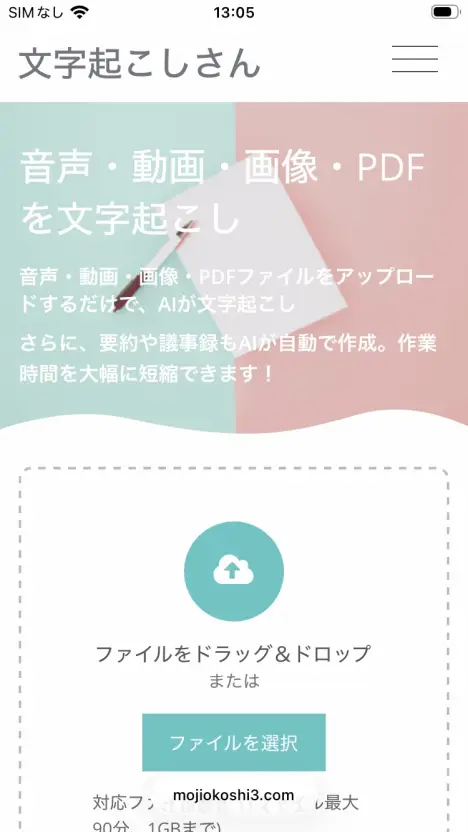
इस लिंक से Mr. Transcription का पेज खोलें।
3. ऑडियो फ़ाइल चुनें
"फ़ाइल चुनें" पर टैप करें।
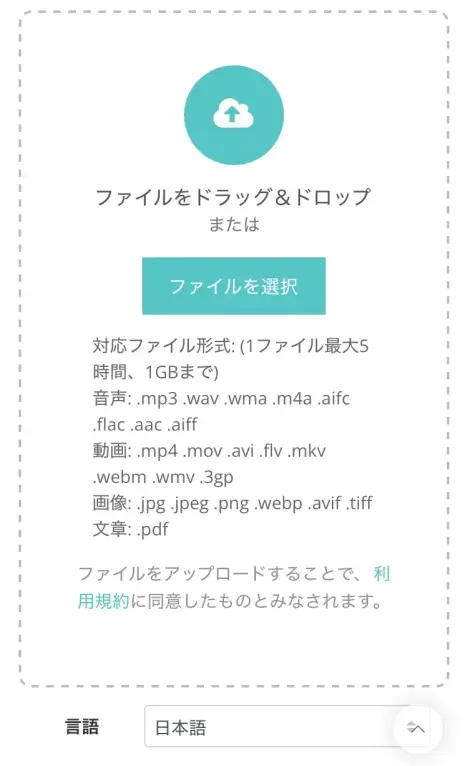
इसके बाद ब्राउज़र का मेनू खुलेगा, तब "फ़ाइल चुनें" पर टैप करें।
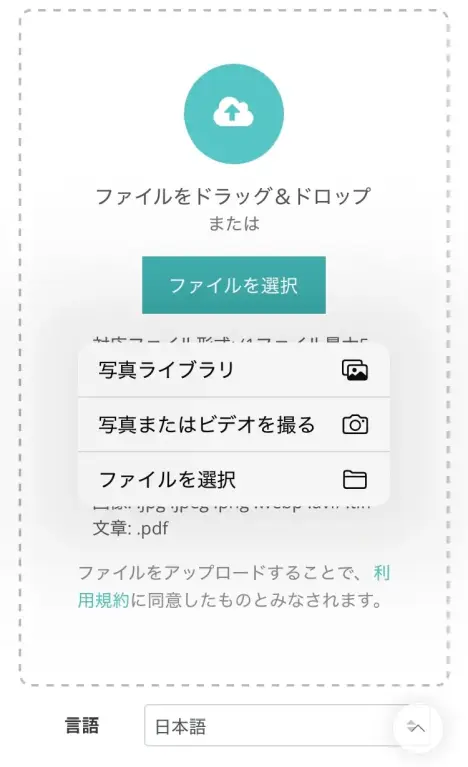
फ़ाइल चुनने की स्क्रीन खुलेगी, उसमें वॉइस मेमो में रिकॉर्ड की गई ऑडियो फ़ाइल चुनें।
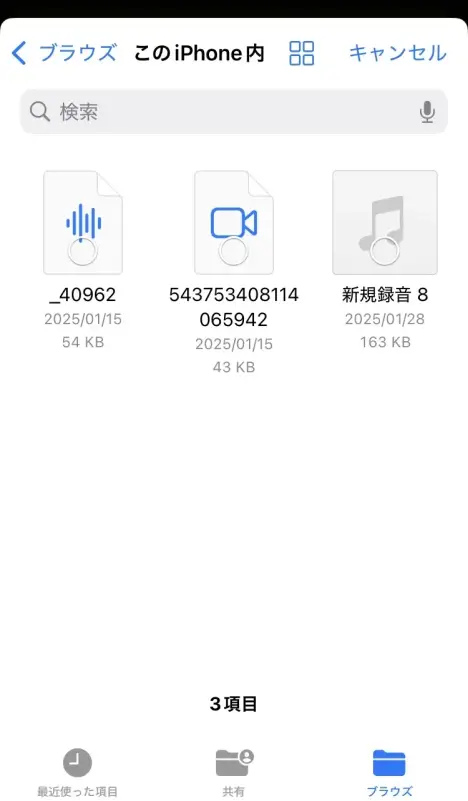
4. ऑडियो फ़ाइल अपलोड करें
ऑडियो फ़ाइल चुनने के बाद "अपलोड करें" बटन पर टैप करें।
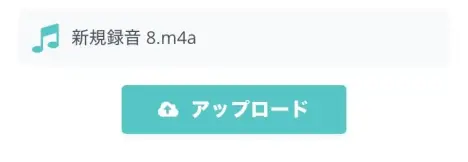
फ़ाइल का अपलोड शुरू हो जाएगा।
अपलोड पूरा होने के बाद ट्रांसक्रिप्शन की प्रक्रिया अपने आप शुरू हो जाती है।
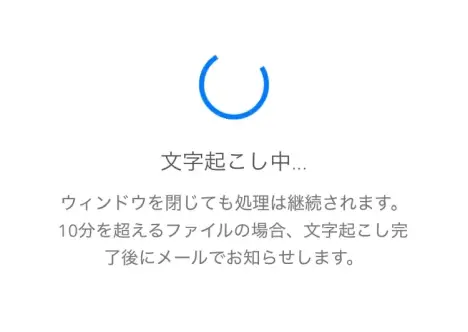
अगर आप पंजीकरण या लॉगिन के बिना इस्तेमाल कर रहे हैं, तो स्क्रीन बंद किए बिना इसी तरह इंतज़ार करें।
अगर आप लॉगिन करके सशुल्क प्लान से लंबी ऑडियो फ़ाइल का ट्रांसक्रिप्शन कर रहे हैं, तो अपलोड पूरा होने के बाद स्क्रीन बंद की जा सकती है।
प्रक्रिया पूरी होने पर ईमेल से सूचना मिल जाएगी।
5. ट्रांसक्रिप्शन पूरा!
अगर आपने स्क्रीन खुली रखी थी, तो ट्रांसक्रिप्शन पूरा होते ही स्क्रीन बदल जाती है और ट्रांसक्रिप्शन का नतीजा दिखाई देता है।
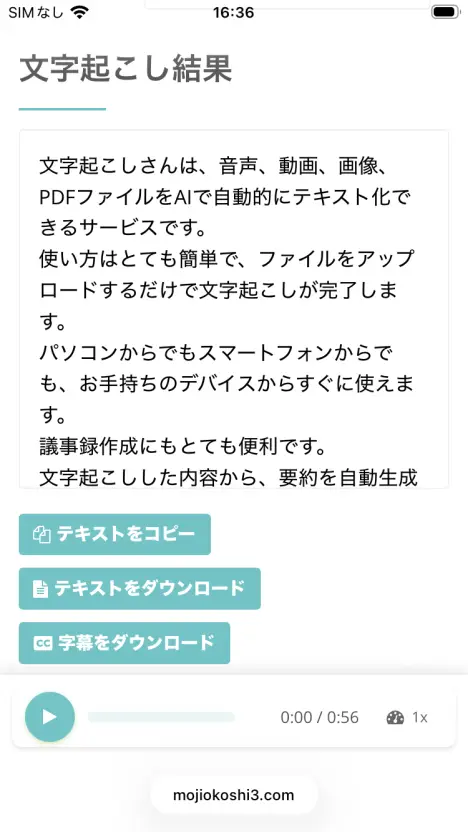
अगर आपने स्क्रीन एक बार बंद कर दी थी, तो ट्रांसक्रिप्शन पूरा होने वाले ईमेल के लिंक से, या

Mr. Transcription के पेज के मेनू से "हिस्ट्री" पेज खोलकर ट्रांसक्रिप्शन का नतीजा देखें।
होम पेज और हिस्ट्री पेज पर, इस तरह ट्रांसक्रिप्शन के नतीजे के हर हिस्से की आवाज़ अलग-अलग चलाई जा सकती है,
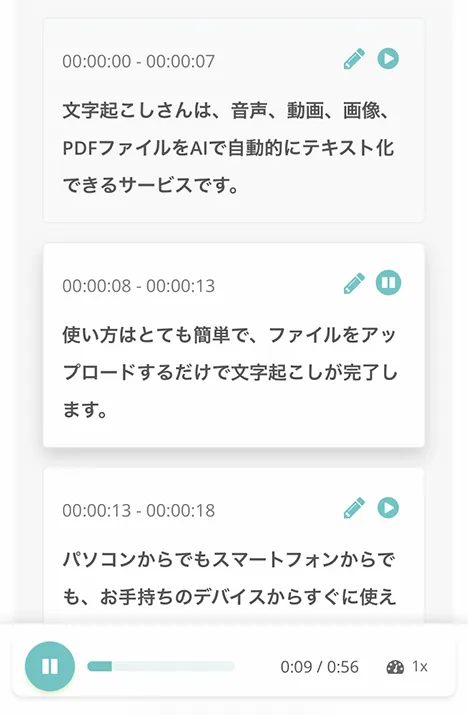
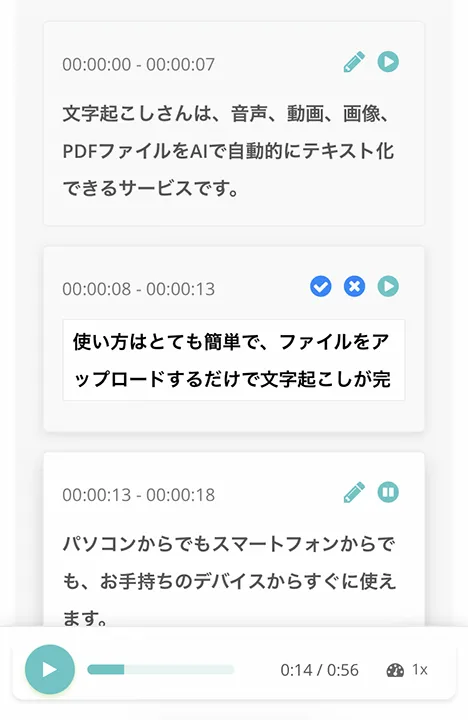
और ट्रांसक्रिप्शन के नतीजे को संपादित करके सेव भी किया जा सकता है।
इसके अलावा, फ़ाइल का सारांश और विश्लेषण तथा मीटिंग मिनट्स तैयार करना भी संभव है।

इस तरह Mr. Transcription के साथ iPhone के वॉइस मेमो की आवाज़ को बहुत आसानी से टेक्स्ट में बदला जा सकता है!
लंबी आवाज़ को भी आराम से टेक्स्ट में बदला जा सकता है।
आप भी Mr. Transcription से वॉइस मेमो की आवाज़ को AI से टेक्स्ट में बदलकर देखना चाहेंगे?
2. Speechy Lite (इंस्टॉल करके इस्तेमाल होने वाला iOS ऐप)
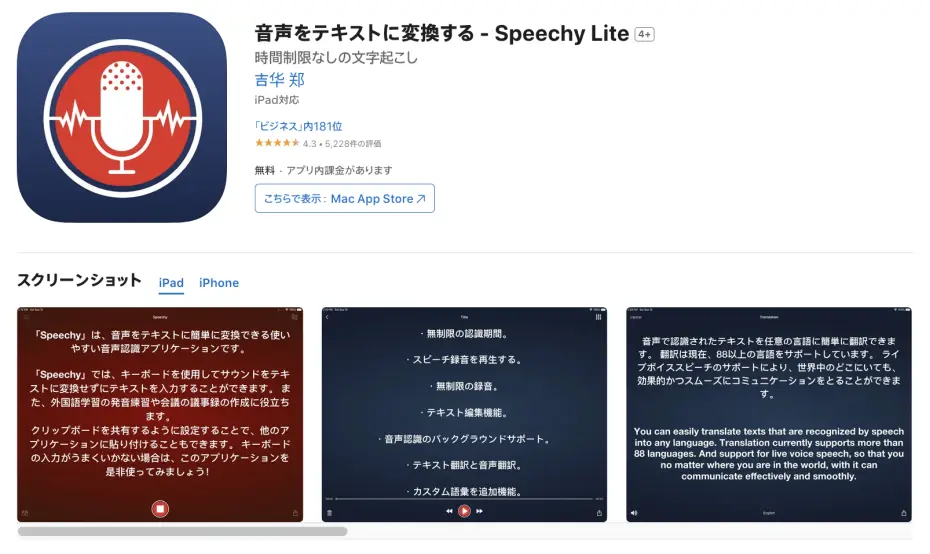
अगर आप iPhone या iPad पर इंस्टॉल करके इस्तेमाल होने वाला iOS ऐप खोज रहे हैं, तो सुझाव है Speechy Lite।
Speechy Lite ऐसा ऐप है जो iPhone के वॉइस मेमो में रिकॉर्ड की गई आवाज़ को इंपोर्ट करके टेक्स्ट में बदल सकता है।
यह विदेशी भाषाओं को भी सपोर्ट करता है।
इसमें रियल टाइम ट्रांसक्रिप्शन की सुविधा भी है।
इसे मुफ़्त में इस्तेमाल किया जा सकता है, लेकिन नाम में "Lite" होने से ही पता चलता है कि इसकी सुविधाएँ सीमित हैं और यह लंबी रिकॉर्डिंग का ट्रांसक्रिप्शन नहीं कर सकता।
लंबी फ़ाइल का ट्रांसक्रिप्शन करने के लिए सशुल्क संस्करण ख़रीदना होगा।
3. SoundType AI (iPhone और iPad के लिए ट्रांसक्रिप्शन ऐप)

SoundType AI एक ऐसा ऐप है जिसे iPhone या iPad पर इंस्टॉल करके ट्रांसक्रिप्शन किया जा सकता है।
अपलोड की गई ऑडियो फ़ाइल का ट्रांसक्रिप्शन करके उसे टेक्स्ट बनाया जा सकता है।
लंबी रिकॉर्डिंग के ट्रांसक्रिप्शन के लिए सशुल्क प्लान लेना पड़ता है, जिनमें प्रो प्लान और बिज़नेस प्लान शामिल हैं।
4. Notta (ऑडियो फ़ाइल का ट्रांसक्रिप्शन करने वाली सेवा)
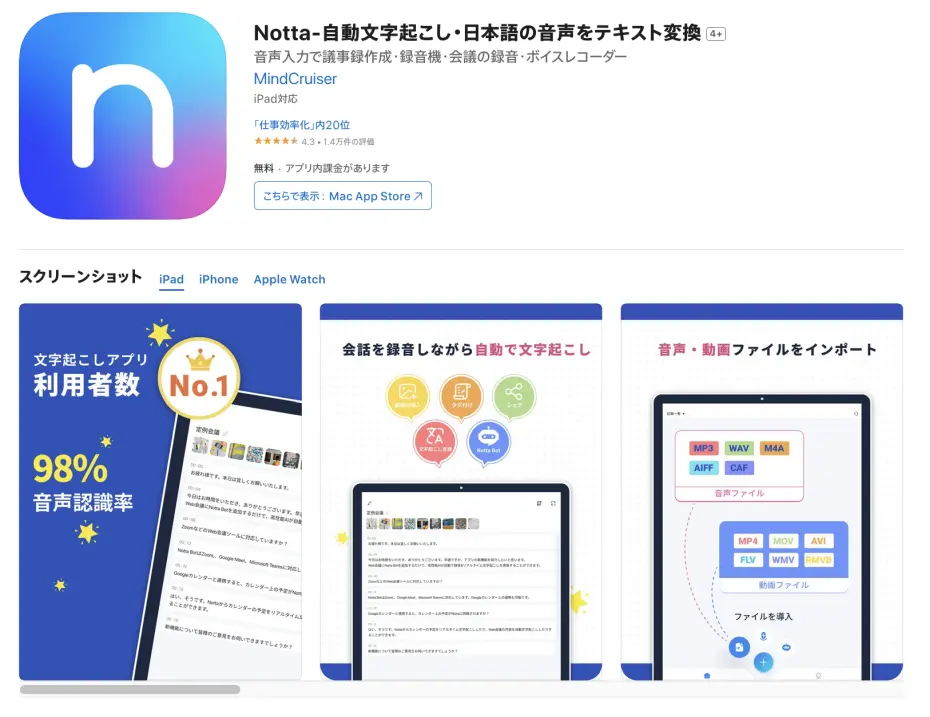
Notta एक ऐसी सेवा है जो वॉइस मेमो की ऑडियो फ़ाइल को लोड करके ट्रांसक्रिप्शन कर सकती है।
मैनेजमेंट स्क्रीन से iPhone के वॉइस मेमो की ऑडियो फ़ाइल इंपोर्ट करके उसे टेक्स्ट में बदला जा सकता है।
इसे मुफ़्त में भी इस्तेमाल किया जा सकता है, लेकिन लंबे समय तक इस्तेमाल के लिए सशुल्क प्लान लेना पड़ता है।
5. Texter (iOS और Android दोनों पर चलने वाला ट्रांसक्रिप्शन ऐप)
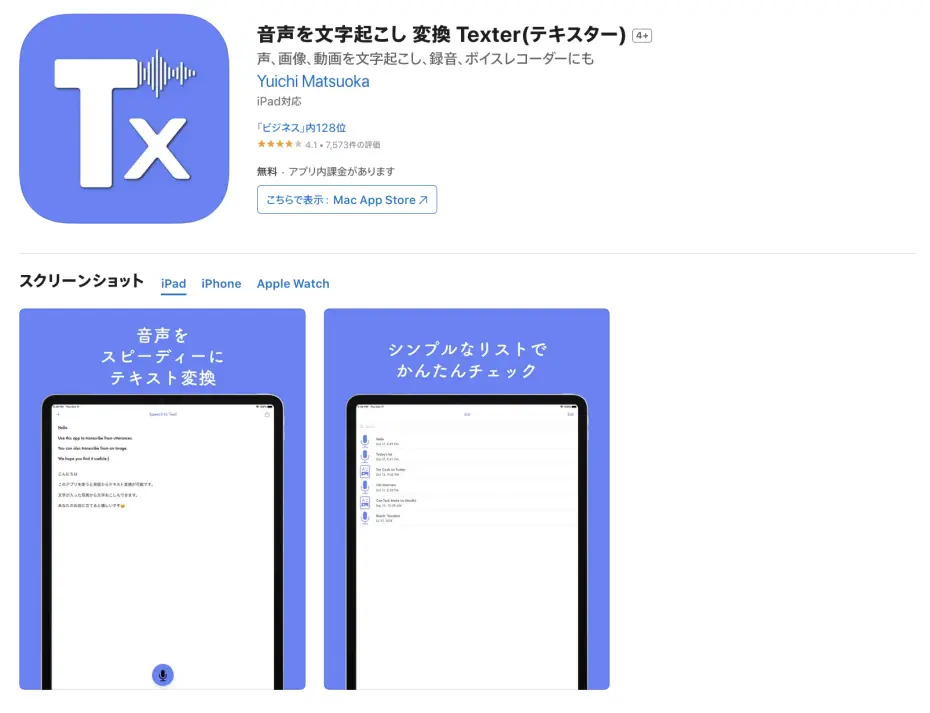
Texter एक iPhone (iOS) और Android को सपोर्ट करने वाला AI ट्रांसक्रिप्शन ऐप है।
यह स्मार्टफ़ोन ऐप पर केंद्रित है और वॉइस मेमो की ऑडियो फ़ाइल को लोड करके टेक्स्ट में बदल सकता है।
इसकी एक ख़ासियत यह भी है कि iPhone और iPad (iOS) के अलावा इसमें Apple Watch के साथ जुड़ने की सुविधा भी है।
इसमें थोड़े समय के लिए मुफ़्त में आज़माया जा सकता है, लेकिन लंबी रिकॉर्डिंग का ट्रांसक्रिप्शन करने के लिए सशुल्क प्लान लेना पड़ता है।
अगर आप वॉइस मेमो के अलावा दूसरी आवाज़ों, वीडियो या तस्वीरों को भी टेक्स्ट में बदलना चाहते हैं, तो कोई दूसरा ऐप इस्तेमाल करना भी अच्छा रहेगा।
iPhone पर इस्तेमाल हो सकने वाले ऐप्स की उपयोग के अनुसार तुलना करने वाला यह लेख भी देखें: iPhone के लिए 6 सबसे अच्छे ट्रांसक्रिप्शन ऐप (मुफ़्त विकल्प सहित, 2026 संस्करण)।
iPhone का वॉइस मेमो टेक्स्ट में न बदल पाए तो क्या करें
वॉइस मेमो का ट्रांसक्रिप्शन ठीक से नहीं हो रहा...
"iPhone के वॉइस मेमो का ट्रांसक्रिप्शन नहीं हो पा रहा" की स्थिति में क्या करें, यह बताते हैं।
जब वॉइस मेमो की बिल्ट-इन सुविधा से ट्रांसक्रिप्शन न हो पाए
iOS 18 से आई बिल्ट-इन ट्रांसक्रिप्शन की सुविधा असमर्थित मॉडल या iOS संस्करण पर इस्तेमाल नहीं की जा सकती।
साथ ही, iPhone की भाषा सेटिंग के अनुसार ट्रांसक्रिप्शन की सुविधा दिखाई न देना भी संभव है।
ऐसे में AI ट्रांसक्रिप्शन सेवा इस्तेमाल करना बेहतर है।
वॉइस मेमो में रिकॉर्ड की गई ऑडियो फ़ाइल सिर्फ़ अपलोड करके ट्रांसक्रिप्शन हो जाता है, इसलिए iOS के संस्करण या मॉडल से कोई फ़र्क़ नहीं पड़ता।
जब ऑडियो फ़ाइल का फ़ॉर्मैट सपोर्ट न किया जाए
iPhone के वॉइस मेमो में रिकॉर्ड की गई ऑडियो फ़ाइल "m4a" फ़ॉर्मैट में सेव होती है।
कुछ ट्रांसक्रिप्शन साइटें और ऐप m4a फ़ॉर्मैट को सपोर्ट नहीं करते।
Mr. Transcription m4a फ़ाइलों को सीधे सपोर्ट करता है, इसलिए फ़ाइल का फ़ॉर्मैट बदले बिना, iPhone से सिर्फ़ अपलोड करना काफ़ी है।
जब रिकॉर्डिंग की गुणवत्ता कम होने से ट्रांसक्रिप्शन न हो पाए
आसपास का शोर ज़्यादा हो या वक्ता और iPhone के बीच दूरी ज़्यादा हो, तो ट्रांसक्रिप्शन की सटीकता घट सकती है।
उच्च सटीकता से ट्रांसक्रिप्शन के लिए जहाँ तक हो सके शांत माहौल में, वक्ता के पास iPhone रखकर रिकॉर्ड करना ज़रूरी है।
iPhone के वॉइस मेमो का ट्रांसक्रिप्शन: सारांश
इस लेख में iPhone के वॉइस मेमो को टेक्स्ट में बदलने के तरीक़े और सबसे अच्छी AI ट्रांसक्रिप्शन साइटों व ऐप्स से परिचय कराया गया।
iPhone के वॉइस मेमो को टेक्स्ट में बदलने के लिए Mr. Transcription की सलाह दी जाती है।
- m4a फ़ाइलों को सीधे सपोर्ट करता है: कन्वर्ज़न की ज़रूरत नहीं, iPhone से बस अपलोड करें
- लंबी रिकॉर्डिंग का सपोर्ट: नवीनतम AI से लंबी रिकॉर्डिंग भी लगभग 1 मिनट में टेक्स्ट में बदल जाती है
- 100 भाषाओं का सपोर्ट: जापानी और अंग्रेज़ी ही नहीं, कई तरह की भाषाओं की आवाज़ को टेक्स्ट में बदलता है
- AI सारांश और मीटिंग मिनट्स: ट्रांसक्रिप्शन के नतीजे को एक क्लिक में सारांश और मीटिंग मिनट्स में बदलता है
- वक्ता पृथक्करण: कई लोगों की रिकॉर्डिंग को बोलने वाले हर व्यक्ति के अनुसार टेक्स्ट में बदलता है
- SRT सबटाइटल आउटपुट: वीडियो के सबटाइटल बनाने में भी इस्तेमाल किया जा सकता है
पंजीकरण की ज़रूरत नहीं, मुफ़्त में इस्तेमाल हो जाता है, इसलिए सबसे पहले अपने वॉइस मेमो की आवाज़ पर Mr. Transcription की सटीकता आज़माकर देखें।
एआई ट्रांसक्रिप्शन सेवा "मिस्टर ट्रांसक्रिप्शन"
"मिस्टर ट्रांसक्रिप्शन" एक ऑनलाइन ट्रांसक्रिप्शन टूल है जिसका उपयोग शून्य प्रारंभिक लागत और 1,000 येन प्रति माह (* निःशुल्क संस्करण उपलब्ध) से किया जा सकता है।
- ऑडियो, वीडियो और छवियों जैसे 20 से अधिक फ़ाइल स्वरूपों का समर्थन करता है
- पीसी और स्मार्टफोन दोनों से इस्तेमाल किया जा सकता है
- चिकित्सा देखभाल, आईटी, और दीर्घकालिक देखभाल जैसे तकनीकी शब्दों का समर्थन करता है
- उपशीर्षक फ़ाइलों के निर्माण और वक्ता विभाजन का समर्थन करता है
- अंग्रेजी, चीनी, जापानी, कोरियाई, जर्मन, फ्रेंच, इतालवी आदि सहित लगभग 100 भाषाओं में प्रतिलेखन का समर्थन करता है।
इसका उपयोग करने के लिए, बस साइट से ऑडियो फ़ाइल अपलोड करें। ट्रांसक्रिप्शन टेक्स्ट सेकंड से लेकर दसियों मिनट में उपलब्ध होता है।
यदि आप इसे 10 मिनट तक ट्रांसक्राइब करते हैं, तो आप इसे निःशुल्क उपयोग कर सकते हैं, इसलिए कृपया इसे एक बार आज़माएं।

यह "मिस्टर ट्रांसक्रिप्शन" है जो ऑडियो, वीडियो और छवियों से आसानी से ट्रांसक्राइब कर सकता है।
ट्रांसक्रिप्शन आपको 10 मिनट तक मुफ्त में ट्रांसक्राइब करने की अनुमति देता है।
आप लिखित पाठ की प्रतिलिपि बना सकते हैं, डाउनलोड कर सकते हैं, खोज सकते हैं, हटा सकते हैं, आदि।
आप उपशीर्षक फ़ाइलें भी बना सकते हैं, जो साक्षात्कार वीडियो के ट्रांसक्रिप्शन के लिए आदर्श है।
HP: mojiokoshi3.com
Email: mojiokoshi3.com@gmail.com
Email: mojiokoshi3.com@gmail.com
संबंधित लेख
ऑडियो / वीडियो / इमेज ट्रांसक्रिप्शन के लिए ट्रांसक्रिप्शन। यह एक ट्रांसक्रिप्शन सेवा है जिसे कोई भी बिना इंस्टालेशन के मुफ्त में उपयोग कर सकता है।
- मिस्टर ट्रांसक्रिप्शन क्या है?
- श्रीमान ट्रांसक्रिप्शन के साथ छवियों, ध्वनियों और वीडियो का ट्रांसक्रिप्शन
- निःशुल्क पंजीकरण
- मूल्य का रेखाचित्र
- नियमावली
- अन्य मुफ़्त सेवाओं को भी आज़माएँ






