文字起こしさんの有料プラン(ベーシック・バリュー・プレミアム)の購入方法。
LINE वॉइस मैसेज को टेक्स्ट में कैसे बदलें (iPhone/Android)
10 नवमबर 2026


मैं जानना चाहता हूँ कि LINE के वॉइस मैसेज को टेक्स्ट में कैसे बदला जाए!
LINE के वॉइस मैसेज को टेक्स्ट में बदलने के लिए, बस वॉइस मैसेज को सेव करें और उसे किसी AI ट्रांसक्रिप्शन साइट पर अपलोड करें।
आप iPhone (iOS) या Android स्मार्टफ़ोन, किसी से भी इसे आसानी से टेक्स्ट में बदल सकते हैं।
इस लेख में हम स्क्रीनशॉट के साथ आसान तरीके से समझाएँगे कि LINE के वॉइस मैसेज और कॉल ऑडियो को टेक्स्ट में कैसे बदलें और LINE की वॉइस इनपुट सुविधा का उपयोग कैसे करें।
इस लेख से आप जानेंगे:
- वॉइस मैसेज को टेक्स्ट में बदलने का तरीका (iPhone और Android दोनों के लिए)
- LINE कॉल/फ़ोन कॉल रिकॉर्ड करके उसे टेक्स्ट में बदलने का तरीका
- वॉइस इनपुट से LINE मैसेज भेजने का तरीका
※ यदि वॉइस मैसेज की ऑडियो फ़ाइल पहले से आपके पास है, तो उसे सीधे 'Mr. Transcription' पर अपलोड करके ही टेक्स्ट में बदल सकते हैं।
LINE के वॉइस मैसेज को टेक्स्ट में बदलने का तरीका (iPhone और Android के लिए)
LINE के वॉइस मैसेज को नवीनतम AI वाली साइट से आसानी से टेक्स्ट में बदला जा सकता है।
ट्रांसक्रिप्शन की प्रक्रिया में केवल 3 चरण हैं।
- वॉइस मैसेज सेव करें (LINE की फ़ॉरवर्ड सुविधा से ऑडियो फ़ाइल सेव करें)
- ट्रांसक्रिप्शन साइट पर अपलोड करें (बस सेव की गई फ़ाइल चुनें)
- ट्रांसक्रिप्शन का परिणाम देखें (टेक्स्ट कॉपी या डाउनलोड किया जा सकता है)
तो चलिए, एक-एक करके विस्तार से तरीका देखते हैं।
चरण 1: वॉइस मैसेज सेव करें
सबसे पहले, LINE के वॉइस मैसेज को अपने iPhone या Android स्मार्टफ़ोन में सेव करें।
वॉइस मैसेज सेव करने के लिए, सबसे पहले वॉइस मैसेज को देर तक दबाकर रखें।
इसके बाद वॉइस मैसेज के ऊपर एक मेनू खुल जाएगा।
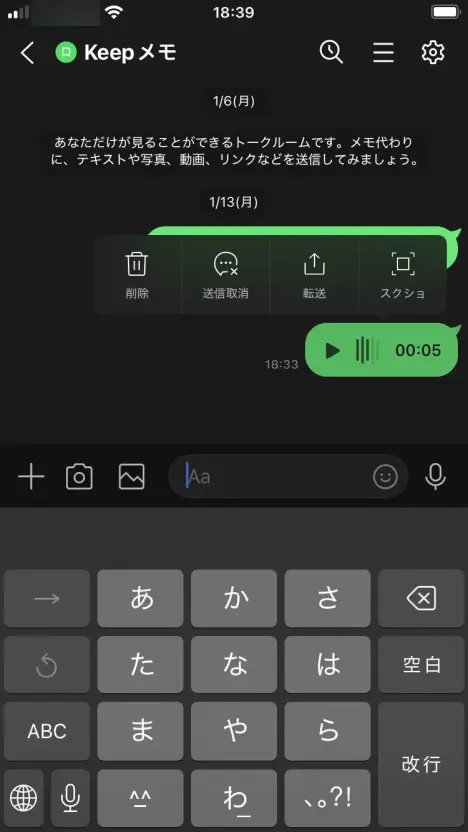
मेनू से "फ़ॉरवर्ड" चुनें।

अब आपको चुनना होगा कि कौन-सा मैसेज फ़ॉरवर्ड करना है, इसलिए चेकबॉक्स से वॉइस मैसेज चुनें और "फ़ॉरवर्ड" बटन दबाएँ।
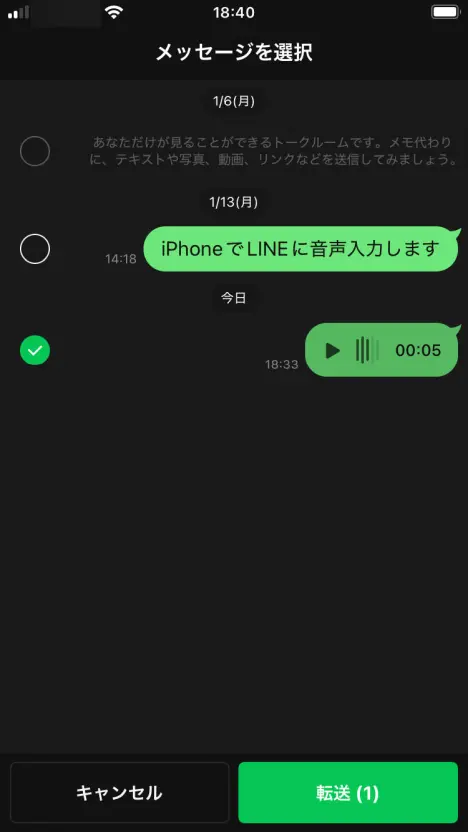
खुलने वाली स्क्रीन पर "प्राप्तकर्ता चुनें" में "अन्य ऐप्स" पर टैप करें।

यहाँ तक के चरण iPhone (iOS) और Android स्मार्टफ़ोन दोनों में एक जैसे हैं।
इसके आगे iPhone और Android में प्रक्रिया अलग है।
- iPhone/iPad उपयोगकर्ता → कृपया आगे पढ़ते रहें
- Android स्मार्टफ़ोन उपयोगकर्ता यहाँ टैप करें
iPhone/iPad (iOS) में वॉइस मैसेज सेव करें
iPhone या iPad (iOS) में, मेनू को थोड़ा नीचे स्क्रॉल करने पर दिखने वाले ""फ़ाइल्स" में सहेजें" को चुनें।
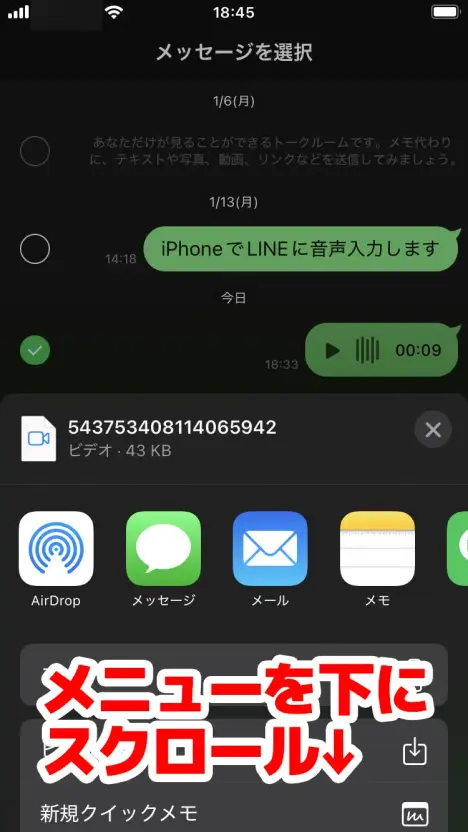
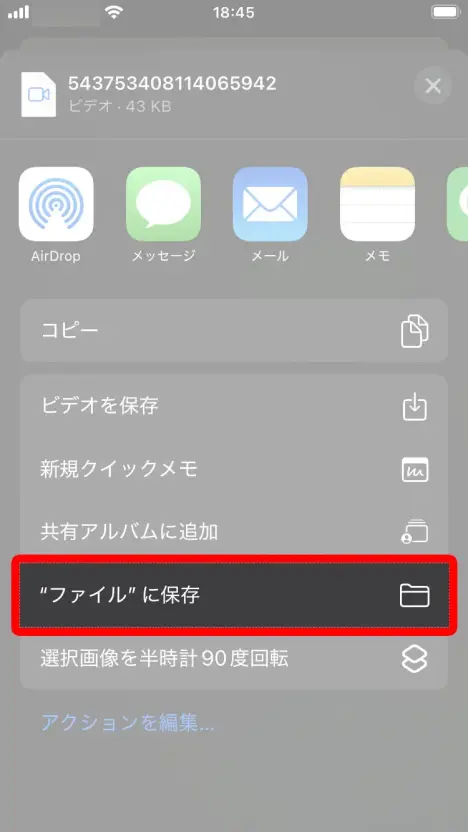
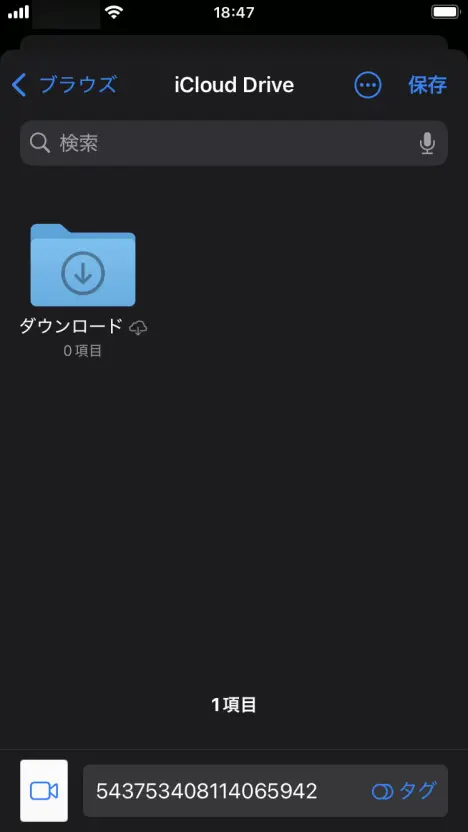
खुलने वाली स्क्रीन पर ऊपर दाईं ओर "सहेजें" पर टैप करते ही वॉइस मैसेज आपके iPhone या iPad में सेव हो जाएगा।
Android स्मार्टफ़ोन में वॉइस मैसेज सेव करें
Android स्मार्टफ़ोन में, वह ऐप चुनें जिसमें फ़ाइल सेव करनी है।
इस उदाहरण में हमने "Files by Google डाउनलोड करें" (डिफ़ॉल्ट फ़ाइल ऐप) चुना है।
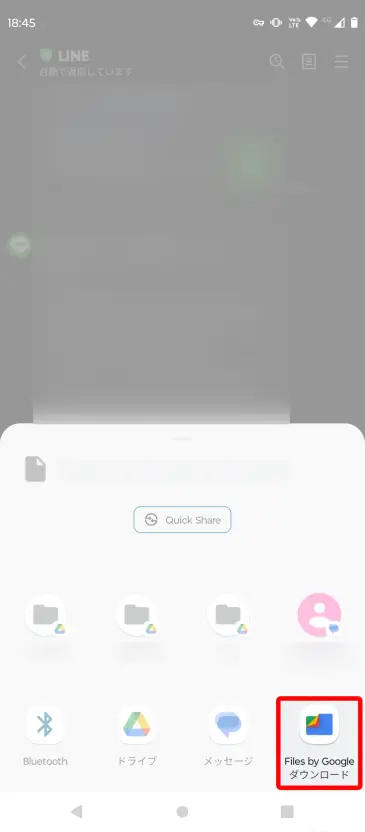
चुनते ही फ़ाइल अपने-आप डाउनलोड होकर सेव हो जाती है।
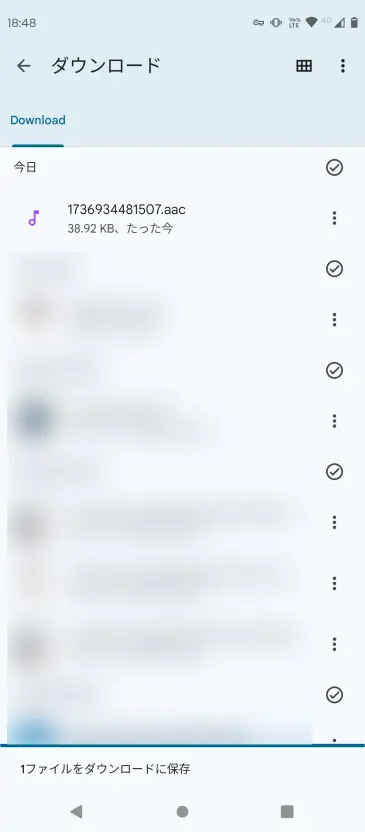
इस तरह वॉइस मैसेज का ऑडियो आपके Android स्मार्टफ़ोन में सेव हो गया।
चरण 2: ट्रांसक्रिप्शन साइट पर अपलोड करें
इसके बाद, सेव की गई ऑडियो फ़ाइल को AI ट्रांसक्रिप्शन साइट 'Mr. Transcription' पर अपलोड करें।
यहाँ से 'Mr. Transcription' का होम पेज खोलें।
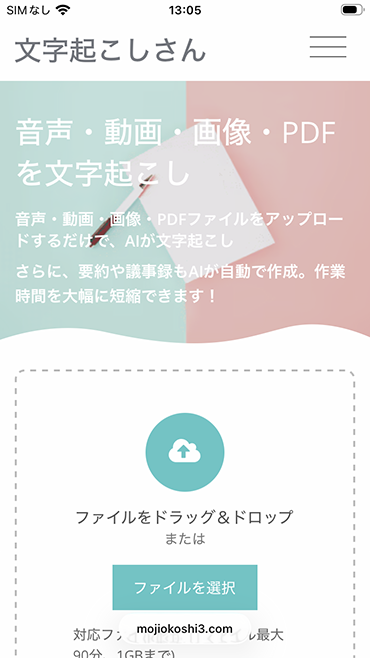
थोड़ा नीचे स्क्रॉल करें और "फ़ाइल चुनें" पर टैप करके फ़ाइल चुनें।
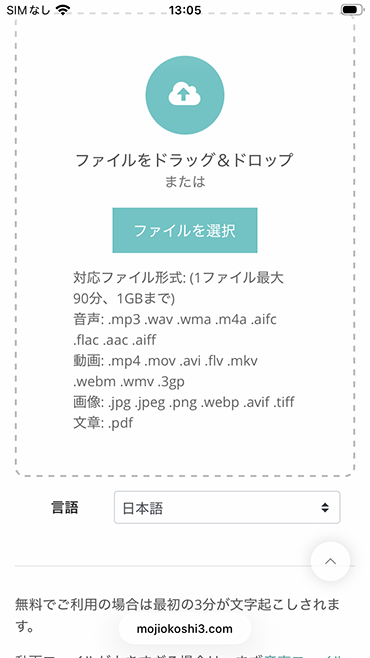
यहाँ से भी iPhone (iOS) और Android में प्रक्रिया थोड़ी अलग है।
- iPhone/iPad उपयोगकर्ता → कृपया आगे पढ़ते रहें
- Android उपयोगकर्ता यहाँ टैप करें
iPhone/iPad (iOS) में ऑडियो फ़ाइल चुनें
iPhone या iPad (iOS) में, "फ़ाइल चुनें" पर टैप करने पर एक मेनू खुलता है।
"फ़ाइल चुनें" पर टैप करें।
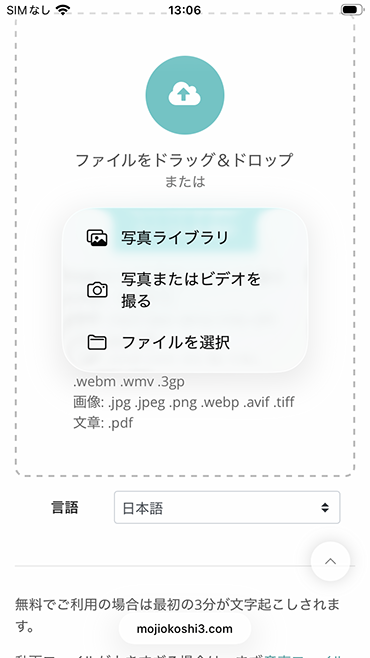
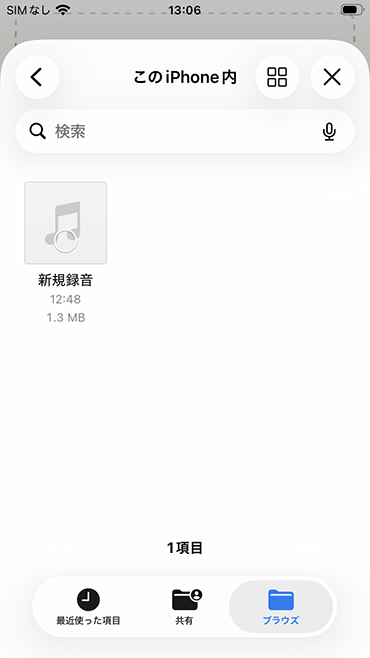
फ़ाइल चुनने की स्क्रीन खुलेगी, वहाँ से वह फ़ाइल चुनें जिसे टेक्स्ट में बदलना है (※फ़ाइल चुनते ही अपलोड और ट्रांसक्रिप्शन की प्रोसेसिंग अपने आप शुरू हो जाती है)।
Android में ऑडियो फ़ाइल चुनें
Android स्मार्टफ़ोन में, "फ़ाइल चुनें" पर टैप करने से खुलने वाले मेनू में से "मीडिया चुनें" चुनें।
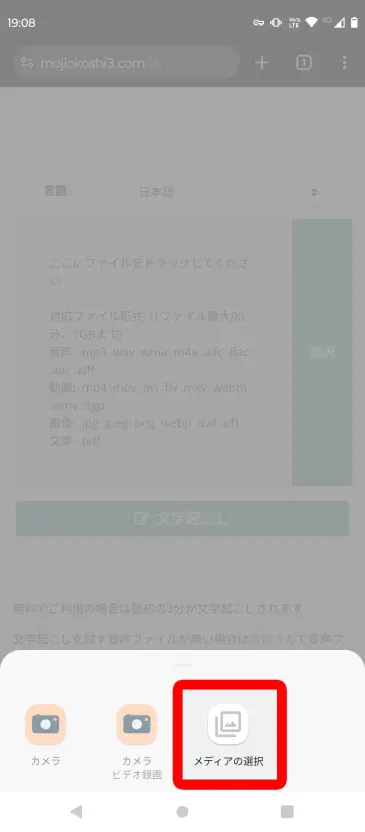
"Files" ऐप की फ़ाइल चुनने वाली स्क्रीन खुलेगी, इसलिए उस फ़ोल्डर में जाएँ जहाँ आपने वॉइस मैसेज की फ़ाइल सेव की थी और फ़ाइल चुनें (※फ़ाइल चुनते ही अपलोड और ट्रांसक्रिप्शन की प्रोसेसिंग अपने आप शुरू हो जाती है)।

अपलोड और ट्रांसक्रिप्शन की शुरुआत
फ़ाइल चुनते ही अपलोड अपने आप शुरू हो जाता है।
अपलोड तुरंत पूरा हो जाता है और ट्रांसक्रिप्शन की प्रक्रिया अपने-आप शुरू हो जाती है।
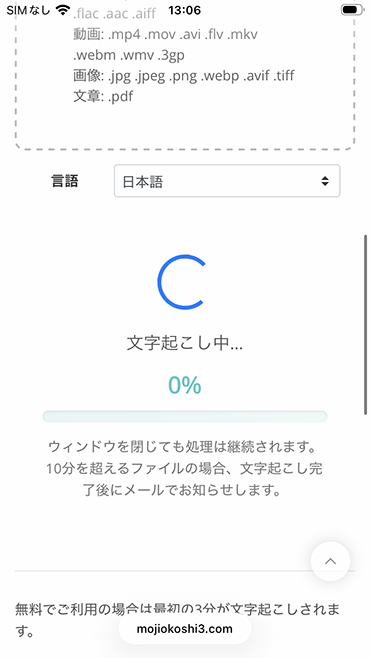
चरण 3: ट्रांसक्रिप्शन का परिणाम देखें
छोटी ऑडियो फ़ाइल हो, तो ट्रांसक्रिप्शन तुरंत पूरा हो जाता है।
ट्रांसक्रिप्शन पूरा होते ही स्क्रीन बदल जाती है और ट्रांसक्रिप्शन का परिणाम दिखाई देता है।
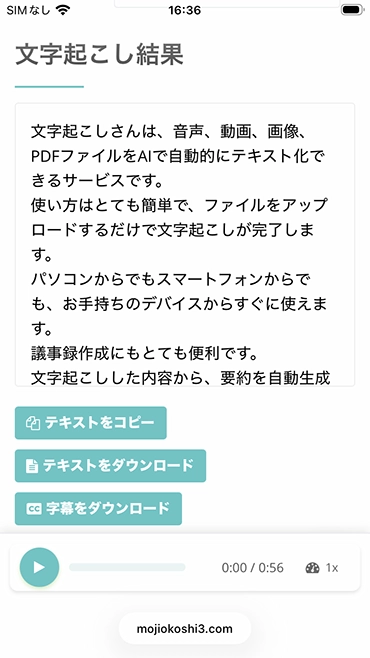
इस तरह आप ट्रांसक्रिप्शन के परिणाम को हिस्सों में बाँटकर आसानी से देख सकते हैं।
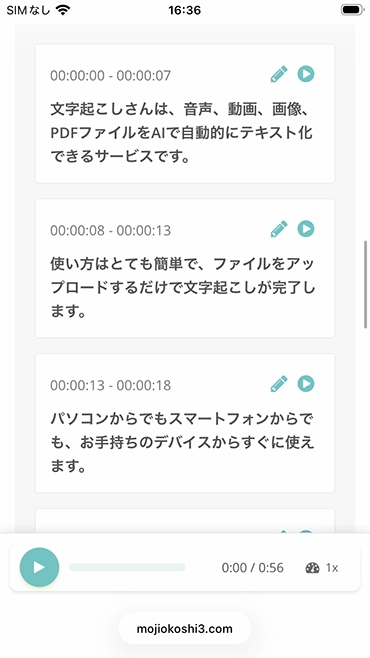
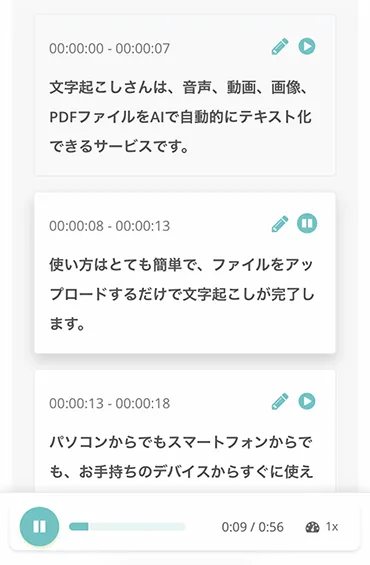
साथ ही, आप ऑडियो को हिस्सों में चलाकर जाँच सकते हैं,
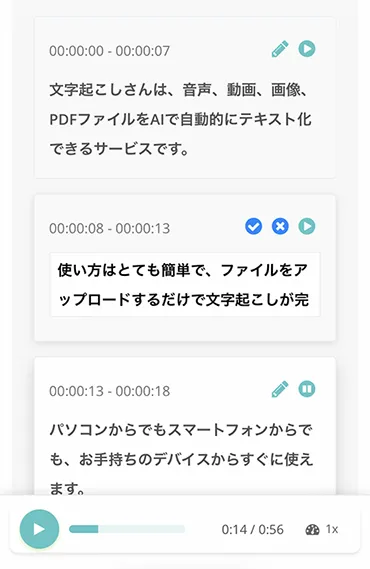
और ट्रांसक्रिप्शन के परिणाम को संपादित करके सेव भी कर सकते हैं।
LINE के वॉइस मैसेज की ऑडियो फ़ाइल iPhone में m4a या MP4 फ़ाइल के रूप में, और Android स्मार्टफ़ोन में AAC फ़ाइल के रूप में सेव होती है।
'Mr. Transcription' इन सभी फ़ाइल फ़ॉर्मैट को सपोर्ट करता है, इसलिए iPhone हो या Android, आप वॉइस मैसेज को सीधे टेक्स्ट में बदल सकते हैं।

LINE ट्रांसक्रिप्शन के लिए सुझाई गई साइट (वॉइस मैसेज सपोर्ट के साथ)

LINE के वॉइस मैसेज या कॉल ऑडियो को टेक्स्ट में बदलना हो, तो हम AI ट्रांसक्रिप्शन साइट 'Mr. Transcription' की सलाह देते हैं।
'Mr. Transcription' एक ट्रांसक्रिप्शन साइट है, जिससे कोई भी नवीनतम AI की मदद से ऑडियो को आसानी से टेक्स्ट में बदल सकता है।
नवीनतम AI की उच्च सटीकता के कारण, लंबा ऑडियो भी लगभग 1 मिनट में टेक्स्ट में बदल जाता है।
यह ब्राउज़र में चलने वाला वेब ऐप है, इसलिए iPhone/iPad (iOS), Android स्मार्टफ़ोन या टैबलेट, कंप्यूटर — किसी भी डिवाइस पर काम करता है।
यह 100 से अधिक भाषाओं को सपोर्ट करता है, इसलिए विदेशी भाषा के वॉइस मैसेज भी सीधे टेक्स्ट में बदले जा सकते हैं।
इसके अलावा, इसमें ट्रांसक्रिप्शन के परिणाम से AI सारांश और मीटिंग मिनट्स अपने-आप बनाने की सुविधा भी है।
यदि आप LINE कॉल पर हुई मीटिंग की बातचीत को सीधे मीटिंग मिनट्स में बदलना चाहते हैं, तो भी यह बहुत उपयोगी है।
और तो और, 'Mr. Transcription' मुफ़्त में उपयोग किया जा सकता है।
बिना रजिस्ट्रेशन या लॉगिन के प्रतिदिन 3 मिनट तक का ऑडियो टेक्स्ट में बदला जा सकता है, तो क्यों न एक बार आज़माकर देखें?
iPhone या Android स्मार्टफ़ोन पर LINE कॉल/फ़ोन कॉल को टेक्स्ट में बदलने का तरीका
LINE कॉल की बातचीत को टेक्स्ट में बदलने के लिए क्या करना होगा?
LINE कॉल (फ़ोन कॉल) की बातचीत को टेक्स्ट में बदलना हो, तो कॉल के दौरान ऑडियो को स्क्रीन रिकॉर्डिंग सुविधा से रिकॉर्ड करें और फिर AI ट्रांसक्रिप्शन साइट से उसे टेक्स्ट में बदलें — यही तरीका हम सुझाते हैं।
LINE कॉल का ऑडियो रिकॉर्ड करने का तरीका iPhone (iOS) और Android स्मार्टफ़ोन में अलग है, इसलिए दोनों को अलग-अलग समझाया गया है।
- iPhone/iPad उपयोगकर्ता → कृपया आगे पढ़ते रहें
- Android स्मार्टफ़ोन उपयोगकर्ता यहाँ टैप करें
iPhone पर LINE कॉल का ऑडियो रिकॉर्ड करने का तरीका
※ यह विवरण iOS 26 के आधार पर है।
iPhone या iPad पर, LINE कॉल के दौरान स्क्रीन रिकॉर्डिंग सुविधा का उपयोग करके LINE कॉल की स्क्रीन और ऑडियो सेव किए जा सकते हैं।
स्क्रीन रिकॉर्डिंग सुविधा का उपयोग करने के लिए, सबसे पहले स्क्रीन को नीचे से ऊपर की ओर स्वाइप करके कंट्रोल सेंटर खोलें।
कंट्रोल सेंटर में स्क्रीन रिकॉर्डिंग बटन पर टैप करें।
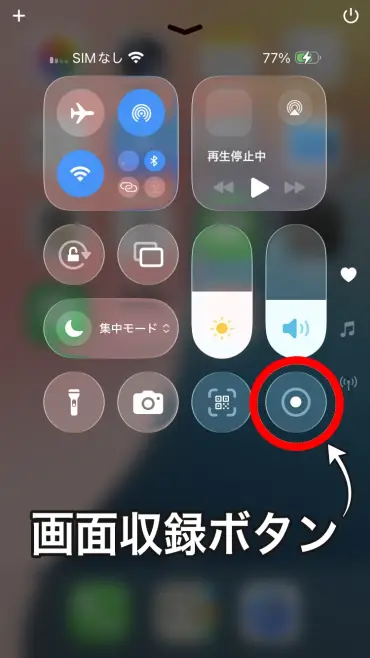
इसके बाद "3, 2, 1" की उलटी गिनती के बाद रिकॉर्डिंग शुरू हो जाती है।
रिकॉर्डिंग के दौरान स्क्रीन रिकॉर्डिंग बटन लाल रंग में दिखता है।
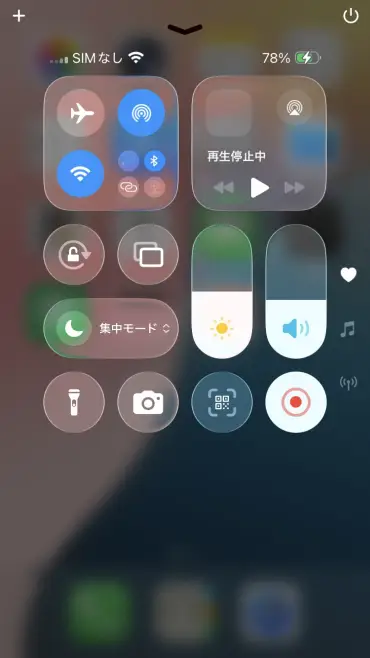
कंट्रोल सेंटर बंद करने पर स्क्रीन के ऊपर जहाँ समय दिखता है, वह जगह भी लाल रंग में दिखती है।
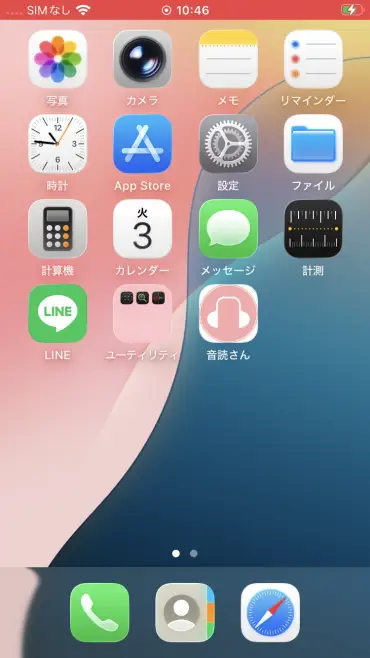
इस लाल हिस्से पर टैप करने पर रिकॉर्डिंग रोकने की पुष्टि वाली स्क्रीन दिखाई देती है।
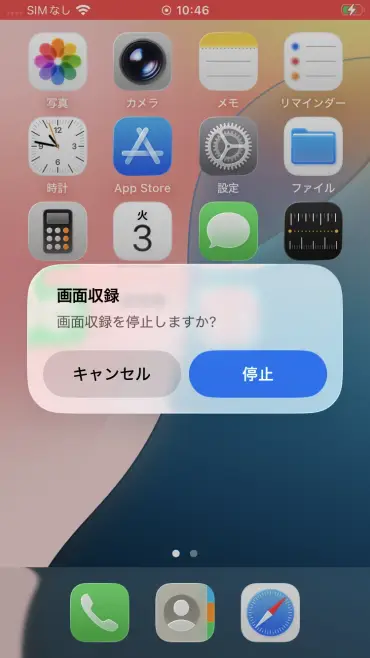
"रोकें" पर टैप करते ही रिकॉर्डिंग समाप्त हो जाती है और वह फ़ोटो ऐप में सेव हो जाती है।
※ यदि कंट्रोल सेंटर में स्क्रीन रिकॉर्डिंग बटन नहीं दिख रहा है, तो कंट्रोल सेंटर में ऊपर बाईं ओर "+" → "नियंत्रण जोड़ें" → "स्क्रीन रिकॉर्डिंग" से उसे जोड़ें। स्क्रीन रिकॉर्डिंग बटन जोड़ने का तरीका इस लेख में विस्तार से समझाया गया है।
※ iPhone की बिल्ट-इन कॉल रिकॉर्डिंग सुविधा (iOS 18.1 या उसके बाद) LINE कॉल में उपयोग नहीं की जा सकती, इसलिए स्क्रीन रिकॉर्डिंग सुविधा का उपयोग करना होगा।
Android स्मार्टफ़ोन पर LINE कॉल का ऑडियो रिकॉर्ड करने का तरीका
Android स्मार्टफ़ोन में, स्क्रीन रिकॉर्ड सुविधा (स्क्रीन रिकॉर्डिंग सुविधा) का उपयोग करके LINE कॉल की स्क्रीन और ऑडियो रिकॉर्ड किए जा सकते हैं।
※ Android स्मार्टफ़ोन में निर्माता या मॉडल के अनुसार प्रक्रिया अलग हो सकती है।
स्क्रीन रिकॉर्ड सुविधा का उपयोग करने के लिए, सबसे पहले स्क्रीन को ऊपर से नीचे की ओर स्वाइप करके क्विक सेटिंग पैनल खोलें।
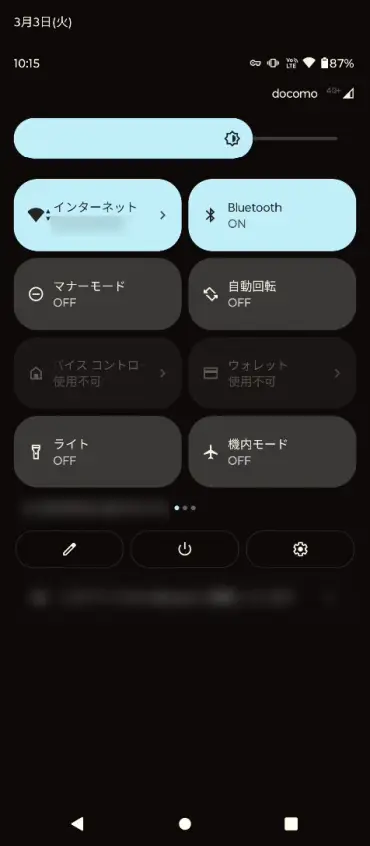
यदि स्क्रीन रिकॉर्ड सुविधा नहीं दिख रही है, तो और नीचे स्वाइप करें, फिर आइकन वाले हिस्से को बाईं ओर स्वाइप करके स्क्रीन रिकॉर्ड सुविधा खोजें।
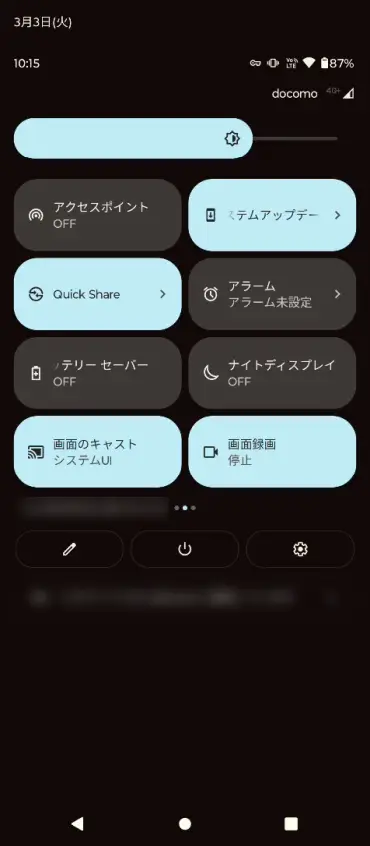
"स्क्रीन रिकॉर्ड" पर टैप करें।
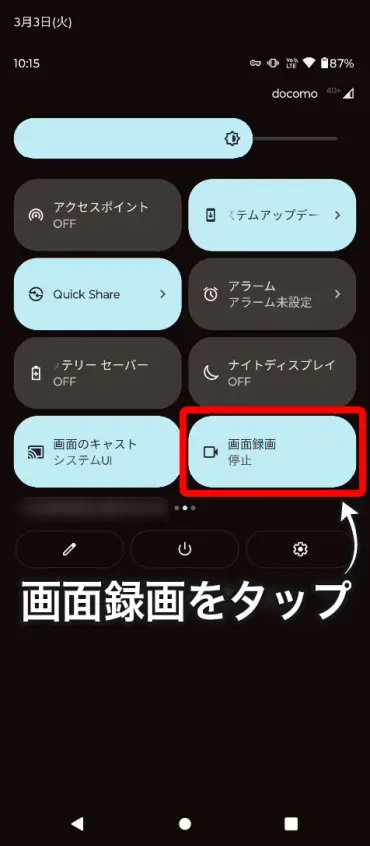
पुष्टि वाली स्क्रीन दिखाई देगी, वहाँ "शुरू करें" दबाते ही स्क्रीन रिकॉर्डिंग शुरू हो जाएगी।
रिकॉर्ड किए गए कॉल ऑडियो को टेक्स्ट में बदलें
LINE कॉल की रिकॉर्ड की गई फ़ाइल को 'Mr. Transcription' पर अपलोड करके आसानी से टेक्स्ट में बदला जा सकता है।
Mr. Transcription वीडियो फ़ाइलों के ट्रांसक्रिप्शन को भी सपोर्ट करता है, इसलिए iPhone या Android स्मार्टफ़ोन की स्क्रीन रिकॉर्डिंग फ़ाइल भी सीधे अपलोड की जा सकती है।
अपलोड से लेकर ट्रांसक्रिप्शन तक के चरण वॉइस मैसेज के ट्रांसक्रिप्शन जैसे ही हैं।
'Mr. Transcription' से आप ट्रांसक्रिप्शन के परिणाम से सीधे AI सारांश और मीटिंग मिनट्स भी बना सकते हैं! (विस्तार से यहाँ देखें)
वॉइस इनपुट से LINE मैसेज भेजने का तरीका
iPhone/iPad या Android स्मार्टफ़ोन की वॉइस इनपुट सुविधा का उपयोग करके, आप जो बोलते हैं उसे टेक्स्ट में बदलकर LINE पर मैसेज के रूप में भी भेज सकते हैं।
iPhone पर LINE में वॉइस इनपुट करने का तरीका
LINE की मैसेज स्क्रीन पर कीबोर्ड खोलें और कीबोर्ड के नीचे बाईं ओर माइक के निशान पर टैप करें।
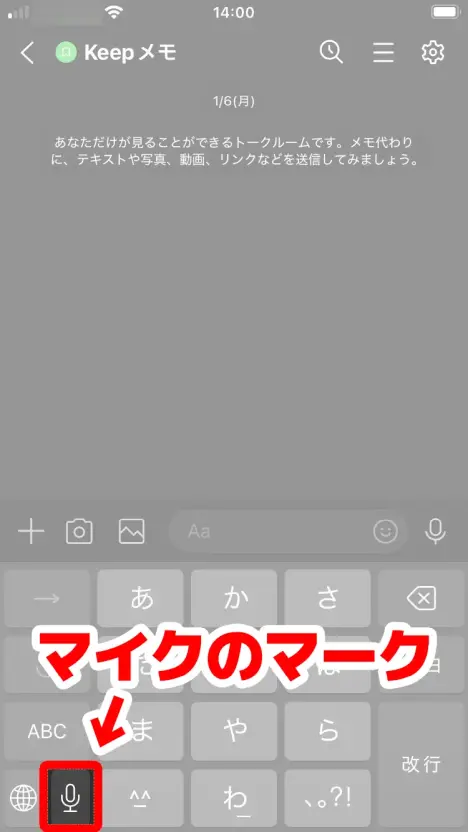
इस समय यदि "डिक्टेशन सक्षम करें?" दिखाई दे, तो "डिक्टेशन सक्षम करें" चुनें।
इनपुट फ़ील्ड में माइक और "あ" का निशान दिखाई देगा, और वॉइस इनपुट के लिए तैयार हो जाएगा।
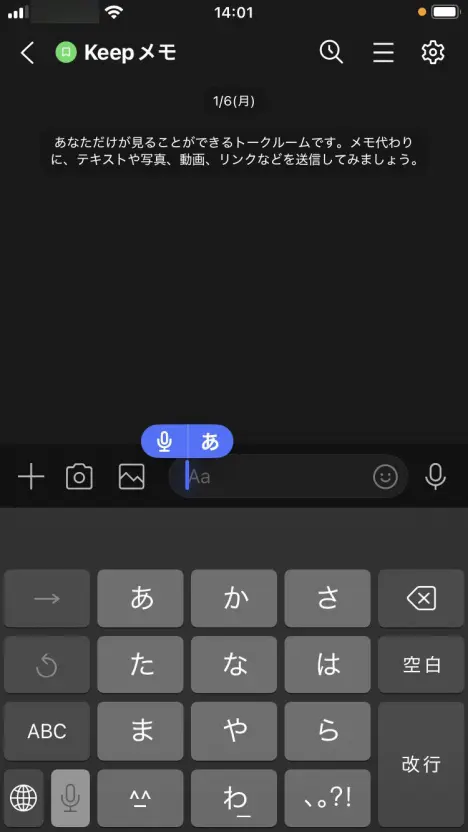
इस स्थिति में iPhone या iPad के माइक की ओर बोलने पर, आपकी बात टेक्स्ट में बदल जाती है।
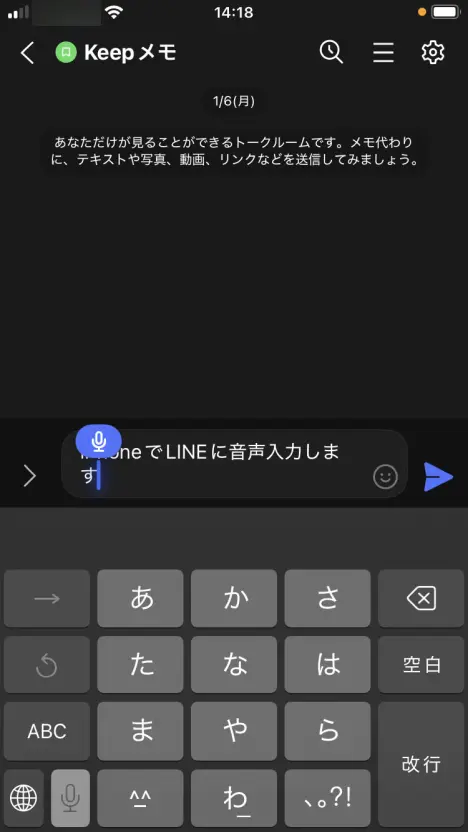
भेजें बटन दबाने पर, टेक्स्ट में बदली गई बात को मैसेज के रूप में भेजा जा सकता है।
※ यदि वॉइस इनपुट काम नहीं कर रहा है, तो जाँचें कि "सेटिंग्ज़" → "सामान्य" → "कीबोर्ड" → "डिक्टेशन सक्षम करें" ON है या नहीं।
Android स्मार्टफ़ोन पर LINE में वॉइस इनपुट करने का तरीका
LINE की मैसेज स्क्रीन पर कीबोर्ड खोलें और कीबोर्ड के ऊपर दाईं ओर माइक के निशान पर टैप करें।
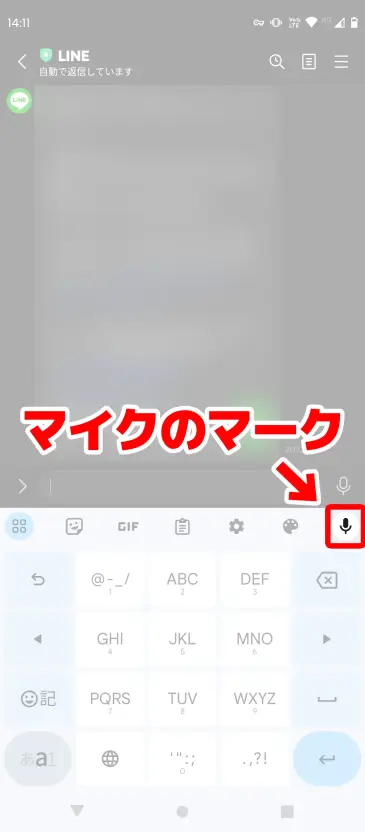
※ LINE के इनपुट फ़ील्ड के दाईं ओर वाले माइक पर नहीं, बल्कि उसके ठीक नीचे कीबोर्ड पर दिखने वाले माइक पर टैप करें।
"अब बोलें" दिखाई देगा, और वॉइस इनपुट के लिए तैयार हो जाएगा।
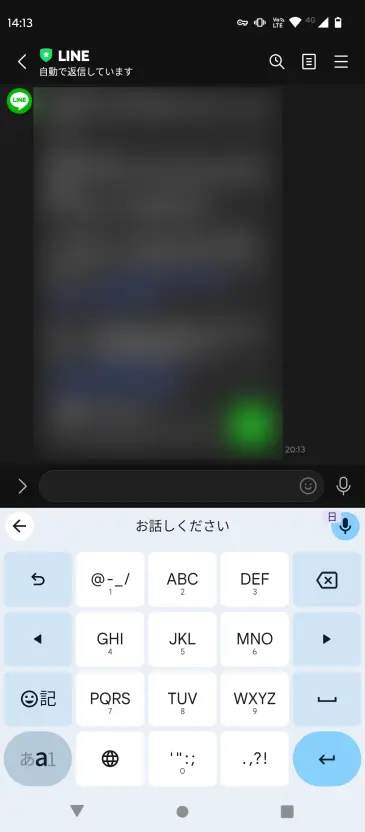
इस स्थिति में Android स्मार्टफ़ोन के माइक की ओर बोलने पर, आपकी बात टेक्स्ट में बदल जाती है।
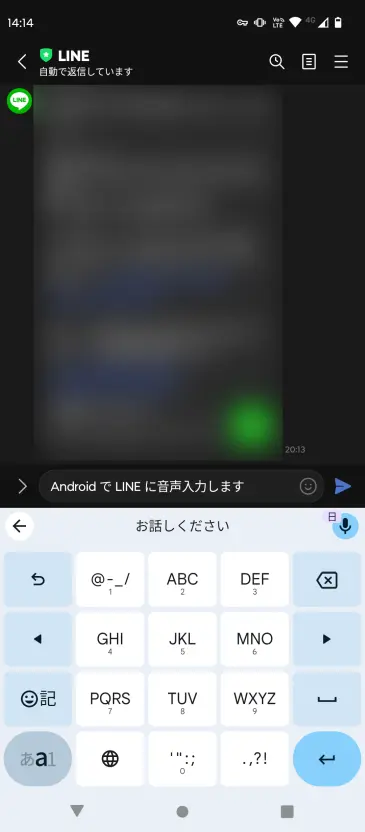
भेजें बटन दबाने पर, टेक्स्ट में बदली गई बात को मैसेज के रूप में भेजा जा सकता है।
※ यदि वॉइस इनपुट काम नहीं कर रहा है, तो जाँचें कि "सेटिंग" → "सिस्टम" → "भाषाएँ और इनपुट" → "ऑन-स्क्रीन कीबोर्ड" → उपयोग में आने वाला कीबोर्ड (जैसे Gboard) → "वॉइस टाइपिंग" ON है या नहीं।
LINE में ट्रांसक्रिप्शन न हो पाने पर क्या करें
वॉइस इनपुट ठीक से काम नहीं कर रहा... अब क्या करूँ?

LINE का उपयोग करते समय कभी-कभी वॉइस इनपुट या ट्रांसक्रिप्शन ठीक से काम नहीं करता।
यहाँ हम आम समस्याएँ और उनके समाधान बता रहे हैं।
वॉइस इनपुट की जगह वॉइस मैसेज रिकॉर्ड होने लगे तो
LINE की इनपुट स्क्रीन पर माइक के दो आइकन होते हैं, यहीं अक्सर गलती हो जाती है।
वॉइस इनपुट (बोली गई बात को टेक्स्ट में बदलना) के लिए कीबोर्ड पर दिखने वाले माइक आइकन पर टैप करें।
वॉइस मैसेज (ऑडियो को वैसे ही भेजना) के लिए इनपुट फ़ील्ड के दाईं ओर वाले माइक आइकन पर टैप करें।
फ़र्क सिर्फ़ टैप किए जाने वाले माइक की जगह का है, इसलिए वॉइस इनपुट करना हो तो कीबोर्ड वाले माइक पर टैप करके देखें।
वॉइस मैसेज का ट्रांसक्रिप्शन ठीक से न हो पाए तो
LINE के वॉइस मैसेज का ट्रांसक्रिप्शन ठीक से न हो पाए, तो AI ट्रांसक्रिप्शन साइट का उपयोग करना बेहतर है।
'Mr. Transcription' पर बस वॉइस मैसेज की ऑडियो फ़ाइल अपलोड करें, और वह उच्च सटीकता से टेक्स्ट में बदल जाएगी।
ऊपर बताए गए चरणों से वॉइस मैसेज सेव करें और उसे Mr. Transcription पर अपलोड करके देखें।
माइक की अनुमति न दी गई हो तो
वॉइस इनपुट न हो पाए, तो LINE ऐप की माइक अनुमति जाँचें।
iPhone में "सेटिंग्ज़" → "LINE" → "माइक्रोफ़ोन" ON है, और Android में "सेटिंग" → "ऐप्लिकेशन" → "LINE" → "अनुमतियां" → "माइक्रोफ़ोन" की अनुमति दी गई है, यह जाँचकर देखें।
LINE में वॉइस इनपुट के तरीके के बारे में इस लेख में भी विस्तार से समझाया गया है।
LINE की आधिकारिक ट्रांसक्रिप्शन सेवा भी है
LINE की आधिकारिक ट्रांसक्रिप्शन सेवा के रूप में पहले CLOVA Note चलाई जाती थी।
अब यह LINE WORKS AiNote के रूप में एक नई सेवा बन गई है, जिसे कंपनियाँ और व्यक्ति दोनों उपयोग कर सकते हैं।
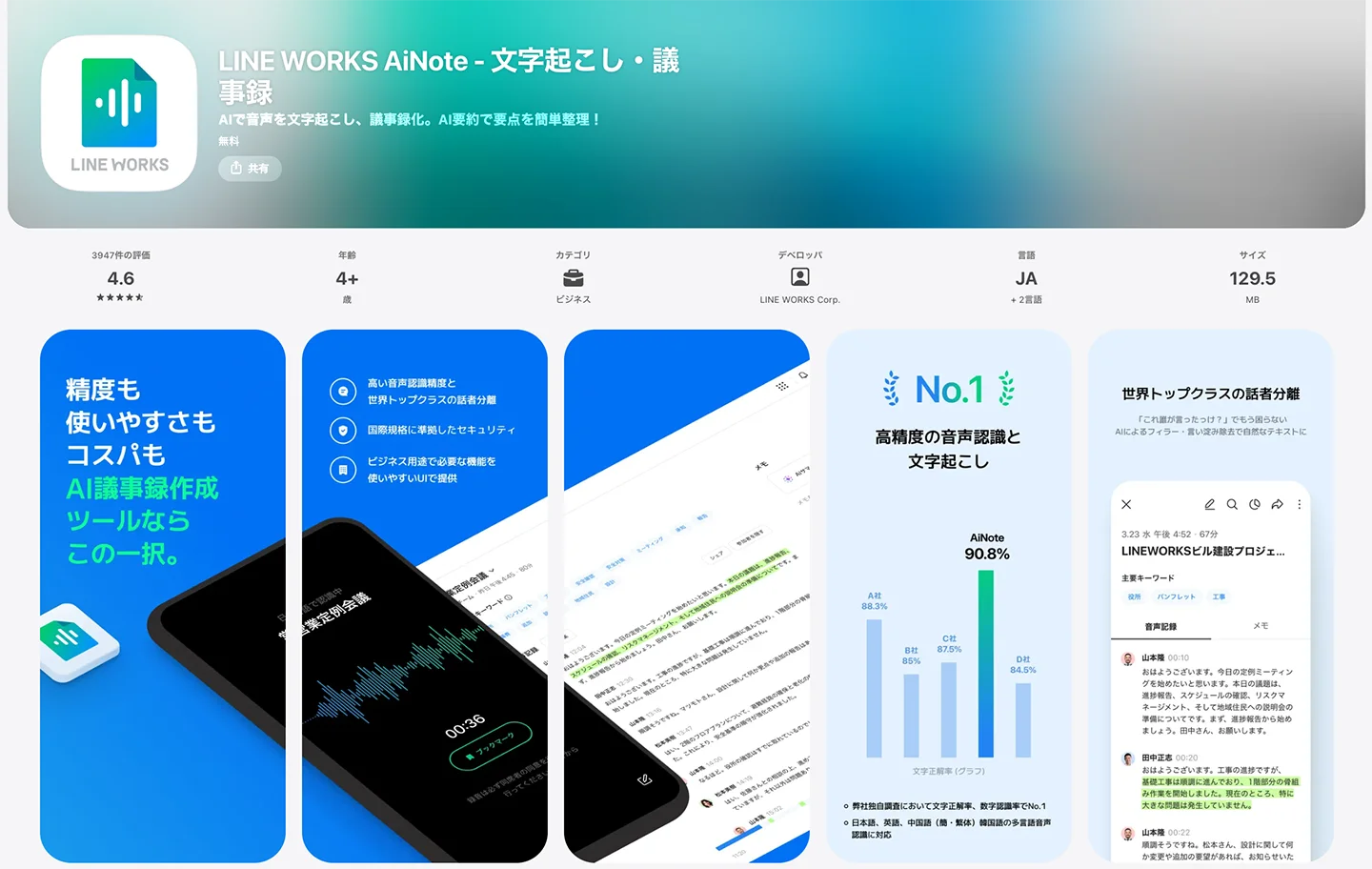
LINE WORKS AiNote के मुफ़्त फ़्री प्लान में हर महीने 300 मिनट तक ट्रांसक्रिप्शन किया जा सकता है।
पेड प्लान 1,440 येन प्रति माह (वार्षिक अनुबंध पर) से उपलब्ध हैं।
हालाँकि, व्यक्तिगत उपयोग के लिए भी LINE WORKS खाता खोलना ज़रूरी है।
LINE के वॉइस मैसेज को तुरंत टेक्स्ट में बदलना हो, तो बिना रजिस्ट्रेशन के उपयोग होने वाला 'Mr. Transcription' सबसे अच्छा विकल्प है।
LINE ट्रांसक्रिप्शन: सारांश
इस लेख में हमने LINE के वॉइस मैसेज और कॉल ऑडियो को टेक्स्ट में बदलने का तरीका, और वॉइस इनपुट सुविधा का उपयोग कैसे करें, यह बताया।
LINE के वॉइस मैसेज या कॉल को टेक्स्ट में बदलना हो, तो हम 'Mr. Transcription' की सलाह देते हैं।
- m4a/AAC फ़ाइलों को सीधे सपोर्ट: iPhone और Android, दोनों के LINE वॉइस मैसेज चलेंगे
- नवीनतम AI से उच्च सटीकता: लंबा ऑडियो भी लगभग 1 मिनट में टेक्स्ट में
- 100 भाषाओं का सपोर्ट: विदेशी भाषा के वॉइस मैसेज भी टेक्स्ट में बदले जा सकते हैं
- AI सारांश और मीटिंग मिनट्स: ट्रांसक्रिप्शन के परिणाम से एक क्लिक में सारांश और मीटिंग मिनट्स
यह बिना रजिस्ट्रेशन और मुफ़्त उपयोग किया जा सकता है, इसलिए सबसे पहले अपने LINE वॉइस मैसेज से Mr. Transcription की सटीकता का अनुभव करके देखें।
'Mr. Transcription' से अपने महत्वपूर्ण वॉइस मैसेज को टेक्स्ट में बदलकर क्यों न देखें?
■ एआई ट्रांसक्रिप्शन सेवा "Mr. Transcription"
"Mr. Transcription" एक ऑनलाइन ट्रांसक्रिप्शन टूल है जिसका उपयोग शून्य प्रारंभिक लागत और 1,000 येन प्रति माह (* निःशुल्क संस्करण उपलब्ध) से किया जा सकता है।
- ऑडियो, वीडियो और छवियों जैसे 20 से अधिक फ़ाइल स्वरूपों का समर्थन करता है
- पीसी और स्मार्टफोन दोनों से इस्तेमाल किया जा सकता है
- चिकित्सा देखभाल, आईटी, और दीर्घकालिक देखभाल जैसे तकनीकी शब्दों का समर्थन करता है
- उपशीर्षक फ़ाइलों के निर्माण और वक्ता विभाजन का समर्थन करता है
- अंग्रेजी, चीनी, जापानी, कोरियाई, जर्मन, फ्रेंच, इतालवी आदि सहित लगभग 100 भाषाओं में प्रतिलेखन का समर्थन करता है।
इसका उपयोग करने के लिए, बस साइट से ऑडियो फ़ाइल अपलोड करें। ट्रांसक्रिप्शन टेक्स्ट सेकंड से लेकर दसियों मिनट में उपलब्ध होता है।

यह "Mr. Transcription" है जो ऑडियो, वीडियो और छवियों से आसानी से ट्रांसक्राइब कर सकता है।
Mr. Transcription आपको 10 मिनट तक मुफ्त में ट्रांसक्राइब करने की अनुमति देता है।
आप लिखित पाठ की प्रतिलिपि बना सकते हैं, डाउनलोड कर सकते हैं, खोज सकते हैं, हटा सकते हैं, आदि।
आप उपशीर्षक फ़ाइलें भी बना सकते हैं, जो साक्षात्कार वीडियो के ट्रांसक्रिप्शन के लिए आदर्श है।
HP: mojiokoshi3.com
Email: mojiokoshi3.com@gmail.com
Email: mojiokoshi3.com@gmail.com
ऑडियो और इमेज ट्रांसक्रिप्शन को मुफ्त में आज़माएं
अब इसे आजमाओसंबंधित लेख
ऑडियो / वीडियो / इमेज ट्रांसक्रिप्शन के लिए Mr. Transcription। यह एक ट्रांसक्रिप्शन सेवा है जिसे कोई भी बिना इंस्टालेशन के मुफ्त में उपयोग कर सकता है।
- Mr. Transcription क्या है?
- Mr. Transcription के साथ छवियों, ध्वनियों और वीडियो का ट्रांसक्रिप्शन
- निःशुल्क पंजीकरण
- मूल्य का रेखाचित्र
- नियमावली
- अन्य मुफ़्त सेवाओं को भी आज़माएँ