文字起こしさんの支払い方法と領収書について。クレジットカード決済や銀行振込に対応!
【無料】PDFをJPG・PNGに変換できる『PDF画像変換さん』の使い方
2026年8月7日
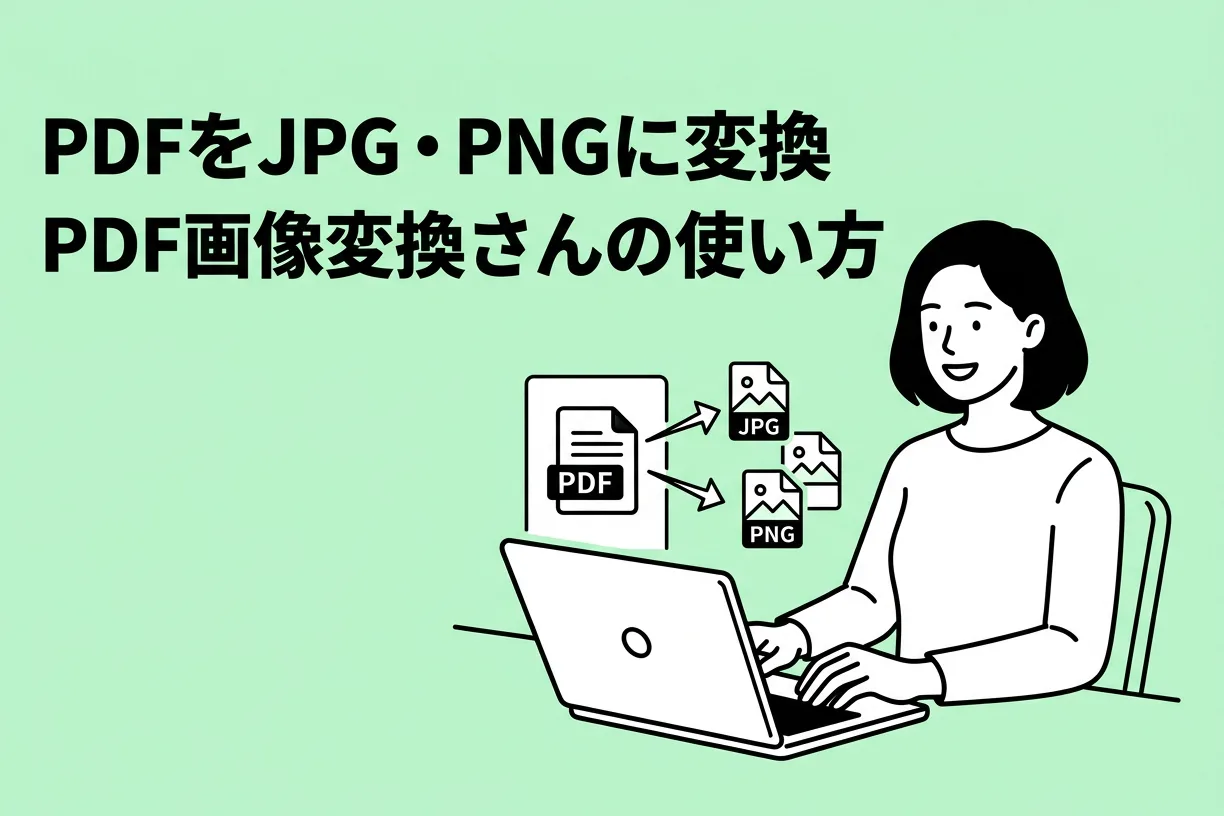
ページ数の多いPDFの中から、必要なところだけ画像にして使いたい


PDFをJPGやPNGに変換できる、無料で安全に使えるツールを知りたい
PDFファイルを扱っていて、このように困ったことはありませんか?
PDFファイルは、そのままだと画像として資料に貼り付けたり、必要なページだけを使ったりするのが難しいですよね。
そんなときにおすすめなのが、無料のオンラインツール『PDF画像変換さん』です。
この記事では、PDF画像変換さんでPDFをJPG・PNG画像に変換する方法を画像付きで解説します。
PDFファイルをより便利に活用できるWebアプリをあなたも体験してみませんか?
PDFをJPG・PNG画像に変換できる無料ツール『PDF画像変換さん』

『PDF画像変換さん』は、PDFファイルをJPGやPNGの画像に変換できる無料のオンラインツールです。
会員登録もログインも不要。Webサイトを開いてPDFを選ぶだけで、すぐに画像へ変換できます。
処理はすべてブラウザの中で完結するため、PDFファイルがサーバーへ送信されることはありません。
社内資料や個人情報を含むPDFも安心して変換できます。
PDF画像変換さんの主な特長
PDF画像変換さんの特長は大きく3つあります。
ブラウザの中で処理が完結するから安全・高速
PDF画像変換さんは、PDFファイルをアップロードせずにPC内で処理するので、安心して使えます。
ブラウザの中だけで変換処理が完結する仕組みなので、PDFファイルがインターネット経由でどこかに送られることはありません。
機密性の高い資料や個人情報を含むPDFも、外部に送信される心配なく画像化できます。
アップロードを待つ必要もないので、高速に変換できます。

用途に合わせてJPGとPNGを選べる
出力形式はJPGとPNGから選べます。
用途に合わせて使い分けるのがおすすめです。
- JPG:ファイルサイズが小さい。写真のような複雑な画像の保存に向いています。
- PNG:背景の透過に対応。文字や図形がくっきり保存されます。
資料用にきれいな画質で残したいならPNG、メールやチャットで軽く共有したいならJPG、のように使い分けできます。
複数ページPDFも一括変換、ZIPでまとめてダウンロード
ページが複数あるPDFを変換したときは、各ページが画像ファイルになって1つのZIPファイルとしてダウンロードできます。
PDFファイルをアップロードすると全ページが一括で変換されます。
完全無料で使えて、ページ数による制限もありません。
PDF画像変換さんの使い方
PDF画像変換さんの使い方はとてもかんたん。
PDFファイルを選択するだけで、自動で画像に変換してダウンロードできます。
ステップ1:変換フォーマット(JPG/PNG)を選ぶ
PDF画像変換さんのページを開いたら、まず、変換後の画像をJPGとPNGのどちらで出力するか、変換フォーマットを選択します。
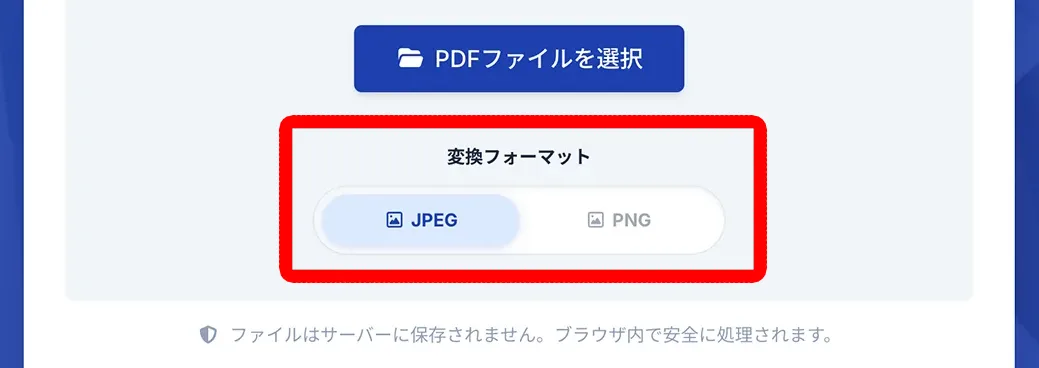
ファイルサイズの小ささ重視ならJPG、画質や透過の必要性があればPNGを選ぶのがおすすめです。
ステップ2:PDFファイルを選択する
ドラッグ&ドロップするか、「PDFファイルを選択」ボタンをクリックしてPDFファイルを選択します。
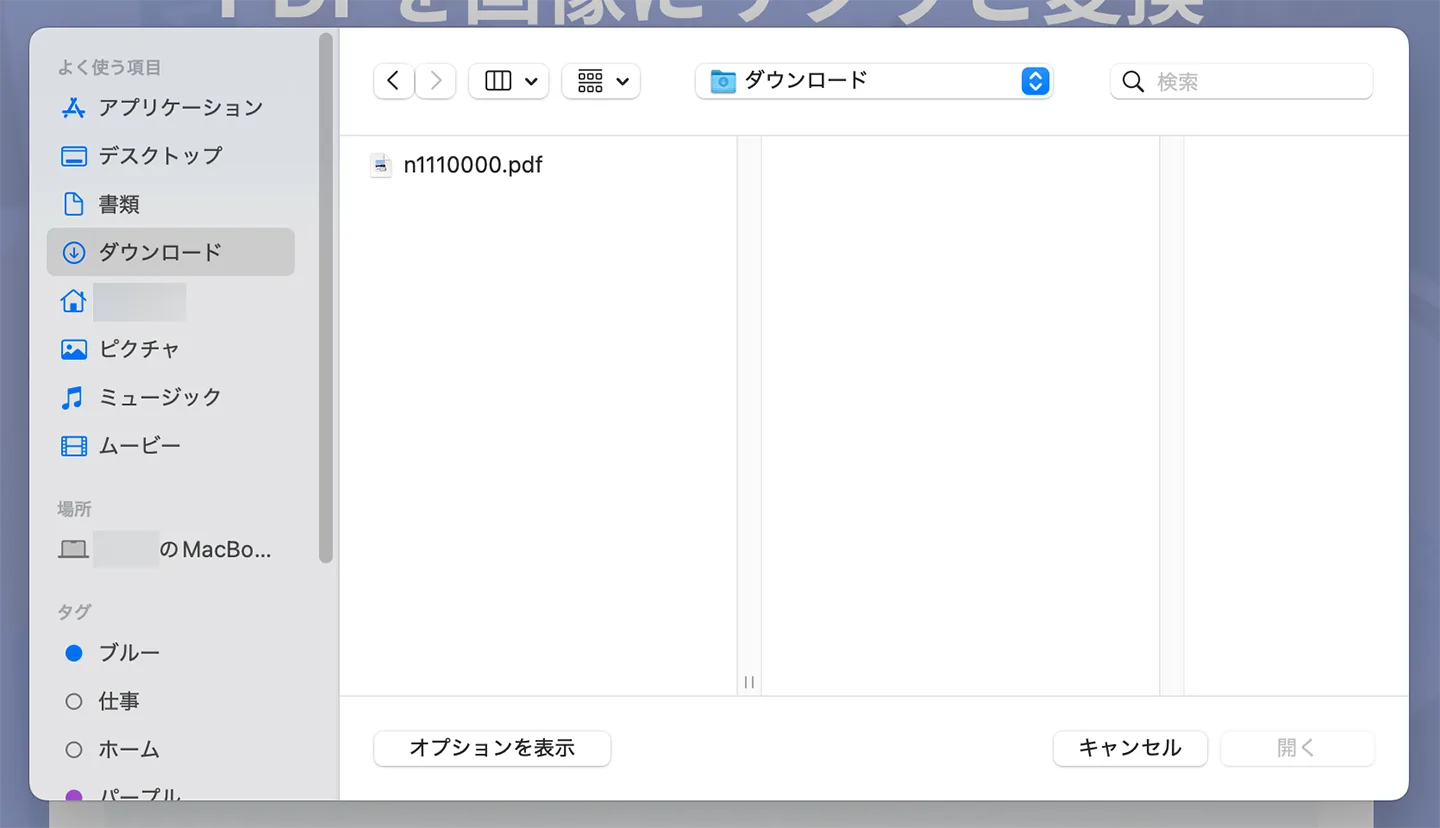
ファイルを選択すると、自動で画像に変換する処理がはじまります。

ステップ3:自動で変換・ZIPファイルとしてダウンロード
変換処理はすぐに完了。
ZIPファイルが自動的にダウンロードされます。
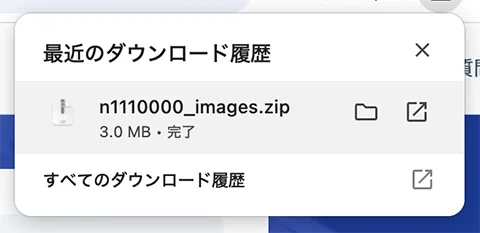
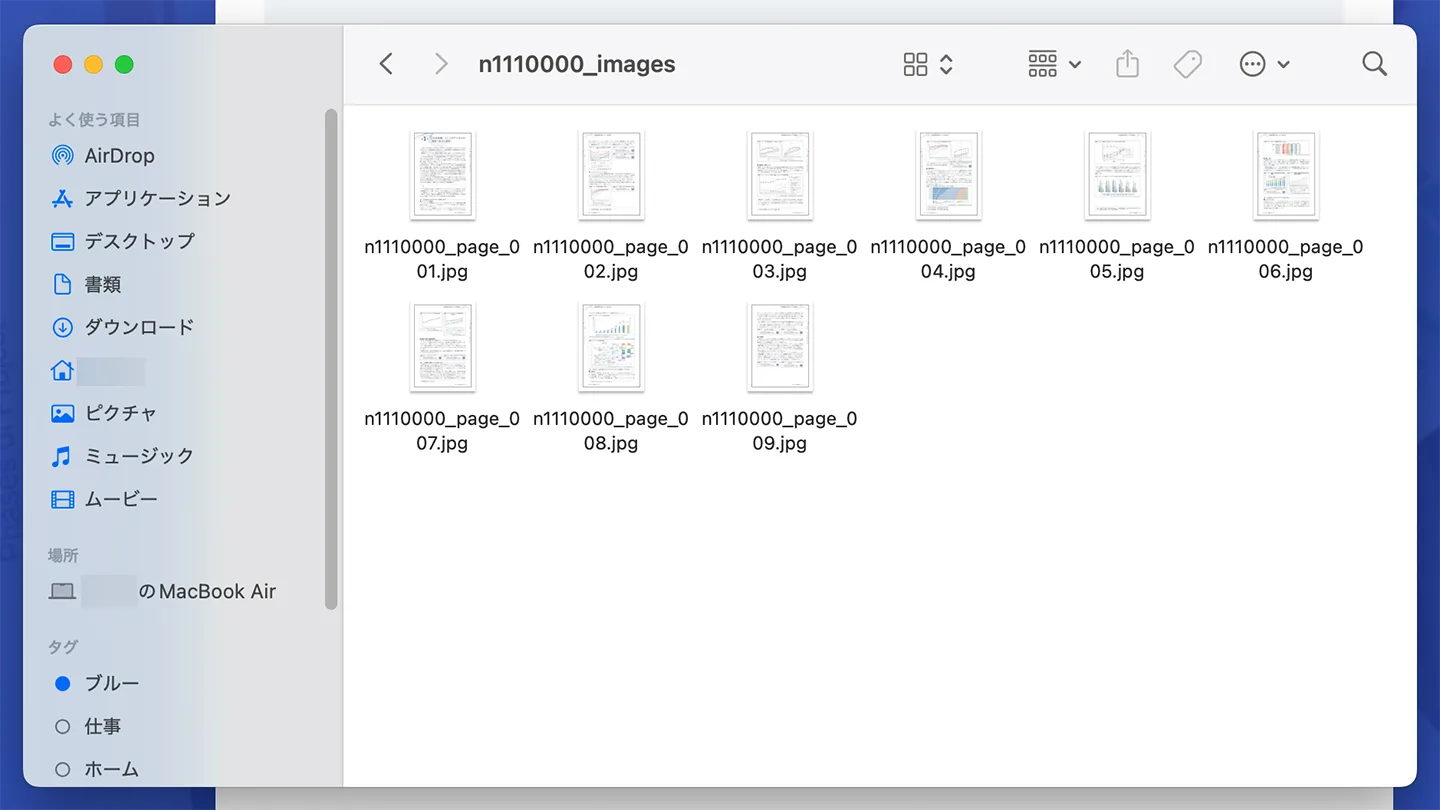
ZIPを展開すると、このように、PDFの各ページが1ページずつ画像ファイルになっています。
これで、PDF画像変換さんを使って、PDFファイルを画像にする流れは完了です!
無料でかんたんに使えるので、PDF画像変換さんで、あなたもPDFファイルをより便利に活用してみませんか?
文字起こしさんと組み合わせる使い方もおすすめ

PDF画像変換さんは『文字起こしさん』と組み合わせるとさらに便利に使えます。
ページ数の多いPDFから一部のページだけ文字起こしする
文字起こしさんでPDFを文字起こしすると、全ページの内容が1つのテキストとして出力されます。
そのため、ページ数の多いPDFのうち「一部のページだけ文字起こししたい」場合は、PDF画像変換さんと組み合わせるのがおすすめです。
方法はかんたんです。
まず、PDF画像変換さんで対象のPDFファイルを画像に変換します。
変換が終わったら、文字起こししたいページの画像だけを文字起こしさんにアップロードするだけでOK。
必要なページだけをテキスト化することができますよ。
縦書きPDFを画像経由できれいに文字起こしする
縦書きで書かれたPDF(書籍・雑誌・新聞など)は、PDFファイルのまま文字起こしすると、改行や段組みをうまく文字起こしできないことがあります。
そんなときも、PDF画像変換さんで画像化してから文字起こしさんの縦書きOCR機能を使うことで、高い精度でテキスト化できます。
文字起こしさんの縦書きOCR機能について、詳しくはこちらの記事で紹介しています。
ぜひご覧ください。

文字起こしさんで画像・PDFどちらもスムーズに文字起こし可能
このように、PDF画像変換さんを使えば、文字起こしさんでテキスト化しにくいPDFファイルもかんたんに文字起こしすることができますよ。
PDFファイルを文字起こしするときは、
- PDFの一部や縦書きテキストを文字起こししたい:画像に変換してアップロード
- PDF全体を一度に文字起こししたい:PDFファイルをそのままアップロード
がおすすめです。
文字起こしさんのPDF文字起こし機能についてはこちらの記事で紹介しているので、ぜひご覧ください。

文字起こしさんのPDF文字起こし機能の使い方。AIでOCR・テキスト化
文字起こしさんのPDF文字起こし機能の使い方を画像付きで解説。AIでOCR・テキスト化する手順についてわかりやすく紹介します。複数ページや縦書きPDFの扱い、文字認識精度のポイントもまとめて紹介。
PDF画像変換さんのよくある質問
PDF画像変換さんを使うときによくある質問をまとめました。
Q. アップロードしたPDFはサーバーに保存されますか?
A. いいえ、保存されません。
PDF画像変換さんはブラウザの中で変換処理がすべて完結する仕組みです。
PDFファイルがインターネット経由で送信されることはなく、サーバーにも一切保存されません。
機密性の高い社内資料や、個人情報を含むPDFも安心して画像に変換できます。
Q. 利用に料金はかかりますか?
A. 完全無料で利用できます。
会員登録もログインも必要ありません。
Webサイトを開いてPDFを選ぶだけで、すぐに使うことができます。
ページ数による課金や回数制限もありません。
Q. スマホやタブレットからも使えますか?
A. はい、使えます。
パソコン(Windows/Mac)はもちろん、スマホ(iPhone/Android)やタブレットなど、ブラウザが使える端末ならどこからでも利用できます。
外出先でPDFを画像化したいときも、専用アプリのインストールなしでその場で変換できます。
Q. 出力されたZIPファイルの中身はどうなっていますか?
A. PDFの各ページが1枚ずつ画像ファイルになって入っています。
たとえば10ページのPDFを変換すると、ZIPの中には10枚の画像ファイルが含まれます。
必要なページだけを取り出して使ったり、別の用途に活用したりできます。
PDF画像変換さんでPDFファイルをもっと便利に活用してみませんか?
PDF画像変換さんを使えば、PDFをJPG・PNG画像へかんたんに変換できます。
ブラウザの中で処理が完結するので、機密性の高いPDFも安心・安全に画像にすることができますよ。
完全無料・登録不要で、ページ数による制限もありません。
文字起こしさんと組み合わせれば、ページ数の多いPDFから必要な部分だけを文字起こしすることも可能です。
PDF画像変換さんで、より便利にPDFファイルを活用してみませんか?
■ AI文字起こしサービス『文字起こしさん』
『文字起こしさん』は初期費用ゼロ&月額1,000円から利用できる(※無料版あり)オンライン文字起こしツールです。
- 音声・動画・画像など20以上のファイル形式に対応
- パソコン・スマホどちらからも利用可能
- 医療・IT・介護などの専門用語にも対応
- 字幕ファイルの作成や、話者分離にも対応
- 英語、中国語、日本語、韓国語、ドイツ語、フランス語、イタリア語など約100言語の文字起こしに対応
利用方法はサイトから音声ファイルをアップロードするだけ。数秒〜数十分であっという間に文字起こしテキストが手に入ります。
10分までの文字起こしなら無料で利用できますので、まずは一度お試しください。

音声・動画・画像から文字起こしが簡単にできる「文字起こしさん」です。
文字起こしさんでは無料で10分までの文字起こしが可能です。
文字起こしした文章のコピー、ダウンロード、検索、削除などができます。
字幕ファイルの作成もできるのでインタビュー動画などの文字起こしにも最適です。
HP: mojiokoshi3.com
Email: mojiokoshi3.com@gmail.com
Email: mojiokoshi3.com@gmail.com
関連記事
音声・動画・画像の文字起こしなら文字起こしさん。インストール不要で誰でも無料で利用できる文字起こしサービスです。