Mr. Transcription में कोटेशन और इनवॉइस: बैंक ट्रांसफ़र
Microsoft Teams मीटिंग: AI Mr. Transcription से रिकॉर्ड और ट्रांसक्राइब करें
10 नवमबर 2026


Microsoft Teams में टेक्स्ट ट्रांसक्रिप्शन कैसे करें?
Microsoft Teams ZOOM के साथ व्यापक रूप से उपयोग किया जाने वाला वेब कॉन्फ्रेंसिंग (वीडियो चैट) सिस्टम है।
जब आप काम के लिए वेब कॉन्फ्रेंसिंग करते हैं, तो एक चिंता यह होती है कि टेक्स्ट ट्रांसक्रिप्शन और रिकॉर्डिंग कैसे करें, और मीटिंग मिनट्स कैसे बनाएं।
वास्तव में, Microsoft Teams में एक ट्रांसक्रिप्शन फ़ंक्शन (टेक्स्ट ट्रांसक्रिप्शन फ़ंक्शन) है, जिससे आप वेब कॉन्फ्रेंसिंग सामग्री को आसानी से टेक्स्ट में बदल सकते हैं।
इसके अलावा, "AI टेक्स्ट ट्रांसक्रिप्शन सेवा" का उपयोग करने की भी सलाह दी जाती है!
यदि आप Microsoft Teams के मानक रिकॉर्डिंग फ़ंक्शन का उपयोग करते हैं, तो आप AI टेक्स्ट ट्रांसक्रिप्शन सेवा पर ऑडियो अपलोड कर सकते हैं और इसे और भी अधिक सटीकता के साथ ट्रांसक्रिप्ट कर सकते हैं!
क्या आप Teams का उपयोग करके वेब कॉन्फ्रेंसिंग को AI के साथ आसानी से और उच्च सटीकता के साथ ट्रांसक्रिप्ट करना चाहेंगे?
Microsoft Teams वेब कॉन्फ्रेंसिंग के टेक्स्ट ट्रांसक्रिप्शन के लिए अनुशंसित AI सेवाएँ (मुफ़्त)

Microsoft Teams का उपयोग करके वेब कॉन्फ्रेंसिंग के टेक्स्ट ट्रांसक्रिप्शन के लिए एक अनुशंसित सेवा है।
वह AI टेक्स्ट ट्रांसक्रिप्शन सेवा Mr. Transcription है!
Mr. Transcriptionनवीनतम AI का उपयोग करने वाली एक AI टेक्स्ट ट्रांसक्रिप्शन सेवा है।
Microsoft Teams मानक फ़ंक्शन के साथ भी टेक्स्ट ट्रांसक्रिप्शन कर सकता है, लेकिन रिकॉर्ड की गई फ़ाइल को Mr. Transcription पर अपलोड करके, आप ऑडियो को और भी उच्च सटीकता और उच्च फ़ंक्शन के साथ टेक्स्ट में बदल सकते हैं।
इसके अलावा, Mr. Transcription में मीटिंग मिनट्स बनाने का फ़ंक्शन भी है।
आप ट्रांसक्रिप्ट की गई फ़ाइल से स्वचालित रूप से मीटिंग मिनट्स बना सकते हैं!
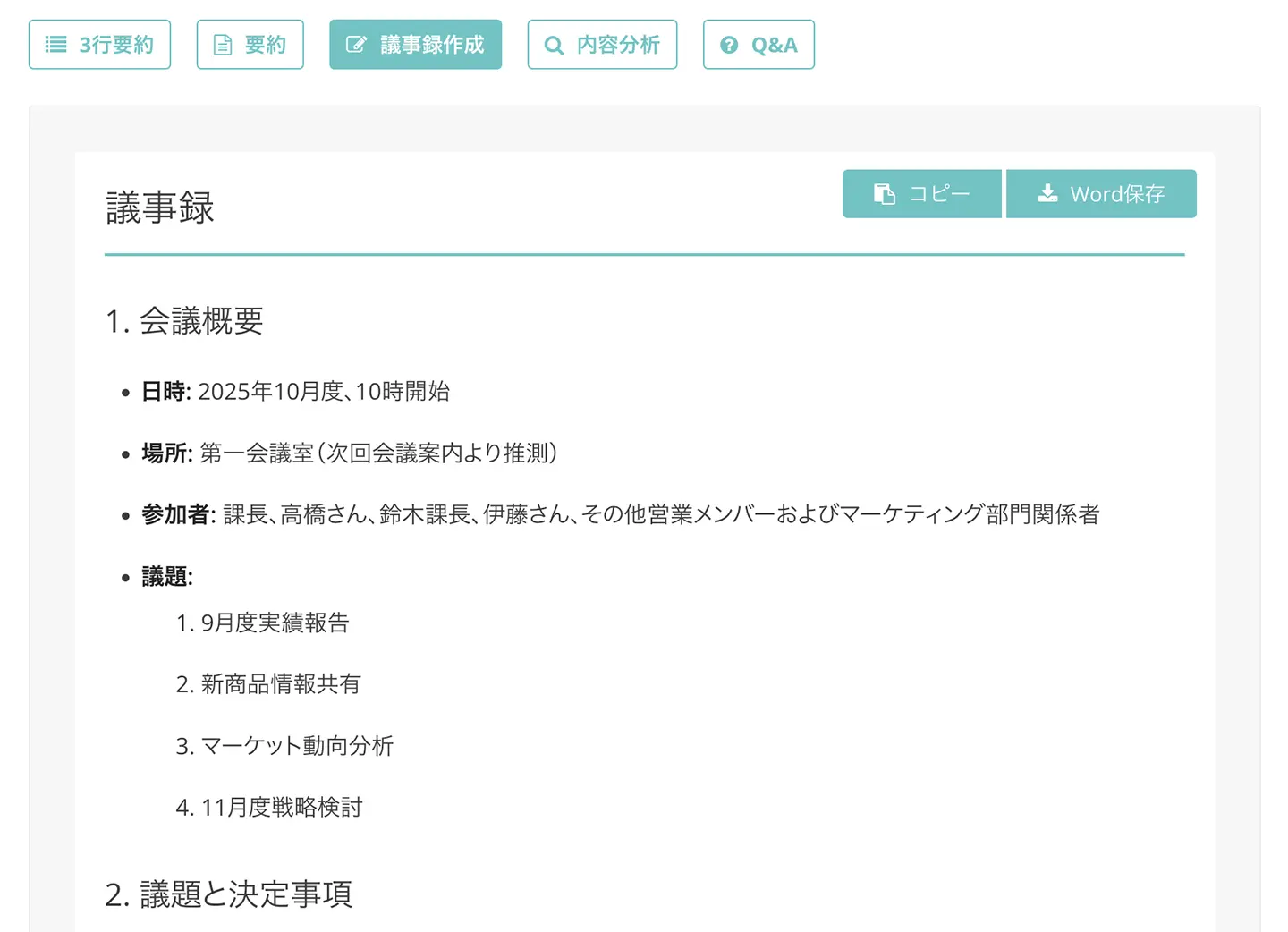
मीटिंग मिनट्स की सामग्री को Word प्रारूप में डाउनलोड किया जा सकता है, जिससे इसे काम में आसानी से उपयोग किया जा सकता है!
विदेशी भाषाओं (100 से अधिक भाषाओं) के टेक्स्ट ट्रांसक्रिप्शन का भी समर्थन करता है।
आप लगभग 1 मिनट में टेक्स्ट ट्रांसक्रिप्शन कर सकते हैं, इसलिए मीटिंग मिनट्स तुरंत तैयार हो जाएंगे।
इसके अलावा, Mr. Transcription के लिए पंजीकरण की आवश्यकता नहीं है और आप इसे प्रतिदिन 3 मिनट तक मुफ्त में अनुभव कर सकते हैं, और एक मुफ्त सदस्य के रूप में, आप प्रतिदिन 10 मिनट तक टेक्स्ट ट्रांसक्रिप्शन कर सकते हैं!
जो लोग वेब कॉन्फ्रेंसिंग के टेक्स्ट ट्रांसक्रिप्शन के तरीके खोज रहे हैं, वे Mr. Transcription को क्यों नहीं आजमाते?
Microsoft Teams में टेक्स्ट ट्रांसक्रिप्शन के 3 तरीके
Microsoft के वेब कॉन्फ्रेंसिंग सिस्टम, Microsoft Teams में, आप तीन तरीकों से टेक्स्ट ट्रांसक्रिप्शन कर सकते हैं।
1. ट्रांसक्रिप्शन फ़ंक्शन का उपयोग करके ट्रांसक्रिप्शन
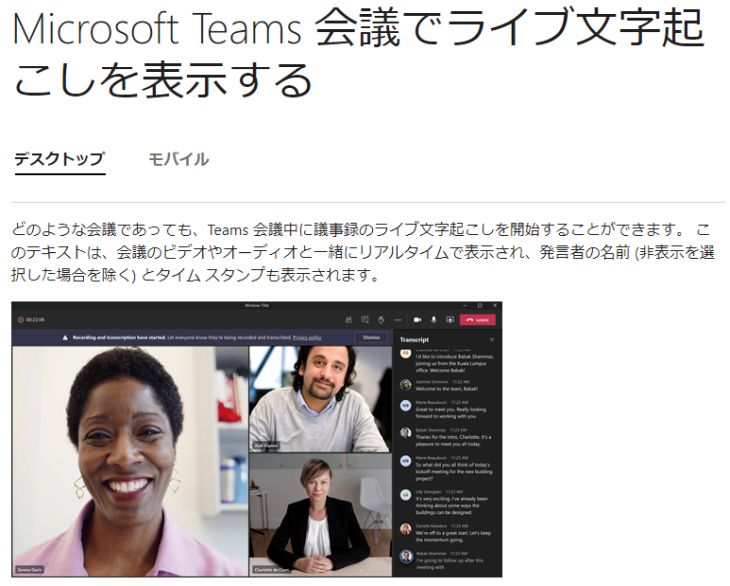
Microsoft Teams में एक मानक फ़ंक्शन है जो बोली गई सामग्री को ट्रांसक्राइब कर सकता है।
यह है "ट्रांसक्रिप्शन"।
जब ट्रांसक्रिप्शन फ़ंक्शन चालू होता है, तो मीटिंग की सामग्री स्वचालित रूप से वास्तविक समय में टेक्स्ट में ट्रांसक्राइब हो जाती है।
और, मीटिंग समाप्त होने पर यह स्वचालित रूप से टेक्स्ट डेटा के रूप में सहेजा जाता है।
टेक्स्ट डेटा को Microsoft Teams डेस्कटॉप ऐप या वेबसाइट से डाउनलोड किया जा सकता है।
ट्रांसक्रिप्शन फ़ंक्शन मुफ्त प्लान में उपयोग नहीं किया जा सकता है
Microsoft Teams में मुफ्त और सशुल्क प्लान हैं, लेकिन यह फ़ंक्शन तब तक उपयोग नहीं किया जा सकता जब तक कि सशुल्क प्लान नहीं खरीदा जाता है।
विशेष रूप से, Office 365 या Microsoft 365 जैसे अनुबंधों की आवश्यकता होती है।
Microsoft की आधिकारिक वेबसाइट के अनुसार, ट्रांसक्रिप्शन फ़ंक्शन का उपयोग करने वाले प्लान निम्नलिखित हैं:
Office 365 E1, Office 365 A1, Office 365/Microsoft 365 A3, Office 365/Microsoft 365 A5, Microsoft 365 E3, Microsoft 365 E5, Microsoft 365 F1, Office 365/Microsoft 365 F3, Microsoft 365 Business Basic, Microsoft 365 Business Standard, Microsoft 365 Business Premium SKU
2. लाइव कैप्शन फ़ंक्शन का उपयोग करके उपशीर्षक प्रदर्शित करें
Microsoft Teams में एक और मानक फ़ंक्शन "लाइव कैप्शन" है।
जब लाइव कैप्शन फ़ंक्शन चालू होता है, तो मीटिंग की सामग्री को स्क्रीन के निचले भाग में ट्रांसक्राइब किया जाता है और उपशीर्षक के रूप में प्रदर्शित किया जाता है।
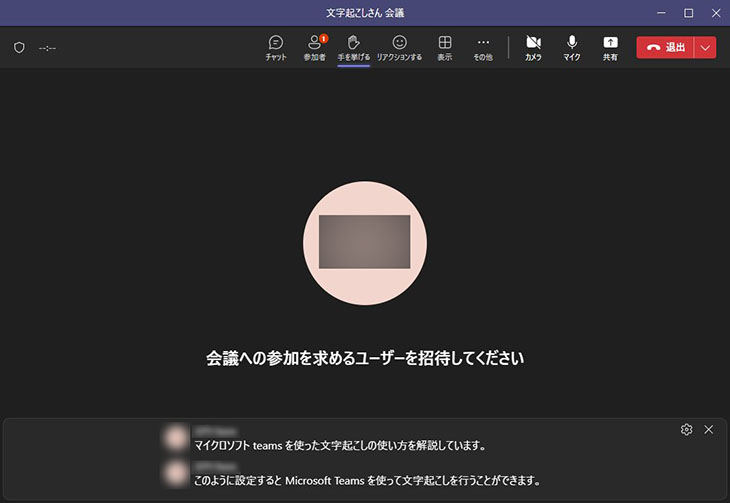
लाइव कैप्शन फ़ंक्शन मुफ्त में उपयोग किया जा सकता है लेकिन सहेजा नहीं जा सकता
यह लाइव कैप्शन फ़ंक्शन Microsoft Teams के मुफ्त संस्करण में भी उपयोग किया जा सकता है।
हालांकि, इसके बदले में ट्रांसक्राइब की गई सामग्री को सहेजा नहीं जा सकता है।
Microsoft Teams मीटिंग सामग्री को सहेजने के लिए सशुल्क संस्करण अनुबंध की आवश्यकता होती है।
3. मीटिंग सामग्री रिकॉर्ड करें और AI सेवा Mr. Transcription के साथ मीटिंग मिनट बनाएं
Microsoft Teams ट्रांसक्रिप्शन का अनुशंसित तरीका Mr. Transcription का उपयोग करना है।
Microsoft Teams मानक फ़ंक्शन के साथ भी ट्रांसक्राइब कर सकता है, लेकिन सामग्री को रिकॉर्ड करके और इसे AI ट्रांसक्रिप्शन सेवा Mr. Transcription पर अपलोड करके, आप अधिक सटीकता और आसानी से ट्रांसक्राइब कर सकते हैं!
स्टेप 1: Microsoft Teams में मीटिंग रिकॉर्ड करें
AI ट्रांसक्रिप्शन सेवा Mr. Transcription का उपयोग करके ट्रांसक्रिप्शन करते समय, Microsoft Teams की रिकॉर्डिंग सुविधा का उपयोग करें।
मीटिंग शुरू करने के बाद, आप Microsoft Teams की रिकॉर्डिंग सुविधा का उपयोग इस प्रकार कर सकते हैं:
मीटिंग नियंत्रणों में "अधिक क्रियाएँ" → "रिकॉर्ड और ट्रांसक्रिप्ट" → "रिकॉर्ड" → "प्रारंभ करें" पर क्लिक करें।
रिकॉर्ड की गई ऑडियो OneDrive में सहेजी जाती है।
(यदि वीडियो के रूप में रिकॉर्ड किया गया है, तो यह SharePoint में सहेजा जाता है)
चूंकि रिकॉर्ड किया गया डेटा क्लाउड में सहेजा जाता है, इसलिए इसे OneDrive या SharePoint की साझाकरण सुविधा से डाउनलोड करना आवश्यक है।
इसके बाद, डाउनलोड की गई फ़ाइल को AI ट्रांसक्रिप्शन सेवा Mr. Transcription पर अपलोड करके, आप वेब मीटिंग को आसानी से ट्रांसक्रिप्ट कर सकते हैं।
स्टेप 2: Mr. Transcription के साथ ऑडियो फ़ाइल को टेक्स्ट में बदलें
मीटिंग की सामग्री को रिकॉर्ड और डाउनलोड करने के बाद, इसे Mr. Transcription के साथ ट्रांसक्रिप्ट करें।
सबसे पहले, Mr. Transcription का होमपेज खोलें, फ़ाइल का चयन करें और उसे अपलोड करें।

ट्रांसक्रिप्शन लंबी फ़ाइलों के लिए भी लगभग 1 मिनट में पूरा हो जाता है।
ट्रांसक्रिप्शन प्रक्रिया पूरी होने के बाद, स्क्रीन बदल जाएगी और परिणाम प्रदर्शित होंगे।
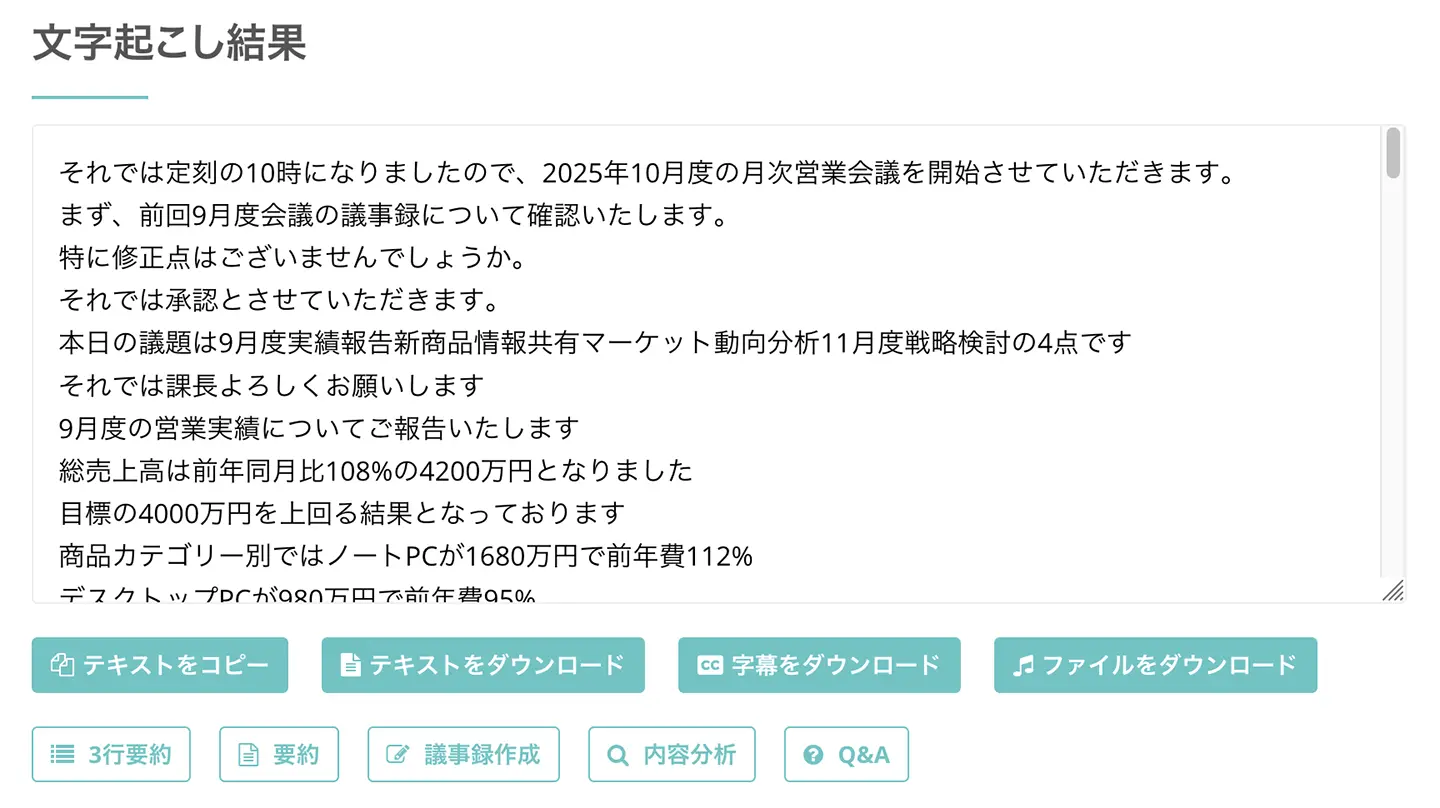
ट्रांसक्रिप्शन परिणामों को प्रत्येक भाग के लिए व्यक्तिगत रूप से जांचा जा सकता है।
प्ले बटन दबाकर, मीटिंग की ऑडियो को प्रत्येक भाग के लिए उस बिंदु से चलाया जा सकता है जहां से वह बोली गई थी।
जब आप स्क्रीन के नीचे प्लेयर में प्ले करते हैं, तो टेक्स्ट का प्रदर्शन प्लेबैक स्थान के अनुसार बदल जाता है, जिससे ट्रांसक्रिप्शन परिणामों की जांच करना आसान हो जाता है।
यदि आप पंजीकरण और लॉग इन करके सेवा का उपयोग करते हैं, तो आपको ईमेल द्वारा ट्रांसक्रिप्शन पूर्ण होने की सूचना दी जाएगी।
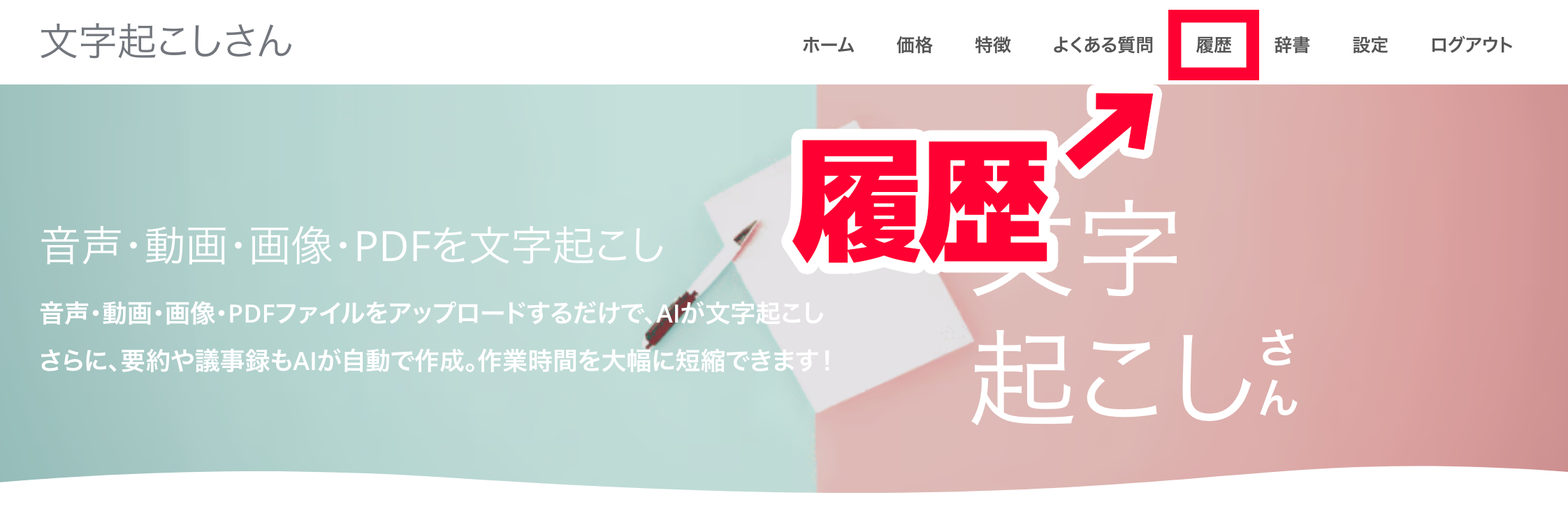
उस स्थिति में, आप ईमेल में दिए गए लिंक या मेनू में "इतिहास" से ट्रांसक्रिप्शन परिणामों की जांच कर सकते हैं।
स्टेप 3: Mr. Transcription के साथ मीटिंग मिनट्स बनाएं
एक बार जब ट्रांसक्रिप्शन हो जाए, तो अगला कदम मीटिंग मिनट्स बनाना है।
मिनट्स बनाने के लिए, Mr. Transcription की मिनट्स बनाने की सुविधा का उपयोग करें।
ट्रांसक्रिप्शन परिणामों के नीचे "सारांश" और "मिनट्स बनाएं" बटन हैं।

इनमें से "मिनट्स बनाएं" पर क्लिक करने से मिनट्स बनाने की प्रक्रिया शुरू हो जाएगी!
प्रक्रिया कुछ ही सेकंड में पूरी हो जाती है और मिनट्स तैयार हो जाते हैं!
बनाए गए मिनट्स को Word प्रारूप में डाउनलोड किया जा सकता है।
Mr. Transcription के साथ मिनट्स बनाने का तरीका इतना आसान है।
जब आप Microsoft Teams वेब मीटिंग के मिनट्स बनाना चाहते हैं, तो Mr. Transcription का उपयोग क्यों न करें?
Microsoft Teams रिकॉर्डिंग फ़ंक्शन के लिए सावधानियां
Microsoft Teams के रिकॉर्डिंग फ़ंक्शन का उपयोग करते समय, कुछ बातों का ध्यान रखना आवश्यक है।
सशुल्क संस्करण का अनुबंध आवश्यक है
Microsoft Teams का रिकॉर्डिंग फ़ंक्शन मुफ्त संस्करण में उपलब्ध नहीं है।
Microsoft की आधिकारिक वेबसाइट के अनुसार, रिकॉर्डिंग फ़ंक्शन का उपयोग करने के लिए निम्नलिखित लाइसेंस आवश्यक हैं:
Office 365 Enterprise E1, E3, E5, F3, A1, A3, A5, M365 Business, Business Premium, या Business Essentials
रिकॉर्ड करने वाले उपयोगकर्ता सीमित हैं
Microsoft Teams का रिकॉर्डिंग फ़ंक्शन,
- मीटिंग का आयोजक
- आयोजक के समान संगठन के उपयोगकर्ता
ही उपयोग कर सकते हैं।
यह ध्यान रखना महत्वपूर्ण है कि यदि आपको मीटिंग में अतिथि के रूप में आमंत्रित किया जाता है, तो आप रिकॉर्डिंग फ़ंक्शन का उपयोग नहीं कर सकते हैं।
Microsoft Teams के ट्रांसक्रिप्शन और रिकॉर्डिंग के लिए सशुल्क योजना की आवश्यकता है
इस प्रकार, Microsoft Teams वेब मीटिंग सामग्री को ट्रांसक्राइब या रिकॉर्ड करने के लिए एक सशुल्क योजना अनुबंध की आवश्यकता होती है।
यदि आपकी कंपनी ने Microsoft Office का अनुबंध किया है, तो Teams आमतौर पर योजना में शामिल होता है, लेकिन यदि आप किसी ऐसे कंप्यूटर पर मीटिंग को ट्रांसक्राइब करना चाहते हैं जिसका अनुबंध नहीं है, तो अन्य वेब मीटिंग सेवाओं का उपयोग करने की भी सिफारिश की जाती है।
उदाहरण के लिए, Teams की प्रतिद्वंद्वी सेवा ZOOMमुफ्त योजना में भी ट्रांसक्रिप्ट की गई सामग्री को सहेज सकती है और ऑडियो रिकॉर्ड कर सकती है।
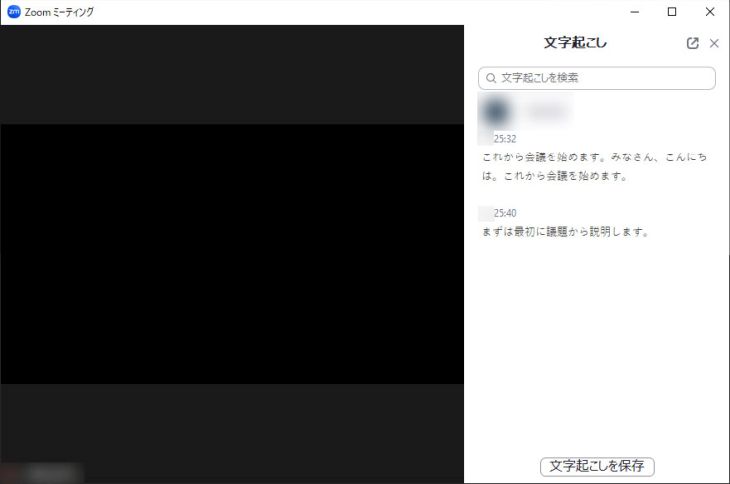
ZOOM में वेब मीटिंग सामग्री को ट्रांसक्राइब और रिकॉर्ड करने के तरीके के बारे में इस लेख में बताया गया है।

ZOOM में आसानी से मीटिंग मिनट्स बनाने के लिए ट्रांसक्रिप्शन विधि क्या है? ऑनलाइन मीटिंग के लिए अनुशंसित दक्षता तकनीकें
ZOOM वेब मीटिंग सामग्री को ट्रांसक्राइब करने का तरीका बताया गया है। ZOOM के मानक फ़ंक्शन का उपयोग करने के तरीके और अनुशंसित ट्रांसक्रिप्शन टूल को संयोजित करने के तरीके का पूरी तरह से वर्णन किया गया है!
वेब मीटिंग ट्रांसक्रिप्शन के लिए AI ट्रांसक्रिप्शन सेवा Mr. Transcription की सिफारिश की जाती है।
यह Microsoft Teams और ZOOM मीटिंग सामग्री को उच्च सटीकता के साथ टेक्स्ट में बदल सकता है, तो क्यों न इसे पहले मुफ्त में आज़माएं?
■ एआई ट्रांसक्रिप्शन सेवा "Mr. Transcription"
"Mr. Transcription" एक ऑनलाइन ट्रांसक्रिप्शन टूल है जिसका उपयोग शून्य प्रारंभिक लागत और 1,000 येन प्रति माह (* निःशुल्क संस्करण उपलब्ध) से किया जा सकता है।
- ऑडियो, वीडियो और छवियों जैसे 20 से अधिक फ़ाइल स्वरूपों का समर्थन करता है
- पीसी और स्मार्टफोन दोनों से इस्तेमाल किया जा सकता है
- चिकित्सा देखभाल, आईटी, और दीर्घकालिक देखभाल जैसे तकनीकी शब्दों का समर्थन करता है
- उपशीर्षक फ़ाइलों के निर्माण और वक्ता विभाजन का समर्थन करता है
- अंग्रेजी, चीनी, जापानी, कोरियाई, जर्मन, फ्रेंच, इतालवी आदि सहित लगभग 100 भाषाओं में प्रतिलेखन का समर्थन करता है।
इसका उपयोग करने के लिए, बस साइट से ऑडियो फ़ाइल अपलोड करें। ट्रांसक्रिप्शन टेक्स्ट सेकंड से लेकर दसियों मिनट में उपलब्ध होता है।
यदि आप इसे 10 मिनट तक ट्रांसक्राइब करते हैं, तो आप इसे निःशुल्क उपयोग कर सकते हैं, इसलिए कृपया इसे एक बार आज़माएं।

यह "Mr. Transcription" है जो ऑडियो, वीडियो और छवियों से आसानी से ट्रांसक्राइब कर सकता है।
Mr. Transcription आपको 10 मिनट तक मुफ्त में ट्रांसक्राइब करने की अनुमति देता है।
आप लिखित पाठ की प्रतिलिपि बना सकते हैं, डाउनलोड कर सकते हैं, खोज सकते हैं, हटा सकते हैं, आदि।
आप उपशीर्षक फ़ाइलें भी बना सकते हैं, जो साक्षात्कार वीडियो के ट्रांसक्रिप्शन के लिए आदर्श है।
HP: mojiokoshi3.com
Email: mojiokoshi3.com@gmail.com
Email: mojiokoshi3.com@gmail.com
संबंधित लेख
ऑडियो / वीडियो / इमेज ट्रांसक्रिप्शन के लिए Mr. Transcription। यह एक ट्रांसक्रिप्शन सेवा है जिसे कोई भी बिना इंस्टालेशन के मुफ्त में उपयोग कर सकता है।
- Mr. Transcription क्या है?
- Mr. Transcription के साथ छवियों, ध्वनियों और वीडियो का ट्रांसक्रिप्शन
- निःशुल्क पंजीकरण
- मूल्य का रेखाचित्र
- नियमावली
- अन्य मुफ़्त सेवाओं को भी आज़माएँ






