文字起こしさん FAQ|料金・無料枠・セキュリティのよくある質問
वक्ता पृथक्करण: मीटिंग, इंटरव्यू को टेक्स्ट में बदलें आसानी से
23 अक्टूबर 2026

मीटिंग या इंटरव्यू को ट्रांसक्राइब करना मुश्किल है...
रिकॉर्डिंग को बार-बार सुनकर, हर वक्ता को अलग-अलग लिखना बहुत समय लेने वाला और मुश्किल काम है, है ना?
ऐसे में वक्ता पृथक्करण (Speaker Separation) सुविधा बहुत उपयोगी होती है।
AI सेवा 『Mr. Transcription』 के साथ, बस वक्ता पृथक्करण को चालू करके फ़ाइल अपलोड करें, और यह पहचान लेगा कि किसने क्या कहा और हर व्यक्ति के अनुसार ट्रांसक्रिप्शन (टेप ट्रांसक्रिप्शन) करेगा।
बोलने वाले लोगों की संख्या निर्दिष्ट करने जैसी कोई जटिल सेटिंग की आवश्यकता नहीं है।
इस तरह, आप मीटिंग, इंटरव्यू या व्याख्यान जैसे ऑडियो को वक्ता पृथक्करण करके आसानी से टेक्स्ट में बदल सकते हैं।
Mr. Transcription बिना पंजीकरण के प्रतिदिन 3 मिनट तक मुफ्त में उपयोग किया जा सकता है।
इसके अलावा, मुफ्त सदस्य प्रतिदिन 10 मिनट तक ट्रांसक्रिप्शन कर सकते हैं, तो क्या आप पहले 『Mr. Transcription』 का उपयोग करना चाहेंगे?
वक्ता पृथक्करण सुविधा का उपयोग करके ट्रांसक्रिप्शन की विधि और प्रक्रिया
मैं वक्ता पृथक्करण सुविधा का उपयोग करना चाहता हूँ!

तो आइए तुरंत AI सेवा 『Mr. Transcription』 का उपयोग करके ट्रांसक्रिप्शन (टेप ट्रांसक्रिप्शन) की विधि और प्रक्रिया की व्याख्या करते हैं!
वक्ता पृथक्करण सुविधा का उपयोग करना आसान है।
बस होमपेज पर "वक्ता पृथक्करण" को चालू करें, फिर फ़ाइल का चयन करें, और बस हो गया।
1. मीटिंग या इंटरव्यू की सामग्री रिकॉर्ड करें

सबसे पहले, मीटिंग या इंटरव्यू की सामग्री रिकॉर्ड करें।
रिकॉर्डिंग के लिए आप स्मार्टफोन के वॉयस मेमो ऐप या समर्पित IC रिकॉर्डर ऐप का उपयोग कर सकते हैं।
ध्यान देने वाली बात यह है कि, स्मार्टफोन या IC रिकॉर्डर को ऐसी जगह पर रखें जहाँ सभी बोलने वाले लोगों की आवाज़ स्पष्ट रूप से रिकॉर्ड हो सके।
AI ट्रांसक्रिप्शन इंजन उच्च प्रदर्शन वाला है, इसलिए यह थोड़े शोर के साथ भी ट्रांसक्रिप्शन कर सकता है, लेकिन निश्चित रूप से, यथासंभव अच्छी गुणवत्ता में रिकॉर्ड करना सबसे अच्छा है।
2. 『Mr. Transcription』 का होमपेज खोलें

『Mr. Transcription』 एक ऐसी सेवा है जिसका उपयोग Google Chrome या Safari जैसे वेब ब्राउज़र से किया जाता है।
फ़ाइलें होमपेज से अपलोड की जाती हैं।
इस लिंक से 『Mr. Transcription』 का होमपेज खोलें।
※『Mr. Transcription』 का उपयोग किसी भी वातावरण से किया जा सकता है - PC, स्मार्टफोन, टैबलेट - बशर्ते वह इंटरनेट से जुड़ा हो!
3. "स्पीकर सेपरेशन" को ऑन करें
"स्पीकर सेपरेशन" पर क्लिक या टैप करके इसे ऑन करें।
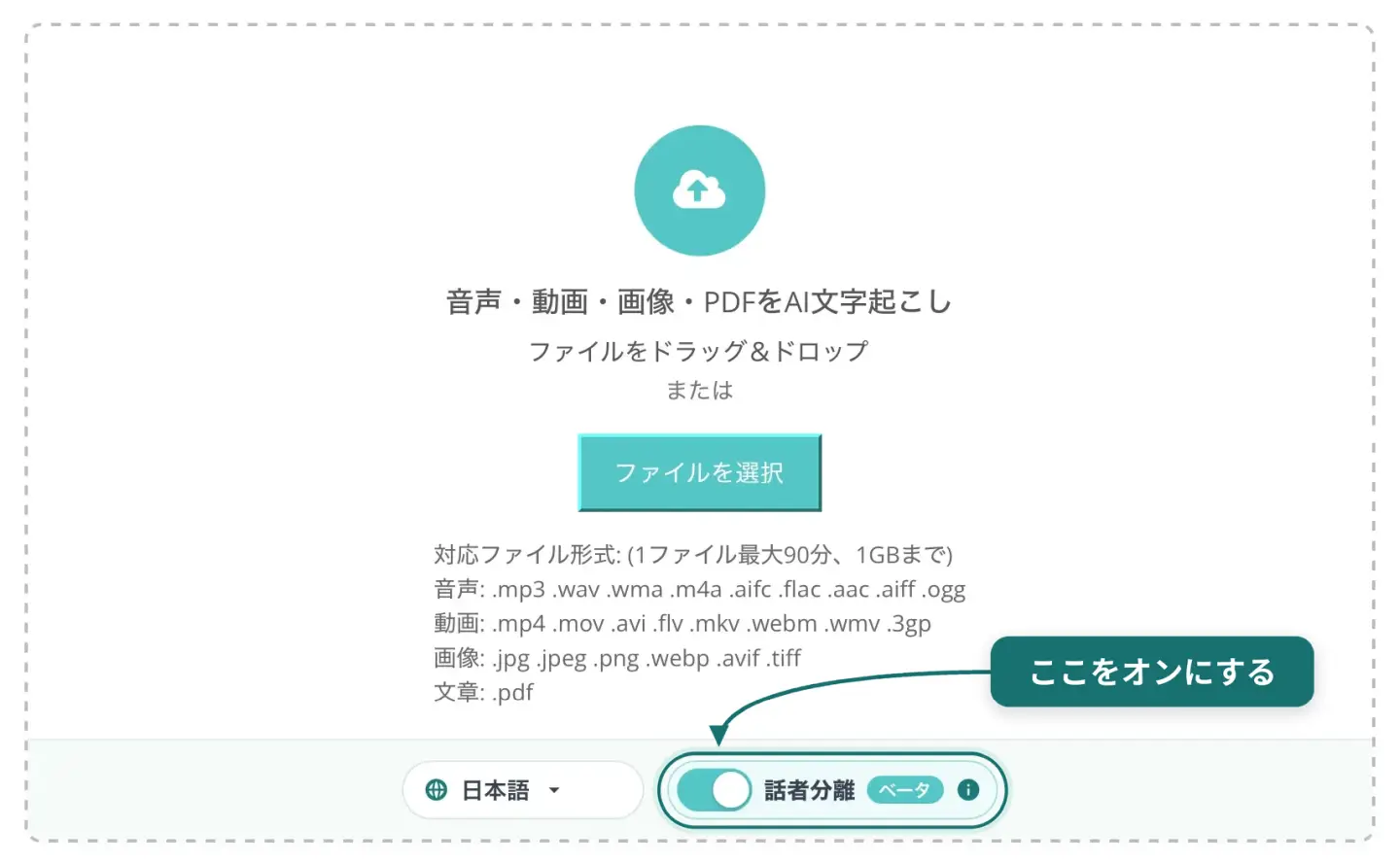
अब, यह पहचान कर कि किसने क्या कहा, प्रत्येक व्यक्ति के अनुसार ट्रांसक्रिप्शन किया जाएगा।
※फाइल चुनने के बाद इसे बदला नहीं जा सकता, इसलिए इसे पहले ही ऑन कर दें।
4. फाइल चुनें और अपलोड करें
स्पीकर सेपरेशन ऑन करने के बाद, "फाइल चुनें" पर क्लिक या टैप करके फाइल चुनें।
PC से उपयोग करते समय ड्रैग एंड ड्रॉप भी संभव है।
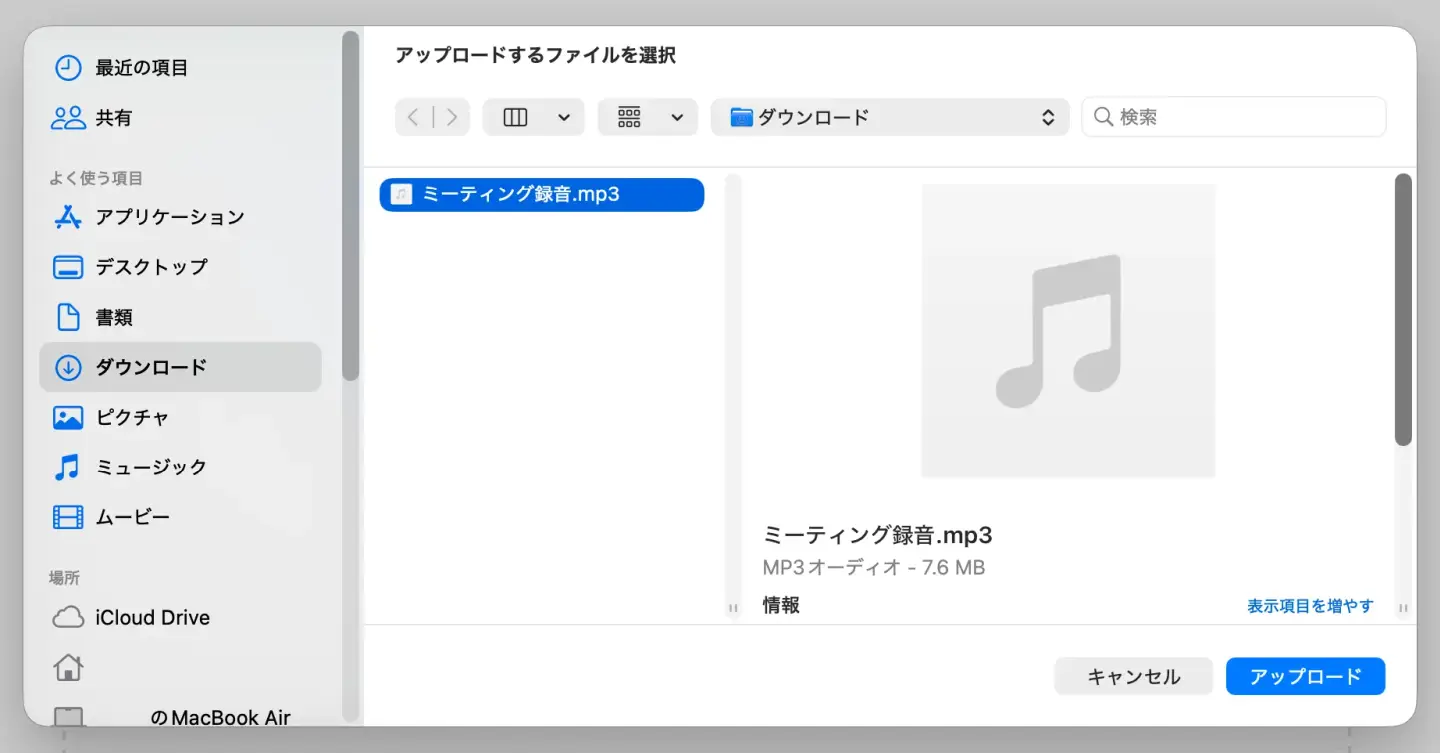
फाइल चुनने के बाद, अपलोड स्वचालित रूप से शुरू हो जाएगा।
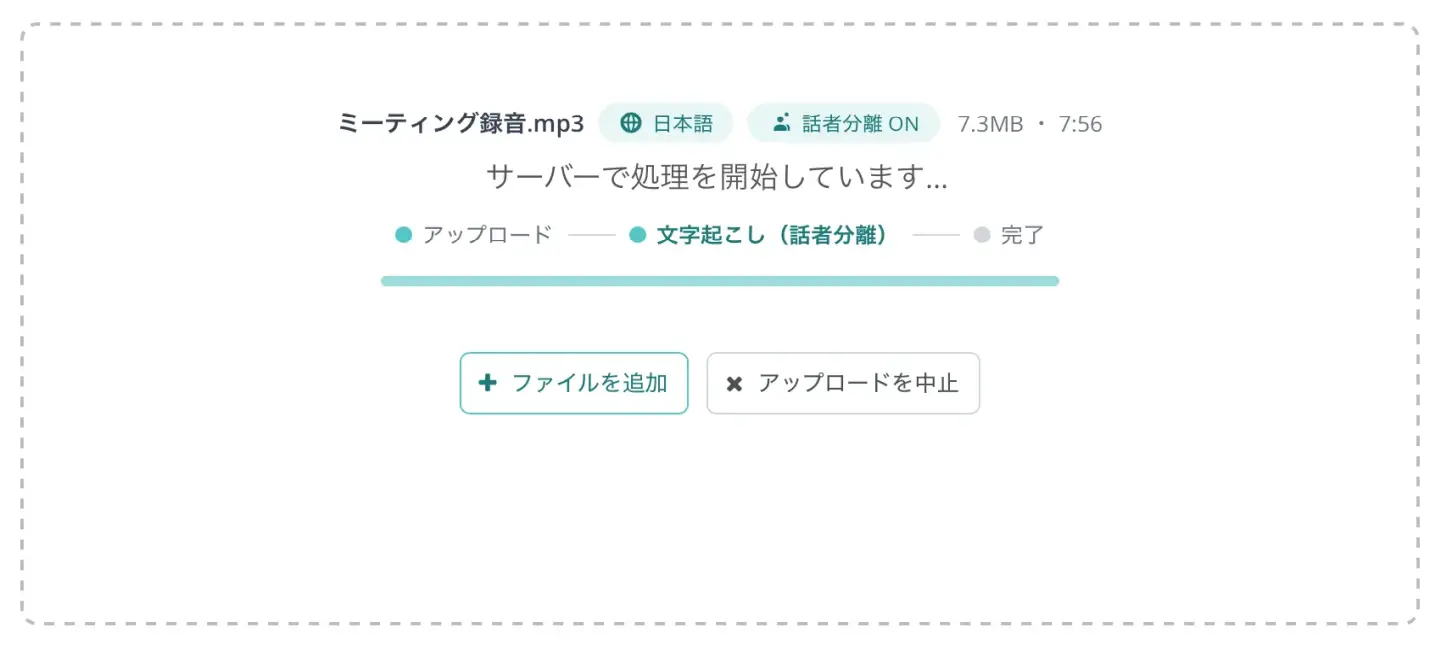
※अपलोड के दौरान ब्राउज़र स्क्रीन को खुला रखें।
5. ट्रांसक्रिप्शन शुरू करें
अपलोड पूरा होने के बाद, ट्रांसक्रिप्शन स्वचालित रूप से शुरू हो जाएगा।
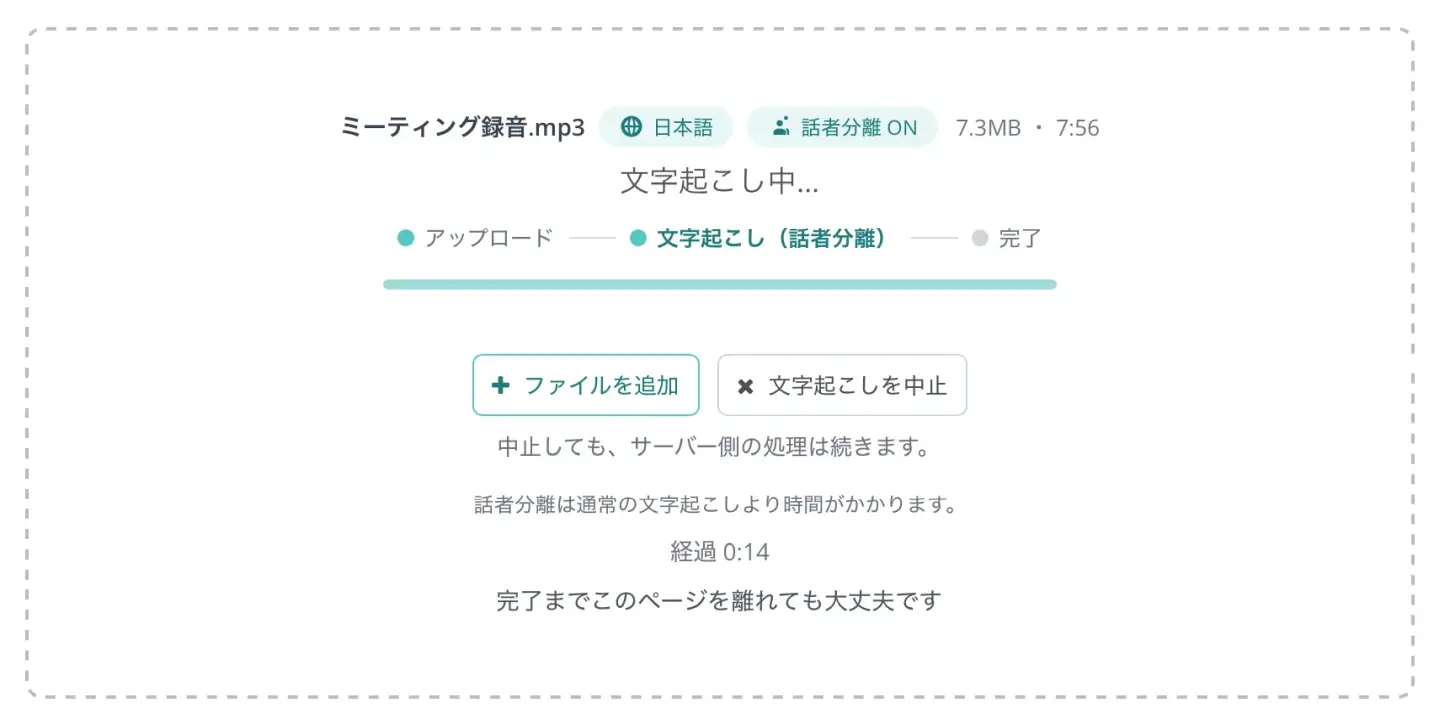
यदि आप पंजीकृत/लॉग इन करके उपयोग कर रहे हैं, तो प्रोसेसिंग के दौरान ब्राउज़र स्क्रीन बंद करने पर भी ट्रांसक्रिप्शन प्रक्रिया जारी रहेगी।
यदि फाइल 10 मिनट से अधिक की है, तो ट्रांसक्रिप्शन पूरा होने पर आपको ईमेल द्वारा सूचना प्राप्त होगी।
※यदि आप बिना पंजीकरण/लॉग इन किए उपयोग कर रहे हैं, तो आपको स्क्रीन को खुला रखना होगा।
6. ट्रांसक्रिप्शन पूरा हुआ
यदि आपने होमपेज खुला रखा है
यदि आपने होमपेज खुला रखा है, तो स्क्रीन बदल जाएगी और ट्रांसक्रिप्शन परिणाम प्रदर्शित होंगे।
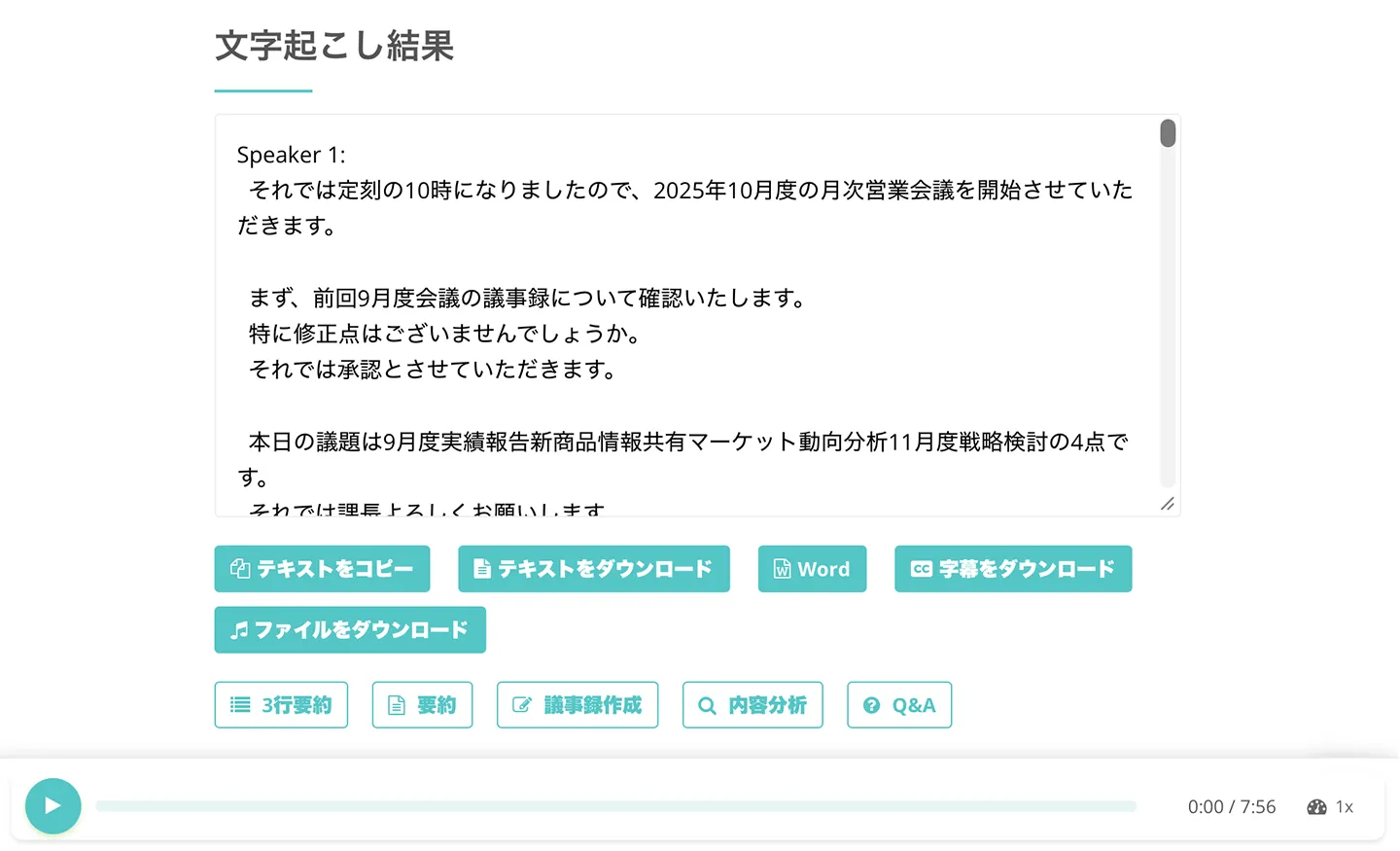
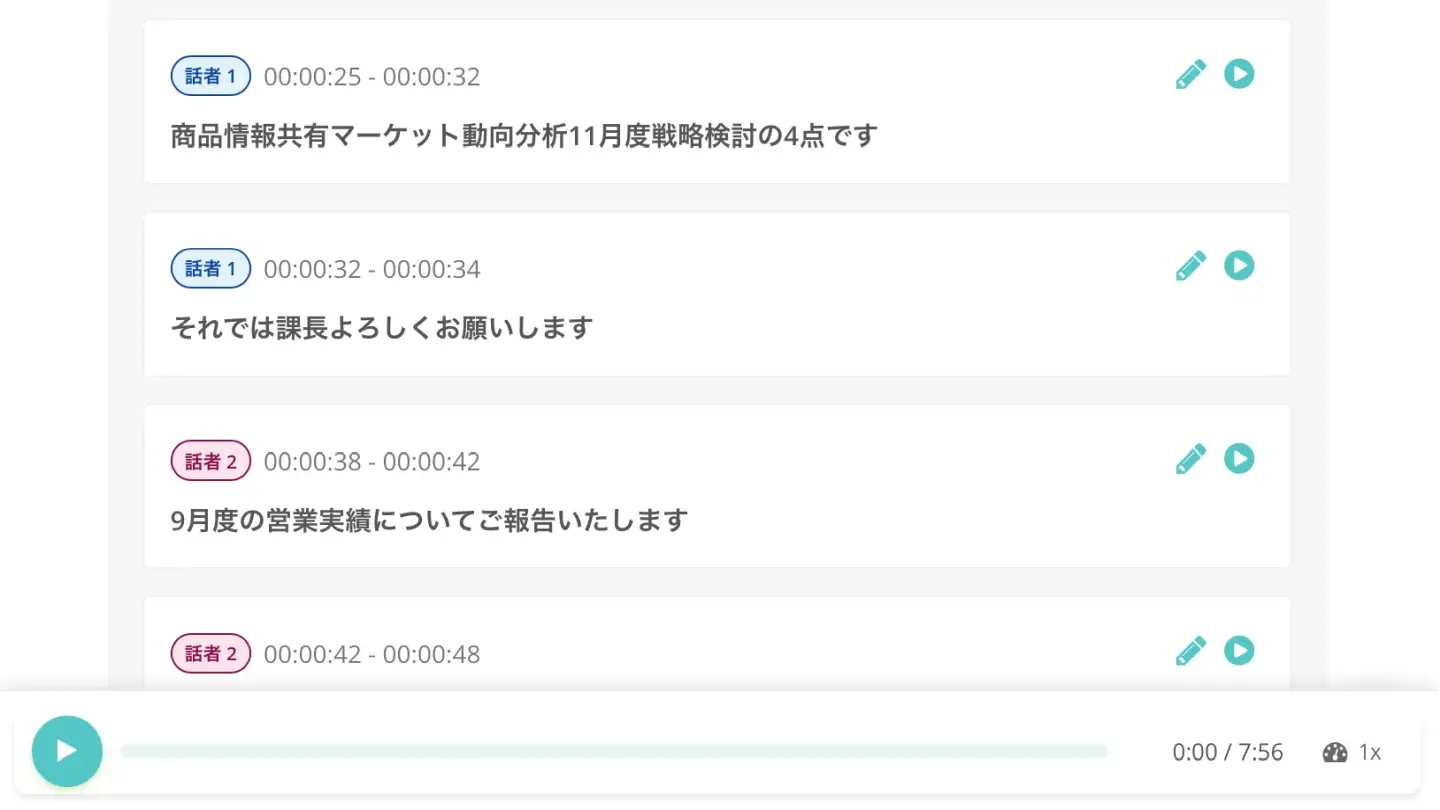
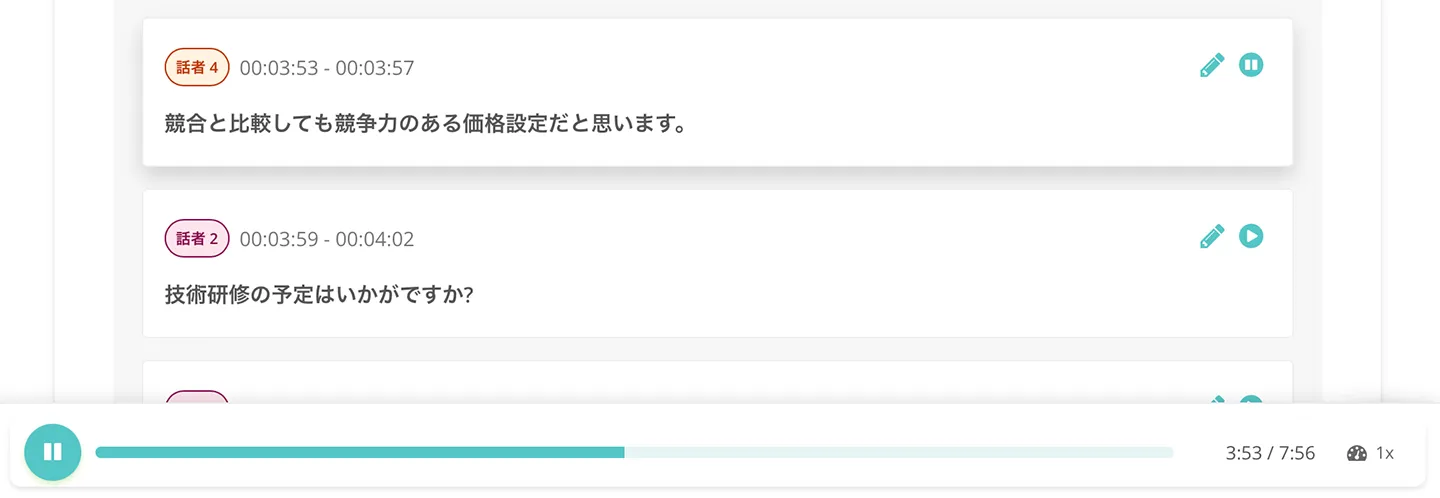
नीचे स्क्रॉल करने पर, प्रत्येक वक्ता के लिए ट्रांसक्रिप्शन परिणाम प्रदर्शित होंगे।
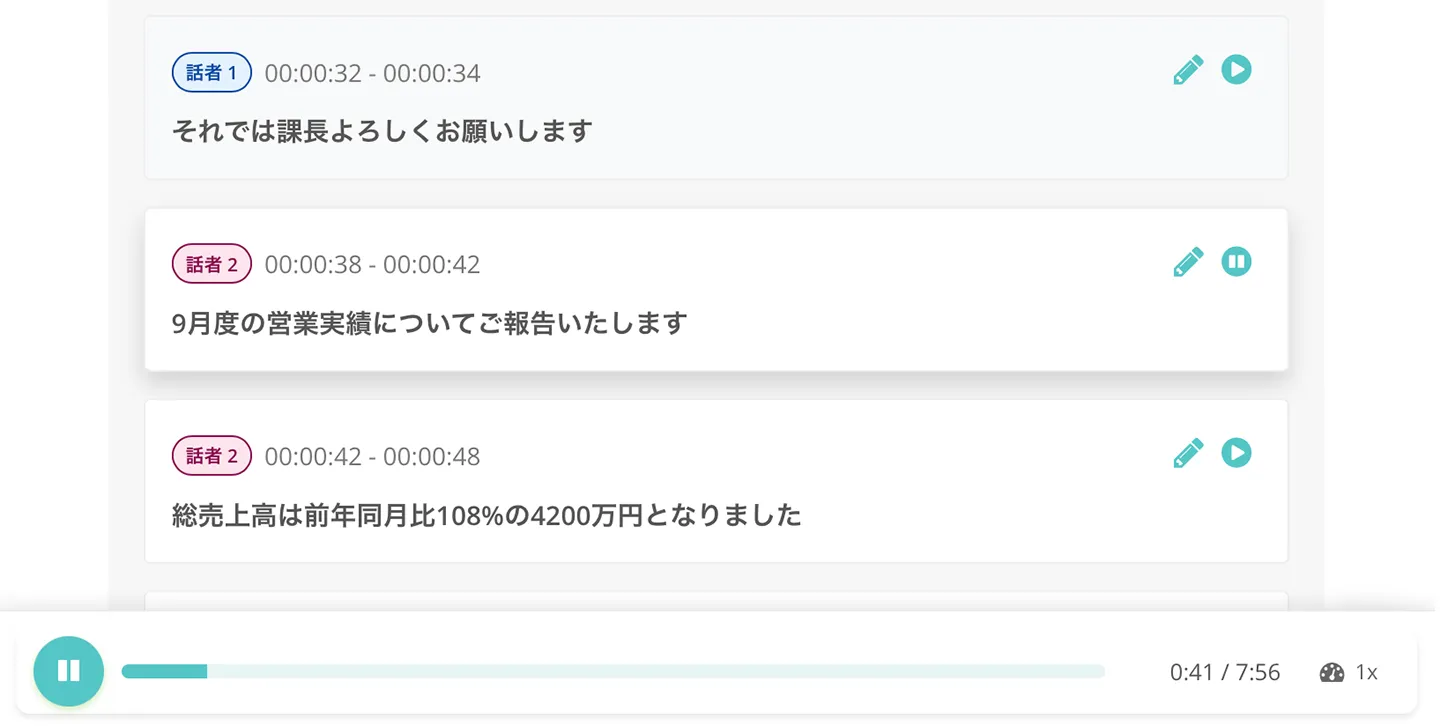
इस स्क्रीन पर, वक्तव्य के बगल में प्ले बटन दबाने पर,
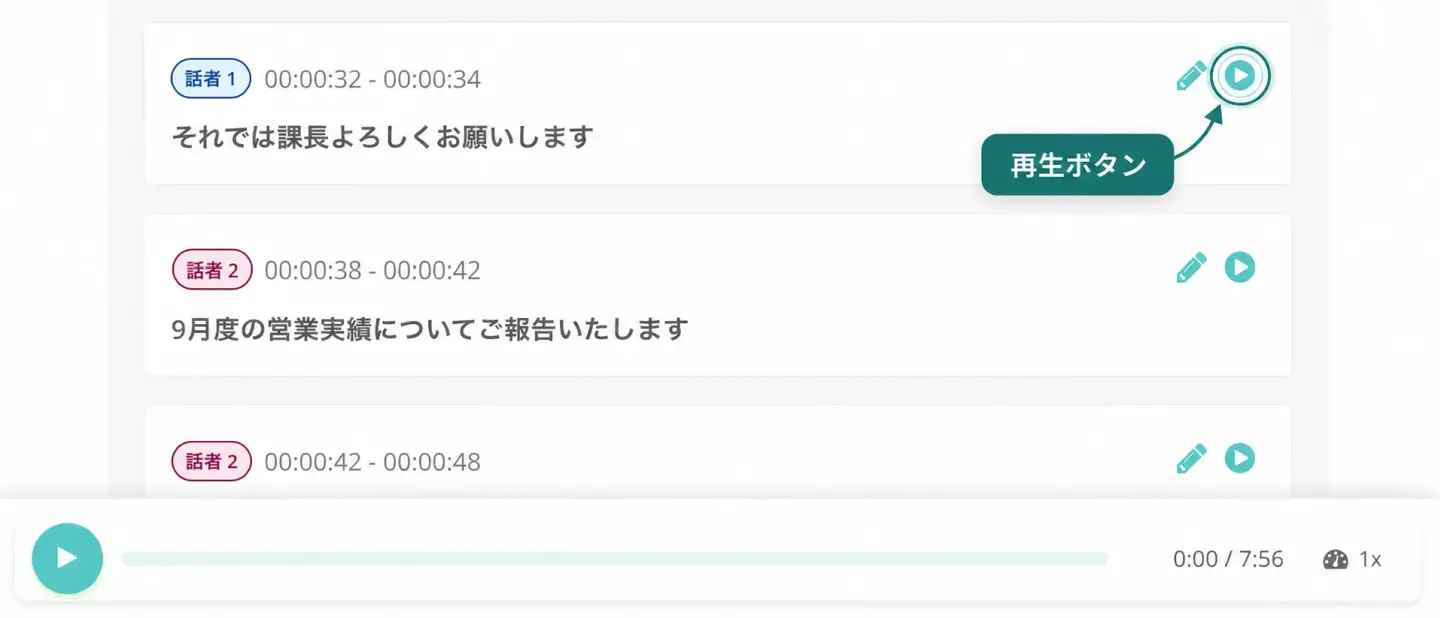
आप अपलोड की गई ऑडियो को उस वक्तव्य के स्थान से चलाकर सामग्री की पुष्टि कर सकते हैं।
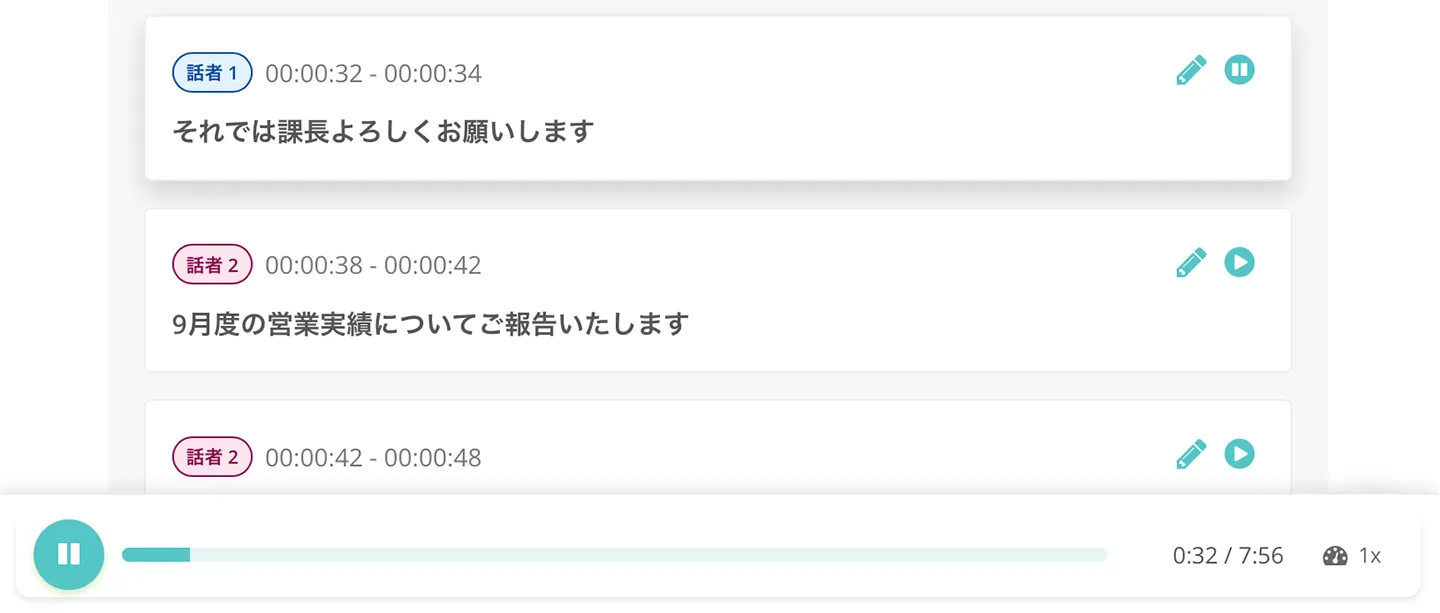
जब ऑडियो अगले वक्तव्य पर आगे बढ़ता है, तो प्रदर्शन स्वचालित रूप से चल रहे स्थान पर बदल जाता है।
यदि आपने एक बार स्क्रीन बंद कर दी है
यदि आपने एक बार स्क्रीन बंद कर दी है, तो आप ईमेल में दिए गए लिंक को खोलकर,

या Mr. Transcription की वेबसाइट के मेनू से "इतिहास" पर क्लिक करके,
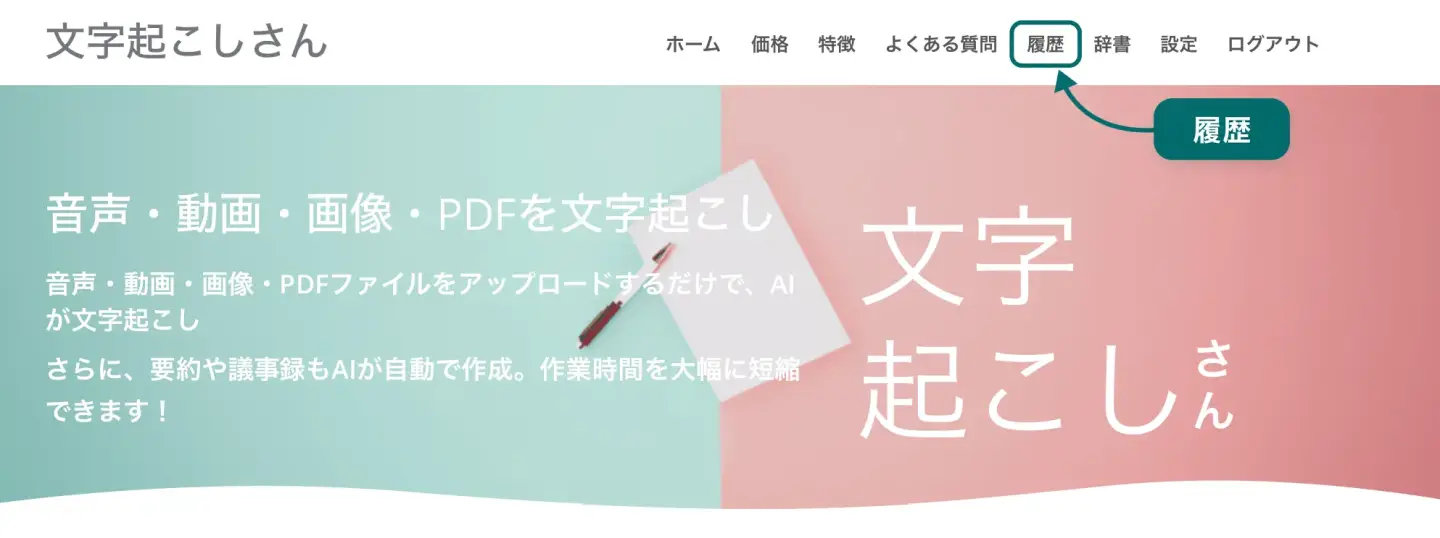
ट्रांसक्रिप्शन परिणाम देख सकते हैं।
इतिहास स्क्रीन पर भी, आप इस तरह से वक्ता-पृथक ट्रांसक्रिप्शन परिणाम देख सकते हैं।
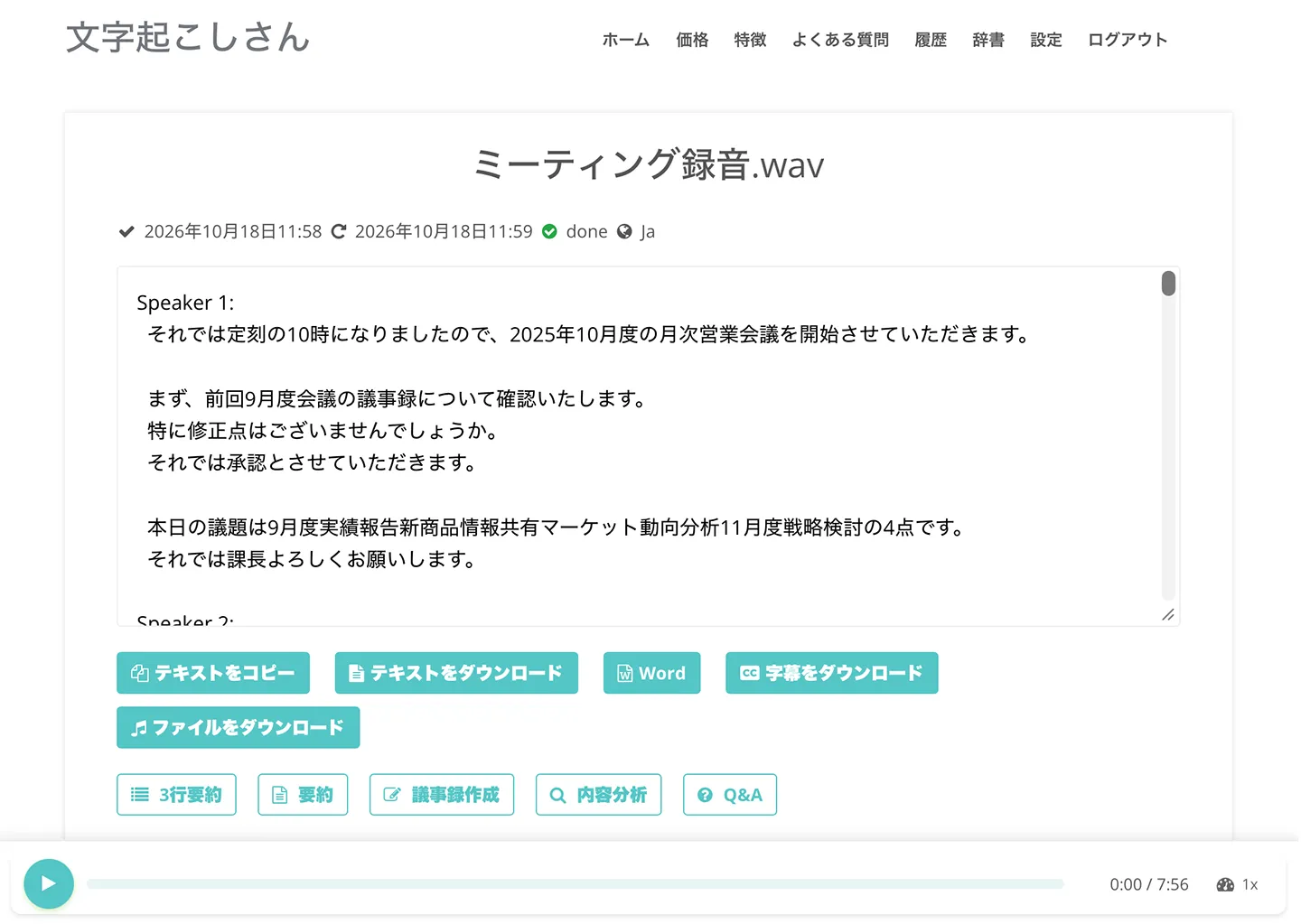
इतिहास पृष्ठ पर भी, आप इस तरह से वक्तव्य के अनुसार ऑडियो चला सकते हैं।
7. फ़ाइल डाउनलोड करें
ट्रांसक्रिप्शन परिणाम "टेक्स्ट डाउनलोड करें" बटन से टेक्स्ट फ़ाइल के रूप में सहेजे जा सकते हैं।
डाउनलोड की गई फ़ाइल खोलने पर, सामग्री इस तरह से वक्ता के अनुसार व्यवस्थित होती है।
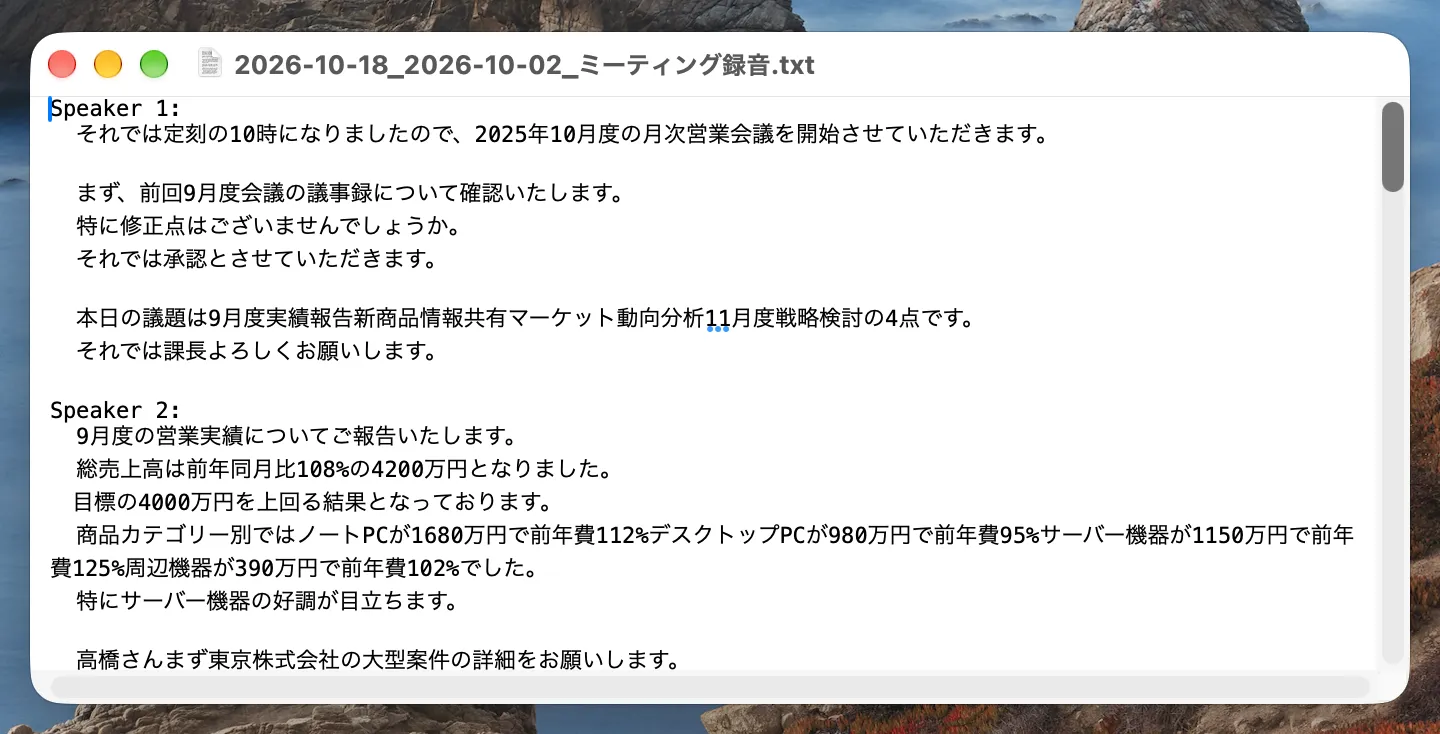
आप "वर्ड" बटन दबाकर Microsoft Word के अनुकूल DOCX प्रारूप में भी डाउनलोड कर सकते हैं।
इस तरह, हमने AI ट्रांसक्रिप्शन सेवा Mr. Transcription में वक्ता पृथक्करण सुविधा का उपयोग करके ट्रांसक्रिप्शन किया है।
Mr. Transcription के स्पीकर सेपरेशन फीचर से मीटिंग और इंटरव्यू ट्रांसक्रिप्शन को तेज़ करें!
Mr. Transcription एक AI ट्रांसक्रिप्शन सेवा है जो नवीनतम वॉयस रिकॉग्निशन AI का उपयोग करके तेजी और उच्च सटीकता के साथ ट्रांसक्रिप्शन करती है।
नवीनतम AI के साथ, आप लंबी ऑडियो फ़ाइलों को लगभग 1 मिनट में ट्रांसक्राइब कर सकते हैं।
मीटिंग के मिनट्स को ट्रांसक्राइब करते समय सुरक्षा एक चिंता का विषय है, लेकिन यह जापान से उत्पन्न होने वाली ट्रांसक्रिप्शन सेवा है, इसलिए आप इस संबंध में भी निश्चिंत रह सकते हैं(सुरक्षा उपायों के बारे में अधिक जानने के लिए यहां क्लिक करें)।
यदि आप मीटिंग और इंटरव्यू रिकॉर्डिंग को स्पीकर सेपरेशन के साथ ट्रांसक्राइब करना चाहते हैं, तो Mr. Transcription की अत्यधिक अनुशंसा की जाती है!
क्या आप AI ट्रांसक्रिप्शन सेवा Mr. Transcription का उपयोग करके उच्च सटीकता और कम समय में आसानी से ट्रांसक्राइब करना चाहेंगे?
अगला क्या कर सकते हैं: नवीनतम AI के साथ मीटिंग मिनट्स और सारांश भी बनाए जा सकते हैं
Mr. Transcription में स्पीकर सेपरेशन के अलावा अन्य उपयोगी सुविधाएँ भी हैं।
मीटिंग मिनट्स बनाने की सुविधा का उपयोग करके, आप बस एक बटन दबाकर आसानी से मीटिंग मिनट्स बना सकते हैं!
आप AI सारांश और प्रश्नोत्तर भी बना सकते हैं, और ट्रांसक्रिप्शन परिणामों का विश्लेषण भी कर सकते हैं।

ट्रांसक्रिप्शन के बाद स्वचालित रूप से मीटिंग मिनट्स बनाने वाली "मीटिंग मिनट्स बनाने की सुविधा" के बारे में इस लेख में विस्तार से बताया गया है। कृपया इसे भी देखें।

स्पीकर सेपरेशन के बारे में अक्सर पूछे जाने वाले प्रश्न

क्या बोलने वाले लोगों की संख्या निर्दिष्ट करने की आवश्यकता है?
लोगों की संख्या निर्दिष्ट करने की कोई आवश्यकता नहीं है।
बस स्पीकर सेपरेशन को चालू करके ऑडियो या वीडियो फ़ाइल अपलोड करें, और यह स्वचालित रूप से बोलने वाले लोगों को अलग करके ट्रांसक्राइब कर देगा।
क्या जापानी के अलावा अन्य भाषाओं में भी स्पीकर सेपरेशन संभव है?
हाँ, यह संभव है।
फ़ाइल अपलोड करने से पहले ऑडियो या वीडियो की सामग्री के अनुसार भाषा का चयन करके, आप अंग्रेजी जैसी अन्य भाषाओं के ऑडियो को भी बोलने वाले व्यक्ति के अनुसार ट्रांसक्राइब कर सकते हैं।
स्पीकर सेपरेशन के लिए ऑडियो की अधिकतम लंबाई कितनी है?
आप आपकी योजना के अनुसार प्रति फ़ाइल की अधिकतम समय सीमा तक स्पीकर सेपरेशन के साथ ट्रांसक्राइब कर सकते हैं।
सारांश: क्या आप स्पीकर सेपरेशन सुविधा के साथ ट्रांसक्रिप्शन को और अधिक सुविधाजनक बनाना चाहेंगे?
Mr. Transcription की स्पीकर सेपरेशन सुविधा का उपयोग करके, आप बस होमपेज पर "स्पीकर सेपरेशन" को चालू करके और फ़ाइल अपलोड करके मीटिंग या इंटरव्यू के ऑडियो को बोलने वाले व्यक्ति के अनुसार ट्रांसक्राइब कर सकते हैं।
आप ट्रांसक्रिप्शन परिणामों को टेक्स्ट फ़ाइल या वर्ड फ़ाइल के रूप में सहेज कर उनका और अधिक सुविधाजनक उपयोग कर सकते हैं।
क्या आप भी मीटिंग और इंटरव्यू के ट्रांसक्रिप्शन के लिए स्पीकर सेपरेशन सुविधा का उपयोग करना चाहेंगे?
एआई ट्रांसक्रिप्शन सेवा "मिस्टर ट्रांसक्रिप्शन"
"मिस्टर ट्रांसक्रिप्शन" एक ऑनलाइन ट्रांसक्रिप्शन टूल है जिसका उपयोग शून्य प्रारंभिक लागत और 1,000 येन प्रति माह (* निःशुल्क संस्करण उपलब्ध) से किया जा सकता है।
- ऑडियो, वीडियो और छवियों जैसे 20 से अधिक फ़ाइल स्वरूपों का समर्थन करता है
- पीसी और स्मार्टफोन दोनों से इस्तेमाल किया जा सकता है
- चिकित्सा देखभाल, आईटी, और दीर्घकालिक देखभाल जैसे तकनीकी शब्दों का समर्थन करता है
- उपशीर्षक फ़ाइलों के निर्माण और वक्ता विभाजन का समर्थन करता है
- अंग्रेजी, चीनी, जापानी, कोरियाई, जर्मन, फ्रेंच, इतालवी आदि सहित लगभग 100 भाषाओं में प्रतिलेखन का समर्थन करता है।
इसका उपयोग करने के लिए, बस साइट से ऑडियो फ़ाइल अपलोड करें। ट्रांसक्रिप्शन टेक्स्ट सेकंड से लेकर दसियों मिनट में उपलब्ध होता है।
यदि आप इसे 10 मिनट तक ट्रांसक्राइब करते हैं, तो आप इसे निःशुल्क उपयोग कर सकते हैं, इसलिए कृपया इसे एक बार आज़माएं।

यह "मिस्टर ट्रांसक्रिप्शन" है जो ऑडियो, वीडियो और छवियों से आसानी से ट्रांसक्राइब कर सकता है।
ट्रांसक्रिप्शन आपको 10 मिनट तक मुफ्त में ट्रांसक्राइब करने की अनुमति देता है।
आप लिखित पाठ की प्रतिलिपि बना सकते हैं, डाउनलोड कर सकते हैं, खोज सकते हैं, हटा सकते हैं, आदि।
आप उपशीर्षक फ़ाइलें भी बना सकते हैं, जो साक्षात्कार वीडियो के ट्रांसक्रिप्शन के लिए आदर्श है।
HP: mojiokoshi3.com
Email: mojiokoshi3.com@gmail.com
Email: mojiokoshi3.com@gmail.com
संबंधित लेख
ऑडियो / वीडियो / इमेज ट्रांसक्रिप्शन के लिए ट्रांसक्रिप्शन। यह एक ट्रांसक्रिप्शन सेवा है जिसे कोई भी बिना इंस्टालेशन के मुफ्त में उपयोग कर सकता है।
- मिस्टर ट्रांसक्रिप्शन क्या है?
- श्रीमान ट्रांसक्रिप्शन के साथ छवियों, ध्वनियों और वीडियो का ट्रांसक्रिप्शन
- निःशुल्क पंजीकरण
- मूल्य का रेखाचित्र
- नियमावली
- अन्य मुफ़्त सेवाओं को भी आज़माएँ






