Szövegátírás szolgáltatások összehasonlítása: AI, app, cég
9 ajánlott ingyenes átíró Android-app: hang, videó, jegyzőkönyv
2026. október 9.

Androidos telefonon szeretném egyszerűen kipróbálni a hangbeviteli és jegyzőkönyvkészítő funkciókat!
Ezért most összegyűjtöttük az Androidon használható átírási szolgáltatásokat és alkalmazásokat.
- Szeretném a hangot egyszerűen szöveggé alakítani a telefonon
- A telefon diktafonjával felvett hangból szeretnék jegyzőkönyvet készíteni
- Olyan alkalmazást szeretnék kiválasztani, amely pontosan megfelel a céljaimnak
- Először ingyen kipróbálnám, és csak a meggyőződés után választanék fizetős alkalmazást
Android telefon használata közben Önnek is eszébe jutottak már ilyen gondolatok?
Ezért most az Androidon is használható szolgáltatásokra szűkítve a kört, különböző jellemzőkkel rendelkező, gondosan kiválasztott ajánlott alkalmazásokat mutatunk be.
Ha elolvassa ezt a cikket, még ma el tudja kezdeni a hang átírását.
9 ajánlott átírási szolgáltatás és alkalmazás Androidra
Lássuk is rögtön: az MI-t használó webes átírási alkalmazásoktól a hangra specializált alkalmazásokig bemutatjuk azokat a szolgáltatásokat és appokat, amelyek hasznosak lehetnek, ha Androidon szeretne átírást készíteni!
1. Mr. Transcription
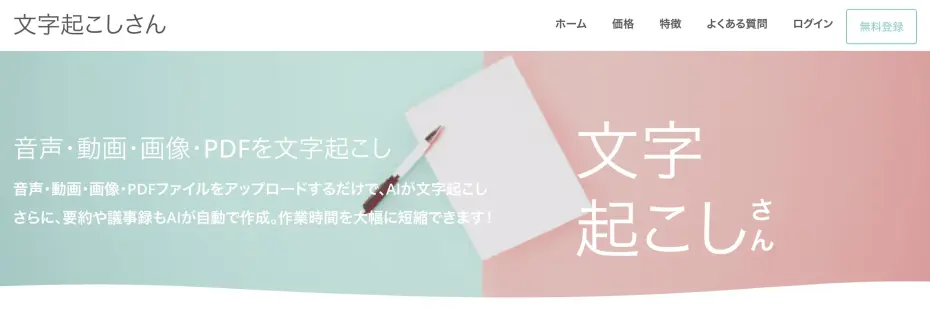
Az MI-t használó, nagy teljesítményű átírási szolgáltatások közül ezt ajánljuk.
Fő jellemzője, hogy sokoldalúan, nagy teljesítménnyel végzi az átírást, így ha nem tud dönteni, ezt választva nem hibázhat.
A legújabb MI-hangfelismerő motorral mindössze 1 perc alatt, nagy pontossággal készíthet átiratot – ez a legnagyobb előnye.
100 nyelvet támogat, a legújabb MI-vel még a nehezen érthető hangot is megbízhatóan szöveggé alakítja.
Az IT-, az orvosi és más szakkifejezéseket is jól felismeri.
Több mint 20 fájltípust támogat, ezért a hangfájlokon kívül videók, képek és fényképek átírásához is ajánljuk.
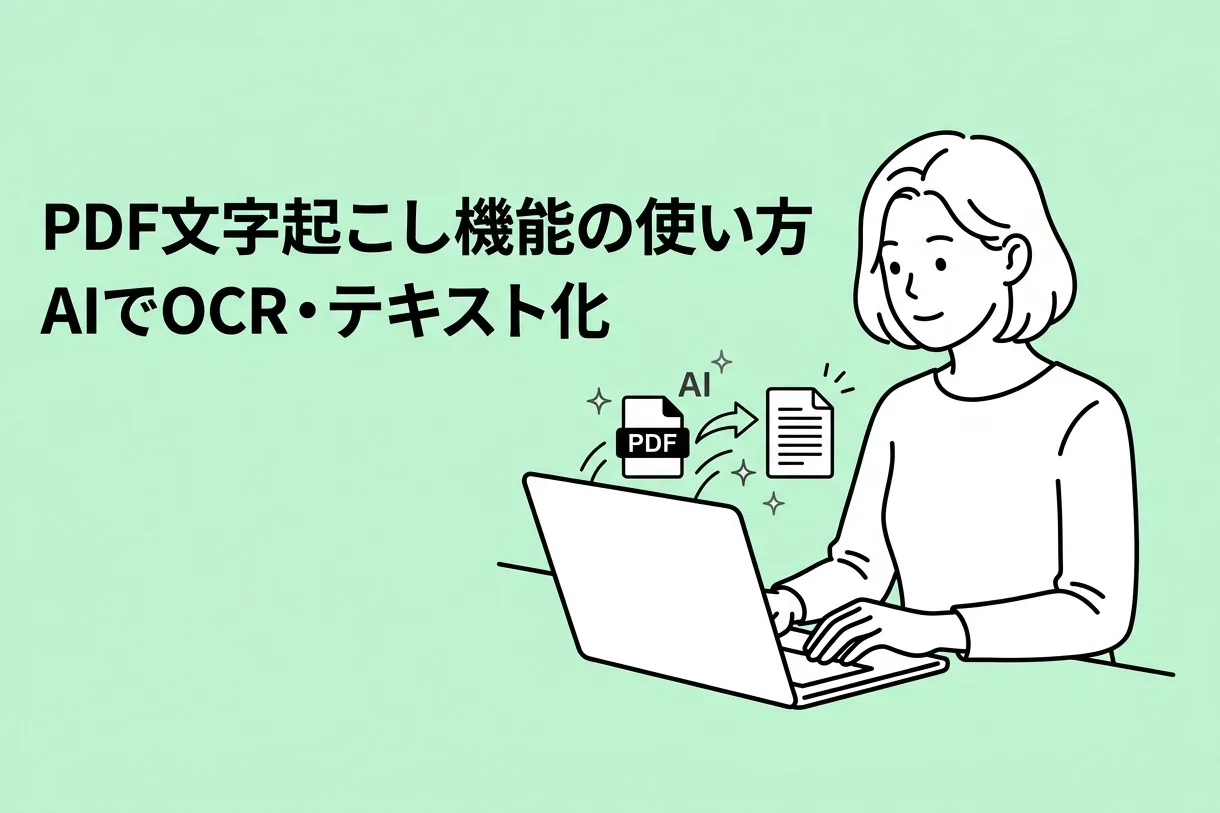
PDF-dokumentumokat is át tud írni, így egyszerű OCR-eszközként is használható.
A PDF-ek átírását a PDF-átíró eszközzel ingyen kipróbálhatja.
Regisztráció nélkül naponta 3 percig ingyenes, ingyenes tagként naponta 10 percig használható, így könnyedén kipróbálhatja a nagy teljesítményű MI-s átírást.
A használata egyszerű: a címoldalon csak fel kell töltenie a médiafájlt.
Böngészőből használható, így azoknak is tökéletes, akik nem szeretnének felesleges alkalmazásokat telepíteni.
Ha nem tudja, melyik átírási szolgáltatást válassza, próbálja ki először a „Mr. Transcription” szolgáltatást!
2. Speechnotes
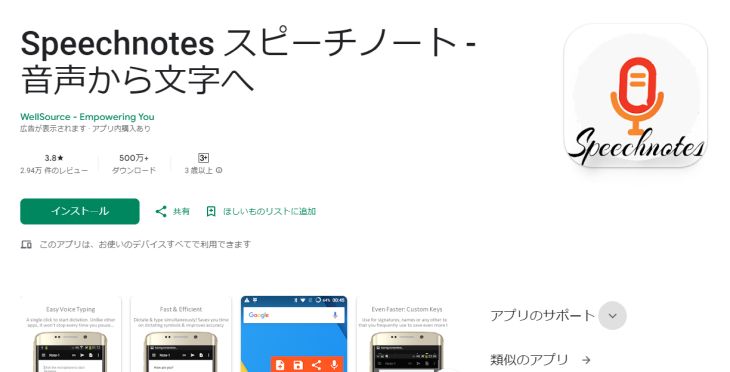
Hangjegyzetek egyszerű készítéséhez ezt az alkalmazást ajánljuk.
A használata egyszerű: indítsa el az alkalmazást, és nyomja meg a mikrofon gombját. A hang szöveggé alakítása azonnal elkezdődik.
A funkciói egyszerűek, de egyetlen érintéssel beszúrhat a szövegbe írásjeleket, például vesszőt, felkiáltójelet, illetve sortörést, és hangparancsokkal is megadhatja azokat.
Kényelmes, hogy az elkészült szöveget a megosztás funkcióval elküldheti más alkalmazásoknak.
3. Hosszú hangfájl lejátszó
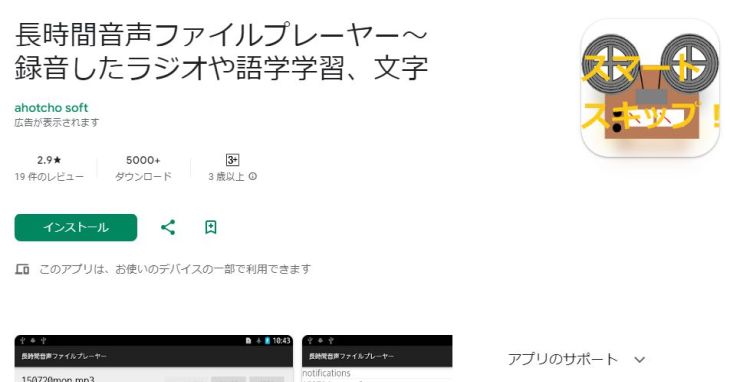
Ha kézi átíráshoz használható hanglejátszót keres, ezt ajánljuk.
A fokozatmentes előre- és visszatekerésre szolgáló csúszka mellett olyan gombok is vannak, amelyekkel tetszőleges másodpercnyit ugorhat a lejátszásban.
A támogatott hangfájlformátumok köre nagyon széles: wav, mp3, wma, aac és m4a.
Az átíráson kívül hangoskönyvek lejátszására és angoltanulásra is jól használható.
4. AutoMemo
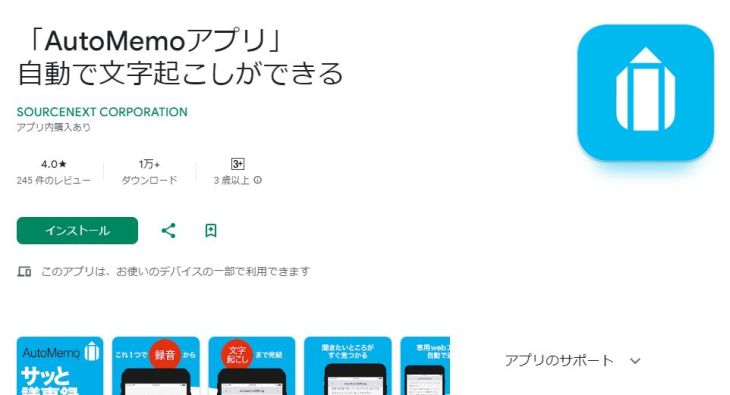
Az AutoMemo a japán Sourcenext szolgáltatása, amely egy hangfelvételre és átírásra is alkalmas Android-alkalmazás.
Az alkalmazás saját felvételi funkciója mellett kiválasztott fájlból is lehet átírást készíteni.
Előnye, hogy MI-alapú átírást végez, és japán szolgáltatásként megbízhatónak számít.
A teljesítménnyel kapcsolatban azonban aggasztó, hogy a Google Play Áruház értékelései szerint a japán nyelv felismerése közepes, az angolé pedig még fejlesztésre szorul.
Egyike lehet az Androidra készült átíró alkalmazások közül választhatóknak.
5. Transkriptor
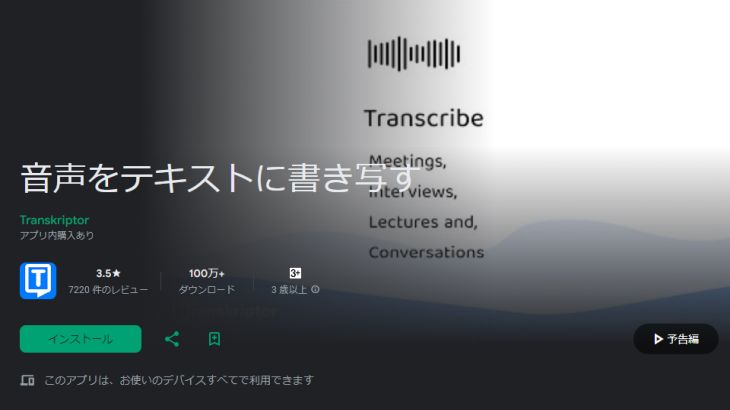
Hagyományos funkciókkal rendelkező Android-alkalmazás ez.
Az alkalmazás támogatja az értekezletek valós idejű átírását és a fájlokból történő átírást, és egy MI-s átíró alkalmazástól elvárható szokásos funkciókat kínál.
Az alkalmazás és a leírások ugyan le vannak fordítva japánra, de külföldi alkalmazásról van szó, ezért érdemes tudni, hogy a támogatás és a szolgáltatás gondossága eltér az olyan Japánban, japán felhasználóknak készült alkalmazásoktól és szolgáltatásoktól, mint a „Mr. Transcription”.
6. iRecord – automatikus átírás
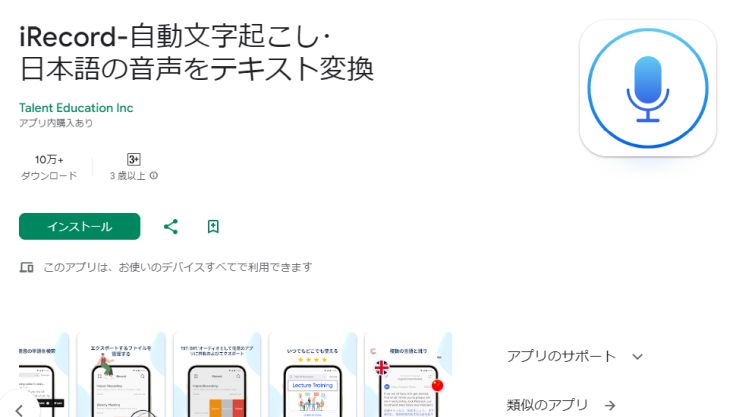
Interjúk és értekezletek hangjának automatikus átírását támogató Android-alkalmazás ez.
Valós időben felismeri és leírja a hangot, vagy betöltött fájlból készít átiratot, vagyis hagyományos funkciókat kínál.
Bár mobilalkalmazásról van szó, szöveges fájlként exportálni is lehet belőle, ami számítógépen alapfunkció, és az egyszerűséget kedvelők örömére szolgálhat.
Egyszerű alkalmazást keresőknek érdemes lehet kipróbálni.
Ez azonban szintén külföldi alkalmazás, ezért érdemes tudni, hogy a támogatás eltér a Japánban, japán felhasználóknak szánt szolgáltatásokétól.
7. Otter
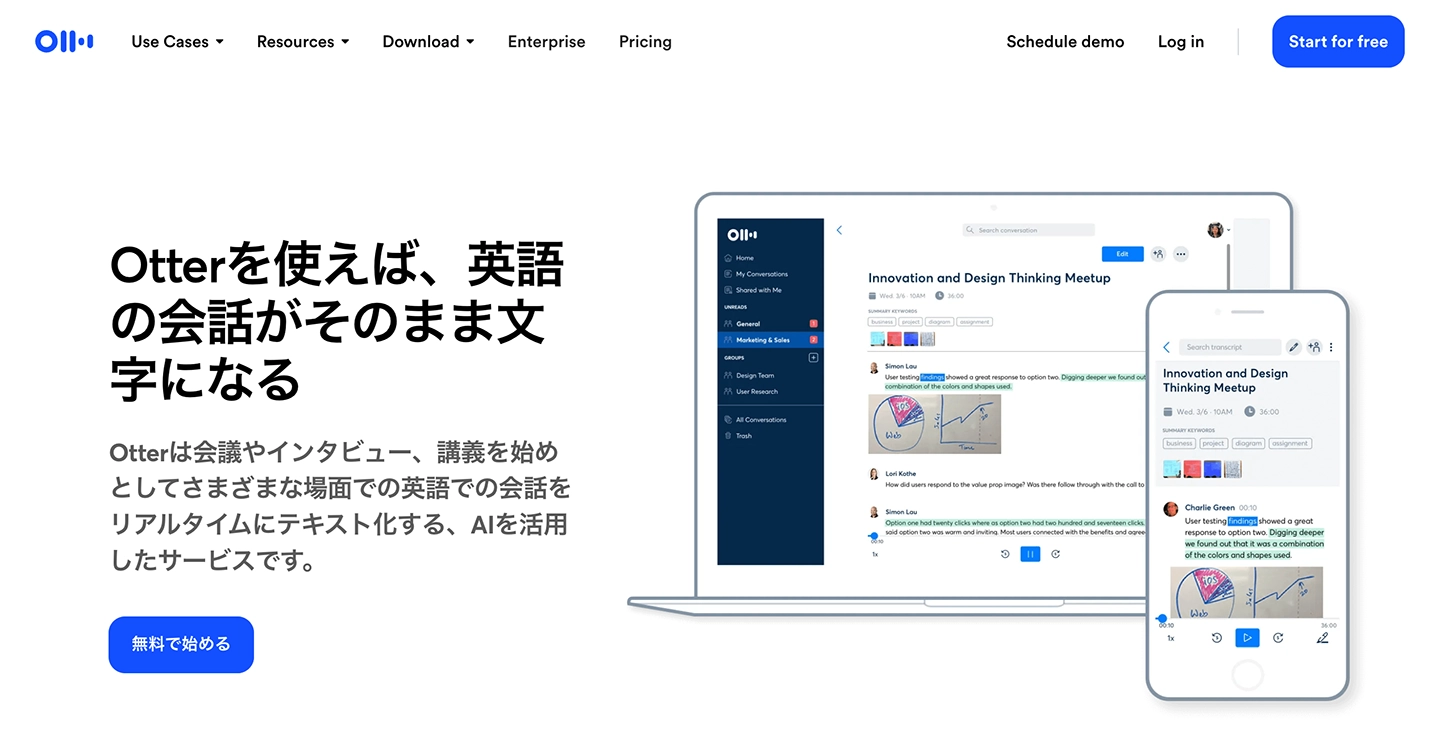
Ha az átírandó hang angol nyelvű, az angolban erős ezt az alkalmazást ajánljuk.
Saját használati tapasztalataink alapján az angol hangfelismerés pontossága (ezen a területen ismert) a Google-ét és a Microsoftét is felülmúlja.
A több beszélőt megkülönböztető „hangminta-azonosító funkció” alapfelszereltség, ezért jegyzőkönyvkészítő eszközként is kiváló.
Aki sokat érintkezik külföldi partnerekkel és üzletfelekkel, mindenképp próbálja ki.
8. Notta
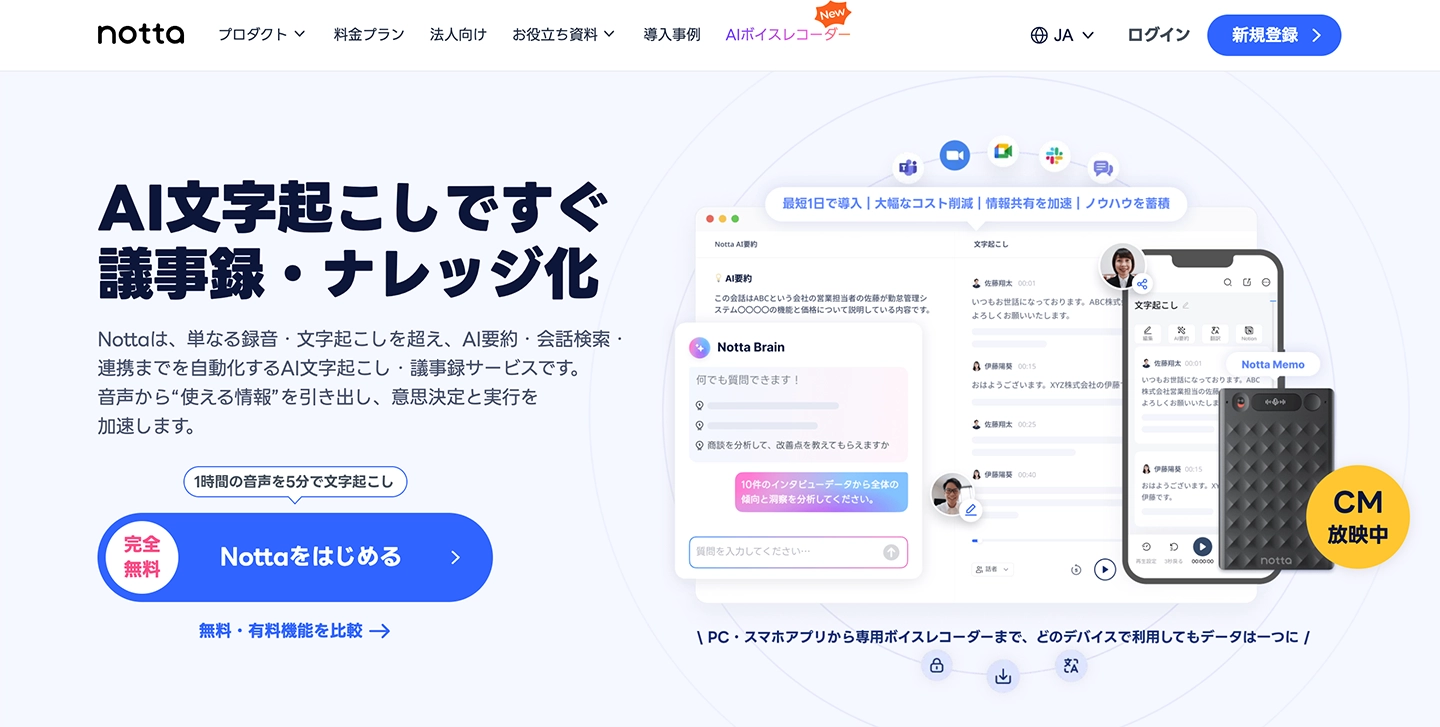
Az automatikusan átírt szöveget később alaposan szerkesztené – ilyen felhasználóknak ajánljuk.
Legfőbb jellemzője a rendkívül gazdag szerkesztőeszköz-választék: kulcsszavas keresés, címkézés, kiemelés és ugrópontok, képbeszúrás, szövegkorrektúra.
Mivel azonban nagyon sok funkciója van, eltarthat egy ideig, mire teljesen megszokja.
Az ingyenesen használható funkciók elég korlátozottak, ezért aki komolyan használná, fontolja meg a fizetős verziót is.
9. Papago – MI-tolmács és fordító
„Erős a koreaiban” – ez a különleges alkalmazás.
Nem is csoda, hiszen a koreai Naver készítette MI-alkalmazás, amely japán–koreai fordításra is képes.
14 nyelvet támogat, köztük a koreait, angolt, japánt és kínait, és ha beolvassa a hangot, átírja a képernyőn.
Koreai nyelvű hang átírásához ajánljuk.
Papago – MI-tolmács és fordító
Ebben a cikkben is bemutatunk okostelefonra való átíró alkalmazásokat. Érdemes elolvasni.
Szempontok az Android-telefonos átírási szolgáltatás vagy alkalmazás kiválasztásához

Mire érdemes figyelni, amikor Android okostelefonon átírást végző szolgáltatást vagy alkalmazást választ?
Bemutatjuk a legfontosabb szempontokat.
1. Az MI-s átírási szolgáltatás az ajánlott
Ez a legfontosabb szempont az Android-telefonhoz való átírási szolgáltatás vagy alkalmazás kiválasztásakor.
Mégpedig az, hogy MI-t használó átírási szolgáltatást válasszon.
Az MI rohamos fejlődésének köszönhetően az átírás minősége ugrásszerűen megnőtt.
Egykor az ilyen minőséghez még drágán, kézzel, billentyűzeten begépelt átírásra volt szükség, az MI-nek köszönhetően viszont ma már sokkal gyorsabban és ráadásul megfizethető áron elérhető.
Az átírás és általában a hangkezelés az MI erőssége.
Ha MI-s átírási szolgáltatást választ, biztosan megkapja a kívánt eredményt.
2. Sokoldalúan használható MI-s átírási szolgáltatást válasszon
Az MI-t használó átírási szolgáltatás vagy alkalmazás kiválasztásának másik szempontja, hogy sokoldalúan használható szolgáltatást válasszon.
Az átírásról sokaknak a rögzített hangfájl szöveggé alakítása jut eszébe, de videófájlból is lehet átírást készíteni.
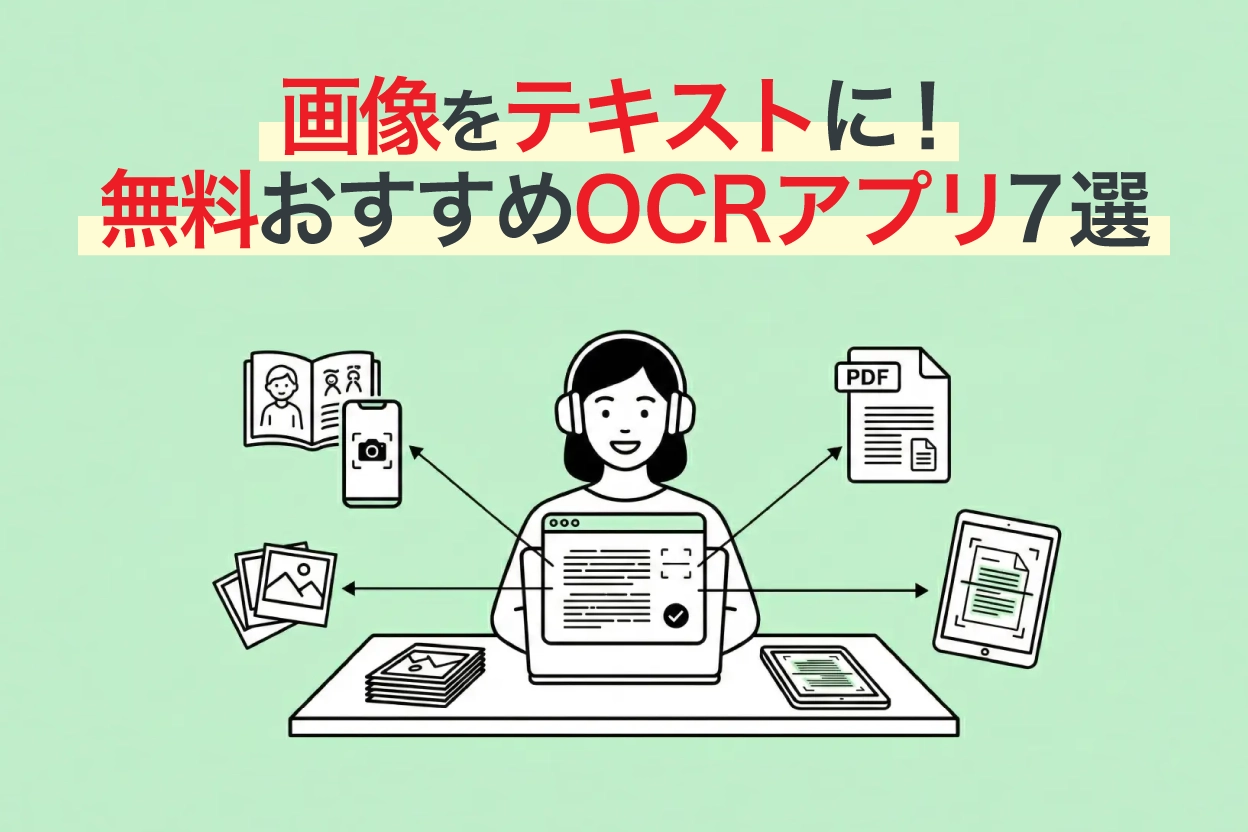
Sőt, ahogy a „Mr. Transcription” PDF- és képfájlokat is át tud írni, egyes szolgáltatások a hangon és videón kívüli anyagokat is képesek átírni.
Fontos az is, hogy az MI erősségei széles körűek legyenek.
Az átírásra szolgáló MI-k nagy teljesítményűek, de fajtánként más-más területen erősek.
A „Mr. Transcription” legújabb MI-je nemcsak gyorsan ír át (még több tíz perces fájlt is körülbelül 1 perc alatt), hanem 100 nyelvet is támogat.
Sokoldalúan használható!
Még a nehéz hangfájlokat, például a „keveset beszélt idegen nyelvek átírását” vagy a „szakkifejezések átírását” is problémamentesen, nagy pontossággal elvégzi.
MI-s átírási szolgáltatás keresésekor érdemes olyat választani, amely sokféle helyzetben használható.
3. Egyszerűen kezelhető átírási szolgáltatást vagy alkalmazást válasszon
Az egyszerű kezelhetőség is fontos szempont az átírási szolgáltatás vagy alkalmazás kiválasztásakor.
Az átírási szolgáltatásokat és alkalmazásokat gyakran olyan helyzetekben használják, ahol gyorsaság a követelmény, például üzleti vagy interjús célokra.
Minél egyszerűbb a kezelés, annál zökkenőmentesebben és gyorsabban készíthet átiratot.
A most bemutatott szolgáltatások és alkalmazások közül a használat egyszerűségében mindenekelőtt a „Mr. Transcription” kiemelkedő.
Nyissa meg a címoldalt, töltse fel a fájlt, és az átírás máris elkezdődik.
A használat részleteit lejjebb ismertetjük, érdemes elolvasni.
4. Személyes és bizalmas adatokat védő szolgáltatást vagy alkalmazást válasszon
Ha munkára használ átírási szolgáltatást vagy alkalmazást, az egyik fő kérdés az, hogy a személyes és bizalmas adatok védelme biztosított-e.
Ebből a szempontból érdemes olyan alkalmazást vagy szolgáltatást választani, amelyet japán vállalat nyújt Japánon belüli felhasználóknak.
Ha személyes vagy bizalmas adatot tartalmazó fájlt ír át, előre ellenőrizze a szolgáltatás felhasználási feltételeiben a titoktartásra vonatkozó részeket.
Emellett a szolgáltatások üzleti használat tekintetében is különböznek: például a „Mr. Transcription” támogatja a biztonsági ellenőrzőlapok kitöltését.
A „Mr. Transcription” biztonságáról részletesen ebben a cikkben írunk. Érdemes ezt is elolvasni.
5. Ellenőrizze, hogy ingyen kipróbálható-e
Bármilyen jó is az MI-s átírás teljesítménye, félelmetes lehet kipróbálás nélkül fizetni.
Ezért azt ajánljuk, hogy előre ingyen kipróbálva ellenőrizze, mekkora pontossággal és sebességgel végzi az átírást.
Ahogy fentebb is írtuk, például a „Mr. Transcription” regisztráció nélkül naponta 3 percig ingyen használható.
Ingyenes tagként naponta 10 percig ingyenes.
Más szolgáltatásoknak is van ingyenes csomagjuk.
Ha nem tudja, melyik átírási szolgáltatást válassza, próbálja ki először ingyen éppen azon az Android okostelefonon, amelyen ezt a cikket olvassa!
Mire figyeljen az átírási szolgáltatás vagy alkalmazás kiválasztásakor, helyzetek szerint
Helyzetek szerint megnézzük, mely funkciók a döntők az Android okostelefonon használható átírási szolgáltatás vagy alkalmazás kiválasztásakor.
Ellenőrizze az értekezlet-jegyzőkönyvkészítő funkciót
Munkahelyi átíráskor nagyon hasznos a értekezlet-jegyzőkönyv készítésére szolgáló funkció..
A legújabb MI-t alkalmazó alkalmazások az átírás eredményéből automatikusan jegyzőkönyvet is készítenek.

Különösen a jegyzőkönyvkészítés fáradságát csökkenti jelentősen, ezért értekezletek átírásakor mindenképp érdemes megnézni.
Előadás: ellenőrizze a szakkifejezésekkel szembeni erősséget
Tudományos előadásokon vagy a cégnél meghívott előadó üzleti előadásain hasznos, ha az átíró MI a szakkifejezésekben erős.
Az átíró MI-motorok alapvetően a szakkifejezéseket is nagy pontossággal írják át, de a szakkifejezések között sok a hasonló hangzású, eltérő írású szó.
Ezért még egy nagy teljesítményű MI is írhat át tévesen, hibás kandzsival.
A legfontosabb az MI-hangfelismerő motor nagy teljesítménye.
Ha a Mr. Transcription által alkalmazott legújabb, nagy teljesítményű MI-hez hasonló, pontos MI-hangfelismerő motort használ, később sokkal kevesebb fáradsággal írhatja át az előadást.
Idegen nyelv: ellenőrizze a többnyelvű támogatást
Az angolon kívül fontos az is, hogy a japánon kívül hány nyelvet támogat a szolgáltatás.
Sok átírási szolgáltatás támogatja az angolt, de más nyelveket gyakran nem.
A többnyelvűségben erős átírási szolgáltatások, például a 100 nyelvet támogató „Mr. Transcription” a japán, angol, kínai és különféle európai nyelvek mellett ázsiai és afrikai nyelveket is támogatnak.
A használati díj ugyanaz, ezért ha nemzetközi munkát végez, érdemes előre sok nyelvet támogató szolgáltatást választani, mert így sokoldalúbban használhatja.
Így írhat át MI-vel Android telefonon a „Mr. Transcription” segítségével
Most a „Mr. Transcription” MI-s átírási szolgáltatás példáján bemutatjuk, hogyan készíthet konkrétan átírást Android okostelefonon.
1. Nyissa meg a hivatalos oldalt
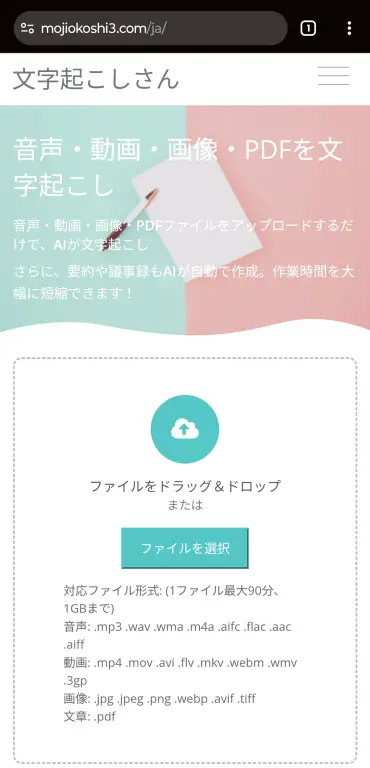
Abban a webböngészőben, amelyet egyébként is az internetezéshez használ, nyissa meg a Mr. Transcription hivatalos oldalát.
2. Válassza ki az átírandó fájlt
Ezután válassza ki az átírandó fájlt.
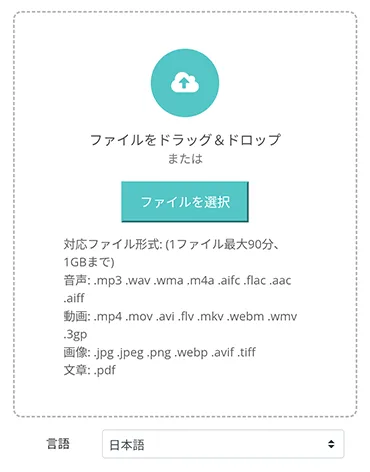
Koppintson a „Kiválasztás” feliratú részre, és megjelenik a „Kamera”, a „Kamera – videófelvétel” és a „Média kiválasztása” lehetőség.
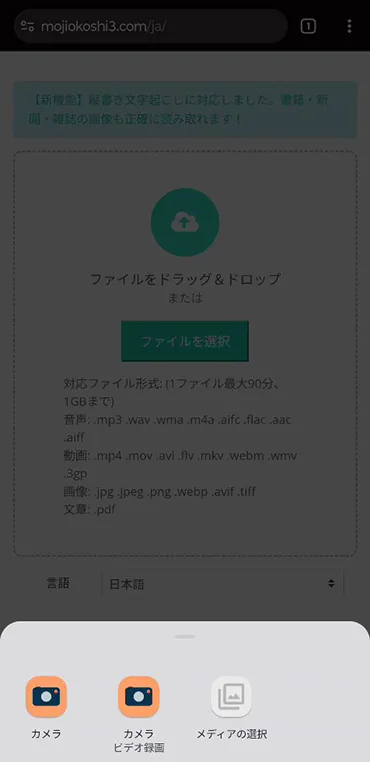
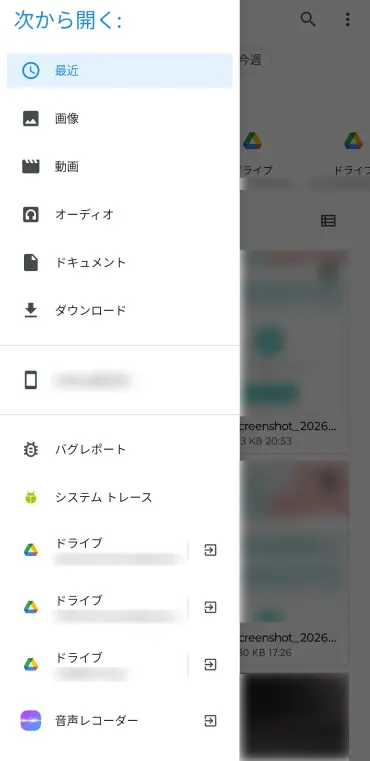
Koppintson a „Média kiválasztása” lehetőségre, megnyílik az Android telefon fájlválasztó képernyője, ott válassza ki az átírandó fájlt.
Tipp: a kamerával készített szöveg felismerése is lehetséges
Ha fájlválasztáskor a „Média kiválasztása” helyett a „Kamera” lehetőségre koppint, elindítja a kamerát, és lefényképezi a kezénél lévő dokumentumot, a dokumentumban lévő szöveget is szövegként átírhatja.
Ha fájlfeltöltéskor képfájlt választ, a képen lévő szöveget is hasonlóan átírhatja.
3. Indítsa el az átírást
Ezzel a hangfájl ki lett választva.
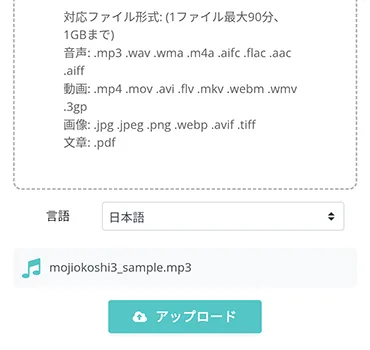
Koppintson a „Feltöltés” gombra.
Ekkor megkezdődik a fájl feltöltése, majd az átírás automatikusan elindul.
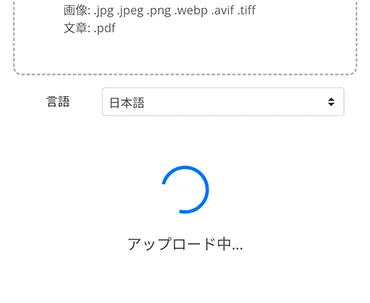
Innentől már csak az MI-re kell bízni.
4. Az átírás kész
Az átírás befejezése után az eredmény automatikusan megjelenik.
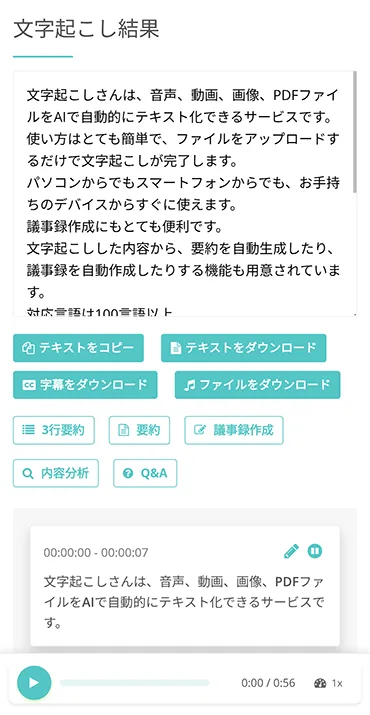
Az átírás eredményénél részenként külön lejátszhatja a hangot, illetve
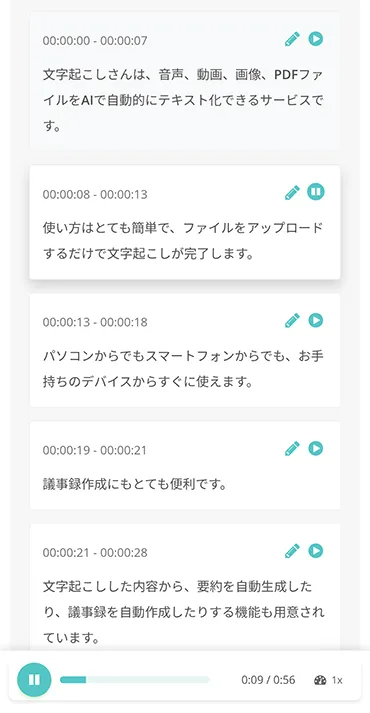
az ellenőrzött átírási eredményt szerkesztheti és mentheti.
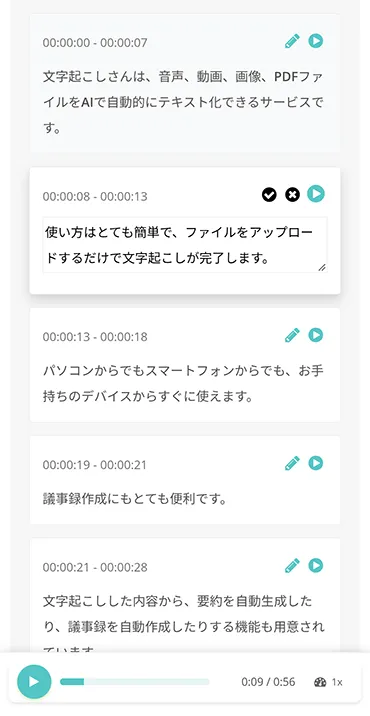
Az MI-összefoglaló, a jegyzőkönyv és a kérdések–válaszok (Q&A) elkészítése is elérhető ezen a képernyőn.
Ezzel véget ért a „Mr. Transcription” használatával végzett automatikus átírás menete.
Az itt ismertetett átírási módszert fiók létrehozásával naponta 10 percig ingyen kipróbálhatja.
Fiók létrehozása nélkül is naponta 3 percig ingyen használhatja.
Ha Android telefonon szeretné szöveggé alakítani a hangot, először próbálja ki a „Mr. Transcription” MI-s átírási szolgáltatást.
Egyszerű átírás az Android beépített funkcióival


Céges telefon, ezért nem telepíthetek újabb alkalmazást tetszés szerint!
Azoknak szól, hogy végül bemutatjuk, hogyan készíthet egyszerűen átírást az Android (Google) beépített funkcióival és alkalmazásaival.
* Egyes készülékeken nincsenek előre telepítve, erre figyeljen.
Gboard / Google Keep / Google Dokumentumok
A Google Dokumentumok és a Google Keep alapból tartalmaz hangbeviteli gombot.
Sokan észrevették már a kis mikrofont a billentyűzeten. Elég rákoppintani, és egyszerűen elkezdheti a hangbevitelt.
Különösen a Google Keep esetében elég hosszan nyomni a kezdőképernyőn lévő ikont, hogy megjelenjen a gyors hangjegyzet menüje, ami nagyon kényelmes. A hang egyidejűleg fel is vehető.
A japán beviteli rendszer, a „Gboard” a Google alapalkalmazásain kívül is használható, ezért próbálja ki sokféle helyen.
Beszédbevitel – Android – Gboard súgó
Élő átírás
Ez a funkció néhány készüléken, például a Pixelen előre telepítve van.
Beállítások → Kisegítő lehetőségek → Élő átírás
Egyszerű működésű: valós időben szöveggé alakítja a bemeneti hangot. MI-t használ, és jellemzője, hogy a kandzsi-átalakítást a szövegkörnyezetnek megfelelően automatikusan javítja.
Ha előre letölti a nyelvi adatokat, offline környezetben is használható.
Az Élő átírás használata – Android kisegítő lehetőségek súgója
Az Élő átírást a nagyothallók is használják, hogy szemmel kövessék a beszélgetés tartalmát.
A hallássérülteknek szóló beszédátírási módszert részletesen ismertetjük ebben a cikkben: „Útmutató hangot szöveggé alakító alkalmazásokhoz hallássérülteknek: hogyan alakíthat át ingyen iPhone-on és Androidon?”.
Érdemes azt is elolvasni.
Élő felirat
Ez a funkció az Android 10 óta elérhető.
Beállítások → Kisegítő lehetőségek → Élő felirat: BE
Ha ezt a funkciót bekapcsolja, és videót vagy hangot játszik le a telefonon, a szöveg feliratként automatikusan megjelenik – érdekes megoldás.
* Több nyelvet támogat, köztük a japánt. A támogatott nyelvek készüléktől függően eltérnek.
A készüléken belüli rendszer működteti, ezért offline környezetben is használható.
Az Élő felirat használata – Android kisegítő lehetőségek súgója
Összefoglalás
Ebben a cikkben az Androidon használható ingyenes átíró alkalmazásokat mutattuk be.
Végül áttekintésként jellemzőik szerint összefoglaljuk a cikkben bemutatott ajánlott alkalmazásokat.
- Mr. Transcription (nagy teljesítményű japán szolgáltatás, ha nem tud dönteni, ezt ajánljuk)
- Speechnotes (hangjegyzet)
- Hosszú hangfájl lejátszó (kézi átírás)
- AutoMemo (japán átíró alkalmazás)
- Transkriptor (hagyományos külföldi alkalmazás)
- iRecord – automatikus átírás (egyszerű külföldi alkalmazás)
- Notta (Japán, fejlett szerkesztés)
- Otter (Egyesült Államok, erős az angolban)
- Papago – MI-tolmács és fordító (erős a koreaiban)
A Google Pixel sorozat például alapból tartalmaz olyan felvevőt, amely japán nyelven is képes átírást készíteni; az Android telefonok általában jól használhatók átíráshoz.
Akik gyorsak, már a most bemutatotthoz hasonló, kifejezetten átírásra szolgáló alkalmazásokat használva még hatékonyabbá teszik a mindennapi életüket és a munkájukat
Aki szeretne egy kicsit is kevesebb időt vesztegetni, annak ajánljuk, hogy ezeket az ingyenes alkalmazásokat még ma próbálja ki!
■ AI átírási szolgáltatás "Mr. Transscription"
A "Mr. Transcription" egy online átírási eszköz, amely nulla kezdeti költségtől és havi 1000 jentől használható (* ingyenes verzió áll rendelkezésre).
- Támogat több mint 20 fájlformátumot, például hangot, videót és képeket
- PC -ről és okostelefonról egyaránt használható
- Támogatja az olyan technikai kifejezéseket, mint az orvosi ellátás, az informatika és a tartós ápolás
- Támogatja a feliratfájlok létrehozását és a beszélők szétválasztását
- Támogatja az átírást körülbelül 100 nyelven, beleértve az angol, kínai, japán, koreai, német, francia, olasz stb.
Használatához csak töltse fel az audiofájlt a webhelyről. Az átirat szövege másodpercek és tíz perc alatt elérhető.
Ingyenesen használhatja, ha legfeljebb 10 percre átírja, ezért próbálja meg egyszer.

A "Mr. Transcription" az, amely könnyen átírhatja audio, video és képeket.
Az átírás lehetővé teszi, hogy akár 10 percig ingyenesen átiratot készítsen.
Másolhatja, letöltheti, keresheti, törölheti stb. Az átírt szöveget.
Létrehozhat feliratfájlokat is, amelyek ideálisak interjúvideók átírásához.
HP: mojiokoshi3.com
Email: mojiokoshi3.com@gmail.com
Email: mojiokoshi3.com@gmail.com
Kapcsolódó cikk
Átírás audio / video / kép átíráshoz. Ez egy átírási szolgáltatás, amelyet telepítés nélkül bárki ingyen használhat.
- Mi az a Mr. Átírás?
- Képek, hangok és videók átírása Mr. Transcription segítségével
- Ingyenes regisztráció
- Árterv
- kézikönyv
- Próbálja ki a többi ingyenes szolgáltatásunkat is