Mr. Transcription: Ingyenes AI átírás hangfájlokhoz – Olcsón!
Mr. Transcription 2FA: Beállítás és Letiltás Lépésről Lépésre Képekkel
2026. március 14.

Köszönjük, hogy mindig használja a Mr. Transcription szolgáltatást.
Ezúton bevezettük a kétlépcsős azonosítási funkciót, hogy még biztonságosabban védhessük értékes adatait.
Mi az a kétlépcsős azonosítás?
A kétlépcsős azonosítás egy biztonsági funkció, amely megakadályozza a harmadik felek jogosulatlan hozzáférését azáltal, hogy a jelszó mellett egy okostelefonra küldött ellenőrző kódot is meg kell adni.
Még abban az esetben is megvédi fiókját, ha a jelszava kiszivárog.
Hogyan engedélyezheti a Mr. Transcription kétlépcsős azonosítási funkcióját?
A Mr. Transcription kétlépcsős azonosítási funkciójának engedélyezése nagyon egyszerű.
A beállítási oldalon mindössze körülbelül 1 perc alatt elvégezhető.
1. Nyissa meg a Mr. Transcription beállítási oldalát
Először nyissa meg a Mr. Transcription beállítási oldalát.
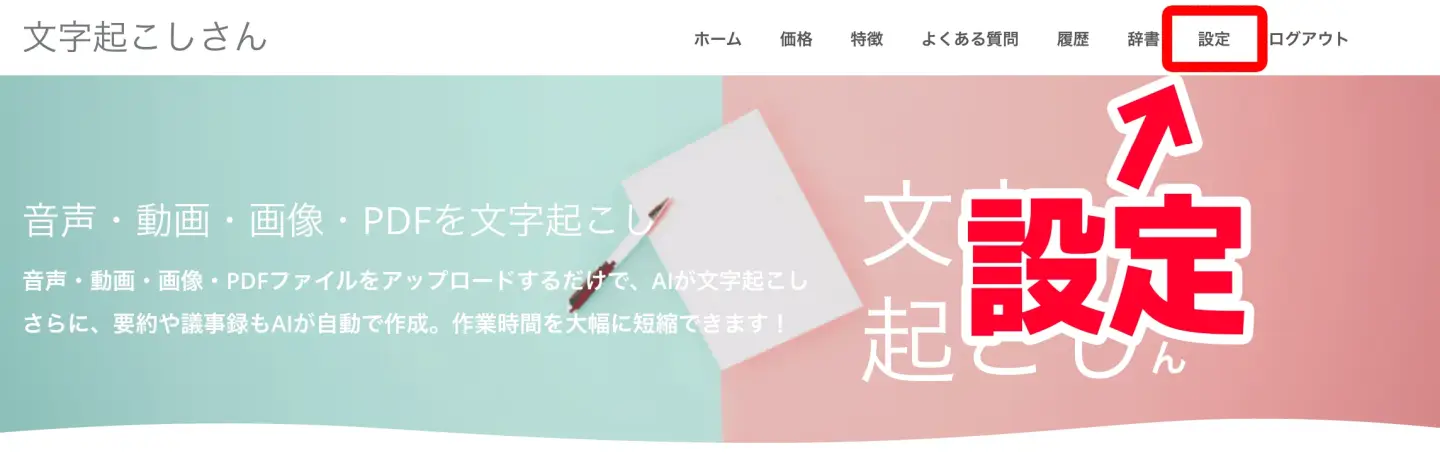
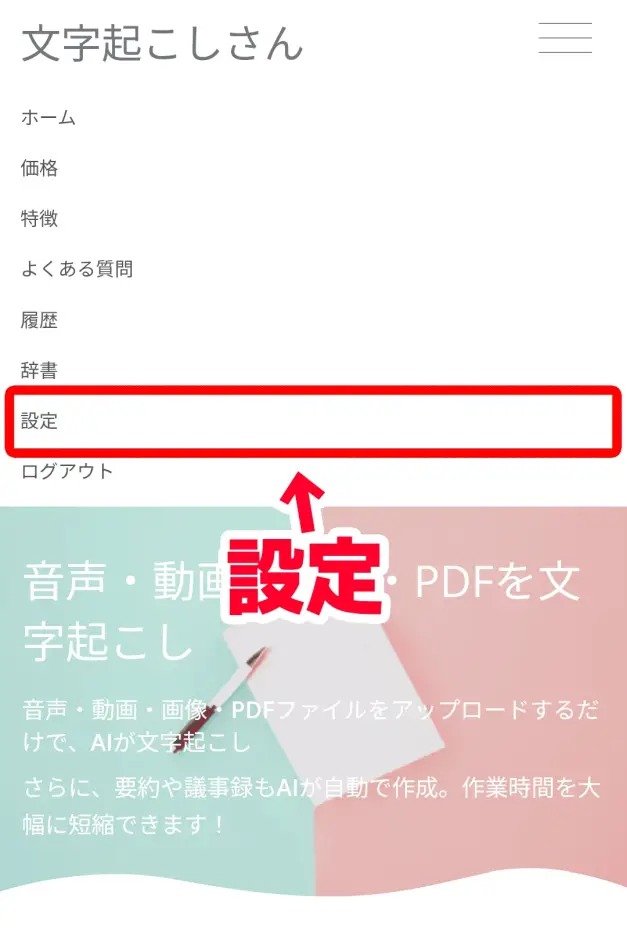
A beállítási oldal a menü „Beállítások” pontjából nyitható meg.
PC esetén
iPhone (iOS) / Android okostelefon esetén
A beállítási oldal megnyílt.
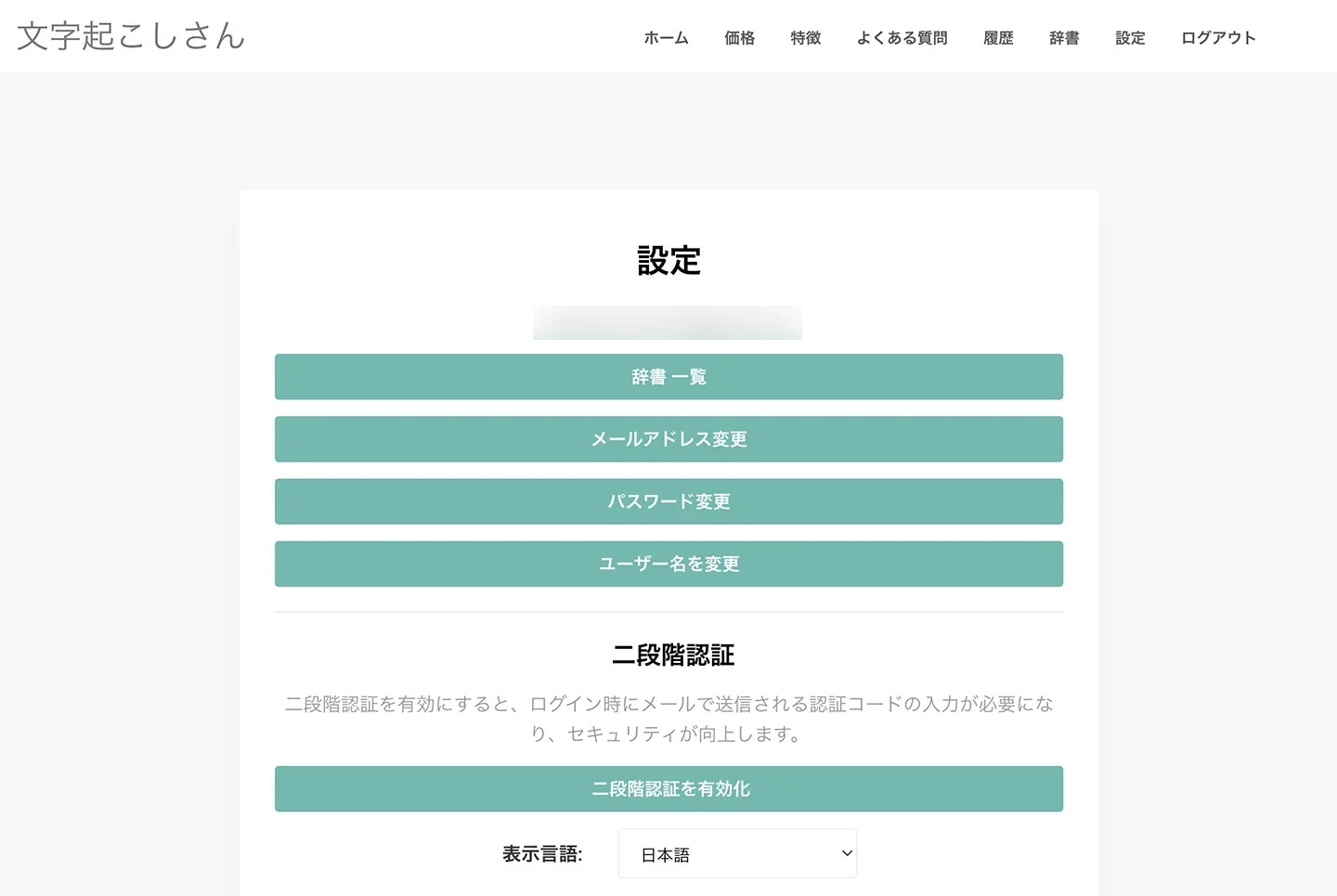
Látható a „Kétlépcsős azonosítás” menüpont.
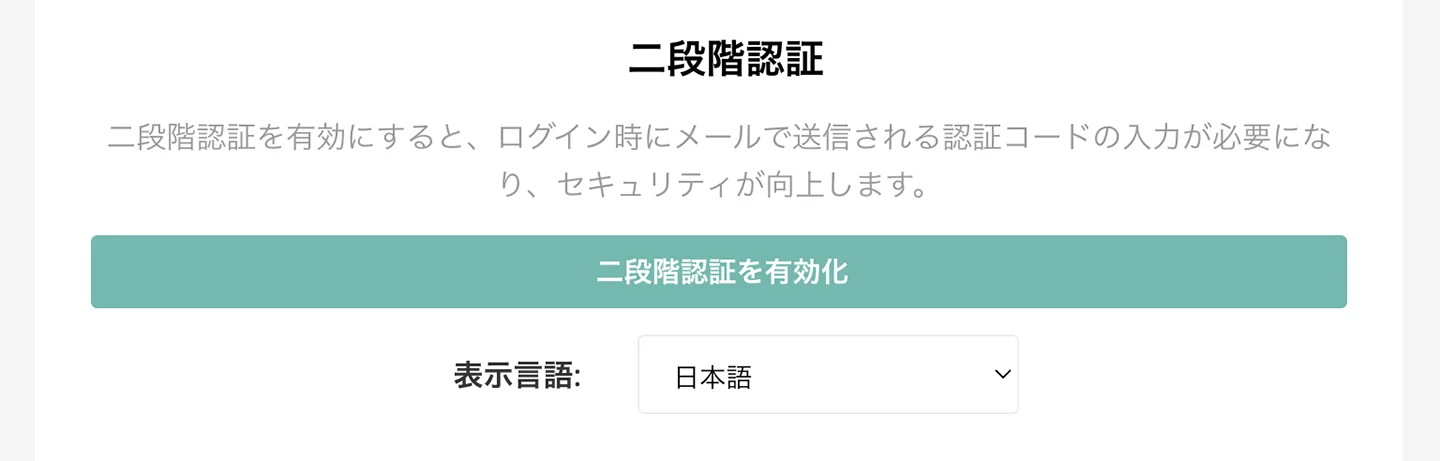
A „Kétlépcsős azonosítás engedélyezése” gombra kattintva megnyílik a „Kétlépcsős azonosítás engedélyezése” képernyő.
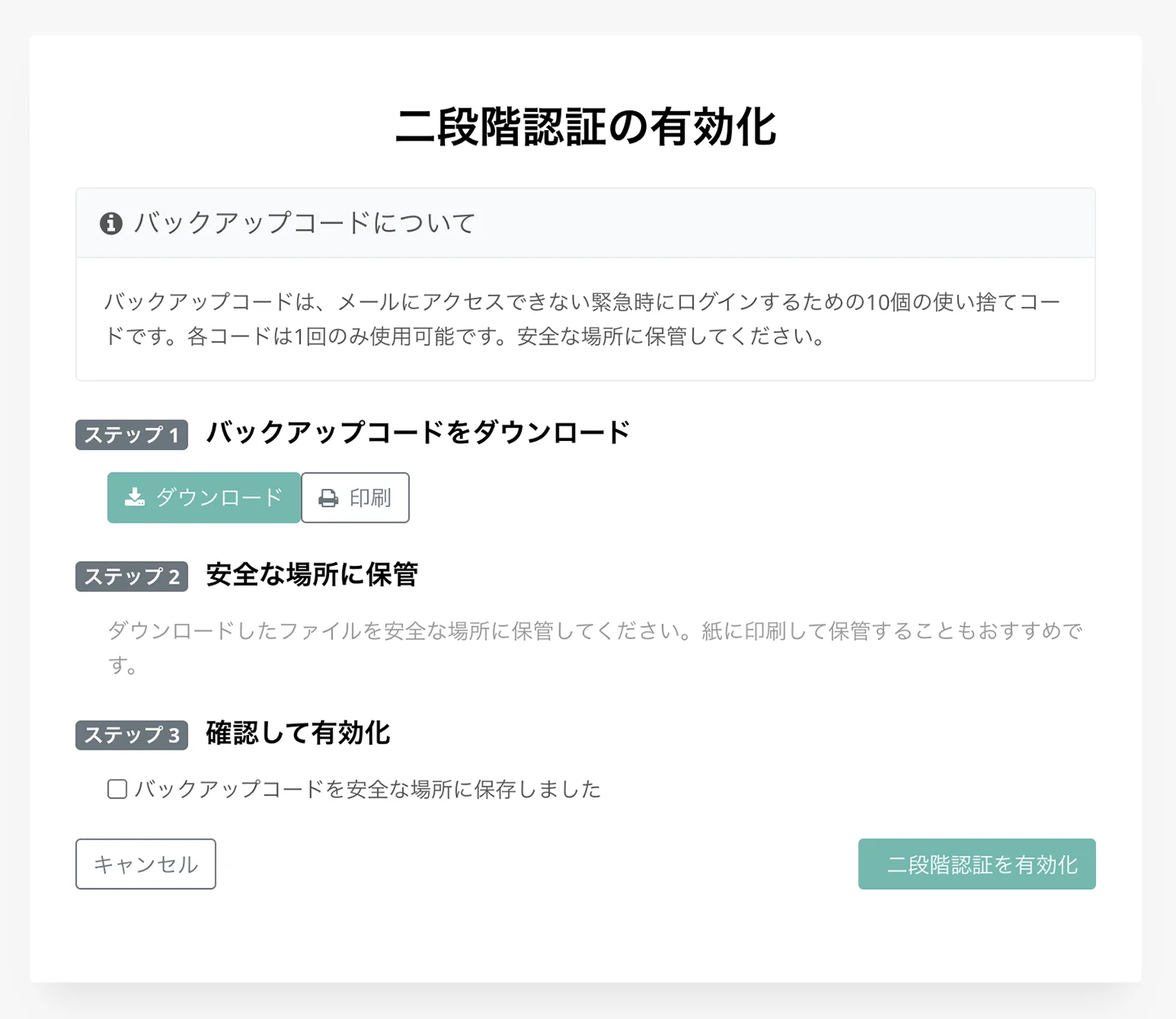
2. 【Fontos】 Tartalék kód letöltése
Amikor megnyílik a „Kétlépcsős azonosítás engedélyezése” képernyő, először töltse le a „tartalék kódot”.
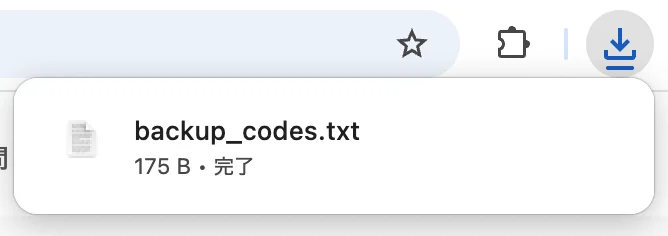
A tartalék kód egy olyan kód, amellyel bejelentkezhet, ha nem tud hozzáférni az e-mail címéhez.
Ez a tartalék kód csak egyszer jelenik meg.
Elvesztés esetén újra kell generálni.
Ha sem az e-mail címét, sem a biztonsági kódját nem tudja használni, akkor nem tud bejelentkezni a Mr. Transcriptionbe, ezért legyen óvatos!

Miután letöltötte a biztonsági kódot, és biztonságos helyen tárolta, jelölje be az ellenőrző üzenetet.
3. Kétlépcsős azonosítás engedélyezése
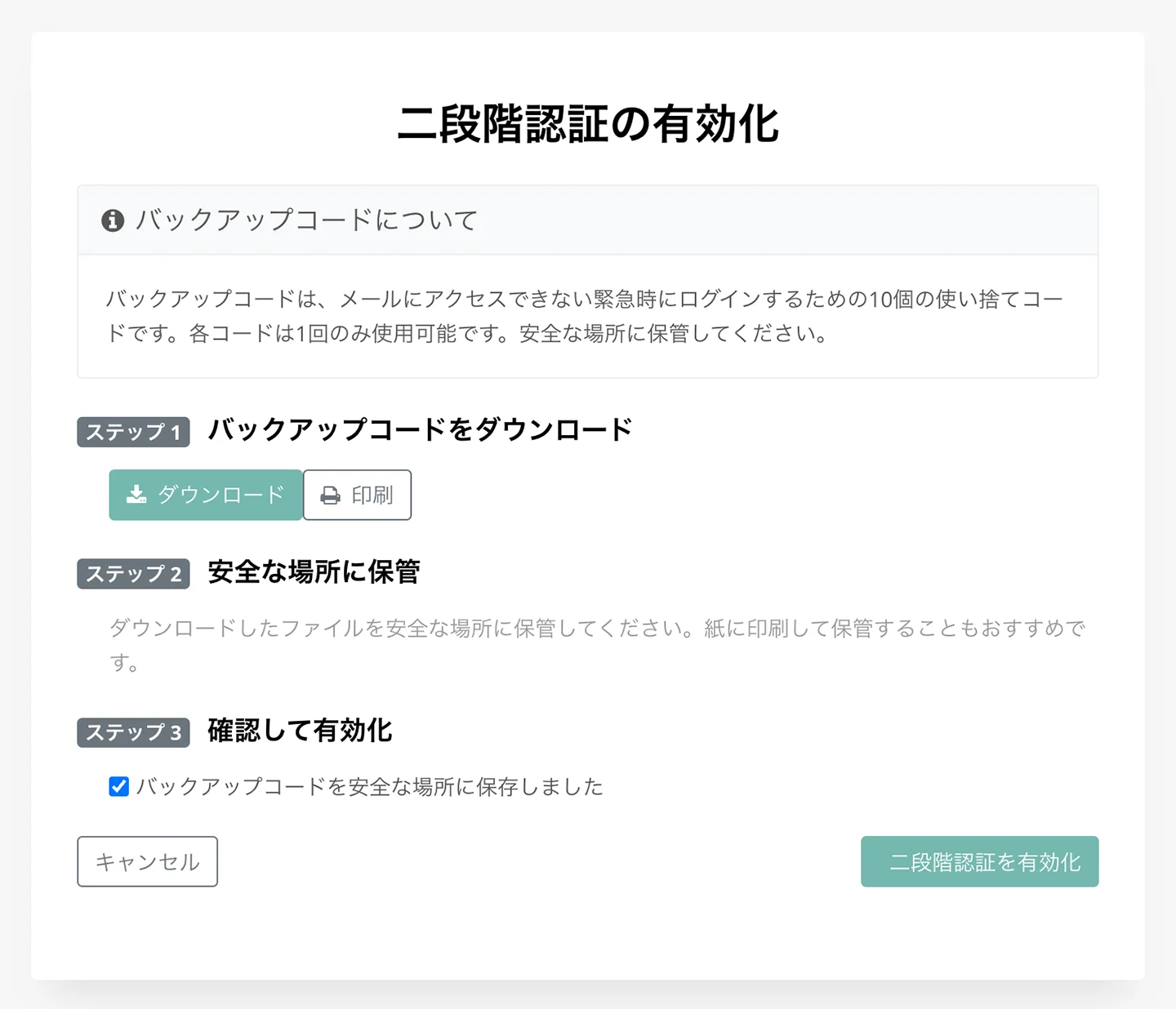
Az „Engedélyezés” gombra kattintva a kétlépcsős azonosítás engedélyezésre kerül.
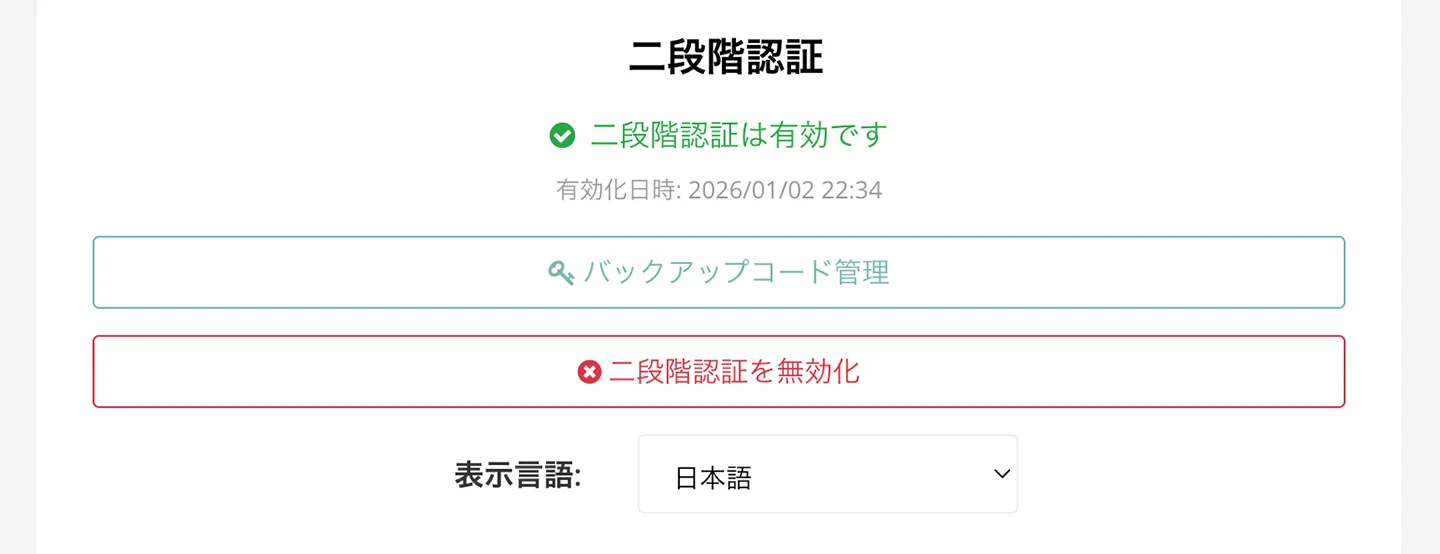
A képernyő átvált, és megjelenik a „Kétlépcsős azonosítás engedélyezve” üzenet.
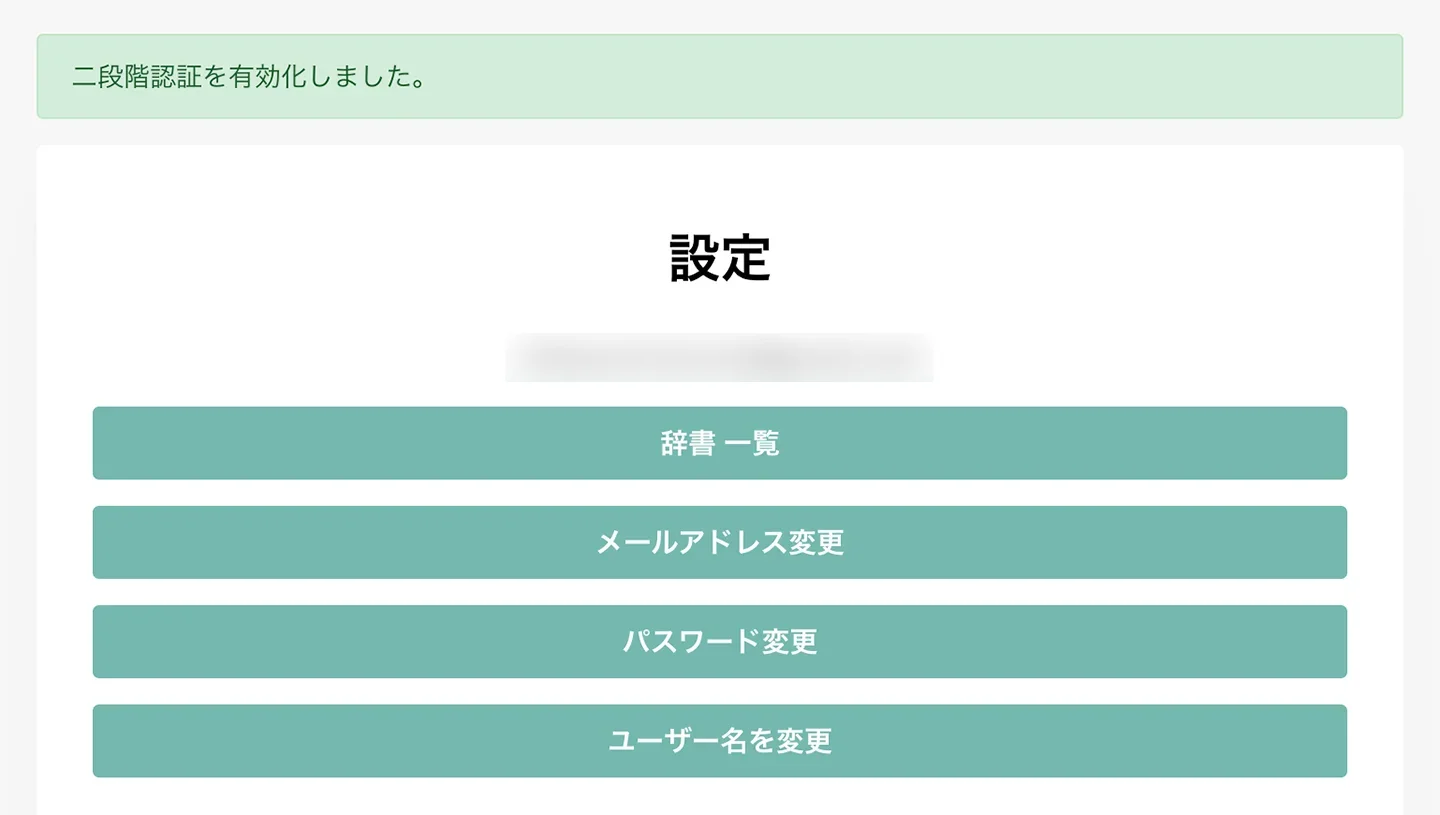
A kétlépcsős azonosítás állapotát a beállítások képernyőn ellenőrizheti.
Ha engedélyezve van, akkor a „Kétlépcsős azonosítás aktív” üzenet jelenik meg.
Bejelentkezés kétlépcsős azonosítással
A Mr. Transcription kétlépcsős azonosításával történő bejelentkezéshez először adja meg e-mail címét és jelszavát, majd kattintson a „Bejelentkezés” gombra.
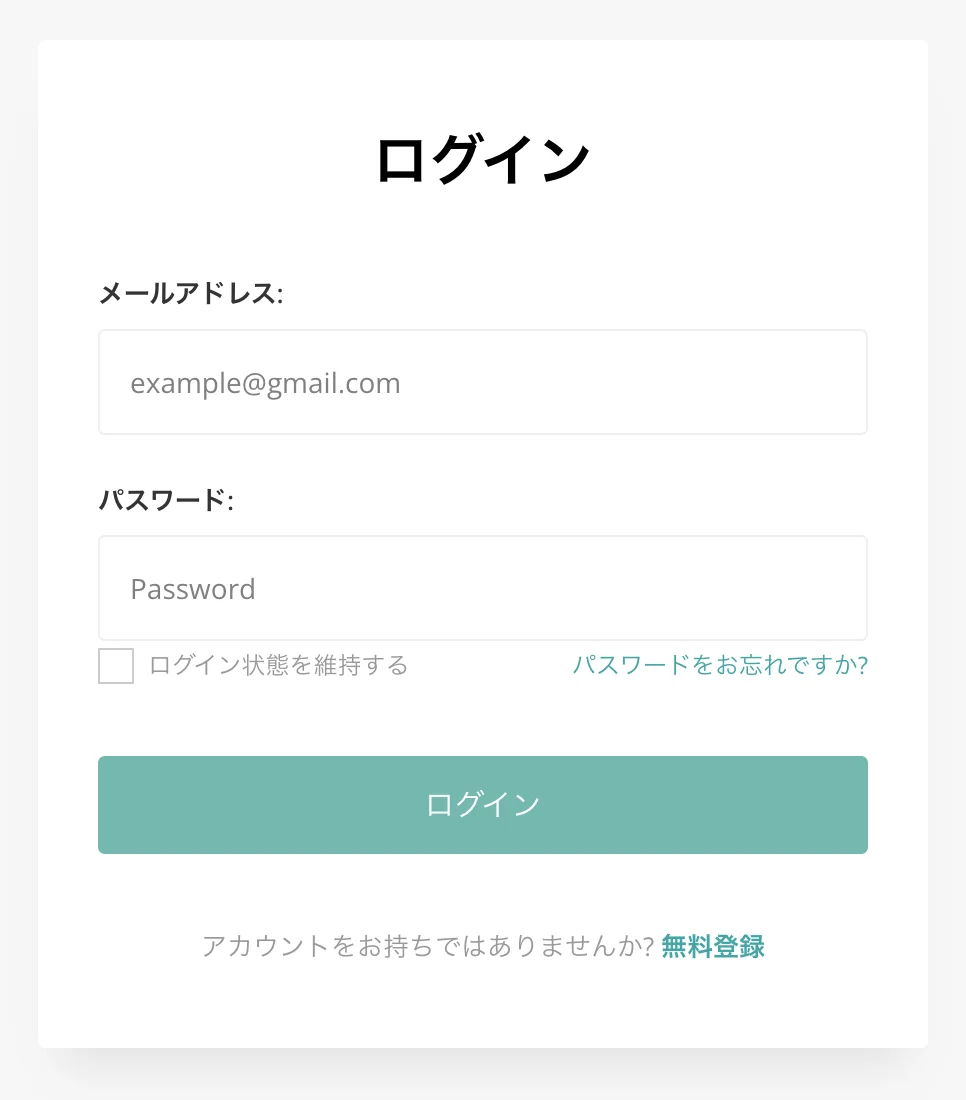
Ekkor megnyílik a kétlépcsős azonosítás képernyője.
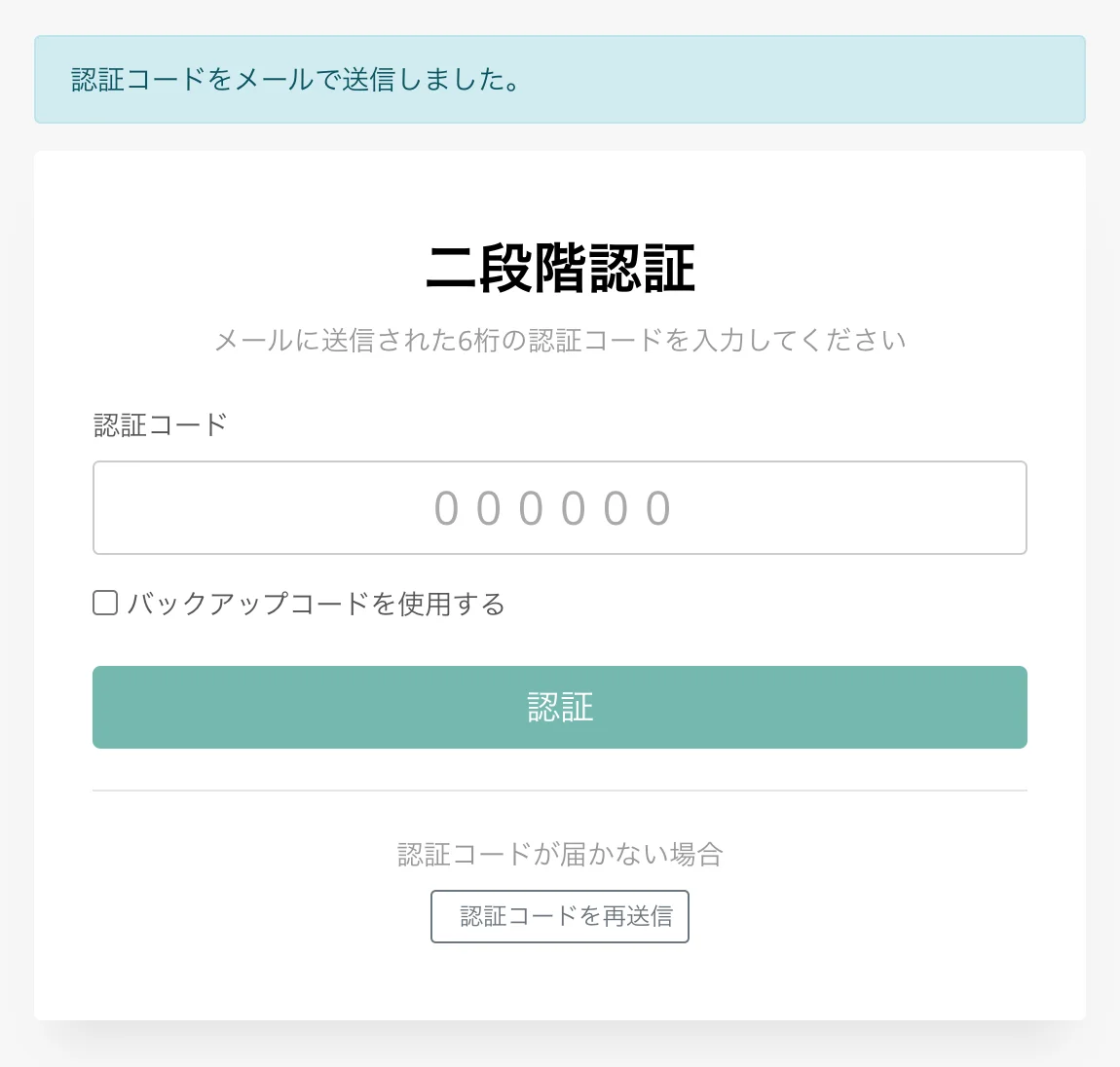
A bejelentkezéshez használt e-mail címére egy kétlépcsős azonosító kód érkezik, amelyet megadva bejelentkezhet.
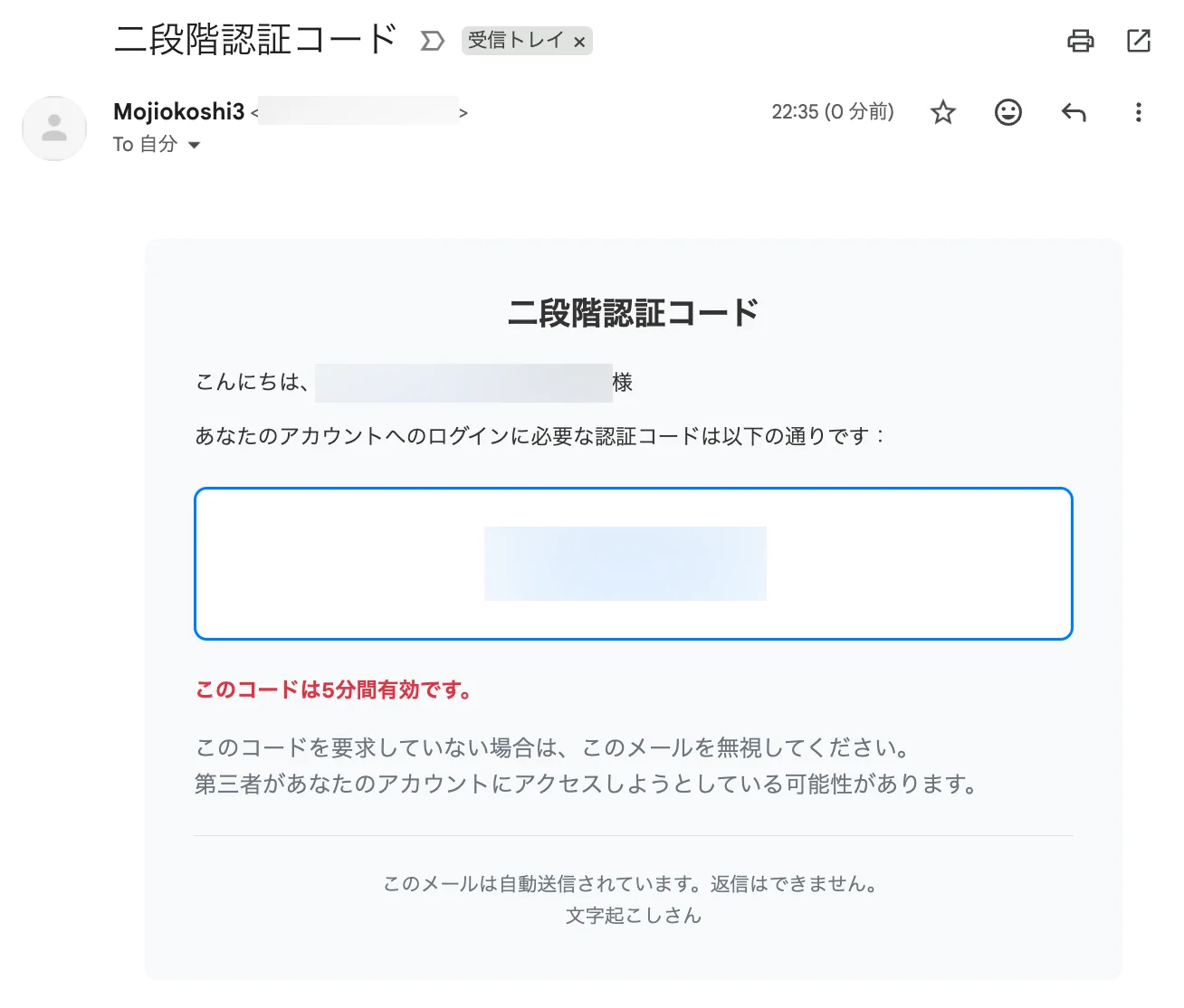
※A kétlépcsős azonosító kód 5 percig érvényes.
Hogyan tilthatja le a Mr. Transcription kétlépcsős azonosítását?
A kétlépcsős azonosítást letilthatja a Mr. Transcription „Beállítások” oldalán a „Kétlépcsős azonosítás letiltása” opcióval.
※Az fiókja biztonságának növelése érdekében javasoljuk a kétlépcsős azonosítás használatát.
A „Kétlépcsős azonosítás letiltása” gombra kattintva egy megerősítő képernyő nyílik meg.
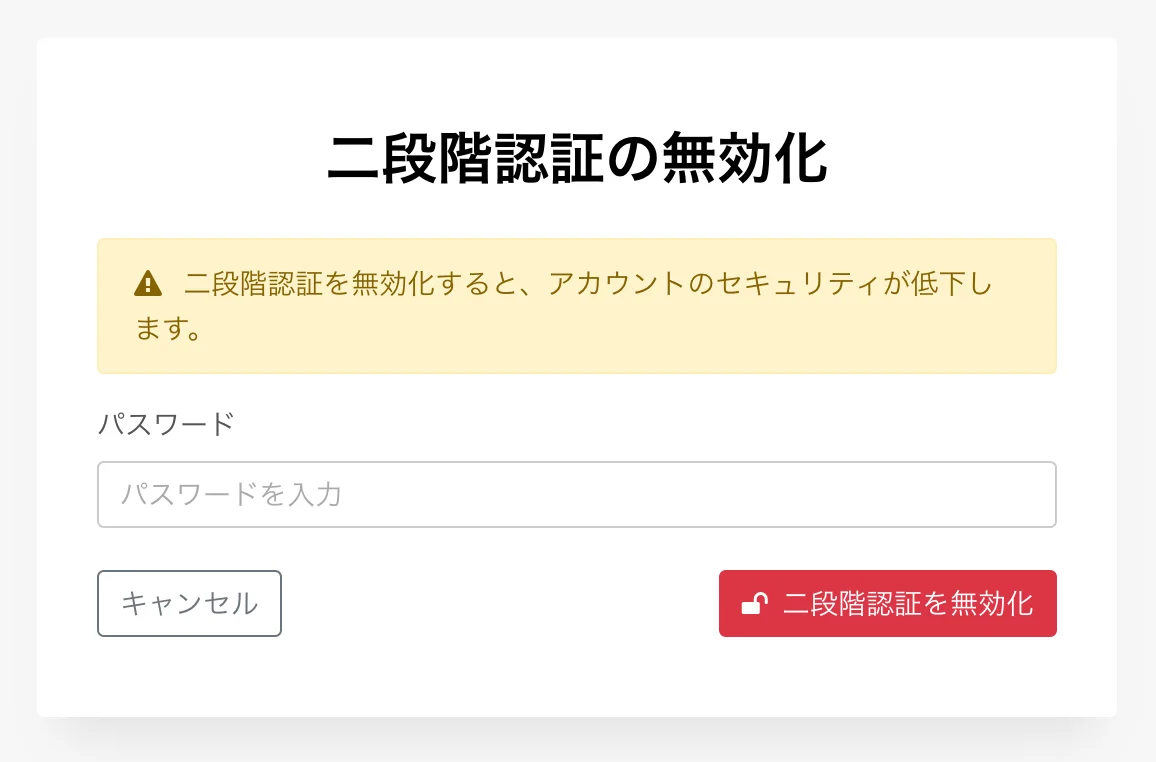
Ezen a képernyőn a jelszó megadásával letiltható a kétlépcsős azonosítás.
※A kétlépcsős azonosítás letiltása után újra be kell jelentkeznie.
Használja ki a Mr. Transcription kétlépcsős azonosítási beállításait!
Mint látható, a Mr. Transcription kétlépcsős azonosítása könnyen beállítható.
Erősen javasoljuk a kétlépcsős azonosítás beállítását fiókja biztonságának növelése érdekében.
A Mr. Transcription biztonsági intézkedéseiről részletesebben ebben a cikkben olvashat. Kérjük, tekintse meg!
Továbbra is azon dolgozunk, hogy a Mr. Transcription a legjobb átírási szoftver legyen az Ön számára, és folyamatosan erősítjük a biztonságot.
■ AI átírási szolgáltatás "Mr. Transscription"
A "Mr. Transcription" egy online átírási eszköz, amely nulla kezdeti költségtől és havi 1000 jentől használható (* ingyenes verzió áll rendelkezésre).
- Támogat több mint 20 fájlformátumot, például hangot, videót és képeket
- PC -ről és okostelefonról egyaránt használható
- Támogatja az olyan technikai kifejezéseket, mint az orvosi ellátás, az informatika és a tartós ápolás
- Támogatja a feliratfájlok létrehozását és a hangszórók szétválasztását
- Támogatja az átírást körülbelül 100 nyelven, beleértve az angol, kínai, japán, koreai, német, francia, olasz stb.
Használatához csak töltse fel az audiofájlt a webhelyről. Az átirat szövege másodpercek és tíz perc alatt elérhető.
Ingyenesen használhatja, ha legfeljebb 10 percre átírja, ezért próbálja meg egyszer.

A "Mr. Transcription" az, amely könnyen átírhatja audio, video és képeket.
Az átírás lehetővé teszi, hogy akár 10 percig ingyenesen átiratot készítsen.
Másolhatja, letöltheti, keresheti, törölheti stb. Az átírt szöveget.
Létrehozhat feliratfájlokat is, amelyek ideálisak interjúvideók átírásához.
HP: mojiokoshi3.com
Email: mojiokoshi3.com@gmail.com
Email: mojiokoshi3.com@gmail.com
Kapcsolódó cikk
Átírás audio / video / kép átíráshoz. Ez egy átírási szolgáltatás, amelyet telepítés nélkül bárki ingyen használhat.
- Mi az a Mr. Átírás?
- Képek, hangok és videók átírása Mr. Transcription segítségével
- Ingyenes regisztráció
- Árterv
- kézikönyv
- Próbálja ki a többi ingyenes szolgáltatásunkat is






