Cara Berhenti Langganan Mr. Transcription (Mudah & Cepat!)
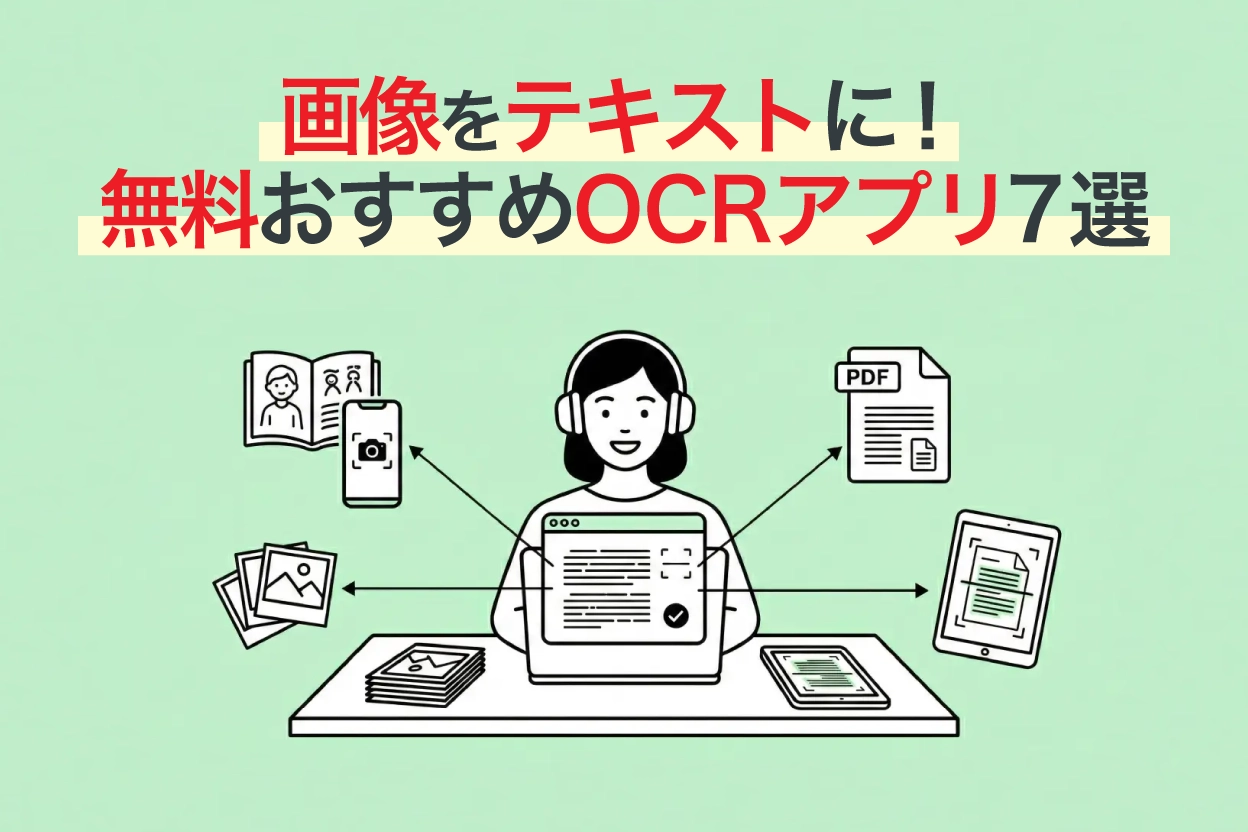
Aplikasi OCR Terbaik: Ekstrak Teks dari Gambar & PDF Gratis
7 Nov. 2026
Daftar Isi
Jika Anda ingin menyalin teks secara gratis, Transkriptor adalah pilihan terbaik!
Coba sekarangIngin segera menyalin dan mengubah teks dari gambar, foto, atau tangkapan layar menjadi teks!

Sulit sekali mengubah teks dari gambar atau PDF secara manual. Adakah alat yang bisa membacanya secara otomatis?
Dalam situasi seperti itu, OCR dengan alat AI terbaru sangat direkomendasikan!
Anda bisa mengubah dokumen cetak, tulisan tangan, bahkan dokumen berbahasa asing menjadi teks dengan akurasi tinggi.
Alat OCR meliputi aplikasi web yang bisa digunakan langsung di browser, aplikasi seluler yang bisa membaca foto secara langsung, dan perangkat lunak PC untuk menangani dokumen dalam jumlah besar secara offline. Dukungan untuk tulisan tangan, tulisan vertikal, dan bahasa asing juga bervariasi antar alat.
Artikel ini akan membandingkan 7 aplikasi transkripsi teks terbaik yang mendukung OCR untuk gambar, PDF, dan foto, berdasarkan perbedaan seperti ketersediaan gratis, format yang didukung, bahasa yang didukung, tulisan tangan, dan tulisan vertikal.
Mari kita lihat tabel perbandingan untuk mendapatkan gambaran umum terlebih dahulu.
Perbandingan Aplikasi OCR untuk Transkripsi Teks dari Gambar, PDF, dan Foto [2026]
Kami telah merangkum batas penggunaan gratis dan format yang didukung dalam tabel, dan fitur-fitur detail masing-masing akan dijelaskan di bawah tabel.
Geser ke samping untuk melihat
| Nama Alat | Tipe | Batas Gratis | Format Didukung | Bahasa Didukung | Tulisan Tangan | OCR Vertikal | Ringkasan AI |
|---|---|---|---|---|---|---|---|
| Mr. Transcription | Aplikasi Web | Gratis hingga 10 gambar/hari | Gambar, PDF, Audio, Video | 100 Bahasa | ○ | ○ | ○ |
| Google Dokumen | Aplikasi Web | Gratis | Gambar (maks. 2MB) | Lebih dari 200 Bahasa | ○ | × | × |
| Microsoft OneNote | Aplikasi PC / Smartphone | Gratis | Gambar, Tangkapan Layar, PDF (via penyisipan gambar) | Jepang, Inggris, dan berbagai bahasa lainnya | △ | × | × |
| LINE (Fitur OCR) | Aplikasi Smartphone | Gratis | Ambil Foto, Gambar | Jepang, Inggris, dll. | × | × | × |
| Adobe Scan | Aplikasi Smartphone | OCR per sekali pindai 25 halaman (iOS) 5 halaman (Android) maksimum, gratis | Ambil Foto, Gambar → PDF | Bahasa Utama | ○ | × | × |
| Fitur Teks Langsung iPhone | Fitur Standar iOS | Gratis | Gambar di Kamera, Aplikasi Foto | Jepang, Inggris, dll. | ○ | × | × |
| Yomitori Kakumei Ver.17 | Instalasi PC | Tidak Ada | Gambar, PDF | Jepang, Inggris | ○ | ○ | ○ |
※Informasi harga dan batas gratis adalah per Maret 2026. Silakan periksa situs web resmi masing-masing layanan untuk informasi terbaru.
Mari kita lihat lebih detail setiap aplikasi.
7 Aplikasi OCR Terbaik untuk Transkripsi Teks dari Gambar, PDF, dan Foto
1. Mr. Transcription
| Tipe | Aplikasi Web (Kompatibel PC & Smartphone) |
|---|---|
| Harga | Berbayar (Model Langganan) *Gratis hingga 10 gambar per hari |
| Format yang Didukung | Gambar, PDF, Audio, Video |
| Bahasa yang Didukung | 100 bahasa termasuk Jepang dan Inggris |
| Dukungan Tulisan Tangan | ○ |
| OCR Tulisan Vertikal | ○ (Mendeteksi tata letak kolom, judul, dan subjudul di koran, majalah, buku secara otomatis) |
| Ringkasan AI | ○ (Ringkasan 3 baris, Ringkasan, Analisis Konten, Pembuatan Tanya Jawab) |
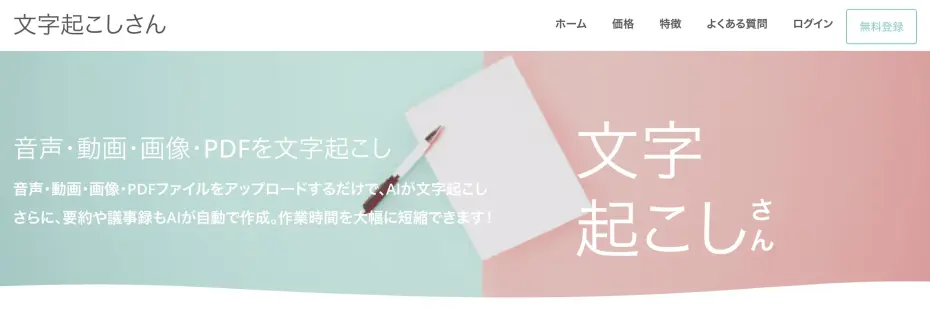
Mr. Transcription adalah aplikasi web yang memungkinkan AI secara otomatis melakukan transkripsi OCR hanya dengan mengunggah file.
Karena berjalan di browser, aplikasi ini dapat digunakan di PC, smartphone, dan tablet.
Tidak hanya mendukung gambar dan PDF, tetapi juga audio dan video, dengan keunggulan dukungan 100 bahasa dan pengenalan tulisan tangan.
Anda dapat mencobanya secara gratis hingga 10 gambar per hari tanpa perlu registrasi, menjadikannya pilihan pertama yang direkomendasikan bagi mereka yang mencari alat OCR!
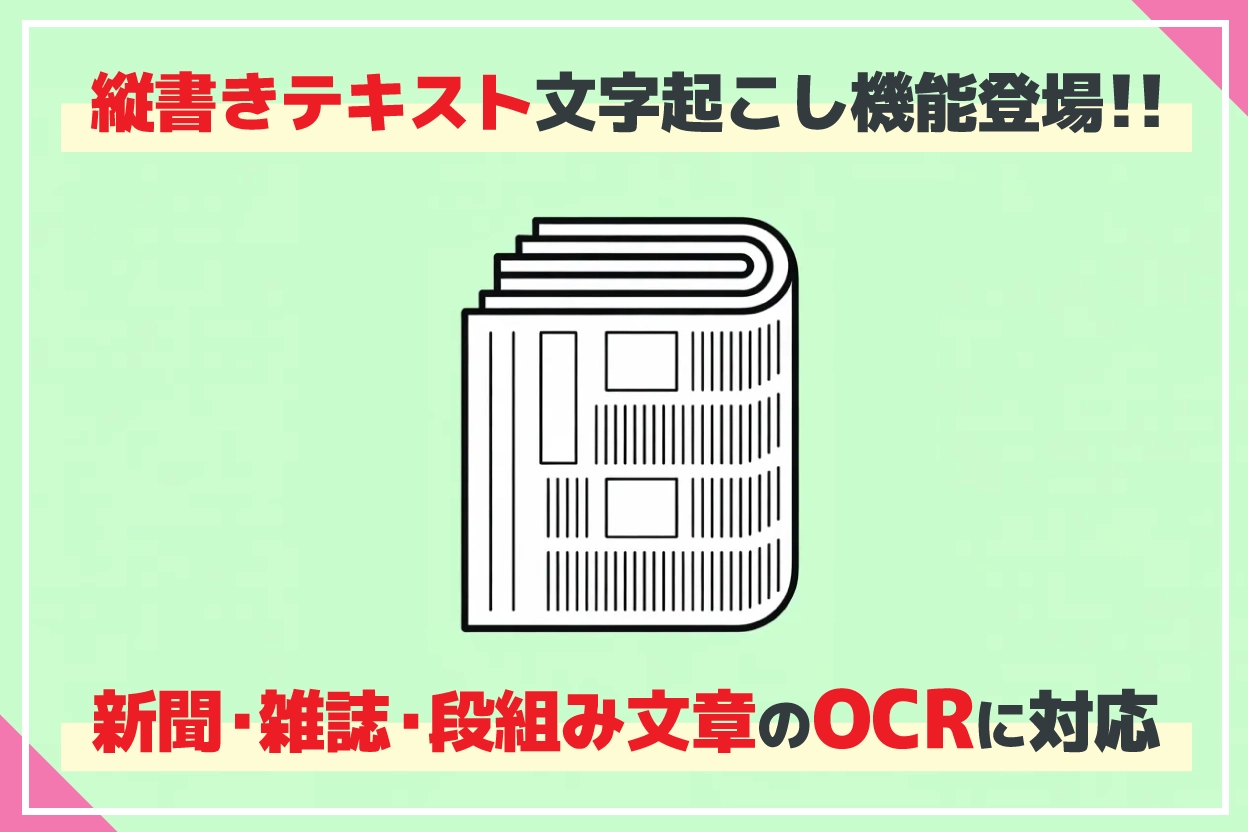
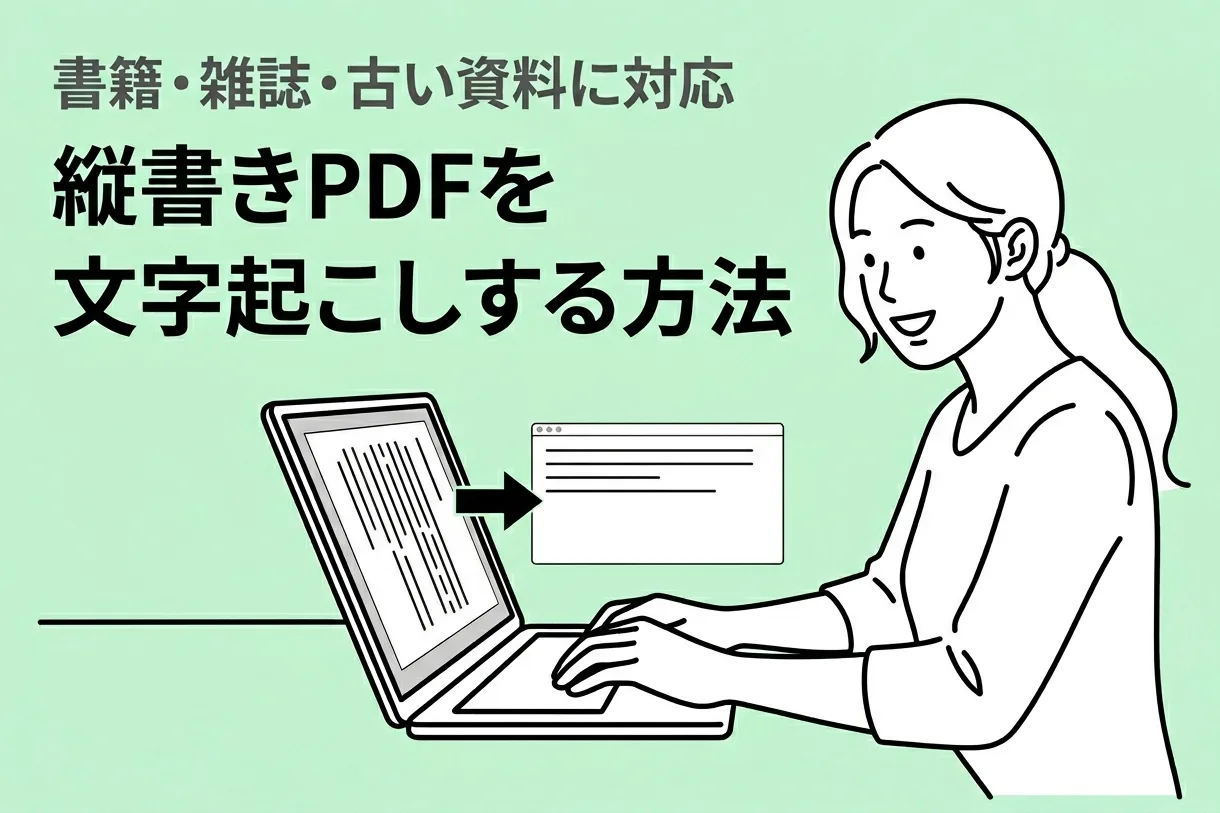
Selain itu, sebagai fitur unik yang tidak dimiliki aplikasi OCR lain, OCR teks vertikal juga dimungkinkan! (Klik di sini untuk detail lebih lanjut tentang OCR tulisan vertikal)
Teks vertikal seperti di koran, majalah, dan buku dapat secara otomatis dideteksi tata letak kolom, judul, hingga keterangan foto, dan ditranskripsi dengan benar.
Dengan alat lain seperti Google Docs, teks kolom sering bercampur dengan teks utama, tetapi dengan Mr. Transcription, Anda tidak perlu lagi melakukan pekerjaan pengeditan yang merepotkan.
Selain itu, hasil OCR juga dapat langsung diringkas oleh AI(Klik di sini untuk detail lebih lanjut tentang ringkasan AI).
Mulai dari ringkasan 3 baris, pembuatan notulen rapat, analisis konten, hingga pembuatan tanya jawab, semua pemanfaatan setelah teks ditranskripsi dapat diselesaikan dalam satu layanan.
Dengan demikian, untuk OCR gambar dan PDF, Mr. Transcription adalah pilihan yang sangat direkomendasikan!
Mengapa Anda tidak mencoba Mr. Transcription secara gratis sekarang?
2. Google Dokumen

| Tipe | Aplikasi Web |
|---|---|
| Biaya | Gratis (membutuhkan akun Google) |
| Format yang Didukung | Gambar (maks. 2MB) |
| Bahasa yang Didukung | Lebih dari 200 bahasa |
| Dukungan Tulisan Tangan | ○ |
Google Dokumen adalah metode OCR yang dapat digunakan secara gratis jika Anda memiliki akun Google. Dengan mengunggah file gambar ke Google Drive dan memilih "Buka dengan Google Dokumen", pengenalan teks akan dilakukan secara otomatis.
Fitur utamanya adalah dukungan untuk lebih dari 200 bahasa.
Ini juga mendukung pembacaan tulisan tangan.
Setelah mencoba dengan gambar uji, akurasi pengenalan cukup baik untuk alat gratis.
Namun, ada batasan ukuran file yang dapat diunggah hingga 2MB.
Jika Anda perlu memproses gambar resolusi tinggi atau PDF multi-halaman, pertimbangkan untuk menggunakan alat lain secara bersamaan.

[Gratis] 4 Cara Mudah Transkripsi Teks dengan Google Dokumen
Bagi Anda yang ingin menguasai fitur input suara Google Dokumen, kami akan menjelaskan secara detail cara melakukan transkripsi real-time, mengubah data suara menjadi teks, membuat notulen rapat web, dan mengekstrak teks dari gambar/PDF.
3. Microsoft OneNote
| Tipe | Aplikasi PC (Windows / Mac) / Aplikasi Seluler (iOS / Android) |
|---|---|
| Biaya | Gratis (dapat digunakan tanpa langganan Microsoft 365) |
| Format yang didukung | File gambar, tangkapan layar, PDF (disisipkan sebagai gambar cetak) |
| Bahasa yang didukung | Jepang, Inggris, Mandarin, Korea, dan berbagai bahasa lainnya |
| Dukungan tulisan tangan | △ (teks cetak akurasi tinggi, tulisan tangan akurasi bervariasi) |
Aplikasi catatan Microsoft, OneNote, dilengkapi dengan fitur OCR standar yang dapat membaca dan mengubah teks dari gambar.
Cukup klik kanan pada gambar → pilih "Salin Teks dari Gambar", dan teks yang dikenali akan disalin ke clipboard Anda.
Yang sangat berguna adalah transkripsi dari tangkapan layar.
Dengan menempelkan tangkapan layar halaman web atau layar aplikasi ke OneNote dan melakukan OCR, Anda dapat dengan mudah mengekstrak teks yang tidak dapat disalin dari layar.
OneNote juga mendukung transkripsi PDF. Jika Anda menyisipkan PDF sebagai "gambar cetak" ke OneNote, setiap halaman akan dimuat sebagai gambar, dan Anda dapat mengekstrak teks menggunakan OCR per halaman.
Keuntungan lainnya adalah OneNote tersedia di Windows, Mac, iOS, dan Android, serta dapat digunakan secara gratis tanpa langganan Microsoft 365.
Bagi mereka yang sering menggunakan produk Office, proses instalasinya hampir tidak ada.
4. LINE (Fitur Pengenalan Teks OCR)

| Tipe | Aplikasi Seluler (juga tersedia di versi PC) |
|---|---|
| Biaya | Gratis |
| Format yang didukung | Foto yang diambil dengan kamera, gambar dalam obrolan |
| Bahasa yang didukung | Jepang, Inggris, dan lainnya |
| Dukungan tulisan tangan | × |
LINE, yang banyak digunakan di ponsel, juga dilengkapi dengan fitur OCR yang dapat membaca teks dari foto yang diambil dengan kamera atau gambar yang dilampirkan dalam obrolan.
Anda tidak perlu menginstal aplikasi baru, sehingga sangat cocok untuk penggunaan kasual seperti "Saya ingin membaca teks ini sekarang".
LINE juga memiliki fitur terjemahan, sehingga praktis untuk digunakan saat bepergian ke luar negeri, misalnya untuk membaca menu atau rambu-rambu.
5. Adobe Scan
| Tipe | Aplikasi seluler (iOS / Android) |
|---|---|
| Harga | Gratis (tersedia paket berbayar: mulai dari Rp 50.000/bulan) |
| Format yang didukung | Pemotretan kamera → Output PDF/JPEG dengan OCR |
| Bahasa yang didukung | Bahasa utama (Jepang, Inggris, Hindi, dll.) |
| Dukungan tulisan tangan | ○ |
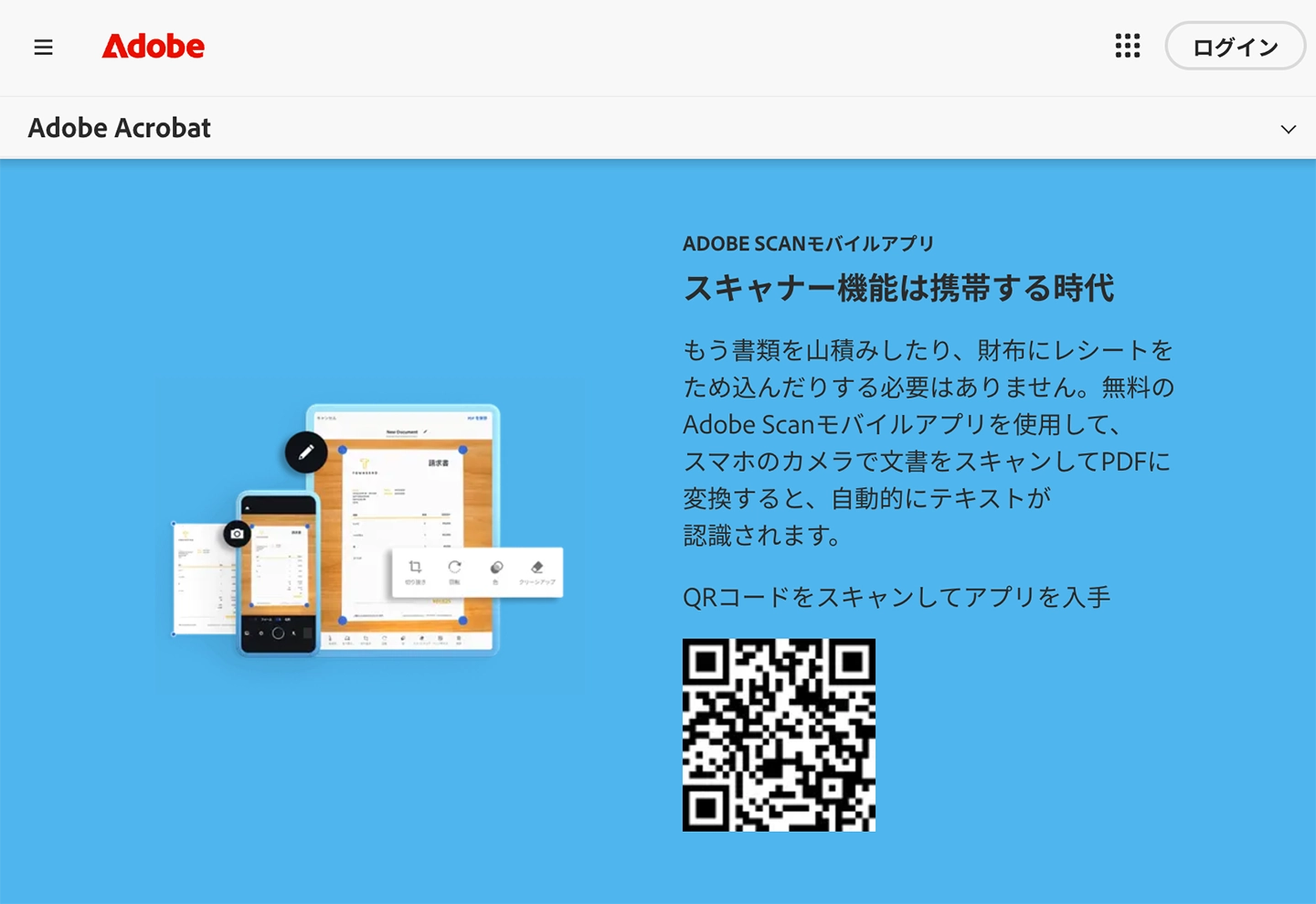
Adobe Scan adalah aplikasi pemindai gratis dengan OCR yang disediakan oleh Adobe.
Saat Anda memotret dokumen dengan kamera, aplikasi ini secara otomatis mendeteksi dan mengoreksi batas, lalu membuat PDF berkualitas tinggi.
Dokumen akan diproses dengan OCR dan diubah menjadi PDF yang dapat dicari dan disalin teksnya.
Anda dapat memilih mode pemotretan untuk dokumen, buku, kartu nama, papan tulis, dll., serta koreksi otomatis untuk distorsi dan silau.
PDF yang dipindai secara otomatis disimpan di Adobe Document Cloud dan dapat diakses dari PC atau tablet.
Fungsi OCR tersedia bahkan dalam versi gratis, tetapi ada batasan: OCR dalam sekali pindai hanya hingga 25 halaman di versi iOS dan 5 halaman di versi Android.
Dengan paket berbayar (Adobe Scan Premium), Anda dapat melakukan OCR hingga 100 halaman dalam sekali pindai, baik di versi iOS maupun Android, serta menggunakan fungsi penggabungan dan kompresi file.
Jika terhubung dengan aplikasi Acrobat Reader, Anda dapat langsung menambahkan anotasi, sorotan, dan tanda tangan pada PDF yang dipindai.
Aplikasi ini cocok untuk mereka yang ingin menyelesaikan pemindaian hingga pemanfaatan dokumen hanya dengan satu ponsel.
6. Fitur Teks Langsung (Live Text) iPhone
| Tipe | Fitur standar iOS / iPadOS / macOS |
|---|---|
| Harga | Gratis (termasuk dalam OS) |
| Format yang Didukung | Gambar dari kamera, aplikasi Foto, Safari |
| Bahasa yang Didukung | Jepang, Inggris, Mandarin, Prancis, Jerman, dll. |
| Dukungan Tulisan Tangan | ○ |
Ini adalah fitur OCR yang terpasang secara standar di iPhone (iOS 16 atau lebih baru), iPad, dan Mac.
Tidak perlu menginstal aplikasi apa pun, Anda dapat langsung mengenali dan menyalin teks dari kamera atau aplikasi Foto.
Cara penggunaannya sangat sederhana.
Saat Anda mengarahkan kamera ke teks, ikon pengenalan teks akan muncul di kanan bawah layar.
Mengetuk ikon tersebut akan memungkinkan Anda memilih, menyalin, menerjemahkan, dan mencari teks dalam gambar.
Anda juga dapat mengekstrak teks dari gambar yang sudah tersimpan di aplikasi Foto dengan cara yang sama.
Fitur ini juga mendukung pengenalan tulisan tangan, dan teks akan didigitalkan secara real-time hanya dengan mengarahkan kamera, sehingga sangat cocok saat Anda ingin segera menyalin teks yang ada di depan mata.
Dukungan Apple - Teks Langsung
7. YomiTori Kakumei Ver.17
| Tipe | Perangkat lunak instalasi PC (Windows) |
|---|---|
| Harga | Berbayar (pembelian sekali) |
| Format yang Didukung | Gambar, PDF |
| Bahasa yang Didukung | Jepang, Inggris |
| Dukungan Tulisan Tangan | ○ |
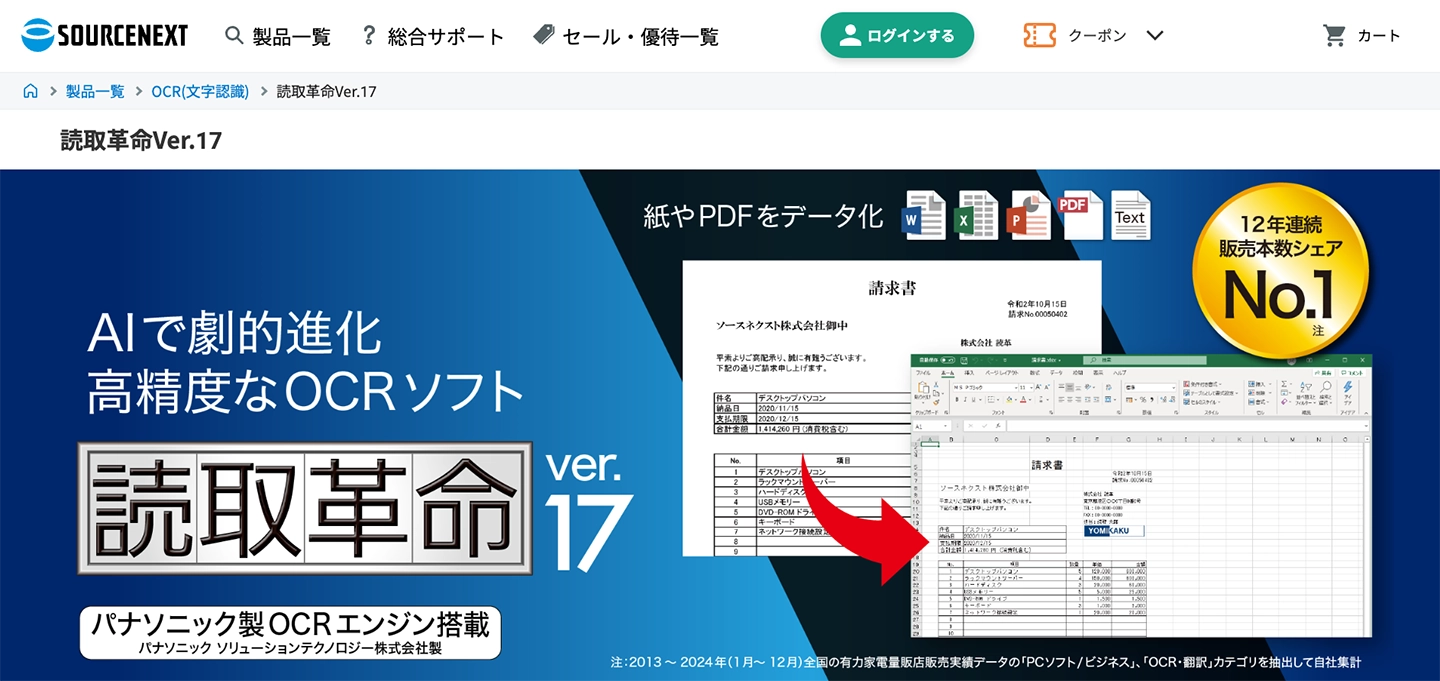
YomiTori Kakumei adalah perangkat lunak PC khusus OCR yang populer yang dijual oleh SOURCENEXT.
Versi terbaru, Ver.17, dilengkapi dengan fungsi kolaborasi ChatGPT "AI Total Assist".
AI dapat mengoreksi kesalahan OCR seperti huruf O dan angka 0, serta meringkas teks yang telah di-OCR.
Fitur utamanya adalah akurasi OCR yang tinggi, kuat dalam mengenali dokumen berkualitas rendah seperti faks atau hasil fotokopi, serta tulisan tangan.
Karena ini adalah perangkat lunak yang dibeli, tidak ada biaya operasional yang berkelanjutan, dan dapat digunakan secara offline (fungsi AI Assist memerlukan koneksi internet) adalah nilai tambah.
Situs Resmi YomiTori Kakumei Ver.17
Cara Memilih Aplikasi OCR yang Tepat
Meskipun kami telah memperkenalkan 7 aplikasi, beberapa dari Anda mungkin masih bingung, "Pada akhirnya, mana yang harus saya pilih?" Silakan merujuk pada panduan berdasarkan tujuan penggunaan di bawah ini.
| Direkomendasikan untuk orang seperti ini | Alat yang Direkomendasikan |
|---|---|
| Ingin melakukan OCR gambar dengan tulisan tangan atau multibahasa dengan akurasi tinggi | Mr. Transcription |
| Ingin melakukan OCR dokumen vertikal seperti koran, majalah, dan buku | Mr. Transcription (Dilengkapi OCR vertikal. Secara otomatis mendeteksi kolom dan judul) |
| Ingin meringkas dan menganalisis teks OCR dengan AI | Mr. Transcription (Mendukung ringkasan AI, analisis konten, dan pembuatan Q&A) |
| Ingin menyalin tidak hanya gambar tetapi juga audio dan video | Mr. Transcription (Satu-satunya alat all-in-one yang mendukung transkripsi selain OCR) |
| Sering menggunakan Google dan ingin melakukan OCR dengan mudah | Google Dokumen |
| Ingin segera membaca teks di tempat dengan smartphone | LINE / Tampilan Teks Langsung iPhone |
| Ingin mengekstrak teks dari tangkapan layar atau teks di layar | Microsoft OneNote |
| Ingin memindai dokumen, mengubahnya menjadi PDF, dan mengelolanya | Adobe Scan |
| Ingin melakukan OCR sejumlah besar dokumen secara offline | Yomitori Kakumei Ver.17 |
Jika Anda bingung, disarankan untuk mencoba Mr. Transcription terlebih dahulu.
Mr. Transcription adalah satu-satunya layanan yang mendukung semua gambar, PDF, audio, dan video, serta menyediakan OCR vertikal dan ringkasan AI dalam satu layanan.
[3 Langkah] Cara Mentranskripsi dan Mengubah Teks dari Foto, Gambar, dan Tangkapan Layar

Selanjutnya, kami akan secara spesifik memperkenalkan langkah-langkah untuk melakukan OCR pada gambar, foto, dan tangkapan layar untuk mengubahnya menjadi teks, menggunakan halaman khusus gambar dari alat aplikasi web representatif 'Mr. Transcription' sebagai contoh.
Alur OCR Gambar dengan Mr. Transcription
Transkripsi OCR gambar, foto, dan tangkapan layar menggunakan Mr. Transcription dapat diselesaikan dengan mudah dalam 3 langkah!
- Akses Mr. Transcription
- Unggah gambar, foto, tangkapan layar (atau ambil dengan kamera smartphone)
- Klik tombol "Transkripsi" dan salin hasilnya
Dengan 3 langkah di atas, konversi ke teks akan selesai dalam beberapa detik hingga beberapa menit.
Untuk OCR PDF, gunakan halaman khusus PDF, bukan halaman khusus gambar.
Mari kita lihat masing-masing secara lebih detail.
[Langkah 1] Akses Mr. Transcription
Situs Resmi: Mr. Transcription
Pertama, akses situs Mr. Transcription.
Anda dapat menggunakannya di mana saja dari browser pada perangkat yang terhubung ke internet, seperti smartphone, komputer, atau tablet.
【Langkah 2】Unggah gambar (atau ambil foto di tempat)
Unggah gambar, foto, atau tangkapan layar yang ingin Anda transkripsikan.
※Jika Anda ingin melakukan OCR pada buku atau materi cetak, ambil foto terlebih dahulu dengan smartphone atau digitalisasi menggunakan scanner.
Akurasi akan lebih tinggi jika Anda memindainya dengan scanner.
Saat mengambil foto dengan kamera, berhati-hatilah agar cahaya tidak memantul pada permukaan kertas.
Kunci untuk meningkatkan akurasi OCR adalah menggunakan gambar yang sejelas mungkin.
Gambar dengan teks buram atau tulisan tangan yang sangat tidak biasa dapat menurunkan akurasi pengenalan.
Untuk Komputer
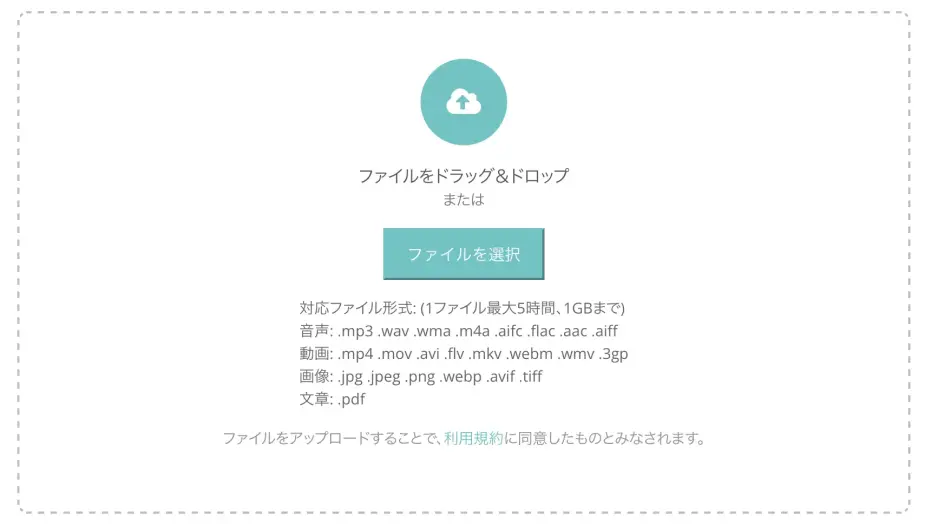
Ada dua cara untuk mengunggah dari komputer:
- Seret dan lepas gambar ke dalam kotak
- Klik "Pilih Audio/Gambar" dan pilih file
Untuk Smartphone/Tablet
Di smartphone, Anda dapat memilih sumber unggahan.
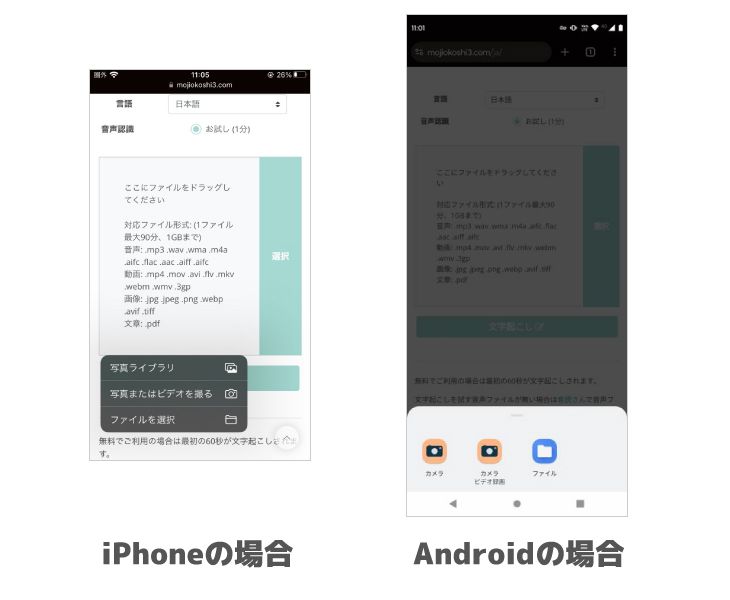
Jika Anda ingin melakukan OCR dengan mengambil foto di tempat, pilih "Kamera".
Setelah mengambil foto dan menekan tombol OK, gambar akan diunggah.
Jika Anda ingin mengunggah file yang sudah ada, pilih "Pilih File" (iPhone) atau "File" (Android) dan pilih file gambar.
Untuk mengunggah beberapa gambar sekaligus, lakukan langkah-langkah berikut:
- Tekan dan tahan gambar di dalam folder
- Centang untuk masuk ke mode pemilihan ganda
- Pilih gambar yang diperlukan dan unggah
※Anda tidak dapat mengunggah beberapa gambar yang diambil dengan kamera di tempat secara bersamaan. Harap unggah gambar yang sudah diambil setelah disimpan di folder.
【Langkah 3】Klik tombol "Transkripsi" dan salin hasilnya
Setelah selesai memilih gambar, klik tombol "Transkripsi".
Analisis gambar akan dimulai, dan proses OCR akan selesai dalam beberapa detik hingga beberapa menit, lalu teks akan ditampilkan.

Setelah hasil transkripsi ditampilkan, salin teks yang diperlukan.
Hasilnya dapat diedit langsung atau disimpan sebagai file teks.
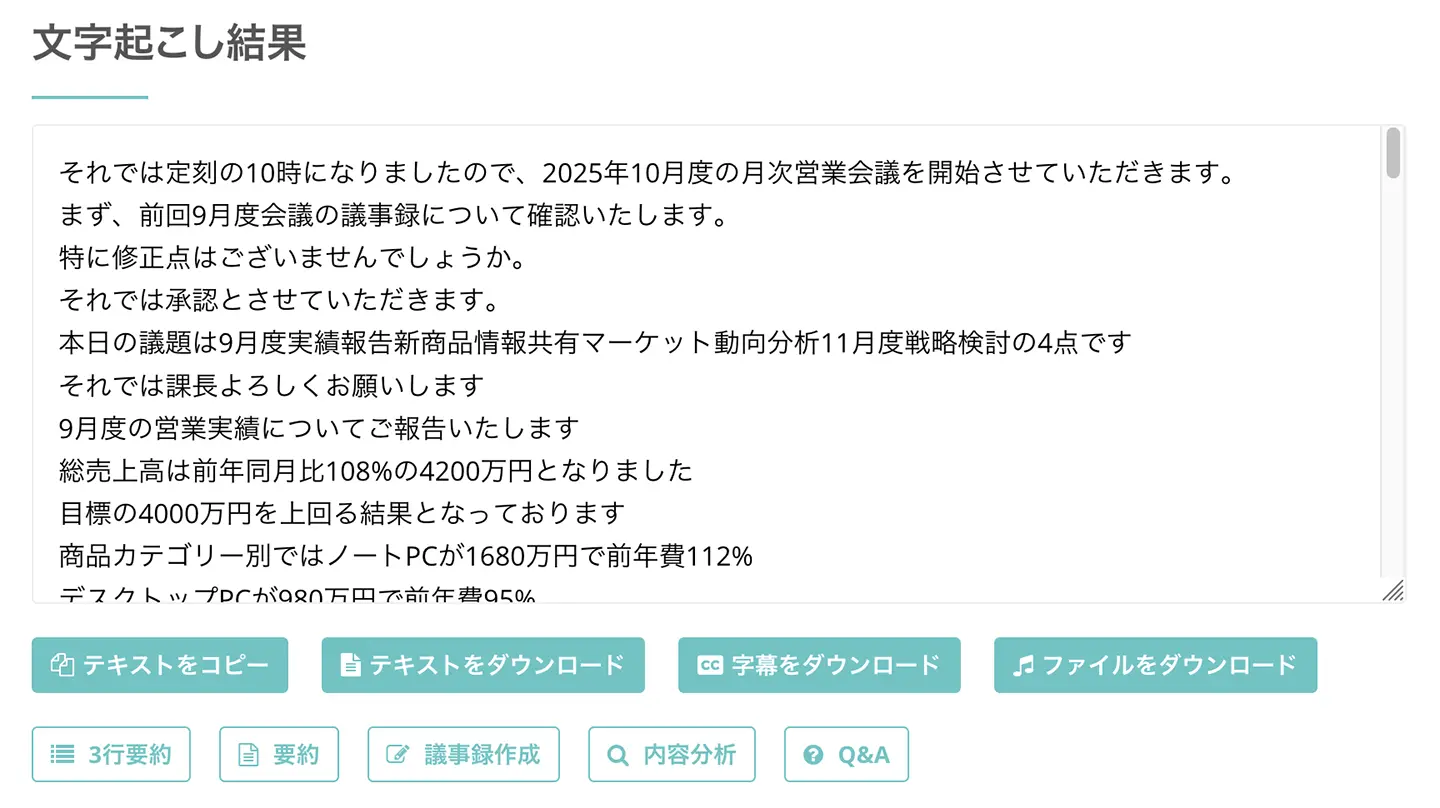
Selain itu, dengan Mr. Transcription, Anda tidak hanya dapat melakukan OCR pada teks horizontal, tetapi juga teks vertikal!
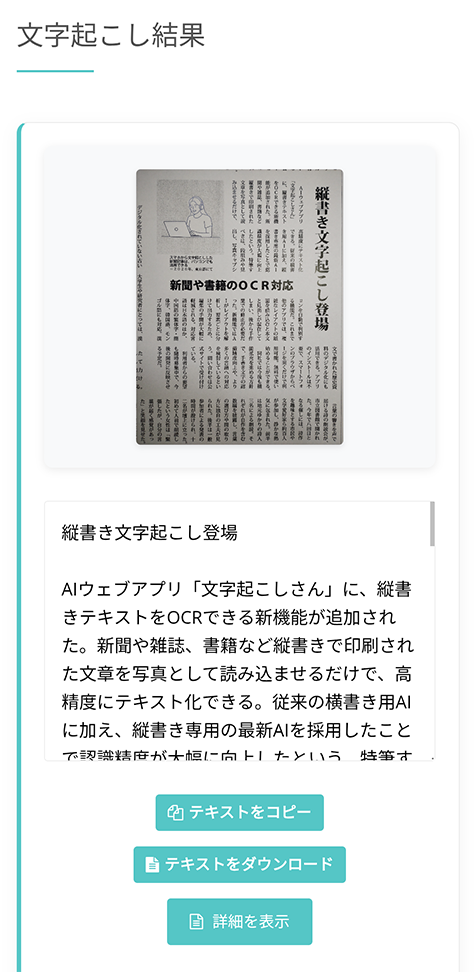
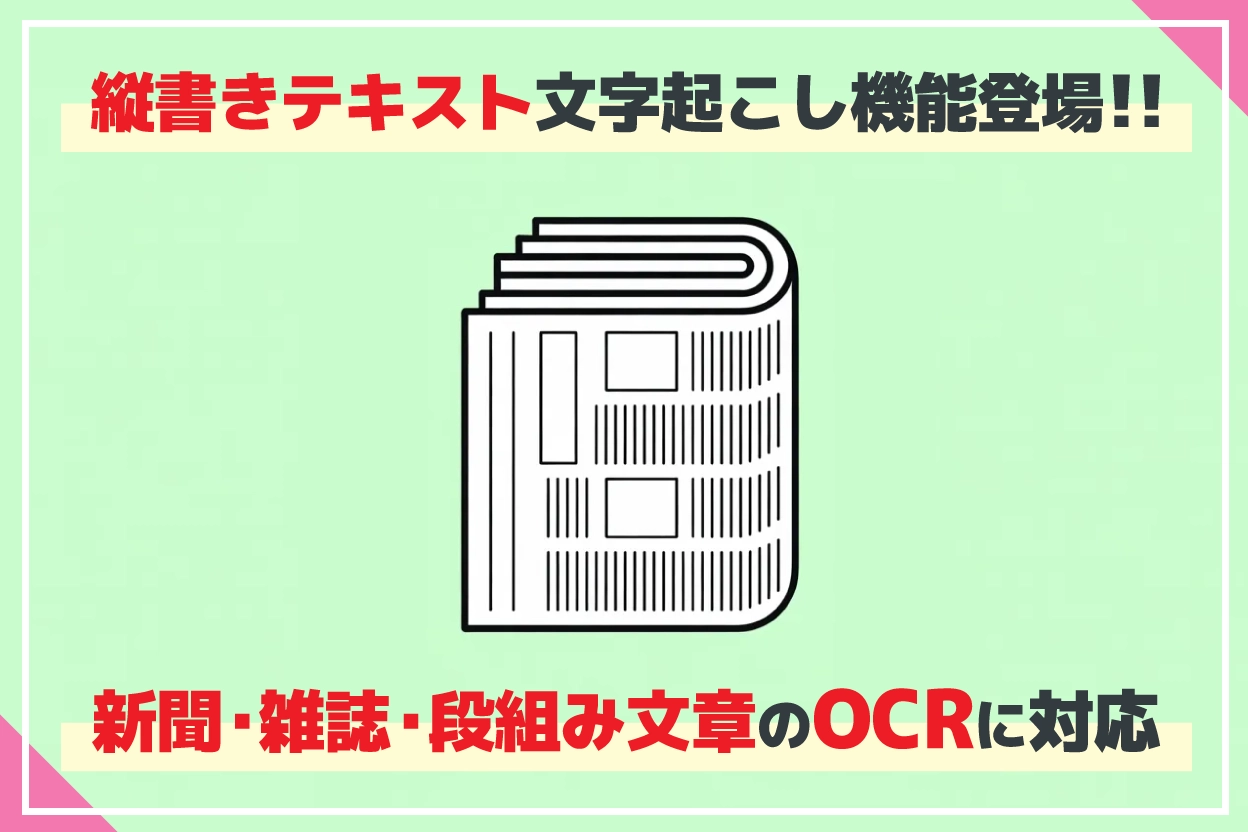
Fitur transkripsi teks vertikal baru! OCR untuk koran, majalah, dan buku kini lebih praktis!
Fitur baru untuk OCR teks vertikal dari koran, majalah, dan buku dengan AI berakurasi tinggi! Penataan kolom, judul, dan keterangan juga otomatis. Penjelasan cara menggunakan Mr. Transcription untuk transkripsi gratis hanya dengan memotret menggunakan smartphone.
Data yang sudah ditranskripsi dapat diperiksa dan diedit kapan saja dari riwayat!
Di layar ini, Anda juga bisa membuat ringkasan, analisis, dan notulen rapat dari hasil OCR.
Untuk detail lebih lanjut tentang fitur ringkasan, analisis, dan pembuatan notulen rapat, silakan lihat artikel ini.

【Gratis】Mr. Transcription kini dilengkapi fitur ringkasan AI dan pembuatan notulen rapat! Penjelasan detail cara penggunaannya
Mr. Transcription kini dilengkapi fitur ringkasan AI dan pembuatan notulen rapat! Dengan fitur ini, Anda dapat dengan mudah meringkas teks panjang yang ditranskripsi dari audio. Notulen rapat juga dapat dibuat dengan mudah hanya dengan menekan tombol! Pekerjaan sehari-hari, pembelajaran, dan pengorganisasian informasi akan menjadi lebih lancar...
6 Skenario Aplikasi Transkripsi Teks (OCR) dari Gambar, PDF, dan Foto yang Berguna
Aplikasi OCR itu berguna di situasi seperti apa saja sih?

Berikut adalah 6 skenario utama penggunaan aplikasi OCR!
- Memindai dokumen/materi kertas untuk transkripsi dan digitalisasi
- Mendaftarkan informasi kartu nama atau buku alamat secara otomatis
- Menyimpan memo dan catatan tulisan tangan secara digital
- Mentranskripsi dan mengubah teks dari foto
- Mentranskripsi buku, buku pelajaran, dan publikasi menjadi teks
- Melakukan OCR dan menerjemahkan buku berbahasa Inggris (atau bahasa asing lainnya)
Dengan cara ini, mengubah teks dari kertas atau gambar menjadi data teks akan sangat memudahkan pengelolaan, pencarian, dan pemanfaatan.
Mari kita lihat lebih detail masing-masing skenario.
1. Memindai Dokumen/Materi Kertas untuk Transkripsi dan Digitalisasi
Salah satu penggunaan OCR yang paling umum adalah digitalisasi dokumen kertas.
Jika Anda memiliki tumpukan dokumen kertas lama di gudang atau rak buku, mengubahnya menjadi data digital dengan OCR akan sangat memudahkan pengelolaan.
Dokumen kertas tidak hanya sulit diatur dan dicari, tetapi juga berisiko rusak atau hilang akibat bencana.
Dengan mengubahnya menjadi teks, Anda dapat melakukan pencarian teks lengkap, dan pencadangan juga menjadi mudah.
Ini memberikan keuntungan besar baik dari segi kemudahan pengelolaan maupun pelestarian data.
2. Mendaftarkan Informasi Kartu Nama dan Buku Alamat secara Otomatis dengan OCR
Jika Anda memiliki tumpukan kartu nama yang belum terorganisir di meja, sangat disarankan untuk mendigitalisasinya dengan OCR dan membuat database!
Ada juga aplikasi ponsel yang dapat membaca kartu nama dengan kamera, secara otomatis mengenali nama, nama perusahaan, dan jabatan, lalu mendaftarkannya ke aplikasi manajemen.
Penting untuk tidak hanya bertukar kartu nama, tetapi juga mengaturnya dan memanfaatkannya dengan benar.
3. Mentranskripsi Memo dan Catatan Tulisan Tangan dengan OCR untuk Penyimpanan Digital

Banyak orang merasa lebih mudah mencatat atau mengatur pikiran di kertas memo atau buku catatan.
Pasti banyak yang berpikir begitu.
Untuk orang-orang seperti itu, transkripsi OCR sangat direkomendasikan!
Dengan mengubah memo tulisan tangan atau isi buku harian menjadi teks menggunakan OCR, Anda dapat menyimpannya sebagai data digital di komputer atau ponsel pintar Anda.
Ini jauh lebih nyaman daripada menyimpannya sebagai gambar, karena Anda dapat melakukan pencarian teks pada memo Anda!
AI Terbaru Juga Mendukung OCR Tulisan Tangan
Alat AI-OCR terbaru dapat mengenali tulisan tangan dengan akurasi tinggi, sehingga memo yang ditulis terburu-buru pun dapat diubah menjadi teks.
Akurasi dukungan tulisan tangan bervariasi tergantung pada alatnya, jadi penting untuk memilih alat yang ditandai "○" untuk dukungan tulisan tangan dalam tabel perbandingan.
Mr. Transcription mendukung OCR tulisan tangan dan dapat membaca tulisan tangan yang sedikit berantakan sekalipun.
4. Transkripsi dan Tekstualisasi dari Foto
Fungsi OCR juga berguna ketika Anda ingin mengubah teks yang ada di foto menjadi teks, seperti papan penjelasan warisan budaya, dokumen berbahasa asing, menu restoran, atau poster!
Dengan aplikasi transkripsi AI, Anda dapat secara otomatis mengubah foto yang diambil dengan smartphone menjadi data teks hanya dengan mengunggahnya.
Ini juga nyaman untuk penggunaan seperti mengekstrak teks dari foto peta atau rambu selama perjalanan ke luar negeri dan menempelkannya ke aplikasi terjemahan.
Baik iPhone maupun smartphone Android dapat mengambil foto dan langsung melakukan transkripsi.
5. Transkripsi dan Tekstualisasi Buku, Buku Pelajaran, dan Publikasi (Swakarya Digital)
Dalam "swakarya digital" yaitu memindai buku atau buku pelajaran kertas untuk membuat e-book, tekstualisasi dengan OCR memungkinkan pencarian teks lengkap.
Dengan menggunakan pemindai dokumen tipe kamera yang tidak perlu memotong buku, Anda juga dapat melakukan OCR dan membaca materi cetak saat buku terbuka.
※Harap dicatat bahwa data swakarya digital hanya untuk penggunaan pribadi dan tidak boleh diberikan kepada pihak ketiga atau dipublikasikan.
6. OCR dan Terjemahan Buku Bahasa Inggris (Asing)
OCR juga berguna saat Anda ingin membaca buku atau materi cetak berbahasa Inggris atau asing.
Jika Anda mengubah teks berbahasa asing yang dipindai menjadi teks dengan OCR, Anda dapat dengan mudah menerjemahkannya menggunakan layanan terjemahan AI seperti DeepL atau Google Translate.
Selain bahasa Inggris, jika Anda memilih alat transkripsi yang mendukung banyak bahasa seperti Mandarin, Korea, Prancis, Spanyol, dll., Anda juga dapat membaca buku dari seluruh dunia.
Jika Anda ingin menggunakan alat yang mendukung OCR multibahasa, Mr. Transcription yang mendukung 100 bahasa sangat direkomendasikan!
【Panduan Berdasarkan Format File】Cara Mentranskripsi dan Mengubah PDF, Foto, dan Tangkapan Layar menjadi Teks

Kami akan menjelaskan pertanyaan "Bisakah format file ini juga di-OCR?" untuk setiap format file.
Transkripsi dan Tekstualisasi PDF
Ada dua jenis PDF: "PDF teks" (PDF yang berisi data teks) dan "PDF gambar" (PDF yang dibuat dari gambar yang dipindai).
Yang membutuhkan OCR adalah "PDF gambar".
Alat yang mendukung transkripsi PDF meliputi:
- Mr. Transcription: Dapat mengunggah file PDF secara langsung dan melakukan OCR. Mendukung banyak halaman.
- Google Dokumen: Unggah PDF ke Google Drive dan ubah menjadi teks dengan "Buka dengan Google Dokumen".
- Microsoft OneNote: Sisipkan PDF sebagai "Gambar Cetak" dan ekstrak teks dengan OCR per halaman.
- Adobe Scan: Ambil foto dokumen kertas dengan smartphone untuk membuat PDF dengan OCR.
- Yomitori Kakumei Ver.17: Memproses secara bersamaan mulai dari membaca PDF → OCR → output Word/Excel.
Untuk OCR PDF, disarankan untuk mencoba batas gratis (10 gambar per hari) di halaman transkripsi PDF (OCR) atau Google Dokumen.
Alur dari mengunggah ke Mr. Transcription hingga memeriksa hasil OCR dijelaskan secara rinci di cara menggunakan OCR untuk mentranskripsi PDF.Transkripsi dan Tekstualisasi dari Foto (JPG・JPEG・PNG)
Transkripsi foto yang diambil dengan smartphone atau file gambar format JPG/PNG didukung oleh semua aplikasi OCR yang diperkenalkan kali ini.
Saat mentranskripsi dari foto, perhatikan tiga poin:
- Ambil gambar sebisa mungkin dari depan, tanpa bayangan atau blur (akurasi pengenalan dapat menurun jika diambil secara miring).
- Ambil gambar dengan pencahayaan yang cukup agar bagian teks terlihat jelas.
- Resolusi target adalah 300dpi atau lebih (tidak masalah dengan kamera standar smartphone).
Baik iPhone maupun smartphone Android dapat mengambil foto dan langsung mengunggahnya ke aplikasi OCR untuk diubah menjadi teks.
Transkripsi dan Konversi Teks dari Screenshot
Teks yang terdapat dalam screenshot dari situs web atau layar aplikasi juga dapat ditranskripsi menggunakan OCR.
Ini sangat berguna saat Anda ingin mengekstrak teks dari layar yang tidak bisa disalin, PDF, atau dokumen yang dilindungi.
Berikut adalah 3 alat yang direkomendasikan untuk transkripsi screenshot:
- Mr. Transcription: Mudah melakukan OCR dengan mengunggah gambar screenshot.
- Microsoft OneNote: Tempel screenshot, klik kanan → salin teks adalah cara paling lancar.
- Fitur Pengenalan Teks iPhone: Pilih teks langsung dari screenshot yang disimpan di aplikasi Foto.
Perbandingan Transkripsi dan Konversi Teks dari Gambar, PDF, dan Foto: Ringkasan
Dalam artikel ini, kami telah membandingkan dan memperkenalkan 7 aplikasi terbaik untuk mentranskripsi dan mengonversi teks dari gambar, PDF, dan foto menggunakan OCR.
Jika Anda ingin melakukan OCR secara gratis dan mudah, 'Mr. Transcription' adalah pilihan yang direkomendasikan!
Kekuatan komprehensifnya yang memungkinkan penyelesaian semua kebutuhan dalam satu layanan, mulai dari dukungan format yang luas, dukungan multibahasa, penanganan tulisan tangan dan teks vertikal, hingga ringkasan AI, adalah daya tarik utamanya!
- OCR all-in-one yang mendukung semua jenis gambar, PDF, audio, dan video.
- Dilengkapi OCR vertikal: Secara otomatis mengenali tata letak kolom dan judul di koran, majalah, dan buku.
- Hasil transkripsi dapat langsung digunakan untuk ringkasan AI, pembuatan notulen rapat, dan analisis konten.
- Mendukung 100 bahasa, termasuk dokumen berbahasa Inggris dan Mandarin.
- Mendukung pengenalan tulisan tangan.
Memasukkan teks secara manual dari gambar, PDF, dan foto akan semakin membebani seiring bertambahnya jumlah halaman, bukan?
Dengan memanfaatkan aplikasi OCR berbasis AI, Anda dapat secara akurat mengonversi foto dan dokumen yang dipindai menjadi teks dalam hitungan menit, sehingga Anda memiliki waktu untuk tugas lain.
Jika Anda bingung memilih aplikasi OCR, mengapa tidak mencoba 'Mr. Transcription' secara gratis terlebih dahulu?
Layanan transkripsi AI "Tuan Transkripsi"
"Tuan Transkripsi" adalah alat transkripsi online yang dapat digunakan mulai dari nol biaya awal dan 1.000 yen per bulan (* tersedia versi gratis).
- Mendukung lebih dari 20 format file seperti audio, video, dan gambar
- Dapat digunakan dari PC dan smartphone
- Mendukung istilah teknis seperti perawatan medis, IT, dan perawatan jangka panjang
- Mendukung pembuatan file subtitle dan pemisahan pembicara
- Mendukung transkripsi dalam sekitar 100 bahasa termasuk Inggris, Cina, Jepang, Korea, Jerman, Prancis, Italia, dll.
Untuk menggunakannya, cukup unggah file audio dari situs. Teks transkripsi tersedia dalam hitungan detik hingga puluhan menit.
Anda dapat menggunakannya secara gratis jika Anda menyalinnya hingga 10 menit, jadi silakan coba sekali.

Ini adalah "Tuan Transkripsi" yang dapat dengan mudah menyalin dari audio, video, dan gambar.
Transkripsi memungkinkan Anda untuk menyalin hingga 10 menit secara gratis.
Anda dapat menyalin, mengunduh, mencari, menghapus, dll. teks yang ditranskripsi.
Anda juga dapat membuat file subtitle, yang ideal untuk transkripsi video wawancara.
HP: mojiokoshi3.com
Email: mojiokoshi3.com@gmail.com
Email: mojiokoshi3.com@gmail.com
Artikel terkait
Transkripsi untuk transkripsi audio / video / gambar. Ini adalah layanan transkripsi yang dapat digunakan siapa saja secara gratis tanpa instalasi.
- Apa itu Pak Transkripsi?
- Transkripsi gambar, suara, dan video dengan Tn. Transkripsi
- Pendaftaran gratis
- Paket harga
- panduan
- Coba layanan gratis lainnya