Mr. Transcription: Penghentian Mesin Suara Google & Solusi Baru
Cara Transkripsi Memo Suara iPhone Gratis [Edisi 2026]
9 Okt. 2026
![Cara Transkripsi Memo Suara iPhone Gratis [Edisi 2026] | Layanan transkripsi AI - Tuan Transkripsi](https://storage.googleapis.com/mojiokoshi3-web-static/post/image/iphone-voicememo-mojiokoshi_tmb_20260303.webp)
Daftar Isi
Jika Anda ingin menyalin teks secara gratis, Transkriptor adalah pilihan terbaik!
Coba sekarangBagaimana cara mentranskripsikan Memo Suara iPhone?

Memo Suara iPhone: jika ingin mentranskripsikan rekaman suaranya, kami menyarankanmengunggah file audio Memo Suara ke situs transkripsi AI.
Di antaranya, “Mr. Transcription” mendukung format Memo Suara iPhone (m4a) apa adanya.
Cukup unggah file, rekaman panjang pun bisa diubah menjadi teks dengan akurasi tinggi hanya dalam sekitar 1 menit.
Dalam artikel ini,kami memperkenalkan cara mentranskripsikan Memo Suara secara gratis di iPhone dan iPad (iOS)serta situs dan aplikasi transkripsi AI yang direkomendasikan.
Pertama, silakan lihat perbandingan situs dan aplikasi transkripsi yang direkomendasikan.
Dapat digeser ke samping
| Nama layanan | Jenis | Kuota gratis | Dukungan m4a | Dukungan bahasa Inggris | Ringkasan AI |
|---|---|---|---|---|---|
| Mr. Transcription | Aplikasi web | 3 menit per hari (tanpa pendaftaran) | ○ | 100 bahasa | ○ |
| Speechy Lite | Aplikasi iOS | Ada (fitur terbatas) | ○ | Multibahasa | × |
| SoundType AI | Aplikasi iOS | Ada | ○ | Multibahasa | × |
| Notta | Web + aplikasi | 120 menit per bulan | ○ | 58 bahasa | △ (berbayar) |
| Texter | Aplikasi iOS | Ada (durasi singkat) | ○ | Multibahasa | × |
Hanya “Mr. Transcription” yang menyelesaikan ringkasan AI hingga pembuatan notulen rapat dalam satu situs!
Jika ragu, kami menyarankan untuk mencoba Mr. Transcription terlebih dahulu.
[Gratis dan mendukung audio panjang] Situs transkripsi AI yang direkomendasikan untuk Memo Suara iPhone

Untuk mentranskripsikan suara yang direkam dengan Memo Suara di iPhone atau iPad (iOS), kami merekomendasikan “Mr. Transcription”!
“Mr. Transcription” adalah situs transkripsi AI yang dapat mengubah suara menjadi teks dengan akurasi tinggi menggunakan AI terbaru.
File audio panjang dapat ditranskripsikan dengan cepat hanya dalam sekitar 1 menit.
Karena merupakan “aplikasi web” yang dipakai lewat browser, tidak perlu instalasi dan dapat digunakan siapa saja tanpa bergantung pada performa ponsel!
Cara pakainya sangat mudah.
Cukup unggah file yang direkam dengan Memo Suara!
Selain itu, “Mr. Transcription” dapat digunakan secara gratis!
Tanpa pendaftaran atau login, Anda dapat mentranskripsikan file audio hingga 3 menit per hari, sehingga bisa langsung merasakan performa AI terbaru.
Saat mentranskripsikan suara dari Memo Suara iPhone, “Mr. Transcription” layak Anda coba, bukan?
Apa 2 cara transkripsi gratis di iPhone dan iPad?
Ada 2 cara untuk mentranskripsikan secara gratis di iPhone dan iPad (iOS).
- Merekam dengan Memo Suara, lalu mentranskripsikan dengan layanan (aplikasi) transkripsi AI
- Mentranskripsikan dengan alat input suara
Itulah kedua caranya.
1. [Direkomendasikan] Merekam dengan Memo Suara, lalu transkripsi gratis
Cara yang direkomendasikan untuk transkripsi gratis di iPhone adalah merekam dengan aplikasi Memo Suara bawaan iOS.
File audio yang telah selesai direkam ditranskripsikan menggunakan layanan (aplikasi) transkripsi AI.
Apa itu aplikasi Memo Suara iPhone?
Di iPhone dan iPad (iOS), aplikasi untuk merekam suara, “Memo Suara”, sudah terpasang sejak awal.

“Memo Suara” ini adalah alat perekam durasi panjang yang sangat andal dan mudah digunakan.
Pengoperasiannya mudah dipahami dan kualitas suara hasil rekamannya sangat baik, sehingga dapat dipakai untuk merekam rapat, wawancara, dan liputan tanpa memasang aplikasi lain.

Anda mungkin khawatir apakah memakai iPhone untuk merekam pekerjaan itu tidak sopan, tetapi tidak perlu cemas.
Memo Suara iPhone juga banyak digunakan untuk merekam oleh pewawancara dan penulis profesional.
Fitur transkripsi bawaan tersedia sejak iOS 18
Aplikasi Memo Suara iPhone telah dilengkapi fitur transkripsi bahasa Inggris secara bawaan sejak iOS 18.
Di iOS 18.4, bahasa Jepang juga didukung untuk transkripsi secara bawaan (tersedia di iPhone 12 dan yang lebih baru).
Namun, jika ingin transkripsi yang lebih praktis, kami menyarankan penggunaan situs atau aplikasi transkripsi AI yang juga dapat dipakai secara gratis.
2. Transkripsi dengan alat input suara (kurang cocok untuk audio panjang)
Keyboard iPhone dan iPad (iOS) dilengkapi alat input suara secara bawaan.

Ini adalah fitur yang menuliskan apa yang Anda ucapkan ke mikrofon iPhone sebagai teks secara real-time.
Saat keyboard iPhone ditampilkan, ketuk ikon mikrofon di kiri bawah untuk mengaktifkan input suara.

Karena merupakan fitur untuk mengetik, kurang cocok untuk transkripsi audio panjang
Alat input suara di iPhone dan iPad (iOS) adalah fitur untuk mengetik dengan suara sebagai pengganti keyboard.
Sebagai teknik lanjutan, Anda juga dapat membiarkan alat input suara tetap aktif dan memasukkan hasil transkripsi secara real-time ke aplikasi Catatan atau aplikasi Google Dokumen.
Namun, ini bukan cara penggunaan yang semestinya sehingga input suara sering mati di tengah jalan dan transkripsi pun gagal.
Alat input suara pada dasarnya adalah fitur untuk mengetik teks sambil memegang iPhone.
Karena kurang cocok untuk transkripsi audio panjang,untuk mencegah kegagalan, kami menyarankan merekam dengan aplikasi Memo Suara lalu mengubahnya menjadi teks dengan situs atau aplikasi transkripsi AI.
[Gratis dan mendukung audio panjang] Cara menggunakan aplikasi Memo Suara di iPhone dan iPad

Sebenarnya saya belum pernah memakai Memo Suara iPhone... Saya ingin tahu cara menggunakannya
Berikut ini penjelasan singkat cara menggunakan aplikasi Memo Suara di iPhone dan iPad (iOS)!
1. Buka aplikasi Memo Suara
Pertama, buka aplikasi Memo Suara di iPhone.
Jika aplikasi Memo Suara tidak ditemukan, aplikasi itu ada di dalam folder “Utilitas”.

Nama aplikasinya persis “Memo Suara”.
Memo Suara adalah aplikasi bawaan iOS sehingga dapat digunakan secara gratis.
2. Mulai merekam dengan aplikasi Memo Suara
Di bagian bawah layar aplikasi Memo Suara, lingkaran merah adalah tombol mulai merekam.

Tekan tombol tersebut untuk mulai merekam.
3. Cara mengoperasikan aplikasi Memo Suara saat merekam
Selama merekam, layar menampilkan lama waktu rekaman.

Memo Suara iPhone tidak memiliki batas waktu, sehingga Anda dapat merekam dalam waktu lama selama penyimpanan iPhone masih tersedia.
Aplikasi Memo Suara tetap dapat merekam meskipun layar dikunci.
Saat terkunci, tampilannya seperti pada gambar ini.

Selain itu, selama tidak ada suara yang diputar di aplikasi lain, Anda juga dapat merekam di latar belakang.
Namun, perlu diperhatikan bahwa rekaman akan berhenti jika ada suara yang diputar di aplikasi lain.
4. Menyelesaikan dan menyimpan rekaman di aplikasi Memo Suara
Rekaman berhenti jika Anda menekan tombol berhenti di bagian bawah layar.

File audio yang direkam dapat dilihat dalam daftar seperti ini.
Anda dapat mendengarkan isinya kapan saja.
Format penyimpanan Memo Suara iPhone dan iPad adalah “m4a”
File audio yang direkam dengan aplikasi Memo Suara di iPhone dan iPad (iOS) akan disimpan dalam format “m4a”.
Saat mengubah file audio menjadi teks dengan situs atau aplikasi transkripsi AI,sebaiknya pilih yang mendukung format m4a.
Karena tidak perlu konversi, Anda dapat langsung mengunggah dari iPhone dan mentranskripsikan dengan mudah dan lancar.

Tips merekam audio panjang dengan Memo Suara iPhone dan iPad
Ada beberapa hal yang perlu diperhatikan saat merekam dalam waktu lama dengan aplikasi Memo Suara iPhone.
Aktifkan Mode Pesawat sebelum mulai merekam
Hal yang paling perlu diperhatikan pada Memo Suara iPhone dan iPad (iOS) adalah kegagalan akibat panggilan telepon masuk.
Jika ada telepon masuk saat merekam dengan Memo Suara iPhone, panggilan telepon diprioritaskan dan rekaman berhenti.
Untuk mencegah kegagalan ini, kami menyarankan mengaktifkan Mode Pesawat pada iPhone sebelum mulai merekam.
Ini terutama perlu diperhatikan saat merekam dalam waktu lama untuk keperluan kerja, seperti rapat, liputan, dan wawancara.
[Ada yang gratis] 5 aplikasi yang direkomendasikan untuk transkripsi Memo Suara iPhone

Aplikasi apa yang direkomendasikan untuk mentranskripsikan Memo Suara?
Untuk mentranskripsikan Memo Suara iPhone dan iPad (iOS) dengan mudah dan lancar, situs dan aplikasi transkripsi AI yang bisa dipakai gratis adalah pilihan terbaik!
Berikut ini kami perkenalkan situs dan aplikasi yang direkomendasikan!
1. Mr. Transcription (aplikasi web gratis, mendukung audio panjang)
Untuk transkripsi Memo Suara iPhone dan iPad, kami merekomendasikan “Mr. Transcription”!
“Mr. Transcription”adalah aplikasi web yang memungkinkan siapa saja mentranskripsikan suara Memo Suara iPhone dan iPad dengan mudah.
Dari sini buka halaman, lalu cukup unggah file untuk mentranskripsikannya.
Dengan AI terbaru berperforma tinggi, proses transkripsi selesai hanya dalam sekitar 1 menit, bahkan untuk file audio yang panjang.
Karena mendukung file m4a,cukup unggah file dari iPhone.
Karena merupakan aplikasi web buatan Jepang, Anda juga dapat menggunakannya dengan tenang.
Mendukung lebih dari 100 bahasa, sehingga rekaman dalam berbagai bahasa seperti Jepang, Inggris, Korea, dan Mandarin dapat diubah menjadi teks.
Suara berbahasa Inggris pun dapat direkam dengan Memo Suara lalu langsung ditranskripsikan.Rapat internasional, wawancara, dan rekaman seminar berbahasa Inggris juga dapat diubah menjadi teks hanya dengan mengunggahnya.
Selain itu, tersedia pula fitur khas yang tidak dimiliki aplikasi transkripsi lain.
- Ringkasan AI dan notulen rapat: Hasil transkripsi dapat dijadikan ringkasan 3 baris, notulen rapat, analisis isi, dan Tanya Jawab hanya dengan satu klik (Selengkapnya di sini)
- Ekspor file subtitle SRT: Unduh hasil transkripsi video sebagai file SRT dan langsung gunakan sebagai subtitle di Adobe Premiere atau DaVinci Resolve (Selengkapnya di sini)
- Pemisahan pembicara: Transkripsikan rekaman rapat dan wawancara per pembicara
Kekuatan Mr. Transcription adalah semuanya, dari transkripsi hingga pemanfaatannya, selesai dalam satu situs.
Aplikasi web gratis yang direkomendasikan
Selain itu, “Mr. Transcription” juga dapat digunakan secara gratis!
File hingga 3 menit per hari dapat ditranskripsikan tanpa pendaftaran atau login, sehingga Anda bisa langsung merasakan performa tinggi AI terbaru.
Untuk transkripsi file panjang pun, biayanya sangat murah mulai dari 25 yen per jam, sehingga sangat cocok untuk pekerjaan seperti rapat, liputan, dan wawancara.
Untuk mentranskripsikan Memo Suara iPhone, “Mr. Transcription” layak Anda coba, bukan?
[Audio panjang juga bisa] Cara menggunakan “Mr. Transcription”
Kami menjelaskan secara singkat cara mentranskripsikan suara yang direkam dengan aplikasi Memo Suara iPhone menggunakan “Mr. Transcription”.
* Penjelasan menggunakan Safari di iOS 18.
1. Simpan hasil rekaman Memo Suara ke “File”
Pertama, untuk mengunggah file audio,simpan file yang direkam dengan Memo Suara ke “File” di iPhone.
Di aplikasi Memo Suara, di sebelah kanan file yang ingin disimpan, ketuk “…”.

Ketuk “Bagikan”.

Menu penyimpanan akan terbuka, lalu gulir sedikit ke bawah.

Pilih “Simpan ke File”.

Aplikasi File akan terbuka, lalu pilih folder dan simpan.

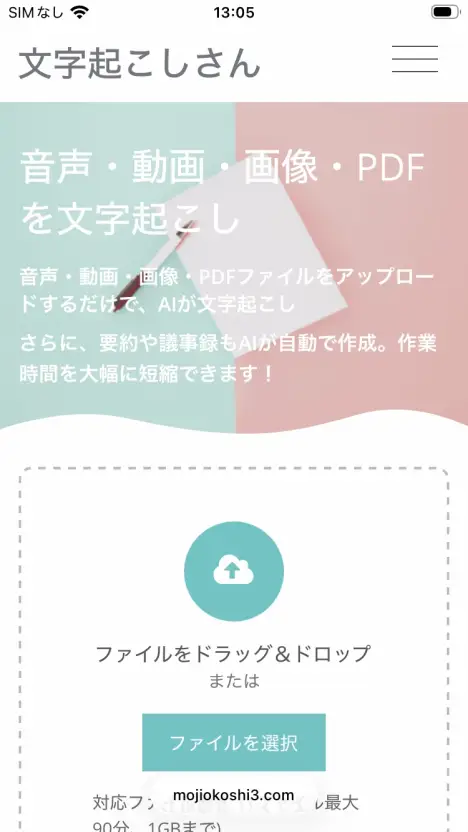
2. Buka halaman “Mr. Transcription”
Melalui tautan ini, buka halaman “Mr. Transcription”.
3. Pilih file audio
Ketuk “Pilih File”.
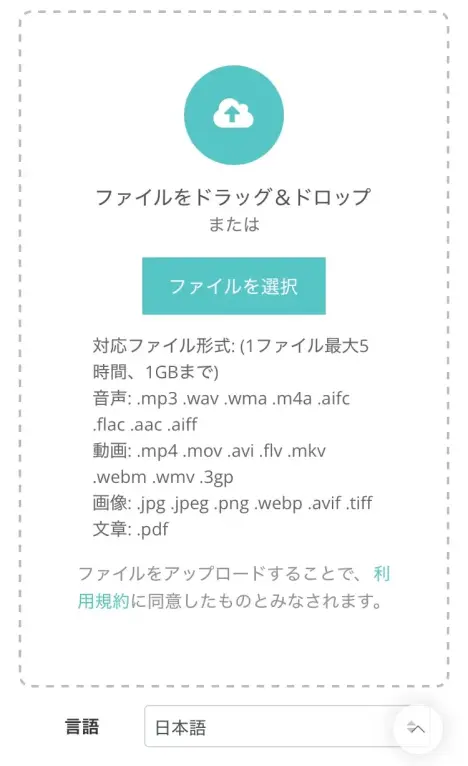
Menu browser akan terbuka, lalu ketuk “Pilih File”.
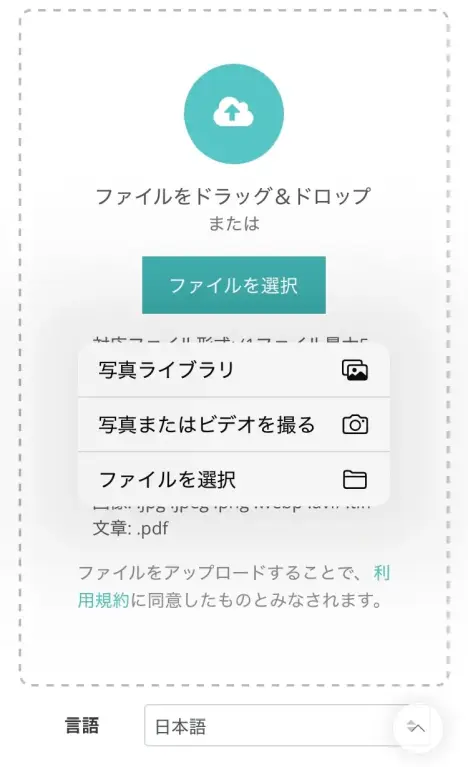
Layar pemilihan file akan terbuka, lalu pilih file audio yang direkam dengan Memo Suara.
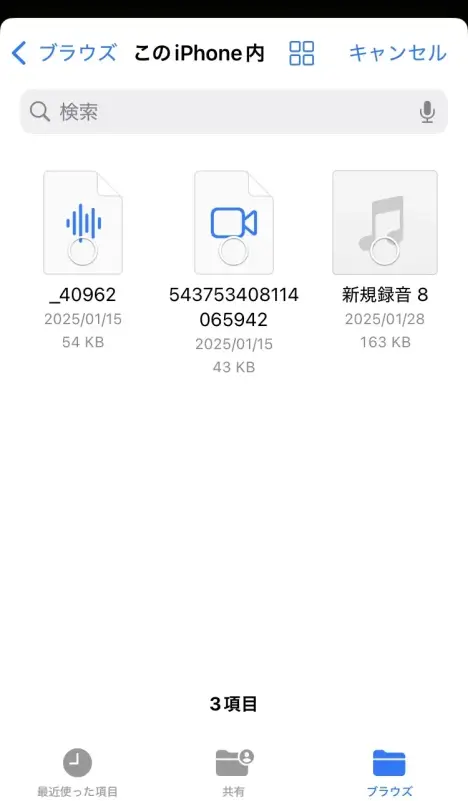
4. Unggah file audio
Setelah memilih file audio, ketuk tombol “Unggah”.
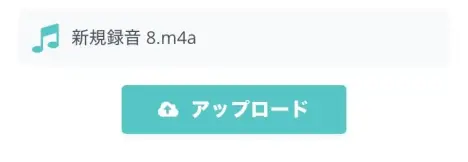
Pengunggahan file dimulai.
Setelah pengunggahan selesai, proses transkripsi dimulai secara otomatis.
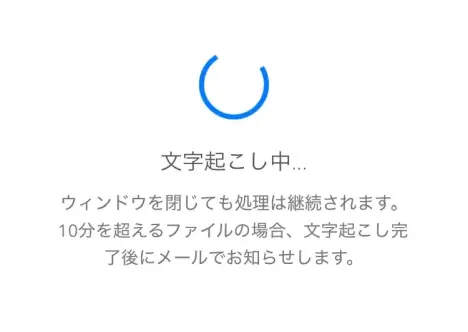
Jika digunakan tanpa pendaftaran atau login, tunggu dengan layar tetap terbuka.
Jika Anda login dan mentranskripsikan file audio panjang dengan paket berbayar, layar boleh ditutup setelah pengunggahan selesai.
Anda akan diberi tahu melalui email setelah proses selesai.
5. Transkripsi selesai!
Jika layar dibiarkan terbuka, setelah transkripsi selesai, layar akan berganti dan hasil transkripsi ditampilkan.
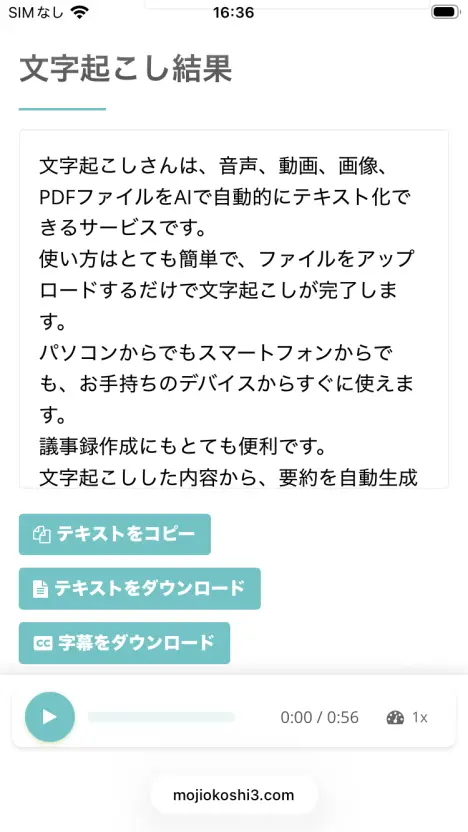
Jika layar sudah ditutup, gunakan tautan di email transkripsi selesai, atau

“Mr. Transcription”— dari menu halamannya, buka halaman “Riwayat” untuk memeriksa hasil transkripsi.
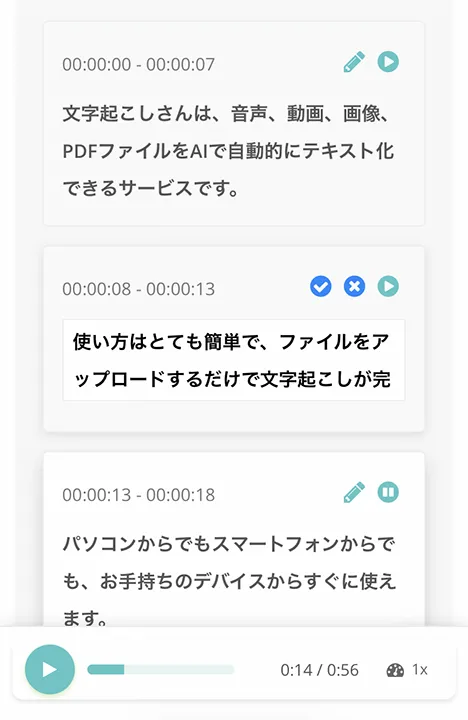
Di halaman utama dan halaman riwayat, seperti ini Anda dapat memutar audio untuk setiap bagian hasil transkripsi secara terpisah,
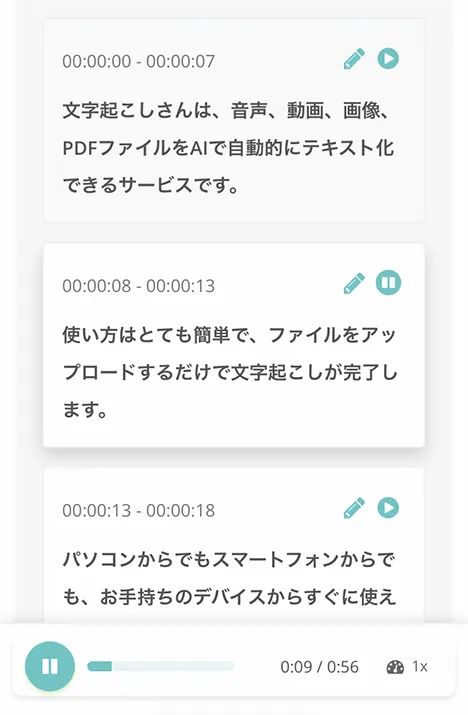
serta mengedit dan menyimpan hasil transkripsi.
Selain itu, Anda juga dapat meringkas dan menganalisis file serta membuat notulen rapat.

Dengan demikian,“Mr. Transcription” memungkinkan suara Memo Suara iPhone ditranskripsikan dengan sangat mudah!
Audio panjang pun dapat diubah menjadi teks dengan nyaman.
Maukah Anda mencoba “Mr. Transcription” untuk mentranskripsikan suara Memo Suara dengan AI?
2. Speechy Lite (aplikasi iOS yang dipasang di perangkat)
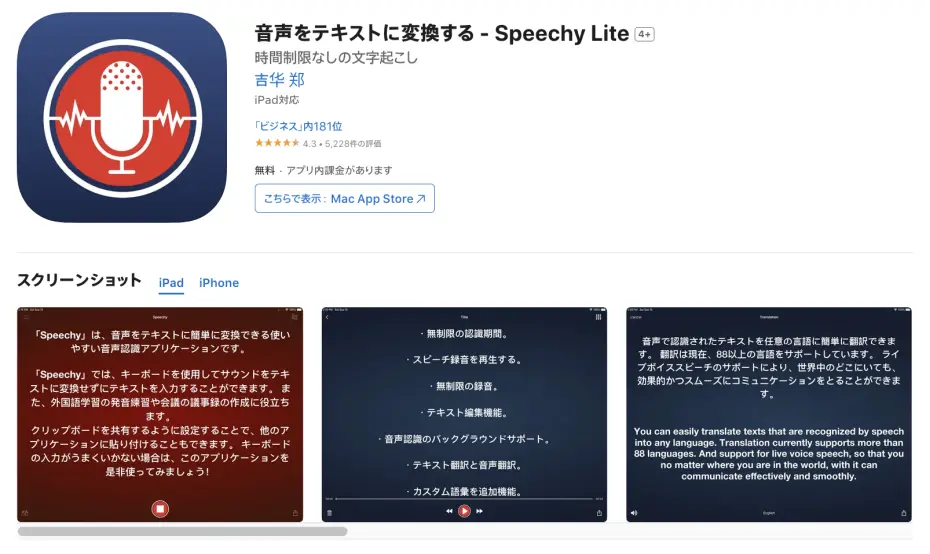
Bagi Anda yang mencari aplikasi iOS untuk dipasang di iPhone atau iPad, yang kami rekomendasikan adalah Speechy Lite.
Speechy Lite adalah aplikasi yang dapat mengimpor suara yang direkam dengan Memo Suara iPhone lalu mentranskripsikannya.
Aplikasi ini juga mendukung bahasa asing.
Fitur transkripsi real-time juga tersedia.
Dapat dipakai gratis, tetapi seperti terlihat dari kata “Lite” pada namanya, fiturnya terbatas dan tidak dapat digunakan untuk transkripsi audio panjang.
Untuk mentranskripsikan file panjang, Anda perlu membeli versi berbayar.
3. SoundType AI (aplikasi transkripsi untuk iPhone dan iPad)

SoundType AI adalahaplikasi yang dapat dipasang di iPhone atau iPad untuk transkripsi.
Aplikasi ini dapat mentranskripsikan file audio yang diunggah dan mengubahnya menjadi teks.
Untuk transkripsi audio panjang diperlukan langganan paket berbayar, yaitu paket Pro dan paket Bisnis.
4. Notta (layanan yang dapat mentranskripsikan file audio)
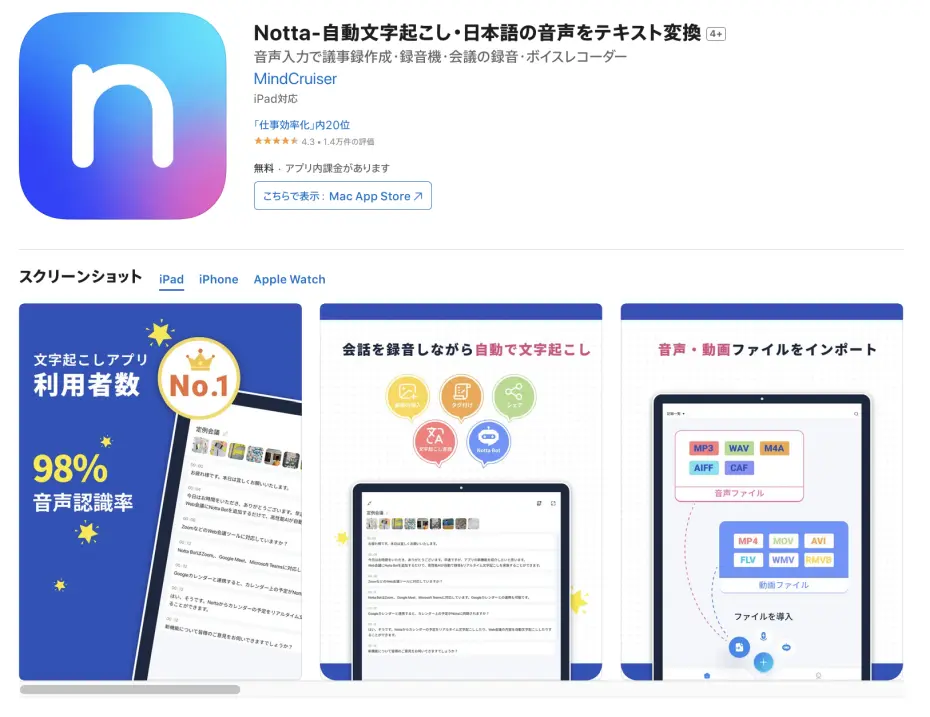
Notta adalahlayanan yang dapat mengimpor file audio Memo Suara dan mentranskripsikannya.
Dari layar manajemen, Anda dapat mengimpor file audio Memo Suara iPhone dan mengubahnya menjadi teks.
Dapat dipakai gratis, tetapi untuk penggunaan dalam waktu lama diperlukan langganan paket berbayar.
5. Texter (aplikasi transkripsi untuk iOS dan Android)
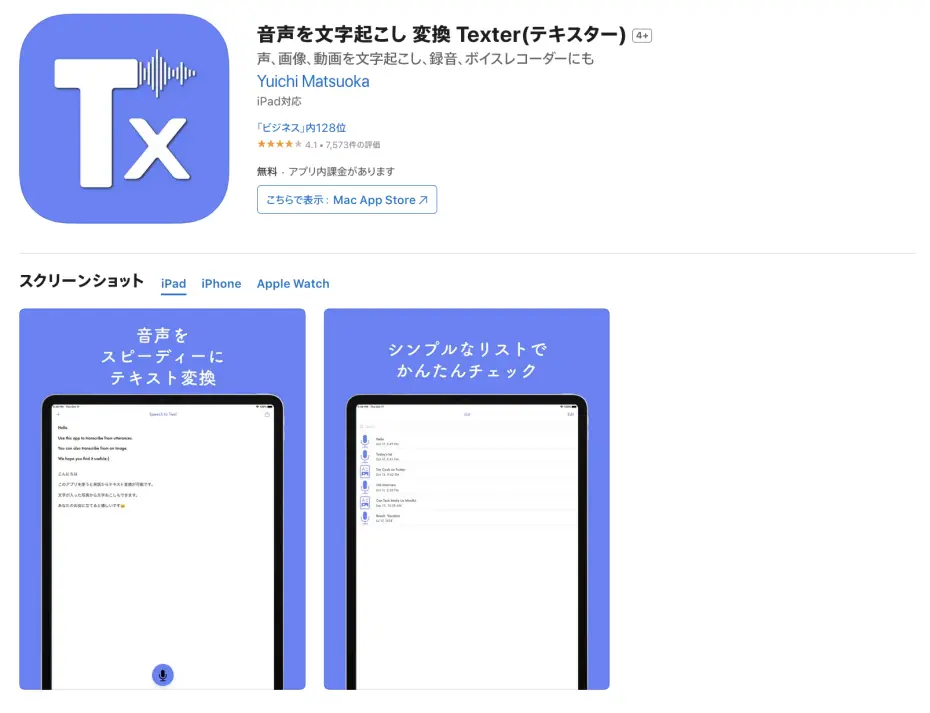
Texter adalahaplikasi transkripsi AI yang mendukung iPhone (iOS) dan Android.
Aplikasi ini berfokus pada aplikasi ponsel dan dapat mengimpor file audio Memo Suara lalu mengubahnya menjadi teks.
Selain iPhone dan iPad (iOS), aplikasi ini juga memiliki fitur integrasi dengan Apple Watch.
Percobaan gratis untuk durasi singkat tersedia, tetapi untuk transkripsi audio panjang diperlukan langganan paket berbayar.
Jika Anda juga ingin mengubah audio selain Memo Suara, video, atau gambar menjadi teks, menggunakan aplikasi lain juga direkomendasikan.
Silakan lihat juga artikel ini yang membandingkan aplikasi untuk iPhone berdasarkan kegunaan, “7 Aplikasi Transkripsi iPhone yang Direkomendasikan [Ada yang Gratis, Edisi 2026]”.
Cara mengatasi Memo Suara iPhone yang tidak bisa ditranskripsikan
Transkripsi Memo Suara tidak berhasil...
Berikut cara mengatasi masalah “Memo Suara iPhone tidak bisa ditranskripsikan”.
Jika tidak bisa ditranskripsikan dengan fitur bawaan Memo Suara
Fitur transkripsi bawaan yang tersedia sejak iOS 26 tidak dapat digunakan pada model atau versi iOS yang tidak didukung.
Selain itu, tergantung pada pengaturan bahasa iPhone, fitur transkripsi mungkin tidak ditampilkan.
Dalam kasus seperti itu, kami menyarankan menggunakan layanan transkripsi AI.
Cukup unggah file audio yang direkam dengan Memo Suara, sehingga dapat digunakan tanpa bergantung pada versi iOS atau model perangkat.
Jika format file audio tidak didukung
File audio yang direkam dengan Memo Suara iPhone disimpan dalam format “m4a”.
Beberapa situs atau aplikasi transkripsi tidak mendukung format m4a.
“Mr. Transcription” mendukung file m4a apa adanya, sehingga Anda cukup mengunggah dari iPhone tanpa mengonversi format file.
Jika tidak bisa ditranskripsikan karena kualitas rekaman rendah
Jika suara bising di sekitar terlalu besar atau jarak antara pembicara dan iPhone terlalu jauh, akurasi transkripsi dapat menurun.
Untuk transkripsi berakurasi tinggi, penting untuk merekam di lingkungan yang sesenyap mungkin dengan iPhone diletakkan dekat pembicara.
Ringkasan transkripsi Memo Suara iPhone
Artikel ini telah memperkenalkan cara mentranskripsikan Memo Suara iPhone serta situs dan aplikasi transkripsi AI yang direkomendasikan.
Untuk mentranskripsikan Memo Suara iPhone, kami merekomendasikan “Mr. Transcription”.
- Mendukung file m4a apa adanya: Tanpa konversi, cukup unggah dari iPhone
- Mendukung audio panjang: Dengan AI terbaru, rekaman panjang pun menjadi teks hanya dalam sekitar 1 menit
- Mendukung 100 bahasa: Suara dalam berbagai bahasa, termasuk bahasa Jepang dan Inggris, dapat diubah menjadi teks
- Ringkasan AI dan notulen rapat: Hasil transkripsi dapat diringkas dan dijadikan notulen dengan satu klik
- Pemisahan pembicara: Rekaman beberapa orang dijadikan teks per pembicara
- Ekspor subtitle SRT: Dapat dimanfaatkan juga untuk membuat subtitle video
Tanpa pendaftaran dan gratis, sehingga silakan coba dulu akurasi Mr. Transcription dengan suara Memo Suara Anda.
Layanan transkripsi AI "Tuan Transkripsi"
"Tuan Transkripsi" adalah alat transkripsi online yang dapat digunakan mulai dari nol biaya awal dan 1.000 yen per bulan (* tersedia versi gratis).
- Mendukung lebih dari 20 format file seperti audio, video, dan gambar
- Dapat digunakan dari PC dan smartphone
- Mendukung istilah teknis seperti perawatan medis, IT, dan perawatan jangka panjang
- Mendukung pembuatan file subtitle dan pemisahan pembicara
- Mendukung transkripsi dalam sekitar 100 bahasa termasuk Inggris, Cina, Jepang, Korea, Jerman, Prancis, Italia, dll.
Untuk menggunakannya, cukup unggah file audio dari situs. Teks transkripsi tersedia dalam hitungan detik hingga puluhan menit.
Anda dapat menggunakannya secara gratis jika Anda menyalinnya hingga 10 menit, jadi silakan coba sekali.

Ini adalah "Tuan Transkripsi" yang dapat dengan mudah menyalin dari audio, video, dan gambar.
Transkripsi memungkinkan Anda untuk menyalin hingga 10 menit secara gratis.
Anda dapat menyalin, mengunduh, mencari, menghapus, dll. teks yang ditranskripsi.
Anda juga dapat membuat file subtitle, yang ideal untuk transkripsi video wawancara.
HP: mojiokoshi3.com
Email: mojiokoshi3.com@gmail.com
Email: mojiokoshi3.com@gmail.com
Artikel terkait
Transkripsi untuk transkripsi audio / video / gambar. Ini adalah layanan transkripsi yang dapat digunakan siapa saja secara gratis tanpa instalasi.
- Apa itu Pak Transkripsi?
- Transkripsi gambar, suara, dan video dengan Tn. Transkripsi
- Pendaftaran gratis
- Paket harga
- panduan
- Coba layanan gratis lainnya