
無料あり:翻訳もできる文字起こしアプリ・サービス7選【裏技アリ】
【無料あり】画像・PDF・写真から文字起こし・テキスト化するOCRアプリおすすめ7選【2026年版】
2026年3月3日
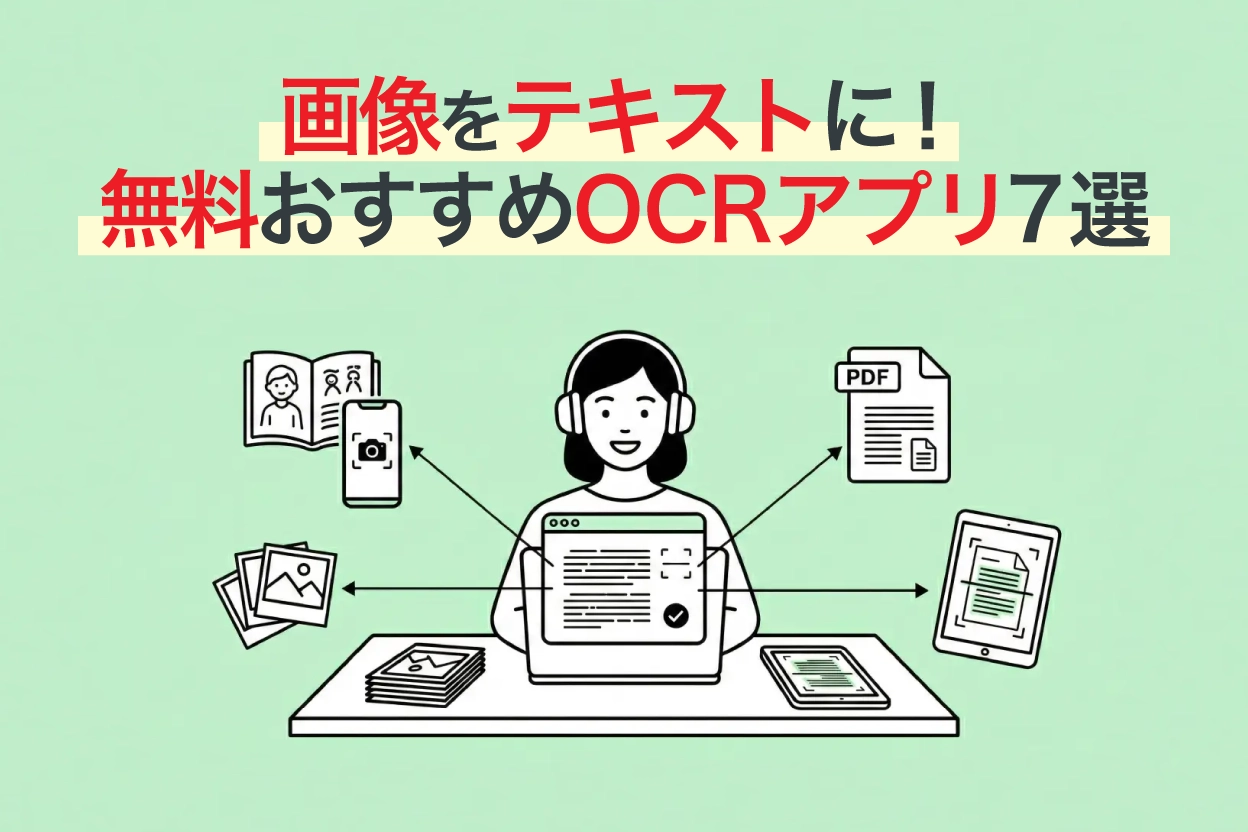
画像やPDF、写真に写った文字をテキストデータに変換(テキスト化)したい。
そんなときに役立つのが、OCR機能を搭載した文字起こしアプリやサービスです。
この記事では、画像・PDF・写真のOCRに対応したおすすめ文字起こしアプリ7つを「精度・料金・無料枠・対応形式」の4つの基準で比較します!
無料で使えるWebアプリやスマホアプリから、PCインストール型ソフトまで幅広く網羅しているので、用途や予算に合ったツールが見つかります。
さらに記事の後半では、写真やスキャン画像から実際にテキスト化する手順や、PDF・スクリーンショット・手書きメモの文字起こしに役立つ活用シーンも紹介。

画像やPDFの文章を手入力でテキスト化するのは大変…。自動で読み取ってくれるツールはないかな?
最新のAI-OCRツールなら、印刷物はもちろん手書き文字や英語など外国語の書類も高精度にテキスト化できますよ。
写真やスキャンした書類からの文字起こしも簡単です。まずは下の比較表で全体像をつかんでみてください。
画像・PDF・写真のOCR文字起こし・テキスト化アプリ 比較一覧【2026年】
今回紹介する7つのOCRアプリの主要スペックを一覧にまとめました。それぞれの詳しい特徴は表の下で解説しています。
| ツール名 | タイプ | 無料枠 | 対応形式 | 対応言語 | 手書き | 縦書きOCR | AI要約 |
|---|---|---|---|---|---|---|---|
| 文字起こしさん | Webアプリ | 1日10画像まで無料 | 画像・PDF・音声・動画 | 100言語 | ○ | ○ | ○ |
| Googleドキュメント | Webアプリ | 無料 | 画像(2MB以下) | 200言語以上 | ○ | × | × |
| Microsoft OneNote | PC / スマホアプリ | 無料 | 画像・スクリーンショット・PDF(画像挿入経由) | 日本語・英語ほか多言語 | △ | × | × |
| LINE(OCR機能) | スマホアプリ | 無料 | カメラ撮影・画像 | 日本語・英語ほか | × | × | × |
| Adobe Scan | スマホアプリ | OCR 25ページ/月まで無料 | カメラ撮影・画像→PDF | 主要言語 | ○ | × | × |
| iPhoneテキスト認識表示 | iOS標準機能 | 無料 | カメラ・写真アプリ内の画像 | 日本語・英語ほか | ○ | × | × |
| 読取革命Ver.17 | PCインストール | なし | 画像・PDF | 日本語・英語 | ○ | ○ | ○ |
※料金・無料枠は2026年3月時点の情報です。最新の情報は各サービスの公式サイトをご確認ください。
それぞれのアプリについて、詳しく見ていきましょう。
画像・PDF・写真の文字起こし・テキスト化 おすすめOCRアプリ7選
1. 文字起こしさん

| タイプ | Webアプリ(PC・スマホ対応) |
|---|---|
| 料金 | 有料(サブスク型) ※1日10画像まで無料 |
| 対応形式 | 画像・PDF・音声・動画 |
| 対応言語 | 日本語・英語はじめ100言語 |
| 手書き対応 | ○ |
| 縦書きOCR | ○(新聞・雑誌・書籍の段組み・見出しも自動判別) |
| AI要約 | ○(3行要約・要約・内容分析・Q&A作成) |
『文字起こしさん』は、ファイルをアップロードするだけでAIが自動的にOCR文字起こしできるWebアプリです。
ブラウザ上で動作するので、パソコン・スマホ・タブレットを問わず利用できます。
画像・PDFだけでなく音声・動画にも対応していて、100言語の多言語対応と手書き文字の認識が強み。
登録不要で1日10画像まで無料で試せるので、OCRツールを探している方の最初の選択肢にもおすすめです!
さらに、他のOCRアプリにはない独自機能として、縦書きテキストのOCRも可能!(縦書きOCRについて詳しくはこちら)
新聞・雑誌・書籍など縦書きの文章を段組み・見出し・写真キャプションまで自動で判別して正しく文字起こしできます。
Googleドキュメントなど他のツールでは段組みテキストが本文と混ざって認識されてしまいますが、文字起こしさんなら面倒な編集作業が不要になりますよ。
また、OCR結果をそのままAI要約することも可能(AI要約について詳しくはこちら)。
3行要約・議事録作成・内容分析・Q&A作成など、テキスト化したあとの活用まで1つのサービスで完結できます。
このように、画像やPDFのOCRなら文字起こしさんがおすすめ!
まずはあなたも『文字起こしさん』を無料で使ってみませんか?
2. Googleドキュメント

| タイプ | Webアプリ |
|---|---|
| 料金 | 無料(Googleアカウントが必要) |
| 対応形式 | 画像(2MB以下) |
| 対応言語 | 200以上の言語 |
| 手書き対応 | ○ |
Googleドキュメントは、Googleアカウントがあれば無料で使えるOCR方法です。Googleドライブに画像ファイルをアップロードして「Googleドキュメントで開く」を選択することで、自動的に文字認識が行われます。
200以上の言語に対応しているのが特徴。
手書き文字の読み取りにも対応しています。
テスト用画像で試したところ、無料ツールとしては十分な認識精度でした。
ただし、アップロードできるファイルサイズは2MBまでという制限があります。
高解像度の画像や複数ページのPDFを処理したい場合は、他のツールとの併用を検討しましょう。
【無料】Googleドキュメントで簡単に文字起こしをする4つの方法 | AI文字起こしサービス - 文字起こしさん
Googleドキュメントの音声入力機能を使いこなしたい方のために、リアルタイム文字起こしや音声データのテキスト化、Web会議の議事録、画像・PDFの文章抽出などのやり方を詳しく解説します。
3. Microsoft OneNote
| タイプ | PCアプリ(Windows / Mac) / スマホアプリ(iOS / Android) |
|---|---|
| 料金 | 無料(Microsoft 365契約なしでも利用可能) |
| 対応形式 | 画像ファイル・スクリーンショット・PDF(印刷イメージとして挿入) |
| 対応言語 | 日本語・英語・中国語・韓国語ほか多言語 |
| 手書き対応 | △(印刷文字は高精度、手書きは精度にばらつきあり) |
MicrosoftのノートアプリOneNoteには、画像内の文字を読み取ってテキスト化するOCR機能が標準搭載されています。
画像を右クリック →「画像からテキストをコピー」を選ぶだけで、認識されたテキストをクリップボードにコピーできます。
とくに便利なのがスクリーンショットからの文字起こし。
Webページやアプリ画面のスクショをOneNoteに貼り付けてOCRすれば、コピーできない画面上のテキストも簡単に抽出できます。
PDFの文字起こしにも対応していて、PDFを「印刷イメージ」としてOneNoteに挿入すると、各ページが画像として読み込まれ、ページごとにOCRでテキストを抽出できます。
Windows・Mac・iOS・Androidのすべてで利用可能で、Microsoft 365の契約がなくても無料で使える点もメリット。
普段からOffice製品を使っている方にとっては導入の手間がほぼありません。
4. LINE(OCR文字認識機能)

| タイプ | スマホアプリ(PC版でも利用可能) |
|---|---|
| 料金 | 無料 |
| 対応形式 | カメラ撮影・トーク内の画像 |
| 対応言語 | 日本語・英語ほか |
| 手書き対応 | × |
スマホで使っている方が多いLINEにも、カメラで撮影した写真やトークに添付された画像から文字を読み取るOCR機能が搭載されています。
アプリを新しくインストールする必要がないので、「今すぐこの文字を読み取りたい」というカジュアルな用途に最適です。
翻訳機能も備えているので、海外旅行の際にメニューや看板を読み取るような使い方にも便利です。
5. Adobe Scan
| タイプ | スマホアプリ(iOS / Android) |
|---|---|
| 料金 | 無料(有料プランあり:月額450円〜) |
| 対応形式 | カメラ撮影 → OCR付きPDF・JPEG出力 |
| 対応言語 | 主要言語(日本語・英語・ヒンディー語ほか) |
| 手書き対応 | ○ |
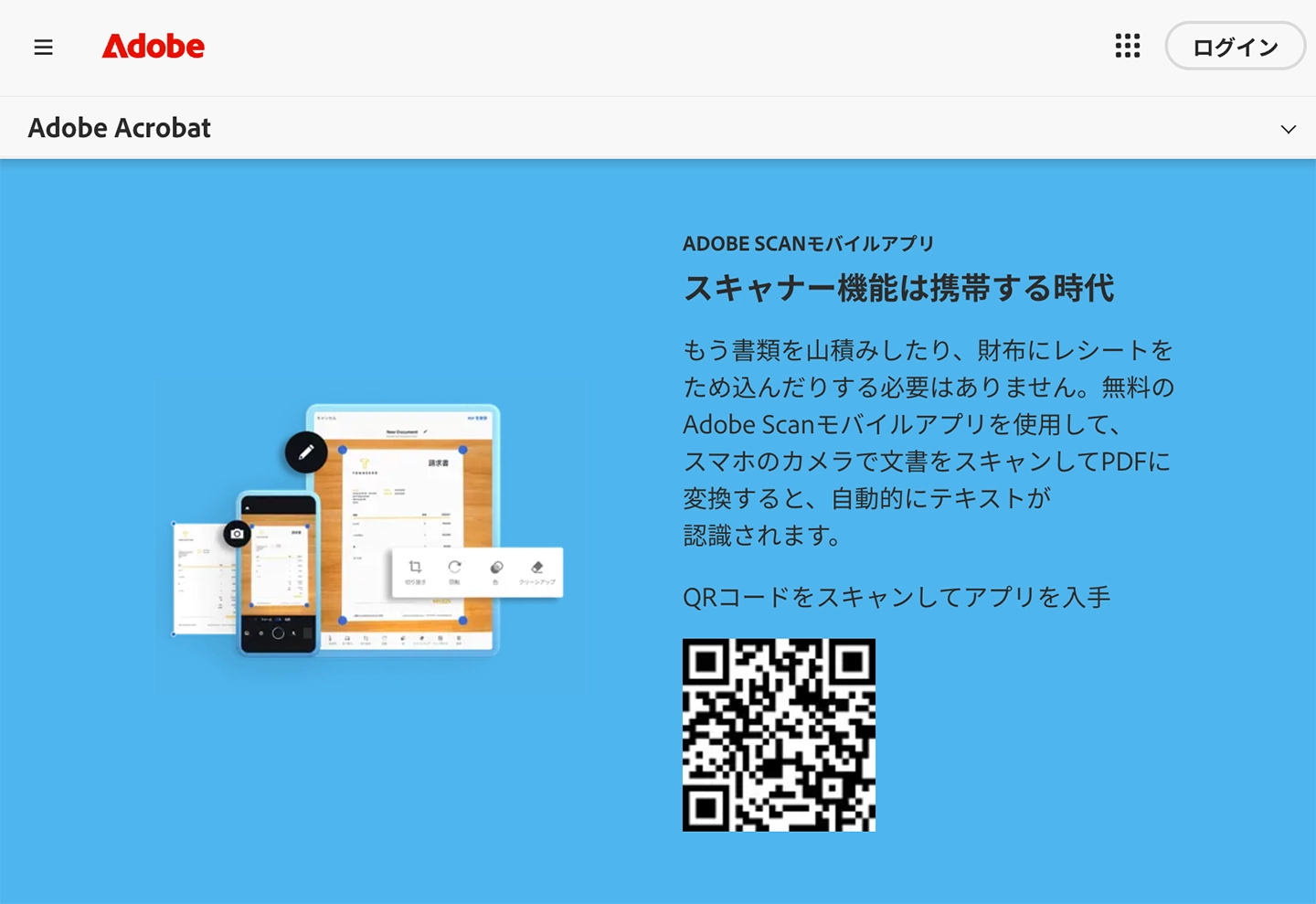
Adobe ScanはAdobeが提供する無料のOCR付きスキャナーアプリです。
カメラで書類を撮影すると自動で境界を検出・補正して、高品質なPDFを作成。
OCR処理してテキストの検索・コピーが可能なPDFに変換されます。
書類・書籍・名刺・ホワイトボードなど撮影モードが選択できるほか、歪みやグレアも自動補正されます。
スキャンしたPDFはAdobe Document Cloudに自動保存されて、PCやタブレットからもアクセス可能です。
無料版でもOCR機能は利用可能ですが、月あたり25ページまでという制限があります。
有料プラン(Adobe Scan Premium)に入ると100ページまでOCR可能になるほか、ファイル結合や圧縮機能も使えるようになります。
Acrobat Readerアプリと連携すれば、スキャンしたPDFへの注釈・ハイライト・署名もそのまま可能。
書類のスキャンから活用までをスマホ1台で完結させたい方に向いています。
6. iPhoneのテキスト認識表示機能(Live Text)
| タイプ | iOS / iPadOS / macOS 標準機能 |
|---|---|
| 料金 | 無料(OS標準搭載) |
| 対応形式 | カメラ・写真アプリ・Safari上の画像 |
| 対応言語 | 日本語・英語・中国語・フランス語・ドイツ語ほか |
| 手書き対応 | ○ |
iPhone(iOS 16以降)やiPad、Macに標準搭載されているOCR機能です。
アプリのインストールは一切不要で、カメラや写真アプリから直接テキストを認識・コピーできます。
使い方はとてもシンプル。
カメラを文字に向けると画面右下にテキスト認識アイコンが表示されます。
アイコンをタップすると画像内の文字がそのまま選択・コピー・翻訳・検索できるようになります。
写真アプリに保存済みの画像からも同様にテキストを抽出できます。
手書き文字の認識にも対応していて、カメラをかざすだけでリアルタイムにテキスト化されるため、「いま目の前にある文字をすぐにコピーしたい」ときに最適です。
7. 読取革命Ver.17
| タイプ | PCインストール型ソフト(Windows) |
|---|---|
| 料金 | 有料(買い切り型) |
| 対応形式 | 画像・PDF |
| 対応言語 | 日本語・英語 |
| 手書き対応 | ○ |
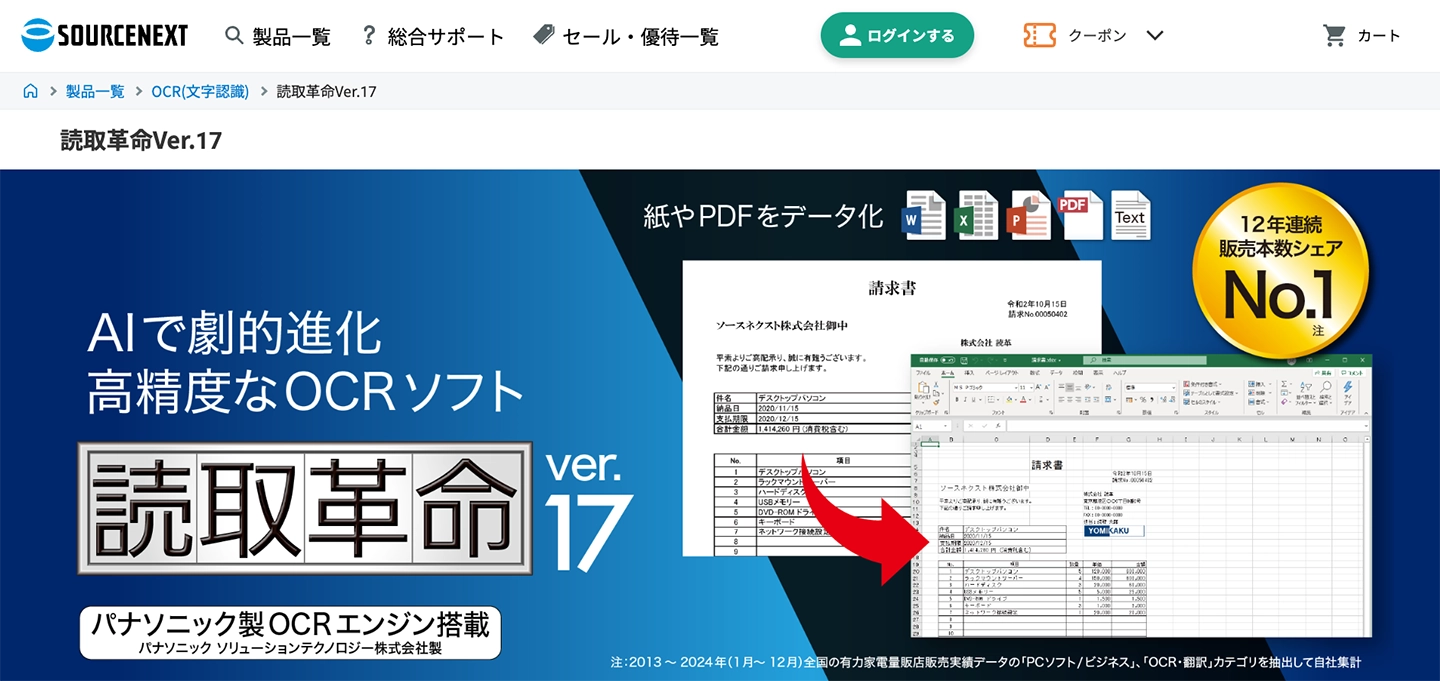
読取革命はソースネクストが販売している定番のOCR専用PCソフトです。
最新のVer.17ではChatGPTとの連携機能「AIトータルアシスト」を搭載。
アルファベットのOと数字の0などOCRのミスをAIが修正したり、OCRしたテキストの要約なども可能になりました。
FAXやコピーした低品質な文書、手書き文字の認識にも強いOCR精度の高さも特徴。
購入して使うソフトなのでランニングコストがかからず、オフライン環境でも使える(AIアシスト機能はネット接続が必要)のもポイントです。
失敗しないOCRアプリの選び方
7つのアプリを紹介しましたが、「結局どれを選べばいいの?」と迷う方もいるかもしれません。以下の用途別ガイドを参考にしてみてください。
| こんな人におすすめ | おすすめツール |
|---|---|
| 手書きや多言語を含む画像を高精度にOCRしたい | 文字起こしさん |
| 新聞・雑誌・書籍など縦書きの書類をOCRしたい | 文字起こしさん(縦書きOCR搭載。段組みや見出しも自動判別) |
| OCRしたテキストをAIで要約・分析まで行いたい | 文字起こしさん(AI要約・内容分析・Q&A作成に対応) |
| 画像だけでなく音声や動画も文字起こししたい | 文字起こしさん(OCR以外の文字起こしにも対応する唯一のオールインワンツール) |
| Googleを普段から使っていて手軽にOCRしたい | Googleドキュメント |
| スマホでその場ですぐ文字を読み取りたい | LINE / iPhoneテキスト認識表示 |
| スクリーンショットや画面上のテキストを抽出したい | Microsoft OneNote |
| 書類をスキャンしてPDF化・管理したい | Adobe Scan |
| オフラインで大量の書類をOCRしたい | 読取革命Ver.17 |
迷ったらまず文字起こしさんを試すのがおすすめ。
画像・PDF・音声・動画のすべてに対応し、縦書きOCRやAI要約まで1つのサービスで完結するのは文字起こしさんだけです。
【3ステップ】写真・画像・PDFから文字起こし・テキスト化する手順

ここからは、代表的なWebアプリ型ツール『文字起こしさん』を例に、画像やPDFをOCRしてテキスト化する手順を具体的に紹介します。
文字起こしさんで画像・PDFをOCRする流れ
文字起こしさんを使った画像・PDFのOCR文字起こしは、3ステップでかんたんに完了!
- 文字起こしさんにアクセス
- 画像・PDFをアップロード(またはスマホカメラで撮影)
- 「文字起こし」ボタンをクリック
以上の3ステップで、数秒〜数分でテキスト化が完了します。
それぞれ詳しく見ていきましょう。
【手順1】文字起こしさんにアクセス
まずは文字起こしさんのサイトにアクセスします。
スマホ・パソコン・タブレットなど、インターネットに接続できる端末なら、ブラウザからどこでも利用できます。
【手順2】画像をアップロード(もしくはその場で撮影)
文字起こししたい画像やPDFをアップロードします。
※書籍や印刷物をOCRしたい場合は、あらかじめスマホで撮影するかスキャナーでデータ化しておきましょう。
スキャナーで読み取るほうが精度は高くなります。
カメラで撮影する場合は、紙の表面に光が反射しないよう注意してください。
OCRの精度を高めるコツは、できるだけ鮮明な画像を使用することです。
文字がぼやけている画像や、極端に癖のある手書き文字は認識精度が下がる場合があります。
パソコンの場合

パソコンからアップロードする方法は2つあります。
- 画像を枠内にドラッグ・アンド・ドロップする
- 「音声・画像を選択」を押してファイルを選ぶ
スマホ・タブレットの場合
スマホでは、アップロード元を選択できます。
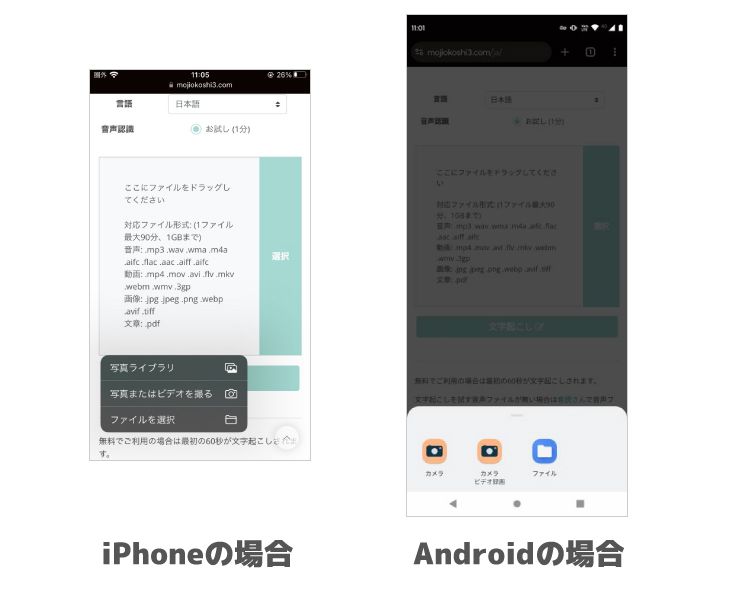
その場で撮影してOCRする場合は「カメラ」を選択します。
撮影してOKボタンを押せばアップロードされます。
既存のファイルをアップロードする場合は「ファイルを選択」(iPhone)や「ファイル」(Android)を選んで画像・PDFファイルを選択します。
複数枚をまとめてアップロードする場合は、このように操作します。
- フォルダ内の画像を長押し
- チェックをつけて複数選択モードにする
- 必要な画像を選択してアップロード
※その場でカメラ撮影した画像を複数枚同時にアップロードすることはできません。撮影済みの画像がフォルダに保存された状態でアップロードしてください。
【手順3】「文字起こし」ボタンをクリック
画像の選択が完了したら、「文字起こし」ボタンをクリックします。
画像の解析が始まり、数秒〜数分でOCR処理が完了してテキストが表示されます。

文字起こしの結果はテキストボックスに表示され、その場で編集したりテキストファイルとして保存することもできます。
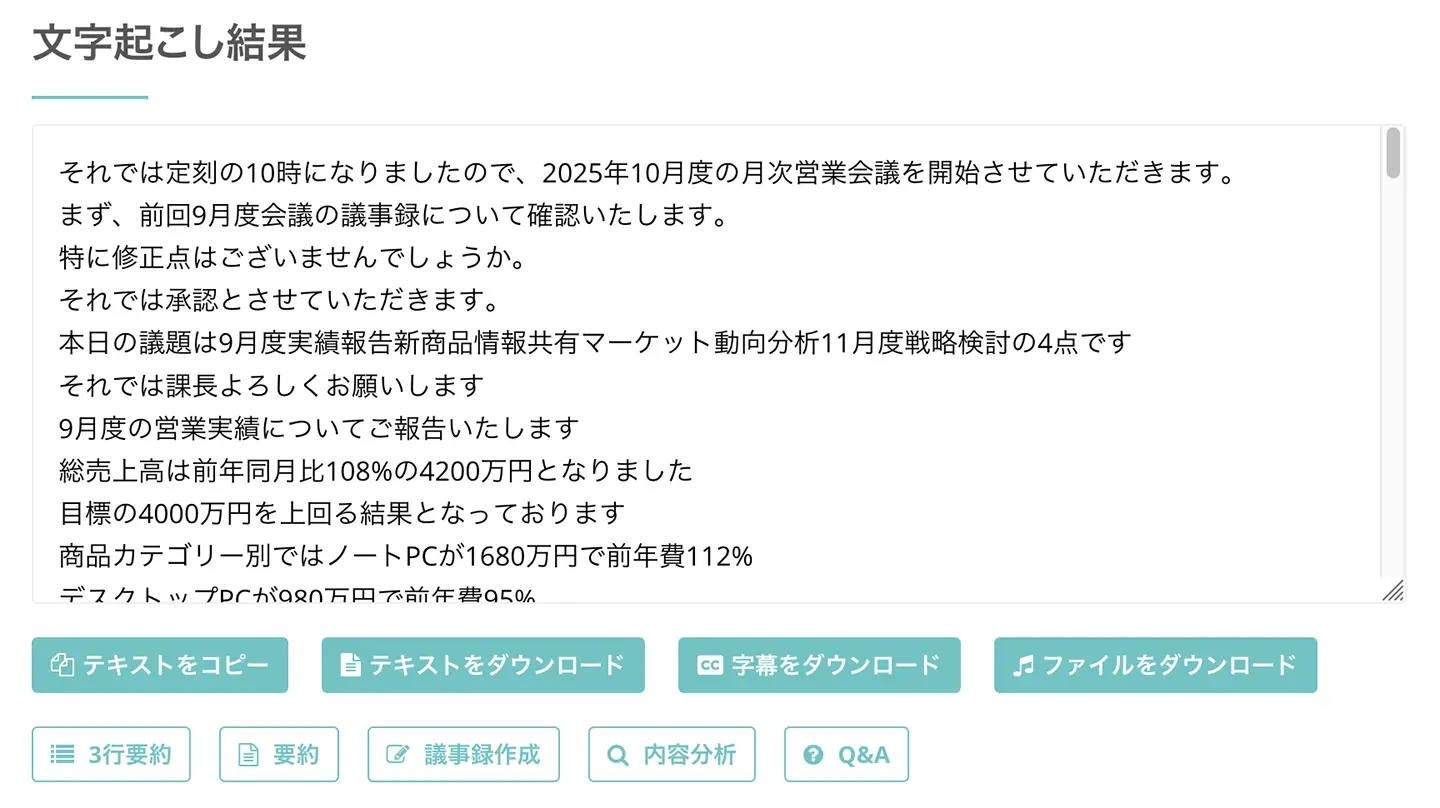
一度文字起こししたデータは履歴からいつでも確認・編集できます!
この画面で、OCR結果から要約や分析、議事録作成も可能です。
要約・分析・議事録作成機能について詳しくはこちらの記事をご覧ください。
画像・PDF・写真の文字起こし(OCR)アプリが役立つ6つのシーン
OCRアプリって具体的にどんな場面で役立つの?

ここからは、OCRアプリの主な活用シーンを6つ紹介します!
- 紙の書類・資料をスキャンして文字起こし・デジタル化
- 名刺や住所録の情報を自動登録
- 手書きメモやノートをデジタル保存
- 写真から文字起こし・テキスト化
- 本・教科書・書籍を文字起こししてテキスト化
- 英語(外国語)の本をOCRして翻訳
このように、紙や画像の文字をテキストデータに変換することで管理・検索・活用が格段に便利になりますよ。
それぞれ具体的に見ていきましょう。
1. 紙の書類・資料をスキャンして文字起こし・デジタル化
OCRの最も一般的な用途のひとつが、紙の書類のデジタル化です。
過去に紙で作成した書類が倉庫や書棚に溜まっているときは、OCRでデジタルデータに変換することで管理が大幅に楽になります。
紙の書類は整理や検索が難しいだけでなく、劣化や災害で失われるリスクもあります。
テキスト化しておけば全文検索ができるうえ、バックアップも簡単。
管理のしやすさとデータ保全の両面で大きなメリットがあります。
2. 名刺や住所録などの情報をOCRで自動登録
整理できていない名刺がデスクに溜まっているなら、OCRでデジタル化してデータベースを作るのがおすすめ!
カメラで名刺を読み取って、名前や会社名・役職を自動で認識して管理アプリに登録してくれるスマホアプリもあります。
名刺は交換するだけでなく、適切に整理・活用することが大切です。
3. 手書きメモやノートをOCR文字起こししてデジタル保存

素早くメモを取ったり考えを整理するときは、紙のメモやノートのほうがやりやすい。
という方も多いはず。
そんな方にもOCR文字起こしがおすすめです!
手書きのメモや手帳の内容をOCRでテキスト化すれば、パソコンやスマホにデジタルデータとして保存可能になります。
画像のまま保存するよりも、テキスト検索ができるのでずっと便利にメモを活用できますよ!
最新AIは手書き文字のOCRにも対応
最新のAI-OCRツールは手書き文字も高い精度で認識できるので、急いで書いたメモでもテキスト化可能です。
手書き対応の精度はツールによって異なるため、比較表を参考に手書き対応が「○」のツールを選ぶのがポイントです。
『文字起こしさん』は手書き文字のOCRに対応していて、多少の殴り書きでも読み取ることができます。
4. 写真から文字起こし・テキスト化
文化財の説明看板や外国語で書かれた文章、お店のメニューやポスターなど、写真に写った文字をテキスト化したいときもOCR機能が役立ちます!
AI文字起こしアプリを使えば、スマホで撮った写真をアップロードするだけで自動的にテキストデータに変換可能。
海外旅行中に地図や看板の写真から文字を抽出し、翻訳アプリに貼り付けるといった使い方にも便利です。
iPhone・Androidスマホどちらでも、写真を撮ってすぐに文字起こしできます。
5. 本・教科書・書籍を文字起こししてテキスト化(自炊)
紙の本や教科書をスキャンして電子書籍を作成する「自炊」では、OCRでテキスト化することで全文検索ができるようになります。
裁断せずに済むカメラタイプのドキュメントスキャナーを使えば、本を開いた状態で印刷物をOCRして読み取ることも可能です。
※自炊データはあくまで個人利用に留め、第三者に渡したり公開しないようご注意ください。
6. 英語(外国語)の本をOCRして翻訳
英語や外国語の書籍・印刷物を読みたいときにも、OCRが役立ちます。
スキャンした外国語の文章をOCRでテキスト化すれば、DeepLやGoogle翻訳などのAI翻訳サービスで簡単に翻訳できます。
英語以外にも中国語、韓国語、フランス語、スペイン語など多くの言語に対応している文字起こしツールを選べば、世界中の書籍を読むことも可能です。
多言語のOCRに対応したツールを使うなら、100言語対応の『文字起こしさん』がおすすめです!
【ファイル形式別ガイド】PDF・写真・スクリーンショットを文字起こし・テキスト化する方法
「このファイル形式でもOCRできるの?」という疑問について、ファイル形式ごとに解説します。
PDFの文字起こし・テキスト化
PDFには「テキストPDF」(文字データを持つPDF)と「画像PDF」(スキャンした画像をPDFにしたもの)の2種類があります。
OCRが必要なのは「画像PDF」のほうです。
PDFの文字起こしに対応したツールには、
- 文字起こしさん:PDFファイルを直接アップロードしてOCR可能。複数ページにも対応
- Googleドキュメント:GoogleドライブにPDFをアップロードし「Googleドキュメントで開く」でテキスト化
- Microsoft OneNote:PDFを「印刷イメージ」として挿入し、ページごとにOCRでテキスト抽出
- Adobe Scan:スマホで紙の書類を撮影してOCR付きPDFを作成
- 読取革命Ver.17:PDF読み込み → OCR → Word/Excel出力まで一括処理
があります。
PDFをOCRしたいときは、まずは『文字起こしさん』の無料枠(1日10画像)かGoogleドキュメントを試すのがおすすめです。
写真(JPG・JPEG・PNG)からの文字起こし・テキスト化
スマホで撮った写真やJPG・PNG形式の画像ファイルの文字起こしは、今回紹介したすべてのOCRアプリで対応しています。
写真から文字起こしするときは、3つのポイントに注意。
- できるだけ正面から、影やブレがないように撮影(斜め撮影だと認識精度が下がる場合あり)
- 文字部分が鮮明に映るように、十分な明るさで撮影
- 解像度は300dpi以上が目安(スマホ標準カメラなら問題なし)
iPhone・Androidスマホどちらでも、写真を撮ってそのままOCRアプリにアップロードするだけでテキスト化できます。
スクリーンショット(スクショ)の文字起こし・テキスト化
Webサイトやアプリ画面のスクリーンショットに含まれるテキストも、OCRで文字起こしできます。
コピー禁止の画面やPDF、保護されたドキュメント内の文字を抽出したい場面も便利です。
スクショの文字起こしにおすすめなツールは、この3種類です。
- 文字起こしさん:スクショ画像をアップロードしてかんたんにOCR可能
- Microsoft OneNote:スクショを貼り付けて右クリック → テキストコピーが最もスムーズ
- iPhoneテキスト認識表示:写真アプリに保存したスクショから直接テキスト選択
画像・PDF・写真の文字起こし・テキスト化比較 まとめ
この記事では、画像・PDF・写真をOCRで文字起こし・テキスト化するおすすめアプリ7つを比較・紹介しました。
無料でかんたんにOCRするなら『文字起こしさん』がおすすめ!
対応形式の幅広さ、多言語対応、手書き・縦書きへの対応、さらにAI要約まで1つのサービスで完結する総合力の高さが魅力です!
- 画像・PDF・音声・動画のすべてに対応するオールインワンOCR
- 縦書きOCR搭載:新聞・雑誌・書籍の段組みや見出しも自動判別
- AI要約・議事録作成・内容分析まで文字起こし結果をそのまま活用可能
- 100言語対応で英語や中国語の書類にも対応
- 手書き文字の認識にも対応
画像・PDF・写真の手入力は枚数が増えるほど負担が大きくなりますよね。
AIを採用したOCRアプリを活用すれば、写真やスキャンした書類を数分で正確にテキスト化して、その分の時間でほかの業務が可能になります。
OCRアプリ選びで迷ったら、まずは『文字起こしさん』を無料で試してみませんか?
■ AI文字起こしサービス『文字起こしさん』
『文字起こしさん』は初期費用ゼロ&月額1,000円から利用できる(※無料版あり)オンライン文字起こしツールです。
- 音声・動画・画像など20以上のファイル形式に対応
- パソコン・スマホどちらからも利用可能
- 医療・IT・介護などの専門用語にも対応
- 字幕ファイルの作成や、話者分離にも対応
- 英語、中国語、日本語、韓国語、ドイツ語、フランス語、イタリア語など約100言語の文字起こしに対応
利用方法はサイトから音声ファイルをアップロードするだけ。数秒〜数十分であっという間に文字起こしテキストが手に入ります。
10分までの文字起こしなら無料で利用できますので、まずは一度お試しください。

音声・動画・画像から文字起こしが簡単にできる「文字起こしさん」です。
文字起こしさんでは無料で5分までの文字起こしが可能です。
文字起こしした文章のコピー、ダウンロード、検索、削除などができます。
字幕ファイルの作成もできるのでインタビュー動画などの文字起こしにも最適です。
HP: mojiokoshi3.com
Email: mojiokoshi3.com@gmail.com
Email: mojiokoshi3.com@gmail.com
関連記事
音声・動画・画像の文字起こしなら文字起こしさん。インストール不要で誰でも無料で利用できる文字起こしサービスです。






