


文字起こしサービス(AIアプリ・個人・業者)比較まとめ【3種7選】
音声文字起こしツールおすすめ15選を比較【無料あり・2026年版】
2026年3月12日


音声文字起こしツールがたくさんあるけど、どれを使えばいいの?
たくさんの音声文字起こしツールから、対応形式・無料枠・精度をサービスごとに比較するのって大変ですよね。
そこでこの記事では、おすすめの音声文字起こしツール15選を比較表付きで紹介します!
この記事でわかること:
- おすすめ音声文字起こしツール15選の特徴と無料枠
- 比較表で一目でわかる機能・対応形式の違い
- 目的別のツールの選び方(議事録、音声ファイル、英語など)
おすすめの音声文字起こしツール15選【比較表付き】
まずは、今回紹介する15個の音声文字起こしツールを比較表で一覧してみましょう。
| アプリ名 | タイプ | 動画対応 | 画像/PDF対応 | AI要約 | 多言語 | 無料枠 |
|---|---|---|---|---|---|---|
| 文字起こしさん | Webアプリ | ○ | ○ | ○ | 100言語 | 3分/日 |
| Texter | iOS/Android | ○ | ○ | × | △ | 1分 |
| LINE WORKS AiNote | iOS/Android/Web | × | × | △(有料) | △ | 300分/月 |
| AutoMemo | iOS/Android/Web | × | × | × | × | 1時間/月(ICレコーダー利用時) |
| コエラボ | 外注 | × | × | × | × | なし |
| Voice Rep Pro | Windows | × | × | × | △(10言語) | なし(体験版あり) |
| ユーザーローカル | Webアプリ | × | × | × | × | 全機能無料 |
| Otter | iOS/Android/Web | × | × | △(有料) | △(英語特化) | 600分/月 |
| toruno | Windows/Web/iPhone | ○ | × | △(有料) | × | 累計3時間 |
| AI議事録|RIMO Voice | Webアプリ | ○ | × | × | △(30言語以上) | 時間課金 |
| Notta | iOS/Android/Web | △ | × | △(有料) | ○(58言語) | 120分/月 |
| YOMEL | Web/アプリ | × | × | × | × | 2週間トライアル |
| Recoco | iOSアプリ | × | × | × | × | 無料(有料化予定あり) |
| Speechy Lite | iOSアプリ | × | × | × | ○ | 制限付き無料 |
| Otolio(旧スマート書記) | Web/iOS/Android | ○ | × | △(有料) | △ | なし(14日間トライアル) |
では、それぞれのツールを詳しく紹介します。
1. 文字起こしさん(Webアプリ)

文字起こしさんは万能かつ定番の音声文字起こしサービス。
高性能・高精度な最新音声認識AIで文字起こしするWebアプリで、迷ったらこれがおすすめです!
無料で使えるAI文字起こしツール
『文字起こしさん』の最大の特長は、無料で使えること!
登録なしでも3分まで無料で使うことができます。
ブラウザから利用するWebアプリなので、パソコン(Windows/Mac)やスマホ(iPhone/Android)などのデバイスに関係なく利用可能です。
使い方は、ページを開いたらファイルをアップロードするだけ。
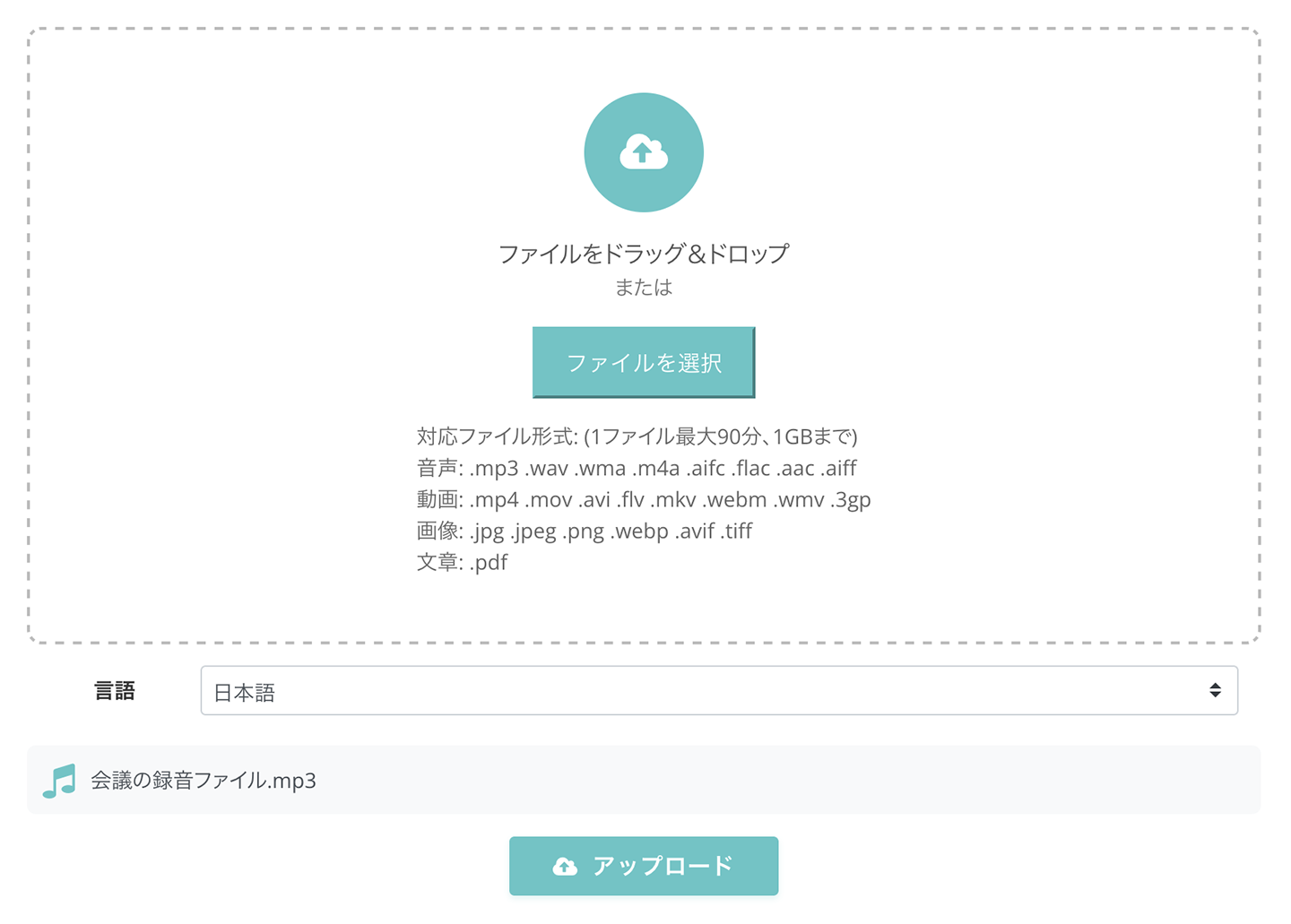
「アップロード」ボタンを押すと、わずか1分でテキスト化できます!
AI要約・100言語対応など機能も充実!
100言語対応なので英語をはじめ、外国語の文字起こしにも最適です。
さらに、AI要約・議事録作成機能(詳しくはこちら)でワンクリックで文字起こし結果を要約したり、議事録を作成することも可能!
SRT字幕ファイルの出力(詳しくはこちら)にも対応しているので、動画の字幕作成にも便利です。
音声ファイルだけでなく動画、画像、PDFからも文字起こしできるのが大きな特長。
音声文字起こしの方法で迷ったら、まずは『文字起こしさん』を使ってみませんか?
- 方式:AI
- 対応形式:mp3 .wavなど各種音声ファイルのほか、動画、画像、PDFに対応
- 無料でできること:10分/日(1音声ファイル3分まで)
2. Texter(iPhone・Androidスマホ)
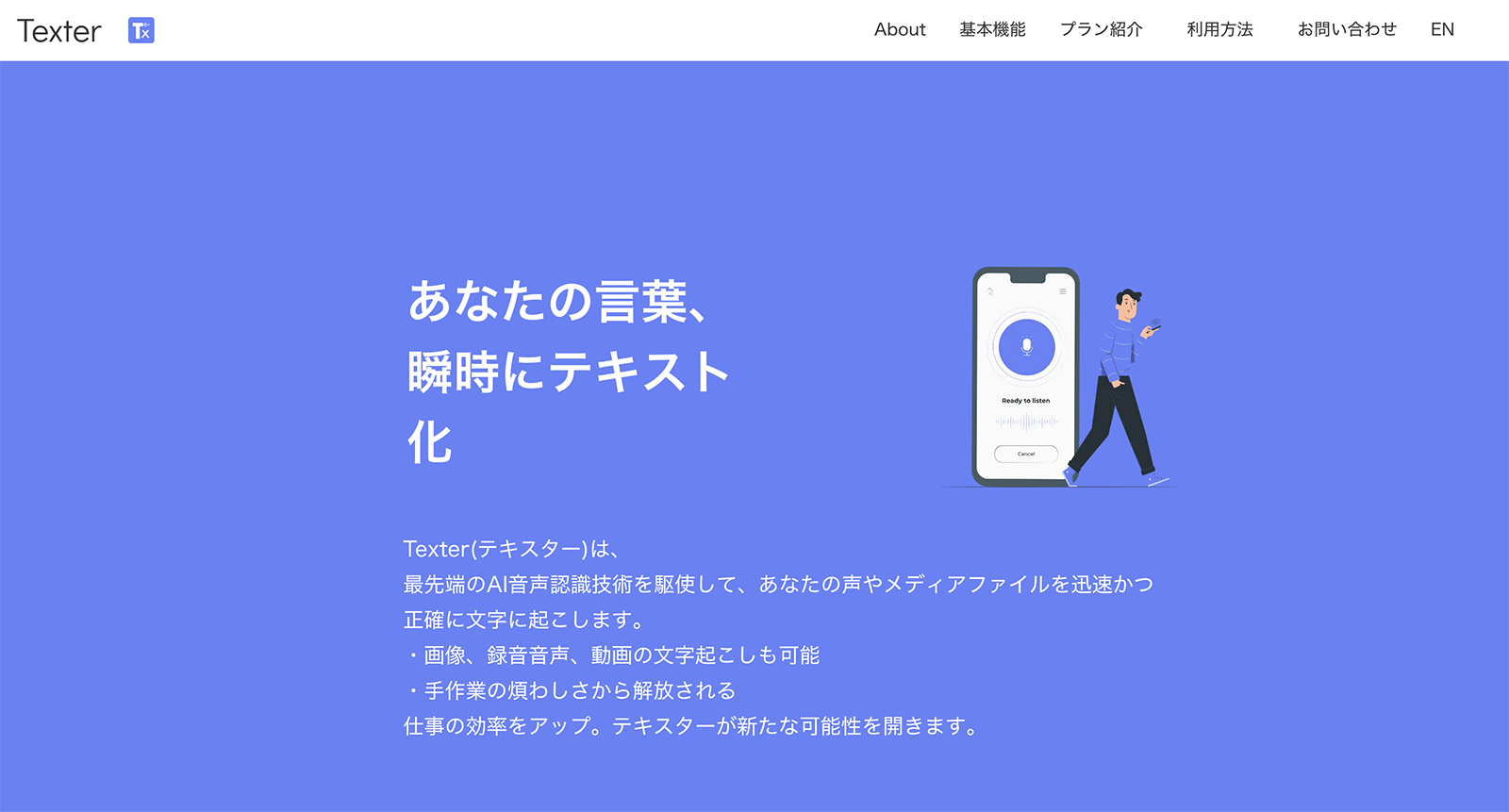
手軽さと機能性のバランスが魅力のスマホアプリがこちら。
句読点・疑問符への変換もサポートしていて、精度もそこそこ高め。
短時間の文字起こしなら無料で利用できるため、ボイスメモアプリにもぴったりです。
iPhone(iOS)・Androidスマホはもちろん、iPadやApple Watchにもしっかり対応。
iPadの広い画面でテキストを見たり、Apple Watchで手軽に録音・再生したりも可能です。
- 方式:AI
- 対応形式:リアルタイム/音声ファイルインポート
- 無料でできること:リアルタイム1分、短時間の音声データ文字起こしなど
3. LINE WORKS AiNote(iPhone/Android/Web)
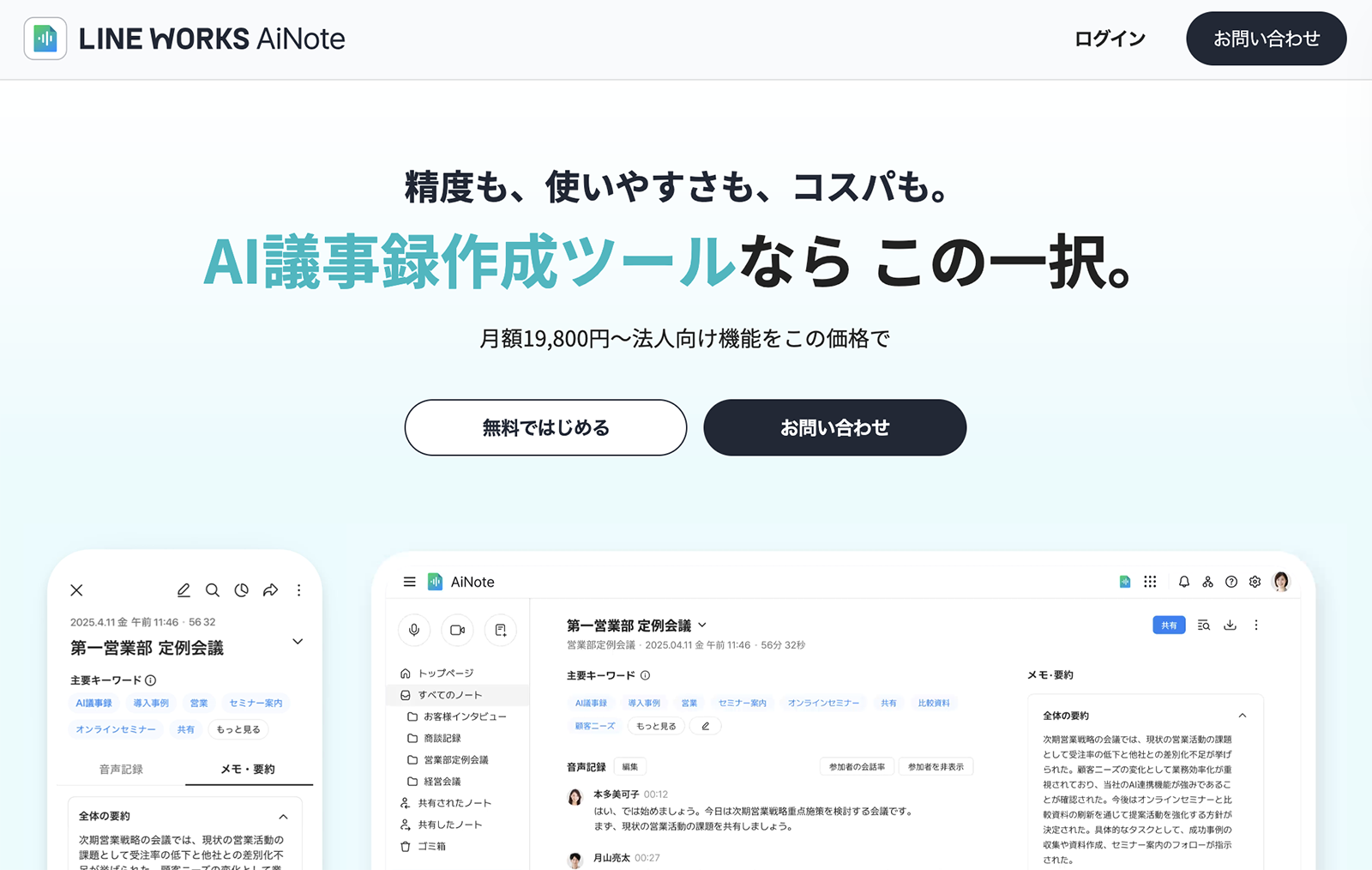
LINE WORKS AiNoteは、CLOVA Note βの後継として登場した文字起こし・議事録ツールです。
LINE WORKS株式会社が提供しているサービスで、iPhone・Android・ブラウザの3つの環境で利用できます。
話者分離の精度に定評があり、会議の音声を「誰が発言したか」に分けて自動で文字起こししてくれます。
無料のフリープランでは月300分まで文字起こしが可能。
ただしAI要約やWeb会議連携は有料プラン限定です。
また音声ファイル専用のため、動画ファイルや画像・PDFの文字起こしには非対応です。
- 方式:AI
- 対応形式:リアルタイム/音声ファイルアップロード(.m4a .mp3 .aac .wav)
- 無料でできること:月300分まで(AI要約はなし)
4. AutoMemo(iPhone/Android/Web)
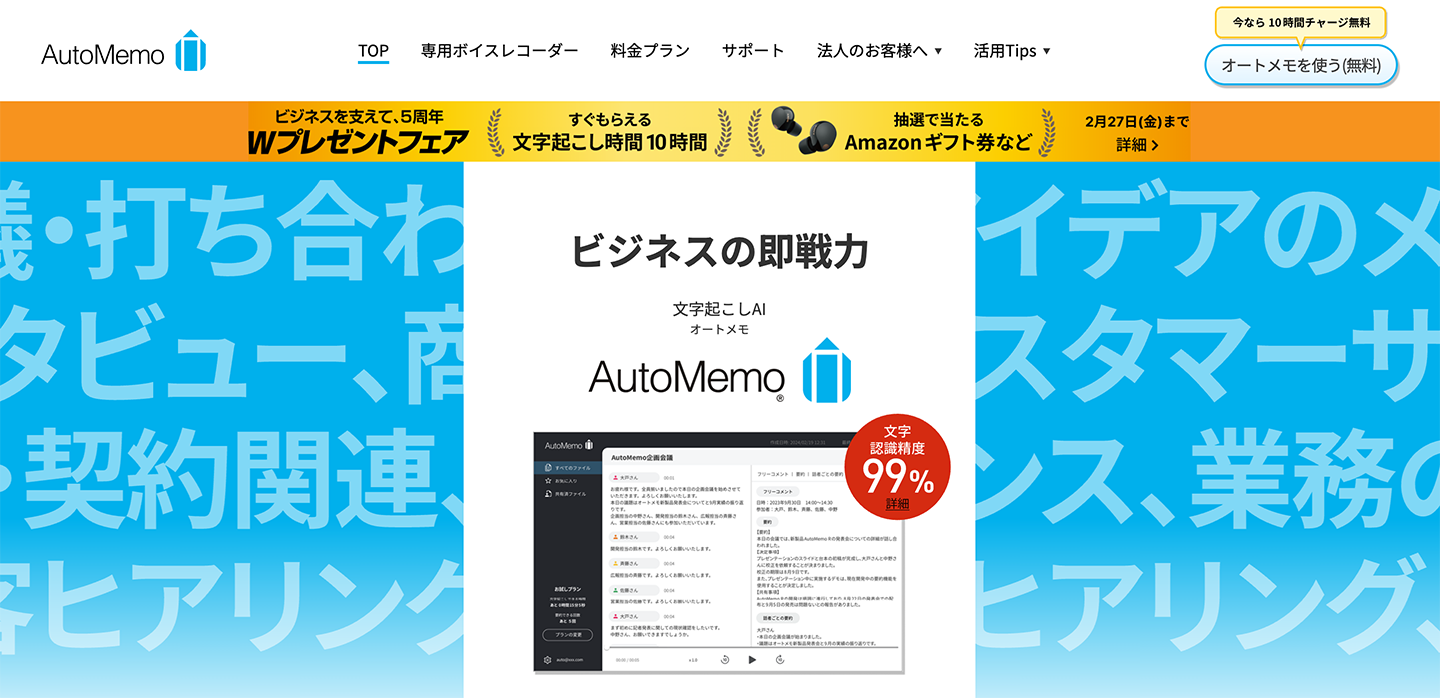
ポケトークなどで有名なソースネクストが展開している音声ファイル文字起こしサービスがこちら。
専用のICレコーダーを使えば、無料で月1時間まで音声文字起こしができる仕組みになっています。
ICレコーダーの操作は録音ボタンを押すだけと非常に簡単。
また、スマホ用の「AutoMemo App」も提供されており、ICレコーダーがなくてもアプリ単体で文字起こしを利用できます。
音声ファイルは自動でアップロードされ、クラウド上で自動変換、アプリでテキストデータと音声の両方を確認できます(メール受け取りも可能)。
オーディオケーブルをパソコンにつなげば、Web会議の録音や文字起こしもできます。
活用の幅は意外に広そうですね。
- 方式:AI
- 対応形式:音声ファイルインポート
- 無料でできること:クラウド音声テキスト変換(1時間/月、ICレコーダー利用時)、アプリ単体でも利用可
5. コエラボ(Web)
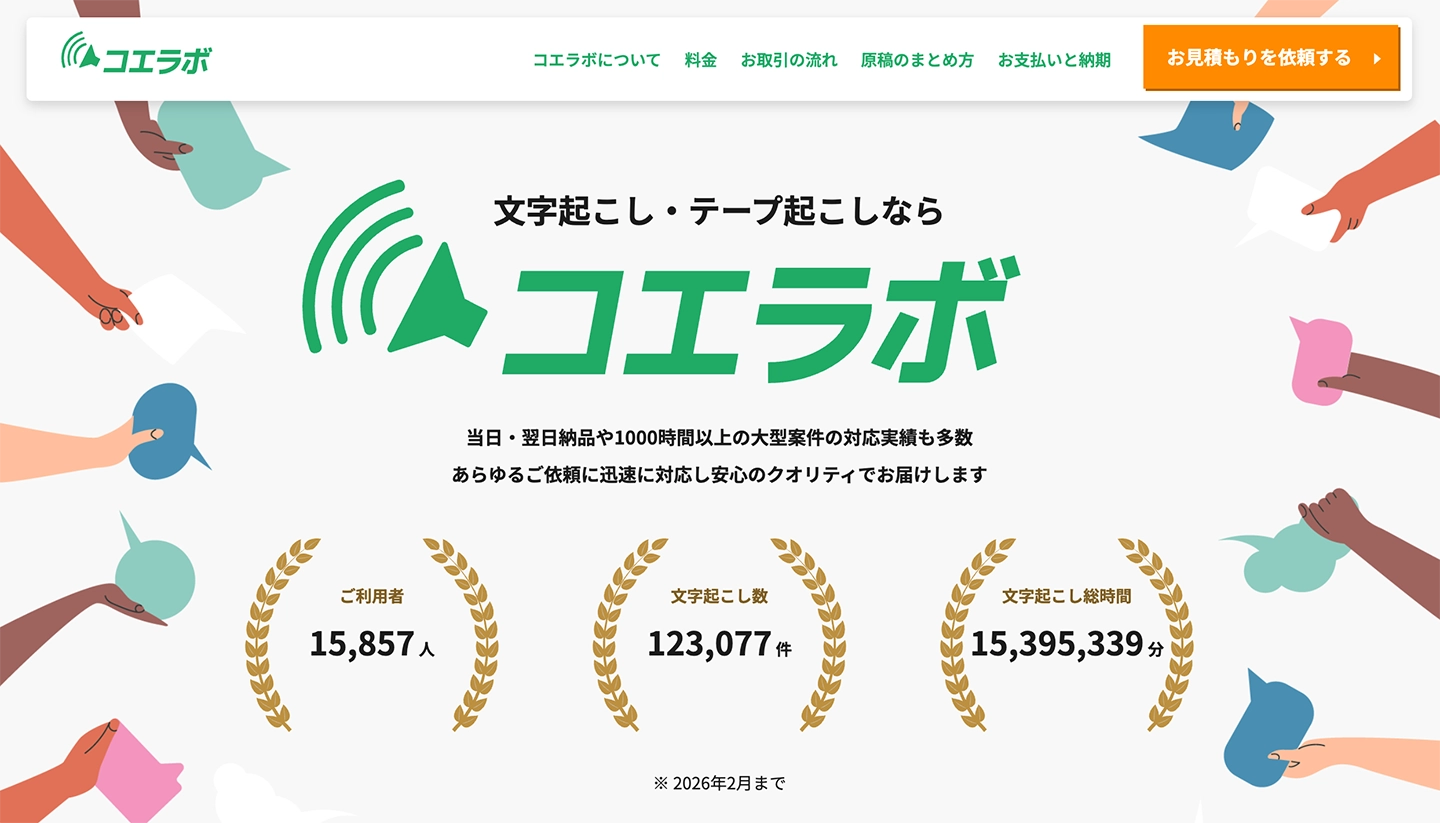
人の手でキーボードを入力する、昔ながらの文字起こし代行サービスを現代版にアップデートしたようなサービスがこちら。
132円/分というリーズナブルな価格体系ながら、ダブルチェックや校正などもしっかり行う品質の高さが特徴。
プライバシー認証も取得済みなので、安全面でも申し分ありません。
特急プランでは中1日の納品が可能。
さらに料金を払えば当日・翌日納品にも対応しているので、すぐにテキストデータが必要なときに活躍してくれそうですね。
- 方式:ライターによる手打ち入力
- 対応形式:音声ファイルインポート
- 無料でできること:なし(※紹介キャンペーンで実質無料にすることは可能)
6. Voice Rep Pro(Windows)
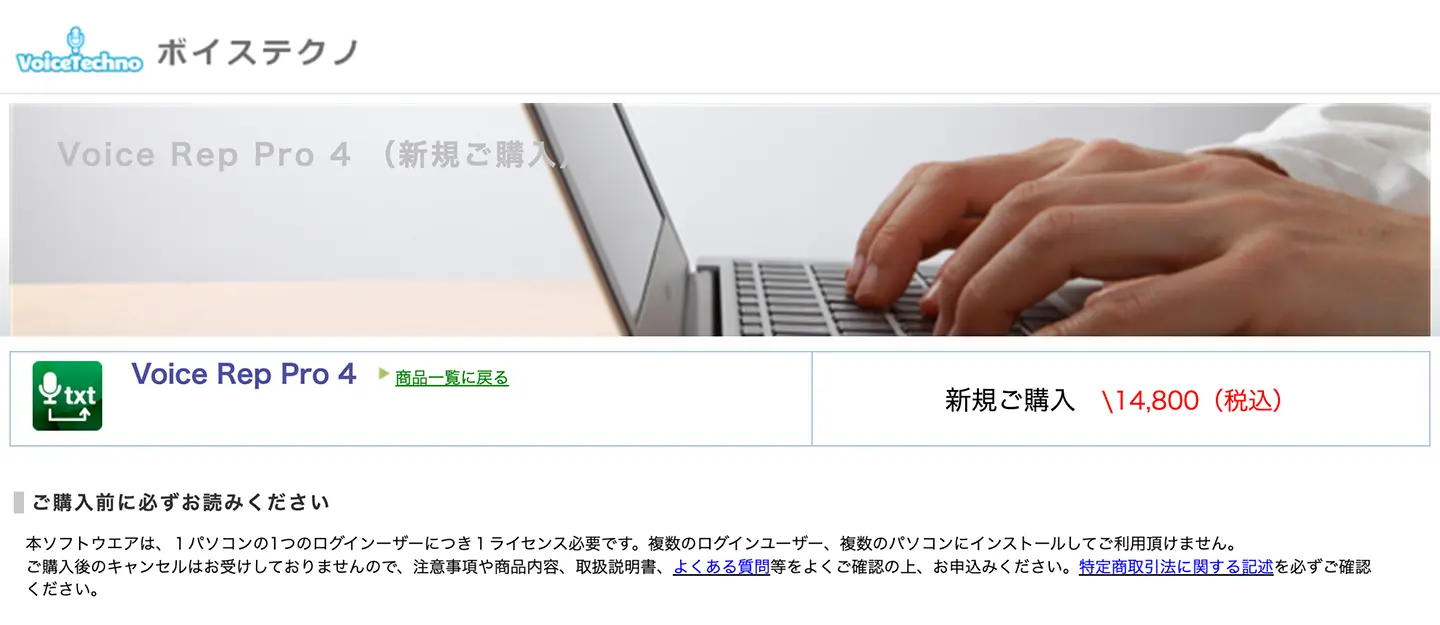
Voice Rep Proシリーズは、いまでは数少ないインストール型のWindows用文字起こしソフトです。
2026年現在、Voice Rep Pro4が販売されています。
ネット経由の音声認識サービス(Google)と書き起こし用エディタがセットになっているツールです。
エディタ自体はオフラインでも動作するので、外出先などでも手軽に利用できます。
タイムスタンプの自動挿入や10言語翻訳、文章校正ツールなど機能も申し分なしです。
自動文字起こしと手作業を組み合わせて作業したい人にぴったりですね。
- 方式:手動・AI
- 対応形式:リアルタイム/音声ファイルインポート
- 無料でできること:なし(※3分間の体験版あり)
7. ユーザーローカル音声議事録システム(Webアプリ)
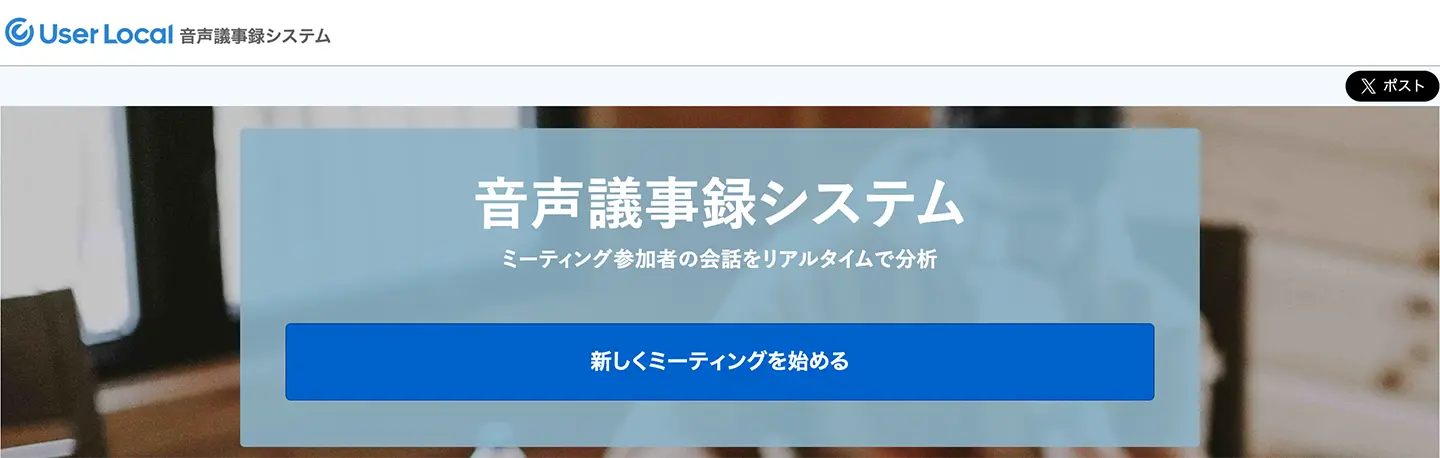
ブラウザ(Google Chrome)から利用する無料の音声議事録システムがこちら。
使い方は会議用のURLをメンバーで共有するだけ。
参加者の発言は自動で文字起こしされ、自分の発言を修正することも可能です。
文字起こしした議事録は、そのままcsvファイルでダウンロードできます。
面白いのが、参加者全員の発言から自動でトピック単語を抽出したり、発言者の感情を「ポジティブ/ネガティブ」「5感情(喜び・好き・悲しみ・恐れ・怒り)」の2タイプに分析するツールが付いている点。
後から議事録を分析するのに役立つかも?
- 方式:AI
- 対応形式:リアルタイム
- 無料でできること:すべて
8. Otter(iPhone/Android/Web)
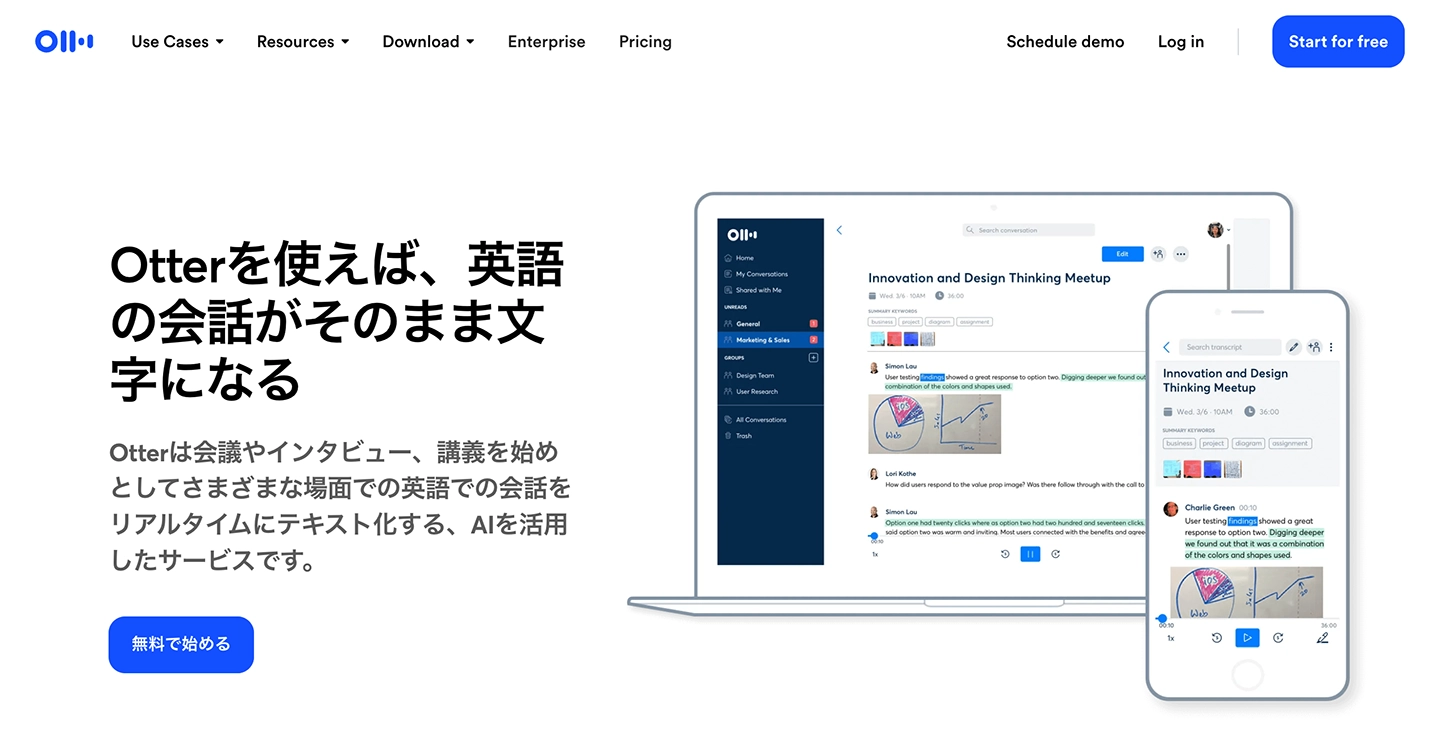
Otterは英語に特化したオンライン文字起こしサービスです。
複数の話者を自動で判別できるのが大きな特徴。
さらに音声再生の際は、読み上げている箇所がハイライト表示されるので、リアルタイムで聞き取れなかった箇所の確認などに役立ちます。
リアルタイム同期機能もあります。
同じアカウントでログインすれば、スマホで録音しながらパソコンでテキスト確認できるので、議事録作成にも使えそうですね。
- 方式:AI
- 対応形式:リアルタイム/音声ファイルインポート
- 無料でできること:600分/月
9. toruno(Windows/Web/iPhone)
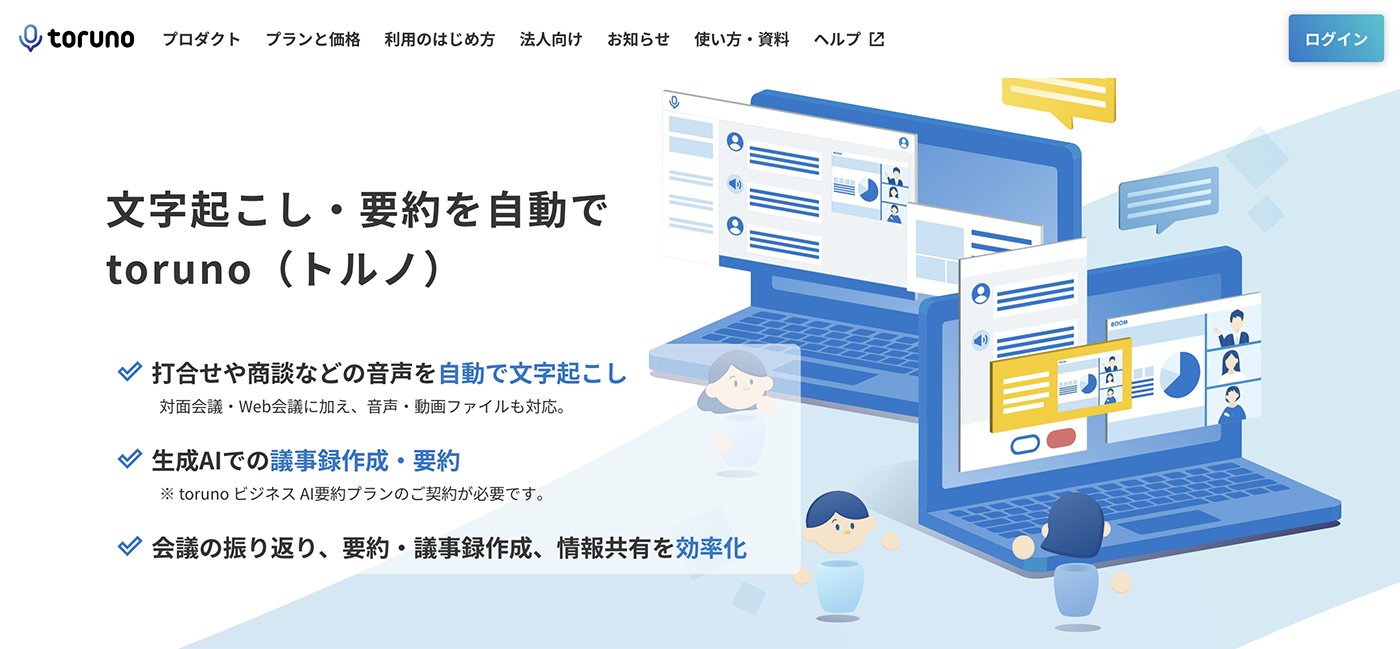
torunoは、リコーが提供する「会議まるごと記録サービス」です。
文字起こし+録音+画面キャプチャの3つを同時に記録できるのが最大の特徴です。
会議中にPC画面に映っている資料を自動でスクリーンショット保存するので、「どの資料を見ながらの発言か」まで後から確認できます。
ただしリアルタイム文字起こしはWindowsアプリのみ対応で、MacやAndroidからはファイルアップロードでの利用となります。
対応言語は日本語のみ。
無料枠は累計3時間まで(月次リセットなし)で、パーソナルプランは1,650円/月です。
会議のリアルタイム記録に特化したツールなので、録音済み音声ファイルの文字起こしや多言語対応が必要な場合は他のツールも検討しましょう。
- 方式:AI(AmiVoice)
- 対応形式:リアルタイム/音声・動画ファイルアップロード
- 無料でできること:累計3時間まで
10. AI議事録|RIMO Voice(Webアプリ)
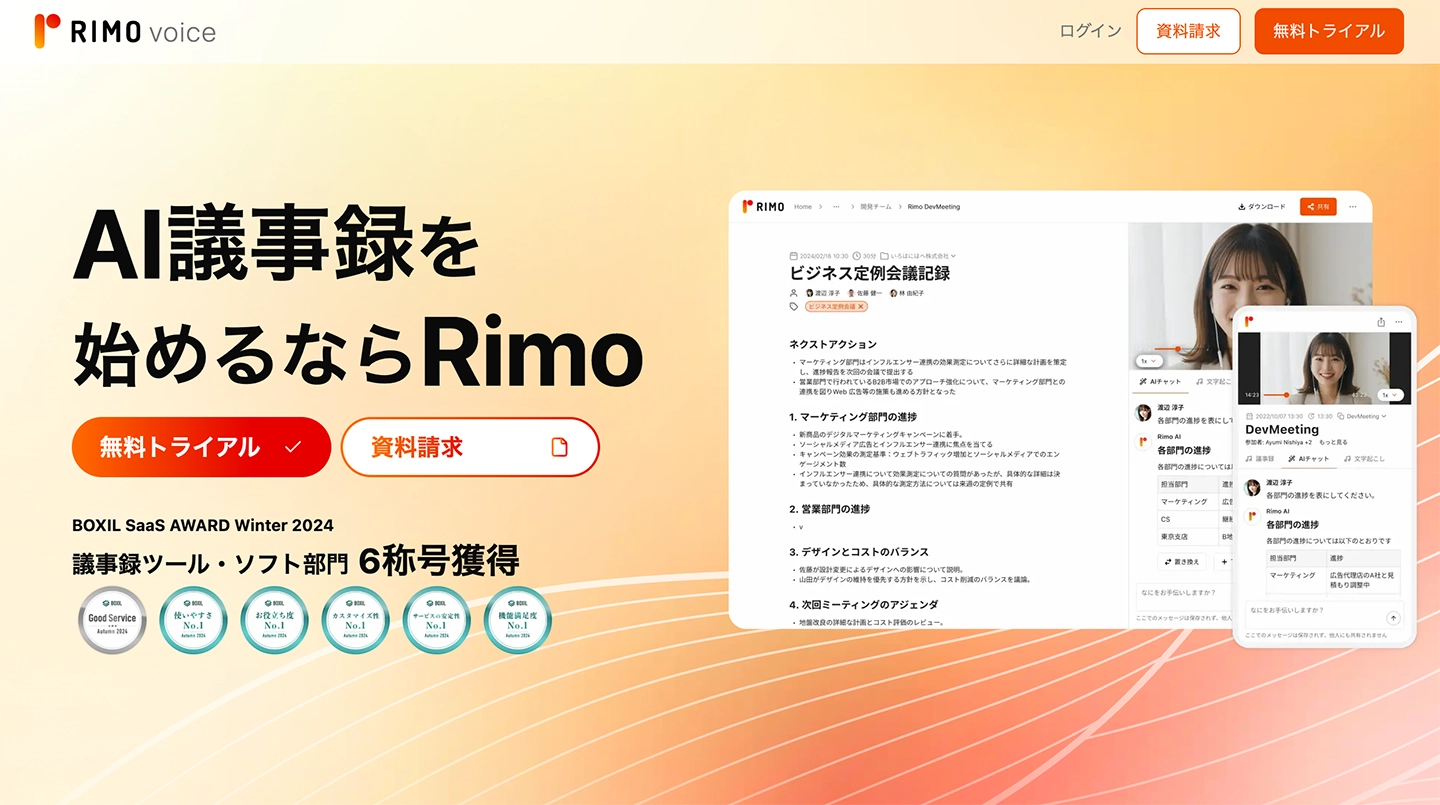
AI議事録|RIMO VoiceはAIを使った文字起こしサービスのひとつ。
日本語の会話認識に強みがあり、英語を含む30言語以上にも対応しています。
特徴は時間課金だということ(無料枠あり)。
個人の場合は30秒ごと。
法人利用だと10/20/45/100時間ごとの枠によってプランが定められています。
こちらも議事録に強いので、ビジネス用途の選択肢のひとつとしておすすめです。
- 方式:AI
- 対応形式:音声/動画ファイルインポート
- 無料でできること:個人利用は無料枠あり、時間課金

Rimo Voiceとは?日本語をAIで文字起こしするためのおすすめサービスを徹底解説! | AI文字起こしサービス - 文字起こしさん
日本語に特化したAI文字起こしサービスのRimo Voiceを紹介。日本語の文字起こしにおすすめのAI文字起こしサービスについても解説します。
11. Notta(iPhone/Android/Web)
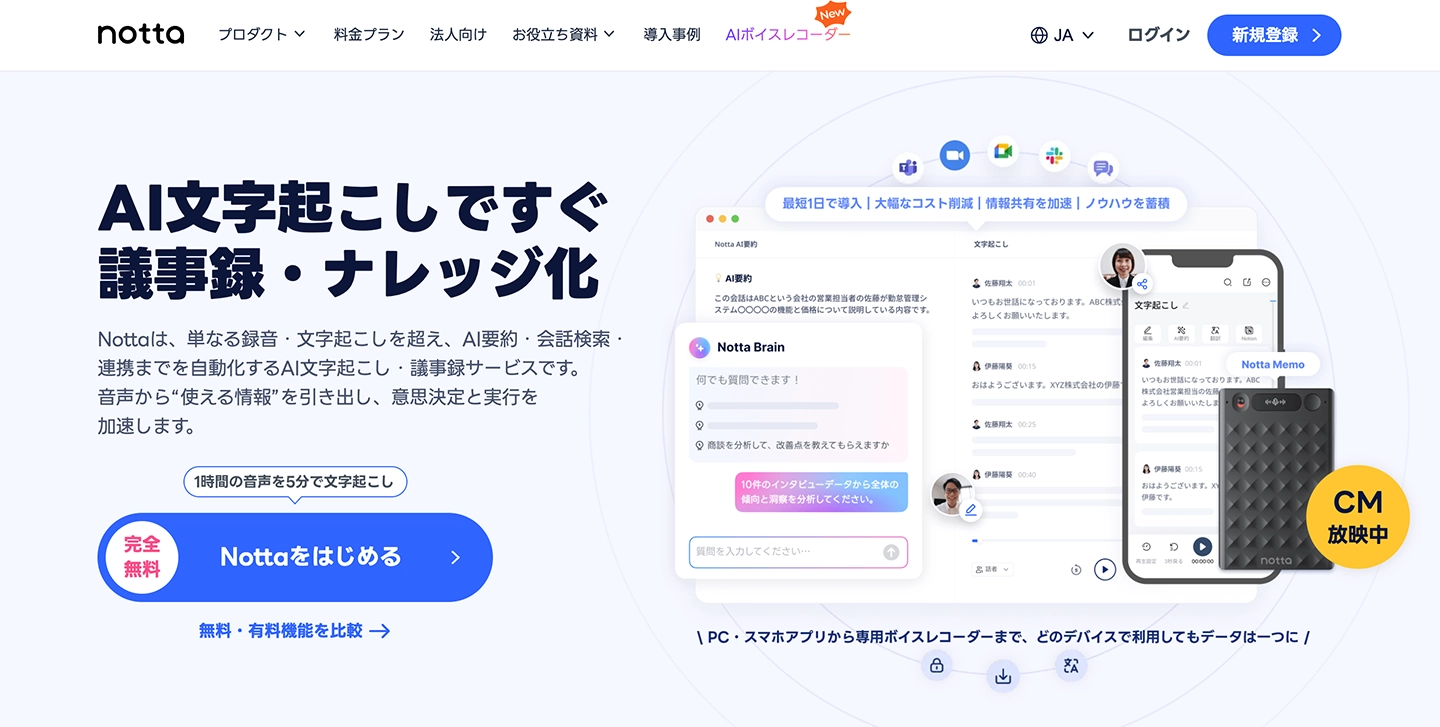
iPhone・Android両対応の音声文字起こしアプリ。
Web版もあるのでパソコンからでも利用可能です。
翻訳できる言語が豊富(58言語の音声認識、42言語の翻訳に対応)なことも特徴です。
マーキングによる頭出しやリアルタイム共有などの機能もあるので、単純な文字起こしツールとしても優秀です。
- 方式:AI
- 対応形式:リアルタイム/音声ファイルインポート
- 無料でできること:リアルタイム文字起こしのみ、120分/月、58言語対応、同期機能など
12. YOMEL(Web、アプリ)
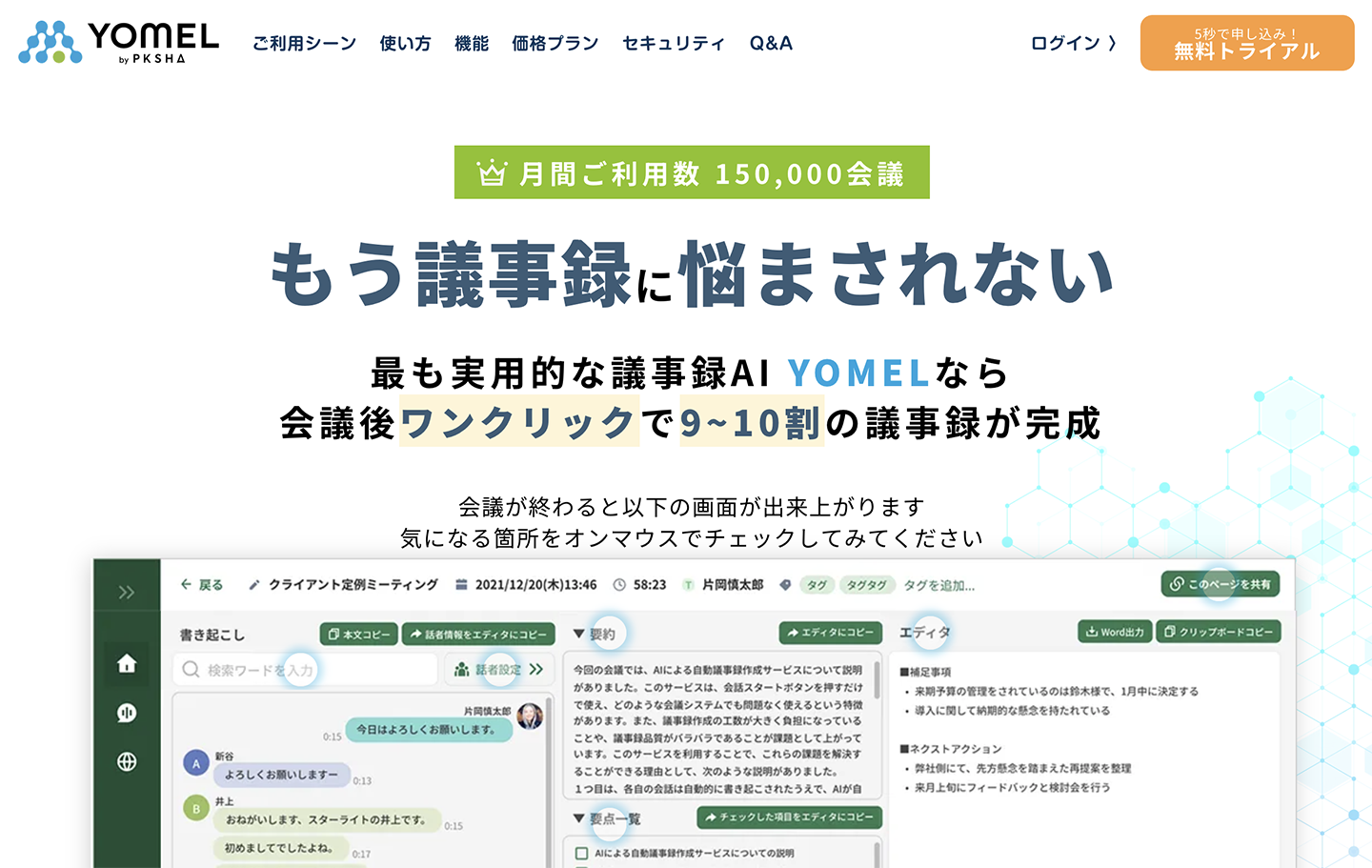
YOMELも議事録に対応した文字起こしサービスです。
ファイルをアップロードするのではなくリアルタイムをメインとしたサービスで、会議が始まったら録音開始、会議が終わったら録音を終了するという使い方が想定されています。
基本的には有料のサービスですが、無料トライアル枠も用意されています。
- 方式:AI
- 対応形式:リアルタイム
- 無料でできること:2週間のトライアル期間あり
13. Recoco(iPhone)
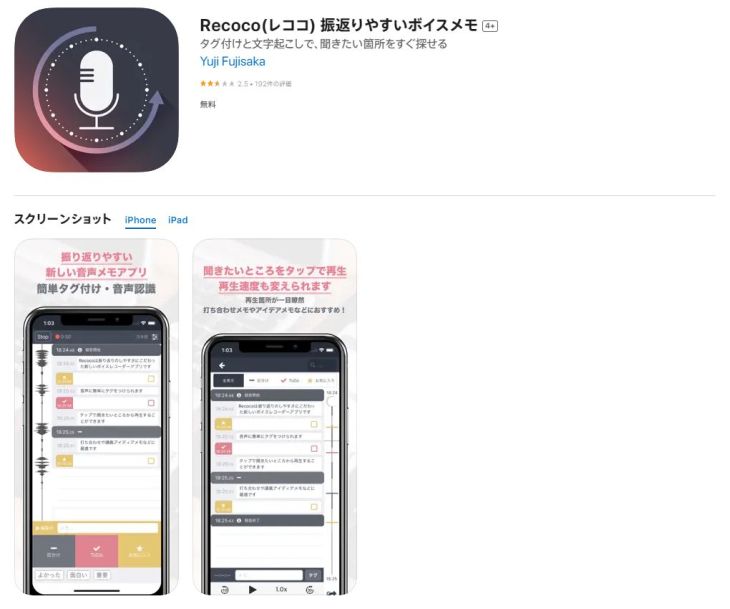
RecocoはiPhoneにインストールして使えるスマホアプリです。
音声文字起こし用のスマホアプリとしては選択肢のひとつになるといえるでしょう。
アプリを起動して録音ボタンを押すと文字起こしが開始。
AIを用いて文字起こしを行ってくれます。
- 方式:AI
- 対応形式:リアルタイム
- 無料でできること:すべて
14. Speechy Lite(iPhone)
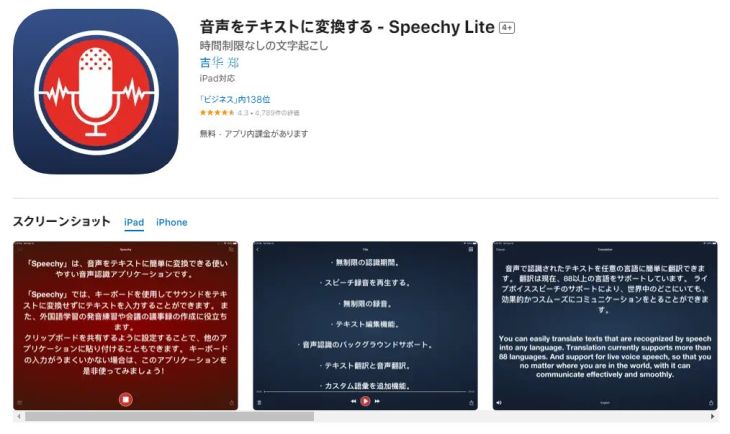
Speechy LiteもiPhoneにインストールして使うAI文字起こしアプリです。
無料でインストールして使うことができますが、課金することで機能が開放できます。
名前に「Lite」とある通り、無料版は使用時間や機能に制限があります。
外国製のアプリなので、個人での利用におすすめです。
- 方式:AI
- 対応形式:リアルタイム
- 無料でできること:無料(機能制限あり、有料版で機能開放)
15. Otolio(旧スマート書記)(Web/iOS/Android)
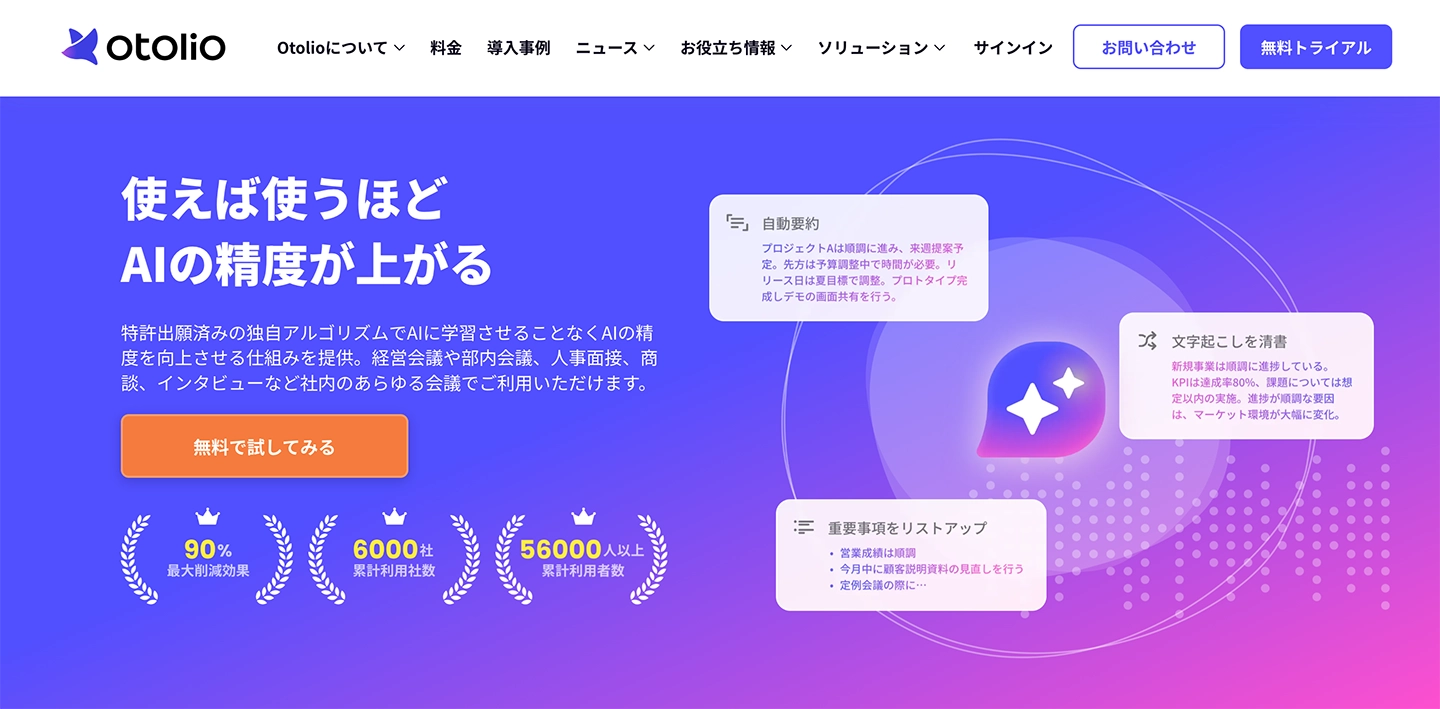
Otolioは法人向けのAI議事録作成ツールです。
2025年12月に「スマート書記」から名称変更し、累計7,000社以上に導入されています。
高精度な文字起こしに加え、AI要約・要点抽出・話者分離など、議事録作成に必要な機能がそろっています。
ZoomやTeams、Google Meetなど主要なWeb会議ツールとも連携可能。
ただし法人・団体向けのサービスのため個人利用はできず、無料プランもありません(14日間のトライアルあり)。
法人で本格的に議事録作成を効率化したい場合のおすすめ選択肢です。
- 方式:AI
- 対応形式:リアルタイム/音声・動画ファイルアップロード
- 無料でできること:なし(14日間の法人向けトライアルあり)
迷ったらどの音声文字起こしツールがおすすめ?
それじゃあ、いますぐ文字起こししたいならどれを使ったらいいの?

では、いますぐ文字起こしをしたいならどのツールがよいのでしょうか?
結論としては「文字起こしさん」を使うのがおすすめです!
下の青いボタンからブラウザでトップページを開いたら、あとは音声ファイルをアップロードするだけですぐに文字起こしを体験できますよ。
音声ファイルや動画ファイルを文字起こししたいときは、まずはAI文字起こしサイト『文字起こしさん』を使ってみませんか?
目的別:音声文字起こしツールのおすすめ選び方

たくさんツールを見てきたけど、目的に合ったツールはどうやって選べばいいの?
ここからは、利用シーンごとにおすすめの文字起こしツールを紹介します。
ブラウザで簡単・スムーズに文字起こししたい → 文字起こしさん

操作が簡単で、迷うことなくすぐに文字起こしができるツールなら『文字起こしさん』がおすすめ。
ブラウザでページを開いたらファイルをアップロードするだけで、高精度なAI文字起こしが完了します。
インストール不要でブラウザからすぐ使えるので、どれを使うか迷ったらまず試してみましょう。
動画・音声ファイルを文字起こししたい → 文字起こしさん
録音した音声ファイルや撮影した動画ファイルを文字起こしするなら『文字起こしさん』が便利です。
mp3やwavなどの音声ファイルはもちろん、mp4やmovなどの動画ファイルもそのままアップロードするだけ。
動画から音声を取り出す変換作業は必要ありません。
さらに画像やPDFからの文字起こし(OCR)にも対応しているので、さまざまなファイルをこれ一つでカバーできます。
会議の議事録を作りたい → 文字起こしさん / ユーザーローカル
会議の録音データを文字起こしするなら『文字起こしさん』がおすすめ。
音声データだけでなく動画データにも対応しているので、講演会や会議を撮影した動画から文字起こしするときも変換の手間がかかりません。
AI要約・議事録作成機能を使えば、文字起こし結果をワンクリックでまとめることもできます。
自分も会議に参加しながらリアルタイムで文字起こしするなら、『ユーザーローカル音声議事録システム』も便利です。
手作業で議事録を文字起こしする時間がない場合は、『コエラボ』などの外注サービスを利用するのもアリですね。
英語・外国語を文字起こししたい → 文字起こしさん / Otter
『文字起こしさん』は英語をはじめ、100種類の言語に対応しています!
英語はもちろん、韓国語、中国語、スペイン語、フランス語など、外国との取引が多い企業の方にもおすすめです。
英語の音声文字起こしに特化しているツールとしては『Otter』があります。
ほかには『Notta』のように58の言語に対応しているツールもアリ。
Nottaは翻訳機能も内蔵しているため、言語学習ツールとして利用したい方にもよいでしょう。
【無料】『文字起こしさん』で録音音声を文字起こしする方法
『文字起こしさん』を使った音声文字起こしの流れを、議事録の作成を例に解説します。
1. 音声ファイルをアップロード
スマホやICレコーダーで録音した議事録用の音声ファイルを『文字起こしさん』のトップページからアップロードします。
使い方はとても簡単です。
PCやスマホで『文字起こしさん』のトップページを開いたら、
「選択」ボタンを押すか、ドラッグ&ドロップして議事録の音声ファイルを選ぶだけでOK!
スムーズに議事録を文字起こしするためのポイントは、できるだけよい音質で録音するということ。
参加する人の声が入りやすい場所に置く、できれば外部マイクを使うなど音質に気を配るのがおすすめです。
2. 最新AIで音声・動画を文字起こし処理
「アップロード」を押すと、自動でAI文字起こしが始まります。

文字起こしが終わると、結果が『文字起こしさん』のページに表示されます。
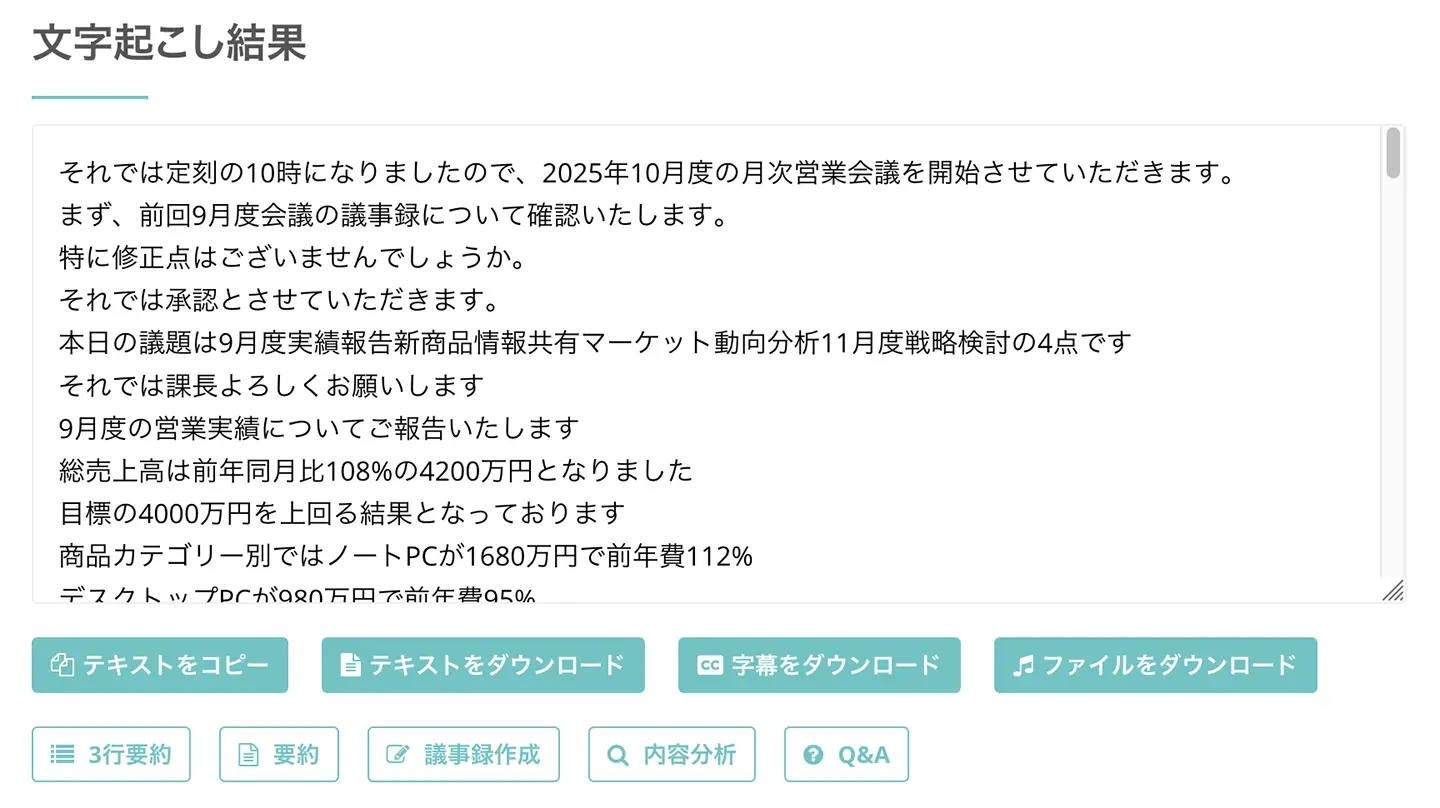
これで議事録を録音した音声をテキスト化できました。
※10分以上の音声ファイルの場合はメールで文字起こし結果が通知されるので、アップロード後は画面を閉じて大丈夫です。
3. 議事録作成機能で議事録完成
文字起こしさんは議事録作成機能や要約・分析機能も搭載!

「議事録作成」ボタンを押すと、文字起こし結果から最新AIで議事録の作成を開始します。
わずか1分で、このように議事録が完成!
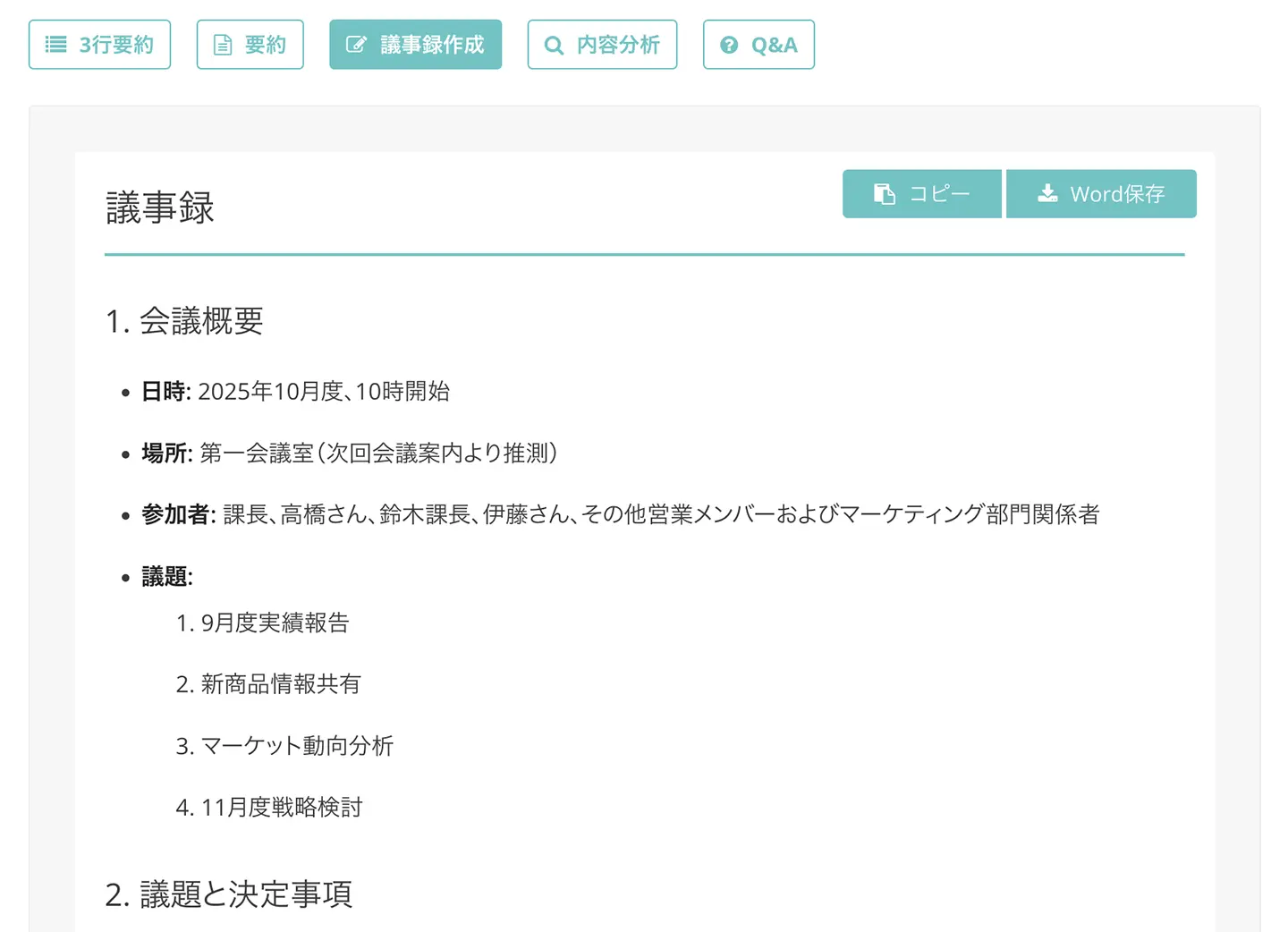
議事録作成機能は追加料金不要で使えるので、あなたも文字起こしさんの議事録作成機能を体験してみませんか?
議事録作成機能について、詳しくはこちらの記事もご覧ください。
音声文字起こしツールを選ぶときのポイント
それでは、文字起こしツールをこれから選ぶなら、どんなことに気をつけたらよいのでしょうか?
無料で使えるかチェック
文字起こしツールを選ぶときにまず気をつけたいのが、お金を払って使う前に無料で試すことができるのかということ。
実際に文字起こしを試してみることで、あなたが文字起こししたい音声をスムーズに処理できるのかがわかります。
専門的な分野の音声や、ノイズなどの音声のクオリティによって向き不向きは存在しているので、音声の一部だけをテストで文字起こしするのがおすすめです。
『文字起こしさん』なら登録なしでも3分まで無料で体験可能!
無料会員登録すると毎日10分間までAIで文字起こしできますよ(無料体験について詳しくはこちら)。
セキュリティ対策もチェック
文字起こしツールを使うとき気になるのがセキュリティ面。
とくに議事録の文字起こしなどビジネス用途では、セキュリティ面で問題がないサービスであることが認められなければ仕事で使わせてもらえないのは当然ですよね。
たとえば『文字起こしさん』の場合、AIエンジンにログを残さないことをはじめ万全のセキュリティ対策を取っています(参考1:「仕様・セキュリティについて」 参考2:「サービス利用規約」)。
多言語に対応したサイト・アプリがおすすめ
また、どれくらい数の言語に対応しているかも重要なポイントです。
日本語は当然として、英語やその他の言語に対応しているかは文字起こしサービスによって異なります。
AI文字起こしとAI翻訳を組み合わせることで、海外のビジネス文書も容易に読むことができるようになるので、多言語対応は意外と重要なんです。
今回紹介したツールでも、100言語対応のものから日本語特化のものまでさまざまです。
文字起こしツールを選ぶときは、セキュリティ対策と多言語対応もチェックすることをお忘れなく。
まとめ:おすすめの音声文字起こしツール15選
今回は、おすすめの音声文字起こしツール15選を比較表付きで紹介しました。
用途別に迷ったら、こちらを参考にしてみてください。
- 音声・動画ファイルの文字起こし → 文字起こしさん
- 会議のリアルタイム文字起こし → ユーザーローカル / toruno
- 英語音声の文字起こし → 文字起こしさん / Otter
- 画像・PDFのテキスト化 → 文字起こしさん
『文字起こしさん』は音声・動画・画像・PDFまで幅広く対応し、AI要約・議事録作成もワンクリック。
100言語に対応していて、インストール不要でブラウザからすぐに使えます。
無料で試せるツールも多いので、まずは触ってみて使い勝手を体感してみましょう。
音声文字起こしで迷ったら、まずは『文字起こしさん』を無料で体験してみませんか?
■ AI文字起こしサービス『文字起こしさん』
『文字起こしさん』は初期費用ゼロ&月額1,000円から利用できる(※無料版あり)オンライン文字起こしツールです。
- 音声・動画・画像など20以上のファイル形式に対応
- パソコン・スマホどちらからも利用可能
- 医療・IT・介護などの専門用語にも対応
- 字幕ファイルの作成や、話者分離にも対応
- 英語、中国語、日本語、韓国語、ドイツ語、フランス語、イタリア語など約100言語の文字起こしに対応
利用方法はサイトから音声ファイルをアップロードするだけ。数秒〜数十分であっという間に文字起こしテキストが手に入ります。
10分までの文字起こしなら無料で利用できますので、まずは一度お試しください。

音声・動画・画像から文字起こしが簡単にできる「文字起こしさん」です。
文字起こしさんでは無料で5分までの文字起こしが可能です。
文字起こしした文章のコピー、ダウンロード、検索、削除などができます。
字幕ファイルの作成もできるのでインタビュー動画などの文字起こしにも最適です。
HP: mojiokoshi3.com
Email: mojiokoshi3.com@gmail.com
Email: mojiokoshi3.com@gmail.com
関連記事
音声・動画・画像の文字起こしなら文字起こしさん。インストール不要で誰でも無料で利用できる文字起こしサービスです。






