
動画を文字起こしして字幕をつけるには?mp4ファイルをテキスト変換するおすすめの方法を解説!
【無料】音声文字起こしサイトおすすめ5選|ブラウザだけでOK・インストール不要【2026年版】
2026年2月28日
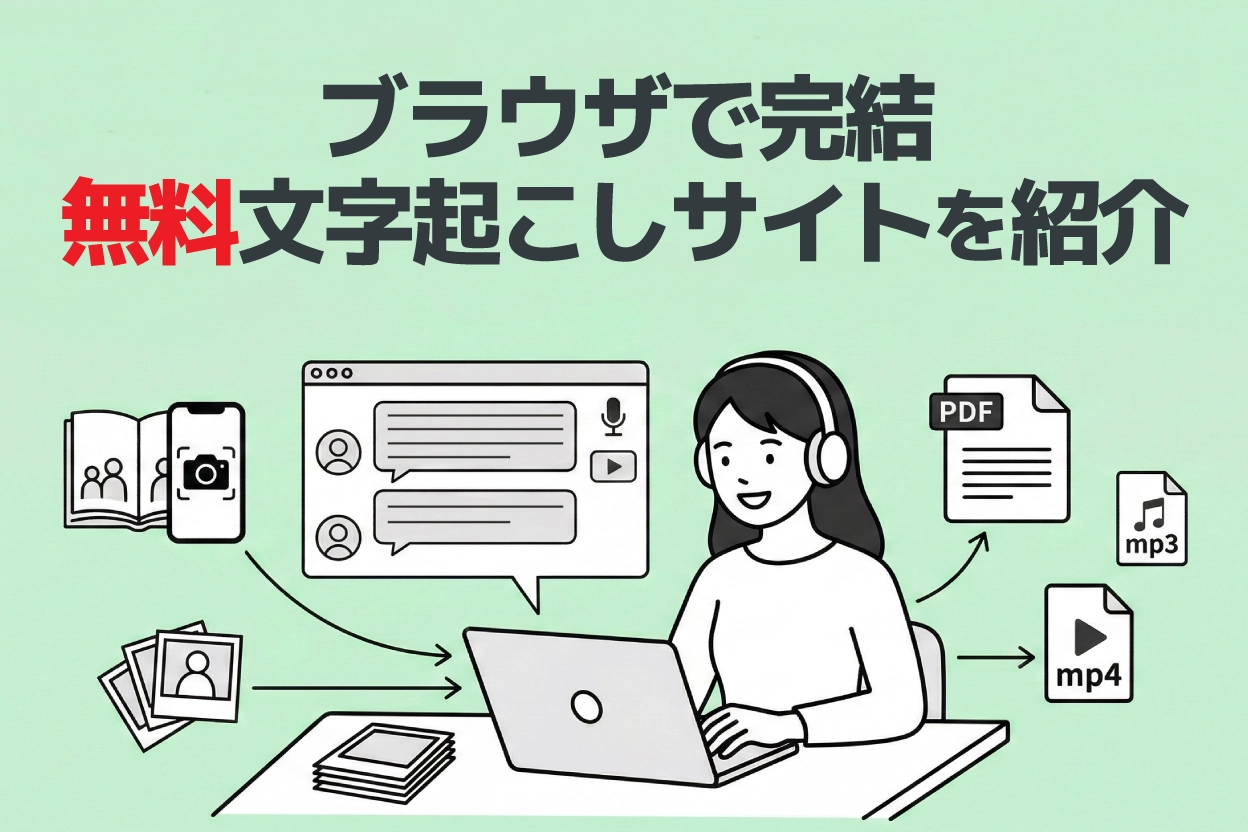
文字起こしツールを探しているけれど、欲しいのは「アプリ」や「PCソフト」じゃないんだよなぁ…。
そんなあなたのために、アプリ・ソフト以外のブラウザから使えるおすすめ文字起こしツールをまとめました。

オンラインで文字起こしができるサイト(ホームページ)を探しているんだけど。
ネットで情報を調べてみても、スマホアプリやパソコンソフトなどインストールが必要なタイプのものばかり・・・。


ブラウザから気軽に使える無料の文字起こしツールを教えて!
そんなときにぴったりの情報になっています。
文字起こしツールには大きく分けて3つのタイプがあります。
- スマホアプリ
- PCソフト(インストール型)
- Webアプリ(ブラウザで使える文字起こしサイト)
この3つはそれぞれ特徴や得意分野が異なるため、利用シーンや目的によって最適なものが変化します。
そこで今回は、インストール型のアプリ・ソフトは選ばずに、サイトを訪れるだけでブラウザから手軽に利用できるオンライン文字起こしサイトだけを厳選して紹介します!
無料ツールといっても、使われているテクノロジーは最新のものばかり。
なかには大企業やプロのライターも積極的に利用しているツールもあります。
この記事を読めば、音声・動画・英語・mp3ファイルなど、どんな音声データでもブラウザだけで文字起こしできるようになるため、仕事の効率が何倍もアップすること間違いなし。
ぜひ最後までご覧ください。
【比較表】無料で使えるオンライン音声文字起こしサイト5選
今回紹介する5つの文字起こしサイトを、無料枠・対応形式・特徴でまとめました。まずはこちらの一覧表をご覧ください。
| サービス名 | 無料枠 | 対応形式 | AI要約・議事録 | SRT字幕出力 | 向いている人 |
|---|---|---|---|---|---|
| 文字起こしさん | 3分/回(登録不要) | 音声・動画・画像・PDF(mp3, mp4, wav, jpg, pdf等) | ○ | ○ | 迷ったらまずコレ。音声・動画・画像・英語なんでもOKのオールラウンダー |
| AutoMemo(オートメモ) | 毎月1時間 | 音声・動画ファイル(mp3, wav, mp4, mov等) | △(要約のみ) | × | ボイスレコーダーで録音した音声(mp3等)を文字起こししたい人 |
| Sloos | 無料(時間無制限) | リアルタイム音声 | × | × | 会議の議事録を自動作成したい人 |
| Otter | 月300分(制限あり) | リアルタイム音声・音声ファイル | × | × | 英語の会議・インタビューを文字起こししたい人 |
| Googleドキュメント | 無料 | リアルタイム音声入力のみ | × | × | 今すぐ話した内容をテキスト化したい人(録音データの文字起こしは不可) |
検証環境(2026年2月時点)
使用デバイス:Windows 11 PC(Chrome)/ iPhone 15(Safari)
テスト音源:日本語会議音声(5分)、英語インタビュー(3分)、mp3ファイル
判定基準:文字起こし精度、処理速度、操作の手軽さ
それではさっそく、それぞれのサイトの特長を詳しく解説していきます!
ブラウザから使えるオンライン文字起こしサイトおすすめ5選【無料あり】
1. 文字起こしさん | 最新AIで音声・動画・画像・PDFを文字起こしできるサイト

『文字起こしさん』は最新のAIを使ったオールマイティな文字起こしサイトです。
どんどん進歩しているAIを活かして、ブラウザからファイルをアップロードするだけで短時間で高精度に文字起こしすることができます。
また、音声だけでなく、さまざまなメディアファイルから文字起こしやテキスト抽出ができるのもおすすめのポイント。
- 音声:mp3、wav、wma、m4a、aifc、flac、aac、aiff
- 動画:mp4、mov、avi、flv、mkv、webm、wmv、3gp
- 画像:jpg、jpeg、png、webp
- 文書:pdf
などなど、非常に数多くのファイル形式に対応しています。
高性能なAI文字起こしエンジンを採用しているので、どんな音声でもマルチに対応。
最新AIで高精度な文字起こしができるだけでなく、長い音声でもわずか10分で処理完了!
100言語以上の多言語にも対応しているので、英語はもちろん、中国語・韓国語・フランス語などの文字起こしもブラウザから手軽に行えます。
英語などの洋楽の歌詞の文字起こしにもおすすめです。
もちろん専門用語も文字起こし可能で、変換データの管理・検索機能も備えています。
さらに、他の文字起こしサイトにはない独自機能も充実しています。
- AI要約・議事録作成:文字起こし結果をワンクリックで3行要約・議事録作成・内容分析・Q&A作成が可能(詳しくはこちら)
- SRT字幕ファイル出力:動画の文字起こし結果をSRTファイルとしてダウンロード、Adobe PremiereやDaVinci Resolveですぐに字幕として利用可能(詳しくはこちら)
文字起こしの方法で迷っているときは『文字起こしさん』を選べばほとんどの文字起こし作業をカバーできます!
ブラウザでウェブサイトを開くだけで3分まで無料・登録・ログイン不要で文字起こしできるので、まずは『文字起こしさん』を試してみるのがおすすめです!
2. AutoMemo(オートメモ) | 録音データ(mp3)の文字起こし
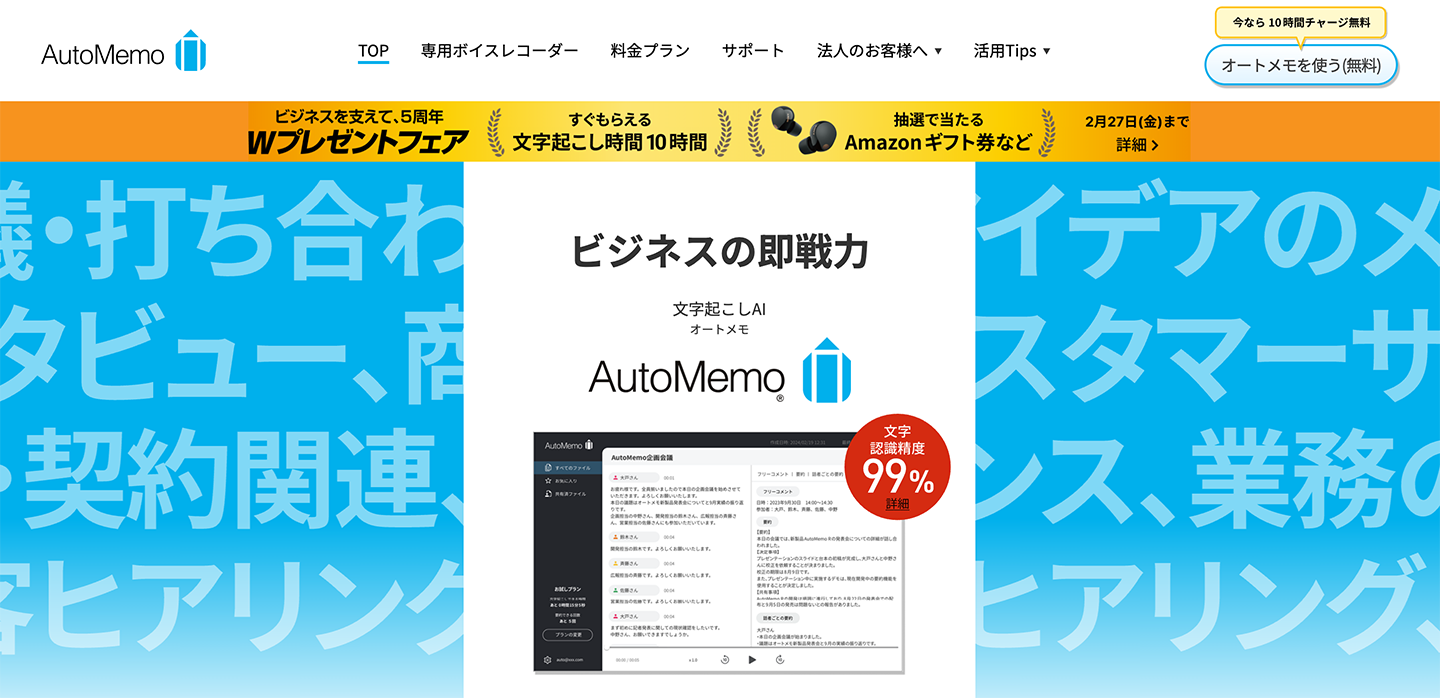
AutoMemo(オートメモ)は、ソースネクスト株式会社が提供する文字起こしAIサービス。
ブラウザからも利用可能で、ボイスレコーダーなどで録音した音声データ(mp3やwavファイル)を文字起こしするのに向いています。
OpenAI社の音声認識モデル「Whisper」を採用していて、複数人の会話でも高い精度を実現。
72言語に対応しているので、日本語だけでなく英語などの音声もテキスト化可能です。
また、AutoMemoは専用のボイスレコーダー端末も販売しています。
レコーダーで録音した音声が自動でクラウドに送信→文字起こしされるという連携も魅力です。
無料枠は毎月1時間まで。
それ以上利用する場合は有料プラン(月額1,480円〜)への契約が必要です。
3. Sloos | ブラウザから会議の議事録を作成できるサイト
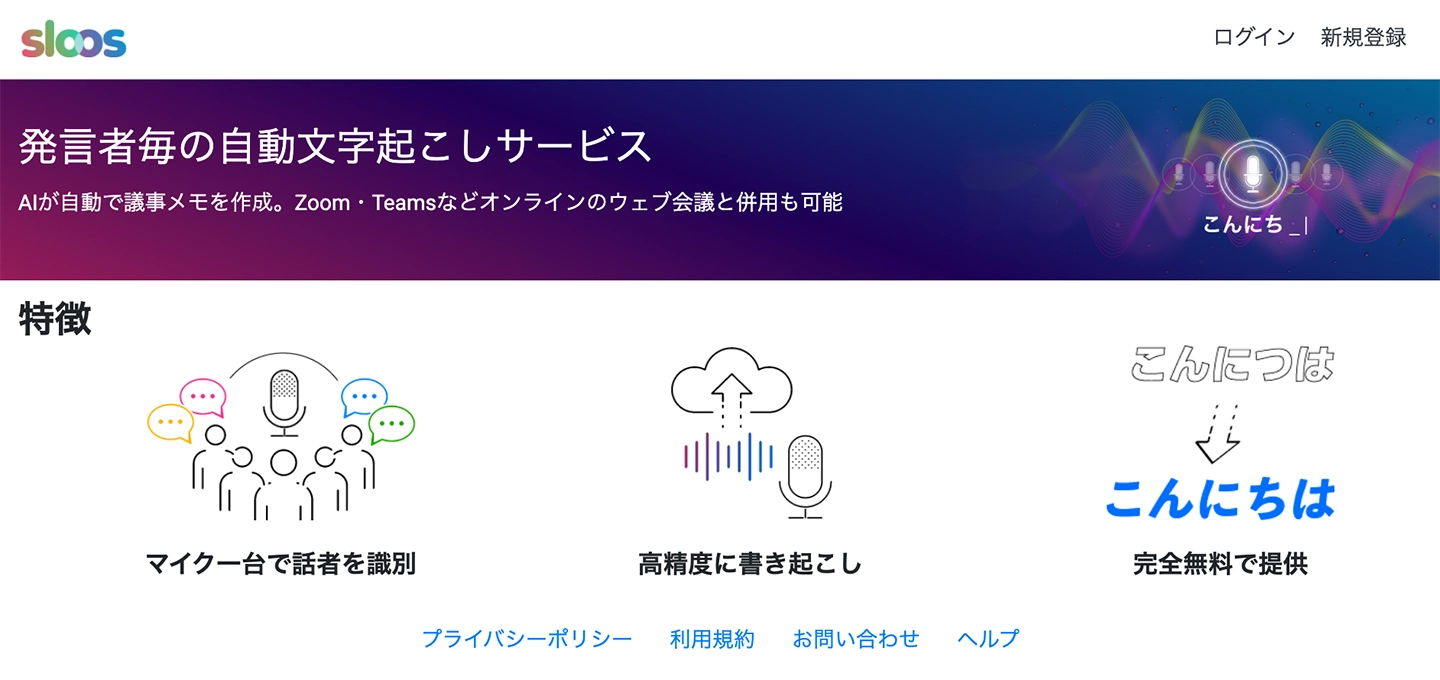
Sloosは議事録作成に特化した文字起こしサイト。
こちらもブラウザから使えます。
議事録を自動作成するときにおすすめのWebアプリです。
マイク一台で複数の話者を識別できるので、後から音声を聞き直すときでも誰が話した内容なのかかんたんに識別できます。
音声認識の精度もなかなかのもので、多少のノイズが入っている環境でもしっかりと正確な文字起こしが可能です。
ZoomやMicrosoft Teamsとの併用も可能で、リモート会議の議事録作成にも対応できます。
議事録作成という場面に特化しているだけあって得意分野での実力はとても高い、おすすめのサイトです。
4. Otter | 英語に強い文字起こしサイト
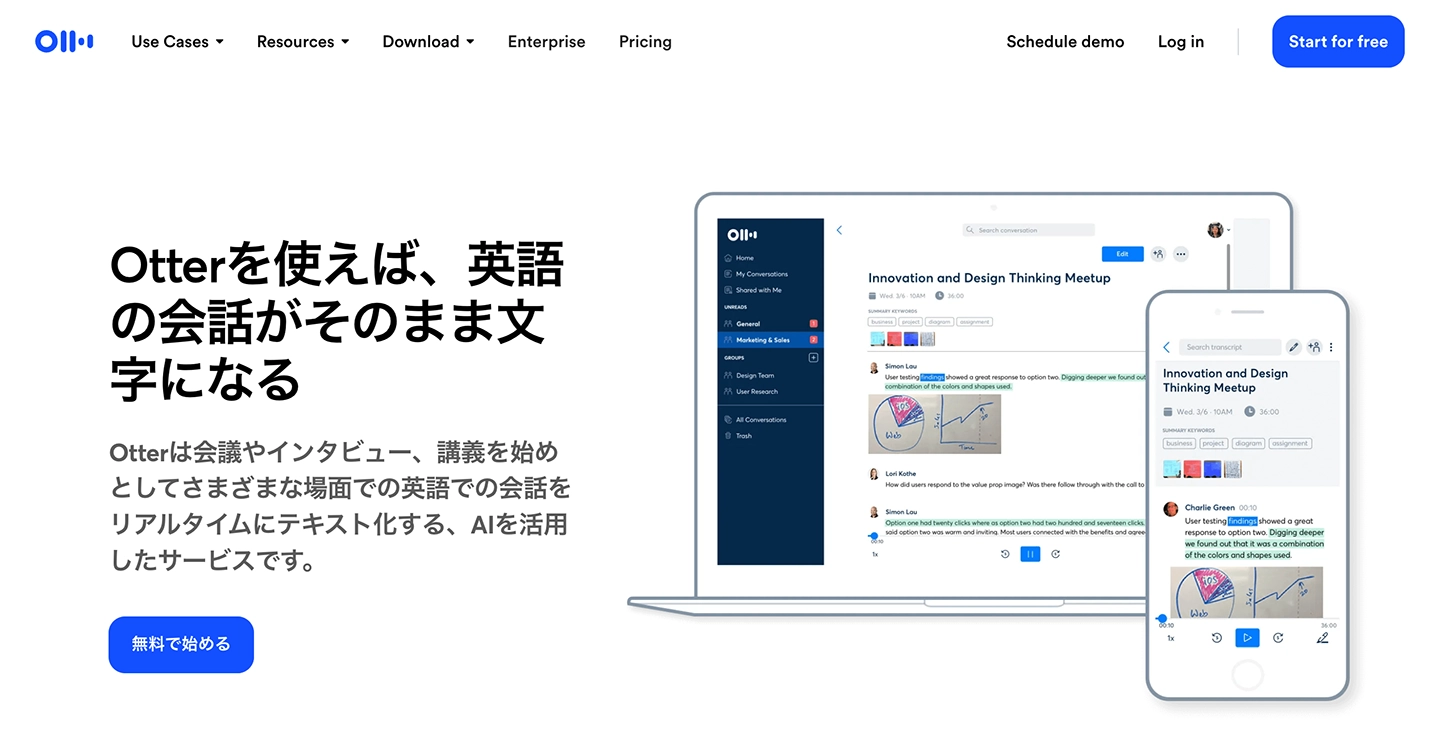
Otterは、英語の音声におすすめの文字起こしサイトです。
英語に特化した独自のAI音声認識エンジンを採用していて、英語の文字起こしの精度が非常に高いのが特徴です。
話者識別もできるので、海外とのビジネスで打ち合わせに活用できます。
海外のサービスですが、日本版の有料プランはNTTドコモが販売しているので安心です。
無料版でも一通りの機能が使えますが、一部機能に制限(クラウド保存やZoom連携など)があるので、本格的に利用したい場合は有料プランの契約が必要です。
英語以外の言語(日本語など)の音声を文字起こししたい場合は、100言語に対応した『文字起こしさん』がおすすめです。
5. Googleドキュメント | ブラウザから無料でリアルタイム音声入力

その場で話した内容をブラウザでリアルタイムに文字起こししたいなら、定番のGoogleドキュメントも手軽な選択肢のひとつです。
仕事で日常的に使っている人でも、意外とGoogleドキュメントに「音声入力機能」があることは知らなかったり、知っていても使ったことがないことが多いのでは?
使い方はかんたんで、ブラウザでGoogleドキュメントを開いたら、機能をONにしてマイクボタンを押すだけです。
スマホやタブレットでもアプリをインストールせずにブラウザ版を利用可能です。
ただし弱点もあります。
Googleドキュメントの音声入力は、あくまでもリアルタイムに喋った内容を認識するための機能。
録音したデータ(mp3やwavファイル)を再生してテキスト化する機能はついていません。
工夫すれば録音データの文字起こしができないわけではないですが、少し複雑な設定が必要になるので、無理せず『文字起こしさん』など他のサイトを利用するのがおすすめです。
【無料】Googleドキュメントで簡単に文字起こしをする4つの方法 | AI文字起こしサービス - 文字起こしさん
Googleドキュメントの音声入力機能を使いこなしたい方のために、リアルタイム文字起こしや音声データのテキスト化、Web会議の議事録、画像・PDFの文章抽出などのやり方を詳しく解説します。
【目的別・無料あり】どの文字起こしサイトを選ぶのがおすすめ?
どのサイトを選んだらいいの?

そんなあなたのために、目的別のおすすめをまとめたので参考にしてみてください。
| やりたいこと | おすすめサイト |
|---|---|
| mp3やwavの音声ファイルを文字起こししたい | 文字起こしさん / AutoMemo |
| mp4などの動画ファイルを文字起こししたい | 文字起こしさん |
| 英語の音声をブラウザで文字起こししたい | 文字起こしさん(100言語対応)/ Otter(英語特化) |
| 会議の議事録を自動作成したい | 文字起こしさん(AI議事録作成機能搭載)/ Sloos(話者分離対応) |
| 文字起こし結果をAIで要約・分析したい | 文字起こしさん(3行要約・内容分析・Q&A作成に対応) |
| 動画に字幕をつけたい(SRTファイル) | 文字起こしさん(SRT字幕ファイル出力に対応) |
| リアルタイムで話した内容を文字起こししたい | Googleドキュメント(音声入力) |
| 歌詞やラジオの音声を文字起こししたい | 文字起こしさん(音声ファイルをアップロード) |
| 画像やPDFの文字をテキスト化したい | 文字起こしさん(OCR機能搭載) |
| とにかく無料で試してみたい | 文字起こしさん(登録不要で3分無料) |
ブラウザから使えるオンライン文字起こしサイトの6つのメリット

ここまで、ブラウザから使えるおすすめの文字起こしサイトを紹介してきました。
じつは文字起こしの方法には、ほかにもインストール型のアプリや、専門のライターがキーボードで文字起こしするサービスといった選択肢があります。
オンラインで文字起こしできるサイトには、ほかの方法と比べてどんなメリットがあるのかかんたんに解説します。
1. ブラウザで使えるのでアプリのインストールが不要
オンライン文字起こしサイトの最大の特長が、ブラウザさえあれば特別なアプリをインストールすることなく利用できるということです。
会社支給のパソコン・スマホは、新しいアプリのインストールが禁止されていることが多いですよね。
そんなときはブラウザで使える文字起こしサイトがとても便利です。
わざわざアプリをインストールする手間がかからないのですぐに使うことができることもメリット。
なるべくアプリを減らして容量を節約して、ホーム画面をスッキリさせたいミニマル派にもぴったりです。
2. PC・スマホ・タブレット さまざまな端末で使える
パソコンとスマホで同じサービスをかんたんに使うことができるのも、ブラウザでアクセスして使うオンライン文字起こしサイトがおすすめの理由です。
有料のアプリやPCソフトはインストール(使用)できる端末の数に制限があることが多いですよね。
その点、サイト型のWebアプリなら同じアカウントでログインするだけで複数の端末から利用することができます。
ブラウザさえ動けばいいので、パソコン(Windows / Mac / Linux)やスマホ(iPhone / Android)などOSの種類を問わずに使えるのもポイントです。

【iPhoneボイスメモ|文字起こしのやり方を画像で解説】スマホで完結。パソコンでもOK | AI文字起こしサービス - 文字起こしさん
iPhoneのボイスメモを「AI文字起こしサービス:文字起こしさん」を使ってスマホで簡単に文字起こしする方法を紹介します。iPhoneだけで全部完結するのでとっても楽ちんです
3. 場所を選ばずどこからでも無料で利用できる
ブラウザひとつでアクセスできるので、どこからでも文字起こしの作業が可能なのも大きなメリット。
クラウドに保管したデータがブラウザでどこからでもアクセスできるのと同じように、文字起こしサイトを使えば
- 外出先で録音したmp3やmp4、動画などのデータをその場でアップロード・変換
- 会社に戻ってからパソコンでじっくり編集する
といったことも手軽に可能です。
リモートワークやノマドワークが今後ますます増加していく時代に、こういったフレキシブルな仕様はぴったりです。
4. 最新AIで高精度な音声認識が可能
ブラウザから使える文字起こしサイトでは、音声認識に最新のAIを使っています。
近年、急速にAIの技術が進歩しています。
文字起こしに使われる音声認識はAIのなかでもとくに実用的な分野なので、人間が手作業で打ち込むのに匹敵する、とても高い品質で文字起こしができるようになっています。
自動で文字起こしを行うアプリにはPCにインストールして使うものもありますが、じつは最新AIを動かすにはとても高い性能が必要です。
そのため、インターネットで繋がった先にある超ハイスペックのコンピューターが代わりに処理をしてくれる、ブラウザでウェブサイトを開いて文字起こしするWebアプリのほうがはるかに高い精度でテキスト化できます。
インストールして使うアプリよりもブラウザからウェブサイトで使うサービスの方が、急速に技術革新が進むAI技術がフィードバックされるスピードが早いこともポイントです。
このように、高性能な文字起こしを使うなら、文字起こしサイトがおすすめです。
5. 文字起こしのスピードが速い
ブラウザでウェブサイトから利用する文字起こしWebアプリは、最新AIで文字起こしを行うので、処理スピードがとても速いです。
たとえば『文字起こしさん』の場合、最新AIで数十分の音声ファイルでもわずか10分程度で文字起こし可能。
パソコンにインストールして使う文字起こしアプリだけでなく、プロのライターがキーボードで文字起こしするサービスよりもずっと迅速です。
こんなに速いと「質が低かったり、間違いが多かったりしないの?」と心配になるかもしれませんが、もちろん大丈夫!
文字起こしAIはとても性能が高いので、同音異義語や専門用語も含め、とても質の高い文字起こしを行ってくれます。
心配な場合は無料で試しに実際に文字起こしを行うことができるので、まずは実際に体験して精度を確かめてみませんか?
6. 値段が安い(無料文字起こしも可能!)
そして、ウェブサイトから利用する文字起こしWebアプリは値段もとても安いです。
PCにインストールして使う買い切り型のアプリは数千円、プロのライターがキーボードで文字起こしするサービスは1分あたり250~700円くらいが相場なのに対して、ウェブサイトで文字起こしを行うサービスは無料~月額3,000円くらいで利用できます。
たとえば文字起こしさんは、3分間までの文字起こしは無料(しかもアカウント登録も不要)です。
買い切り型のアプリやライターの方が文字起こしするサービスと違って、お金を払う前に無料で文字起こしの質を知ることができるのも文字起こしサイトの大きなメリット。
無料で使える文字起こしサイトを最大限利用するのがおすすめです!

文字起こしさんの有料プラン(ベーシック・バリュー・プレミアム)の購入方法。 | AI文字起こしサービス - 文字起こしさん
文字起こしさんには無料プラン、有料プランがあります。文字起こしさんの有料プランを購入したい場合の方法を画像つきで解説していきます。
文字起こしサイトの活用例7選【議事録・歌詞・英語】
文字起こしサイトって、どんな活用方法があるの?
AI文字起こしサイトにはたくさんの活用方法があります!
会議の議事録やインタビュー原稿の作成以外にも、役立つ場面がどんどん増えています。
ここからは、AI文字起こしサイトのおすすめの使い方を紹介します。
1. リモート会議の議事録・バックアップ
AI文字起こしサイトの主な用途のひとつが「議事録作成」です。
AI文字起こしサイトを利用すれば、個人でも会議の内容を文章として残すことができます。
リモート会議のとき、発言内容を忘れてしまったことはありませんか?
会社での大きな会議で議事録が残っていない場合でも、個人的に音声を録音してバックアップしておけば、あとで文字起こしサイトで文章として書き起こして、あとで内容をチェックすることができます。
mp3やm4aなどの会議を録音した音声ファイルを『文字起こしさん』にアップロードするだけで簡単に文字起こしできます。
2. mp3やm4aファイルから授業・講義・セミナーノート作成
会議だけでなく、学生の方の授業や仕事に関するセミナーでも、文字起こしサイトを使うことで簡単に内容をテキストとして残すことができます。
講義を録音しておいて、あとからブラウザで文字起こしすれば、ノートを取らなくても正確なテキストデータを得ることができます。
3. 音声入力で文章を作成
キーボードで文章を打ち込むよりも、言葉として喋ったほうが考えを組み立てるのが得意な方におすすめの方法です。
パソコンやスマホの音声認識機能を使って文章を入力することで、よりスムーズに文章を書くことができますよ。
4. テレビ・ラジオ・YouTube動画をブラウザから書き起こし
テレビやラジオ、YouTubeの動画から情報を得るのは時間がかかりますよね。
動画や映画、アニメなどの「倍速視聴」が話題になりましたが、文字起こしして文章として読めば、もっと早く情報をインプットすることができます。
とくにラジオ番組の文字起こしは、音声ファイルを文字起こしサイトにアップロードするだけで簡単にテキスト化できるので、聴き逃した内容の確認にも便利です。
※他人の著作物を文字起こしするのは、私的利用の範囲内なら問題ありませんが、勝手にネットにアップしたり他の人に送ったりする行為は控えましょう。
【動画投稿者必見】YouTubeの動画文字起こし方法とは?ツール・流れを徹底解説 | AI文字起こしサービス - 文字起こしさん
YouTubeにアップロードした動画に字幕をつける方法を徹底解説します。AI文字起こしツールで作成した字幕をつける方法も紹介。
5. 歌詞の文字起こし(歌詞起こし) | 英語など洋楽の書き起こしも可能
好きな曲の歌詞を聴き取って文字起こししたいときも、文字起こしサイトが活躍!
音楽ファイル(mp3など)をそのままアップロードするだけで、AIが歌声から歌詞をテキスト化してくれます。
とくに英語の曲は聴き取りが難しいですが、AIの音声認識を使えばかなりの精度で歌詞を書き起こすことが可能。
あとから確認して修正するだけなので、ゼロから聴き取るよりもはるかに効率的です。
歌詞の文字起こしには、音声ファイルに対応していて英語にも強い『文字起こしさん』がおすすめです。
6. ブレインストーミングに無料文字起こしサイトを活用
アイデアを出すときのブレインストーミングにもAI文字起こしは役立ちます。
文字を書くよりも言葉を喋るほうがスピードが速いので、録音しておいてあとで文字起こしすることで、次々と浮かぶアイデアを止めずにすべて記録することができます。
7. 英会話レッスンの復習に。外国語学習に文字起こしサイトがおすすめ
英会話など外国語を学ぶときも文字起こしサイトが便利です!
たとえば英会話レッスンを録音してmp3ファイルやm4aファイルを文字起こしすることで、気になった表現をあとからチェックして復習することができます。
英語を文字起こししたいときは外国語に強いAI文字起こしサイトを選ぶのがポイント。
『文字起こしさん』は100種類以上の言語に対応、もちろん英語もとても高い精度で文字起こしできます。
無料文字起こしサイトにはたくさんの活用シーンがある
こんなふうに、パッと思いつくだけでも実にさまざまな活用シーンが考えられます。
これからは「文字起こしツールを上手に扱えるかどうか?」がデキるビジネスマンの差別化のひとつになるかもしれませんね。
オンライン音声文字起こしサイト活用法まとめ
今回は、ブラウザから利用できるオンライン文字起こしサイトについて解説しました。
最後にもう一度、紹介したおすすめサイトについてまとめます。
| サービス名 | 特徴 | 無料枠 |
|---|---|---|
| 文字起こしさん | 音声・動画・画像・PDF・英語など何でもOK。AI要約・SRT字幕出力にも対応 | 3分/回(登録不要) |
| AutoMemo(オートメモ) | 録音データ(mp3等)の文字起こし。専用ボイスレコーダーとの連携も | 毎月1時間 |
| Sloos | 会議の議事録作成(話者分離対応) | 無料(時間無制限) |
| Otter | 英語の文字起こしに特化 | 月300分 |
| Google ドキュメント | リアルタイム音声入力 | 無料 |
mp3・wav音声ファイルやmp4動画ファイルの文字起こしにはさまざまな方法がありますが、いま文字起こしサービスを選ぶならAIを使った文字起こしサイトがおすすめ。
なかでも『文字起こしさん』は、音声・動画・画像・PDFのすべてに対応し、100言語の多言語対応。
AI要約・議事録作成、SRT字幕ファイル出力まで1つのサイトで文字起こしに関わるあらゆる作業を完結できます。
音声ファイル(mp3・wav)はもちろん、動画(mp4)の文字起こし、英語やラジオの文字起こし、歌詞起こしまで、ブラウザから無料で便利に文字起こし可能!
まずはあなたも『文字起こしさん』を無料で体験してみませんか?
■ AI文字起こしサービス『文字起こしさん』
『文字起こしさん』は初期費用ゼロ&月額1,000円から利用できる(※無料版あり)オンライン文字起こしツールです。
- 音声・動画・画像など20以上のファイル形式に対応
- パソコン・スマホどちらからも利用可能
- 医療・IT・介護などの専門用語にも対応
- 字幕ファイルの作成や、話者分離にも対応
- 英語、中国語、日本語、韓国語、ドイツ語、フランス語、イタリア語など約100言語の文字起こしに対応
利用方法はサイトから音声ファイルをアップロードするだけ。数秒〜数十分であっという間に文字起こしテキストが手に入ります。
10分までの文字起こしなら無料で利用できますので、まずは一度お試しください。

音声・動画・画像から文字起こしが簡単にできる「文字起こしさん」です。
文字起こしさんでは無料で5分までの文字起こしが可能です。
文字起こしした文章のコピー、ダウンロード、検索、削除などができます。
字幕ファイルの作成もできるのでインタビュー動画などの文字起こしにも最適です。
HP: mojiokoshi3.com
Email: mojiokoshi3.com@gmail.com
Email: mojiokoshi3.com@gmail.com
関連記事
音声・動画・画像の文字起こしなら文字起こしさん。インストール不要で誰でも無料で利用できる文字起こしサービスです。






