文字起こしさんの支払い方法と領収書について。クレジットカード決済や銀行振込に対応!
【YouTube投稿者向け】動画に字幕・文字起こしを設定する方法を解説
2026年10月8日

YouTubeの動画の内容をテキストに文字起こししたいな!どうやったらいいの?
そんなあなたのために、YouTubeに投稿された動画を文字起こしする方法について解説します。
YouTubeの動画の音声は、文字起こしすることでとても便利に使うことができます。
とくに動画投稿者(YouTuber)の方は、動画を文字起こしして字幕を付けることでより多くの人に視聴してもらうことができます。
文字起こしするときにおすすめなのはAI文字起こしサービスを使うこと。
動画をアップロードするだけで、YouTubeの自動生成字幕よりも高品質な字幕SRTファイルをブラウザだけで作成できて、そのままYouTubeに読み込むことができます。
YouTubeに投稿した動画の文字起こしは収益化にも役立ちます。
この記事を参考にあなたの動画に字幕をつけてみませんか?
YouTubeの動画を文字起こしするメリットとは?
まず最初に、YouTubeの動画を文字起こしする理由を解説します。
YouTubeの動画を文字起こしすると「字幕」をつけられる
YouTubeの動画を文字起こしするのは、動画に字幕をつけるためです。
YouTubeの動画を視聴するときに、字幕がついているのを見たことがあると思います。
この記事を参考にすれば、あなたがいつも見ているYouTubeチャンネルのように字幕をつけることができますよ!
字幕があると再生数UP
YouTubeの動画に字幕をつける最大の理由が、再生数が多くなるためです。
字幕がついていることで、より多くの人が便利に動画を見ることができ、再生数がUPします。
また、非常に重要なのが、字幕がついている動画は外国の方が字幕を翻訳して視聴することができるということ。
YouTubeには字幕の自動翻訳機能がついています。
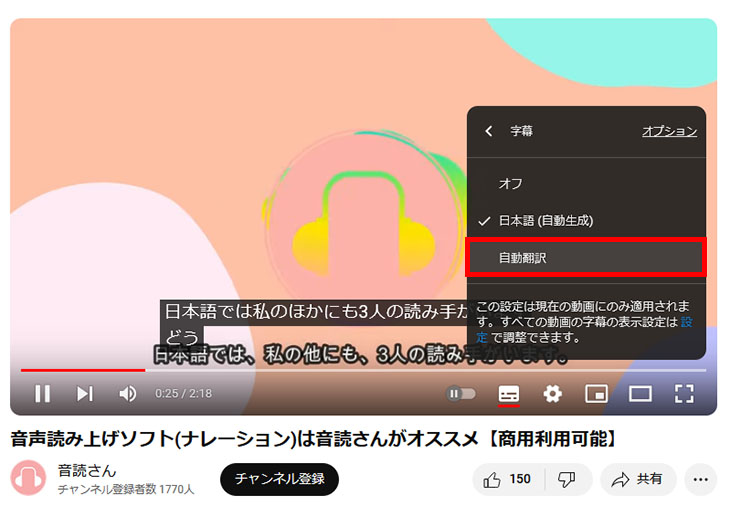
(再生速度を変えるメニューの隣にあります)
この自動翻訳機能は、動画に字幕が設定されていないと使うことができません。
たとえば、字幕機能がなかった時代に投稿されたままの動画は、字幕設定がないため翻訳機能も使えません。
YouTubeの動画に字幕をつけることで、全世界の視聴者をターゲットにすることができ、より再生数を増やすことが可能です。
なお、日本語字幕だけでなく英語など外国語の字幕を追加したいときは、外国語字幕の作り方を詳しく解説したこちらの記事もあわせてご覧ください。

【無料】YouTube動画の英語字幕の付け方|ブラウザだけでSRTファイルをAI翻訳
無料・ブラウザだけでYouTube動画に英語や外国語の字幕をつける方法を解説。AI文字起こしサイトで日本語のSRTファイルを作り、生成AIで翻訳してYouTubeに追加する流れを画像付きで紹介。
自動生成字幕よりもAI文字起こしサービスがおすすめ
この記事では
- YouTubeの自動生成字幕
- AI文字起こしサービス
という2つの方法を紹介しますが、YouTubeに投稿した動画に字幕をつけるなら、自動生成字幕よりも、外部のAI文字起こしサービスを使って自分で字幕をつけるほうがおすすめです。
理由は、YouTubeの自動生成字幕は文字起こしの間違いが多いため。
YouTubeを視聴するとき字幕を表示したことがある方なら、間違った内容の字幕が表示されているのを見たことがあるはず。
YouTubeを運営しているGoogleは高い技術力を持つ会社ですが、YouTubeの自動生成字幕の音声認識は、文字起こし専門サービスで使われているAIよりも少々性能が劣るようです。
誤変換や音声の誤認識を避けるには、この記事で紹介するAI文字起こしサービスを使って、自分で字幕を設定するのがおすすめです。
YouTube字幕の文字起こしなら『文字起こしさん』がおすすめ

YouTube動画の字幕を文字起こしするなら、AI文字起こしサービスの『文字起こしさん』がおすすめです。
『文字起こしさん』は最新AIを使った日本発の文字起こしサービスです。
『文字起こしさん』のおすすめポイント
『文字起こしさん』はYouTubeの動画字幕を作るのに最適です。
使い方はかんたん。
面倒な設定は一切不要で、YouTube用の動画ファイルをそのままアップロードするだけで文字起こしできます。
さらに、文字起こしした内容を字幕専用のSRT形式でダウンロードできます。
YouTubeの自動生成字幕に比べてさらに高品質な日本語字幕を作成できるので、あとはそのファイルをYouTubeにアップロードするだけでOK。
この記事の後半で使い方を詳しく解説するので、あなたの動画に『文字起こしさん』で字幕をつけてみませんか?
『文字起こしさん』の特長
『文字起こしさん』の最新AIなら、長い動画でもわずか1分程度で文字起こしできます!
しかも、100言語に多言語対応しているので日本語以外の音声が含まれた動画でも対応可能です。
さらに、登録不要で1日3分まで無料、無料会員なら1日10分まで無料で文字起こしできます。
YouTube動画の文字起こしで迷っていたら、まずは『文字起こしさん』を体験してみませんか?
YouTubeの動画に字幕をつける方法
それでは、具体的にYouTubeに字幕をつけるにはどうしたらいいのでしょうか?
ここからは動画投稿者(YouTuber)の方のための
- YouTubeで字幕を自動生成する方法
- AI文字起こしサービスで字幕をつける方法
を解説します。
なお、YouTubeに限らず動画全般を文字起こしして字幕(SRTファイル)を作る方法は、こちらの記事でまとめて解説しています。
動画の字幕をテキスト化!動画を文字起こしして字幕を作る方法【無料】
動画や映像を文字起こしして字幕を作る方法を解説します。動画をアップロードするだけで、YouTubeの自動字幕より高品質なSRTファイルをブラウザだけで作成可能。動画の字幕をテキスト化したい方向けに、無料で使えるおすすめサービスと字幕の付け方...
YouTubeで字幕を自動生成する方法
まず、YouTubeの字幕自動生成機能を使う方法です。
1. 投稿した動画に「言語」を設定する
YouTubeで字幕を生成するには、動画でどの言語が使われているか設定する必要があります。
動画の使用言語は、動画の詳細画面で設定できます。
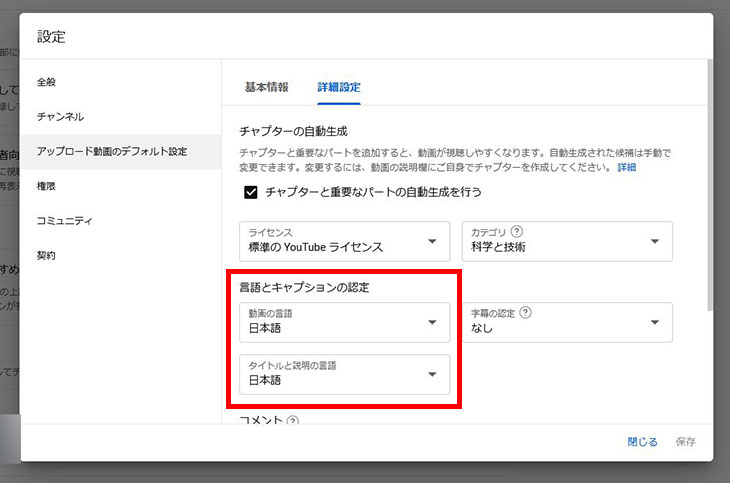
そのなかの「言語とキャプションの認定」から「動画の言語」を日本語に設定します。
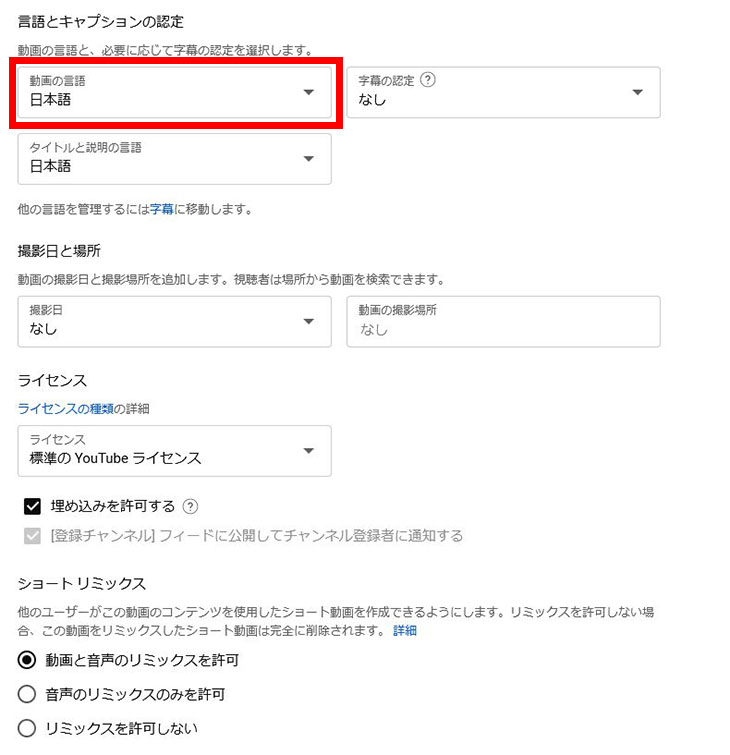
これでYouTubeの字幕自動生成機能を使えるようになりました。
ついでに「タイトルと説明の言語」も日本語に設定するとよいですね。
【おすすめ】アップロード動画のデフォルト設定
この言語設定は、YouTubeのチャンネル管理画面左下の「設定」から「アップロード動画のデフォルト設定」→「詳細設定」を開くことで、動画投稿時に自動で設定されるようにすることが可能です。
設定するには、まず「設定」をクリックします。
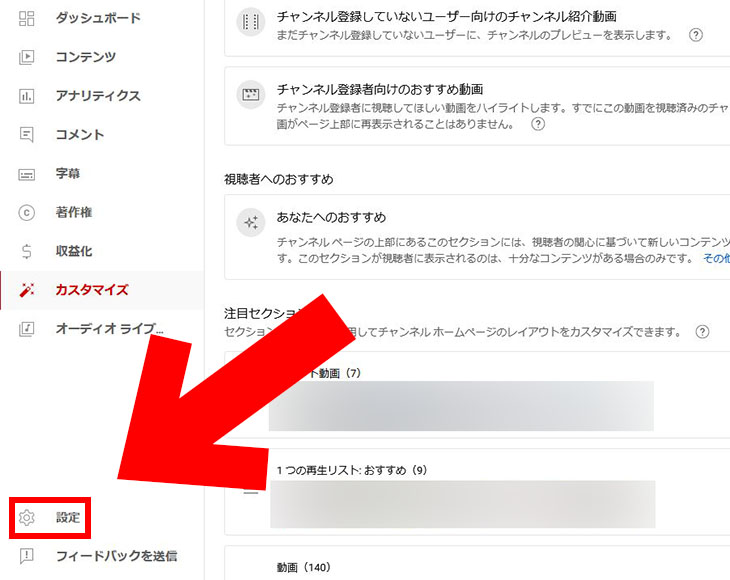
表示される画面で、「動画の言語」と「タイトルと説明の言語」を日本語に設定します。
2. 動画再生画面で設定アイコンをクリック
これで動画に自動生成字幕を設定して文字起こしすることができるようになりました。
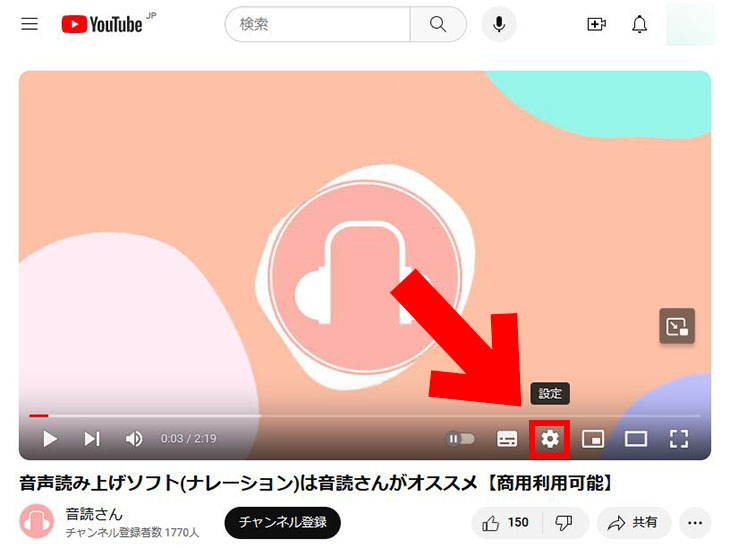
動画で自動生成字幕を使うには、まず、再生画面で設定アイコン(歯車アイコン)をクリックします。
3. 字幕→日本語を選択
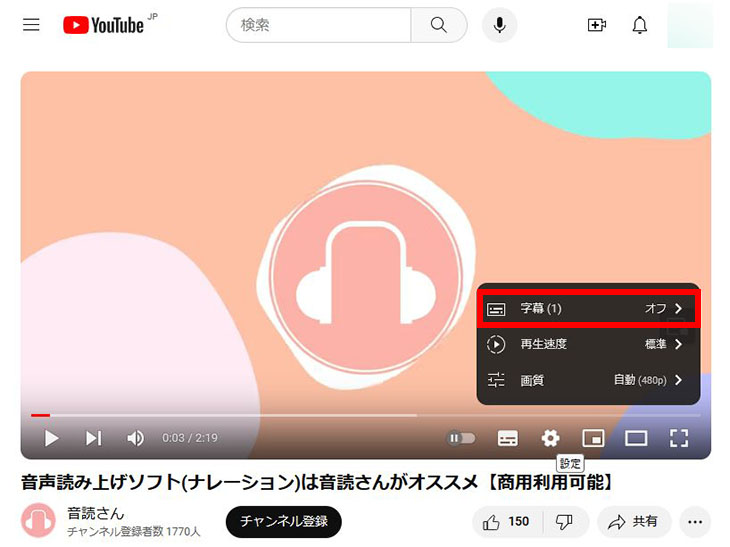
設定の中にある「字幕」をクリックします。
次に「日本語(自動生成)」をクリックします。
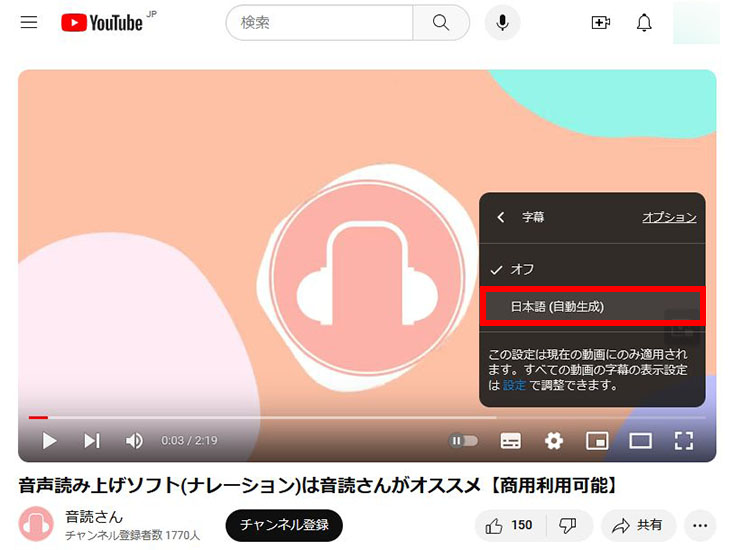
あとは動画を再生するだけで、日本語の自動生成字幕が表示されます。
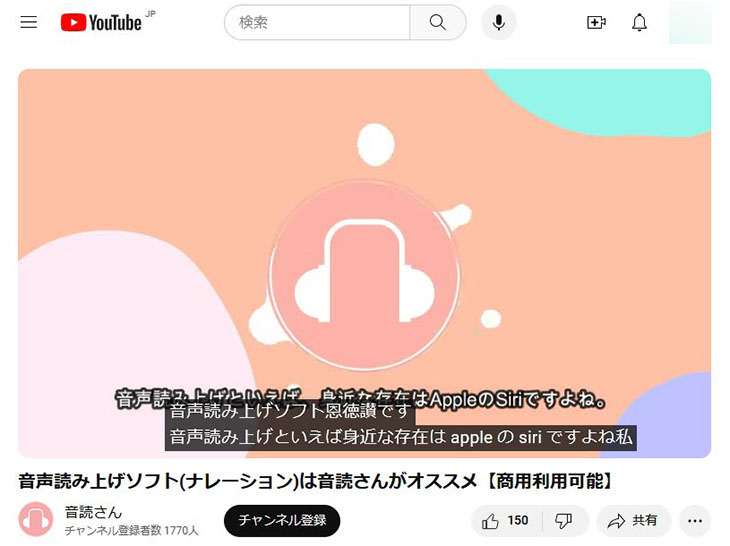
ですが、自動生成字幕は音声認識のミスも多いです。
たとえば上の画像では「音読さん」が「恩徳讃」と誤変換されてしまっています。
このような誤変換や文字起こしのミスを防ぐには、次に解説するAI文字起こしサービスを使った方法がおすすめです。
AI文字起こしサービス『文字起こしさん』で字幕をつける方法
次に、AI文字起こしサービス『文字起こしさん』で動画に字幕をつける方法を解説します。
動画をアップロードするだけで、自動生成字幕よりも高品質な日本語字幕(SRTファイル)をブラウザだけで作ることができますよ。
1. 動画ファイルを『文字起こしさん』で文字起こしする
YouTubeにアップロードしたのと同じ動画ファイルを『文字起こしさん』のトップページからアップロードします。

ドラッグ&ドロップか「選択」ボタンからファイルを選択します。
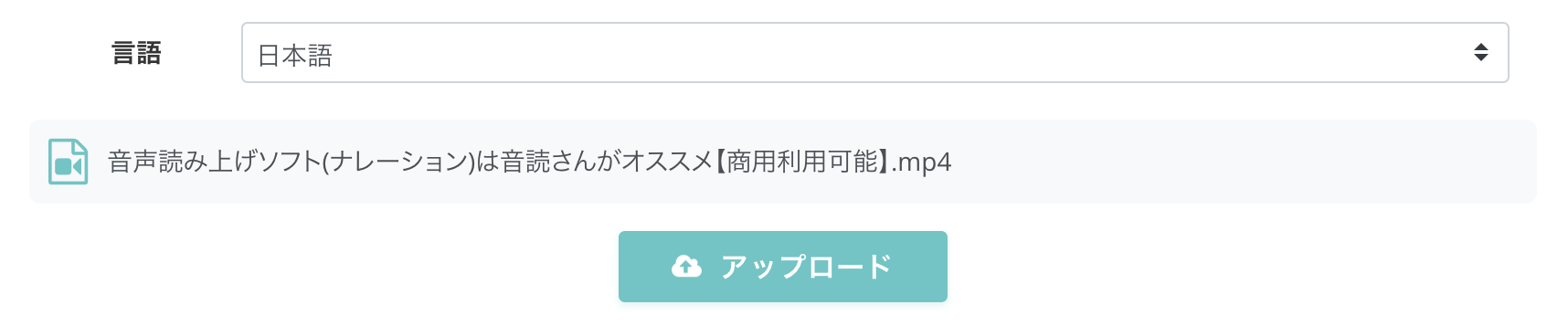
ファイルを選択したら「アップロード」ボタンを押してアップロードします。
YouTubeは.mp4、.wmv、.movなど多くの動画ファイル形式に対応していますが、Adobe PremiereやDaVinci Resolveなどの動画編集ソフトでYouTube向けに動画を書き出すと、多くの場合.mp4ファイルとして書き出されます。
『文字起こしさん』は.mp4形式の動画ファイルに対応しているので、そのままアップロードしてOKです。
なお『文字起こしさん』はこちらの動画ファイル形式に対応しています。
- mp4
- mov.avi
- flv
- mkv
- webm
- wmv
- 3gp

文字起こしさんの対応ファイルと対応ファイルサイズ。対応外ファイルを対応ファイルにする方法
文字起こしさんの対応ファイルと、対応ファイル以外の時にどうすればいいのかをご案内します。
2. 文字起こし完了
アップロードが完了すると、自動で文字起こしが開始します。

1分程度で文字起こしが完了します。
文字起こしが完了すると文字起こし結果が表示されます。

発言の横の再生ボタンを押すと、動画の音声をその発言の場所から再生・確認できます。
また、画面下のプレーヤーで再生した場合も、再生箇所に合わせてテキストの表示が切り替わります。
※アップロード完了後にブラウザのタブを閉じた場合は、メニューの「履歴」から表示することも可能です。

3. 字幕ファイルをダウンロード
文字起こし結果のページで「字幕をダウンロード」ボタンを押します。

すると、字幕ファイルをダウンロードすることができます。
字幕ファイルの形式はSRTファイルです。
SRTファイルは広く使われている動画字幕用のファイル形式で、YouTubeにも対応しています。
参考:サポートされる字幕ファイル - YouTube ヘルプ
SRTファイルについてはこちらの記事で詳しく解説しています。

【無料】SRTファイルの作り方|動画字幕をブラウザだけで作る方法
字幕のテキストと表示時間を記録した字幕ファイル「SRTファイル」の作り方を解説。AI文字起こしサイトを使えばブラウザだけで作れます。動画編集ソフトやYouTubeでの使い方も紹介。
4. YouTubeに字幕ファイルをアップロード
『文字起こしさん』でダウンロードしたSRTファイルをYouTubeにアップロードする手順を解説します。
まず、字幕を追加したい動画の「動画の詳細」画面を開きます。

動画の詳細画面の左側のメニューにある「言語」をクリックします。

「言語」のページが開きました。
「動画の言語」の下にある「手動でアップロード」をクリックします。

タイムコードの有無を選択するウィンドウが表示されます。
『文字起こしさん』からダウンロードしたSRTファイルにはタイムコードが含まれているので、ここでは「タイムコードあり」を選択します。

ファイル選択画面が開くので、『文字起こしさん』からダウンロードしたSRTファイルを選択します。

SRTファイルが読み込まれると「日本語の字幕をアップロードしました」と表示されます。

これでYouTubeの動画にSRTファイルから字幕を読み込むことができました。
これで作業は完了です。
このように『文字起こしさん』はSRTファイルのダウンロード機能があるのでYouTubeに字幕をつけるのに最適です。
あなたも『文字起こしさん』でYouTubeの字幕をクオリティアップしてみませんか?
SRTファイルのアップロードに失敗するときは?
環境によっては、「手動でアップロード」を選んでもファイルを読み込めず、エラーになる場合があります(2026年時点)。
その場合は、先に一度YouTubeの自動文字起こし字幕を保存しなおすことで、SRTファイルをうまくアップロードできるようになります。
まず動画の詳細画面の「言語」メニューで「字幕を編集」をクリックします。

YouTubeの自動字幕機能で作成された字幕が表示されるので、編集せず、そのまま「公開」をクリックして保存します。

このあとに、もう一度「手動でアップロード」を押すとSRTファイルを読み込みできます。
豆知識1:字幕を手動設定する方法
YouTubeの字幕編集画面では、字幕を手動で編集することも可能です。
字幕の内容を直接キーボードで打ち込んだり、字幕が表示される時間や切り替わるタイミングを手作業で調節することができます。
音声で喋っていない内容を注釈として書き込むような使い方もできるので、より動画を見やすくするなら手動設定も活用するのがおすすめです。
豆知識2:英語・外国語の字幕(SRTファイル)を追加する方法
SRTファイルを使えば、英語をはじめ外国語の字幕もかんたんに追加できます。
外国語字幕を追加するには、動画の詳細画面の「言語」メニューで「言語を追加」をクリックします。
英語など、追加したい対象の言語を選択します。

言語名をクリックすると、タイトル・概要欄・字幕の編集画面が開くので、タイトルと概要欄を入力します。

そのあと「手動文字起こし」の行にある「追加」をクリックします。

日本語字幕のときと同じように、タイムコードの有無を選択するウィンドウが出るので「タイムコードあり」を選択します。

ファイル選択画面が開いたら、その言語のSRTファイルを選択します。

字幕の編集画面が開くので、内容を確認して問題なければ「公開」をクリックします。

これで、日本語以外の言語でもSRTファイルから字幕を追加することができました。
※外国語の字幕ファイルは別途用意する必要があります。
英語など外国語の字幕を作るには、日本語字幕のSRTファイルをAI翻訳する方法が便利です。
外国語字幕の作り方は、こちらの記事で詳しく解説しています。
【無料】YouTube動画の英語字幕の付け方|ブラウザだけでSRTファイルをAI翻訳
無料・ブラウザだけでYouTube動画に英語や外国語の字幕をつける方法を解説。AI文字起こしサイトで日本語のSRTファイルを作り、生成AIで翻訳してYouTubeに追加する流れを画像付きで紹介。
YouTubeに字幕を設定して再生数UP!
このように、YouTubeにアップロードした動画には簡単に字幕をつけることができます。
YouTubeの自動生成字幕は誤認識も多いので、高品質な字幕をつけるならAI文字起こしサービスで字幕を生成するのがおすすめ。
『文字起こしさん』なら、動画をアップロードするだけで字幕用ファイルをダウンロード可能なので、簡単にYouTubeに字幕をつけることができます。
ぜひ『文字起こしさん』でYouTubeに字幕をつけてみませんか?
■ AI文字起こしサービス『文字起こしさん』
『文字起こしさん』は初期費用ゼロ&月額1,000円から利用できる(※無料版あり)オンライン文字起こしツールです。
- 音声・動画・画像など20以上のファイル形式に対応
- パソコン・スマホどちらからも利用可能
- 医療・IT・介護などの専門用語にも対応
- 字幕ファイルの作成や、話者分離にも対応
- 英語、中国語、日本語、韓国語、ドイツ語、フランス語、イタリア語など約100言語の文字起こしに対応
利用方法はサイトから音声ファイルをアップロードするだけ。数秒〜数十分であっという間に文字起こしテキストが手に入ります。
10分までの文字起こしなら無料で利用できますので、まずは一度お試しください。

音声・動画・画像から文字起こしが簡単にできる「文字起こしさん」です。
文字起こしさんでは無料で10分までの文字起こしが可能です。
文字起こしした文章のコピー、ダウンロード、検索、削除などができます。
字幕ファイルの作成もできるのでインタビュー動画などの文字起こしにも最適です。
HP: mojiokoshi3.com
Email: mojiokoshi3.com@gmail.com
Email: mojiokoshi3.com@gmail.com
関連記事
音声・動画・画像の文字起こしなら文字起こしさん。インストール不要で誰でも無料で利用できる文字起こしサービスです。