
文字起こしさんの削除機能・一括削除機能の使い方と注意点。履歴とサーバーから文字とデータを削除する
iPhoneボイスメモを無料で文字起こしする方法【2026年版】
2026年3月3日
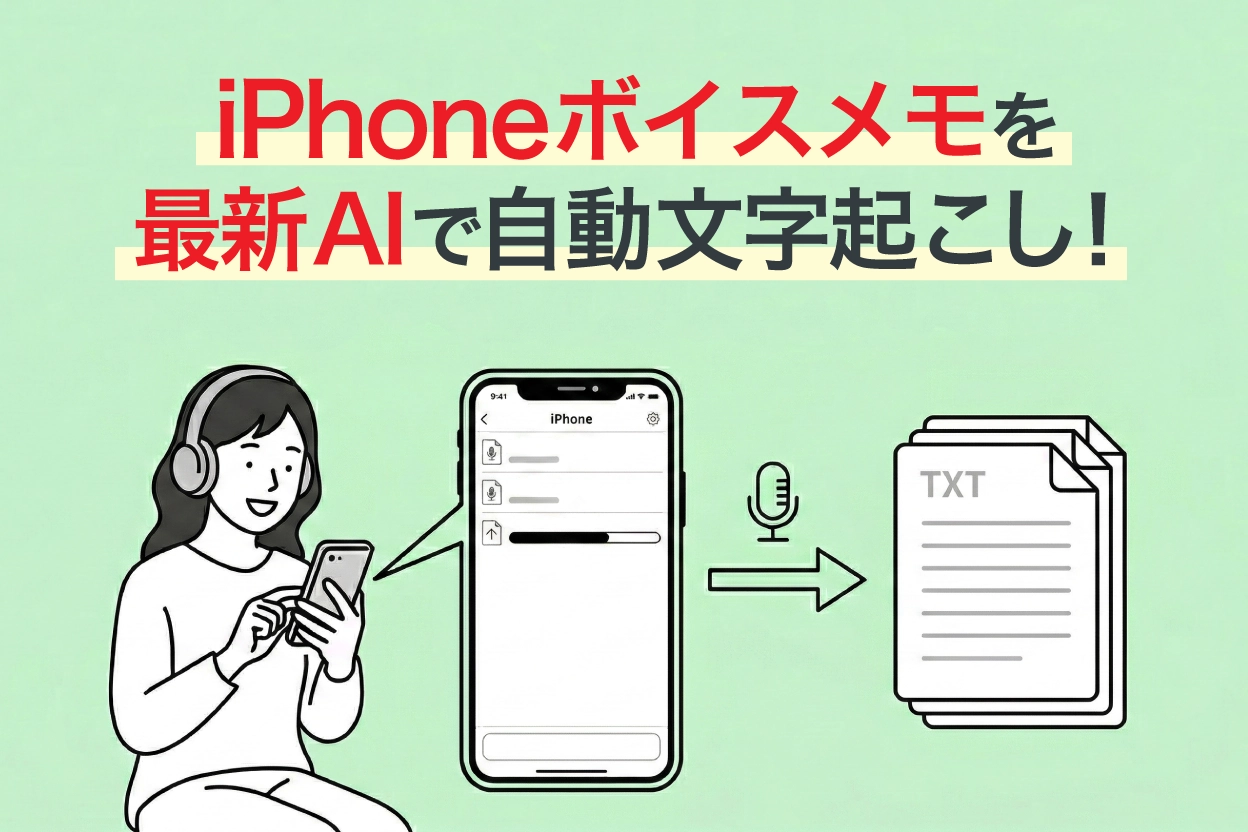
iPhoneのボイスメモを文字起こしするにはどうしたらいいの?

iPhoneのボイスメモで録音した音声を文字起こしするなら、ボイスメモの音声ファイルをAI文字起こしサイトにアップロードするのがおすすめです。
なかでも『文字起こしさん』は、iPhoneのボイスメモ形式(m4a)にそのまま対応。
ファイルをアップロードするだけで、長時間の録音もわずか10分で高精度にテキスト化できます。
この記事では、iPhone・iPad(iOS)でボイスメモを無料で文字起こしする方法と、おすすめのAI文字起こしサイト・アプリを紹介します。
まずは、おすすめの文字起こしサイト・アプリの比較をご覧ください。
| サービス名 | タイプ | 無料枠 | m4a対応 | 英語対応 | AI要約 |
|---|---|---|---|---|---|
| 文字起こしさん | Webアプリ | 3分/回(登録不要) | ○ | 100言語 | ○ |
| Speechy Lite | iOSアプリ | あり(機能制限) | ○ | 多言語 | × |
| SoundType AI | iOSアプリ | あり | ○ | 多言語 | × |
| Notta | Web+アプリ | 月120分 | ○ | 58言語 | △(有料) |
| Texter | iOSアプリ | あり(短時間) | ○ | 多言語 | × |
AI要約・議事録作成まで1つのサイトで完結するのは『文字起こしさん』だけ!
迷ったらまず文字起こしさんを試してみるのがおすすめです。
【無料・長時間対応】iPhoneのボイスメモにおすすめのAI文字起こしサイト

iPhoneやiPad(iOS)のボイスメモで録音した音声を文字起こしするなら『文字起こしさん』がおすすめ!
『文字起こしさん』は、最新AIで高精度に音声をテキスト化できるAI文字起こしサイト。
長時間の音声ファイルを、わずか10分でスピーディに文字起こしできます。
ブラウザから使う「Webアプリ」なので、インストール不要でスマホの性能に関係なく誰でも使えます!
使い方はとてもかんたん。
ボイスメモで録音したファイルをアップロードするだけです!
しかも『文字起こしさん』は無料で使用可能!
登録・ログイン不要で3分間までの音声ファイルを文字起こしできるので、いますぐ最新AIの性能を体験することができますよ。
iPhoneのボイスメモの音声を文字起こしするときは『文字起こしさん』を使ってみませんか?
iPhone・iPadで無料文字起こしする2つの方法とは?
iPhone・iPad(iOS)で無料文字起こしする方法は2つあります。
- ボイスメモで録音して、AI文字起こしサービス(アプリ)で文字起こし
- 音声入力ツールで文字起こし
です。
1. 【おすすめ】ボイスメモで録音してから無料文字起こし
iPhoneの無料文字起こしにおすすめなのが、iOS標準のボイスメモアプリで録音する方法。
録音が完了した音声ファイルを、AI文字起こしサービス(アプリ)を使って文字起こしします。
iPhoneのボイスメモアプリとは?
iPhoneやiPad(iOS)には、音声を録音するためのアプリ「ボイスメモ」が最初からインストールされています。

この「ボイスメモ」は、とても優秀で使いやすい長時間録音ツール。
操作もわかりやすく、録音した音声の品質もとてもよいので、別のアプリをインストールしなくても会議や取材、インタビューの録音に使えます。

仕事で録音するのにiPhoneを使うのは失礼にあたるのでは?と心配になるかもしれませんが、大丈夫。
プロのインタビュアーやライターの方の間でも、iPhoneのボイスメモは録音に広く使われています。
iOS26から標準文字起こし機能も搭載
iPhoneのボイスメモアプリには、iOS18から英語の文字起こし機能が標準で搭載されました。
iOS26では、日本語も標準で文字起こしに対応。
ただし、さらに便利に文字起こししたいときは、無料でも使えるAI文字起こしサイトやアプリを使うのがおすすめです。
2. 音声入力ツールで文字起こし(長時間は苦手)
iPhone・iPad(iOS)のキーボードには、音声入力ツールが標準搭載されています。

これは、iPhoneのマイクに向けて話した内容を、リアルタイムに文字起こししてテキスト入力できる機能。
iPhoneのキーボードが表示された状態で、左下にあるマイクのアイコンをタップすると、音声入力をONにすることができます。

テキスト入力のための機能なので長時間の文字起こしには不向き
iPhone・iPad(iOS)の音声入力ツールは、キーボードの代わりに声で入力するための機能です。
応用テクニックとして、音声入力ツールを起動したままにして、メモアプリやGoogleドキュメントアプリにリアルタイムで文字起こし内容を入力することも可能です。
ただし、本来の使い方ではないので、途中で音声入力がOFFになってしまって、文字起こしに失敗することも多いです。
音声入力ツールは、あくまでも、iPhoneを手に持った状態でテキストを入力するための機能。
長時間の文字起こしには不向きなので、ミスを防ぐためには、ボイスメモアプリで録音して、AI文字起こしサイトや文字起こしアプリでテキスト化するのがおすすめです。
【無料・長時間対応】iPhone・iPadのボイスメモアプリの使い方

iPhoneのボイスメモ、じつは使ったことなくて・・・使い方を知りたいな
ここからは、iPhone・iPad(iOS)のボイスメモアプリの使い方をかんたんに解説します!
1. ボイスメモアプリを起動する
まずiPhoneのボイスメモアプリを起動します。
ボイスメモアプリが見つからないときは「ユーティリティ」フォルダの中にあります。

アプリの名前はそのまま「ボイスメモ」です。
ボイスメモはiOS標準のアプリなので無料で使えます。
2. ボイスメモアプリで録音を開始する
ボイスメモアプリの画面下にある、赤い丸が録音開始ボタンです。

ボタンを押して録音を開始します。
3. ボイスメモアプリの録音中の操作方法
録音中の画面では、録音した時間の長さが表示されます。

iPhoneのボイスメモに時間制限はないので、iPhoneのストレージ(保存容量)がある限り長時間録音が可能です。
ボイスメモアプリは、画面をロック状態にしても録音し続けることができます。
ロック中は、この画像のような表示になります。

また、ほかのアプリで音を鳴らさない限り、バックグラウンドで録音することもできます。
ただし、ほかのアプリで音が再生されてしまうと録音が停止してしまうので注意が必要です。
4. ボイスメモアプリで録音完了・保存
画面下の停止ボタンを押すと、録音が停止します。

録音した音声ファイルは、このように一覧でチェックできます。
いつでも内容を聞くことが可能です。
iPhone・iPadのボイスメモの保存形式は「m4a」
iPhone・iPad(iOS)のボイスメモアプリで録音した音声ファイルは「m4a」形式で保存されます。
AI文字起こしサイトやアプリで音声ファイルをテキスト化するときは、m4a形式に対応したものを選ぶのがおすすめ。
変換が不要なので、iPhoneからそのままアップロードして、かんたん・スムーズに文字起こしできますよ。
iPhone・iPadのボイスメモで長時間録音するときのポイント
iPhoneのボイスメモアプリで長時間録音するとき、気をつけたいポイントがあります。
録音開始前に機内モードにする
iPhone・iPad(iOS)のボイスメモでいちばん気をつけたいのが、電話の着信による失敗。
iPhoneのボイスメモで録音中に電話がかかってくると、電話が優先されて録音が停止してしまいます。
この失敗を防ぐには、録音をはじめる前に、iPhoneを機内モードにするのがおすすめ。
会議や取材、インタビューなど、仕事で長時間録音する場合とくに気をつけたいポイントです。
【無料あり】iPhoneのボイスメモ文字起こしにおすすめのアプリ5選

ボイスメモを文字起こしするおすすめアプリを教えて!
iPhone・iPad(iOS)のボイスメモをかんたん・スムーズに文字起こしするなら、無料で使えるAI文字起こしサイト・アプリが最適!
ここからはおすすめのサイトやアプリを紹介します!
1. 文字起こしさん(無料で使えるWebアプリ・長時間対応)
iPhoneやiPadのボイスメモ文字起こしにおすすめなのが『文字起こしさん』です!
『文字起こしさん』は、iPhone・iPadのボイスメモ音声を誰でもかんたんに文字起こしできるWebアプリ。
こちらからページを開いたら、ファイルをアップロードするだけで文字起こしできます。
最新高性能AIで、長時間の音声ファイルでもわずか10分で文字起こし処理が完了。
m4aファイルに対応しているので、iPhoneからファイルをアップロードするだけでOKです。
日本発のWebアプリなので安心して使えるのもポイント。
100種類以上の言語に対応しているので、日本語はもちろん、英語、韓国語、中国語など、幅広い録音音声をテキスト化できます。
英語の音声もボイスメモで録音してそのまま文字起こし可能。海外との会議やインタビュー、英語のセミナーの録音も、アップロードするだけでテキスト化できますよ。
さらに、他の文字起こしアプリにはない独自機能も搭載しています。
- AI要約・議事録作成:文字起こし結果をワンクリックで3行要約・議事録作成・内容分析・Q&A作成が可能(詳しくはこちら)
- SRT字幕ファイル出力:動画の文字起こし結果をSRTファイルとしてダウンロードして、Adobe PremiereやDaVinci Resolveですぐに字幕として利用可能(詳しくはこちら)
文字起こしからそのあとの活用まで、1つのサイトで完結するのが文字起こしさんの強みです。
無料で使えるおすすめWebアプリ
しかも『文字起こしさん』は無料で使えます!
3分間までのファイルを登録・ログイン不要で文字起こしできるので、最新AIの高性能をいますぐ体験できますよ。
長時間のファイルを文字起こしする場合も、1時間あたり25円~の超!低料金なので、会議や取材、インタビューなどの仕事に最適です。
iPhoneのボイスメモを文字起こしするなら『文字起こしさん』を使ってみませんか?
【長時間もOK】『文字起こしさん』の使い方
iPhoneのボイスメモアプリで録音した音声を『文字起こしさん』で文字起こしする方法をかんたんに解説します。
※iOS18のSafariで解説します。
1. ボイスメモアプリの録音結果を「ファイル」に保存
まず、音声ファイルをアップロードするために、ボイスメモで録音したファイルをiPhoneの「ファイル」に保存します。
ボイスメモアプリで、保存したいファイルの右側にある「…」をタップします。

「共有」をタップします。

保存メニューが開くので、少し下にスクロールします。

「"ファイル"に保存」を選択します。

ファイルアプリが開くので、フォルダを選択して保存します。

2. 『文字起こしさん』のページを開く
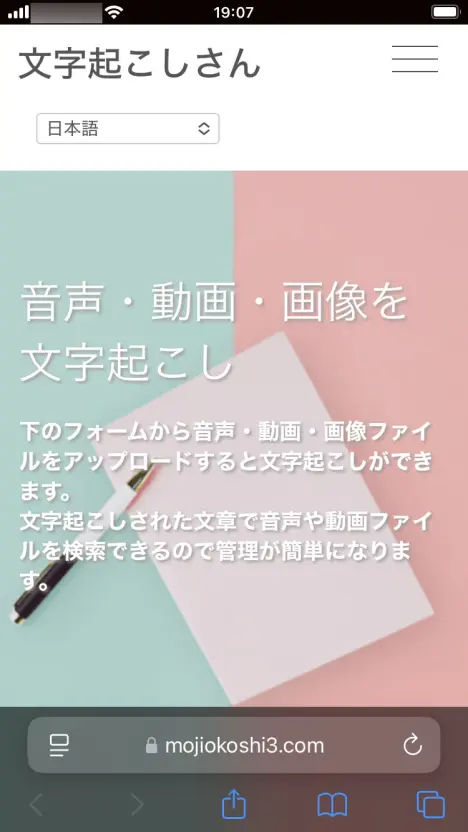
3. 音声ファイルを選択
少しスクロールすると、ファイルのアップロード画面で「選択」をタップします。
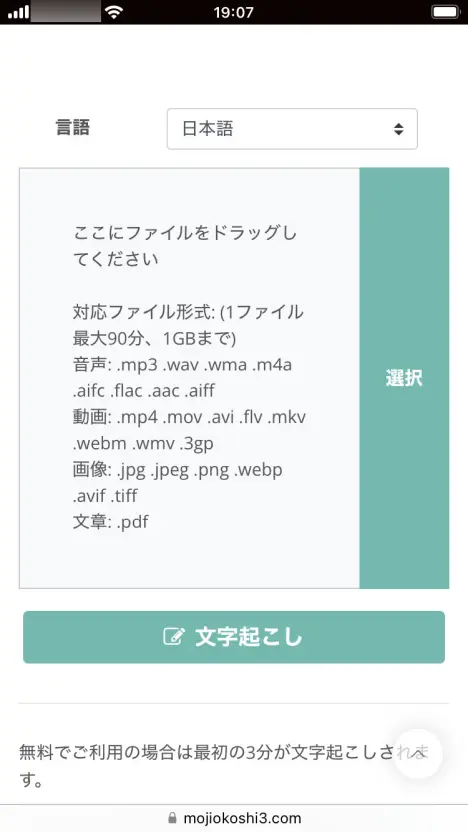
するとブラウザのメニューが開くので「ファイルを選択」をタップします。
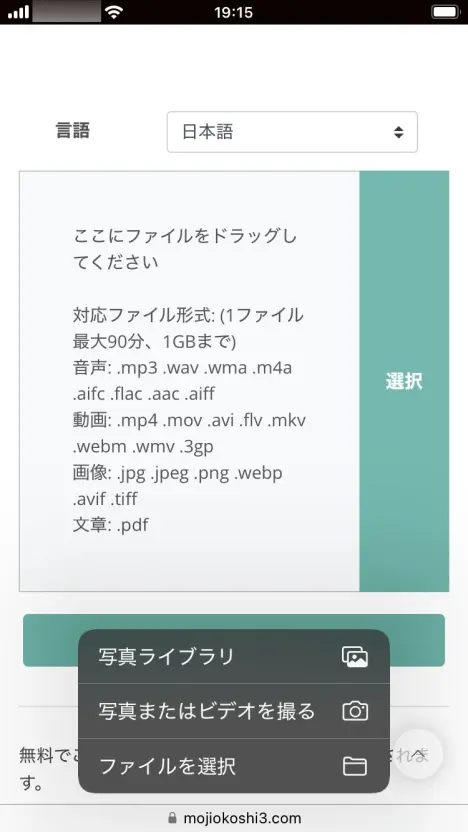
ファイル選択画面が開くので、ボイスメモで録音した音声ファイルを選びます。

4. 音声ファイルをアップロード
音声ファイルを選択したら「文字起こし」ボタンをタップします。

ファイルのアップロードが開始します。
アップロードが終わると、自動的に文字起こし処理がはじまります。

登録・ログインせずに使うときは、このまま画面を閉じずに待ちます。
ログインして有料プランで長時間の音声ファイルを文字起こしするときは、アップロードが終わったら画面を閉じてOKです。
処理完了するとメールで通知されます。
5. 文字起こし完了!
画面を開いたままにしていた場合は、文字起こしが終わると、画面が切り替わって文字起こし結果が表示されます。

画面を一度閉じた場合は、文字起こし完了メールのリンクか、

『文字起こしさん』のページのメニューから「履歴」を選択して、

文字起こし結果をチェックします。
このように、ボイスメモで録音した内容をテキスト化することができました。
『文字起こしさん』ならiPhoneのボイスメモ音声をとてもかんたんに文字起こし可能!
長時間の音声も快適にテキスト化できますよ。
あなたも『文字起こしさん』でボイスメモ音声をAI文字起こししてみませんか?
2. Speechy Lite(インストールして使うiOS向けアプリ)
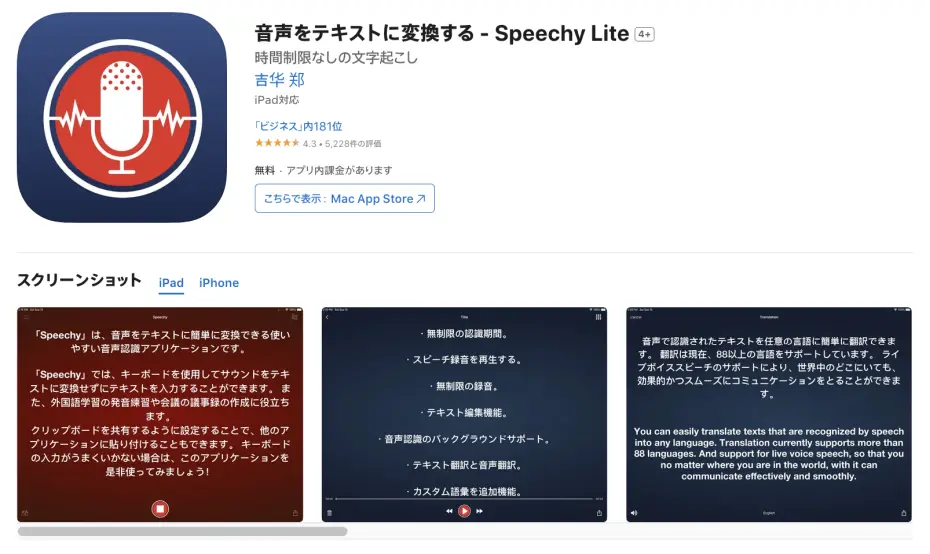
iPhoneやiPadにインストールして使うiOSアプリを探している方におすすめなのが、Speechy Liteです。
Speechy Liteは、iPhoneのボイスメモで録音した音声をインポートして文字起こしできるアプリ。
外国語にも対応しています。
リアルタイムの文字起こし機能も搭載されています。
無料で使えますが、名前に「Lite」とあることからもわかるように、機能に制限があり長時間の文字起こしはできません。
長時間のファイルを文字起こししたいときは、有料版の購入が必要です。
3. SoundType AI(iPhone・iPad対応の文字起こしアプリ)

SoundType AIは、iPhoneやiPadにインストールして文字起こしできるアプリです。
アップロードした音声ファイルを文字起こしして、テキストにすることができます。
長時間の文字起こしには有料プランの契約が必要で、プロプランとビジネスプランがあります。
4. Notta(音声ファイルを文字起こしできるサービス)
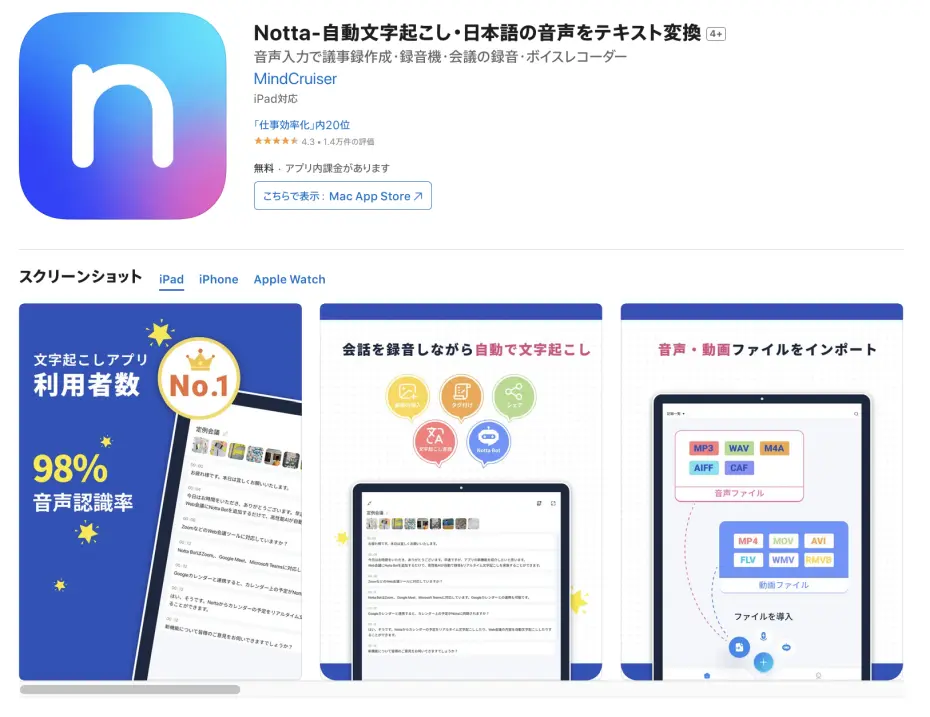
Nottaは、ボイスメモの音声ファイルを読み込んで文字起こしできるサービスです。
管理画面からiPhoneのボイスメモの音声ファイルをインポートして、テキストに変換することができます。
無料でも使えますが、長時間利用する場合は有料プランの契約が必要です。
5. Texter(iOSとAndroidに対応した文字起こしアプリ)
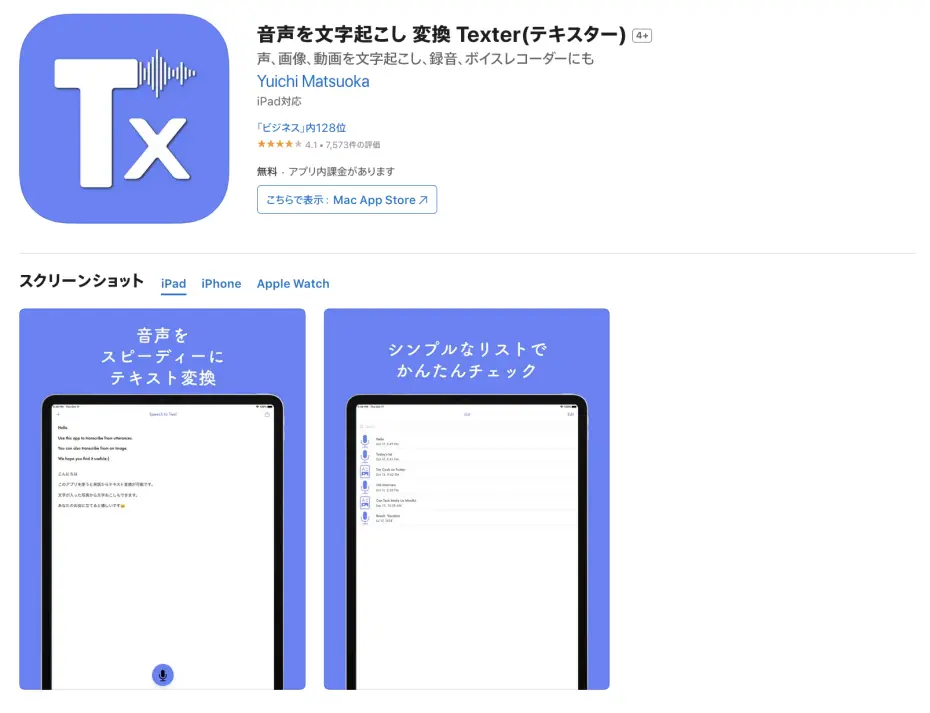
Texterは、iPhone(iOS)とAndroidに対応したAI文字起こしアプリです。
スマホアプリに特化していて、ボイスメモの音声ファイルを読み込んでテキスト化できます。
iPhone・iPad(iOS)だけでなく、Apple Watchとの連携機能を搭載しているのも特徴です。
無料で短時間の体験が可能ですが、長時間文字起こししたい場合は有料プランの契約が必要です。
iPhoneのボイスメモが文字起こしできないときの対処法
ボイスメモの文字起こしがうまくいかないよ・・・
「iPhoneのボイスメモを文字起こしできない」というときの対処法を紹介します。
ボイスメモの標準機能で文字起こしできない場合
iOS26から搭載された標準の文字起こし機能は、対応していない機種やiOSバージョンでは使えません。
また、iPhoneの言語設定によっては文字起こし機能が表示されないこともあります。
そんなときは、AI文字起こしサービスを使うのがおすすめ。
ボイスメモで録音した音声ファイルをアップロードするだけで文字起こしできるので、iOSのバージョンや機種に関係なく利用できます。
音声ファイルの形式が対応していない場合
iPhoneのボイスメモで録音した音声ファイルは「m4a」形式で保存されます。
文字起こしサイトやアプリによっては、m4a形式に対応していないことがあります。
『文字起こしさん』はm4aファイルにそのまま対応しているので、ファイル形式の変換なしで、iPhoneからアップロードするだけでOKです。
録音データの品質が低くて文字起こしできない場合
周囲の雑音が大きかったり、話者とiPhoneの距離が遠かったりすると、文字起こしの精度が下がることがあります。
高精度に文字起こしするためには、なるべく静かな環境で、話者の近くにiPhoneを置いて録音するのが大切です。
iPhoneボイスメモの文字起こし まとめ
この記事では、iPhoneのボイスメモを文字起こしする方法と、おすすめのAI文字起こしサイトやアプリを紹介しました。
iPhoneのボイスメモを文字起こしするなら『文字起こしさん』がおすすめです。
- m4aファイルにそのまま対応:変換不要でiPhoneからアップロードするだけ
- 長時間対応:最新AIで長い録音もわずか10分でテキスト化
- 100言語対応:日本語・英語はもちろん、幅広い言語の音声をテキスト化
- AI要約・議事録作成:文字起こし結果をワンクリックで要約・議事録化
- SRT字幕出力:動画の字幕作成にも活用可能
登録不要・無料で使えるので、まずはあなたのボイスメモの音声で文字起こしさんの精度を体験してみてください。
■ AI文字起こしサービス『文字起こしさん』
『文字起こしさん』は初期費用ゼロ&月額1,000円から利用できる(※無料版あり)オンライン文字起こしツールです。
- 音声・動画・画像など20以上のファイル形式に対応
- パソコン・スマホどちらからも利用可能
- 医療・IT・介護などの専門用語にも対応
- 字幕ファイルの作成や、話者分離にも対応
- 英語、中国語、日本語、韓国語、ドイツ語、フランス語、イタリア語など約100言語の文字起こしに対応
利用方法はサイトから音声ファイルをアップロードするだけ。数秒〜数十分であっという間に文字起こしテキストが手に入ります。
10分までの文字起こしなら無料で利用できますので、まずは一度お試しください。

音声・動画・画像から文字起こしが簡単にできる「文字起こしさん」です。
文字起こしさんでは無料で5分までの文字起こしが可能です。
文字起こしした文章のコピー、ダウンロード、検索、削除などができます。
字幕ファイルの作成もできるのでインタビュー動画などの文字起こしにも最適です。
HP: mojiokoshi3.com
Email: mojiokoshi3.com@gmail.com
Email: mojiokoshi3.com@gmail.com
関連記事
音声・動画・画像の文字起こしなら文字起こしさん。インストール不要で誰でも無料で利用できる文字起こしサービスです。






