文字起こしAI、文字起こしさんのよくある質問(FAQ)
【2026年最新版】文字起こしプレーヤーアプリの選び方と使い方まとめ
2026年1月10日

文字起こしプレーヤーアプリを使った文字起こしって、どうやったらいいの?

文字起こしプレーヤーアプリは、音声を聞きながらキーボードで文字を打ち込むためのツールです。
会議の議事録やインタビュー、動画サイトの書き起こしなど、最近、文字起こしが必要な場面が増えています。
そんなときにぜひ活用したいのが文字起こし用の音声プレーヤーアプリ。
文字起こしプレーヤーアプリを使うことで、Windows Media Playerのような普通のプレーヤーアプリを使うよりもずっと効率的に文字起こしを進めることができます。
さらにこの記事では、AI文字起こしサービスなど、そのほかの文字起こしを効率化するためのツール・アプリも紹介します。
文字起こしプレーヤーをはじめ、便利なツールを使って文字起こしをしてみませんか?
文字起こしプレーヤーアプリとは?
文字起こしプレーヤーアプリは、文字起こし作業がずっと簡単にできるようになるアプリです。
まずは、文字起こしプレーヤーアプリにはどんな機能があるのか解説します。
文字起こしプレーヤーアプリにはどんな機能があるの?
文字起こしプレーヤーアプリは、音声ファイルの文字起こしに特化した音声再生アプリです。
文字起こしをするときは、会議やインタビューなどの音声を聞きながら、キーボードで文字を打ち込みます。
この作業は「Windows Media Player」のような普通のプレーヤーアプリと「メモ帳」「Word」のような普通のエディタ(文章編集アプリ)で行うことも可能です。
でも、そのような普通のアプリの場合、音声を一時停止したり巻き戻して聞き直したりするたびにソフトを切り替える必要があります。
それに対して、文字起こしプレーヤーアプリには
- 再生
- 停止
- 巻き戻し
- 早送り
などをキーボードのショートカットキーで行う機能がついているので、文章を打ち込むエディタと音声プレーヤーの間で画面を切り替えることなく、スムーズに文字起こし作業を進めることができます。
※文字起こしプレーヤーには、テキストエディタが内蔵されたものと、ほかのエディタと連携させて使うものがあります。
文字起こしプレーヤーアプリは無料でダウンロード可能
文字起こしプレーヤーアプリにはフリーソフトもあるので無料で使うことも可能です。
フリーソフト以外に有料のアプリもあり、たとえばこの記事で紹介している「Express Scribe」では、有料版を購入することでICレコーダー独自の音声ファイル形式を読み込めたり、法人での使用に対応したりと、より便利に使うことができるようになります。
文字起こしプレーヤーはあくまでも補助のためのアプリ

ただし、文字起こしプレーヤーアプリはあくまでもキーボードで文字を打ち込むのを「補助する」ためのアプリです。
実際に音声を聞きながら手作業で文字起こしを行う必要があるので、とても多くの手間と時間がかかります。
もし、
- 文字起こしに割ける時間がない
- 手作業で文字起こしをするのは手間がかかりすぎる
- 文字起こしの締め切りが迫っている
といった場合は、すべて自動で文字起こししてくれる「AI文字起こしツール」の利用も検討するのがおすすめです。
おすすめの文字起こしプレーヤーアプリ3選+α

文字起こしプレーヤーはどんなアプリがおすすめなの?
キーボードを打ち込んで文字起こしをするときにおすすめのプレーヤーアプリを4種類紹介します。
1. Okoshiyasu2|定番のWindows用文字起こしプレーヤーアプリ
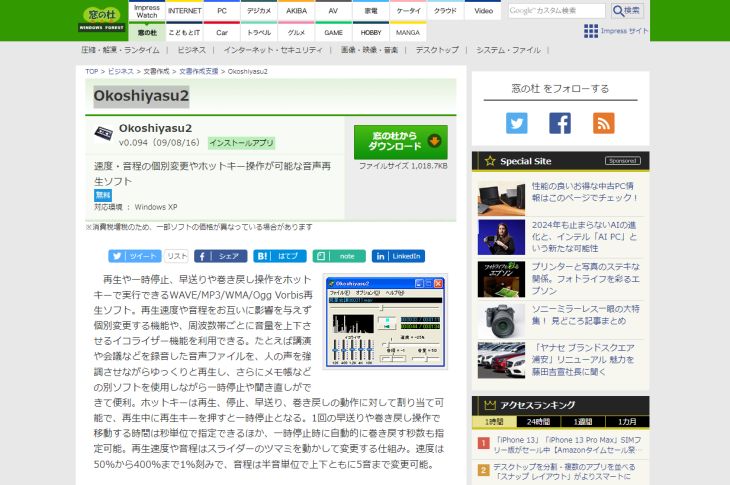
Okoshiyasu2(おこしやす2)はWindows用の文字起こしプレーヤーアプリです。
Windows用の文字起こしプレーヤーとしては定番中の定番で、最新版の公開が2009年と比較的古めのアプリですが、いまでも文字起こし作業に使われています。
とくに、下で解説する「テープ起こしプレーヤー」が2023年に公開停止してしまってからは、Windowsで簡単に使える文字起こしプレーヤーアプリとして貴重な存在になっています。
キーボードショートカット(ホットキー)からは、以下の操作が可能です。
- 再生
- 停止
- 巻き戻し
- 早送り
また、音声をより聞き取りやすくするために
- 音程変更
- 再生速度変更
- 音量調整
- 周波数ごとのイコライザ
といった機能がついています。
対応ファイルは音声ファイルのみで、
- wav
- mp3
- wma
- ogg
この4つの形式に対応しています。
まだWindows XPが使われていた時代に最終版が公開されたソフトなので昔ながらの操作画面ですが、よい意味で不具合がなく安定している「枯れた」ソフトとして多くの人に愛用され続けています。
ただし、作者の公式ウェブサイトにつながらない場合があるので、フリーソフト紹介サイトの「窓の杜」からダウンロードする必要があります。
いまではWindows用の文字起こしプレーヤーアプリは貴重になってしまったので、早めにダウンロードしておくのがおすすめです。
2. Express Scribe|プロ向け文字起こしプレーヤーアプリ
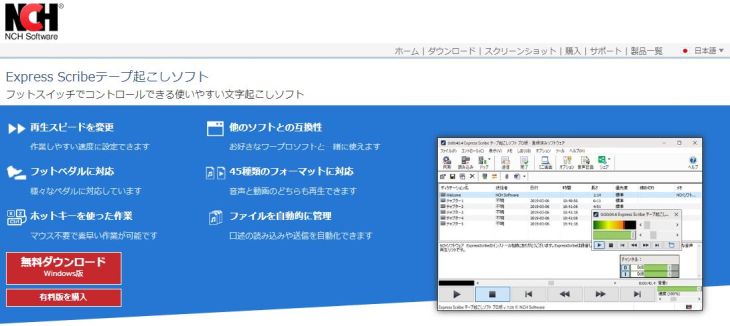
Express Scribeは、プロの使用を前提に開発された文字起こしプレーヤーアプリです。
Windows版とMac版があり、どちらも個人での利用は無料です。
有料版もあり、法人で利用する場合はこちらを購入する必要があります。
Okoshiyasu2と同じように、キーボードショートカット(ホットキー)での操作や再生速度変更といった、文字起こしプレーヤーアプリに必須の機能を備えているだけでなく、音声以外に動画の再生も可能です。
さらに、SONYやOLYMPUSをはじめとしたICレコーダーの独自フォーマットに対応、フットペダルでの操作が可能など、文字起こしのプロが使うプレーヤーならではの、細部まで練り込まれた機能を搭載しています。
商用アプリのため、会社の仕事でフリーソフトを導入しにくい場合にもおすすめです。
販売元のNCH Softwareはオーストラリアの企業のため、購入はオーストラリアドル建てでの決済になります。
一度の購入につき一台のパソコンにしかインストールできないため、WindowsとMac両方で使いたい場合は、それぞれ購入が必要です。
3. CasualTranscriber|Mac向けの文字起こしプレーヤーアプリ
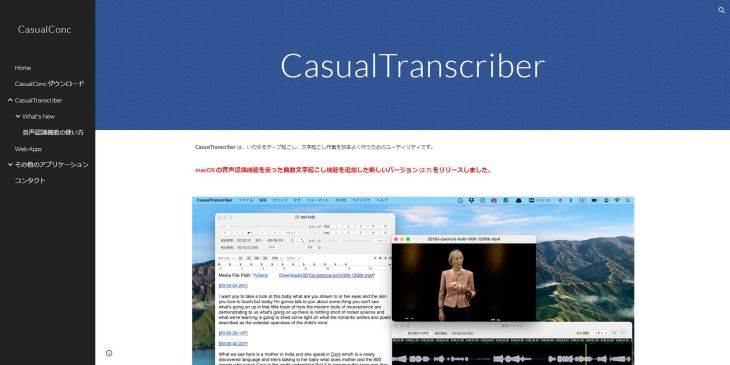
CasualTranscriberは、Mac用の文字起こしプレーヤーアプリで、フリーソフトです。
開発者の今尾康裕さんは大阪大学の准教授(2026年現在)で、言語学者です。
言葉について熟知した人が作ったソフトウェアだけあって、操作のわかりやすさと充実した機能を両立しています。
こちらもOkoshiyasu2やExpress Scribeと同じように、キーボードショートカットでの再生・停止・巻き戻し・早送り、音量調整、再生速度調整など、基本的な機能を搭載しています。
さらに、
- YouTubeのビデオを操作
- 選択範囲の音声・動画を抽出保存
- 簡易波形表示
などの便利な機能も多く内蔵されています。
簡易的ですがMac内蔵の音声認識と連動する機能も搭載されているため、簡単なAI文字起こしプレーヤーとしても使えます。
※ただし、長い音声では処理に時間がかかるので、本格的にAI文字起こしをするなら専門サービスがおすすめです。
Macを使っている方がキーボードで文字起こしを行うなら、このCasualTranscriberを選べば間違いありません。
4. テープ起こしプレーヤー|Windows用の歴史の長い文字起こしプレーヤーアプリ
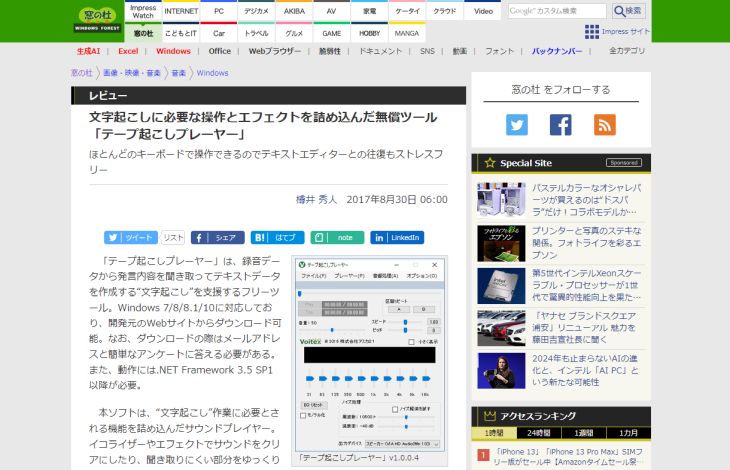
「テープ起こしプレーヤー」は定番中の定番の文字起こしプレーヤーアプリでしたが、2023年に公開が終了してしまいました。
同じWindows用アプリのOkoshiyasu2よりも設計が新しく操作が洗練されていたため多くの人に愛用されていましたが、いまではダウンロードが難しくなっています。
公開が再開しています!
Windows用の文字起こしプレーヤーアプリで、ショートカットキーを使った操作や音程・再生速度変更など、基本的な機能を他のアプリと同じように搭載しています。
「テープ起こしプレーヤー」は使いやすさに定評がある文字起こしプレーヤーアプリ。
開発元の「アスカ21」は文字起こし・テープ起こしを主な業務とする会社で、その一環としてこのアプリを無料で配布していましたが、2023年の10月に倒産が報じられ(「(株)アスカ21など2社/破産手続き開始決定 <東京>」)、同時期にアプリもダウンロードできなくなっていました。
その後、開発を担当していたループセッションズ合同会社が権利を譲り受け、再公開しています。
定番のおすすめ文字起こしプレーヤーアプリです。
さらに効率化するならAI文字起こしサービスもおすすめ
ここまで、手作業でキーボードで文字を打ち込んで文字起こしをするための文字起こしプレーヤーについて紹介してきました。
じつは、2026年という時代ならではの、もっと迅速・簡単に文字起こしを行う方法があります。
それが「AI文字起こしサービス」です。
AI文字起こしサービスとは?
AI文字起こしサービスとは、専用の音声認識AIを使い、音声や動画といったファイルをアップロードするだけで自動で文字起こしが完了するサービスのことです。
これまでのキーボードで打ち込む文字起こしには、どんなにスムーズでも音声ファイルの長さの倍以上の長い時間がかかりました。
それに対してAI文字起こしサービスは、長くても音声ファイルと同じくらいの時間、短い場合はたった数分で自動で文字起こしが完了。
もちろん、処理している間はパソコンから離れてOKです。
このように、AI文字起こしサービスを使えば、誰でも簡単に高い精度で文字起こしを行うことが可能です。

【簡単AI文字起こしサービス】文字起こしさんの使い方 | AI文字起こしサービス - 文字起こしさん
文字起こしをしたいけれど、文字起こしさんの使い方がよくわからない…という方はこのブログを読めば完璧に理解できます!文字起こしするなら業界最安値の文字起こしさん。
AI文字起こしサービスは『文字起こしさん』がおすすめ!

AI文字起こしサービスを初めて使うなら『文字起こしさん』がおすすめ。
『文字起こしさん』の最新AIはとても高性能で、プロレベルの高い精度で文字起こしが可能です。
最新音声認識AI「PerfectVoice」で、長い音声でも10分程度で文字起こし完了!
100言語の多言語対応や動画SRT字幕作成機能など便利に文字起こしするための機能も搭載しています。
無料・ログイン不要で1分間まで実際に文字起こしを体験できるので、文字起こし方法の方法で迷っていたら、まずは『文字起こしさん』を体験してみませんか?
AI文字で起こしする場合も文字起こしプレーヤーは役に立つ
『文字起こしさん』のようなAI文字起こしサービスを使う場合でも、この記事で紹介した文字起こしプレーヤーアプリが役立つ場面があります。
それが、AIが自動で文字起こししたテキストを手動で修正したい場合。
音声とテキストを照らし合わせるとき、文字起こしプレーヤーアプリのキーボードショートカット機能はとても便利です。
「テープ起こしプレーヤー」のように急に公開停止になることもあるので、AI文字起こしサービスを使う場合でも早めにダウンロードしておくのがおすすめです。
文字起こしプレーヤーとAI文字起こしサービスを便利に使ってみませんか?
結論としては、文字起こしプレーヤーを使って文字起こしをするなら、
- Windows:Okoshiyasu2、テープ起こしプレーヤー
- Mac:CasualTranscriber
- 会社で契約して使用:Express Scribe
を選ぶとよいでしょう。
そして、AIがどんどん発達している2026年ならではの方法として、AI文字起こしサービスを使うのもおすすめ。
『文字起こしさん』をはじめとするAI文字起こしサービスは無料で使うこともできるので、ぜひAI文字起こしサービスを体験してみませんか?
■ AI文字起こしサービス『文字起こしさん』
『文字起こしさん』は初期費用ゼロ&月額1,000円から利用できる(※無料版あり)オンライン文字起こしツールです。
- 音声・動画・画像など20以上のファイル形式に対応
- パソコン・スマホどちらからも利用可能
- 医療・IT・介護などの専門用語にも対応
- 字幕ファイルの作成や、話者分離にも対応
- 英語、中国語、日本語、韓国語、ドイツ語、フランス語、イタリア語など約100言語の文字起こしに対応
利用方法はサイトから音声ファイルをアップロードするだけ。数秒〜数十分であっという間に文字起こしテキストが手に入ります。
10分までの文字起こしなら無料で利用できますので、まずは一度お試しください。

音声・動画・画像から文字起こしが簡単にできる「文字起こしさん」です。
文字起こしさんでは無料で5分までの文字起こしが可能です。
文字起こしした文章のコピー、ダウンロード、検索、削除などができます。
字幕ファイルの作成もできるのでインタビュー動画などの文字起こしにも最適です。
HP: mojiokoshi3.com
Email: mojiokoshi3.com@gmail.com
Email: mojiokoshi3.com@gmail.com
関連記事
音声・動画・画像の文字起こしなら文字起こしさん。インストール不要で誰でも無料で利用できる文字起こしサービスです。






