

【PC/スマホ対応】無料で画像から文字起こしできる便利なサイトはこれ!日本語/英語/中国語/韓国語/スペイン語など44ヶ国語対応
【2026年最新アプリ】Windows11対応文字起こし方法まとめ!おすすめ人気自動音声入力ソフト10選
2026年2月12日

パソコンがこれだけ進化しているんだから、議事録も自動文字起こしで作成できればいいのに・・・。
会議の議事録やインタビューの文字起こしが大変で困っていませんか?
スマホを音声入力したり、会議やWebミーティングを録音・録画する機会はどんどん身近になっています。
でも、音声や動画のデータから手作業で議事録を作るのは、手間と時間かかって大変ですよね。
そこでこの記事では、普段使っているWindowsパソコンで効率よく文字起こしをする様々な方法や、おすすめツール・人気アプリをまとめました!
- Windowsで使える自動文字起こしソフト・アプリを探している
- 会議の議事録作成をアプリで自動化したい
- Webミーティングで自分の声だけでなく相手の声もまとめて文字起こししたい
- どんなアプリが人気なのか知りたい
- 無料で精度高く自動文字起こしできるアプリを知りたい
この記事を読めば、単純作業に時間を取られることなく、大事な仕事に集中できるようになりますよ。
MP3やWAV、WMAといった音声ファイルを、簡単に文字起こししてみませんか?
おすすめのWindows11用自動文字起こしアプリ・ソフト10選
メモ帳などのテキストエディタやWordで一文字一文字「手打ち」するととても手間がかかってしまう文字起こし。
じつは、Windowsで使える文字起こしアプリ・ソフトを使うことで、ずっと短時間で高精度に文字起こしできるんです!
まずはさっそく、おすすめアプリや人気ソフトを紹介します!
- 文字起こしさん
- ユーザーローカル
- Googleドキュメント
- Okoshiyasu2
- Express Scribe
- Voice Rep Pro 4
- Voice Code
- 瞬間テキスト
- Rec Text AI
- Scribe Assist
1. 文字起こしさん|オールマイティな機能が人気のおすすめWebアプリ

『文字起こしさん』はオールマイティなおすすめAI文字起こしサービスです。
ブラウザから使用するWebアプリで、もちろんWindows11対応。
たくさんの文字起こし方法にすべて対応できる汎用性がポイントです。
しかも文字起こしさんは無料で使えます!
音声・動画はもちろん、画像やPDFファイルからの文字起こし(OCR)にも対応。
画像OCR機能は縦書きテキストにも対応しています。
MP3、WAV、WMA、M4Aといった音声ファイル、MP4やMOVといった動画ファイルなど幅広い形式に対応しているので、ファイルをそのままアップロードするだけで簡単に自動文字起こしすることができますよ。
最新AI音声認識エンジンでサクサク文字起こし!
『文字起こしさん』は最新のAI音声認識エンジンを採用!
長い音声ファイルでもわずか10分でテキスト化できます。
しかも、日本語、英語、韓国語、中国語など100言語に多言語対応していたり、「タイムコード機能」で会議などの音声を話した人ごとに文字起こししたり、便利な機能を多数搭載!
動画字幕のためのSRTファイルを作ることもできますよ。
要約・分析・議事録作成機能も搭載!
文字起こしさんは要約・分析・議事録作成機能も搭載!
音声や動画、画像、PDFファイルの文字起こし結果が表示されたら、ボタンを押すだけで自動で最新AIが内容を確認。
すぐに要約・分析結果や、議事録ファイルが完成します!
ほかのAIサービスを使わずワンストップで音声や動画を活用することができますよ!
要約・分析・議事録作成機能について詳しくはこちらの記事で解説しています。
【無料】誰でも使えるかんたん操作のウェブアプリ

『文字起こしさん』は、トップページを開いたらファイルをアップロードするだけのかんたん操作。
あとはすべてAIが処理してくれます。

【簡単AI文字起こしサービス】文字起こしさんの使い方 | AI文字起こしサービス - 文字起こしさん
文字起こしをしたいけれど、文字起こしさんの使い方がよくわからない…という方はこのブログを読めば完璧に理解できます!文字起こしするなら業界最安値の文字起こしさん。
完全自動のAI文字起こしサービスなので、誰でも迷わずかんたんに音声や動画をテキスト化することができますよ。
Windows11のパソコンで使う自動文字起こしサービス・アプリを探しているなら、まずは『文字起こしさん』がおすすめ!
登録・ログイン不要で3分間まで無料で使えるので、まずはAI文字起こしの性能を体験してみませんか?
2. ユーザーローカル 音声議事録システム|シンプルな文字起こしウェブアプリ
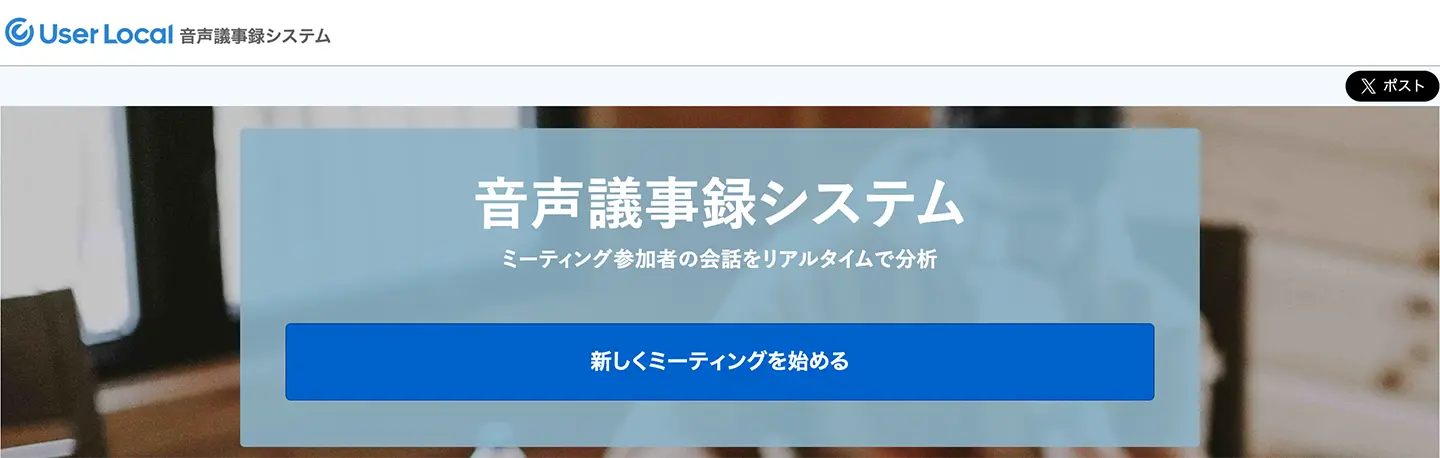
ユーザーローカル 音声議事録システムは、ブラウザから利用する自動文字起こしウェブアプリです。
その名の通り議事録に最適なサービスで、URLを共有するだけで話者ごとにタイムスタンプ付きでまとめてくれます。
参加者の発言が自動で文字起こしされるほか、自分の発言については内容の修正も可能です。
また、ユーザーの発言ごとに「ポジティブ/ネガティブ」「5感情(喜び・好き・悲しみ・恐れ・怒り)」の感情を分析したり、特定の単語を抽出するといった独自の機能もついていますよ。
議事録のための文字起こしサービスを探している方におすすめのサービスです。
3. Googleドキュメント|人気ウェブアプリで簡易的に文字起こし

じつはGoogleドキュメントでも簡易的に文字起こしすることが可能です。
普段から利用している人にとっては、手軽に音声入力で文字起こしできるのがメリットです。
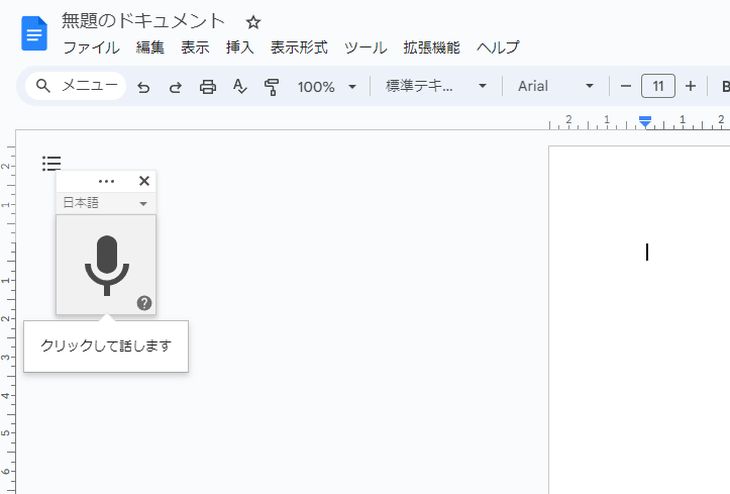
基本的な機能としては、マイクに向かってしゃべると文字起こししてくれる音声入力機能があります。
このように、マイクをクリックすると文字起こしが始まります。
また、使い方を工夫することで音声ファイルを自動文字起こしすることも可能です。
音声ファイルをテキスト化する際は「ステレオミキサー」と呼ばれる機能を設定して、再生ソフトで流れている音声をGoogleドキュメントが認識できるようにする必要があります。
設定:サウンド → 録音 →「ステレオミキサー」を右クリック → 既定のデバイスとして設定:ON
この設定を行うことで、再生ソフトの音声をブラウザで開いているGoogleドキュメントが認識できるようになります。
あとは、この状態でMP3やWAV、WMAといった音声ファイルを流すことで、音声ファイルが自動文字起こしされます。
使い勝手は『文字起こしさん』など文字起こし専用のAIサービスのほうが便利ですが、普段Googleドキュメントを使っている方にとっては手軽な方法ですね。
【無料】Googleドキュメントで簡単に文字起こしをする4つの方法 | AI文字起こしサービス - 文字起こしさん
Googleドキュメントの音声入力機能を使いこなしたい方のために、リアルタイム文字起こしや音声データのテキスト化、Web会議の議事録、画像・PDFの文章抽出などのやり方を詳しく解説します。
4. Okoshiyasu2|音声を聞きながら文字起こしするための人気補助アプリ
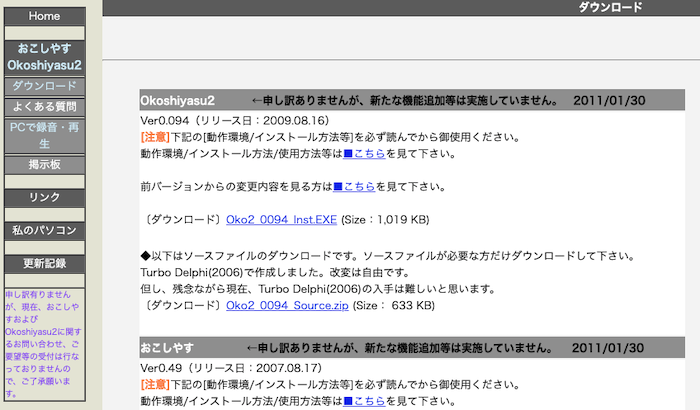
Okoshiyasu2は、Windows用の文字起こし専用プレーヤーアプリ(音声再生ソフト)です。
音声を聞きながらキーボードで文字起こしするためのWindows用アプリとしては昔からの定番で、再生・一時停止・巻き戻し・早送りといった操作を、キーボードから手を放さずに行うことができます。
最後にアップデートされたのが2009年の文字起こし用再生ソフトなので、対応している音声ファイルはWAV・MP3・WMA・oggに限られています。
スマホで録音した音声の場合、機種によってはあらかじめ変換が必要な場合があるのは弱点。
ですが、操作がとてもシンプルで、使い方で迷うことがなくすぐに使えるのが強みです。
5. Express Scribe|Windows用のテープ起こしプレーヤーアプリ
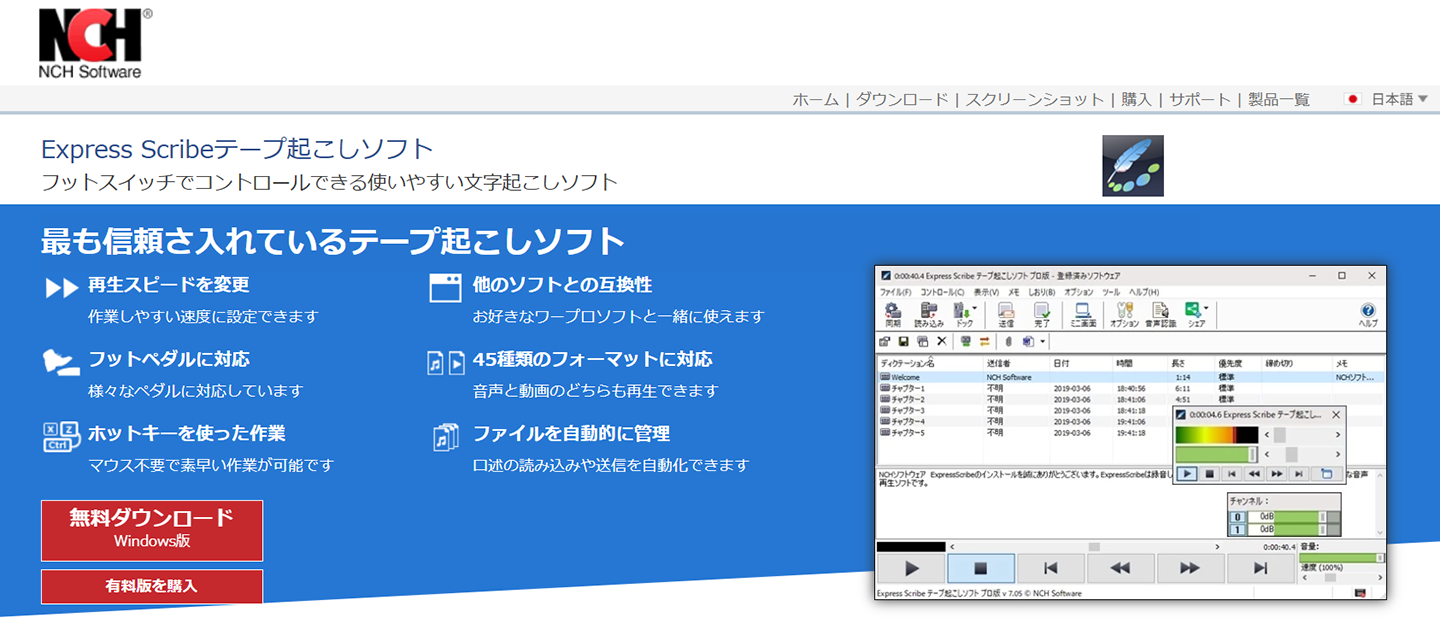
Express ScribeもWindowsのPCで使用できる文字起こし専用プレーヤーアプリ(音声再生ソフト)です。
無料プランと有料プランがあります。
上で紹介したOkoshiyasu2と同じように再生・一時停止・巻き戻し・早送りがスムーズに行えるだけでなく、プロの使用も想定してフットペダル(足で操作するペダル)での操作にも対応していることがポイント。
フットペダルを使うと両手がフリーになるので、よりスムーズにキーボードで文字起こしできるようになります。
使いこなすのに熟練は必要ですが、キーボードを使って手作業で文字起こしをするときに心強い相棒になってくれる再生ソフトです。
6. Voice Rep Pro 4|Windowsにインストールして使う文字起こしアプリ
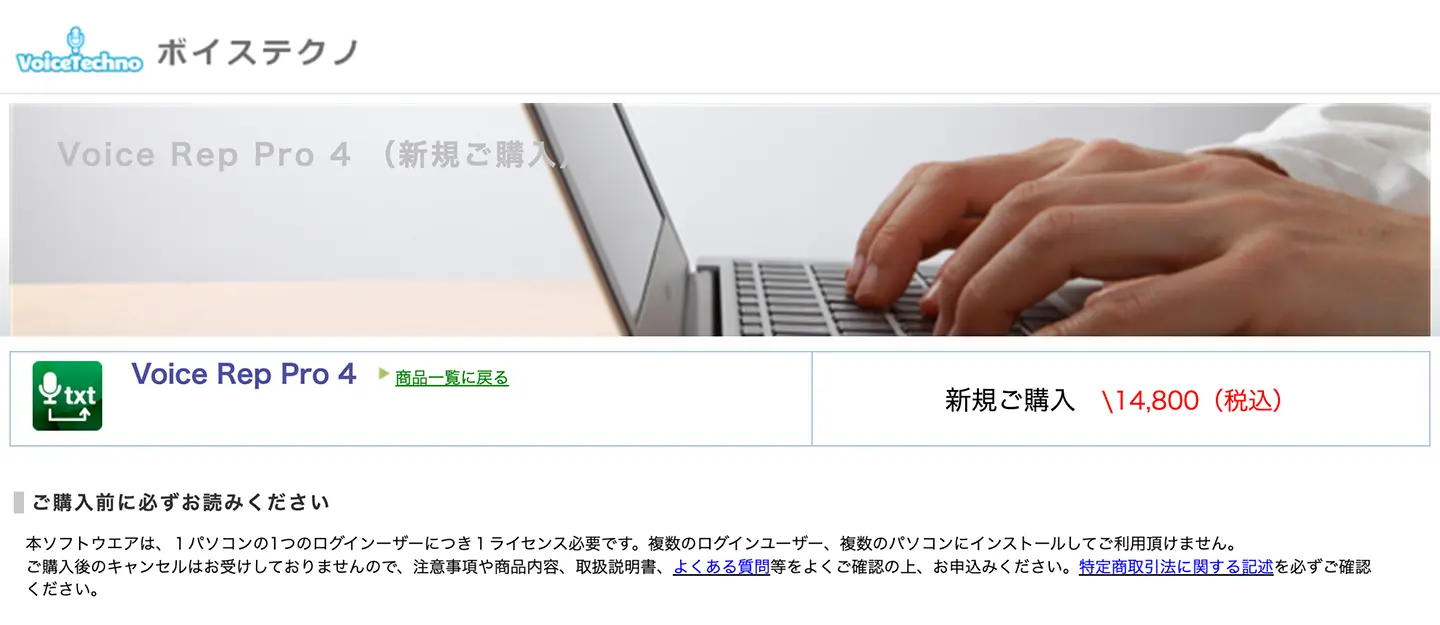
Voice Rep Pro 4はWindows PCにインストールして使う自動文字起こしアプリです。
インターネット経由で音声認識を行う自動文字起こしサービスと、文字起こし用エディタ・再生ソフトがセットになっていて、スムーズに文字起こし可能です。
音声認識はGoogleのエンジンを使用しています。
認識可能な音声ファイルの形式はMP3、WAV、WMAです。
また文字起こし用エディタには校正ツールもついていて、自動文字起こしとキーボードを使った文字起こしを組み合わせて作業するのにぴったりです。
一回の購入で一台のパソコンのみ使用できるライセンスで販売されています。
7. Voice Code|リアルタイムに文字起こしできるWindowsアプリ
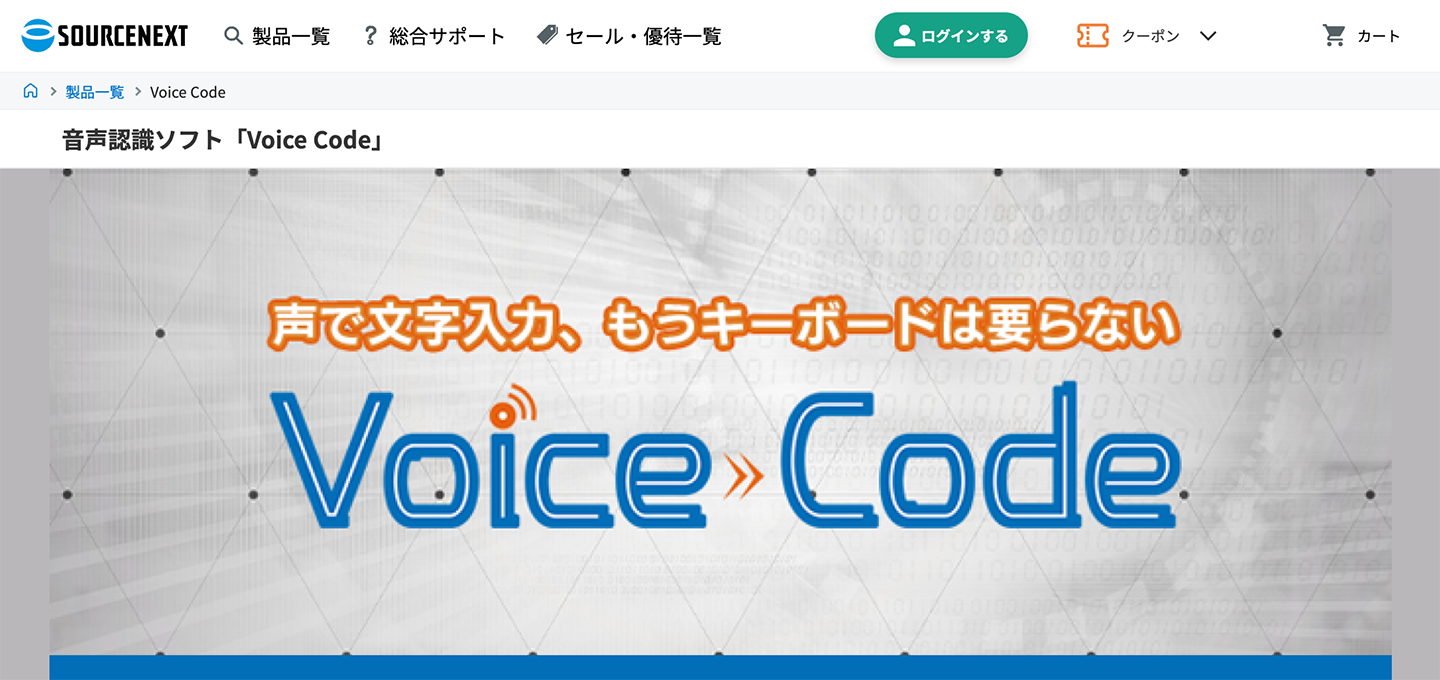
Voice Codeは、ソースネクストが提供している自動文字起こしツールです。
Windows PCにインストールして使うアプリで、マイクからの音声入力をもとに自動文字起こしを行ってくれます。
基本的にマイクからリアルタイムで喋ることを前提のツールで、録音された音声を文字起こしするには、再生された音声を聞きながら喋りなおすといった工夫が必要です。
Voice Rep Pro 4同様、自動文字起こしの音声認識エンジンにはGoogleのものを使用しています。
日本語の文字起こしに特化しているツールで、文字起こしが完了した後に自動で全体に句読点を挿入する機能もついています。
8. 瞬間テキスト|Windows向け画像OCRアプリ
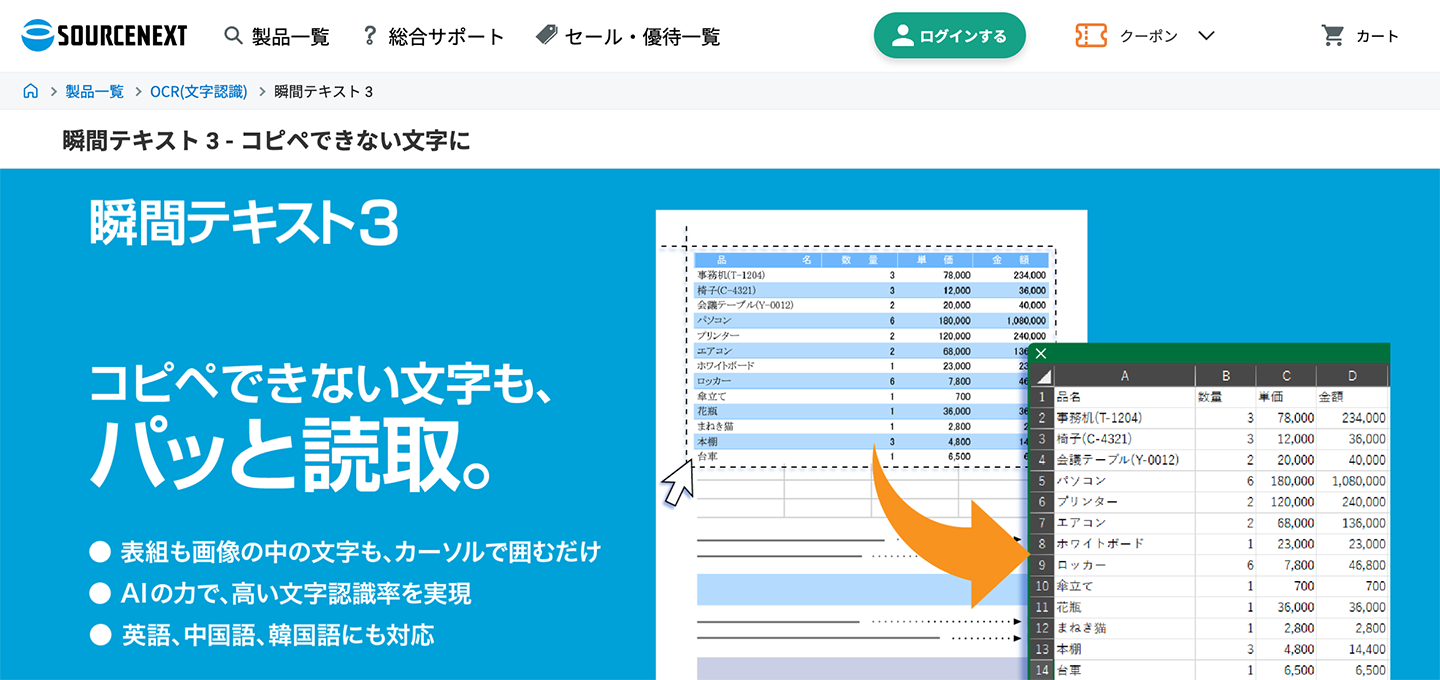
瞬間テキストは画像に含まれる文字を自動文字起こしするためのアプリです。
画像に書かれた文字を文字認識(OCR)してテキストに変換することでテキストファイルとしてコピーすることができるようになります。
範囲を選択してその部分だけを文字起こしすることができるので、チラシやポスターを文字起こししたときに、横に並んだ別々の文章が混ざってしまうことを防ぐことができます。
用途は限られますが、画像の文字起こしだけならとても便利な選択肢です。
9. Rec Text AI|オフラインで使えるWindows文字起こしアプリ
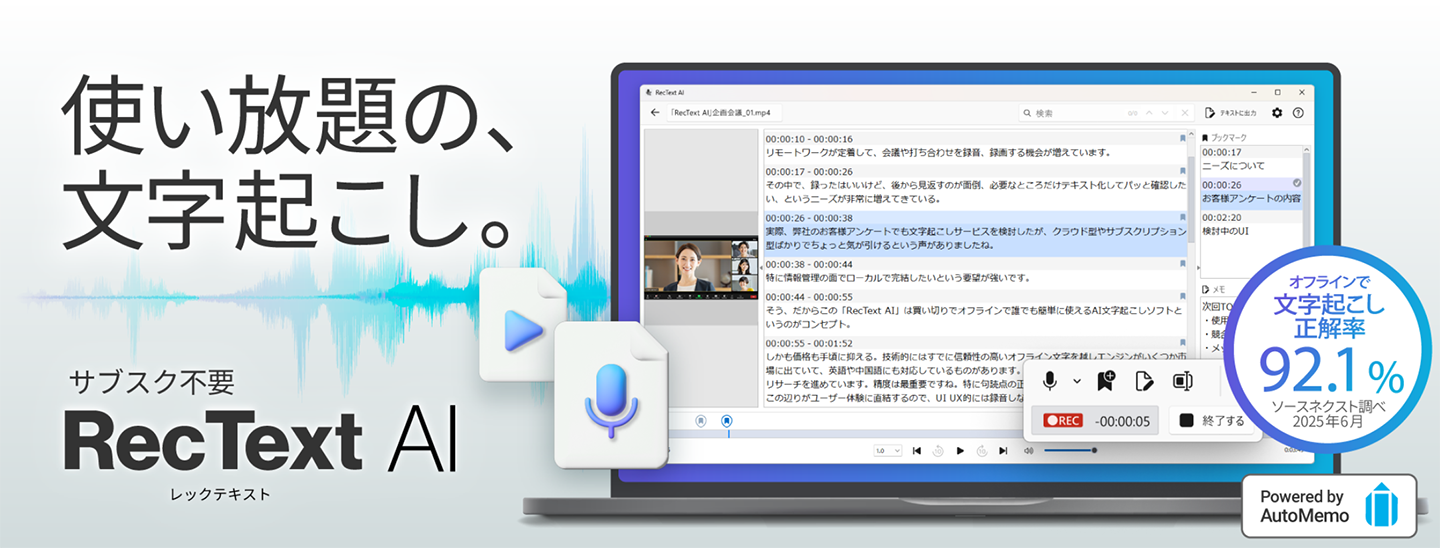
Windows 11のパソコンでオフラインで使用できる文字起こしアプリを探している方におすすめなのがRec Text AIです。
Rec Text AIはWindows 11のパソコンにインストールして使う文字起こしアプリ。
業務規程でWebアプリが使えない場合や、インターネット回線が高速ではない場合など、オフライン環境のアプリが必要なときのために開発されています。
機能は限定されていますが、AI文字起こしアプリをもとに開発された音声認識エンジンを搭載。
言語は日本語と英語に対応しています。
有料ソフトで、買い切り型として販売されています。
10. Scribe Assist|企業や公共団体向けのオフライン文字起こしアプリ
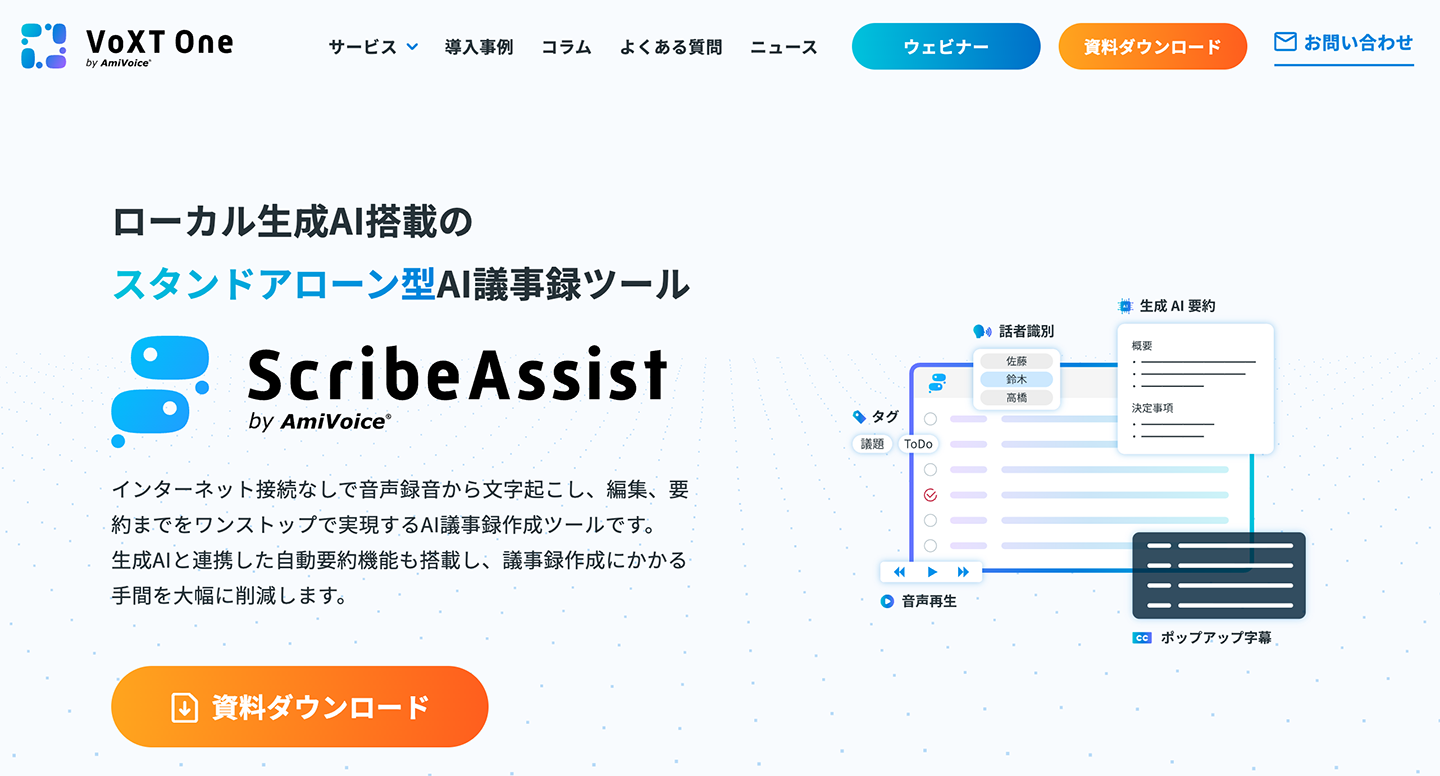
Scribe Assistは、Windows11でオフラインで使用できる文字起こしアプリ。
インターネットがなくてもオフラインでローカルで使用できるAIアプリで、スタンドアローンで文字起こし・編集・要約が可能です。
ZOOMをはじめWeb会議アプリとの連携機能も搭載しています。
企業や公共団体で、オンラインのWebアプリを使うことができない場合の利用を想定して開発されています。
法人向けのWindowsアプリのため、費用・料金については利用前に見積もりが必要です。
Windows 11で文字起こしするには?5つの方法&おすすめアプリを紹介
ここまで、Windowsパソコンで効率的に文字起こしするためのおすすめアプリについて解説してきました。
つぎは、Windows 11のパソコンで使えるさまざまな文字起こし方法の特長についてわかりやすく紹介します。
- ブラウザで使える自動文字起こしツールを使う
- 専用プレイヤー(音声再生ソフト)を使って手動で文字起こしする
- インストール型の自動文字起こしソフト(オンライン)を使う
- インストール型の自動文字起こしソフト(オフライン)を使う
それぞれの方法ごとに役立つシーンが異なるので、文字起こし方法を探す参考にしてくださいね。
1. ブラウザで使える自動文字起こしツールを使う(無料あり)
いま、もっともおすすめなのがこの方法!
最新AIを使った文字起こしはどんどん性能・機能が向上していて、これまでの文字起こしアプリと比べてずっと高い精度でテキスト化できるようになりました。
ブラウザとネット環境さえあれば利用できるので、複数のパソコンや外出先からも利用できるのも特長です。
この記事で紹介したものだと
- 文字起こしさん
- ユーザーローカル 音声議事録システム
- Google ドキュメント
がブラウザで使うツールです。
ブラウザで使う文字起こしツールの最大の特徴は、AIならではの高性能。
たとえば『文字起こしさん』なら、最新のAI音声認識エンジンで、長い音声ファイルでもわずか10分で文字起こし完了!
操作はかんたんで、MP3、WAV、WMAなどの音声ファイルをアップロードするだけで簡単に使えます!
自動文字起こし方法で迷ったら最新AIサービスを使うのがおすすめです。
【無料】最新AI文字起こしウェブアプリは要約・分析機能も搭載!
最新AIアプリを使うメリットはほかにもあります。
AIの便利な使い方といえば、文章の要約や分析。
最新AIアプリ『音読さん』なら、音声や動画の文字起こし結果から、同じ画面で分析・要約・議事録作成することが可能です。
これまでと違ってChatGPTなどほかのAIサービスを有料契約する必要がないので、便利・スムーズに音声や動画の内容を把握することができますよ。
2. 専用プレーヤーアプリ(音声再生ソフト)を使って手動で文字起こしする
自分の手でキーボードを打ち込んで作業するなら、標準のメディアプレイヤーではなく、専用の音声再生アプリを使って、音声を聞きながら文字起こしするのがおすすめ。
この記事で紹介したなかでは、
- Okoshiyasu2
- Express Scribe
が文字起こし専用プレーヤーアプリ(再生ソフト)です。
以前は株式会社アスカ21が提供していた「テープ起こしプレーヤー」も定番の人気再生ソフトだったのですが、残念ながらダウンロードできなくなってしまいました。
「テープ起こしプレーヤー」の開発を担当していたループセッションズ合同会社が権利を譲り受け、こちらのページで再公開されています。
文字起こし専用プレーヤーを使うと、音声コントロールがショートカットキーで手軽に行えるようになるほか、ノイズ除去などの便利機能も使えるため、作業がぐっと効率的になります。
AIが登場した現在でも、文字起こし用の音声再生ソフトはAI文字起こしを行ったファイルの最終チェックや仕上げの際に役立ちます。
3. インストール型の自動文字起こしソフト(オンライン)を使う
Windowsで使えるもうひとつの文字起こし方法が、パソコンにインストールするタイプの自動文字起こしソフトです。
この記事で紹介したアプリはこちらの3種類です。
- Voice Rep Pro 4
- Voice Code
- 瞬間テキスト
この3種類のアプリは、インストール型といっても、音声認識自体はクラウド(オンライン)で行います。
そのためネット環境がない場所では利用できない点に注意しましょう。
4. インストール型の自動文字起こしソフト(オフライン)を使う
パソコンにインストールして使うオフライン型の自動文字起こしソフトもあります。
以前は、音声認識(自動文字起こし)ソフトといえば、この2種類のアプリが「二強」として人気がありました。
- AmiVoice SP2
- ドラゴンスピーチ11
ですが、残念ながらどちらもすでに公式で販売終了してしまっています(一部ショップで販売されていることがあるので、興味をお持ちの方は在庫があるうちに早めに購入するのがおすすめです)。
その後、オフライン(スタンドアローン、ローカル)で動作するAI文字起こしアプリが登場。
この記事で紹介したなかでは、
- Rec Text AI
- Scribe Assist
がオフラインのAI文字起こしアプリです。
完全オフライン型の自動文字起こしソフトのメリットは、インターネットがなかったり、回線速度が遅い場合でも使えること。
オンラインのWebアプリが業務規約で禁止されている場合にもおすすめです。
デメリットは、音声認識エンジンの学習データがパソコンにインストールされたものに限定されているので性能に限界があること。
AIで文字起こしするアプリでも、オンラインのWebアプリに比べると性能は限定されます。
また、文字起こしの速度はコンピューターのスペックに左右されます。
とくに、AIアプリの場合はAIエンジンを動かす必要があるので、高スペックなパソコンが必要です。
どうしてもオフライン環境で文字起こしをする必要があるときの選択肢です。
Windows11&おすすめAIアプリで議事録を自動文字起こしするには?

文字起こしが使われる主な場面のひとつが会議の議事録。
会社で使われているPCはWindowsが多いので、この記事で紹介した文字起こしアプリを使うことで文字起こし作業を一気に効率化・迅速化することができますよ。
それでは、具体的にはどうやって文字起こしするのでしょうか?
ここではWebアプリ『文字起こしさん』を使って、会議の議事録を自動で文字起こしする流れを解説します!
1. 会議の内容を録音する
まず、ICレコーダーやスマートフォンを用意して、会議の内容を録音します。
会議に参加する全員の声が入るようにマイクの向きを調整するのがポイント。
無指向性マイク(全方向からの音を録音するマイク)を外付けするのもおすすめです。
こちらの記事で録音方法について詳しく解説しているので、ぜひご覧ください。
2. 議事録の録音音声データをWindows11のパソコンに移す
ICレコーダーやスマートフォンで録音した議事録用の音声データをWindows11のパソコンへコピーします。
3. AI文字起こしWebアプリ『文字起こしさん』のページを開く
議事録の文字起こしを行うために、『文字起こしさん』のトップページを開きます。
4. 音声ファイルをアップロードする
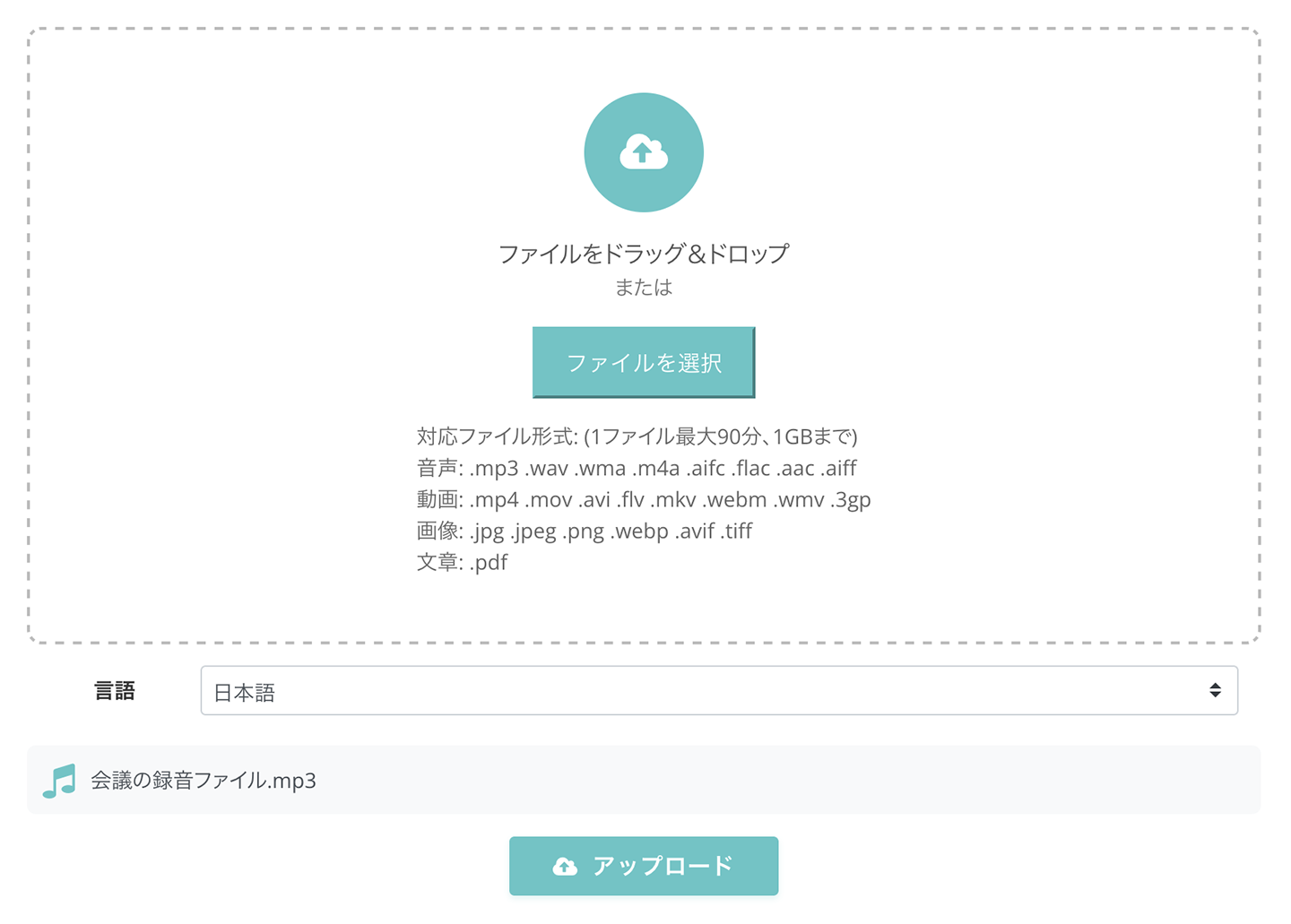
『文字起こしさん』のトップページにある「ファイルを選択」をクリックするか、ファイルをドラッグ&ドロップして議事録の音声ファイルをアップロードします。
文字起こしさんはMP3、WAV、WMA、M4A、AIFC、FLAC、AAC、AIFF、AIFCと、主な音声ファイル形式にすべて対応しているので、そのままアップロードすればOKです。
5. 議事録の自動文字起こし開始
音声ファイルがアップロードされると、議事録の文字起こしが自動で開始します。

登録・ログインして使用している場合、文字起こしが終わるとメールで完了が通知されるので、処理が始まった後はページを閉じてOKです。
(※登録・ログインしないで使用している場合は、ページを開いたまま処理完了を待ちます)
6. 議事録の音声を自動文字起こし完了
文字起こしが完了すると内容が自動で表示されます。
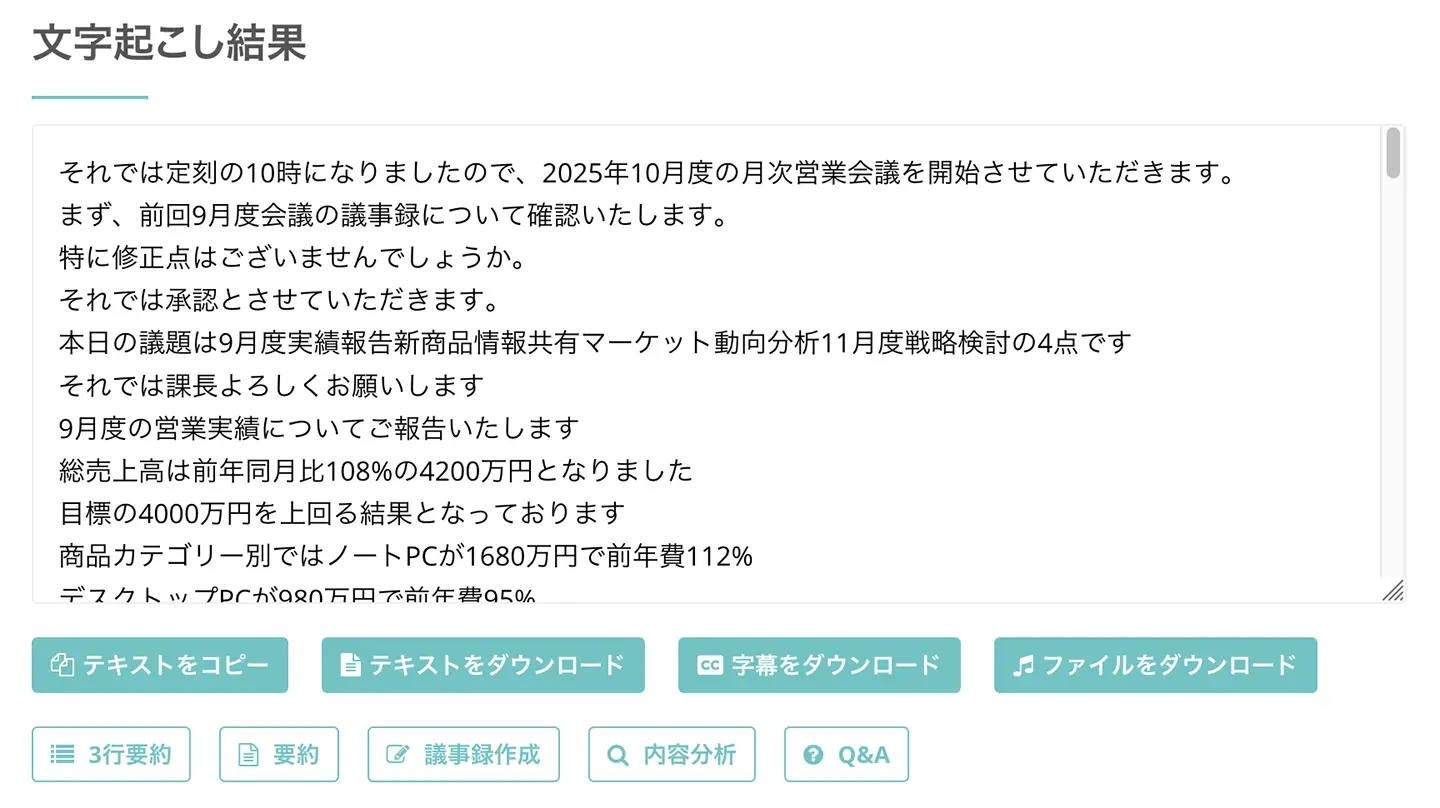
これで議事録の音声を、Windows11のブラウザで自動文字起こしすることができました。
7. 文字起こしさんのAI機能で議事録を自動作成
文字起こしさんは音声や動画の文字起こし結果のテキストから、自動で要約・分析・議事録作成が可能です。
議事録作成の方法はとてもかんたん。
文字起こし結果の下に表示される「議事録作成」ボタンを押すだけで処理開始。

このように、すぐに最新AIが議事録を作成してくれます!
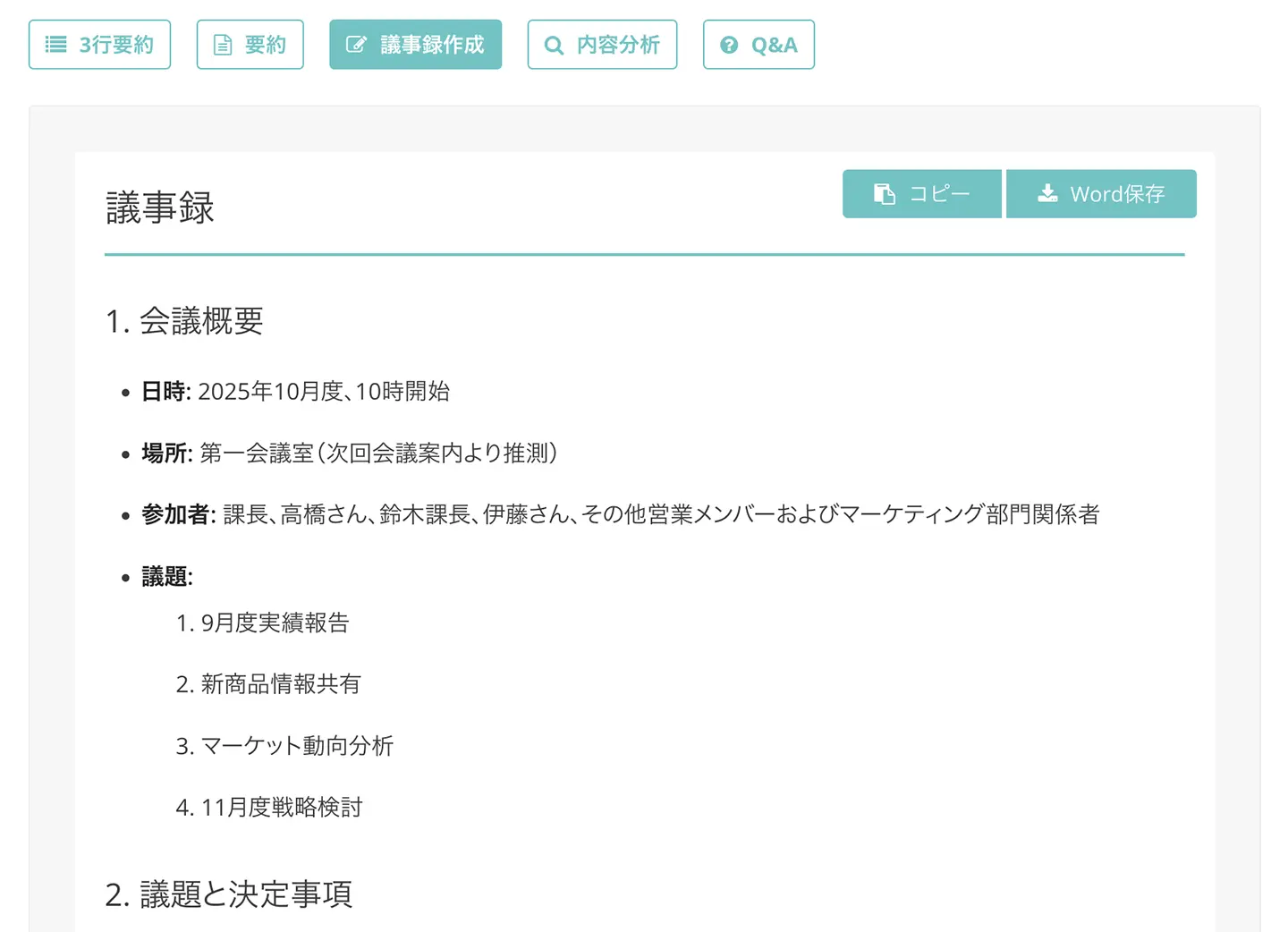
このように『文字起こしさん』なら音声ファイルから議事録を自動で作成可能!
無料で利用できるので、まずはあなたも『文字起こしさん』で議事録作成体験してみませんか?
Windows標準の音声入力機能で自動文字起こしする方法
AI文字起こしサービスや専用ソフトが会社から許可してもらえなかった……

そんなときに試したいのが、Windows標準の音声入力機能です。
Windows11とWindows10にはリアルタイムに音声をテキスト化する機能があります。
ただし、リアルタイム文字起こししかできないことと、あまり精度は高くないのがデメリットです。
ここからはかんたんに、Windows標準の音声入力機能で文字起こしする流れを解説します。
※ここではWindows11の例を紹介します
Windows11の音声入力機能で文字起こしする流れ
Windows11に標準搭載されている音声入力機能で文字起こしするには、まずメモ帳やWordなどのアプリを開いて、テキストを入力できる状態にします。
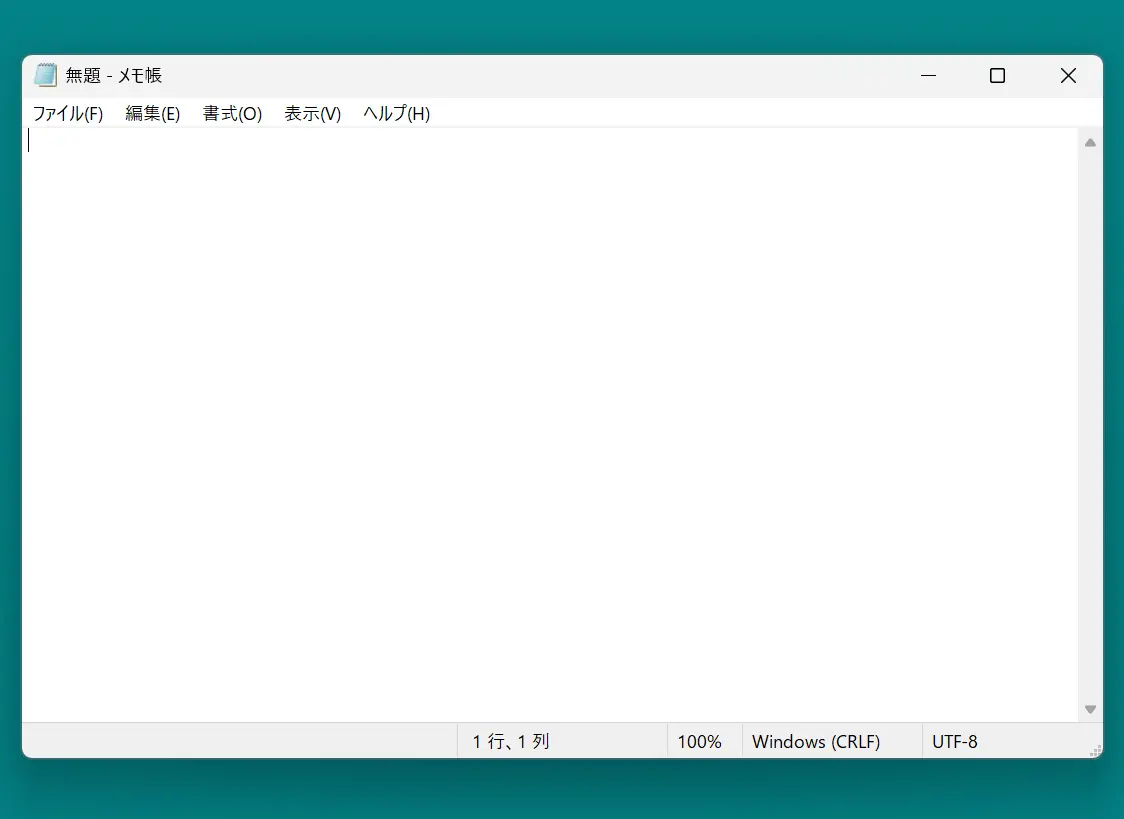
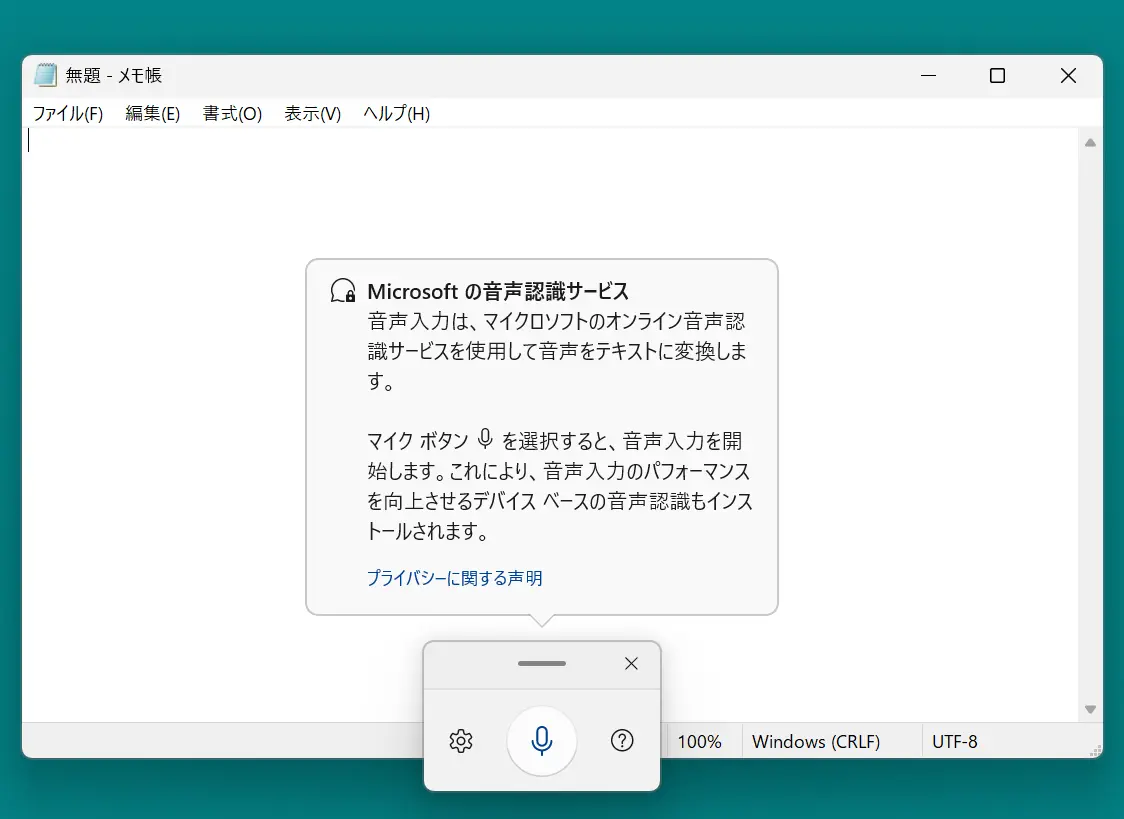
つぎに、「Windowsキー+Hキー」を押して、音声認識サービスのツールバーを起動します。
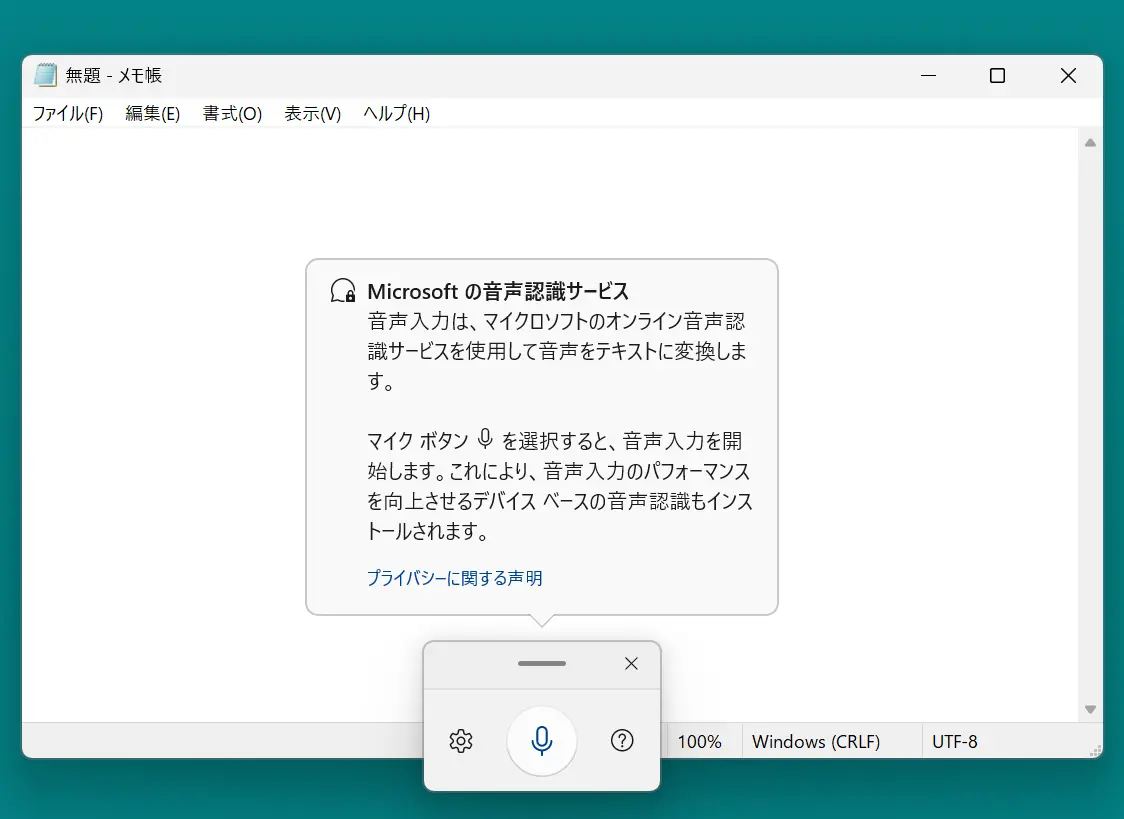
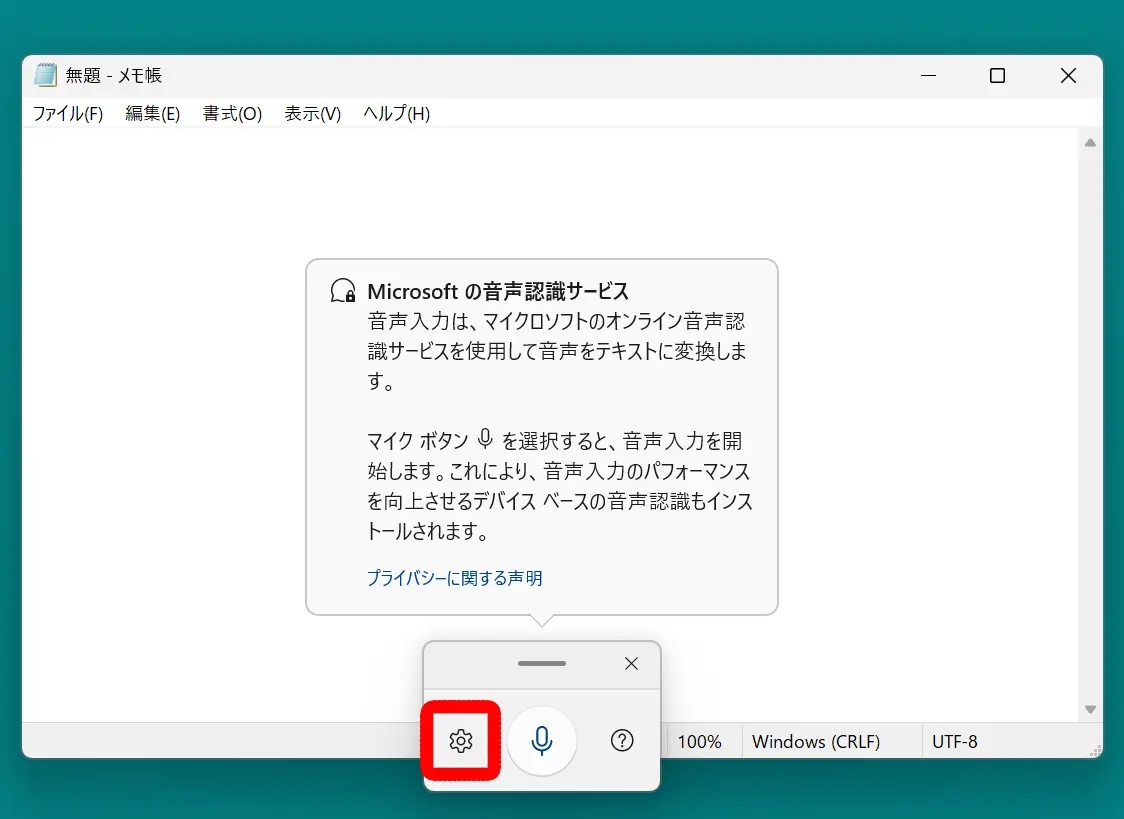
音声入力を始める前に、設定アイコン(歯車のマーク)を押して初期設定を行います。
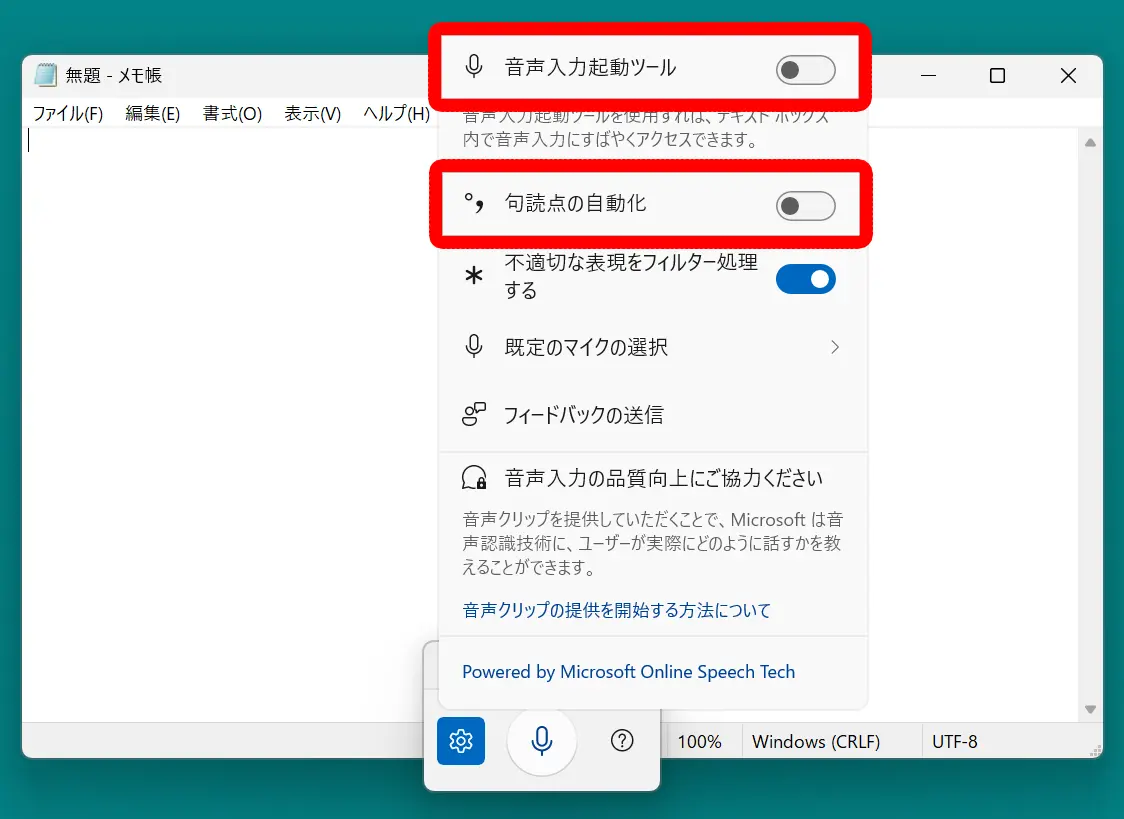
設定画面が開いたら
- 音声入力起動ツール
- 句読点の自動化
をオンにします。
これで音声入力の準備が完了しました。
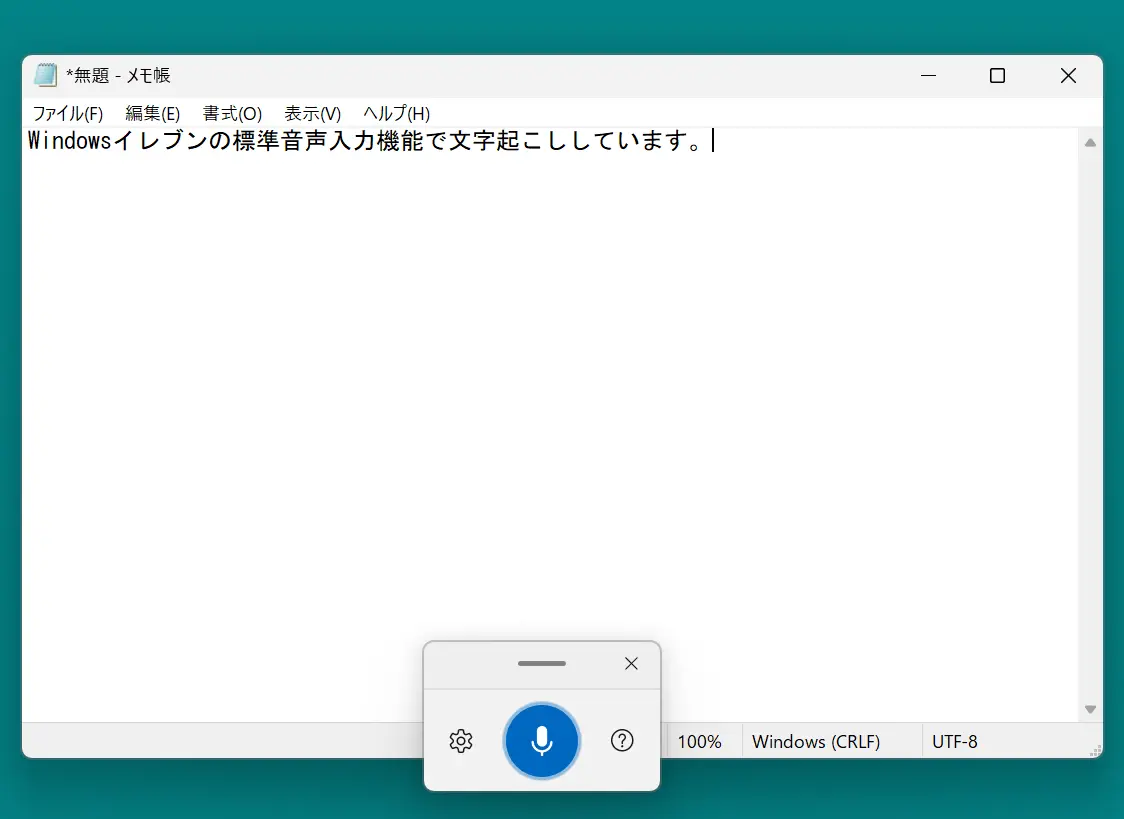
マイクのアイコンをクリックすると、音声入力が開始します。
マイクに向かって話すと、このようにWindows11の標準音声入力機能で文字起こしすることができました。
入力が終わったら、メモ帳やWordなどのアプリでファイルを保存したら完了です。
音声入力機能は工夫次第でさまざまな使い方が可能
ここまで紹介したWindows標準の音声入力機能は、工夫して使うことで自動文字起こしにも利用可能です。
たとえば
設定:サウンド → 録音 →「ステレオミキサー」を右クリック → 既定のデバイスとして設定:ON
と設定することで、音声ファイルを再生して文字起こしすることができます。
ほかにも、録音した音声ファイルをスマートフォンで再生して、そのファイルをPCで音声入力することで、音声ファイルを文字起こしすることができます。
ただし、あらかじめあなたの声をPCに認識させたことからもわかるように、Windows標準の音声入力機能がベストな文字起こしをできるのは1人分の声だけです。
会議などたくさんの人数が同時に喋る場所での音声入力や、別の人の声を録音した音声ファイルでは性能に限界があります。
また、近年どんどん進歩しているAI文字起こしサービスに比べて、どうしてもWindows標準の自動文字起こし機能には性能面で劣る部分があります。
もし標準の文字起こし機能で満足できなかった場合は『文字起こしさん』のようなAI文字起こしサービスを使うのがおすすめです!
Windows11&人気AIアプリで自動文字起こし精度を上げる3つのコツ

音声ファイル(録音データ)は必ず保存する
MP3、WAV、WMAといった音声ファイルは必ず保存して、バックアップも取るのがおすすめです。
リアルタイム音声入力に対応したツールなら、録音データを残さなくても会話の内容をその場で文字起こしできますが、そういったツールを使う場合も、個別に音声ファイルを保存しておいたほうが賢明です。
後から文字起こししたテキストを編集する際も、元の音声を聞きながらのほうがスムーズに作業できます。
場合によっては、自動文字起こしがまともにできていない状態で録音データもなく、途方に暮れるなんてことも…。
最近はスマホでも手軽に音声録音ができるので、念には念を入れて、大切にバックアップを保管しておくのがおすすめです。
クリアな音質で音声を録音するのもおすすめ
自動文字起こしツールの出来は、ツール自体の音声認識精度だけでなく、入力される音声のクオリティに大きく左右されます。
- 周囲の雑音が入りにくい場所を選ぶ
- なるべくマイクの近くで話す
- ゆっくり、明確に発話する
このように、できるだけ高音質で録音するのがおすすめです。
スマホやパソコンで録音するときは、標準のマイクではなく指向性の高い外付けマイクを別に用意するとさらに音質がよくなります。
余裕があれば、録音した音声ファイルを専用のアプリ(Audacityなど)を使ってボリューム調整やノイズ除去するのもおすすめです。
人気の定番無料音声編集ソフト Audacity
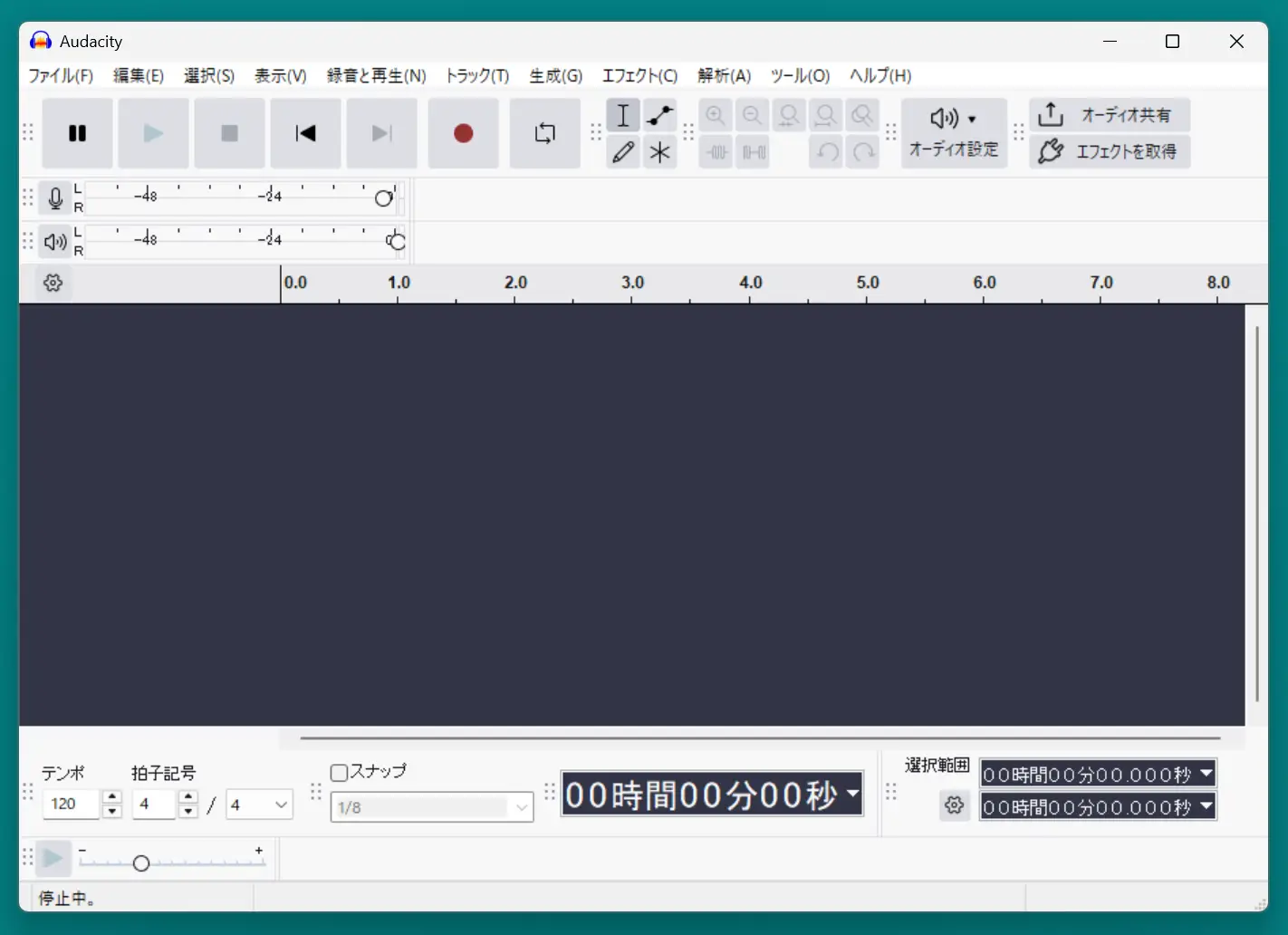
録音した音声を編集するなら、フリーソフトのAudacity(オーダシティ)がおすすめです。
Audacityは、定番として人気がある無料音声編集ソフトで、Windows、Mac、Linux用に無料で公開されています。
昔からあるソフトでインターネット上に使い方の情報も多いので、フリーソフトで音声を編集するならAudacityを使うのがおすすめです。
使い方は簡単で、MP3、WAV、WMAなどの音声ファイルをドラッグ&ドロップして読み込んだら、ボリュームや調整やノイズ除去を行うだけ。
マウスで選択して、カットしたり、不要部分を削除したりする操作も一目で使い方がわかります。
Audacityの日本語版は、Windows用ソフト公開サイトの「窓の杜」からダウンロードできます。
MP3やWAV、WMAなどの音声ファイルを編集したい方は、まずはAudacityをダウンロードしてみましょう。
Windows版Audacityがフリーズするときの対処法
ただし、Windows版Audacityには不具合があり、使っているときにキーボードで文字を打ち込むとフリーズしてしまうことがあります。
これは、日本語版WindowsのIME(日本語入力ソフト)と相性が悪いというバグによるもの。
Audacityのバグを回避するための方法は2つあります。
1. 以前のバージョンのMicrosoft IMEを使う
Windowsの「設定」から「時刻と言語」→「日本語」を開き、そのなかのオプション設定で「以前のバージョンのMicrosoft IMEを使う」を選択します。
こうすることで、Audacityと相性が悪いバージョンのIMEが使われなくなるので、フリーズを回避することができます。
2. 古いバージョンのAudacityを使う
バージョン2.4.2以前の古いバージョンのAudacityを使うことでも、フリーズを回避することができる可能性があります。
ただし、古いバージョンにはセキュリティ上の問題がある場合もあるので注意しましょう。
古いバージョンのAudacityは、Audacity公式サイトからリンクされている、こちらのサイトからダウンロードすることができます。
複数の文字起こしツールを試してみる
自動文字起こしツールにはそれぞれ得意不得意があり、データとの相性なども少なからず存在します。
そのため、文字起こしがうまくいかなかったら別のツールを試してみるのも一つの手です。
今回紹介したように、無料で使える文字起こしアプリ・サービスも非常にたくさんあるので、あらかじめなるべく多くインストール(ブックマーク)しておき、いざというときに備えましょう。
Windows11の自動文字起こしアプリ&おすすめ方法まとめ
この記事では、Windows11のパソコンで文字起こしをする方法について解説しました。
Windowsには、無料・有料合わせて昔から数え切れないほどたくさんのアプリ・ソフトがリリースされてきました。
ツールを探したり使い方を覚えるのが面倒だからと、ついつい扱い慣れたメモアプリやWordを使ってしまっている人も多いのでは?
じつは、AI技術が進歩したことで、以前とは比べ物にならないくらい短時間で、しかも高い精度で音声や動画をテキスト化することが可能になっています!
今回紹介したおすすめWindowsアプリを試して、便利さを体感してみませんか?
■ AI文字起こしサービス『文字起こしさん』
『文字起こしさん』は初期費用ゼロ&月額1,000円から利用できる(※無料版あり)オンライン文字起こしツールです。
- 音声・動画・画像など20以上のファイル形式に対応
- パソコン・スマホどちらからも利用可能
- 医療・IT・介護などの専門用語にも対応
- 字幕ファイルの作成や、話者分離にも対応
- 英語、中国語、日本語、韓国語、ドイツ語、フランス語、イタリア語など約100言語の文字起こしに対応
利用方法はサイトから音声ファイルをアップロードするだけ。数秒〜数十分であっという間に文字起こしテキストが手に入ります。
10分までの文字起こしなら無料で利用できますので、まずは一度お試しください。

音声・動画・画像から文字起こしが簡単にできる「文字起こしさん」です。
文字起こしさんでは無料で5分までの文字起こしが可能です。
文字起こしした文章のコピー、ダウンロード、検索、削除などができます。
字幕ファイルの作成もできるのでインタビュー動画などの文字起こしにも最適です。
HP: mojiokoshi3.com
Email: mojiokoshi3.com@gmail.com
Email: mojiokoshi3.com@gmail.com
関連記事
音声・動画・画像の文字起こしなら文字起こしさん。インストール不要で誰でも無料で利用できる文字起こしサービスです。






