音声文字起こしの外注相場はいくら?【安く依頼するコツも解説】
【無料】動画を音声に変換する機能をリリース!大容量動画ファイルの文字起こし方法を解説
2026年1月14日

いつも文字起こしさんをご利用いただきありがとうございます。
文字起こしさんを使っていて
撮影した動画を文字起こししたいけど、ファイルサイズが大きすぎてアップロードできない


回線が遅くてアップロードに時間がかかりすぎる
そんな経験はありませんか?
最近ではiPhoneやiPad、Androidスマホ、タブレットのカメラ性能が向上して、高画質な動画を撮影する機会が増えましたよね。
それに伴って動画ファイルの容量も大きくなりがちです。
でもこれからは大丈夫!
文字起こしさんに大きなサイズの動画ファイルをアップロードすると、自動で動画から音声に変換・抽出して文字起こしできるようになりました!
この記事では、大きなサイズの動画ファイルを文字起こしするためのサポート機能について詳しく解説します。
動画ファイルのサイズが1GBを超えてアップロードできないときの解決方法
「文字起こしさん」のファイルサイズ上限と無料で使える新ツール
現在、文字起こしさんで一度にアップロードできるファイルサイズの上限は
- 1ファイルにつき1GBまで
- 音声・動画の長さは90分以内
です。
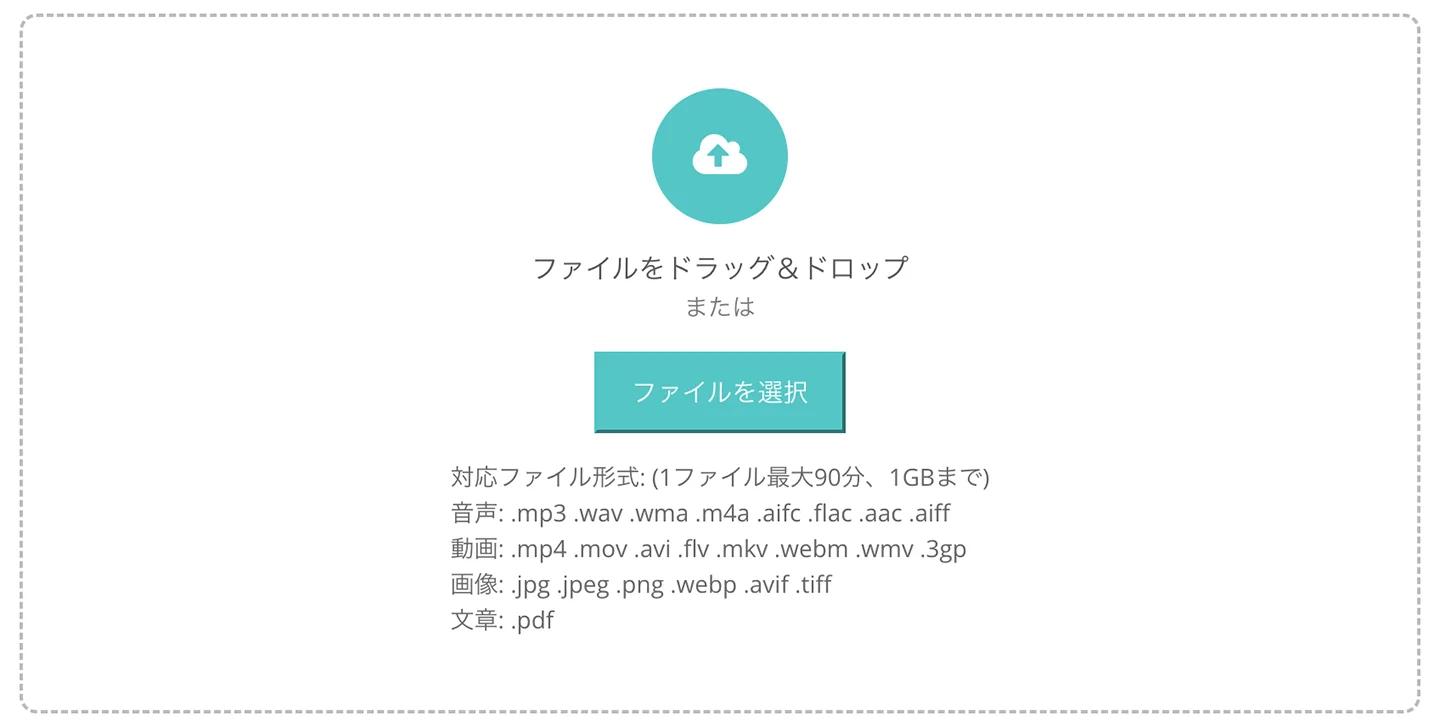
音声データの場合は、1GBを超えることはほとんどありません。
でも、高画質な映像データが含まれる動画ファイルは、数分程度の長さでもすぐに1GBを超えてしまいますよね。
容量が1GBを超えているけど、この動画を文字起こししたい!

ユーザーの皆様のそんな声にお応えするために、このたび大きなサイズの動画を文字起こしするための無料新機能をリリースしました!
文字起こしさんで大きなサイズの動画ファイルを選択すると、動画ファイルから音声だけを抜き出してアップロードします。
映像データがなくなるため、ファイルサイズを劇的に小さくすることが可能です。
ブラウザ上で完結。サーバーに送らないから高速・安心
この変換ツールの最大の特徴は、ブラウザ上で処理を行うこと。
ほかの動画変換サイトでは、一度ファイルをサーバーにアップロードしてから変換する必要があります。
回線速度によってはGB単位のファイルをアップロードするのはとても大変ですよね。
そんなときは文字起こしさんを使えばOK!
あなたの使っているパソコンやスマホのブラウザ上で変換処理を行うので、重たい動画ファイルをサーバーへ送信する必要がありません。
通信時間を大幅に節約して、スムーズに動画を音声に変換・抽出することができます。
ファイルをサーバーに保存しないため、社外秘の会議動画など、機密性の高いデータの場合も安心してご利用いただけます。
【新機能】容量が大きな動画ファイルを自動で音声に変換
それでは、便利な新機能の使い方を解説します!
といっても、特別な操作は必要ありません。
まず、文字起こしさんのトップページで動画ファイルを選択します。
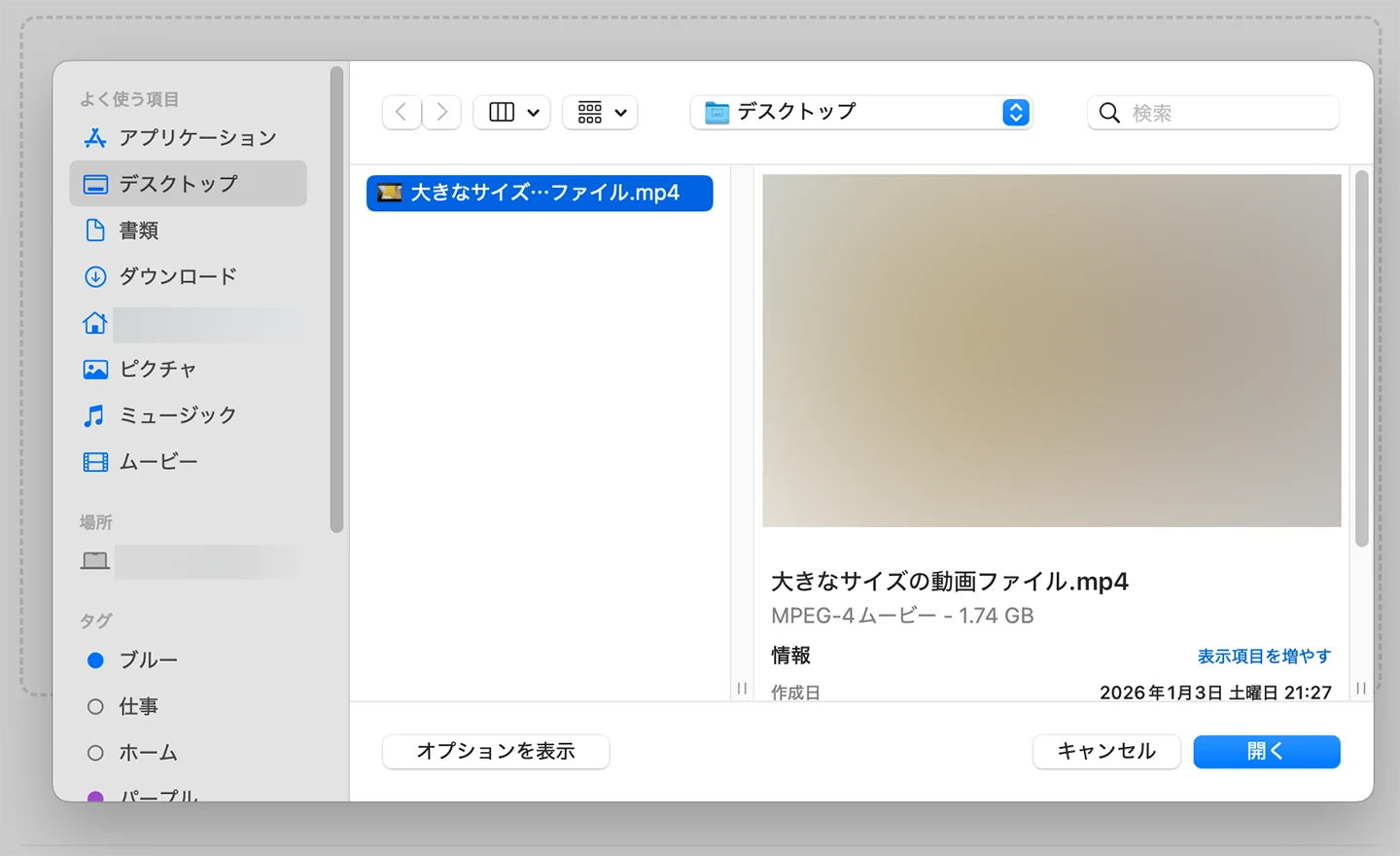
このとき、ファイルの容量が100MBを超えていると、自動で変換処理が開始します。
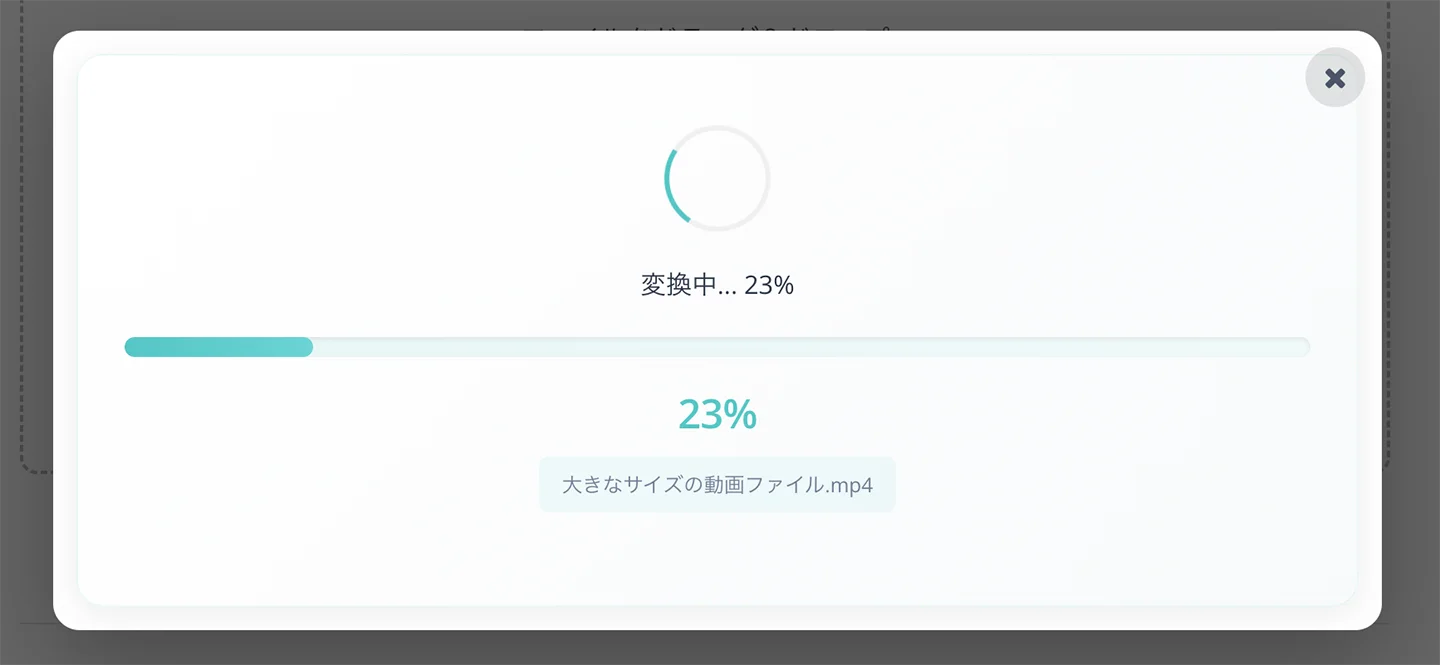
変換処理が終わりました。
このように、動画ファイルから音声だけがMP3ファイルとして抽出されています。
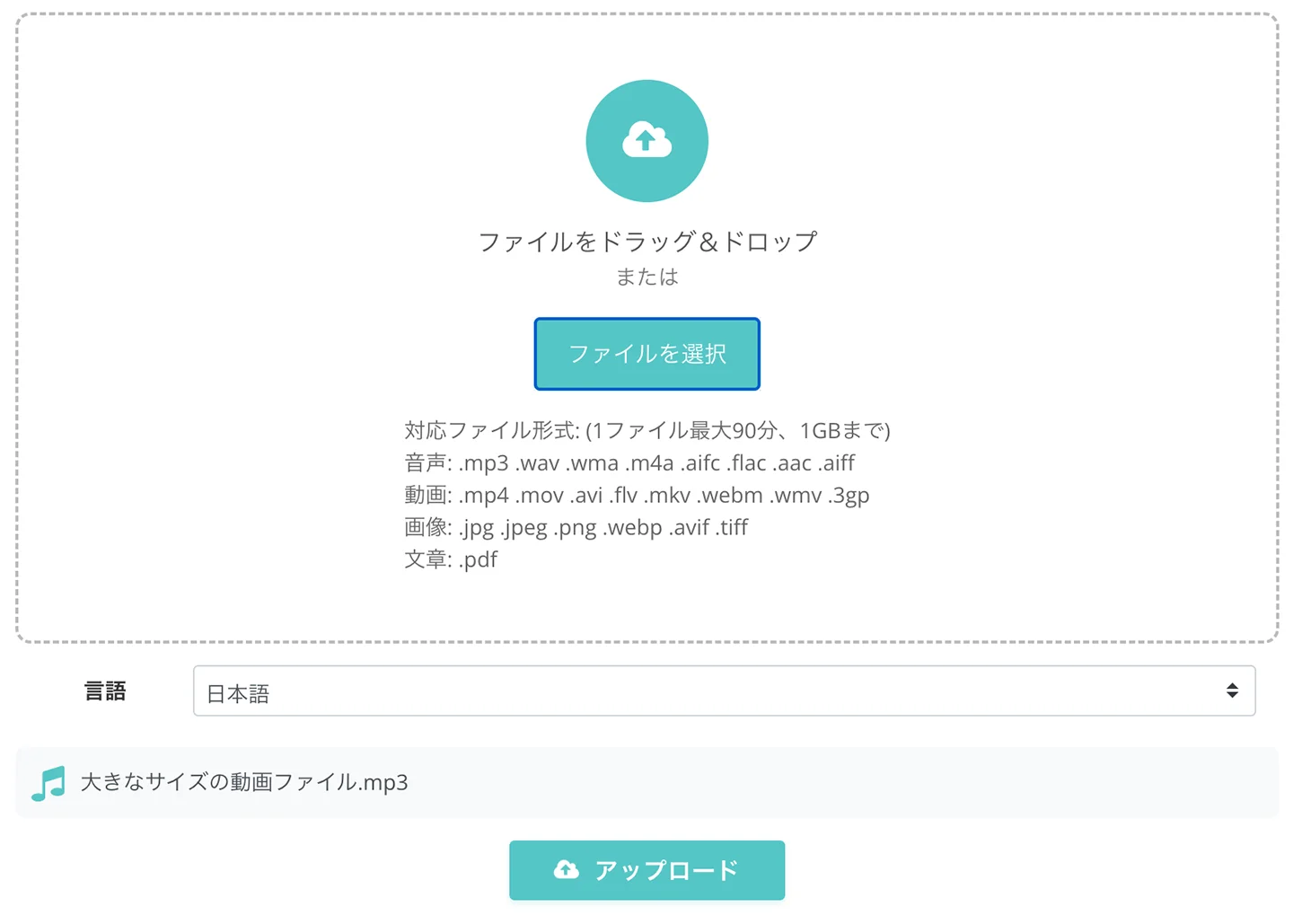
この時点で変換後のMP3ファイルが選択された状態になっているので、あとは「アップロード」を押してこれまで通り文字起こしするだけでOKです!
元の容量が数GBあった動画でも、音声ファイルなら数MB〜数十MB程度に収まることがほとんどです。
一瞬でアップロードが完了して、すぐに文字起こしを完了することができますよ。
「文字起こしさん」で動画ファイルを文字起こしするときのよくある質問
最後に、文字起こしさんで容量が大きな動画ファイルをテキスト化したいときのよくある質問をまとめました。
Q. 文字起こしさんの対応ファイル形式と容量の上限は?
A. 文字起こしさんの対応ファイルは下記のとおりです。
音声ファイル
ボイスレコーダーなどのデータです。
- 音声時間: 90分以内
- ファイルサイズ: 1GB未満
- 対応ファイル形式: .mp3 .wav .wma .m4a .aifc .flac .aac .aiff .aifc
動画ファイル
会議録画やYouTubeにアップロードするための動画素材などです。
- 音声時間: 90分以内
- ファイルサイズ: 1GB未満
- 対応ファイル形式: .mp4 .mov .avi .flv .mkv .webm .wmv .3gp
画像ファイル
画像から文字を読み取る場合です。
- ファイルサイズ: 10MB未満
- 対応ファイル形式: .jpg .jpeg .png .webp
- 注意点: 文字が横向きや下向きの場合、正しく文字起こしができないため、画像の向きを修正してからアップロードしてください。
文書ファイル
PDFの資料などを文字起こしする場合です。
- ファイルサイズ: 50MB未満
- 対応ファイル形式: .pdf
文字起こしさんの対応ファイル形式と容量についてはこちらのページでも解説しています。

文字起こしAI、文字起こしさんのよくある質問(FAQ) | AI文字起こしサービス - 文字起こしさん
AI自動文字起こしの文字起こしさんのよくある質問です。仕様、セキュリティ、無料登録、契約、解約(キャンセル)、退会方法など。自分に最適なプランの選択などよくある質問をまとめています。
Q. 動画を音声に変換するとどれくらい容量が小さくなるの?
A. iPhoneで撮影したFull HDの動画の場合、このように音声のほうがずっと容量が小さくなります。
動画と音声の容量比較(目安)
| 動画の長さ | iPhone動画 (1080p) | 変換後の音声 (MP3) |
|---|---|---|
| 10分 | 約 1.3 GB | 約 10 MB |
| 30分 | 約 3.9 GB | 約 30 MB |
| 60分 | 約 7.8 GB | 約 60 MB |
| 90分 | 約 11.7 GB | 約 90 MB |
※iPhoneのカメラ設定「互換性優先(H.264)」、1080p HD/30fpsで撮影した場合を想定しています。設定や撮影環境により異なります。
※音声ファイルの容量は、一般的な音質(128kbps)のMP3に変換した場合の目安です。
無料変換ツールでもっと便利に文字起こしさんをご利用ください!
この記事では、文字起こしさんで容量が大きな動画ファイルをテキスト化するための新機能について詳しく紹介しました。
これからも、ユーザーの皆様が面倒な作業に時間を取られることなく本来の業務に集中できるよう、使い勝手の向上に努めていきます。
これからも文字起こしさんをよろしくお願いいたします。
■ AI文字起こしサービス『文字起こしさん』
『文字起こしさん』は初期費用ゼロ&月額1,000円から利用できる(※無料版あり)オンライン文字起こしツールです。
- 音声・動画・画像など20以上のファイル形式に対応
- パソコン・スマホどちらからも利用可能
- 医療・IT・介護などの専門用語にも対応
- 字幕ファイルの作成や、話者分離にも対応
- 英語、中国語、日本語、韓国語、ドイツ語、フランス語、イタリア語など約100言語の文字起こしに対応
利用方法はサイトから音声ファイルをアップロードするだけ。数秒〜数十分であっという間に文字起こしテキストが手に入ります。
10分までの文字起こしなら無料で利用できますので、まずは一度お試しください。

音声・動画・画像から文字起こしが簡単にできる「文字起こしさん」です。
文字起こしさんでは無料で5分までの文字起こしが可能です。
文字起こしした文章のコピー、ダウンロード、検索、削除などができます。
字幕ファイルの作成もできるのでインタビュー動画などの文字起こしにも最適です。
HP: mojiokoshi3.com
Email: mojiokoshi3.com@gmail.com
Email: mojiokoshi3.com@gmail.com
関連記事
音声・動画・画像の文字起こしなら文字起こしさん。インストール不要で誰でも無料で利用できる文字起こしサービスです。





