트랜스클립션: PerfectVoice 도입! AI 음성인식 정확도, 속도 혁신
LINE 음성 메시지 텍스트 변환: 완벽 가이드
2026년 8월 17일

LINE 음성 메시지를 텍스트로 변환하는 방법을 알고 싶어요!
LINE 음성 메시지를 텍스트로 변환하려면 음성 메시지를 저장한 후 AI 텍스트 변환 사이트에 업로드하기만 하면 됩니다.
아이폰(iOS)과 안드로이드 스마트폰 모두에서 간편하게 텍스트로 변환할 수 있습니다.
이 글에서는 LINE 음성 메시지 및 통화 음성 텍스트 변환 방법과 LINE 음성 입력 기능 사용법을 스크린샷과 함께 알기 쉽게 설명합니다.
이 글에서 알 수 있는 내용:
- 음성 메시지를 텍스트로 변환하는 방법 (아이폰・안드로이드 지원)
- LINE 통화・전화를 녹음하고 텍스트로 변환하는 방법
- 음성 입력으로 LINE 메시지를 보내는 방법
※이미 음성 메시지 파일이 있으신 분은 Mr. Transcription에 바로 업로드하여 텍스트로 변환할 수 있습니다.
LINE 음성 메시지를 텍스트로 변환하는 방법 [아이폰・안드로이드 지원]
LINE 음성 메시지는 최신 AI 사이트에서 간편하게 텍스트로 변환할 수 있습니다.
텍스트 변환 과정은 단 3단계입니다.
- 음성 메시지 저장하기 (LINE 전송 기능으로 음성 파일 저장)
- 텍스트 변환 사이트에 업로드하기 (저장한 파일 선택만 하면 됨)
- 텍스트 변환 결과 확인하기 (텍스트 복사 및 다운로드 가능)
그럼 순서대로 자세한 방법을 함께 확인해 봅시다.
1단계: 음성 메시지 저장하기
먼저, LINE 음성 메시지를 아이폰이나 안드로이드 스마트폰에 저장합니다.
음성 메시지를 저장하려면 먼저 음성 메시지를 길게 누릅니다.
그러면 음성 메시지 위에 메뉴가 열립니다.
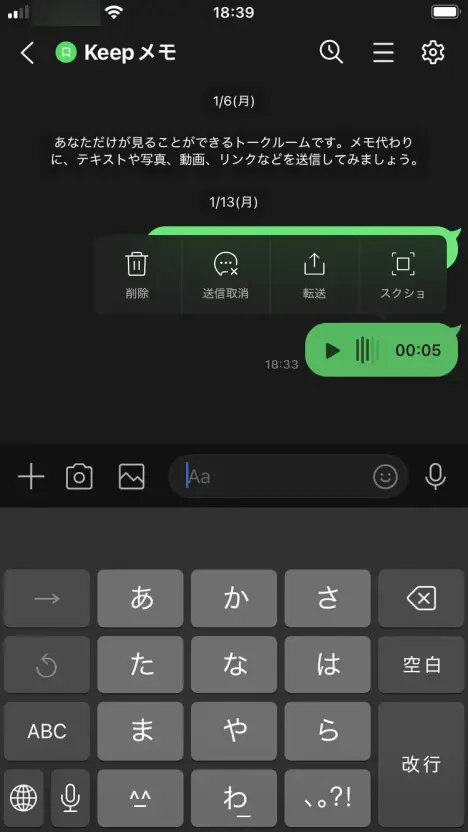
메뉴에서 "전송"을 선택합니다.

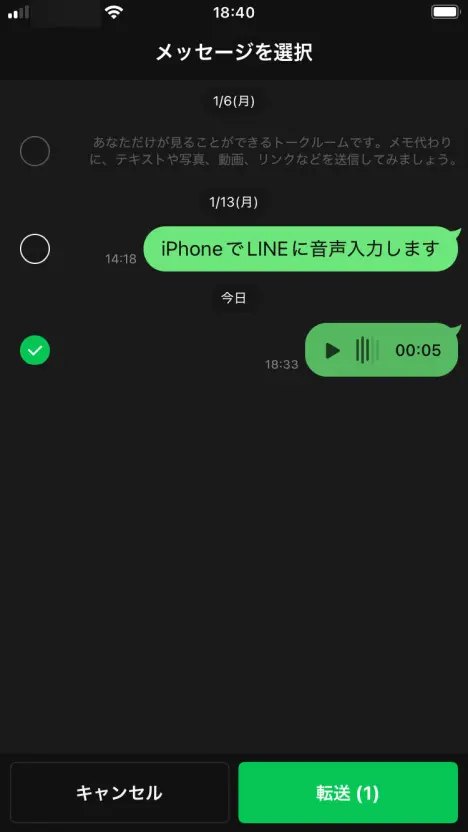
어떤 메시지를 전송할지 선택하는 상태가 되므로, 체크박스에서 음성 메시지를 선택하고 "전송" 버튼을 누릅니다.
열린 화면의 "보낼 곳 선택"에서 "다른 앱"을 탭합니다.

여기까지는 아이폰(iOS)과 안드로이드 스마트폰 공통입니다.
여기서부터 아이폰과 안드로이드의 조작법이 다릅니다.
- 아이폰・아이패드 사용자 → 이어서 읽어주세요
- 안드로이드 스마트폰 사용자 여기를 탭
아이폰・아이패드(iOS)에서 음성 메시지 저장하기
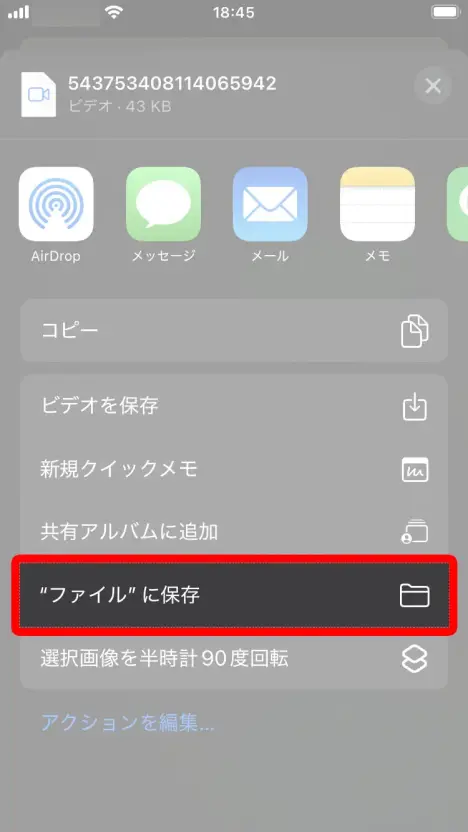
아이폰이나 아이패드 iOS의 경우, 메뉴를 조금 아래로 스크롤하면 나오는 "파일에 저장"을 선택합니다.
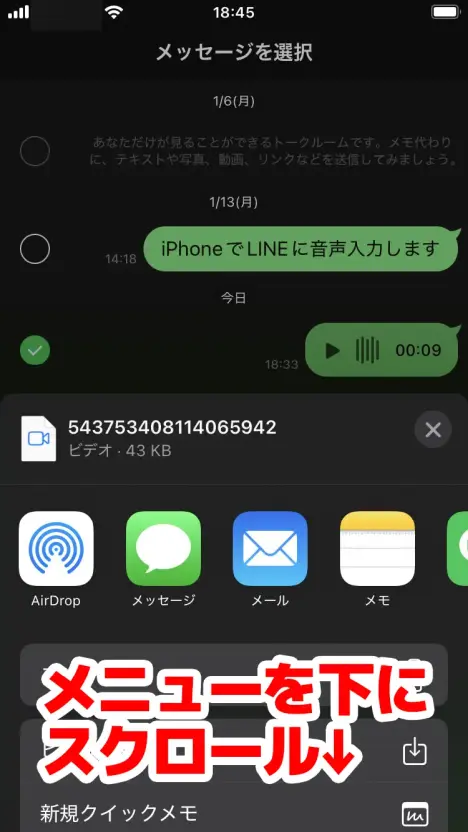
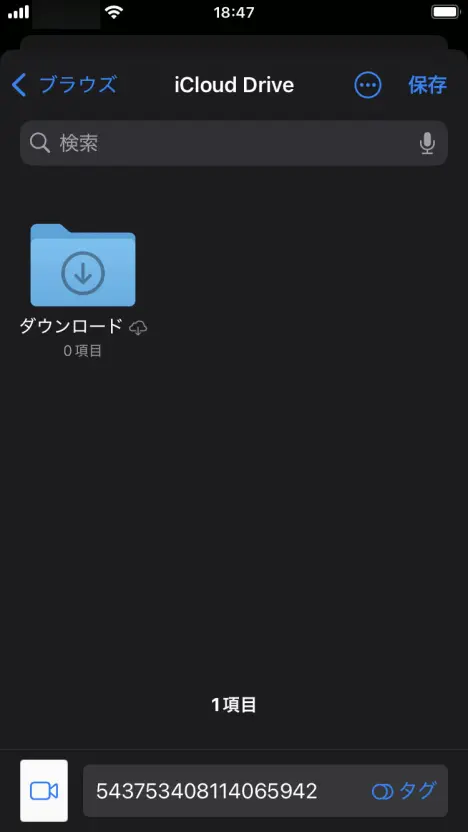
열린 화면에서 화면 오른쪽 상단의 "저장"을 탭하면 음성 메시지가 아이폰이나 아이패드에 저장 완료됩니다.
안드로이드 스마트폰에서 음성 메시지 저장하기
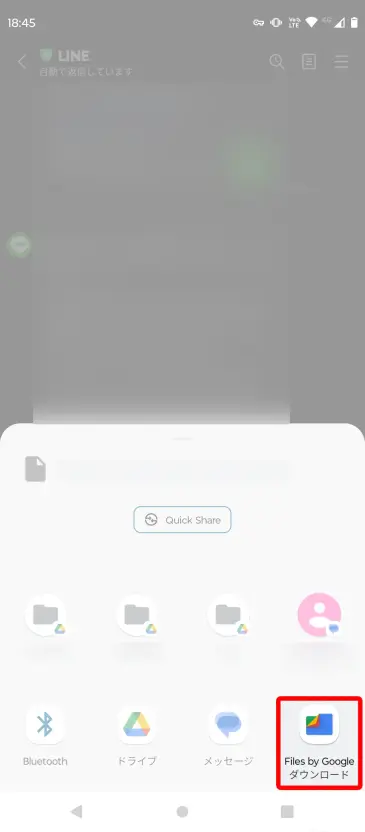
안드로이드 스마트폰의 경우, 저장할 앱을 선택합니다.
이번에는 "Files by Google 다운로드"(기본 파일 앱)를 선택했습니다.
선택하면 자동으로 파일이 다운로드 및 저장됩니다.
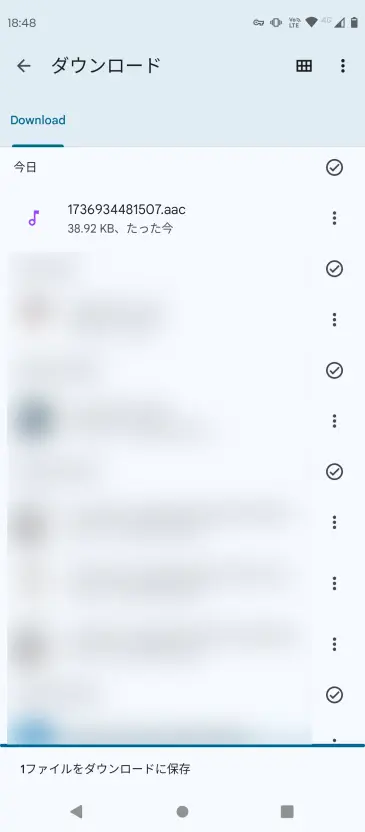
이로써 안드로이드 스마트폰에 음성 메시지 오디오를 저장했습니다.
2단계: 텍스트 변환 사이트에 업로드하기
다음으로, 저장한 음성 파일을 AI 텍스트 변환 사이트 Mr. Transcription에 업로드합니다.
여기에서 Mr. Transcription의 메인 페이지를 엽니다.
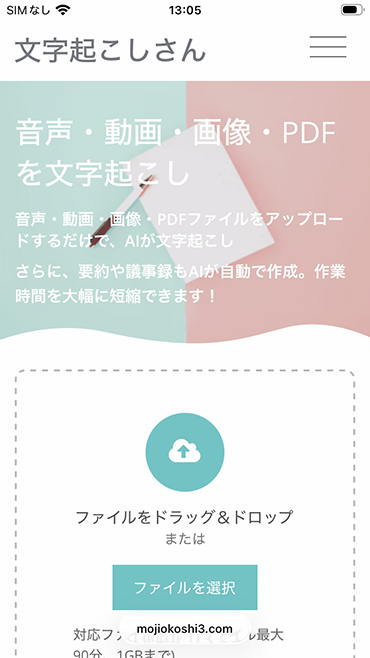
조금 스크롤한 후, "선택"을 탭하여 파일을 선택합니다.
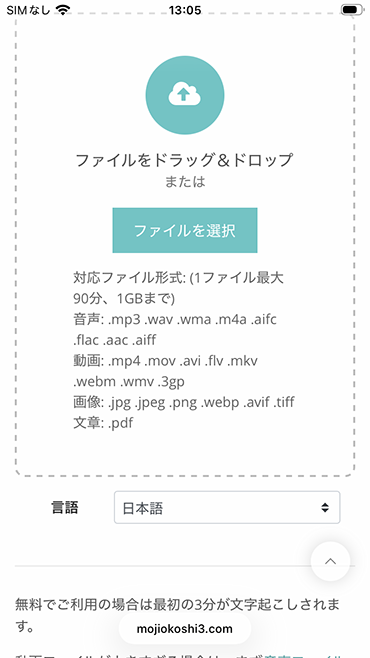
여기서부터도 아이폰(iOS)과 안드로이드의 조작법이 조금 다릅니다.
- 아이폰・아이패드 사용자 → 이어서 읽어주세요
- 안드로이드 사용자 여기를 탭
아이폰・아이패드(iOS)에서 음성 파일 선택하기
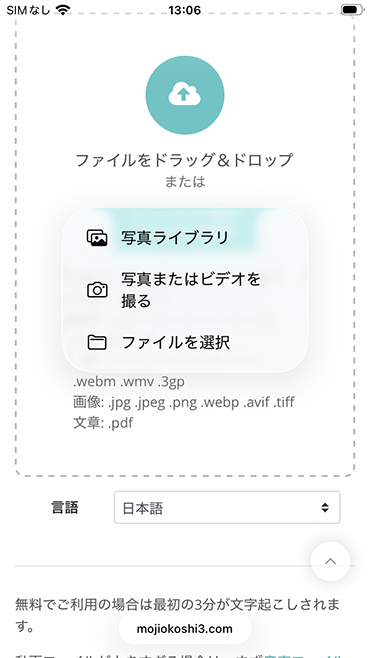
아이폰이나 아이패드 iOS의 경우, "선택"을 탭하면 메뉴가 열립니다.
"파일 선택"을 탭합니다.
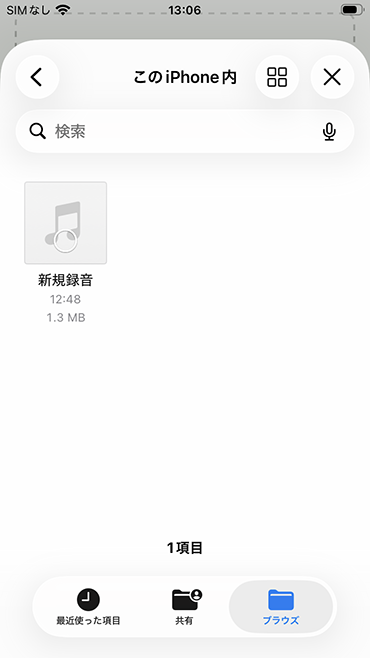
파일 선택 화면이 열리면, 텍스트로 변환할 파일을 선택합니다.
안드로이드에서 음성 파일 선택하기
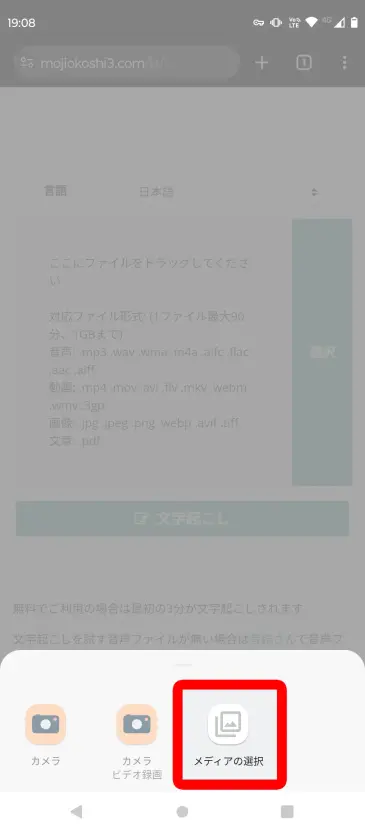
안드로이드 스마트폰의 경우, "선택"을 탭하여 열리는 메뉴에서 "미디어 선택"을 고릅니다.
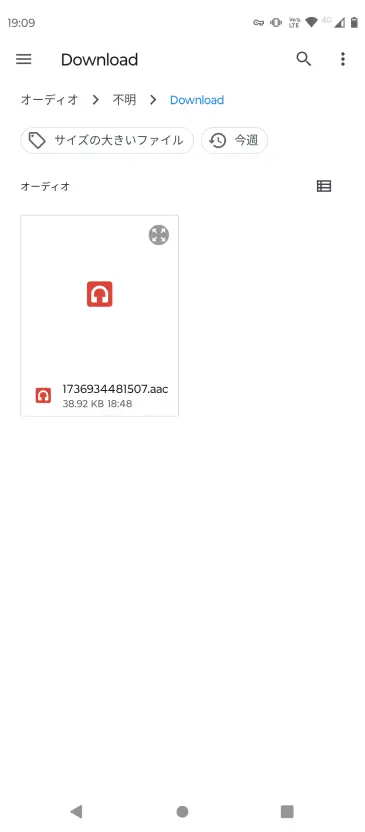
"Files" 앱의 파일 선택 화면이 열리므로, 음성 메시지 파일을 저장한 폴더로 이동하여 파일을 선택합니다.
파일을 업로드하고 텍스트 변환 시작
파일을 선택한 후 "텍스트 변환" 버튼을 눌러 음성 메시지 파일을 업로드합니다.
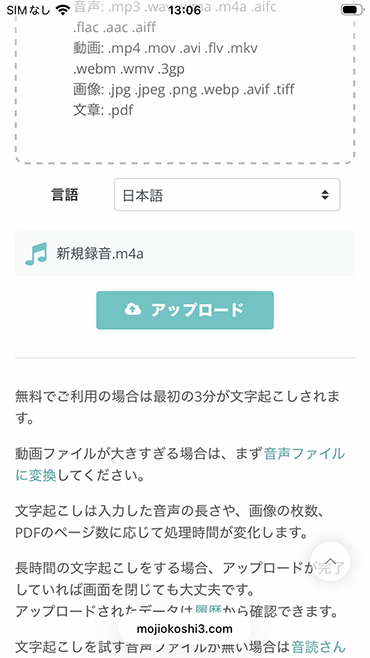
업로드는 즉시 완료되며, 자동으로 텍스트 변환 처리가 시작됩니다.
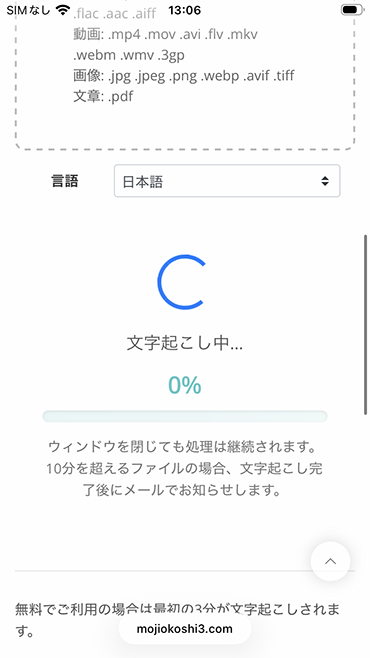
3단계: 텍스트 변환 결과 확인하기
짧은 음성 파일의 경우, 텍스트 변환 처리가 빠르게 완료됩니다.
텍스트 변환 처리가 완료되면 화면이 전환되어 텍스트 변환 결과가 표시됩니다.
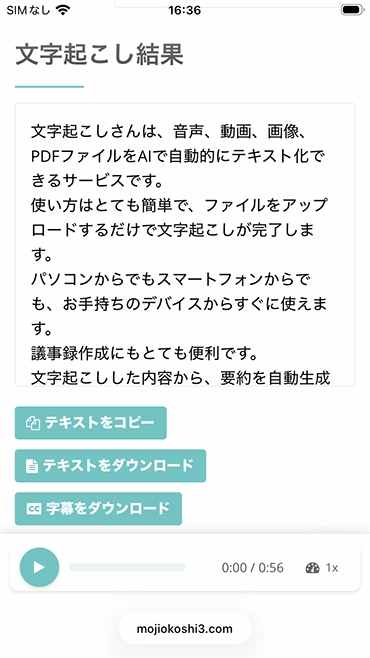
텍스트 변환 결과는 문장을 복사하거나 텍스트 파일로 저장할 수 있습니다.
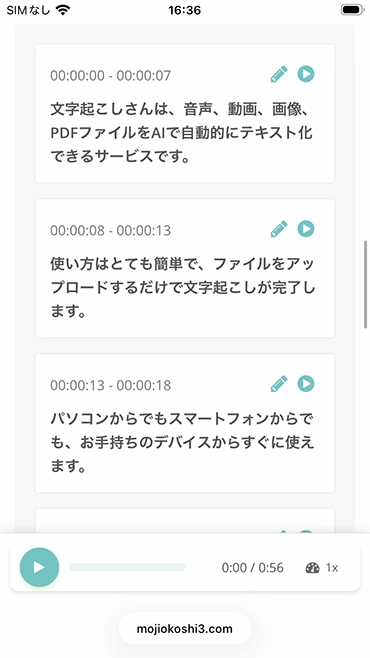
이처럼 부분별로 음성을 재생하거나 텍스트 변환 결과를 편집할 수도 있습니다.
LINE 음성 메시지 파일은 아이폰에서는 m4a 파일 또는 MP4 파일, 안드로이드 스마트폰에서는 AAC 파일로 저장됩니다.
Mr. Transcription은 모든 파일 형식을 지원하므로, 아이폰이든 안드로이드든 음성 메시지를 그대로 텍스트로 변환할 수 있습니다.

Mr. Transcription의 지원 파일 및 파일 크기. 지원되지 않는 파일을 지원 파일로 만드는 방법
Mr. Transcription의 지원 파일과 지원되지 않는 파일일 경우 어떻게 해야 하는지 안내해 드립니다.
LINE 텍스트 변환에 추천하는 사이트 [음성 메시지 지원]

LINE 음성 메시지나 통화 음성을 텍스트로 변환하려면 AI 텍스트 변환 사이트 Mr. Transcription을 추천합니다.
Mr. Transcription은 최신 AI로 누구나 쉽게 음성을 텍스트로 변환할 수 있는 텍스트 변환 사이트입니다.
최신 AI만의 높은 정확도로 긴 음성도 단 1분 만에 텍스트로 변환할 수 있습니다.
브라우저에서 사용하는 웹 앱이므로 아이폰이나 아이패드 iOS, 안드로이드 스마트폰이나 태블릿, 컴퓨터 등 어떤 환경에서도 OK입니다.
100가지 이상의 언어를 지원하므로 외국어 음성 메시지도 그대로 텍스트로 변환할 수 있습니다.
또한, 텍스트 변환 결과에서 AI 요약・회의록을 자동 생성하는 기능도 탑재되어 있습니다.
LINE 통화로 회의한 내용을 그대로 회의록으로 정리하고 싶은 분들에게도 편리합니다.
게다가 Mr. Transcription은 무료로 사용할 수 있습니다.
등록・로그인 없이 하루 3분까지 음성을 텍스트로 변환할 수
■ AI 문자 발생 서비스 「트랜스클립션씨」
「트랜스클립션씨」는 초기 비용 제로&월액 1,000엔으로부터 이용할 수 있는(※무료판 있음) 온라인 문자 일으켜 툴입니다.
- 음성 · 동영상 · 이미지 등 20 개 이상의 파일 형식을 지원
- PC · 스마트 폰 모두에서 이용 가능
- 의료 · IT · 간호 등의 용어에도 대응
- 자막 파일의 작성이나, 화자 분리에도 대응
- 영어, 중국어, 일본어, 한국어, 독일어, 프랑스어, 이탈리아어 등 약 100개 언어의 문자 발생에 대응
이용 방법은 사이트에서 오디오 파일을 업로드하면. 몇 초 ~ 수십 분에서 순식간에 문자 일으켜 텍스트가 손에 들어갑니다.
10 분까지 문자 일으킨다면 무료로 이용할 수 있기 때문에, 우선은 한번 사용 해보세요.

음성 · 동영상 · 이미지에서 문자 일으키기가 쉽게 할 수있는 '필사 씨 "입니다.
필사 씨는 무료로 10 분까지 문자 일으키고 있습니다.
문자 일으켜 한 문장의 복사, 다운로드, 검색, 삭제 등을 할 수 있습니다.
자막 파일의 작성도 할 수 있으므로 인터뷰 동영상 등의 문자 일으키기에 최적입니다.
HP: mojiokoshi3.com
Email: mojiokoshi3.com@gmail.com
Email: mojiokoshi3.com@gmail.com
관련 기사
음성 · 동영상 · 화상의 문자 일으킨다면 필사 씨. 설치 필요없이 누구나 무료로 이용할 수있는 문자 일으켜 서비스입니다.






