英語の音声文字起こしアプリおすすめ8選【動画対応・無料あり】
Teams 웹 회의 전사·녹음 방법과 AI로 쉬운 회의록 작성
2026년 11월 10일


Microsoft Teams에서는 어떻게 텍스트 변환을 합니까?
Microsoft Teams는 ZOOM과 함께 널리 사용되는 웹 회의(화상 채팅) 시스템입니다.
업무로 웹 회의를 열 때 신경 쓰이는 것이 어떻게 텍스트 변환이나 녹음을 해서 회의록을 만드는가 하는 점입니다.
사실 Microsoft Teams에는 텍스트 변환 기능(트랜스크립션 기능)이 있기 때문에 웹 회의 내용을 간단히 텍스트로 변환할 수 있습니다.
또한 “AI 텍스트 변환 서비스”를 이용하는 것도 추천합니다!
Microsoft Teams 기본 녹음 기능을 사용하면 AI 텍스트 변환 서비스에 음성을 업로드하여 더욱 높은 정확도로 텍스트 변환을 할 수 있습니다!
Teams를 사용한 웹 회의를 AI로 간단하고 정확하게 텍스트로 변환해 보시겠습니까?
Teams 웹 회의 텍스트 변환에 추천하는 무료 AI 서비스

Microsoft Teams를 사용한 웹 회의의 텍스트 변환에 추천하는 서비스가 있습니다.
바로 AI 텍스트 변환 서비스 Mr. Transcription입니다!
Mr. Transcription은 최신 AI를 사용한 AI 텍스트 변환 서비스입니다.
Microsoft Teams는 기본 기능으로도 텍스트 변환을 할 수 있지만, 녹음한 파일을 Mr. Transcription에 업로드하면 더욱 높은 정확도와 다양한 기능으로 음성을 텍스트로 변환할 수 있습니다.
게다가 Mr. Transcription에는 회의록 작성 기능이 탑재되어 있습니다.
텍스트로 변환한 파일에서 자동으로 회의록을 작성할 수 있습니다!
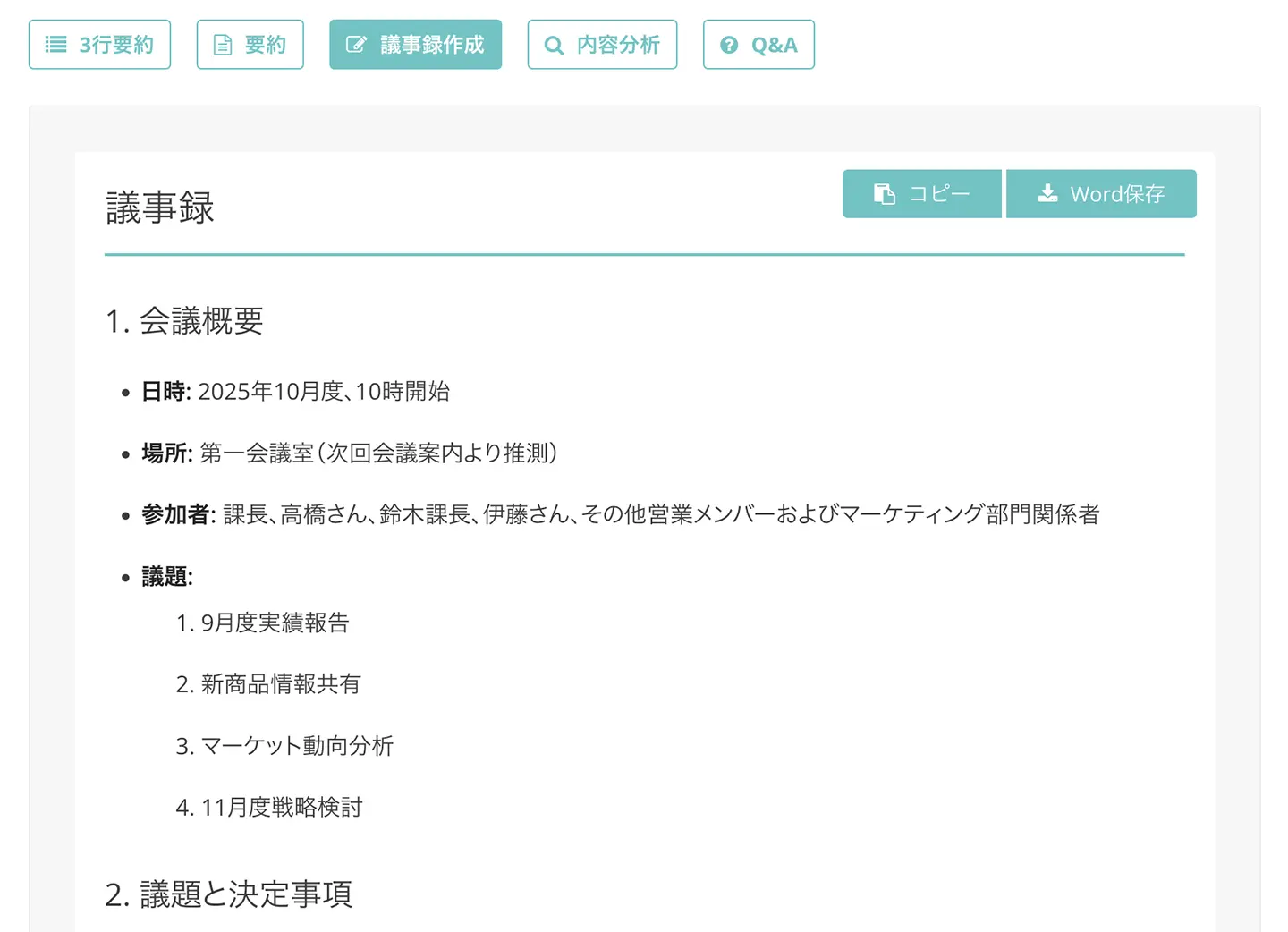
회의록 내용은 Word 형식으로 다운로드할 수 있으므로 업무에 간편하게 활용할 수 있습니다!
외국어 텍스트 변환(100개 이상의 언어)에도 대응합니다.
불과 1분 정도면 텍스트 변환이 끝나므로 회의록이 금방 완성됩니다.
또한 Mr. Transcription은 회원 가입 없이 하루 3분까지 무료로 체험할 수 있으며, 무료 회원이라면 하루 10분까지 텍스트 변환이 가능합니다!
웹 회의 텍스트 변환 방법을 찾고 계신다면 먼저 Mr. Transcription을 사용해 보시겠습니까?
Microsoft Teams에서 텍스트 변환을 하는 3가지 방법
Microsoft의 웹 회의 시스템인 Microsoft Teams에서는 3가지 방법으로 텍스트 변환을 할 수 있습니다.
1. 트랜스크립션 기능을 사용한 텍스트 변환
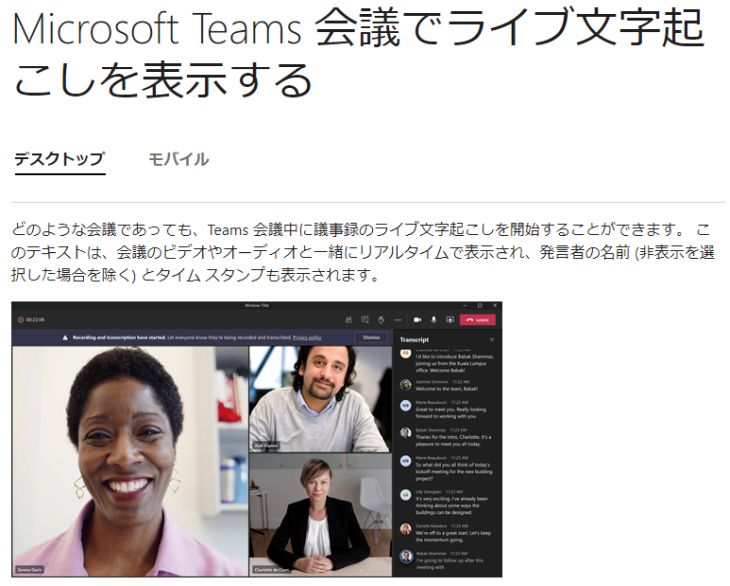
Microsoft Teams에는 말한 내용을 텍스트로 변환할 수 있는 기본 기능이 탑재되어 있습니다.
바로 “트랜스크립션”입니다.
트랜스크립션 기능을 켜면 자동으로 회의 내용이 실시간으로 텍스트로 변환됩니다.
그리고 회의가 끝나면 자동으로 텍스트 데이터로 저장됩니다.
텍스트 데이터는 Microsoft Teams의 데스크톱 앱이나 웹사이트에서 다운로드할 수 있습니다.
트랜스크립션 기능은 무료 요금제에서 사용 불가
Microsoft Teams에는 무료 요금제와 유료 요금제가 있지만, 이 기능은 유료 요금제를 구입하지 않으면 사용할 수 없습니다.
구체적으로는 Office 365나 Microsoft 365 등의 계약이 필요합니다.
Microsoft 공식 사이트에 따르면 트랜스크립션 기능을 사용할 수 있는 요금제는 다음과 같습니다.
Office 365 E1, Office 365 A1, Office 365/Microsoft 365 A3, Office 365/Microsoft 365 A5, Microsoft 365 E3, Microsoft 365 E5, Microsoft 365 F1, Office 365/Microsoft 365 F3, Microsoft 365 Business Basic, Microsoft 365 Business Standard, Microsoft 365 Business Premium SKU
2. 라이브 캡션 기능을 사용한 자막 표시
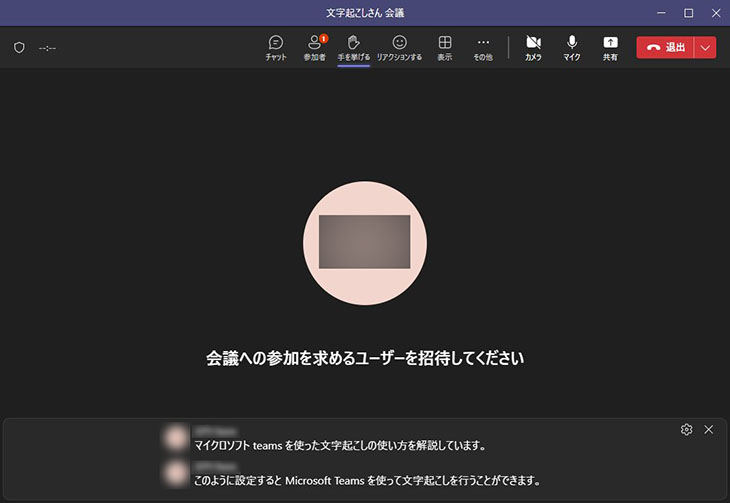
Microsoft Teams에 탑재된 또 하나의 기본 기능이 “라이브 캡션”입니다.
라이브 캡션 기능을 켜면 이처럼 화면 하단에 회의 내용이 텍스트로 변환되어 자막으로 표시됩니다.
라이브 캡션 기능은 무료로 사용할 수 있지만 저장은 불가
이 라이브 캡션 기능은 Microsoft Teams 무료 버전에서도 사용할 수 있습니다.
다만 그 대신 텍스트로 변환된 내용을 저장할 수는 없습니다.
Microsoft Teams의 회의 내용을 저장하려면 유료 버전 계약이 필요합니다.
3. 회의 내용 녹음 & AI 서비스 Mr. Transcription으로 회의록 작성
추천하는 Microsoft Teams 텍스트 변환 방법은 Mr. Transcription을 사용하는 것입니다.
Microsoft Teams는 기본 기능으로도 텍스트 변환을 할 수 있지만, 내용을 녹음해서 AI 텍스트 변환 서비스 Mr. Transcription에 업로드하면 더욱 정확하고 간단하게 텍스트로 변환할 수 있습니다!
1단계: Microsoft Teams에서 회의 녹음
AI 텍스트 변환 서비스 Mr. Transcription으로 텍스트 변환을 할 때는 Microsoft Teams의 녹음 기능을 사용합니다.
회의를 시작한 후 다음과 같이 조작하면 Microsoft Teams의 녹음 기능을 사용할 수 있습니다.
회의 컨트롤에서 “기타 작업” → “녹음/녹화 및 전사” → “녹음/녹화” → “시작”을 클릭합니다
녹음한 음성은 OneDrive에 저장됩니다.
(동영상으로 녹화한 경우에는 SharePoint에 저장됩니다)
녹음·녹화한 데이터는 클라우드에 저장되므로 OneDrive나 SharePoint의 공유 기능을 통해 다운로드할 필요가 있습니다.
그다음 다운로드한 파일을 AI 텍스트 변환 서비스 Mr. Transcription에 업로드하면 웹 회의를 간단하게 텍스트로 변환할 수 있습니다.
2단계: Mr. Transcription으로 음성 파일을 텍스트로 변환
회의 내용을 녹음해서 다운로드했다면 Mr. Transcription으로 텍스트 변환을 합니다.
먼저 Mr. Transcription의 메인 페이지를 열고 파일을 선택하여 업로드합니다.
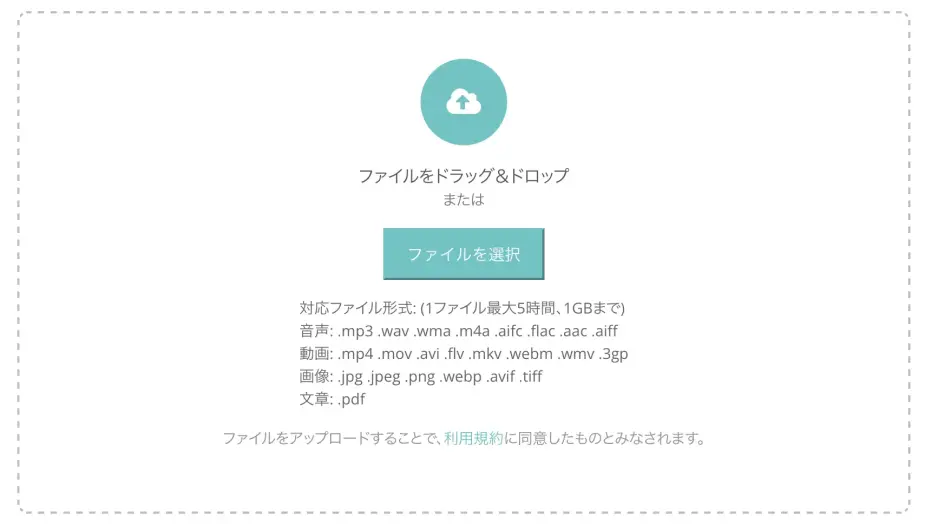
텍스트 변환은 긴 파일이라도 불과 1분 정도면 완료됩니다.
텍스트 변환 처리가 끝나면 화면이 전환되고 결과가 표시됩니다.
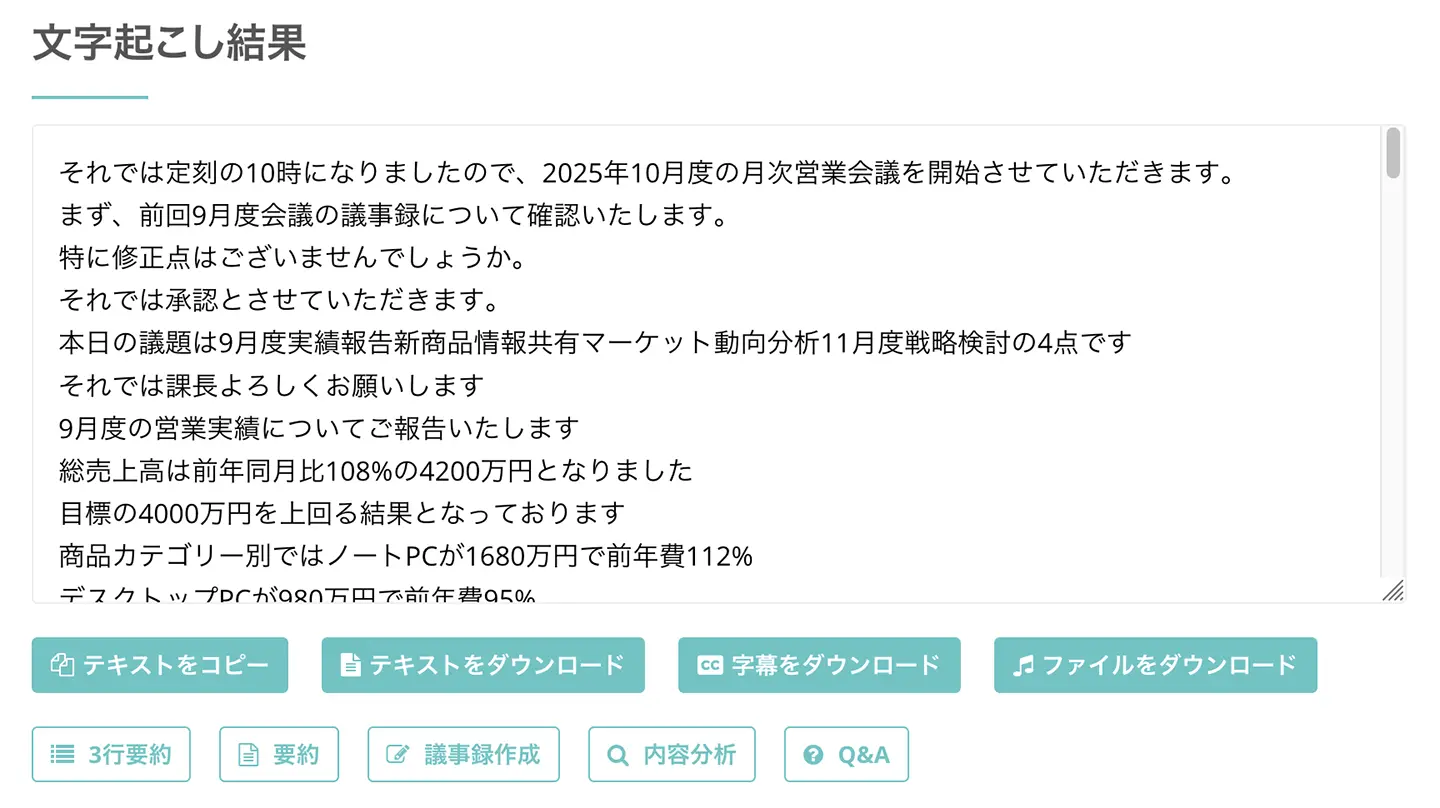
텍스트 변환 결과는 부분별로 개별 확인할 수 있습니다.
재생 버튼을 눌러 회의 음성을 부분별로, 해당 발언 위치부터 재생할 수도 있습니다.
화면 아래쪽의 플레이어로 재생하면 재생 중인 위치에 맞춰 텍스트 표시가 바뀌므로 텍스트 변환 결과를 간편하게 검토할 수 있습니다.
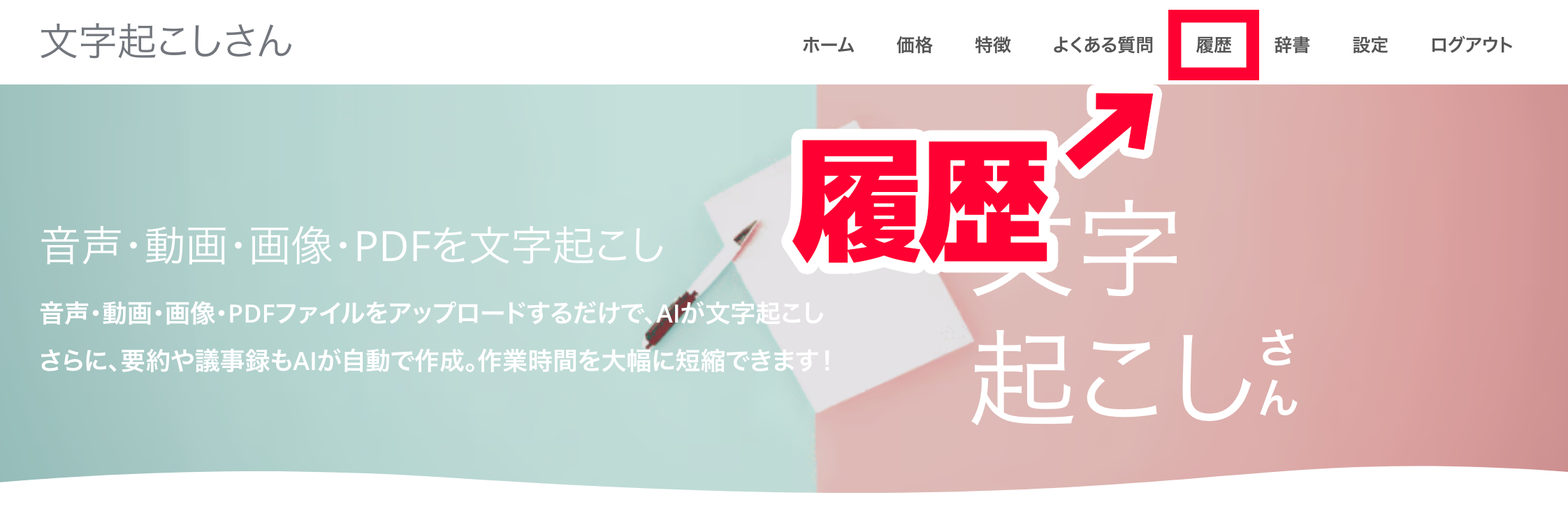
회원 가입·로그인 후 이용하는 경우에는 텍스트 변환이 완료되면 이메일로 알림이 전송됩니다.
이 경우 이메일에 기재된 링크나 메뉴의 “기록”에서 텍스트 변환 결과를 확인할 수 있습니다.
3단계: Mr. Transcription으로 회의록 작성
텍스트 변환이 끝나면 다음으로 회의록 작성을 진행합니다.
회의록을 만들려면 Mr. Transcription의 회의록 작성 기능을 사용합니다.
텍스트 변환 결과 아래에 “요약”과 “회의록 작성” 버튼이 있습니다.

이 중에서 “회의록 작성”을 누르면 회의록 작성 처리가 시작됩니다!
몇 초 만에 처리가 끝나고 회의록이 완성됩니다!
작성한 회의록은 Word 형식으로 다운로드할 수 있습니다.
Mr. Transcription의 회의록 작성 방법은 이처럼 매우 간단합니다.
Microsoft Teams 웹 회의의 회의록을 만들고 싶을 때는 Mr. Transcription을 사용해 보시겠습니까?
Microsoft Teams 녹음 기능의 주의점
Microsoft Teams의 녹음 기능을 사용할 때는 몇 가지 주의할 점이 있습니다.
유료 버전 계약이 필요
Microsoft Teams의 녹음 기능은 무료 버전에서는 사용할 수 없습니다.
Microsoft 공식 사이트에 따르면 녹음 기능을 사용하려면 다음 라이선스가 필요합니다.
Office 365 Enterprise E1, E3, E5, F3, A1, A3, A5, M365 Business, Business Premium 또는 Business Essentials
녹음할 수 있는 사용자는 제한적
Microsoft Teams의 녹음 기능은
- 회의 개최자
- 개최자와 같은 조직의 사용자
위의 사용자만 사용할 수 있습니다.
회의에 게스트로 초대된 경우에는 녹음 기능을 사용할 수 없으므로 주의가 필요합니다.
Microsoft Teams의 텍스트 변환과 녹음에는 유료 요금제가 필요
이처럼 Microsoft Teams의 웹 회의 내용을 텍스트로 변환하거나 녹음하려면 유료 요금제 계약이 필요합니다.
회사에서 Microsoft Office를 계약한 경우에는 기본적으로 Teams도 요금제에 포함되어 있지만, 계약하지 않은 컴퓨터에서 회의를 텍스트로 변환하고 싶다면 다른 웹 회의 서비스를 사용하는 것도 추천합니다.
예를 들어 Teams의 경쟁 서비스인 ZOOM은 무료 요금제에서도 텍스트 변환 내용을 저장하거나 음성을 녹음할 수 있습니다.
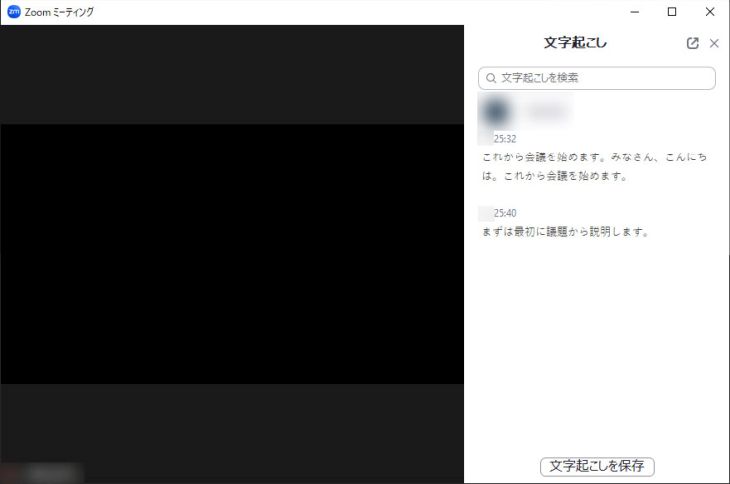
ZOOM으로 웹 회의 내용을 텍스트로 변환하거나 녹음하는 방법은 다음 글에서 설명하고 있습니다.

ZOOM으로 회의록을 간단하게 만드는 텍스트 변환 방법은? 온라인 회의 효율화를 위한 추천 테크닉
ZOOM 웹 회의 내용을 텍스트로 변환하는 방법을 설명합니다. ZOOM 기본 기능을 사용하는 방법과 추천 텍스트 변환 도구를 함께 사용하는 방법을 자세히 설명합니다!
Microsoft Teams나 ZOOM 외의 웹 회의 도구까지 포함해 텍스트 변환 앱을 비교하고 싶다면 이 글 ‘웹 회의 텍스트 변환·회의록 작성에 추천하는 앱 10선(2026년판)’도 함께 확인해 보십시오.
웹 회의 텍스트 변환에는 AI 텍스트 변환 서비스 Mr. Transcription을 추천합니다.
Microsoft Teams나 ZOOM의 회의 내용을 정확하게 텍스트로 변환할 수 있으니 먼저 무료로 사용해 보시겠습니까?
■ AI 문자 발생 서비스 「Mr. Transcription」
「Mr. Transcription」은 초기 비용 제로&월액 1,000엔으로부터 이용할 수 있는(※무료판 있음) 온라인 문자 일으켜 툴입니다.
- 음성 · 동영상 · 이미지 등 20 개 이상의 파일 형식을 지원
- PC · 스마트 폰 모두에서 이용 가능
- 의료 · IT · 간호 등의 용어에도 대응
- 자막 파일의 작성이나, 화자 분리에도 대응
- 영어, 중국어, 일본어, 한국어, 독일어, 프랑스어, 이탈리아어 등 약 100개 언어의 문자 발생에 대응
이용 방법은 사이트에서 오디오 파일을 업로드하면. 몇 초 ~ 수십 분에서 순식간에 문자 일으켜 텍스트가 손에 들어갑니다.

음성 · 동영상 · 이미지에서 문자 일으키기가 쉽게 할 수있는 "Mr. Transcription"입니다.
지금 무료 회원 가입!: 5시간/월
문자 일으켜 한 문장의 복사, 다운로드, 검색, 삭제 등을 할 수 있습니다.
자막 파일의 작성도 할 수 있으므로 인터뷰 동영상 등의 문자 일으키기에 최적입니다.
HP: mojiokoshi3.com
Email: mojiokoshi3.com@gmail.com
음성 및 이미지 전사를 무료로 체험해 보세요
지금 시도관련 기사
음성 · 동영상 · 화상의 문자 일으킨다면 Mr. Transcription. 설치 필요없이 누구나 무료로 이용할 수있는 문자 일으켜 서비스입니다.






