Mr. Transcription: Enkel AI-transkripsjon – Slik bruker du tjenesten
Gratis AI-teksting for YouTube: Automatisk Undertekst på Minutter
28. november 2025

Hvordan lager jeg undertekster til videoer automatisk?

Automatisk generering anbefales for undertekster til YouTube-videoer!
Bruker du mange timer på å lage undertekster når du lager videoer?
Å transkribere videoaudio til tekst for å lage undertekster er en av de mest tidkrevende oppgavene innen videoredigering.
Faktisk kan du automatisk generere undertekster til videoer ved å bruke den nyeste AI-teknologien.
Bare last opp videoen din til en moderne AI-tjeneste, så vil den automatisk gjenkjenne talen og konvertere den til tekst.Du kan laste ned filen som en SRT-fil og enkelt sette inn undertekster i videoredigeringsprogramvare eller på YouTube.
Denne artikkelen forklarer i detalj hvordan du automatisk genererer undertekster!
Vi forklarer også hvordan du legger til undertekster i Adobe Premiere, DaVinci Resolve og YouTube-videoer, så hvorfor ikke prøve å legge til automatisk genererte undertekster i videoene dine?
【Gratis】Anbefalte AI-tjenester for automatisk generering av undertekster

Hvis du vil automatisk generere undertekster til videoer, anbefales Mr. Transcription!
Mr. Transcription er en AI-tjeneste som automatisk kan gjenkjenne tale i videoer og konvertere den til tekst.
Den største funksjonen er at den kan generere undertekster direkte fra videoer.
Når du laster opp en videofil til nettstedet, vil AI-stemmegjenkjenningen automatisk generere tekst fra videofilen.
Den konverterte teksten kan lastes ned direkte i SRT-format.
Deretter er det bare å laste SRT-filen inn i videoredigeringsprogramvaren eller YouTube, så kan du enkelt sette inn undertekster automatisk.
Og Mr. Transcription er gratis!
Den kan brukes uten registrering eller innlogging, så hvorfor ikke prøve å automatisk generere YouTube-videoundertekster gratis med Mr. Transcription?
【Gratis】Hva er den anbefalte metoden for automatisk generering av undertekster? Detaljert bruksanvisning
La oss nå presentere metoden for automatisk generering av undertekster ved hjelp av AI-transkripsjonstjenesten Mr. Transcription!
Mr. Transcription er en AI-tjeneste som gjør det enkelt for alle å lage undertekster til YouTube-videoer med enkle operasjoner.
Du kan lagre videoundertekster i SRT-format og enkelt laste dem inn i videoredigeringsprogramvare eller YouTube.
1. Forbered videofilen for undertekster

Først, forbered videofilen du vil automatisk generere undertekster for.
Videofilformatene som støttes av Mr. Transcription er:
- MP4
- MOV
- AVI
- FLV
- MKV
- WEBM
- WMV
- 3GP
Det støtter alle de viktigste videofilformatene, slik at du kan laste opp alt fra filer eksportert fra videoredigeringsprogramvare til filer tatt med smarttelefonen din, direkte.
Det anbefales også å eksportere kun lydsporet fra videoen for transkripsjon
Når du redigerer videoer for nettsteder som YouTube, er det en anbefalt metode.
Det er å fullføre all annen redigering enn undertekstene først, og deretter eksportere kun lydsporet fra videoen i formater som MP3 eller WAV og laste det opp.
Filstørrelsen på en fil kodet med videoredigeringsprogramvare kan være flere GB.
Lydfiler er mye mindre, fra noen få MB til noen titalls MB, så opplastingen er øyeblikkelig.
Du kan lage undertekster mye jevnere enn å laste opp hele videofilen.
2. 【Gratis】Transkriber videoens lyd til tekst
Når du har forberedt video- eller lydfilen, konverterer du den til tekst med Mr. Transcription.
Først, åpne startsiden til Mr. Transcription.
På startsiden velger du video- eller lydfilen på en av følgende måter:
- Dra og slipp filen
- Klikk på "Velg fil"

Velg språket som brukes i videoen.
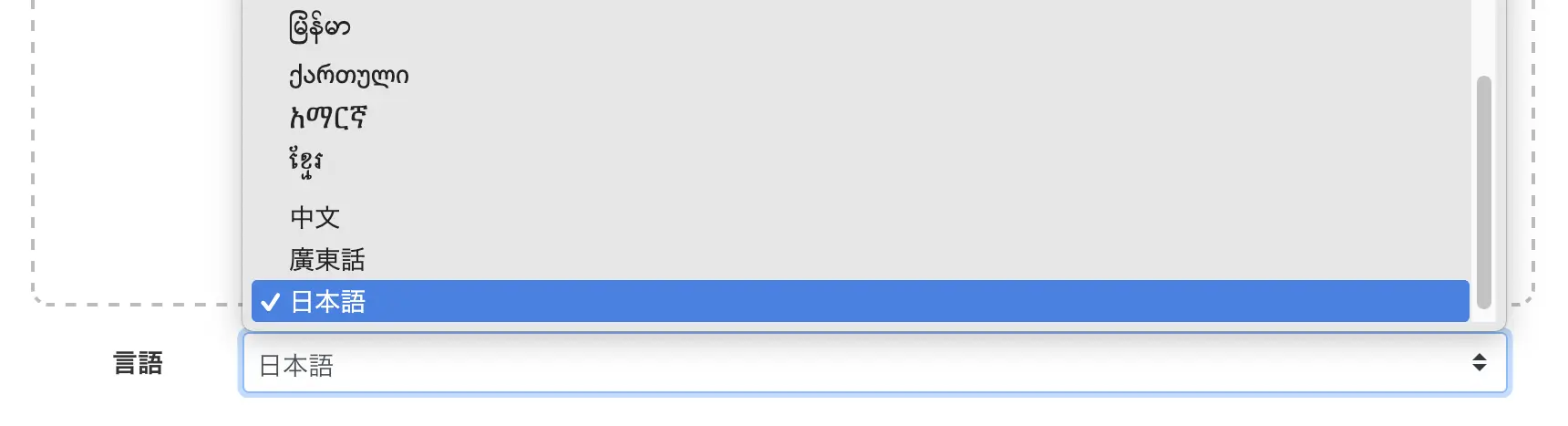
Vanligvis er språket som brukes på PC-en din (f.eks. "Norsk" hvis du bruker norsk) valgt.
Hvis du vil lage YouTube-videoundertekster for et utenlandsk publikum, velger du språket som brukes i videoen, for eksempel engelsk.
Nå er du klar.
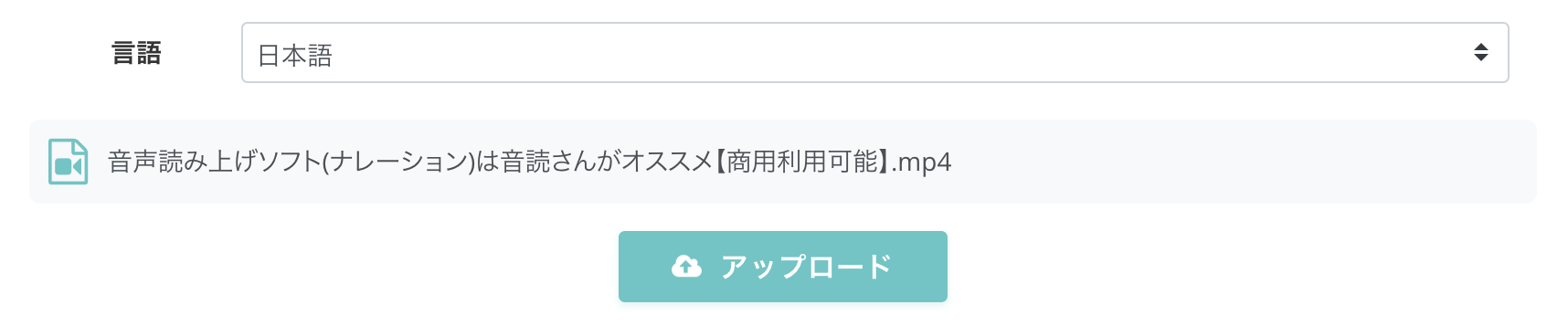
Klikk på opplastingsknappen.
Når opplastingen er fullført, starter transkripsjonen automatisk.

Mr. Transcription bruker den nyeste AI-stemmegjenkjenningen.
Selv lange video- og lydfiler behandles på bare 10 minutter.
Hvis du bruker tjenesten uten å registrere deg eller logge inn, venter du til behandlingen er fullført mens skjermen er åpen.
Hvis du er registrert og logget inn, vil du motta en e-postvarsling når transkripsjonsprosessen er fullført.

Du kan sjekke behandlingsresultatene via lenken i varslings-e-posten eller fra "Historikk"-siden i menyen.
Transkripsjon av videoundertekster fullført
Når transkripsjonsprosessen er ferdig, bytter skjermen og transkripsjonsresultatene vises.
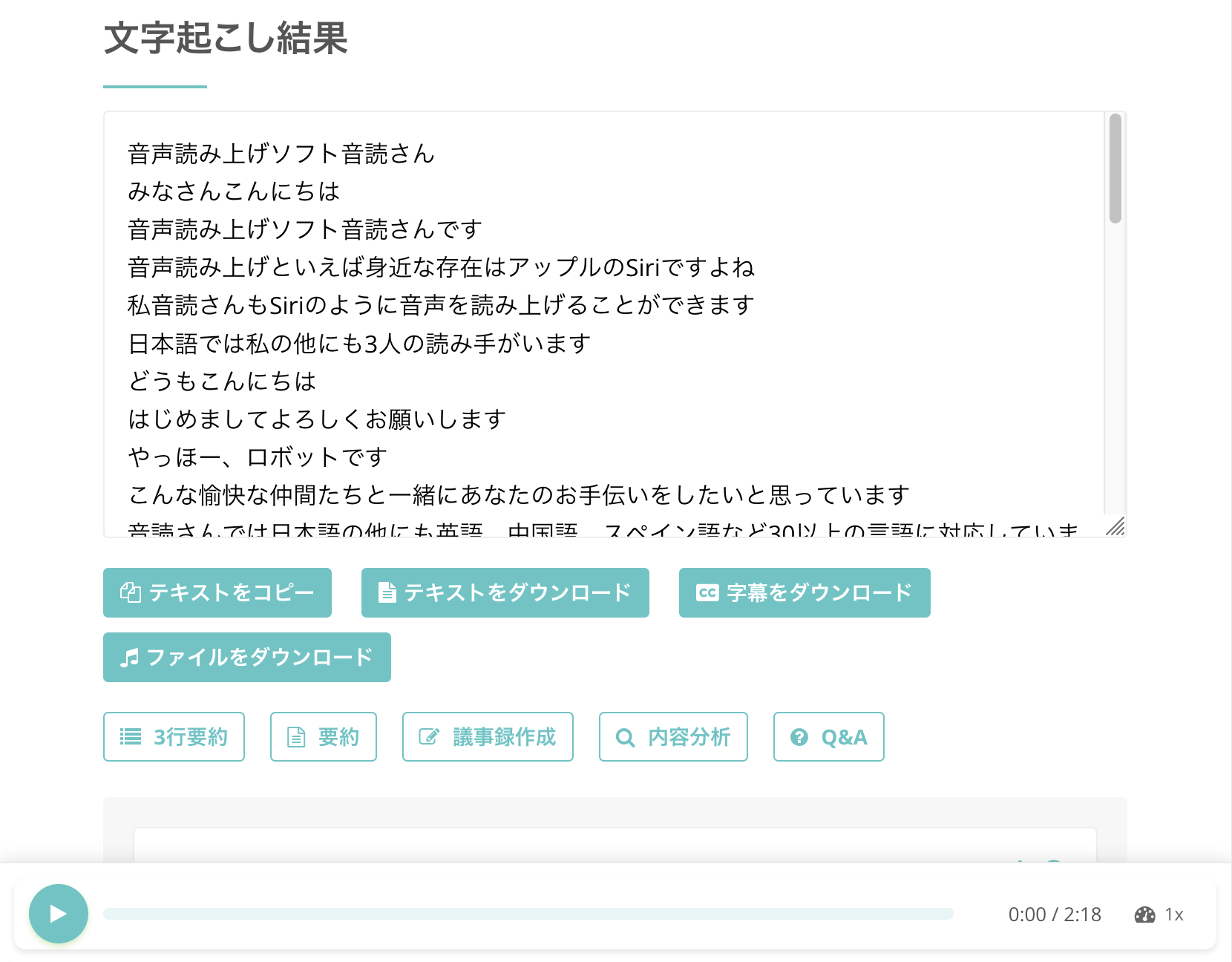
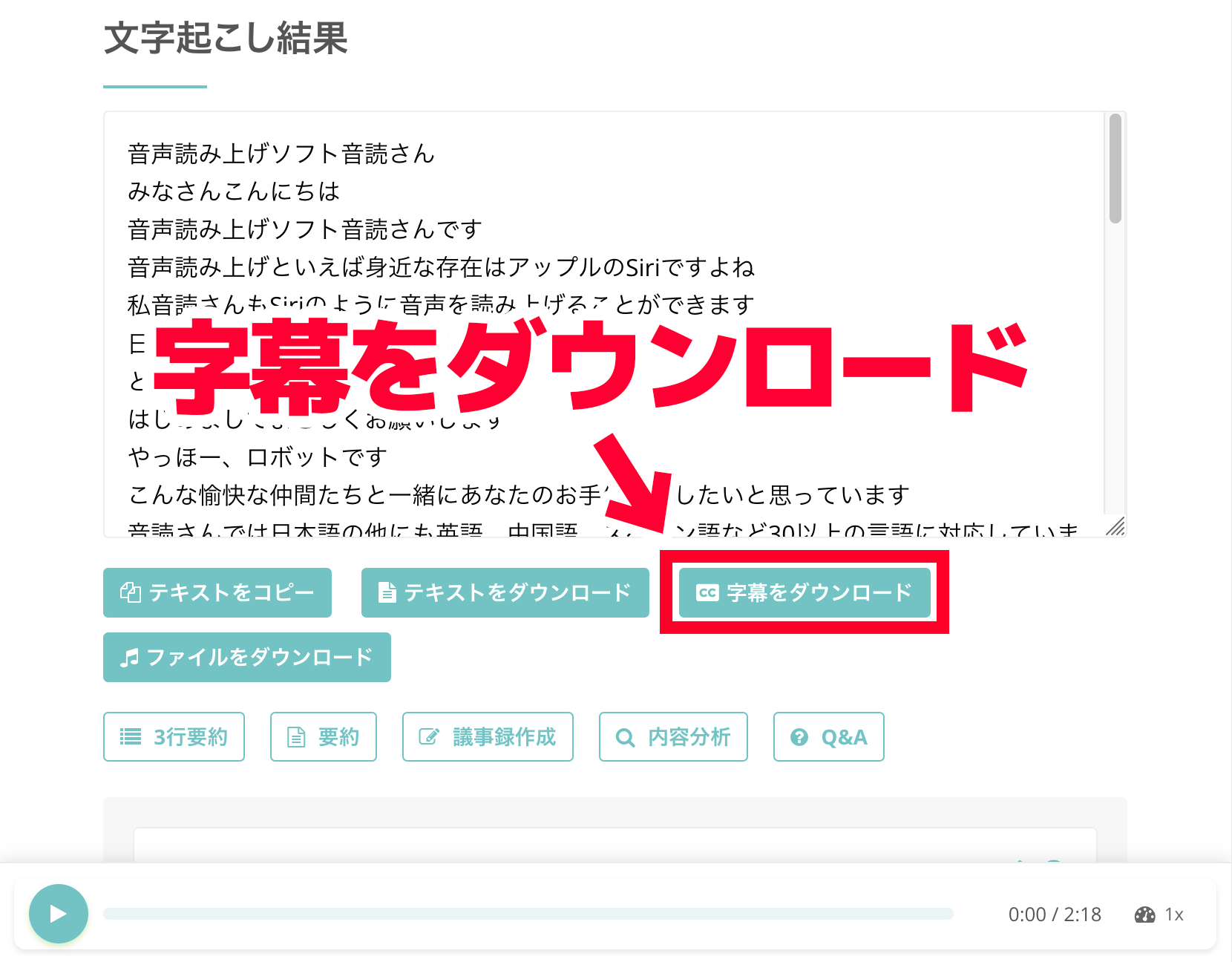
Med Mr. Transcription er det ingen spesielle operasjoner nødvendig for å lagre den transkriberte teksten som undertekster.
Det er bare å trykke på "Last ned undertekster"-knappen.
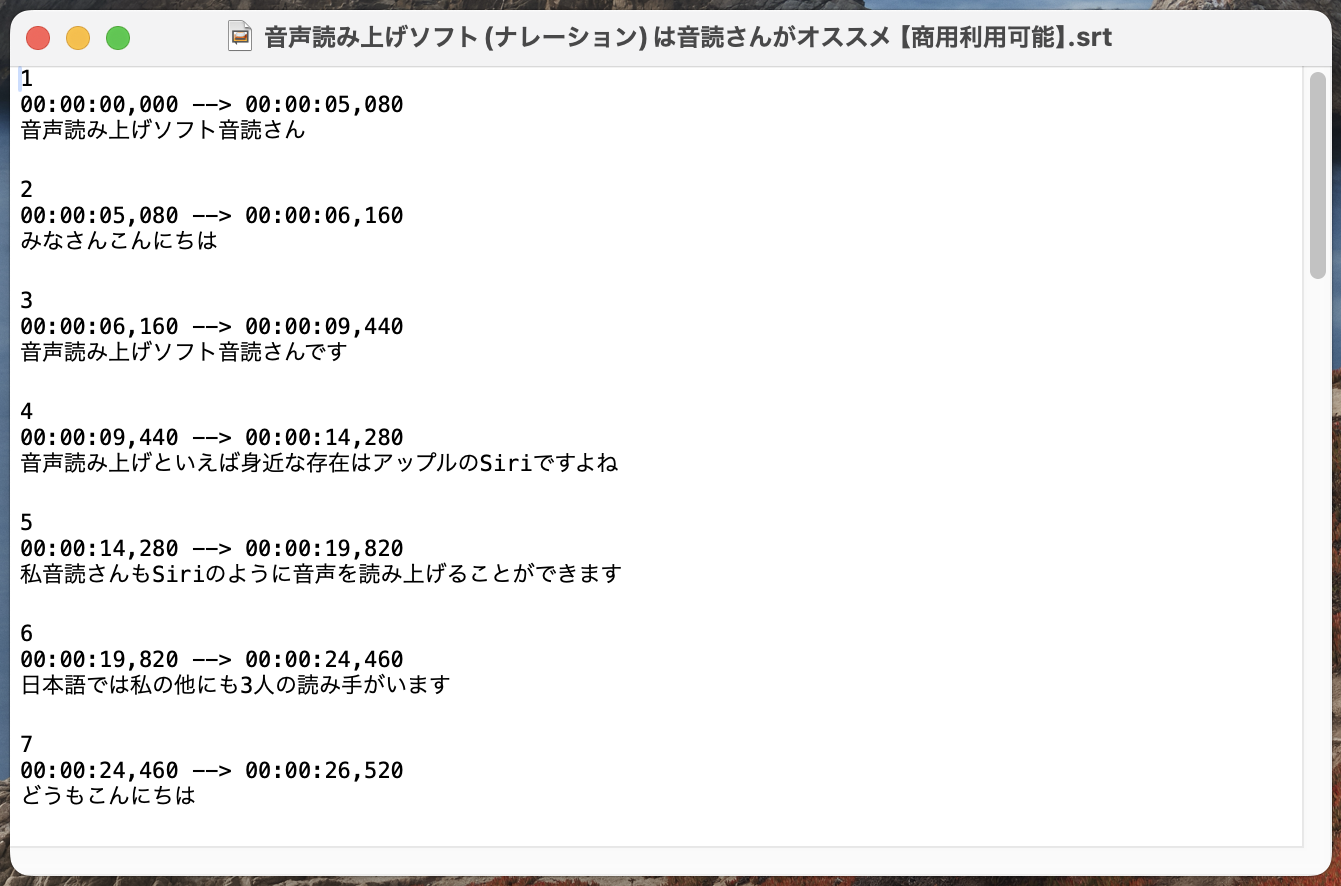
Når du åpner den nedlastede filen i en tekstredigerer, ser du at den automatisk er konvertert til SRT-format for videoundertekster.
Kan også lastes ned fra historikksiden
SRT-filene som er opprettet med Mr. Transcription kan også lastes ned fra historikksiden.
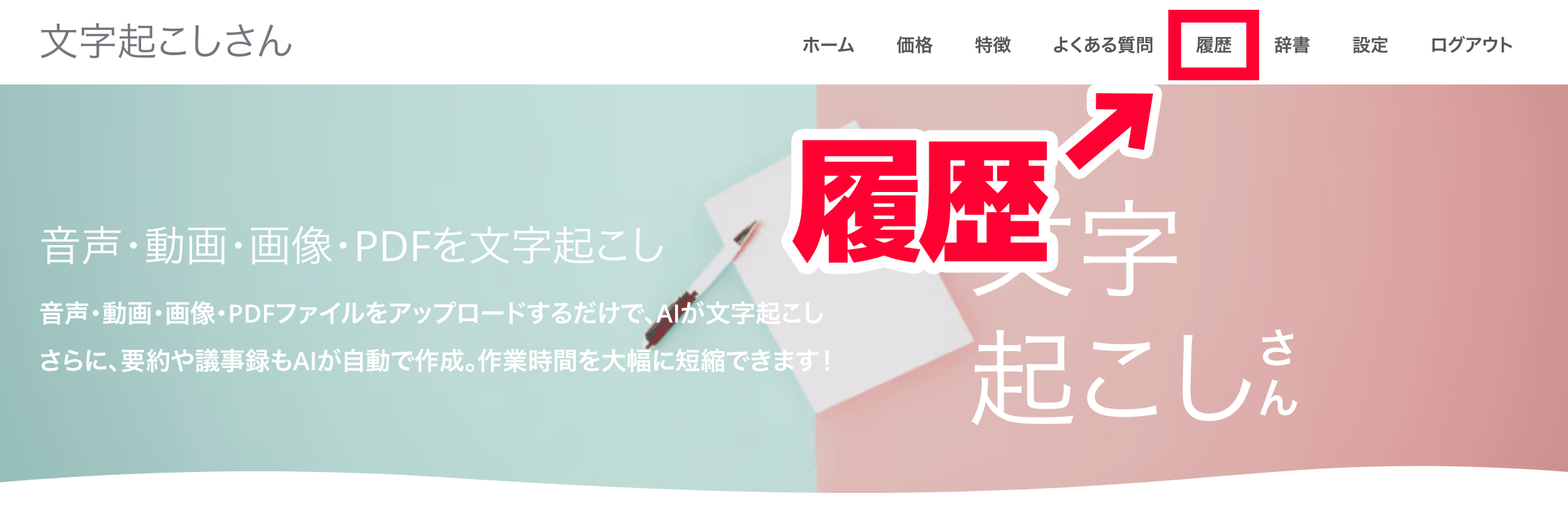
Historikksiden kan åpnes fra menyen på Mr. Transcription-siden.
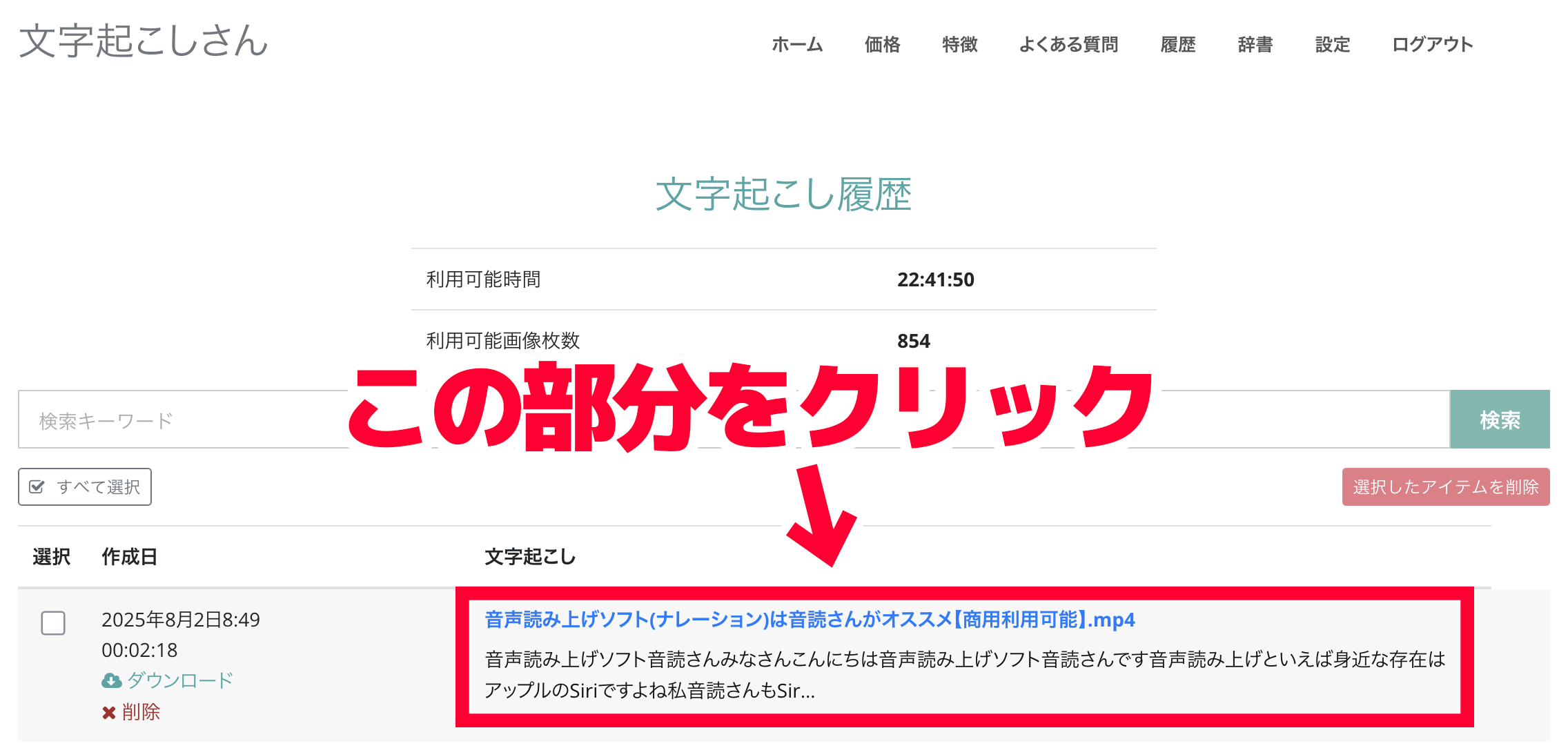
Når historikksiden er åpen, klikker du på delen der filnavnet vises.
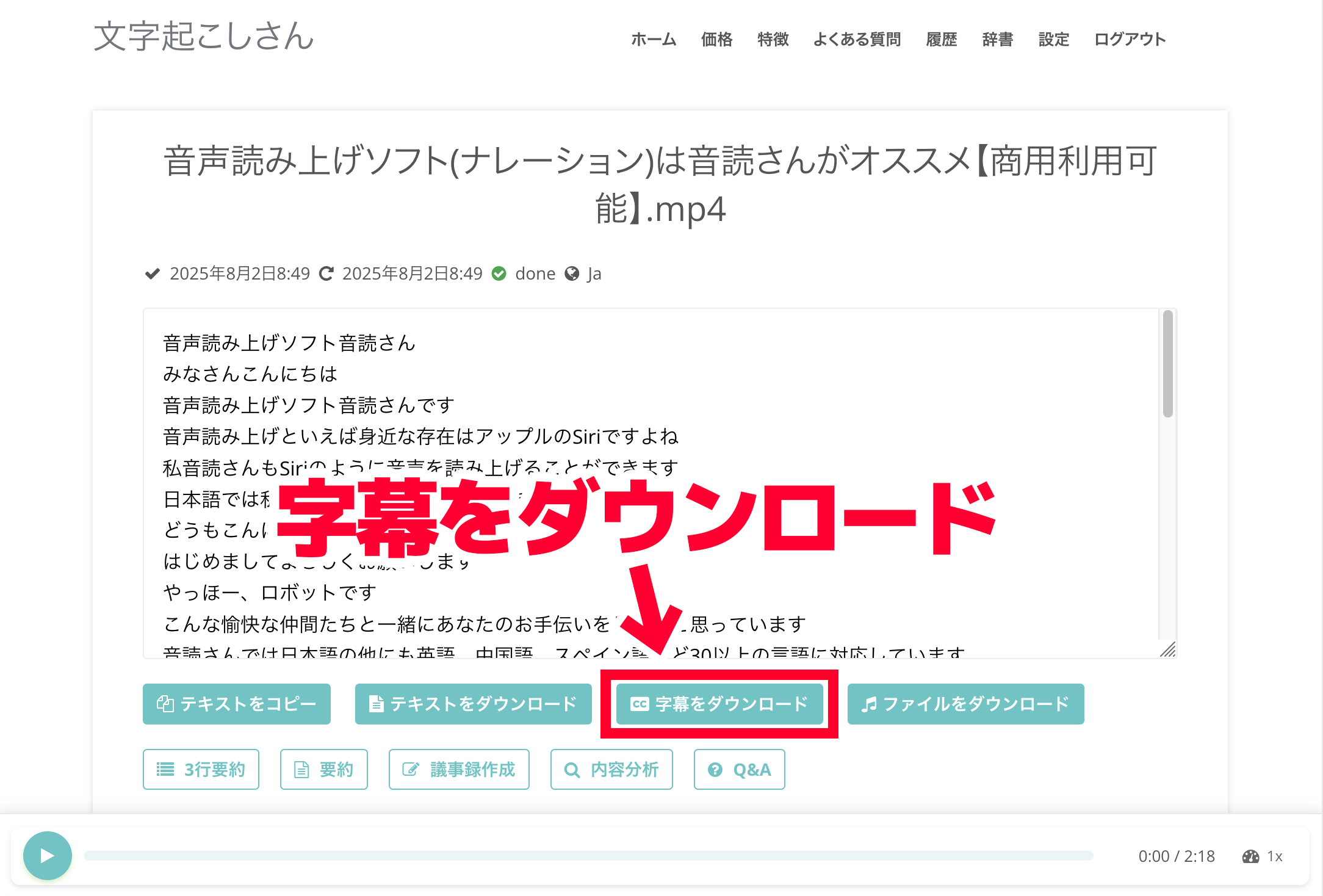
Detaljsiden for transkripsjonsresultatet åpnes, så trykk på "Last ned undertekster" for å lagre filen.
Historikksiden viser en liste over tidligere transkripsjonsresultater, slik at du kan lagre tidligere transkribert tekst som undertekster på nytt.
3. Sett inn undertekster med videoredigeringsprogramvare eller YouTube-administrasjonspanelet
Med AI-transkripsjonstjenesten Mr. Transcription har du nå automatisk generert en SRT-fil for videoundertekster gratis.
Det eneste som gjenstår er å laste SRT-filen inn i videoredigeringsprogramvare som Adobe Premiere Pro eller DaVinci Resolve, eller i detaljskjermen for en video du har lastet opp til YouTube.
SRT-filer er et standard filformat som er mye brukt for videoundertekster.
De kan brukes i et bredt spekter av situasjoner, fra videoredigeringsprogramvare til videonettsteder.
Siden du enkelt kan sette inn undertekster automatisk, hvorfor ikke prøve å automatisk generere en SRT-fil for videoundertekster med Mr. Transcription?
Hvordan sette inn automatisk genererte undertekster i Adobe Premiere Pro
Herfra forklarer vi hvordan du setter inn en SRT-fil som er automatisk generert av AI-transkripsjonstjenesten Mr. Transcription i en video.
Først vil vi vise hvordan du legger til undertekster med en SRT-fil i Adobe Premiere Pro, en videoredigeringsprogramvare som også brukes av profesjonelle.
*Her forklarer vi med Windows-versjonen av Adobe Premiere Pro.
1. Importer SRT-filen for undertekster til prosjektet
Det er veldig enkelt å sette inn undertekster fra en SRT-fil i Adobe Premiere Pro.
Først åpner du redigeringsprosjektet for videoen du vil sette inn undertekster i.
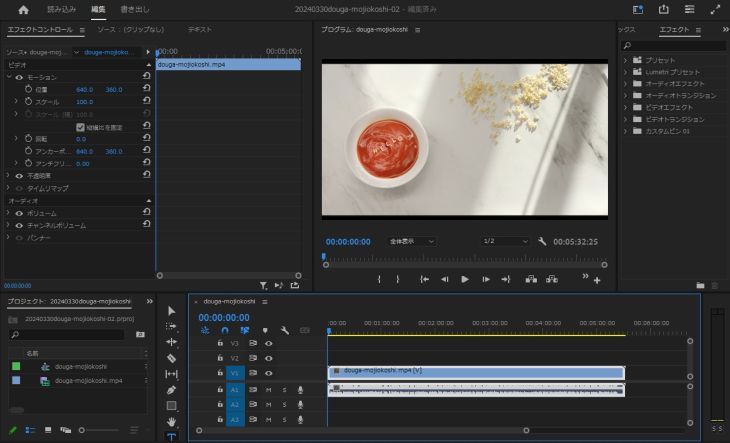
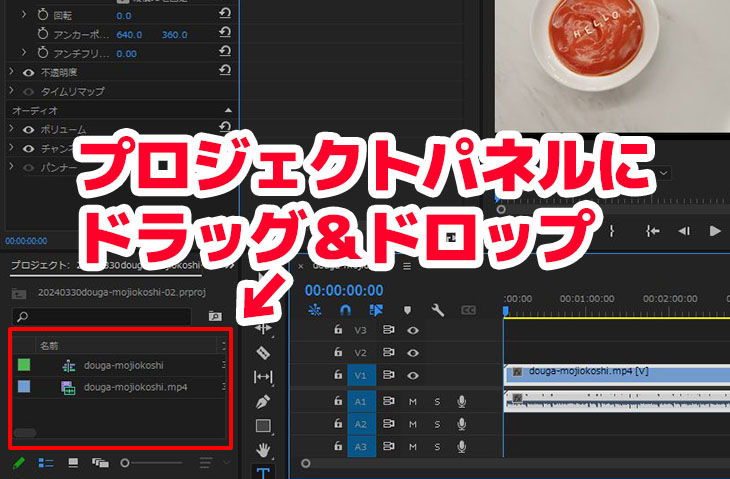
Nederst til venstre på denne skjermen er prosjektpanelet (der en liste over materialer som videoer og lyd vises).
Importer SRT-filen hit.
Metoden er den samme som for import av andre materialer som videoer og lyd:
- Dra og slipp filen direkte til prosjektpanelet
- Velg "Importer" fra Fil-menyen
Begge metodene fungerer.
Denne gangen dro og slapp vi SRT-filen.
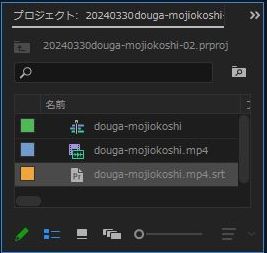
Når SRT-filen er lastet inn, vil Adobe Premiere Pro automatisk gjenkjenne den som en videoundertekstfil (caption).
2. Plasser undertekster på tidslinjen
Deretter drar og slipper du den importerte SRT-filen til tidslinjen for å plassere den.
■ AI-transkripsjonstjeneste "Mr. Transscription"
"Mr. Transcription" er et nettbasert transkripsjonsverktøy som kan brukes fra null startkostnad og 1000 yen per måned (* gratisversjon tilgjengelig).
- Støtter mer enn 20 filformater som lyd, video og bilder
- Kan brukes fra både PC og smarttelefon
- Støtter tekniske termer som medisinsk behandling, IT og langtidspleie
- Støtter oppretting av undertekstfiler og høyttalerseparasjon
- Støtter transkripsjon på omtrent 100 språk, inkludert engelsk, kinesisk, japansk, koreansk, tysk, fransk, italiensk, etc.
For å bruke den, bare last opp lydfilen fra nettstedet. Transkripsjonstekst er tilgjengelig på sekunder til titalls minutter.
Du kan bruke den gratis hvis du transkriberer den i opptil 10 minutter, så prøv den en gang.

Det er "Mr. Transkripsjon" som enkelt kan transkribere fra lyd, video og bilder.
Transkripsjon lar deg transkribere i opptil 10 minutter gratis.
Du kan kopiere, laste ned, søke, slette osv. Den transkriberte teksten.
Du kan også lage undertekstfiler, noe som er ideelt for transkripsjon av intervjuvideoer.
HP: mojiokoshi3.com
Email: mojiokoshi3.com@gmail.com
Email: mojiokoshi3.com@gmail.com
Relatert artikkel
Transkripsjon for lyd / video / bildetranskripsjon. Det er en transkripsjonstjeneste som alle kan bruke gratis uten installasjon.
- Hva er Mr. Transkripsjon?
- Transkripsjon av bilder, lyder og videoer med Mr. Transcription
- Gratis registrering
- Prisplan
- Håndbok
- Prøv andre gratis tjenester





