Mr. Transcription: Sikkerhet & Server – Trygt for Dine Data?
YouTube-undertekster på engelsk: Oversett SRT-filen med AI
9. oktober 2026
Jeg vil vite hvordan jeg legger til undertekster på engelsk eller andre fremmedspråk i YouTube-videoene mine!

I denne artikkelen presenterer jeg for deg som lurer på dette hvordan du legger til oversatte undertekster på engelsk eller andre fremmedspråk i YouTube-videoer!
Hvis du vil øke antall visninger og abonnenter på YouTube, er det lurt å legge til undertekster på fremmedspråk som engelsk.
YouTube har også innebygde automatisk oversatte undertekster, men de blir ofte unaturlige eller feiloversatt, ikke sant?
Da kan du oversette en japansk SRT-fil laget med AI-transkribering ved hjelp av generativ AI, og dermed selv legge til fremmedspråklige undertekster som passer innholdet i videoen.
Det viktigste når du lager undertekster på engelsk eller andre fremmedspråk, er å bruke et AI-transkriberingsnettsted som er gratis å bruke.
Med AI-transkriberingsnettstedet «Mr. Transcription» kan du lage undertekst-SRT-filer av høyere kvalitet enn YouTubes automatiske undertekster, bare med nettleseren!
Ta utgangspunkt i metoden i denne artikkelen, så kan du også prøve å legge til undertekster på engelsk eller andre fremmedspråk i YouTube-videoene dine.
[Gratis] Anbefalt transkriberingsnettsted for AI-undertekster på engelsk og fremmedspråk på YouTube

Hvis du vil legge til undertekster på engelsk eller fremmedspråk i YouTube-videoer, anbefaler vi «Mr. Transcription»!
«Mr. Transcription» er et AI-transkriberingsnettsted som kan lage SRT-filer til undertekster fra videofiler.
Det er veldig enkelt å bruke: du trenger bare å laste opp videofilen til nettstedet.
Deretter trykker du bare på «Last ned undertekster», og du får en japansk SRT-fil delt opp med passende lengde og timing.
Filen eksporteres i et format som kan leses rett inn i videoredigeringsprogrammer og YouTube, så da gjenstår det bare å oversette SRT-filen til et fremmedspråk, og så er de fremmedspråklige undertekstene ferdige.
Du trenger heller ikke installere tungvinte programmer; alt foregår bare i nettleseren.
Dessuten er «Mr. Transcription» gratis!
Du kan transkribere gratis opptil 3 minutter per dag uten registrering, så du kan lage SRT-filen med en gang.
I tillegg kan du bruke det gratis opptil 10 minutter per dag med et gratis medlemskap.
Betalte abonnementer har også oversiktlige priser fra 1 000 yen.
Kommersiell bruk er også tillatt, så du kan være trygg både når du tjener penger på YouTube og når du bruker det i et selskap (les mer om kommersiell bruk her).
Hvis du leter etter en måte å legge til undertekster på engelsk eller fremmedspråk i YouTube-videoer, kan du begynne med å prøve «Mr. Transcription».
[Gratis] Slik legger du til AI-oversatte undertekster på engelsk og fremmedspråk i YouTube-videoer
La oss sette i gang! Jeg forklarer hvordan du legger til AI-oversatte undertekster på engelsk eller fremmedspråk i YouTube-videoer med AI-transkriberingsnettstedet «Mr. Transcription»!
Som eksempel viser jeg fremgangsmåten for å legge til AI-oversatte engelske undertekster i en japansk video.
Den overordnede fremgangsmåten er
- Lag en japansk SRT-fil
- Oversett til et fremmedspråk med en generativ AI-tjeneste
- Les inn den fremmedspråklige SRT-filen og rediger videoen
i tre trinn.
1. Lag en japansk SRT-fil fra videoen med «Mr. Transcription»
Først transkriberer du YouTube-videoen med AI i «Mr. Transcription» og lager den japanske SRT-filen som oversettelsen skal bygge på.
Når du har åpnet nettstedet Mr. Transcription, velger du språket på lyden i videoen fra nedtrekksmenyen «Språk».

AI-transkriberingsnettstedet «Mr. Transcription» støtter følgende formater:
- MP4
- MOV
- AVI
- FLV
- MKV
- WEBM
- WMV
- 3GP
Dette er de støttede formatene.
Trykk på «Velg fil», eller dra og slipp videoen for å velge videofilen.
※Hvis du velger en stor videofil, konverteres den automatisk til en lydfil før den lastes opp.

Når du har valgt filen, starter opplastingen og transkriberingen automatisk.

Hvis du bruker tjenesten uten å logge inn, venter du bare til behandlingen er ferdig.
※Hvis du har registrert deg og logget inn, kan du lukke skjermen når opplastingen er fullført. I så fall får du en varslings-e-post når transkriberingen er ferdig.
AI-transkriberingen i «Mr. Transcription» er ferdig på omtrent 1 minutt, selv for lange videofiler!
Når transkriberingen er ferdig, byttes skjermen, og transkriberingsresultatet vises.

Hvis du trykker på avspillingsknappen ved siden av en replikk, spilles lyden fra videoen av fra det stedet der replikken står.
Når du spiller av med spilleren nederst på skjermen, byttes teksten som vises, etter hvor langt avspillingen har kommet.
Hvis du har lukket skjermen, kan du klikke på lenken i varslings-e-posten,

eller se i «Historikk» i menyen på nettstedet.

Trykk på «Last ned undertekster» under transkriberingsresultatet for å lagre den japanske SRT-filen.

SRT-filen kan også lagres fra «Last ned undertekster» på historikksiden.

Når du åpner den lagrede SRT-filen, ser du at innholdet er i SRT-formatet, som er mye brukt til videoundertekster.

Slik kan du med «Mr. Transcription» lage en japansk SRT-fil av høyere kvalitet enn YouTubes automatiske undertekster, bare med nettleseren.
Fremgangsmåten for å lage en japansk SRT-fil fra en videofil er forklart mer utførlig i denne artikkelen.

[Gratis] Slik lager du en SRT-fil: Lag videoundertekster bare med nettleseren
Forklarer hvordan du lager en «SRT-fil», en undertekstfil som lagrer undertekstens tekst og visningstid. Med et AI-transkriberingsnettsted kan du lage den bare med nettleseren. Bruk i videoredigeringsprogrammer og på YouTube presenteres også.
Herfra lager vi oversatte engelske undertekster med utgangspunkt i denne japanske SRT-filen.
2. Oversett SRT-filen til engelsk med en generativ AI-tjeneste
Når den japanske SRT-filen er ferdig i «Mr. Transcription», er neste steg å lage oversatte engelske undertekster med en generativ AI-tjeneste.
Vi anbefaler å laste opp SRT-filen som den er til en generativ AI-tjeneste og la den oversette.
Last opp SRT-filen med japanske videoundertekster som den er til nettstedet til en generativ AI-tjeneste som ChatGPT, Claude eller Gemini, og oversett den.
Fordelen med denne metoden er at du kan lage en undertekstfil som kan leses rett inn i videoredigeringsprogrammer og YouTube.
En SRT-fil inneholder, i tillegg til selve underteksten, informasjon om rekkefølgen på undertekstene og tidskoder som angir når i videoen underteksten skal vises.
Derfor kan du ikke oversette innholdet direkte med en AI-oversettelsestjeneste som DeepL.
Men med en generativ AI-tjeneste som ChatGPT, Claude eller Gemini kan du oversette bare innholdet i underteksten og beholde den øvrige informasjonen i SRT-filen.
Innholdet i YouTubes automatisk oversatte undertekster blir ofte unaturlig, men hvis du lar en generativ AI oversette selv, kan du lage fremmedspråklige undertekster som passer sammenhengen.
Eksempel på oversettelsesinstruks (prompt) til AI-en
Når du oversetter SRT-filen med undertekster til en YouTube-video på nettstedet til en generativ AI-tjeneste, anbefaler vi å gi en instruks som denne.
Lag en undertekstfil oversatt til engelsk fra SRT-filen jeg har lastet opp. La tidskodene og undertekstinformasjonen stå som de er.
Gjør det mulig å laste den ned som en SRT-fil.
Da kan du oversette bare tekstdelene fra japansk til engelsk og beholde SRT-formatet.
La oss prøve å gi instruksen til en generativ AI-tjeneste (denne gangen bruker jeg Claude).
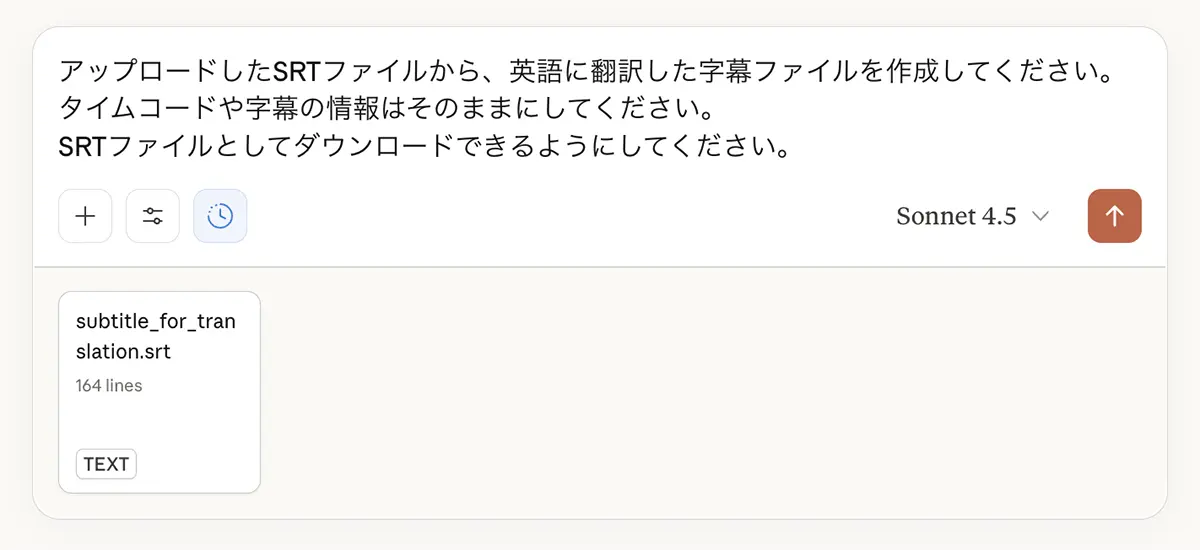
Når du laster opp SRT-filen og gir instruksen, oversetter den underteksten fra japansk til engelsk slik.
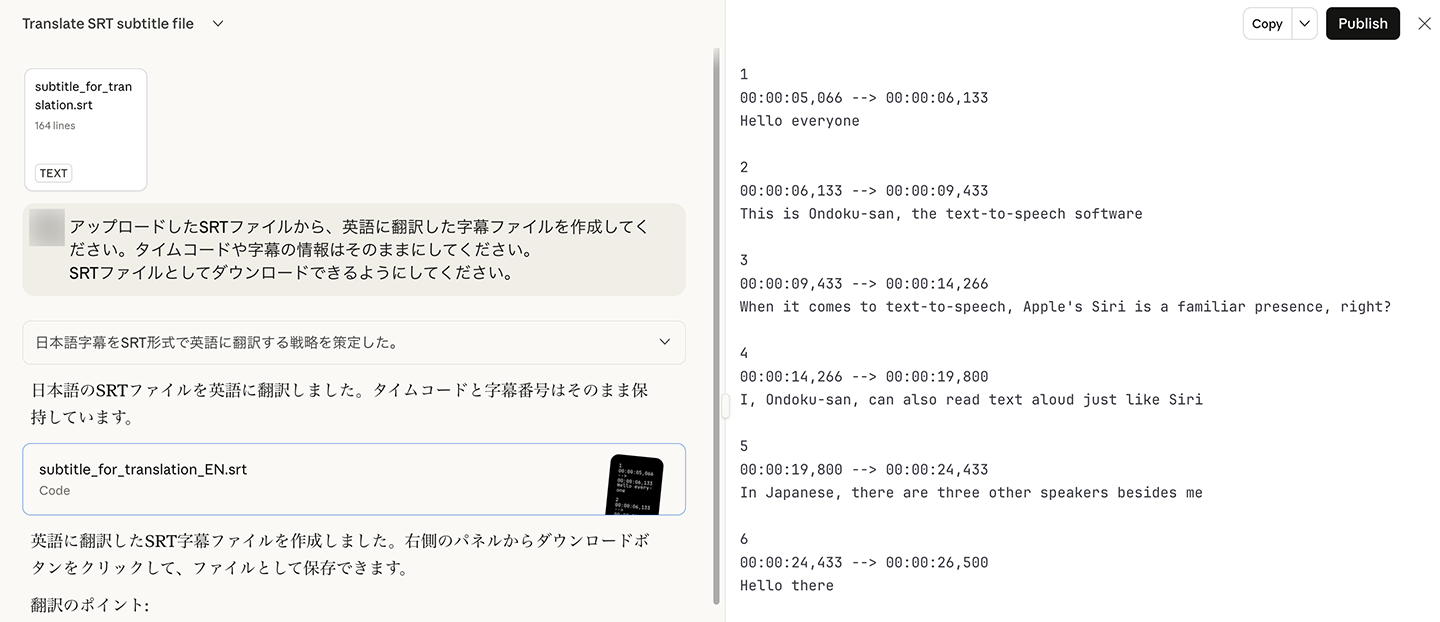
Oversettelsen kan lastes ned som en fil.
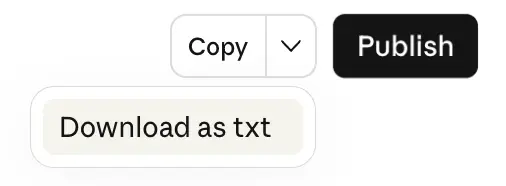
Når du åpner den nedlastede filen, er den i SRT-format slik.
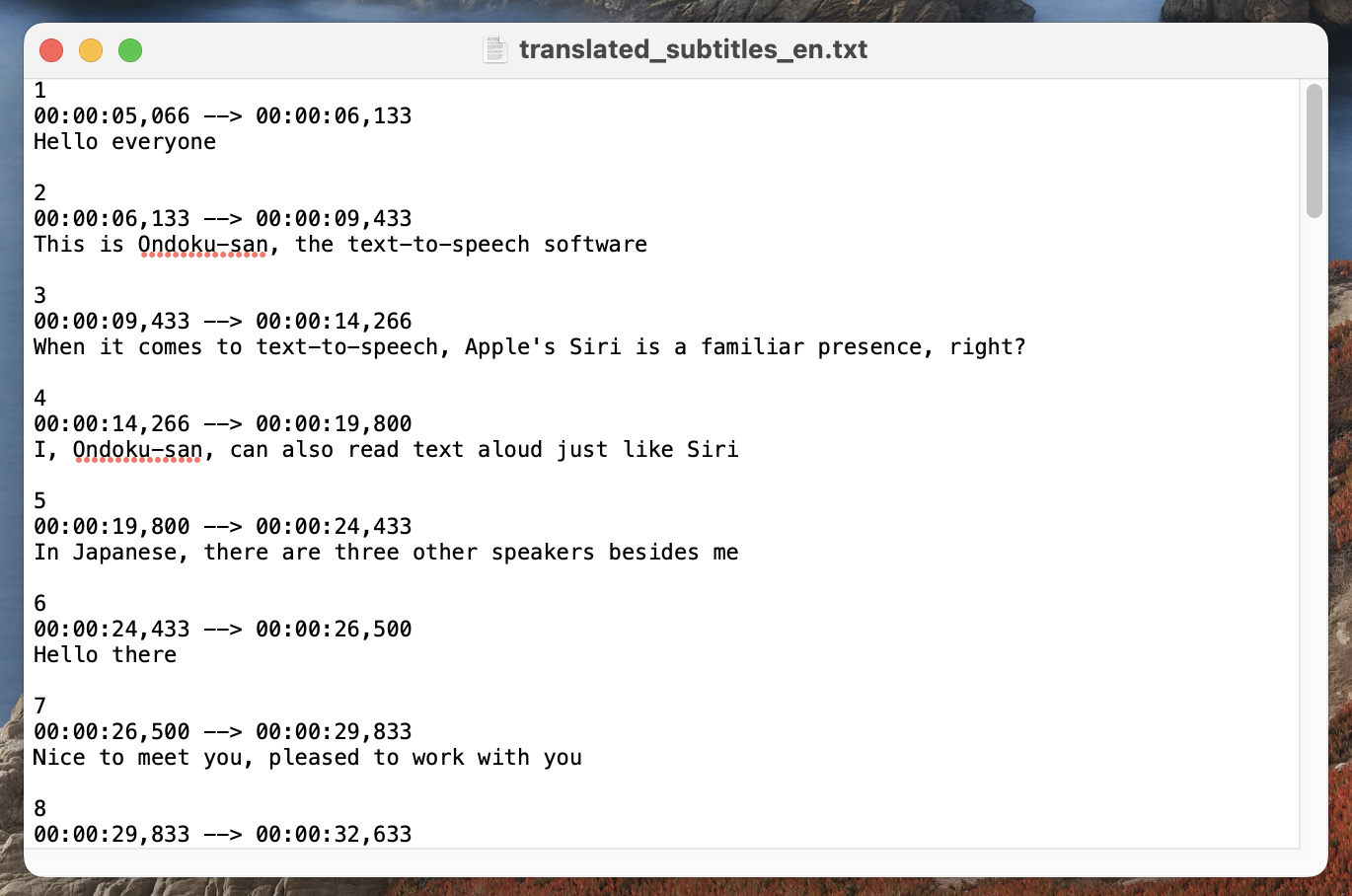
※Denne gangen ble filen lastet ned som en tekstfil (TXT), så etter nedlastingen endrer jeg filtypen til SRT.
3. Les inn SRT-undertekstfilen på engelsk eller fremmedspråk og rediger videoen
Nå har vi laget en fil med oversatte engelske undertekster.
Etter dette gjenstår det bare å lese SRT-filen inn i et videoredigeringsprogram og lage videoen.
Vi prøver å lese den inn i videoredigeringsprogrammet DaVinci Resolve.
Da ble den lest inn uten problemer som engelske undertekster, slik som dette.
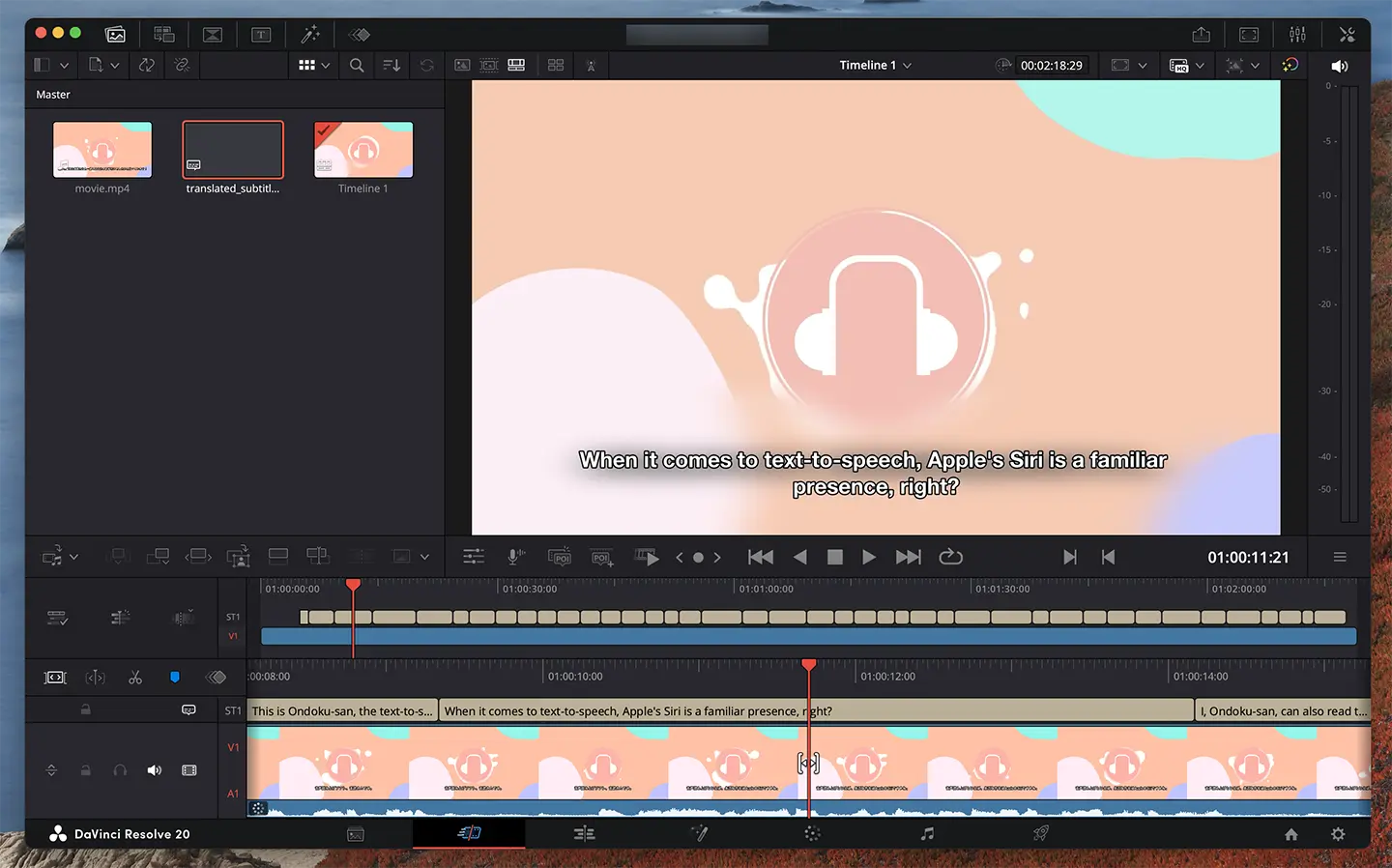
Etter dette er det bare å redigere videoen og laste den opp til YouTube eller sosiale medier!
Hvordan du legger til videoundertekster med en SRT-fil, er også forklart utførlig i denne artikkelen.
[Gratis] Slik lager du en SRT-fil: Lag videoundertekster bare med nettleseren
Forklarer hvordan du lager en «SRT-fil», en undertekstfil som lagrer undertekstens tekst og visningstid. Med et AI-transkriberingsnettsted kan du lage den bare med nettleseren. Bruk i videoredigeringsprogrammer og på YouTube presenteres også.
Slik legger du til SRT-undertekstfiler på engelsk og fremmedspråk i YouTube-videoer
SRT-undertekstfiler på engelsk eller fremmedspråk laget med generativ AI kan også legges til som de er i videoer som allerede er lastet opp til YouTube.
Slik laster du opp undertekster på engelsk og fremmedspråk på YouTube
For å laste opp en SRT-fil med fremmedspråklige undertekster til en YouTube-video som allerede er publisert, åpner du først skjermen «Videodetaljer» i PC-versjonen av nettleseren.
Klikk på «Språk» i menyen til venstre for å åpne administrasjonen av undertekster.

Deretter klikker du på «Legg til språk» og velger språket du vil legge til, for eksempel engelsk.

Slik ble engelsk lagt til.
※Med YouTubes standardfunksjon kan «engelsk (USA)» allerede være automatisk oversatt og lagt til.

Klikk på språknavnet for å åpne redigeringsskjermen for tittel, beskrivelse og undertekster for språket du la til.
Skriv først inn tittelen og beskrivelsen på det språket.

Når du er ferdig med å skrive inn, klikker du på «Legg til» under «Manuell transkribering» i undertekstfeltet.

Velg «Med tidskoder».

Skjermen for filvalg åpnes, så velger du den oversatte SRT-filen på fremmedspråket.

Når du har lest inn SRT-filen, åpnes redigeringsskjermen for undertekster.

Kontroller innholdet, og hvis alt ser riktig ut, klikker du på «Publiser».
Nå har du lagt til oversatte undertekster på engelsk eller et annet fremmedspråk i YouTube-videoen.
Vi anbefaler å laste opp japanske SRT-undertekster også
På samme måte kan du også laste opp den japanske SRT-filen fra før oversettelsen, som du brukte til å oversette til engelsk, til YouTube.
Hvis videoens språk er japansk, laster du bare opp SRT-filen via «Last opp manuelt» under «Videoens språk» på skjermen «Språk».

Ved å legge til undertekster på videoens opprinnelige språk kan du appellere til flere seere.
Lag fremmedspråklige undertekster enkelt med AI-transkriberingsnettstedet «Mr. Transcription»
Slik kan du med AI-transkriberingsnettstedet «Mr. Transcription» og generativ AI enkelt legge til oversatte undertekster på engelsk og fremmedspråk i YouTube-videoer.
Det praktiske er at du kan lage en japansk SRT-fil bare med nettleseren uten å justere hvor underteksten deles, og så oversette den til et fremmedspråk som passer sammenhengen, med generativ AI.
Hvis du vil øke antall visninger og kanalabonnenter på YouTube-videoer, anbefaler vi å gjøre videoen flerspråklig med undertekster på engelsk og fremmedspråk.
Med «Mr. Transcription», som er gratis å bruke, kan du også prøve å legge til fremmedspråklige undertekster i videoen din.
Prompter for å lage mer naturlige AI-oversatte undertekster til YouTube-videoer
Hvis du vil oversette undertekstene til en YouTube-video til mer naturlig engelsk eller fremmedspråk, anbefaler vi å legge til flere instrukser i prompten.
Herfra presenterer jeg mer praktiske metoder for å oversette undertekster til engelsk og fremmedspråk.
Prompten som ble brukt da undertekstene først ble oversatt til engelsk
Da vi først oversatte underteksten til engelsk, ga vi
Lag en undertekstfil oversatt til engelsk fra SRT-filen jeg har lastet opp. La tidskodene og undertekstinformasjonen stå som de er.
Gjør det mulig å laste den ned som en SRT-fil.
denne instruksen til den generative AI-tjenesten.
Med dette som utgangspunkt legger vi til instrukser for å lage mer naturlige engelske undertekster.
Slik angir du maksimalt antall tegn og linjer per undertekst
For å lage undertekster som er lette å lese, anbefaler vi å ikke ha for mange tegn per linje i underteksten.
Når lange undertekster legges til med videoredigeringsprogrammer eller YouTubes funksjoner, vises de med linjeskift, men for lange undertekster er vanskelige å lese og gjør det vanskelig for seerne å konsentrere seg.
For å unngå det anbefaler vi å angi antall tegn per linje og maksimalt antall linjer per undertekstvisning.
Vi anbefaler følgende antall tegn per undertekstlinje:
- Japansk: maksimalt omtrent 20 tegn
- Engelsk: omtrent 25-40 tegn (det samme gjelder andre fremmedspråk som bruker alfabetet)
Dette anbefaler vi.
Dessuten er 1-2 linjer det beste antallet linjer i en undertekst.
Tre linjer eller flere er vanskelige å lese, så det er best å unngå det.
For å angi antall tegn og linjer i underteksten på nettstedet til den generative AI-tjenesten
Bruk maksimalt 30 tegn per linje.
Bruk maksimalt 1 linje.
kan du skrive noe slikt som dette.
Slik angir du at rekkefølgen på underteksten kan endres
I motsetning til japansk er ordrekkefølgen i setningene ofte svært forskjellig på fremmedspråk som engelsk.
Spesielt i lange setninger endres rekkefølgen lett.
For eksempel:
日本語:YouTubeにアップロードする動画に読みやすい英語字幕をつけるためのAIサービスを使う人がどんどん増えています。
英語:More and more people are using AI services to add easy-to-read English subtitles to videos they upload to YouTube.
Når du sammenligner disse to setningene, ser du at delen som tilsvarer det engelske subjektet «More and more people» står mye lenger bak i den japanske setningen (delen «AIサービスを使う人がどんどん増えています»).
Siden ordrekkefølgen i setningene er forskjellig mellom japansk og fremmedspråk som engelsk, vil en oversettelse uten å endre rekkefølgen på underteksten gi unaturlige og vanskelig leste fremmedspråklige undertekster.
Derfor anbefaler vi å gi beskjed om at «rekkefølgen på underteksten kan endres» når du oversetter.
Konkret kan du gi en instruks som denne:
Du kan endre rekkefølgen på underteksten slik at det blir naturlig engelsk. Pass imidlertid på at betydningen av setningen ikke endres.
Det er nok å gi en instruks som den over.
Slik deler du opp og slår sammen tidskodene i oversatte videoundertekster
Dessuten har fremmedspråk som bruker alfabetet, for eksempel engelsk, lett for å få flere tegn enn japansk, som bruker kanji.
Når antall tegn blir høyt og underteksten blir vanskelig å lese, kan du gi denne instruksen:
Engelsk har flere tegn enn japansk, så du kan dele opp tidskodene og om nødvendig dele den delen som tilsvarer én japansk undertekst, i to.
Da kan du dele opp for lange undertekster i flere.
Avhengig av fremmedspråket kan underteksten bli kortere
Avhengig av fremmedspråket kan antall tegn tvert imot bli lavere enn i japansk.
Kinesisk består for eksempel bare av kanji (hanzi), så det har færre tegn enn japansk.
I så fall gir du motsatt instruks av den for engelsk:
Kinesisk har færre tegn enn japansk, så du kan slå sammen tidskodene for den delen som tilsvarer flere japanske undertekster, til én.
Det er nok å gi en instruks som den over.
Eksempel på instruks for oversettelse av videoundertekster til AI-tjenesten
Hvis du setter sammen alle instruksmetodene som er presentert her, blir innholdet slik.
Lag en undertekstfil oversatt til engelsk fra SRT-filen jeg har lastet opp. La tidskodene og undertekstinformasjonen stå som de er.
Gjør det mulig å laste den ned som en SRT-fil.
Bruk maksimalt 30 tegn per linje.
Bruk maksimalt 1 linje.
Du kan endre rekkefølgen på underteksten slik at det blir naturlig engelsk. Pass imidlertid på at betydningen av setningen ikke endres.
Engelsk har flere tegn enn japansk, så du kan dele opp tidskodene og om nødvendig dele den delen som tilsvarer én japansk undertekst, i to.
Oversett videoundertekster til fremmedspråk med generativ AI i praksis
La oss prøve å oversette videoundertekster med en generativ AI-tjeneste ved hjelp av denne prompten.
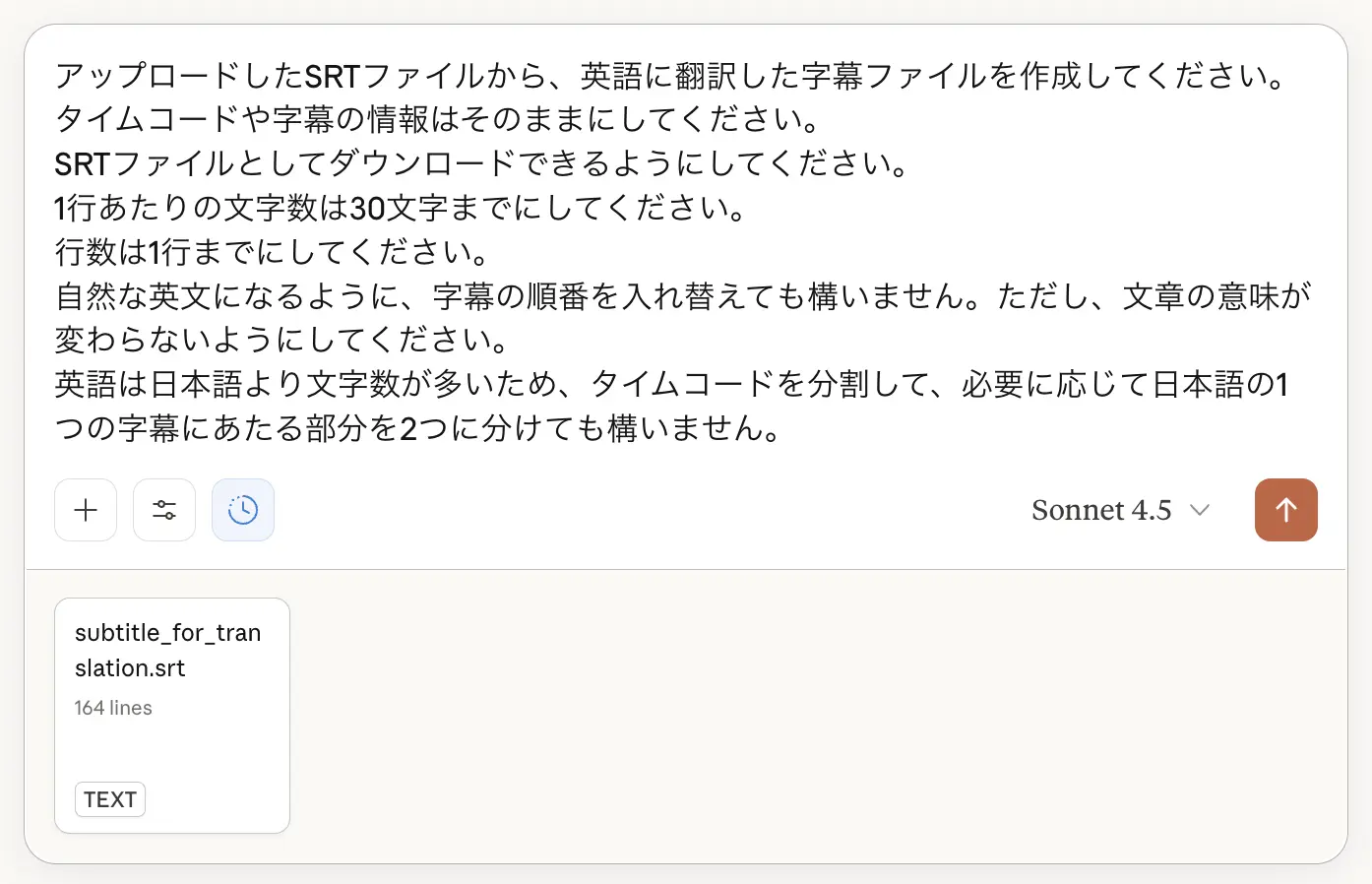
Da lager den en SRT-fil som gjenspeiler innholdet i instruksen, slik.
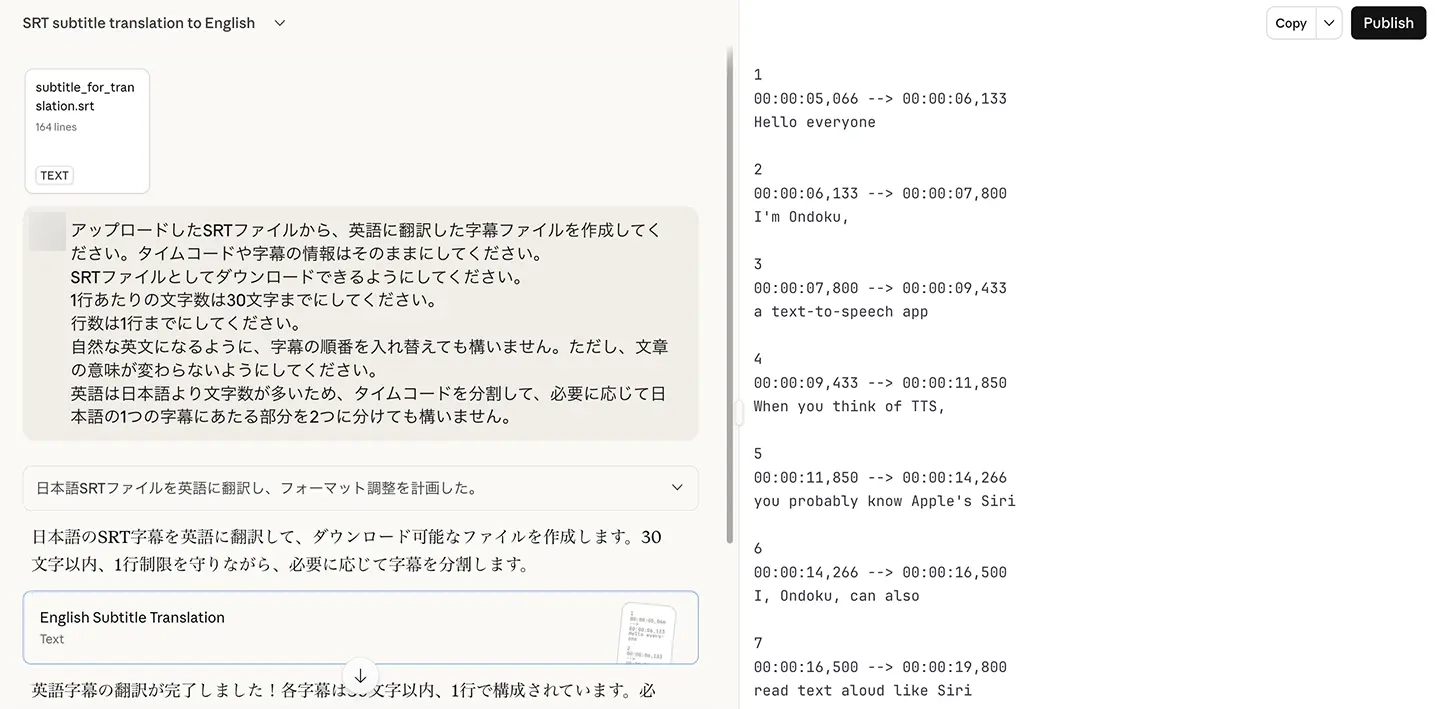
Når du leser den inn i et videoredigeringsprogram, er undertekstene delt opp på naturlige steder for hver linje.
Dessuten er oversettelsen tilpasset forskjellen i ordrekkefølge mellom japansk og engelsk.
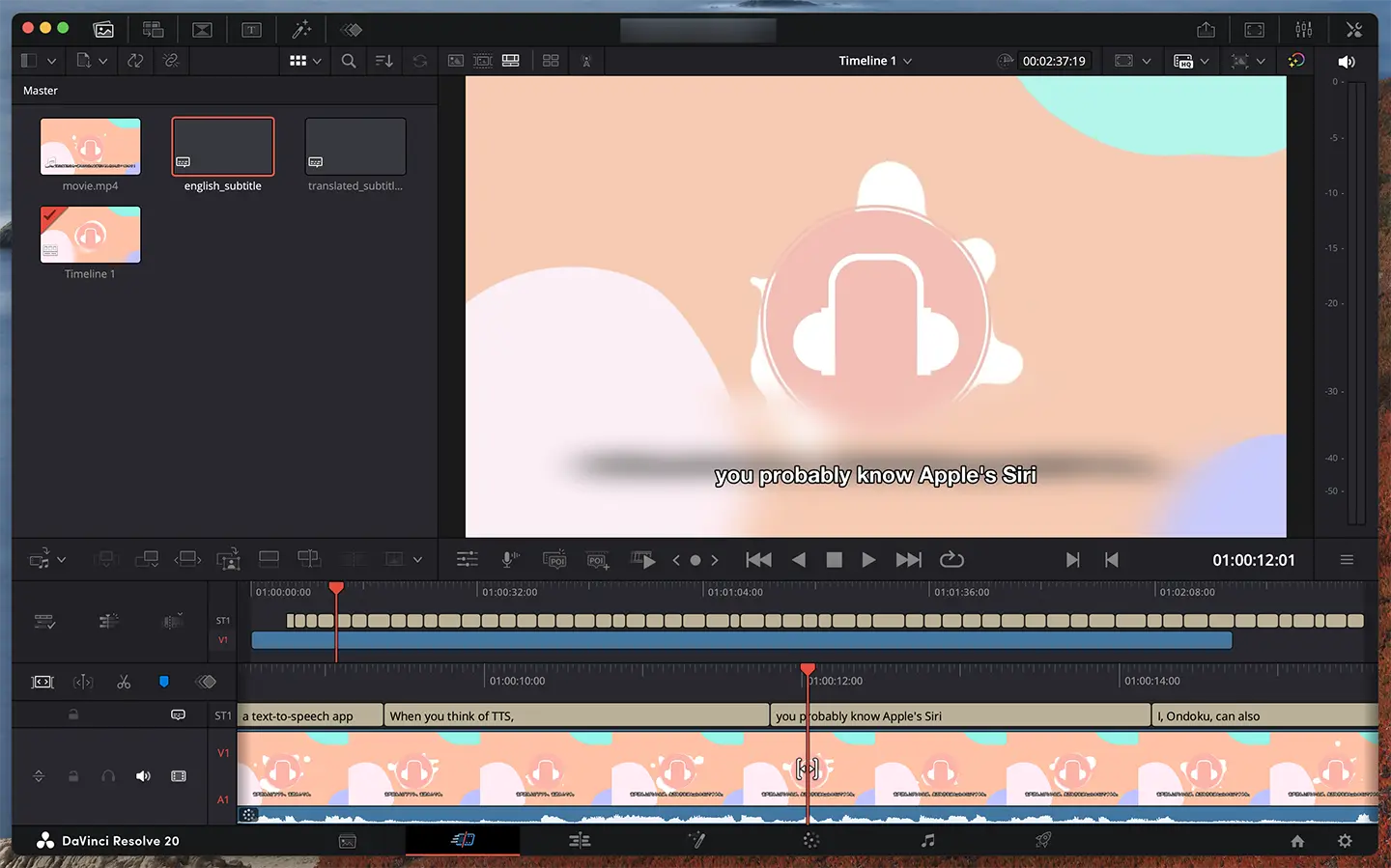
Sammenlignet med den første instruksen fikk vi oversatt til mer naturlige engelske undertekster som passer sammenhengen.
Hvis du vil oversette ikke bare underteksten, men selve videoen, forklarer denne artikkelen en annen fremgangsmåte.

[Gratis] Den beste måten å oversette video på! Både lagrede videoer og YouTube anbefales oversatt med «transkribering og generativ AI»
Forklarer hvordan du oversetter video gratis. Presenterer med bilder fremgangsmåten for å lage en SRT-fil med en AI-transkriberingsapp og oversette den med Gemini eller ChatGPT. Lagrede videoer og videoer i kamerarullen kan også gjøres ferdig bare med iPhone. Med høyere nøyaktighet enn YouTubes automatiske oversettelse kan engelske videoer til japansk...
Vil du prøve å legge til oversatte fremmedspråklige undertekster i YouTube-videoer med den nyeste AI-en?
Slik kan du med AI-transkriberingsnettstedet «Mr. Transcription» og generative AI-tjenester som ChatGPT, Claude og Gemini legge til oversatte undertekster på engelsk og fremmedspråk i YouTube-videoer.
Poenget er at du kan lage en japansk SRT-fil av høyere kvalitet enn YouTubes automatiske undertekster bare med nettleseren, og oversette den til et fremmedspråk som passer sammenhengen, med generativ AI.
«Mr. Transcription» er gratis å bruke, så du kan begynne med å prøve å lage en SRT-fil av videoen din med den nyeste AI-en.
■ AI-transkripsjonstjeneste "Mr. Transscription"
"Mr. Transcription" er et nettbasert transkripsjonsverktøy som kan brukes fra null startkostnad og 1000 yen per måned (* gratisversjon tilgjengelig).
- Støtter mer enn 20 filformater som lyd, video og bilder
- Kan brukes fra både PC og smarttelefon
- Støtter tekniske termer som medisinsk behandling, IT og langtidspleie
- Støtter oppretting av undertekstfiler og talerseparasjon
- Støtter transkripsjon på omtrent 100 språk, inkludert engelsk, kinesisk, japansk, koreansk, tysk, fransk, italiensk, etc.
For å bruke den, bare last opp lydfilen fra nettstedet. Transkripsjonstekst er tilgjengelig på sekunder til titalls minutter.
Du kan bruke den gratis hvis du transkriberer den i opptil 10 minutter, så prøv den en gang.

Det er "Mr. Transkripsjon" som enkelt kan transkribere fra lyd, video og bilder.
Transkripsjon lar deg transkribere i opptil 10 minutter gratis.
Du kan kopiere, laste ned, søke, slette osv. Den transkriberte teksten.
Du kan også lage undertekstfiler, noe som er ideelt for transkripsjon av intervjuvideoer.
HP: mojiokoshi3.com
Email: mojiokoshi3.com@gmail.com
Email: mojiokoshi3.com@gmail.com
Relatert artikkel
Transkripsjon for lyd / video / bildetranskripsjon. Det er en transkripsjonstjeneste som alle kan bruke gratis uten installasjon.
- Hva er Mr. Transkripsjon?
- Transkripsjon av bilder, lyder og videoer med Mr. Transcription
- Gratis registrering
- Prisplan
- Håndbok
- Prøv andre gratis tjenester






