10 apper for transkribering av nettmøter og referat (2026)
14. oktober 2026
Hvis du vil automatisere referatskriving fra nettmøter (digitale møter), anbefaler vi å gjøre om møteopptak til tekst med AI-baserte transkriberingssider og -apper!
Med AI blir selv lange møteopptak transkribert på bare ca. 1 minutt, og referatet kan lages automatisk med en gang.
Fra transkribering av møteinnholdet til referatskriving kan du overlate alt til AI.
I denne artikkelen forklarer vi 10 anbefalte apper for transkribering av nettmøter og referatskriving og hva du bør se etter når du velger verktøy på en lettforståelig måte.
Dette lærer du i artikkelen:
- Sammenligning av 10 anbefalte nettsteder og apper for transkribering av nettmøter
- Hva du bør se etter når du velger en transkriberingsside eller -app som passer for referatskriving
- Støtte for transkribering i Zoom, Teams og Google Meet
[Med gratisalternativer] 10 anbefalte nettsteder og apper for transkribering av nettmøter
Her presenterer vi nettsteder og apper du kan bruke til transkribering og referatskriving fra nettmøter (digitale møter).
Vi har også tatt med verktøy du kan bruke gratis, så ta gjerne en titt.
La oss først se på egenskapene til de 10 tjenestene i en sammenligningstabell.
| Tjenestenavn | Sanntid | Filopplasting | Referatskriving | Talerskille | Gratiskvote |
|---|---|---|---|---|---|
| Mr. Transcription | — | ◯ | ◯ | ◯ | 3 min / ingen registrering |
| Google Dokumenter | ◯ (taleskriving) | — | — | — | Gratis |
| Otolio (tidligere: Smart Shoki) | ◯ | ◯ | ◯ | ◯ | 14 dagers prøveperiode |
| Rimo (tidligere Rimo Voice) | ◯ | ◯ | ◯ | ◯ | 7 dagers prøveperiode |
| toruno | ◯ | ◯ | ◯ (AI-sammendragsplan) | — | 3 timer |
| Sloos | ◯ | — | — | ◯ | 800 yen per måned (gratis prøveperiode i opptil 30 dager) |
| User Local | ◯ | — | — | ◯ | Gratis |
| Texter | ◯ | ◯ | ◯ | ◯ | 1 min (sanntid) |
| Notta | ◯ | ◯ | ◯ | ◯ | 120 min per måned |
| Otter | ◯ | △ (begrenset antall ganger) | ◯ | ◯ | 300 min per måned |
La oss nå se nærmere på egenskapene til hvert nettsted og hver app!
1. Mr. Transcription: Anbefalt AI-transkriberingsside med referatfunksjon
Hvis du er usikker på hva du skal velge for referat fra nettmøter, anbefaler vi “Mr. Transcription”!
Med den nyeste AI-baserte talegjenkjenningsmotoren kan du transkribere selv lange møteopptak med høy nøyaktighet på bare ca. 1 minutt.
Siden du laster opp en opptaksfil som transkriberes, forstår AI hele lydopptaket og kan transkribere med høyere nøyaktighet enn sanntidstyper.
Under møtet trykker du bare på opptaksknappen, så kan du konsentrere deg om møtet.
Når møtet er over, laster du bare opp opptaket.
Hvis du slår på talerskille, skilles det mellom hvem som snakket, og teksten transkriberes per taler.
Fra transkriberingsresultatet kan du bare trykke på «Lag referat»-knappen, så lager AI referatet automatisk!
Referatet kan lastes ned som Word-fil.
AI-sammendragsfunksjonen kan du også bruke til å oppsummere hovedpunktene i møtelyden.
Støtter mer enn 100 språk, så den kan også brukes til møter på fremmedspråk, blant annet engelsk.
Siden det er en nettjeneste som brukes fra nettleseren, fungerer den på iPhone, Android-telefoner, datamaskiner og lignende, i alle miljøer.
Du kan bruke den gratis i opptil 3 minutter uten registrering eller innlogging, så vi anbefaler at du først prøver transkriberingsnøyaktigheten.
Vil ikke du også “Mr. Transcription” prøve gratis?
2. Google Dokumenter: Gratis taleskrivingsfunksjon
Google Dokumenter har også en taleskrivingsfunksjon du kan bruke til å transkribere nettmøter.
Du bruker den ved å velge fra menylinjen Verktøy → Taleskriving.
Med mikrofonknappen på og av kan du enkelt transkribere i sanntid.
Passer godt for deg som aldri har brukt en transkriberingsapp og vil prøve først.
Men den støtter ikke transkribering ved opplasting av opptak, så hvis du vil lage referat fra en opptaksfil etter møtet, anbefaler vi at du bruker andre nettsteder eller apper.
[Gratis] 4 måter å transkribere enkelt med Google Dokumenter
For deg som vil få mest mulig ut av taleskrivingsfunksjonen i Google Dokumenter, forklarer vi i detalj hvordan du transkriberer i sanntid, gjør lyddata om til tekst, lager referat fra nettmøter og trekker ut tekst fra bilder og PDF-er.
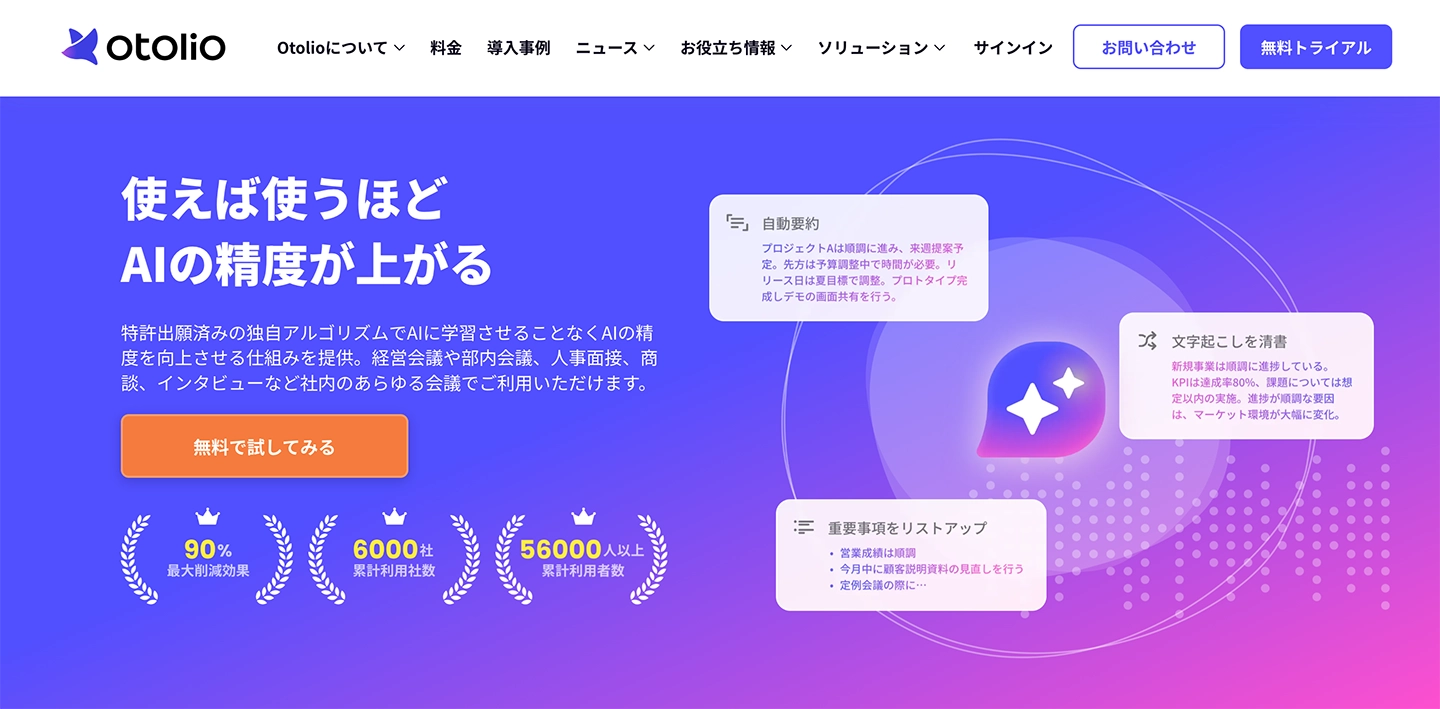
3. Otolio (tidligere: Smart Shoki): AI-referattjeneste med mange referanser fra store selskaper og kommuner
Otolio (tidligere: Smart Shoki) er en AI-referattjeneste for bedrifter.
Den har alle funksjonene som trengs for å lage referat, som sanntidstranskribering, AI-sammendrag og oppgavestyring.
Den kan kobles til Zoom, Teams, Google Meet, Webex og alle andre verktøy for nettmøter, og lyden fra alle deltakerne kan tas opp med én enhet.
Den støtter også integrasjon med eksterne verktøy som Salesforce og Google Workspace.
I tillegg til PC-nettleseren kan den brukes via egne apper for iPhone og Android.
14 dagers gratis prøveperiode er tilgjengelig, så hvis du vurderer å ta den i bruk i teamet, anbefaler vi at du prøver den først.
Otolio (tidligere: Smart Shoki)
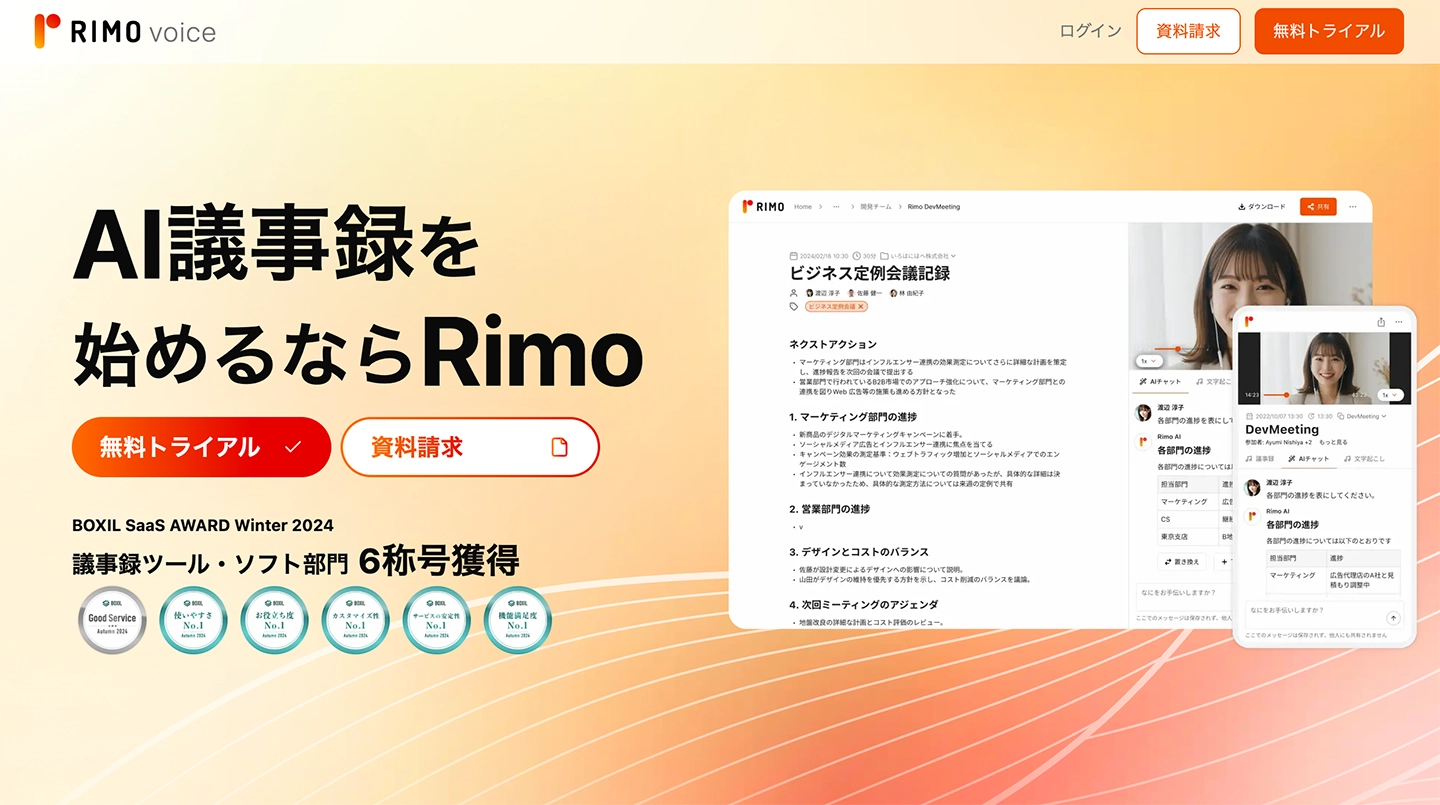
4. AI Gijiroku | Rimo: Nøyaktig AI-referatverktøy som er sterkt på japansk
AI Gijiroku | Rimo er en AI-referattjeneste som er sterk på japansk.
Ved å invitere en AI-bot til Zoom, Teams, Google Meet og Webex utføres alt fra sanntidstranskribering og sammendrag til referatskriving automatisk.
Funksjoner som er nyttige for referat er godt utbygd, for eksempel talerskille, fjerning av fyllord og registrering av fagtermer i ordbok.
Prisen starter på 4,950 yen per måned for Pro-planen. 7 dagers gratis prøveperiode (uten registrering av kredittkort) er tilgjengelig.
※Den tidligere populære AI-referattjenesten «AI GIJIROKU» ble avviklet i oktober 2025, og Rimo er kunngjort som offisiell overgangstjeneste.
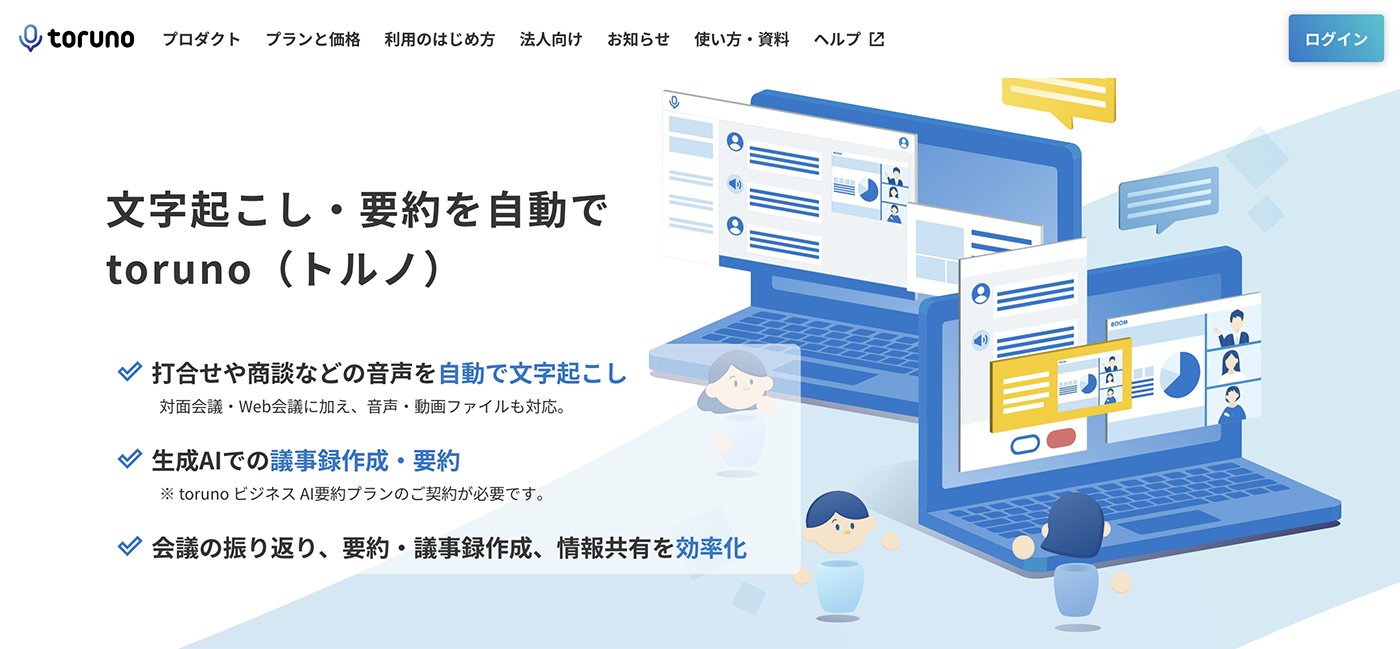
5. toruno: Transkriberingstjeneste fra Ricoh
toruno er en transkriberingstjeneste for nettmøter som tilbys av RICOH.
I tillegg til sanntidstranskribering støttes også transkribering ved opplasting av lyd- og videofiler tatt opp med IC-opptaker eller telefon. I tillegg til lyd og tekst har den også en funksjon som lagrer skjermbilder fra møtet.
Hvis du tegner AI-sammendragsplanen, kan du også bruke referatskriving og sammendrag med generativ AI.
I tillegg til personlig versjon (Personal) finnes det også en «Business-versjon» som passer for bruk i team. I tillegg til Windows-appen kan du bruke den fra iPhone-appen og Android-nettleseren (betaversjon).
De første 3 timene kan du prøve gratis, så den passer også for deg som vil sammenligne brukervennligheten med andre verktøy.
6. Sloos: Transkriberingsside for nettmøter med støtte for talerskille
Sloos er er en transkriberingsside for nettmøter.
Prisen er 800 yen per måned for personlig plan, med gratis prøveperiode i opptil 30 dager.
Det som utmerker seg, er talerskille som kan skille mellom flere talere med bare én mikrofon.
Innholdet er lett å kontrollere og rette senere, så den anbefales når du lager referat fra digitale møter med tanke på redigering.
7. User Local talereferatsystem: Gratis nettsted som også kan analysere følelser
User Local talereferatsystem er et gratis nettsted der flere personer kan bruke transkriberingsfunksjonen ved at det opprettes og deles en egen URL.
Det er unikt at innholdet i ytringene analyseres automatisk og andelen positive/negative vises i en graf.
Hyppige ord i samtalen trekkes også ut, så det er nyttig når du skal se tilbake på møtet.
8. Texter: Transkriberingsapp du kan bruke på iPhone (iOS) og Android-telefoner
Texter er er en AI-transkriberingsapp som også støtter iPhone (iOS), Android og Mac (Apple Silicon).
Den støtter både sanntidstranskribering og transkribering ved opplasting av lydfiler.
Den støtter også sanntidsoversettelse via integrasjon med DeepL og Google Translate.
Anbefales for deg som vil gjennomføre møtetranskribering helt med telefon eller Mac.
9. Notta: Transkriberingstjeneste med god integrasjon mot verktøy for nettmøter
Notta er er en transkriberingstjeneste som støtter både sanntidstranskribering og filopplasting.
Med «Notta Bot» spesielt for Zoom og Chrome-utvidelsen gode integrasjonsfunksjoner mot verktøy for nettmøter er et kjennetegn.
Den støtter mange språk og kan også brukes til å transkribere møter på fremmedspråk.
Med gratisplanen kan du transkribere opptil 120 minutter per måned (men maks 3 minutter per gang).
10. Otter: AI-transkriberingstjeneste som er sterk på engelsk
Otter er en AI-transkriberingstjeneste som støtter engelsk, fransk, spansk, japansk og flere språk.
Antallet språk den støtter er begrenset, men for å transkribere engelskspråklige møter er den et svært godt alternativ.
Den har taleridentifisering, så den passer perfekt for å transkribere engelskspråklige møter og intervjuer med flere deltakere.
Den støtter integrasjon med Zoom, Teams og Google Meet, og har også AI-sammendrag og chatfunksjon.
Med gratisplanen Basic kan du transkribere opptil 300 minutter per måned (filopplasting maks 3 ganger totalt).
Derfor egner den seg ikke for bruk der du laster opp møteopptaket hver gang for å transkribere.
[2 trinn] Slik lager du møtereferat med Mr. Transcription
Herfra forklarer vi hvordan du lager transkribering og referat fra et faktisk opptak av et digitalt møte.
Trinn 1: Transkriber møteopptaket
Åpne først “Mr. Transcription” forsiden.
Velg språk som passer til innholdet i filen.
※Vanligvis er språket forhåndsinnstilt etter nettleserens språkinnstilling, for eksempel «japansk» i et japansk miljø.
Dra og slipp filen, eller trykk på velg-knappen for å velge filen.
Når du har valgt filen, starter opplasting og transkribering automatisk.
Transkribering er ferdig på ca. 1 minutt, selv for lange filer!
Når transkriberingen er ferdig, vises resultatet slik.
Hvis du trykker på avspillingsknappen ved siden av en ytring, spilles møtelyden av fra det stedet, og du kan kontrollere transkriberingsresultatet.
Når du spiller av lyden med spilleren nederst på skjermen, endres tekstvisningen etter hvor i opptaket du er.
Trinn 2: Lag referat gratis med AI
Under transkriberingsresultatet vises knapper for referatfunksjonen og sammendragsfunksjonen.
For å lage referat trykker du på «Lag referat»-knappen.
Etter noen sekunders ventetid lages referatet slik.
Referatet kan lastes ned som Word-fil.
Referatet er ferdig på bare 2 trinn, så “Mr. Transcription” vil du ikke prøve å lage referat?
5 ting å se etter når du velger transkriberingsside eller -app som passer for referatskriving
For deg som tenker slik, har vi samlet det du bør ha i tankene når du velger et verktøy for møtetranskribering.
1. Transkriberingsmetode: Sanntidstype eller filopplastingstype
Transkriberingsverktøy deles grovt inn i to typer: «sanntidstype» og «filopplastingstype».
Sanntidstype er typen som transkriberer på stedet under møtet.
Filopplastingstype er typen der du laster opp en lydfil fra opptaket etter møtet og gjør den om til tekst.
Filopplastingstypen gjør lyden om til tekst etter å ha forstått konteksten i hele lydopptaket, så nøyaktigheten er vanligvis høyere.
Hvis du vil konsentrere deg om notater og innlegg under møtet og lage referatet i ro og mak etterpå, anbefaler vi filopplastingstypen.
2. Praktiske funksjoner som referatskriving og talerskille
Det som er nyttig når du lager referat, er referatfunksjonen og talerskillefunksjonen.
Med referatfunksjonen lager AI automatisk referat fra transkriberingsresultatet, så du kan få referatet ferdig rett etter at møtet er over.
Talerskillefunksjonen deler opp teksten per person som snakker.
Fordi det blir tydelig «hvem som sa hva», blir kvaliteten på referatet mye bedre.
Sammendragsfunksjon er også viktig når du lager referat.
Hvis du vil sammenligne AI-verktøy som kan oppsummere lyd, presenterer vi dem i denne artikkelen. Ta gjerne en titt.
[Nyeste 2026] 12 anbefalte AI-verktøy for lydsammendrag! Inkludert gratistjenester og anbefalt bruk
[Nyeste 2026] Vi presenterer 12 anbefalte AI-verktøy for lydsammendrag! Fra gratistjenester til bruksmåter, forklart i detalj. Vil du oppsummere møtereferat og seminarlyd effektivt?
3. Flerspråklig støtte
Hvis du ofte har møter med forretningsforbindelser og partnere i utlandet, er flerspråklig støtte også et viktig punkt.
4. Sikkerhet
Transkribering av nettmøter handler om viktige samtaler i arbeidet.
Derfor må du også ta tilstrekkelig hensyn til sikkerheten.
Når du velger AI-transkriberingsside eller -app, bør du sjekke hvilke sikkerhetstiltak tjenesten har.
5. Pris og gratisplan
Til slutt er prisforskjeller også et viktig punkt.
Avhengig av tjenesten finnes det gratisplaner og betalte planer, og prisstrukturen kan også være delt mellom bedrifter og privatpersoner.
Om du kan prøve gratis før du faktisk betaler, er også et viktig kontrollpunkt.
Vi anbefaler at du først prøver gratis og bekrefter nøyaktighet og brukervennlighet før du vurderer å ta det i bruk.
Oppsummering av transkriberingsstøtte i populære verktøy for nettmøter
Zoom, Teams og Google Meet har også transkriberingsfunksjon.
Men For å lage et dokument som skal oppbevares som offisielt referat har egne transkriberingstjenester som de som presenteres i denne artikkelen, fordeler når det gjelder funksjoner.
Vi anbefaler at du bruker standardfunksjonene i verktøyene for nettmøter og egne transkriberingstjenester hver for seg.
Zoom
Zoom har transkriberingsfunksjoner som heter «Teksting» og «Full transkripsjon».
Zoom støtter også japansk, og du kan vise transkribering i sanntid under møtet.
Microsoft Teams
I skrivebordsversjonen kan du bruke «Direkte transkripsjon» og «Transkripsjon av skyopptak», og begge støtter japansk.
Hvordan transkriberer og tar du opp nettmøter i Microsoft Teams? Enkelt referat med AI-transkribering
Vi forklarer 3 måter å transkribere og lage referat på når du holder nettmøte i Microsoft Teams.
Google Meet
«Direkteteksting (undertekstfunksjon)» i Google Meet støtter også japansk.
Du kan også vise japansk teksting ved å bruke Chrome-utvidelsen «Koemoji».
Vil du automatisere referatskriving fra møter med en AI-transkriberingstjeneste?
I denne artikkelen har vi presentert apper og tjenester du kan bruke til å transkribere nettmøter og digitale møter, og hva du bør se etter når du velger.
Mange av verktøyene kan prøves gratis, så prøv gjerne transkribering uforpliktende først.
De 10 tjenestene som er presentert i artikkelen, er disse.
- Mr. Transcription (høy nøyaktighet, referatskriving, støtte for 100 språk, gratis tilgjengelig)
- Google Dokumenter (gratis, taleskriving)
- Otolio (tidligere: Smart Shoki) (for bedrifter, tatt i bruk av over 8,000 selskaper)
- Rimo (spesialisert på japansk, AI-agent for møter)
- toruno (fra Ricoh, skjermbildelagring)
- Sloos (800 yen per måned, talerskille)
- User Local talereferatsystem (gratis, følelsesanalyse)
- Texter (type mobilapp)
- Notta (god integrasjon mot verktøy for nettmøter)
- Otter (støtter engelsk, fransk, spansk, japansk og flere språk)
Med en AI-transkriberingstjeneste kan du redusere arbeidet med referatskriving betydelig.
Spesielt med typen der du laster opp opptak for transkribering, kan du konsentrere deg om møtet mens det pågår og lage referatet i ro og mak etterpå.
“Mr. Transcription” kan du transkribere gratis i opptil 3 minutter uten registrering, så hvorfor ikke prøve uforpliktende først?
■ AI-transkripsjonstjeneste "Mr. Transscription"
"Mr. Transcription" er et nettbasert transkripsjonsverktøy som kan brukes fra null startkostnad og 1000 yen per måned (* gratisversjon tilgjengelig).
- Støtter mer enn 20 filformater som lyd, video og bilder
- Kan brukes fra både PC og smarttelefon
- Støtter tekniske termer som medisinsk behandling, IT og langtidspleie
- Støtter oppretting av undertekstfiler og talerseparasjon
- Støtter transkripsjon på omtrent 100 språk, inkludert engelsk, kinesisk, japansk, koreansk, tysk, fransk, italiensk, etc.
For å bruke den, bare last opp lydfilen fra nettstedet. Transkripsjonstekst er tilgjengelig på sekunder til titalls minutter.
Du kan bruke den gratis hvis du transkriberer den i opptil 10 minutter, så prøv den en gang.
Email: mojiokoshi3.com@gmail.com
Transkripsjon for lyd / video / bildetranskripsjon. Det er en transkripsjonstjeneste som alle kan bruke gratis uten installasjon.
- Hva er Mr. Transkripsjon?
- Transkripsjon av bilder, lyder og videoer med Mr. Transcription
- Gratis registrering
- Prisplan
- Håndbok
- Prøv andre gratis tjenester