Sneller transcriberen: 10x efficiënter met tips en apps
YouTube Engelse ondertitels: SRT-bestand gratis met AI vertalen
9 oktober 2026
Ik wil weten hoe ik Engelse of andere vreemde ondertitels aan mijn YouTube-video kan toevoegen!

In dit artikel laten we u daarom zien hoe u Engelse en andere vertaalde ondertitels aan YouTube-video's toevoegt!
Wilt u meer weergaven en abonnees op YouTube, dan is het raadzaam om ondertitels in het Engels of een andere vreemde taal toe te voegen.
YouTube heeft ook standaard automatisch vertaalde ondertitels, maar die klinken vaak onnatuurlijk of zijn verkeerd vertaald, nietwaar?
In dat geval kunt u een Japans SRT-bestand dat u met AI-transcriptie hebt gemaakt, door generatieve AI laten vertalen, zodat u zelf vreemdetalenondertitels toevoegt die bij de inhoud van de video passen.
Bij het maken van Engelse of andere vreemde ondertitels is het belangrijk om een gratis AI-transcriptiewebsite te gebruiken.
Met de AI-transcriptiewebsite Mr. Transcription maakt u alleen met een browser SRT-ondertitelbestanden van hogere kwaliteit dan de automatische ondertitels van YouTube!
Volg de methode in dit artikel en probeer ook zelf Engelse of andere vreemde ondertitels aan uw YouTube-video's toe te voegen!
[Gratis] Een transcriptiewebsite voor Engelse en andere AI-ondertitels op YouTube

Voor Engelse of andere vreemde ondertitels bij uw YouTube-video's raden we Mr. Transcription aan!
Mr. Transcription is een AI-transcriptiewebsite waarmee u uit een videobestand een SRT-bestand voor ondertitels kunt maken.
Het gebruik is heel eenvoudig: u hoeft alleen maar een videobestand naar de website te uploaden.
Daarna klikt u op “Ondertitels downloaden” en krijgt u een Japans SRT-bestand dat is opgedeeld in passende lengtes en timing.
Omdat u het zo kunt exporteren dat het direct in videobewerkingssoftware of op YouTube kan worden ingelezen, hoeft u dit SRT-bestand daarna alleen nog naar een vreemde taal te vertalen en de vreemdetalenondertitels zijn klaar.
Het is niet nodig om lastige software te installeren, alles gebeurt volledig in de browser.
Bovendien is Mr. Transcription gratis!
Zonder registratie kunt u tot 3 minuten per dag gratis transcriberen, zodat u meteen een SRT-bestand kunt maken.
Bovendien kunt u als gratis lid tot 10 minuten per dag gratis gebruikmaken van de dienst.
Ook de betaalde abonnementen hebben duidelijke prijzen, vanaf 1.000 yen.
Commercieel gebruik is ook toegestaan, dus u kunt het gerust gebruiken wanneer u geld verdient met YouTube of binnen een bedrijf (meer informatie over commercieel gebruik vindt u hier).
Zoekt u een manier om Engelse of andere vreemde ondertitels aan YouTube-video's toe te voegen? Probeer dan eerst eens Mr. Transcription uit!
[Gratis] Zo voegt u Engelse en andere AI-vertaalde ondertitels toe aan YouTube-video's
Laten we meteen bekijken hoe u met de AI-transcriptiewebsite Mr. Transcription Engelse of andere AI-vertaalde ondertitels aan een YouTube-video toevoegt!
Als voorbeeld laten we zien hoe u Engelse AI-vertaalde ondertitels aan een Japanse video toevoegt.
De werkwijze bestaat grofweg uit deze stappen:
- Een Japans SRT-bestand maken
- Met een generatieve AI-dienst naar een vreemde taal vertalen
- Het vreemdetalige SRT-bestand inlezen en de video bewerken
Dat zijn 3 stappen.
1. Met Mr. Transcription een Japans SRT-bestand maken van de video
Eerst transcribeert u de YouTube-video met AI via Mr. Transcription en maakt u het Japanse SRT-bestand dat als basis voor de vertaling dient.
Open de website van Mr. Transcription en kies in het keuzemenu “Taal” de taal van de audio van de video.

Met de AI-transcriptiewebsite Mr. Transcription ondersteunt de volgende bestandsindelingen:
- MP4
- MOV
- AVI
- FLV
- MKV
- WEBM
- WMV
- 3GP
Deze indelingen worden ondersteund.
Klik op “Bestand kiezen” of sleep de video naar de pagina om het videobestand te selecteren.
* Als u een groot videobestand selecteert, wordt het automatisch omgezet naar een audiobestand en daarna geüpload.

Nadat u het bestand hebt geselecteerd, beginnen het uploaden en de transcriptie automatisch.

Als u niet bent ingelogd, wacht u gewoon tot de verwerking klaar is.
* Bent u geregistreerd en ingelogd, dan kunt u het scherm sluiten zodra het uploaden is voltooid. U ontvangt dan een e-mail zodra de transcriptie klaar is.
Mr. Transcription voltooit de AI-transcriptie zelfs van lange videobestanden in ongeveer 1 minuut!
Als de transcriptie klaar is, verschijnt het resultaat op het scherm.

Als u naast een uitspraak op de afspeelknop klikt, wordt de audio van de video vanaf die plek afgespeeld.
Als u onderaan het scherm de speler gebruikt, wisselt de getoonde tekst mee met de afspeelpositie.
Hebt u het scherm gesloten, klik dan op de link in de e-mail met de melding, of

open in het menu van de website “Geschiedenis”.

Klik onder het transcriptieresultaat op “Ondertitels downloaden” en sla het Japanse SRT-bestand op.

U kunt het SRT-bestand ook opslaan via “Ondertitels downloaden” op de geschiedenispagina.

Als u het opgeslagen SRT-bestand opent, ziet u dat het de SRT-indeling heeft die veel voor videoondertitels wordt gebruikt.

Zo kunt u met Mr. Transcription een Japans SRT-bestand van hogere kwaliteit dan de automatische ondertitels van YouTube maken, alleen met een browser.
In dit artikel leggen we uitgebreider uit hoe u een Japans SRT-bestand van een videobestand maakt.

[Gratis] SRT-bestand maken: videoondertitels maken met alleen een browser
Uitleg over het maken van een SRT-bestand, een ondertitelbestand met de tekst en de weergavetijd van ondertitels. Met een AI-transcriptiewebsite maakt u het alleen met een browser. Ook gebruik in videobewerking en op YouTube.
Vanaf hier maken we op basis van dit Japanse SRT-bestand Engelse vertaalde ondertitels.
2. Het SRT-bestand met een generatieve AI-dienst naar het Engels vertalen
Mr. Transcription levert het Japanse SRT-bestand. Als dat klaar is, maakt u daarna met een generatieve AI-dienst de Engelse vertaalde ondertitels.
Onze aanbevolen methode is het SRT-bestand ongewijzigd naar een generatieve AI-dienst uploaden en laten vertalen.
Op de websites van ChatGPT, Claude, Gemini en andere generatieve AI-diensten upload u het SRT-bestand van de Japanse videoondertitels ongewijzigd en laat u het vertalen.
Het voordeel van deze methode is dat u een ondertitelbestand maakt dat direct in videobewerkingssoftware of op YouTube kan worden ingelezen.
Een SRT-bestand bevat naast de inhoud van de ondertitels ook de volgorde van de ondertitels en timecodes die aangeven op welk moment in de video een ondertitel wordt getoond.
Daarom kunt u de inhoud niet zomaar vertalen met een AI-vertaaldienst zoals DeepL.
Met generatieve AI-diensten zoals ChatGPT, Claude en Gemini is het echter mogelijk om alleen de inhoud van de ondertitels te vertalen en de overige informatie in het SRT-bestand te behouden.
De automatisch vertaalde ondertitels van YouTube klinken vaak onnatuurlijk, maar als u zelf generatieve AI laat vertalen, kunt u vreemdetalenondertitels maken die bij de context passen.
Voorbeeld van een vertaalinstructie (prompt) voor de AI
Als u de SRT-ondertitelbestanden van een YouTube-video op de website van een generatieve AI-dienst vertaalt, raden we een instructie als deze aan.
Maak van het geüploade SRT-bestand een ondertitelbestand dat naar het Engels is vertaald. Laat de timecodes en de ondertitelgegevens ongewijzigd.
Zorg ervoor dat ik het als SRT-bestand kan downloaden.
Hiermee vertaalt u alleen de tekstgedeelten van het Japans naar het Engels en blijft het SRT-formaat behouden.
Laten we het uitproberen met een generatieve AI-dienst (hier gebruiken we Claude).
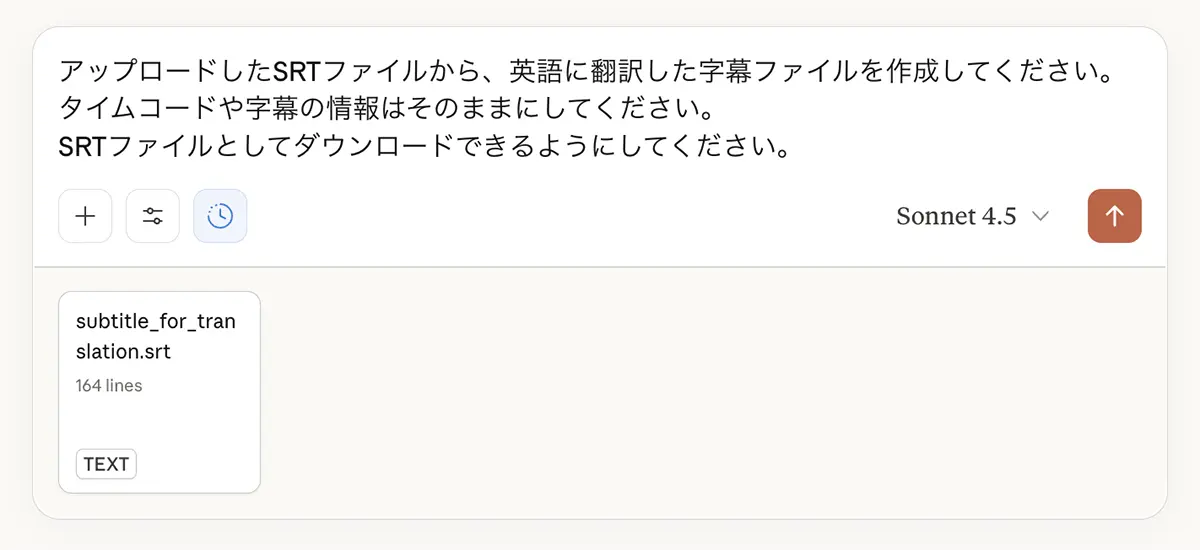
Als u het SRT-bestand uploadt en de instructie geeft, worden de ondertitels zo van het Japans naar het Engels vertaald.
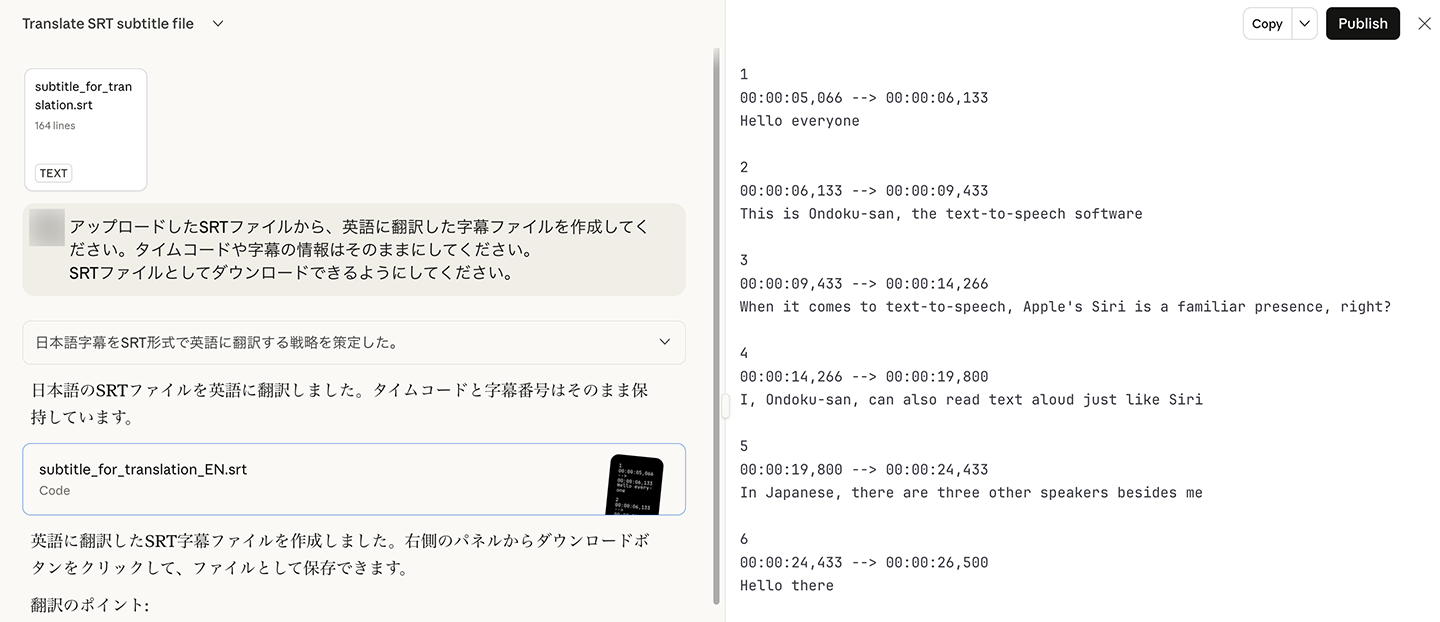
Het vertaalresultaat kunt u als bestand downloaden.
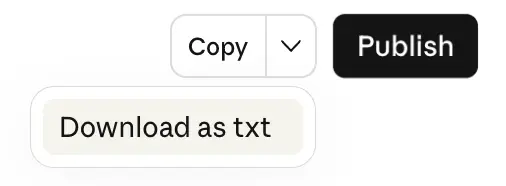
Als u het gedownloade bestand opent, heeft het de SRT-indeling.
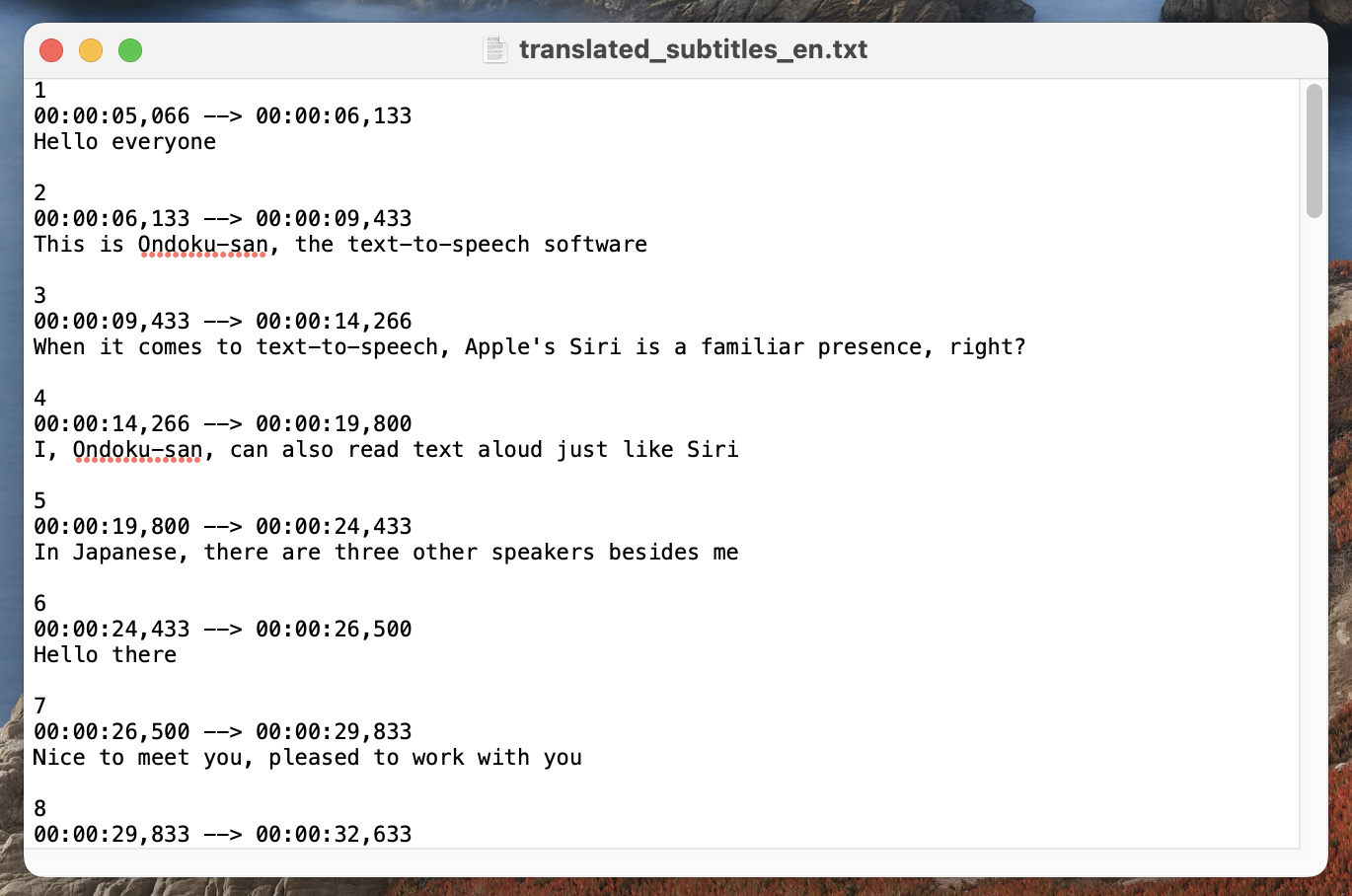
* Dit bestand is nu als tekstbestand (TXT) gedownload, dus na het downloaden wijzigt u de bestandsextensie in SRT.
3. Het Engelse of andere vreemdetalige SRT-bestand inlezen en de video bewerken
Hiermee hebt u het Engelse vertaalde ondertitelbestand gemaakt.
Nu hoeft u het SRT-bestand alleen nog in videobewerkingssoftware in te lezen om de video te maken.
We lezen het bestand in de videobewerkingssoftware DaVinci Resolve in.
Zoals u ziet, is het zonder problemen als Engelse ondertitels ingelezen.
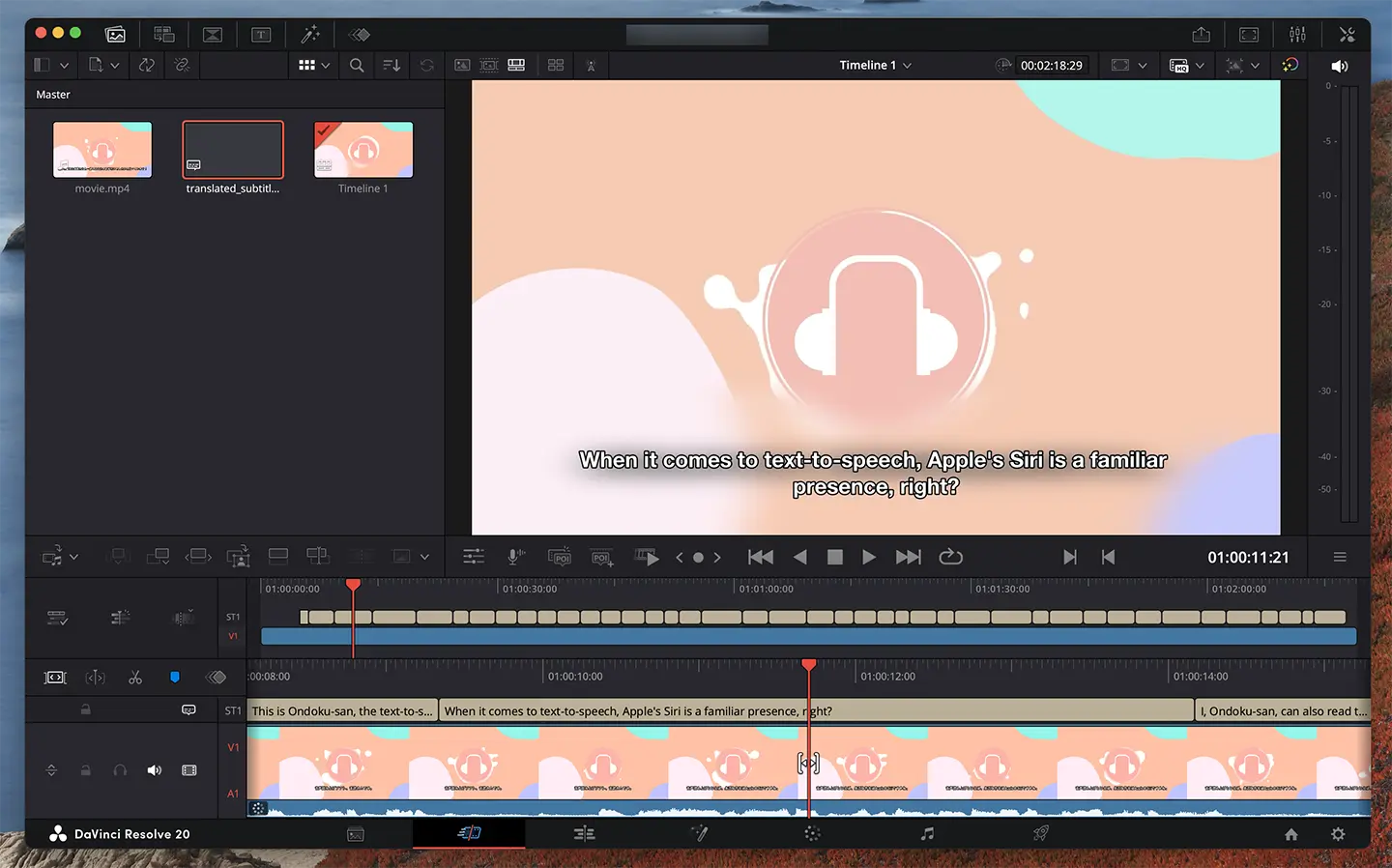
Daarna bewerkt u de video en uploadt u hem naar YouTube of sociale media!
Hoe u met een SRT-bestand videoondertitels toevoegt, leggen we ook uitgebreid uit in dit artikel.
[Gratis] SRT-bestand maken: videoondertitels maken met alleen een browser
Uitleg over het maken van een SRT-bestand, een ondertitelbestand met de tekst en de weergavetijd van ondertitels. Met een AI-transcriptiewebsite maakt u het alleen met een browser. Ook gebruik in videobewerking en op YouTube.
Zo voegt u een Engels of ander vreemdetalig SRT-ondertitelbestand toe aan een YouTube-video
Het Engelse of andere vreemdetalige SRT-ondertitelbestand dat u met generatieve AI hebt gemaakt, kunt u ook ongewijzigd toevoegen aan video's die al op YouTube staan.
Zo uploadt u Engelse of andere vreemde ondertitels op YouTube
Om een vreemdetalig SRT-ondertitelbestand te uploaden bij een al geplaatste YouTube-video opent u eerst in de pc-versie van de browser het scherm “Videodetails”.
Klik in het menu links op “Taal” om het ondertitelbeheer te openen.

Klik daarna op “Taal toevoegen” en kies de taal die u wilt toevoegen, zoals Engels.

Zo is het Engels toegevoegd.
* Door een standaardfunctie van YouTube kan “Engels (Verenigde Staten)” al automatisch vertaald en toegevoegd zijn.

Klik op de naam van de taal om het bewerkingsscherm voor titel, beschrijving en ondertitels van de toegevoegde taal te openen.
Vul eerst de titel en de beschrijving in die taal in.

Als u klaar bent, klikt u in het veld voor ondertitels bij “Handmatige transcriptie” op “Toevoegen”.

Kies de optie “Met timing”.

Er wordt een scherm voor het kiezen van een bestand geopend, waar u het vertaalde vreemdetalige SRT-bestand kiest.

Zodra het SRT-bestand is ingelezen, wordt het bewerkingsscherm voor ondertitels geopend.

Controleer de inhoud en klik als alles in orde is op “Publiceren”.
Hiermee u hebt Engelse of andere vreemde vertaalde ondertitels aan uw YouTube-video toegevoegd.
Upload ook de Japanse SRT-ondertitels
Op dezelfde manier kunt u ook het Japanse SRT-bestand van vóór de vertaling, dat u voor de Engelse vertaling hebt gebruikt, op YouTube uploaden.
Is de taal van de video Japans, dan uploadt u het SRT-bestand via “Handmatig uploaden” onder “Videotaal” op het scherm “Taal”.

Met ondertitels in de oorspronkelijke taal van de video bereikt u meer kijkers.
Eenvoudig vreemdetalenondertitels maken met de AI-transcriptiewebsite Mr. Transcription
Met de AI-transcriptiewebsite Mr. Transcription en generatieve AI voegt u eenvoudig Engelse en andere vertaalde ondertitels toe aan YouTube-video's.
Handig is dat u zonder de indeling van de ondertitels te hoeven afstellen alleen met een browser een Japans SRT-bestand kunt maken en dat door generatieve AI contextgericht naar een vreemde taal kunt laten vertalen.
Wilt u meer weergaven en kanaalabonnees voor uw YouTube-video's, dan raden we aan uw video's met Engelse of andere vreemde ondertitels meertalig te maken.
Met het gratis te gebruiken Mr. Transcription kunt u ook zelf vreemdetalenondertitels aan uw video toevoegen. Wilt u dat niet proberen?
Prompt voor nog natuurlijkere AI-vertaalde ondertitels voor YouTube-video's
Wilt u de ondertitels van YouTube-video's nog natuurlijker naar het Engels of een andere vreemde taal vertalen, dan raden we aan om aan de prompt extra instructies toe te voegen.
Vanaf hier laten we nog praktischere methoden zien om ondertitels naar het Engels of een andere vreemde taal te vertalen.
De prompt voor de eerste vertaling van de Engelse ondertitels
Toen we de ondertitels voor het eerst naar het Engels vertaalden,
Maak van het geüploade SRT-bestand een ondertitelbestand dat naar het Engels is vertaald. Laat de timecodes en de ondertitelgegevens ongewijzigd.
Zorg ervoor dat ik het als SRT-bestand kan downloaden.
gaven we de generatieve AI-dienst deze instructie.
Hierop voortbouwend voegen we instructies toe voor nog natuurlijkere Engelse ondertitels.
Zo geeft u het maximale aantal tekens en regels per ondertitelregel op
Voor goed leesbare ondertitels is het aan te raden om niet te veel tekens op één regel te zetten.
Lange ondertitels die u met videobewerkingssoftware of YouTube toevoegt, worden over meerdere regels weergegeven, maar te lange ondertitels zijn moeilijk te lezen en kijkers kunnen zich er minder goed op concentreren.
Om dat te voorkomen, is het aan te raden om het aantal tekens per regel en het maximale aantal regels per ondertitel op te geven.
Het aantal tekens per ondertitelregel is bij voorkeur:
- Japans: maximaal ongeveer 20 tekens
- Engels: ongeveer 25 tot 40 tekens (hetzelfde voor andere talen met het Latijnse alfabet)
Dat zijn de aanbevolen waarden.
Verder is 1 tot 2 regels per ondertitel optimaal.
Drie of meer regels zijn moeilijk te lezen en kunt u beter vermijden.
Om het aantal tekens en regels op de website van de generatieve AI-dienst op te geven,
Gebruik maximaal 30 tekens per regel.
Gebruik maximaal 1 regel.
schrijft u bijvoorbeeld zoiets.
Zo staat u toe dat de volgorde van ondertitels wordt omgewisseld
Anders dan in het Japans verschilt in het Engels en andere vreemde talen vaak sterk de volgorde van de woorden in een zin.
Vooral bij lange zinnen verandert de volgorde gemakkelijk.
Bijvoorbeeld:
Japans: Het aantal mensen dat AI-diensten gebruikt om video's die op YouTube worden geüpload van goed leesbare Engelse ondertitels te voorzien, groeit snel.
Engels: More and more people are using AI services to add easy-to-read English subtitles to videos they upload to YouTube.
Als u deze twee zinnen vergelijkt, ziet u dat het deel dat overeenkomt met het Engelse onderwerp “More and more people” in de Japanse zin veel verder naar achteren staat (het deel “het aantal mensen dat AI-diensten gebruikt groeit”).
Omdat de woordvolgorde in het Japans en in het Engels of andere vreemde talen verschilt, krijgt u bij vertalen zonder de volgorde van de ondertitels te wijzigen onnatuurlijke, moeilijk leesbare vreemdetalenondertitels.
Daarom is het aan te raden om bij het vertalen op te geven dat “de volgorde van de ondertitels mag worden omgewisseld”.
Concreet
U mag de volgorde van de ondertitels omwisselen om natuurlijke Engelse zinnen te krijgen. De betekenis van de zinnen mag echter niet veranderen.
geeft u de instructie zoiets.
Zo splitst of voegt u timecodes van vertaalde videoondertitels samen
Verder is Vreemde talen met het Latijnse alfabet, zoals het Engels, hebben bovendien meestal meer tekens nodig dan het Japans, dat kanji gebruikt.
Als de ondertitels door het grote aantal tekens moeilijk leesbaar worden,
Omdat het Engels meer tekens heeft dan het Japans, mag u de timecodes splitsen en zo nodig het deel dat overeenkomt met één Japanse ondertitel in twee delen verdelen.
kunt u met een instructie als deze te lange ondertitels in meerdere delen splitsen.
Bij sommige vreemde talen worden ondertitels juist korter
Bij sommige vreemde talen zijn er juist minder tekens nodig dan in het Japans.
Het Chinees bestaat bijvoorbeeld helemaal uit Chinese karakters en heeft daarom minder tekens dan het Japans.
Geef dan, anders dan bij het Engels,
Omdat het Chinees minder tekens heeft dan het Japans, mag u de timecodes van het deel dat overeenkomt met meerdere Japanse ondertitels samenvoegen tot één.
zo'n instructie.
Voorbeeld van een instructie voor het vertalen van videoondertitels aan een AI-dienst
Als we alle hier besproken instructies samenvoegen, krijgt u dit.
Maak van het geüploade SRT-bestand een ondertitelbestand dat naar het Engels is vertaald. Laat de timecodes en de ondertitelgegevens ongewijzigd.
Zorg ervoor dat ik het als SRT-bestand kan downloaden.
Gebruik maximaal 30 tekens per regel.
Gebruik maximaal 1 regel.
U mag de volgorde van de ondertitels omwisselen om natuurlijke Engelse zinnen te krijgen. De betekenis van de zinnen mag echter niet veranderen.
Omdat het Engels meer tekens heeft dan het Japans, mag u de timecodes splitsen en zo nodig het deel dat overeenkomt met één Japanse ondertitel in twee delen verdelen.
Videoondertitels met generatieve AI daadwerkelijk naar een vreemde taal vertalen
We vertalen nu videoondertitels met deze prompt via een generatieve AI-dienst.
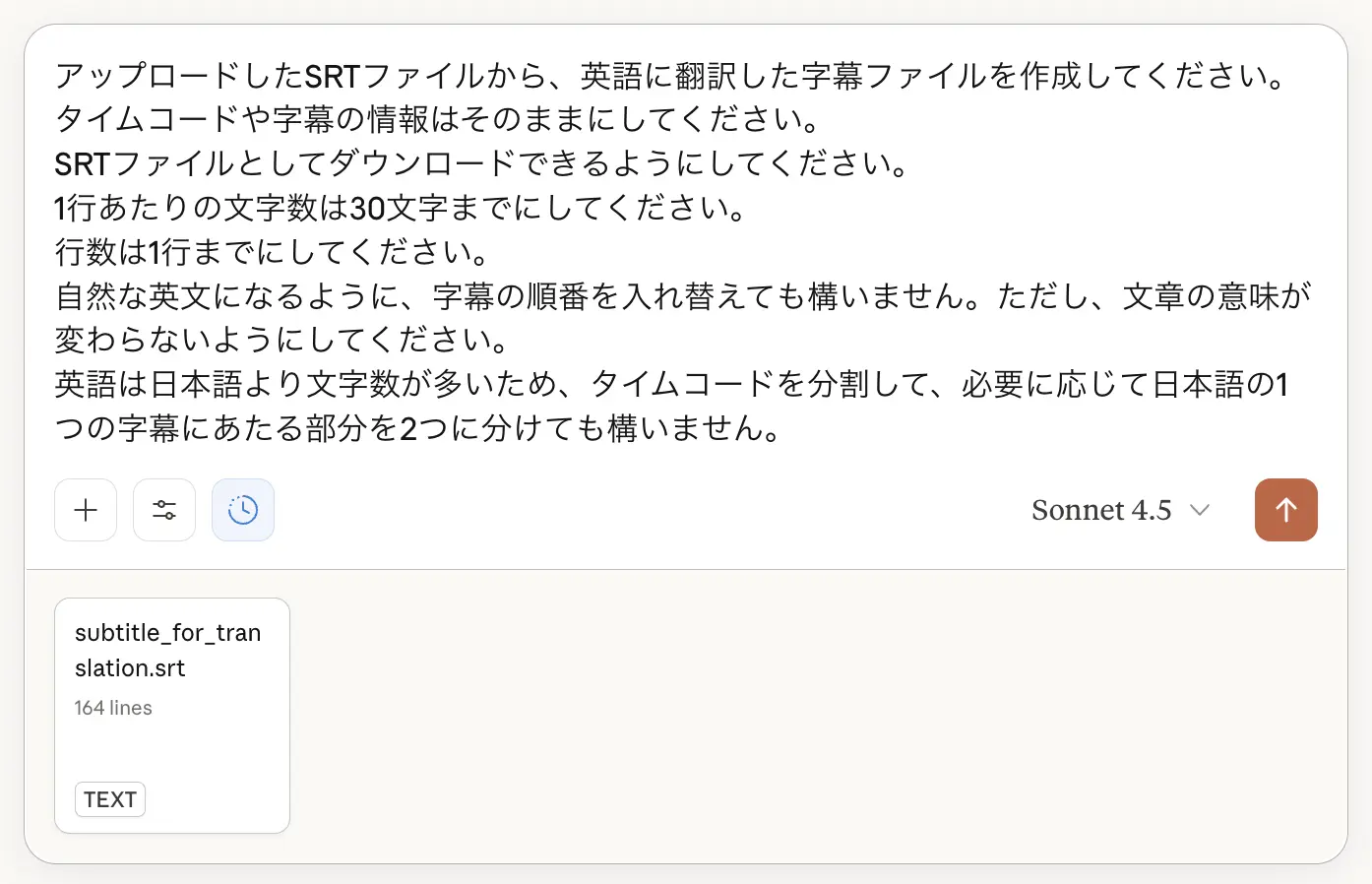
Zo maakt de dienst een SRT-bestand dat de instructies weerspiegelt.
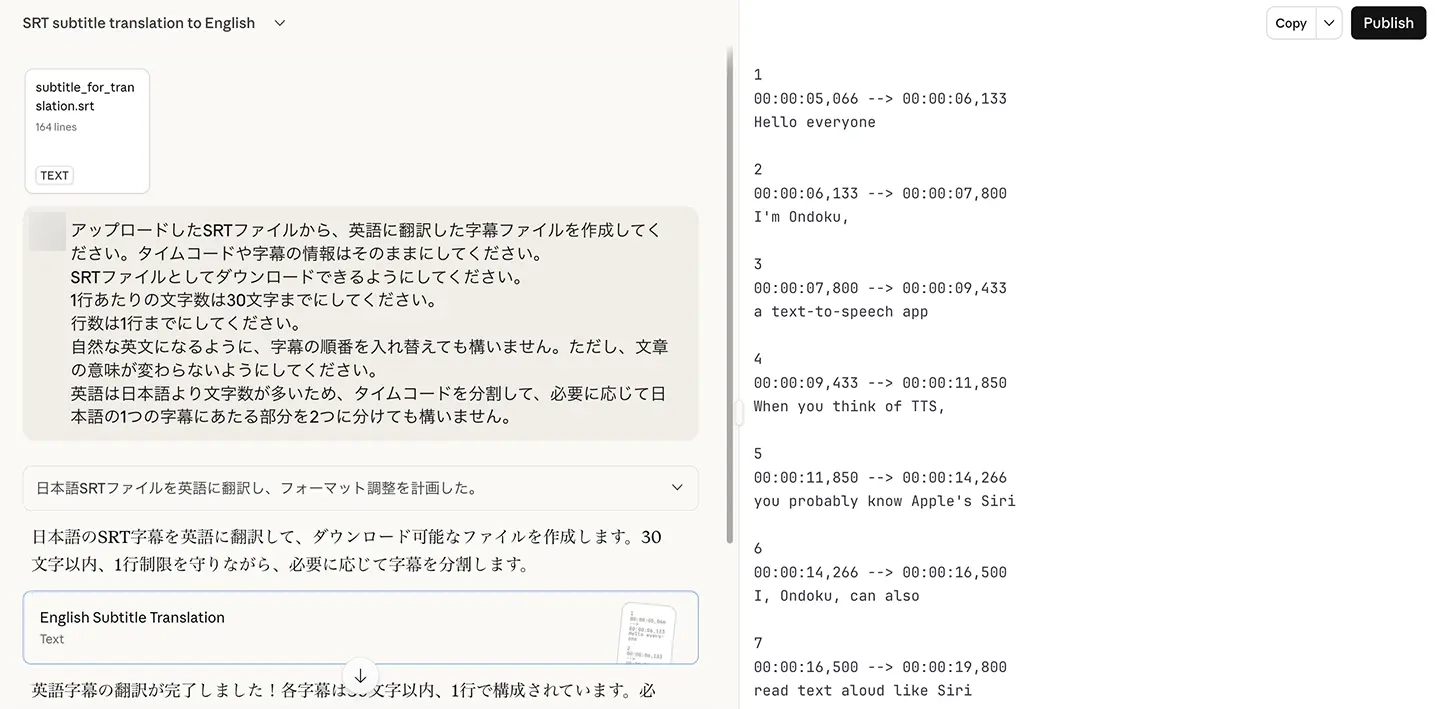
Als u het in videobewerkingssoftware inleest, ziet u dat de ondertiteltekst per regel op natuurlijke plekken is gesplitst.
Verder is de vertaling rekening houdt met de woordvolgorde van het Japans en het Engels.
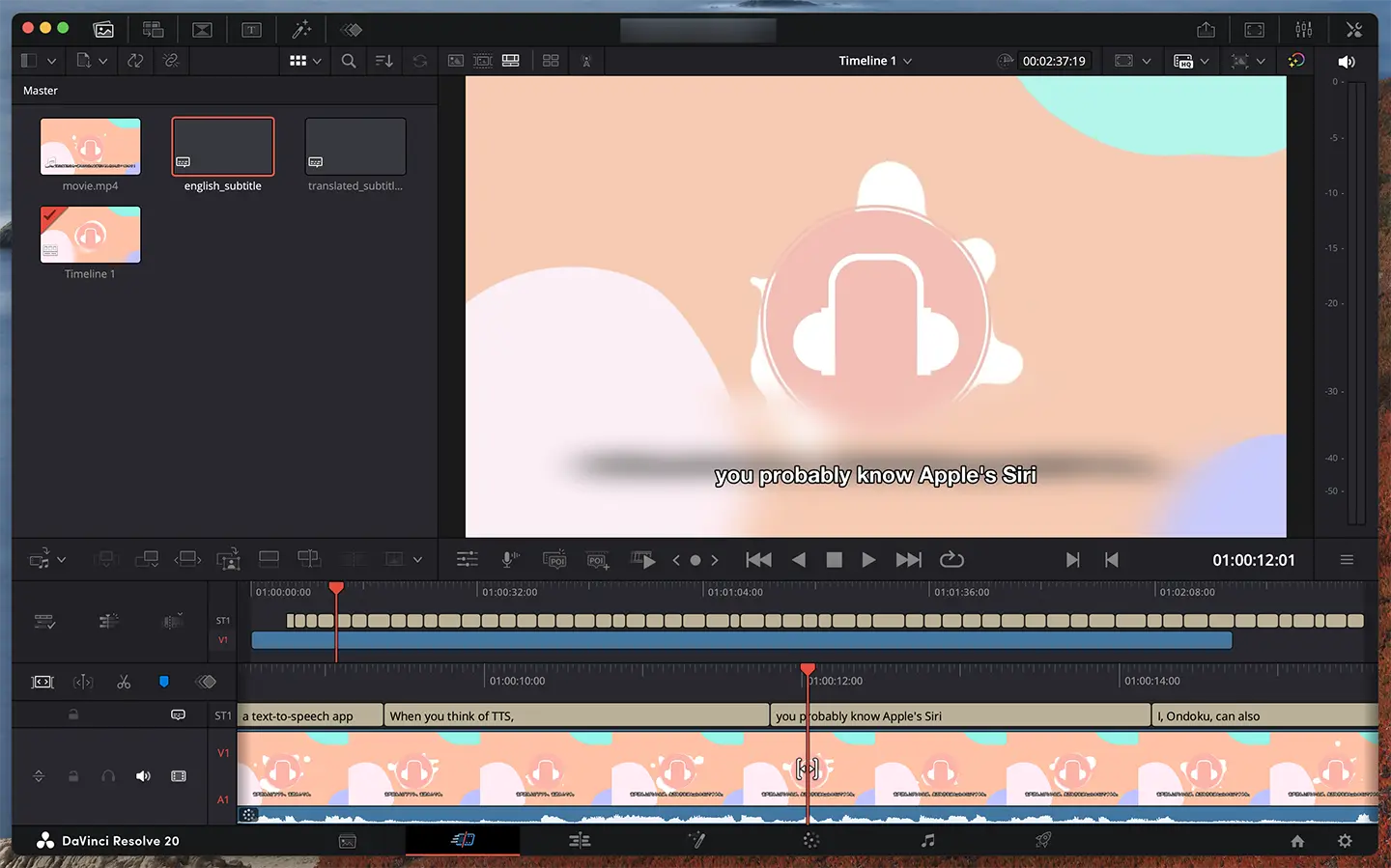
Vergeleken met de eerste instructie is het gelukt om de ondertitels contextgerichter en natuurlijker naar het Engels te vertalen.
Wilt u niet alleen de ondertitels maar de video zelf vertalen, dan beschrijven we in dit artikel een andere werkwijze.

[Gratis] Dé methode om video's te vertalen: opgeslagen video's en YouTube vertalen met transcriptie en generatieve AI
Uitleg over het gratis vertalen van video's. Maak met een AI-transcriptie-app een SRT-bestand en vertaal het met Gemini of ChatGPT, met afbeeldingen. Ook video's uit de Filmrol werken met alleen een iPhone. Nauwkeuriger dan de automatische vertaling van YouTube, Engelse video's naar het Japans...
Wilt u niet met de nieuwste AI vreemde vertaalde ondertitels aan uw YouTube-video's toevoegen?
Met de AI-transcriptiewebsite Mr. Transcription en generatieve AI-diensten zoals ChatGPT, Claude en Gemini voegt u Engelse of andere vertaalde ondertitels toe aan YouTube-video's.
Het gaat erom dat u alleen met een browser een Japans SRT-bestand van hogere kwaliteit dan de automatische ondertitels van YouTube kunt maken en dat door generatieve AI contextgericht naar een vreemde taal kunt laten vertalen.
Mr. Transcription is gratis te gebruiken. Wilt u daarom niet eerst zelf met de nieuwste AI een SRT-bestand voor uw video maken?
■ AI-transcriptieservice "Mr. Transscription"
"Mr. Transcription" is een online transcriptietool die kan worden gebruikt vanaf nul initiële kosten en 1.000 yen per maand (* gratis versie beschikbaar).
- Ondersteunt meer dan 20 bestandsindelingen zoals audio, video en afbeeldingen
- Kan zowel vanaf pc als smartphone worden gebruikt
- Ondersteunt technische termen zoals medische zorg, IT en langdurige zorg
- Ondersteunt het maken van ondertitelbestanden en sprekerscheiding
- Ondersteunt transcriptie in ongeveer 100 talen, waaronder Engels, Chinees, Japans, Koreaans, Duits, Frans, Italiaans, enz.
Om het te gebruiken, uploadt u gewoon het audiobestand van de site. Transcriptietekst is beschikbaar in seconden tot tientallen minuten.
Je kunt het gratis gebruiken als je het maximaal 10 minuten transcribeert, dus probeer het een keer.

Het is "Mr. Transcription" die gemakkelijk kan transcriberen van audio, video en afbeeldingen.
Met transcriptie kunt u tot 10 minuten gratis transcriberen.
U kunt de getranscribeerde tekst kopiëren, downloaden, zoeken, verwijderen, enz.
U kunt ook ondertitelbestanden maken, wat ideaal is voor de transcriptie van interviewvideo's.
HP: mojiokoshi3.com
Email: mojiokoshi3.com@gmail.com
Email: mojiokoshi3.com@gmail.com
Gerelateerd artikel
Transcriptie voor audio / video / beeldtranscriptie. Het is een transcriptieservice die iedereen gratis kan gebruiken zonder installatie.
- Wat is Mr. transcriptie?
- Transcriptie van afbeeldingen, geluiden en video's met Mr. Transcription
- Gratis registratie
- Tariefplan
- handmatig
- Probeer onze andere gratis diensten






