Mr. Transcription Update: Nieuwe Spraakherkenning & Formaten
Ondertitels voor video automatisch maken met AI – gratis
9 oktober 2026
Hoe maak je automatisch ondertitels voor een video?

Zit u bij het maken van video's uren te typen om ondertitels en tekstbalken letter voor letter in te voeren?
Naar de audio van een video luisteren en de tekst op het juiste moment invoeren is een van de meest tijdrovende stappen bij het bewerken van video's.
In dat geval is het aan te raden om een AI-transcriptiesite te gebruiken!
U hoeft alleen de video te uploaden en het SRT-bestand wordt automatisch gegenereerd, zodat u uw YouTube-video's van hoogwaardige ondertitels kunt voorzien.
Een ander voordeel is dat alles zonder ingewikkelde instellingen in alleen de browser kan worden verwerkt.
In dit artikel leggen we uitgebreid uit hoe u met een AI-transcriptiesite automatisch ondertitels en tekstbalken voor video's genereert.
We laten ook zien hoe u ondertitels invoegt met Adobe Premiere, DaVinci Resolve en de standaardfunctie van YouTube. Wilt u de automatisch gegenereerde ondertitels ook in uw eigen video proberen?
Gratis: voor automatisch gegenereerde ondertitels en tekstbalken is een AI-transcriptiesite de beste keuze

Als u automatisch ondertitels en tekstbalken voor video's wilt genereren, raden we Mr. Transcription aan.
Mr. Transcription is een AI-dienst die de audio van een video herkent en automatisch omzet in tekst.
Het belangrijkste kenmerk is dat u alleen de video hoeft te uploaden om automatisch een SRT-bestand te laten genereren.
Zodra u een videobestand uploadt, luistert de nieuwste AI naar de audio en zet die automatisch om in tekst.
De omgezette tekst kunt u meteen in SRT-indeling downloaden.
Daarna hoeft u het SRT-bestand alleen nog in uw videobewerkingsprogramma of op YouTube te laden om eenvoudig ondertitels in te voegen.
Alles wordt in de browser verwerkt, dus u hoeft geen speciale software te installeren.
De kosten: gratis tot 3 minuten per dag zonder registratie.
Met een gratis lidmaatschap kunt u tot 10 minuten per dag gratis gebruiken.
Probeer eerst Mr. Transcription en genereer gratis automatisch ondertitels voor uw video!
Ondertitels en tekstbalken automatisch genereren en Mr. Transcription gebruiken
Hieronder laten we zien hoe u ondertitels en tekstbalken automatisch genereert met de AI-transcriptiedienst Mr. Transcription.
Mr. Transcription is een AI-dienst met eenvoudige bediening, waarmee iedereen ondertitels voor video's kan maken.
U kunt de ondertitels in SRT-indeling opslaan en eenvoudig in videobewerkingsprogramma's of op YouTube laden.
1. Bereid het videobestand voor waaraan u ondertitels wilt toevoegen

Bereid eerst het videobestand voor waarvoor u automatisch ondertitels wilt genereren.
Mr. Transcription ondersteunt de volgende videobestandsindelingen:
- MP4
- MOV
- AVI
- FLV
- MKV
- WEBM
- WMV
- 3GP
Dat zijn alle ondersteunde indelingen.
Alle gangbare videoformaten worden ondersteund, dus u kunt zowel bestanden die u uit een videobewerkingsprogramma hebt geëxporteerd als net met een smartphone opgenomen bestanden zo uploaden.
Als u een groot bestand kiest, haalt Mr. Transcription automatisch alleen de audio eruit en uploadt die, dus u kunt het gecodeerde videobestand gewoon kiezen zoals het is.
Het is natuurlijk ook mogelijk om alleen het audiospoor te exporteren en te uploaden.
2. Gratis: de audio van de video transcriberen en automatisch een SRT-bestand genereren
Zodra u het video- of audiobestand hebt voorbereid, zet u het met Mr. Transcription om in tekst.
Open eerst de startpagina van Mr. Transcription.
Kies op de startpagina de taal die in de video wordt gesproken.
Standaard is de taal geselecteerd die u op uw computer gebruikt (bij een Japanse computer "Japans").
Wilt u ondertitels maken voor een YouTube-video voor een buitenlands publiek, kies dan de taal die in de video wordt gesproken, bijvoorbeeld Engels.

Kies vervolgens het bestand. Dat kan op twee manieren:
- Sleep het bestand naar de pagina (slepen en neerzetten)
- Klik op "Bestand kiezen"
U kunt een van beide manieren gebruiken.

Zodra u het bestand kiest, starten het uploaden en de transcriptie automatisch.

Mr. Transcription gebruikt de nieuwste AI.
Zelfs lange video- en audiobestanden worden in ongeveer 1 minuut verwerkt.
Als u de dienst zonder registratie of inloggen gebruikt, laat u de pagina geopend tot de verwerking klaar is.
Als u bent geregistreerd en ingelogd, ontvangt u een e-mailmelding wanneer de transcriptie klaar is.

U kunt het resultaat bekijken via de link in de meldingsmail of via de pagina "Geschiedenis" in het menu.
Het SRT-bestand downloaden uit het transcriptieresultaat
Zodra de transcriptie klaar is, verandert het scherm en wordt het transcriptieresultaat getoond.

Voordat u downloadt, kunt u met de afspeelknop naast een uitspraak de audio van de video vanaf die plek afspelen om het transcriptieresultaat te controleren.
Ook als u de video afspeelt met de speler onderaan het scherm, schakelt de weergegeven tekst mee met het afspeelpunt.
Voor het maken van een SRT-bestand met Mr. Transcription zijn geen extra handelingen nodig.
U hoeft alleen op de knop "Ondertitels downloaden" te klikken om het SRT-bestand op te slaan.

Als u het gedownloade bestand in een teksteditor opent, ziet u dat het automatisch is omgezet naar de SRT-indeling voor ondertitels.

Downloaden kan ook via de geschiedenispagina
Een SRT-bestand dat u met Mr. Transcription hebt gemaakt, kunt u ook downloaden via de geschiedenispagina.
De geschiedenispagina opent u via het menu van de pagina van Mr. Transcription.

Klik na het openen van de geschiedenispagina op het gedeelte waar de bestandsnaam staat.

De detailpagina van het transcriptieresultaat wordt geopend. Klik op "Ondertitels downloaden" om het bestand op te slaan.

Op de geschiedenispagina staan alle eerdere transcriptieresultaten in een lijst, dus u kunt ook eerder getranscribeerde tekst opnieuw als ondertitels opslaan.
3. Het automatisch gegenereerde SRT-bestand in de video invoegen
Hiermee hebt u met de AI-transcriptiedienst Mr. Transcription gratis automatisch een SRT-bestand gegenereerd.
Daarna hoeft u het SRT-bestand alleen nog te laden in een videobewerkingsprogramma zoals Adobe Premiere Pro of DaVinci Resolve, of op de detailpagina van een video die u naar YouTube hebt geüpload.
Het SRT-bestand is een standaardbestandsindeling die veel wordt gebruikt voor videoondertitels.
Het is in veel situaties bruikbaar, van videobewerkingsprogramma's tot videosites.
Hoe u het bestand in elk programma laadt, leggen we in de volgende hoofdstukken uit.
Wilt u meer weten over SRT-bestanden? Lees dan ook dit artikel.

Gratis: een SRT-bestand maken – videoondertitels maken met alleen een browser
Uitleg over het maken van een SRT-bestand, een ondertitelbestand waarin de tekst en de weergavetijd van de ondertitels staan. Met een AI-transcriptiesite maakt u het met alleen een browser. Ook het gebruik in videobewerkingsprogramma's en op YouTube komt aan bod.
Omdat u ondertitels eenvoudig automatisch kunt genereren, maakt u ook eens het SRT-bestand van uw video met Mr. Transcription!
Automatisch gegenereerde ondertitels invoegen met Adobe Premiere Pro
Hieronder laten we zien hoe u het SRT-bestand dat is gegenereerd met de AI-transcriptiedienst Mr. Transcription in uw video invoegt.
Eerst laten we zien hoe u met een SRT-bestand ondertitels toevoegt in het videobewerkingsprogramma dat ook door professionals wordt gebruikt, namelijk Adobe Premiere Pro.
* Hier leggen we de stappen uit aan de hand van Adobe Premiere Pro voor Windows.
1. Het SRT-bestand in het project importeren
Ondertitels invoegen vanuit een SRT-bestand is in Adobe Premiere Pro heel eenvoudig.
Open eerst het bewerkingsproject van de video waaraan u ondertitels wilt toevoegen.

Linksonder in dit scherm staat het Project panel (het deel waarin de lijst met video's, audio en ander materiaal staat).
Importeer het SRT-bestand hier.
De methode is dezelfde als bij het importeren van ander materiaal, zoals video's en audio:
- sleep het bestand rechtstreeks naar het Project panel
- kies "Import" in het File-menu
Een van beide is voldoende.
Wij hebben het SRT-bestand nu met slepen en neerzetten geïmporteerd.

Zodra het SRT-bestand is geladen, herkent Adobe Premiere Pro het automatisch als een ondertitelbestand (caption).

2. De ondertitels op de tijdlijn plaatsen
Daarna sleept u het geïmporteerde SRT-bestand naar de tijdlijn (Timeline).

Het dialoogvenster "New Caption Track" verschijnt. Controleer de inhoud en klik op "OK".

In de bovenste rij van de tijdlijn wordt een spoor "Subtitles" toegevoegd en de ondertitels worden ingevoegd.

Hiermee hebt u in Adobe Premiere Pro automatisch ondertitels uit het SRT-bestand aan de tijdlijn toegevoegd.

3. Ondertitels (Subtitles) aanpassen in Adobe Premiere Pro
Ondertitels die in Adobe Premiere Pro als "Subtitles" zijn geladen, kunt u ook qua uiterlijk bewerken.
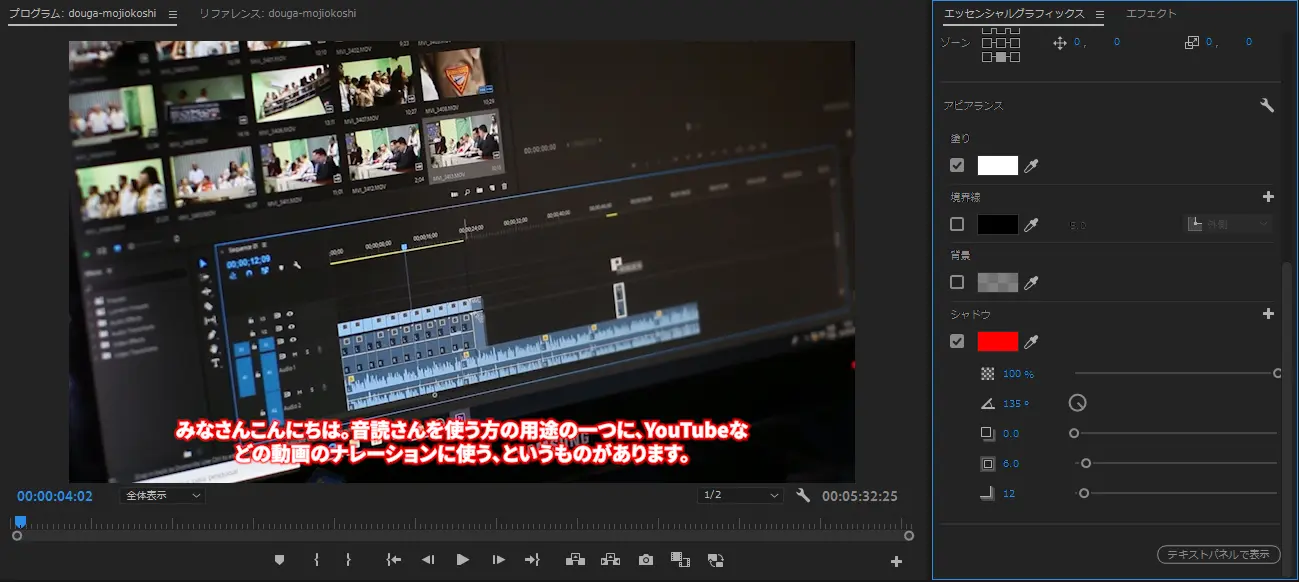
Open het paneel "Essential Graphics" om het lettertype en de kleur van de ondertitels te bewerken.
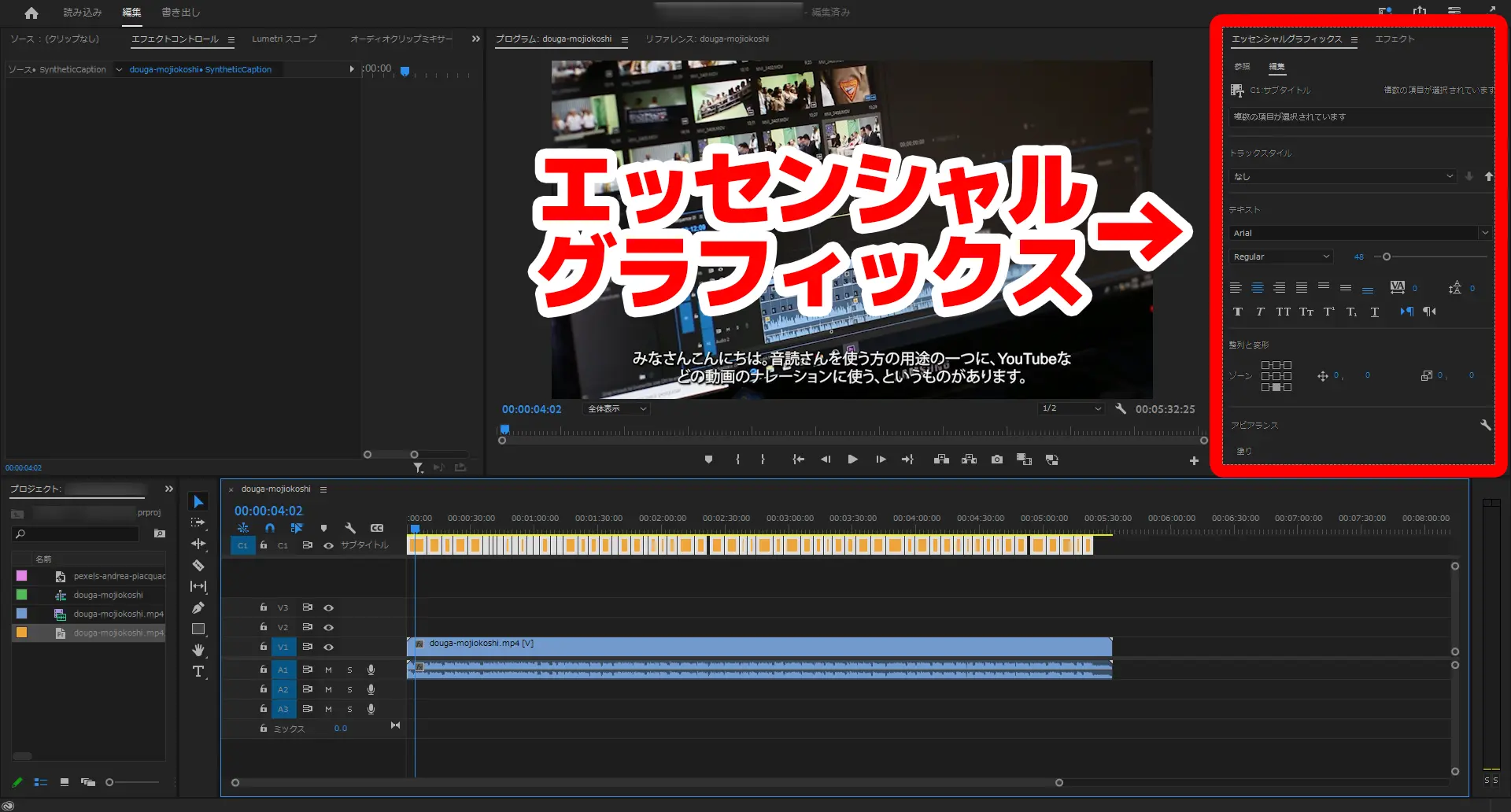
In het scherm "Edit" kunt u onder meer de lettergrootte, het lettertype en de opmaak aanpassen.
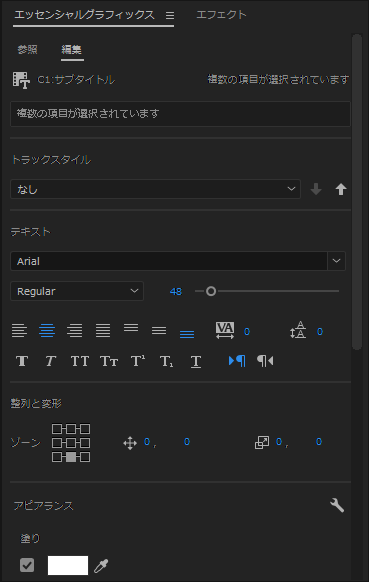
U kunt bijvoorbeeld het lettertype van de ondertitels wijzigen,
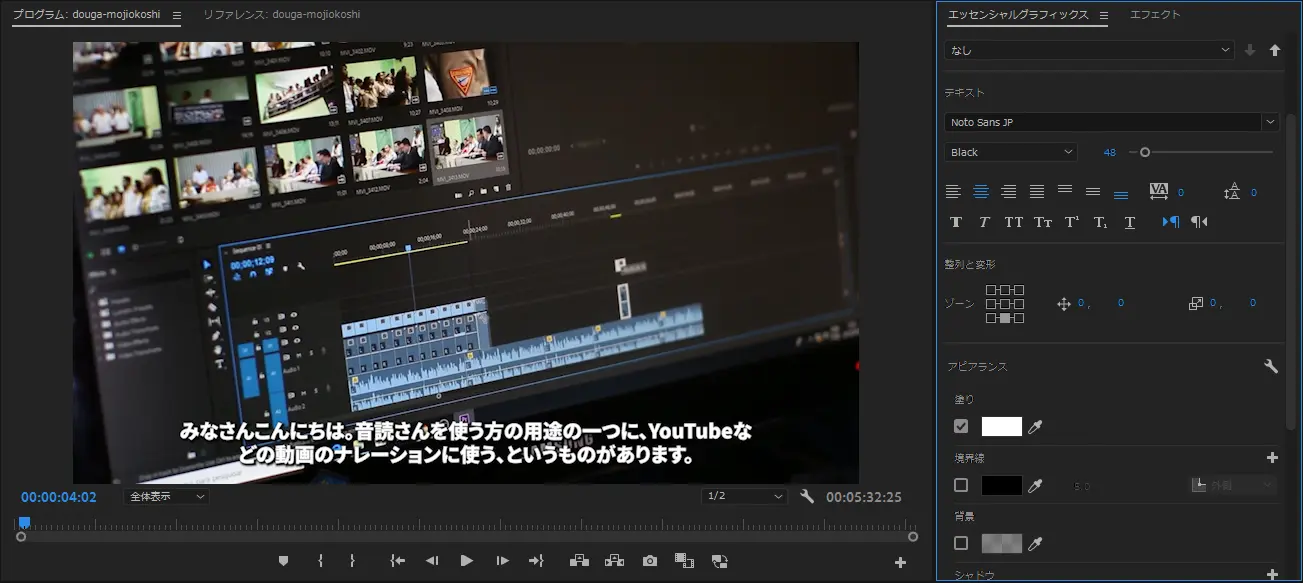
of de kleur van de rand (schaduw) van de ondertitels veranderen. Er zijn veel bewerkingen mogelijk.
4. De video coderen in Adobe Premiere Pro
Codeer ten slotte de inhoud van het project met de ondertitels en exporteer een bestand dat u naar een videosite zoals YouTube kunt uploaden.
Zo voegt u met een SRT-bestand dat automatisch is gegenereerd door de AI-transcriptiedienst Mr. Transcription veel eenvoudiger ondertitels aan een video toe dan door ze zelf op het toetsenbord in te typen.
Automatisch gegenereerde ondertitels invoegen met DaVinci Resolve
DaVinci Resolve – een populair videobewerkingsprogramma waarvan de professionele functies gratis te gebruiken zijn.
Ook in DaVinci Resolve voegt u net zo eenvoudig als in Adobe Premiere Pro automatisch ondertitels toe vanuit een SRT-bestand.
1. Het SRT-bestand in DaVinci Resolve laden
Om het SRT-bestand met ondertitels in DaVinci Resolve te laden, opent u eerst het project.
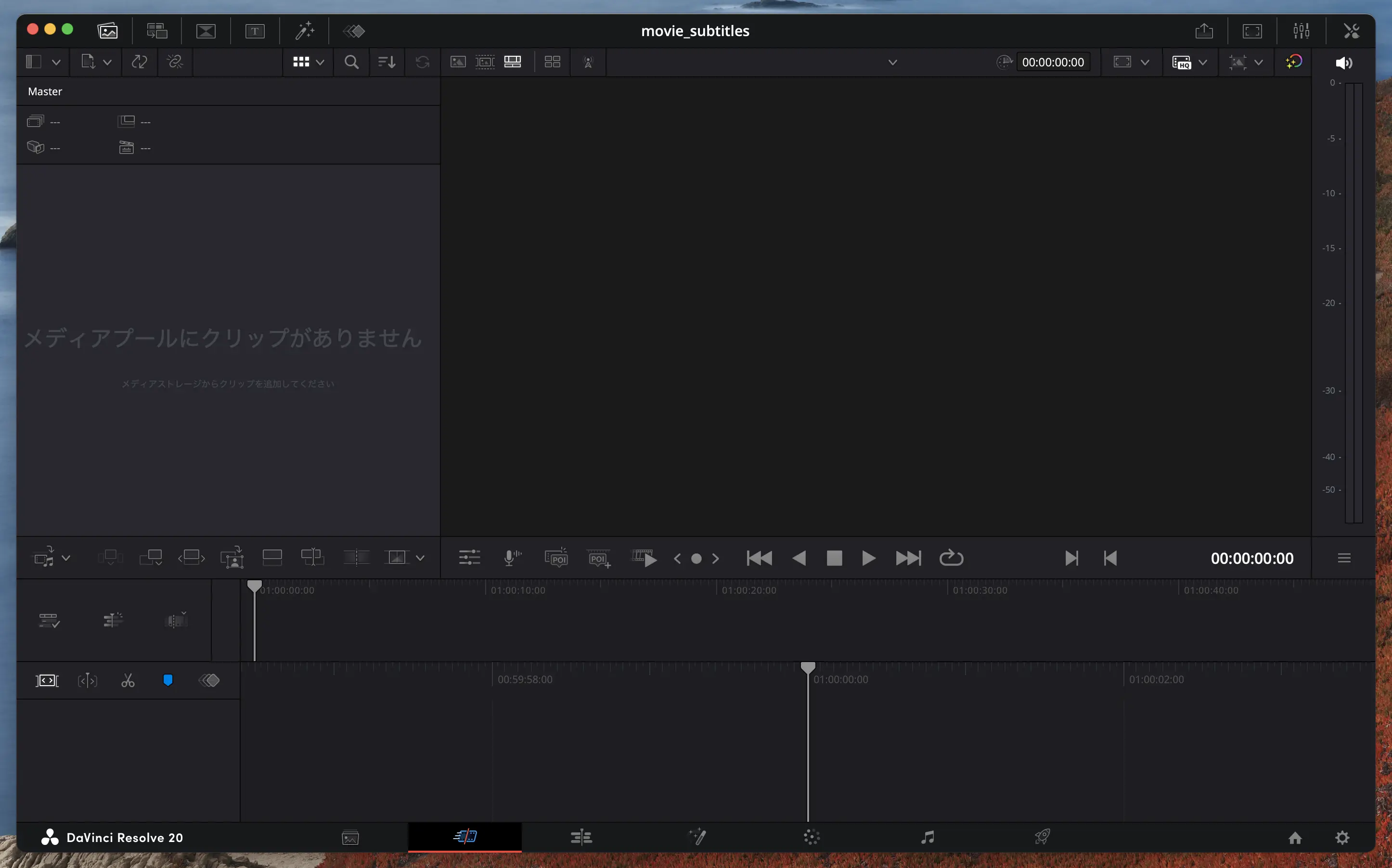
Nadat u het project hebt geopend, importeert u het SRT-bestand in de Media Pool.
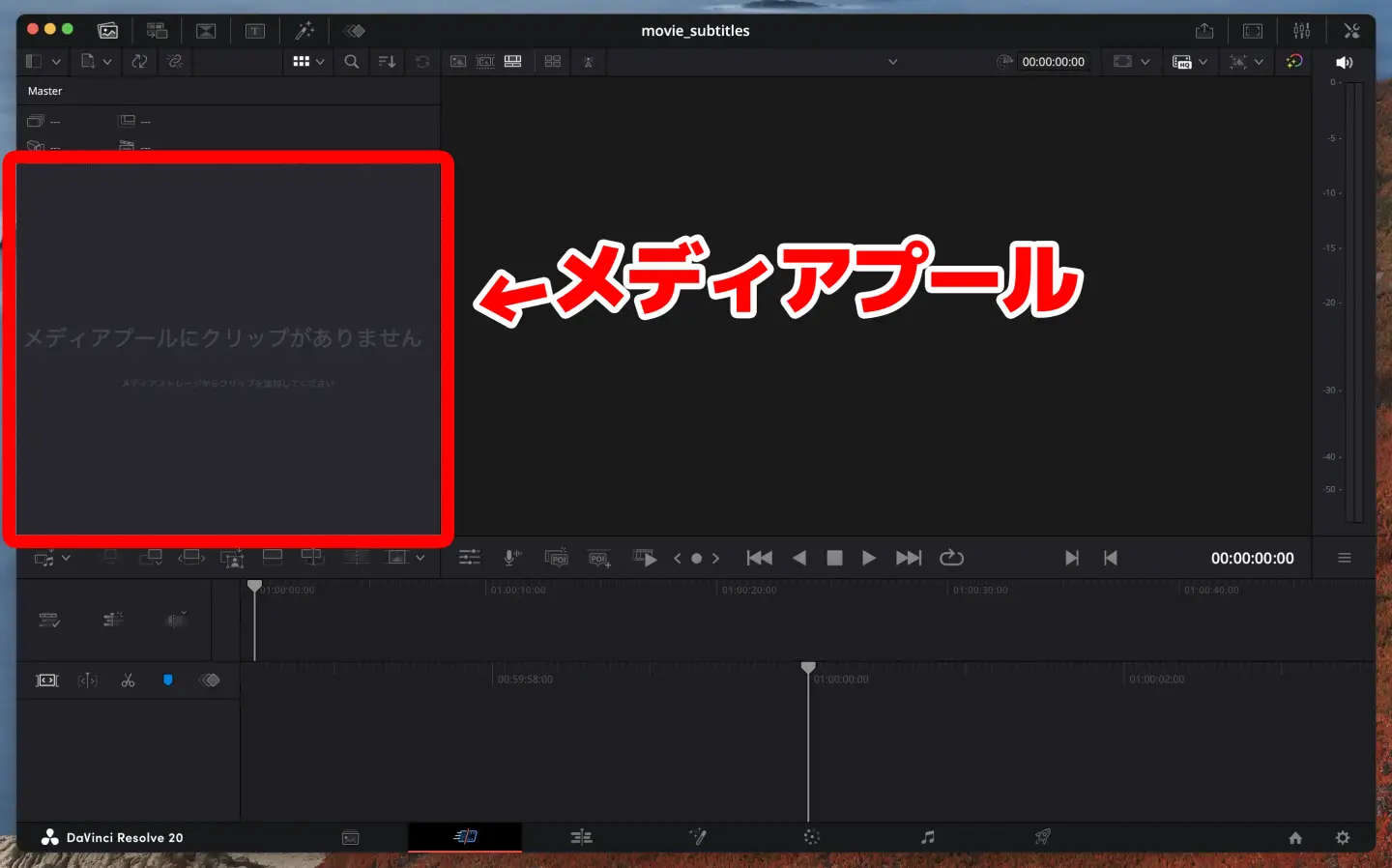
Er zijn twee manieren om het SRT-bestand in de Media Pool te importeren:
- sleep het SRT-bestand rechtstreeks naar de Media Pool
- kies in het File-menu "Import Media" → "Subtitle"
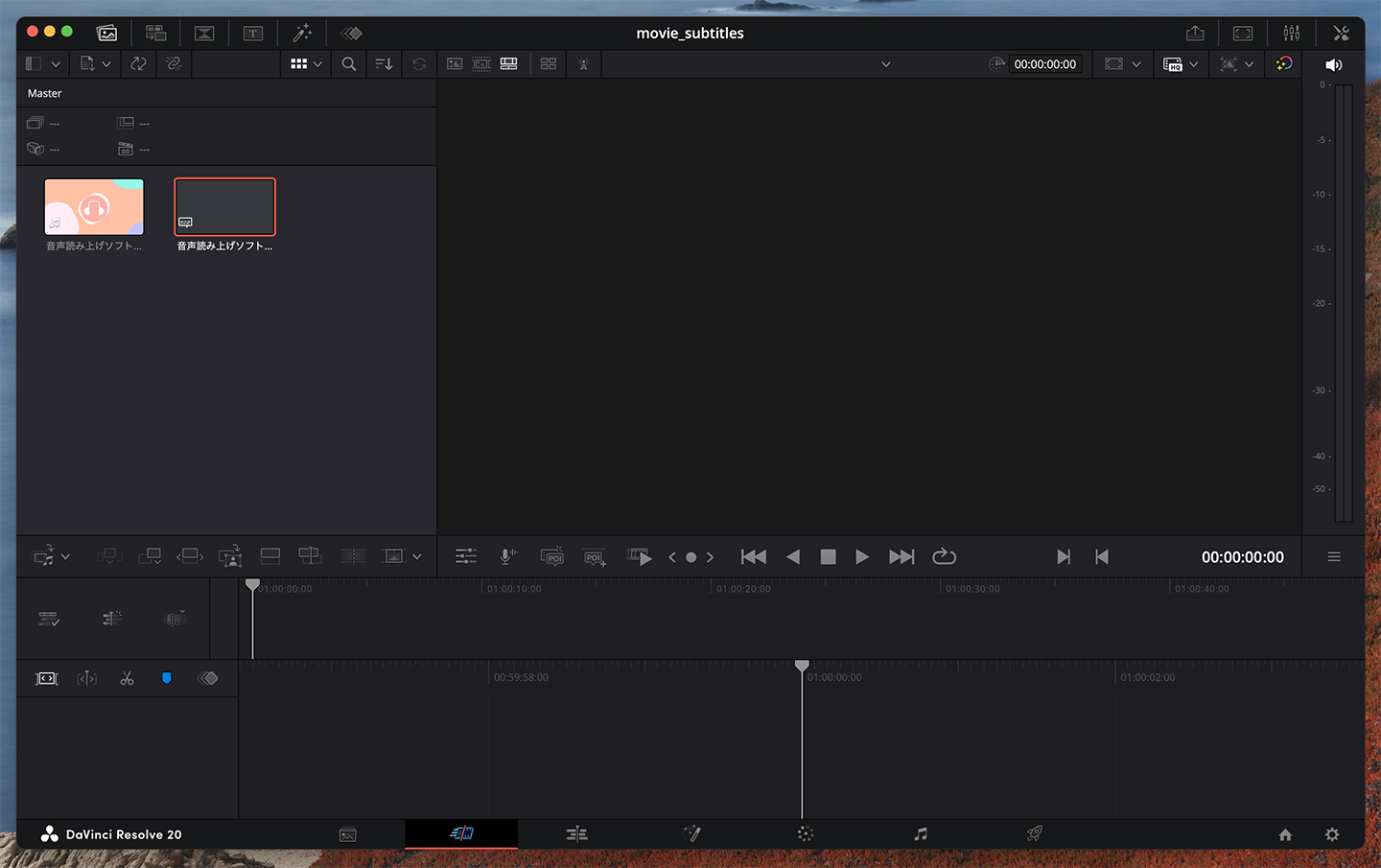
Bij beide methoden verschijnt het SRT-ondertitelbestand na het laden in de Media Pool.
2. Het SRT-bestand met ondertitels op de tijdlijn plaatsen
Nadat u het SRT-bestand in de Media Pool hebt geladen, is de volgende stap de ondertitels op de tijdlijn te plaatsen.
De methode is heel eenvoudig.
Sleep het SRT-bestand gewoon naar de tijdlijn en klaar.
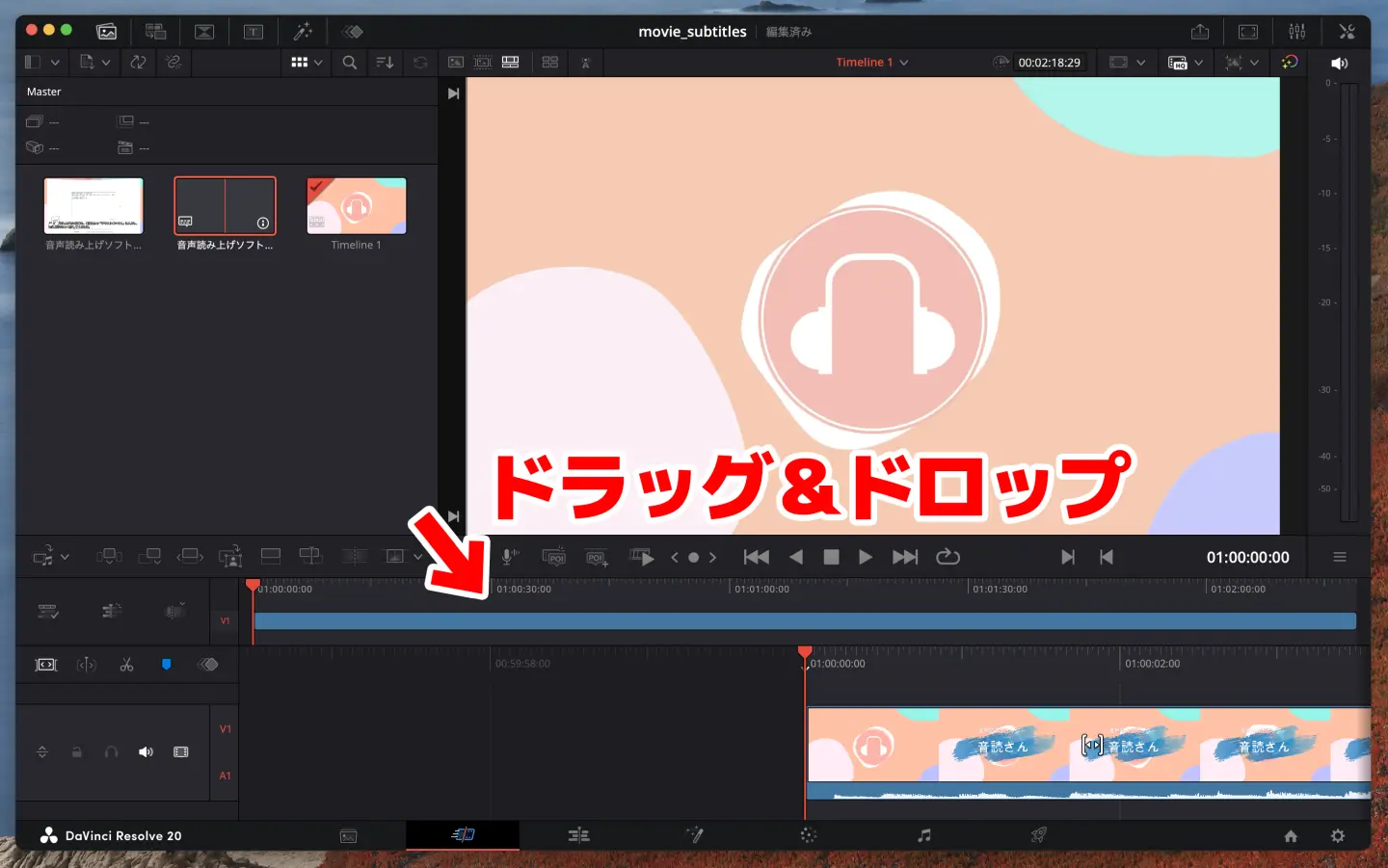
Zo verschijnen de ondertitels boven het videomateriaal.
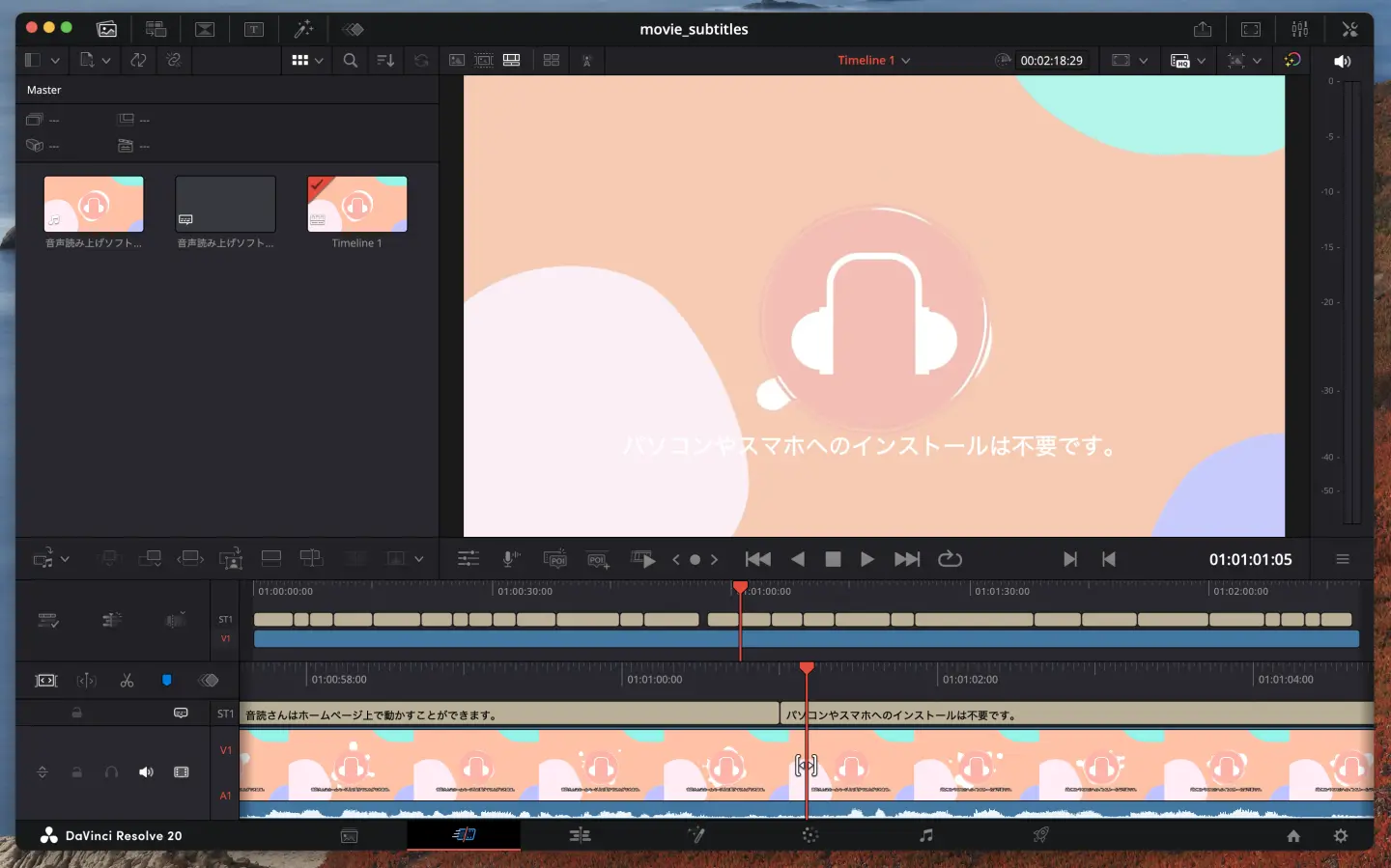
3. De weergave van de ondertitels aanpassen en de video coderen
Nadat de ondertitels zijn geladen, past u de weergavegrootte en de plaats van de regeleinden aan om het uiterlijk van de ondertitels af te stellen.
Codeer de video ten slotte in een indeling die geschikt is voor videosites zoals YouTube en exporteer hem.
Het gratis te gebruiken DaVinci Resolve is een zeer uitgebreid videobewerkingsprogramma dat ook geschikt is voor professioneel werk.
In combinatie met de functie voor automatische ondertitels van de AI-transcriptiedienst Mr. Transcription maakt u eenvoudig video's van hoge kwaliteit.
Gerelateerde artikelen over het gebruik van Adobe Premiere Pro en DaVinci Resolve
Hoe u videobestanden zoals mp4 transcribeert en van ondertitels voorziet, leggen we ook in dit artikel uitgebreid uit.
Lees het gerust.

Een video transcriberen en ondertitels maken – aanbevolen stappen om gratis een SRT-bestand van mp4 te maken
Uitleg over het transcriberen van videobestanden zoals mp4 om ondertitels (een SRT-bestand) te maken. U uploadt de video in de browser, maakt de ondertiteltekst en verwerkt die in Adobe Premiere en DaVinci Resolve. Gratis...
Een automatisch gegenereerd SRT-bestand aan een YouTube-video toevoegen
Hieronder laten we zien hoe u met een SRT-bestand ondertitels toevoegt aan de standaardondertitelfunctie van YouTube.
Met een SRT-bestand dat automatisch is gegenereerd door Mr. Transcription voegt u eenvoudig ondertitels toe aan video's die u naar uw YouTube-kanaal hebt geüpload.
YouTube ondersteunt het laden van SRT-bestanden
Aan video's die u naar YouTube hebt geüpload, kunt u automatisch ondertitels toevoegen door een SRT-bestand te laden.
Volgens de officiële site van YouTube worden, zoals hier te zien is, naast SRT-bestanden diverse andere bestandsindelingen voor videoondertitels ondersteund.
Natuurlijk wordt ook het laden van SRT-bestanden ondersteund.
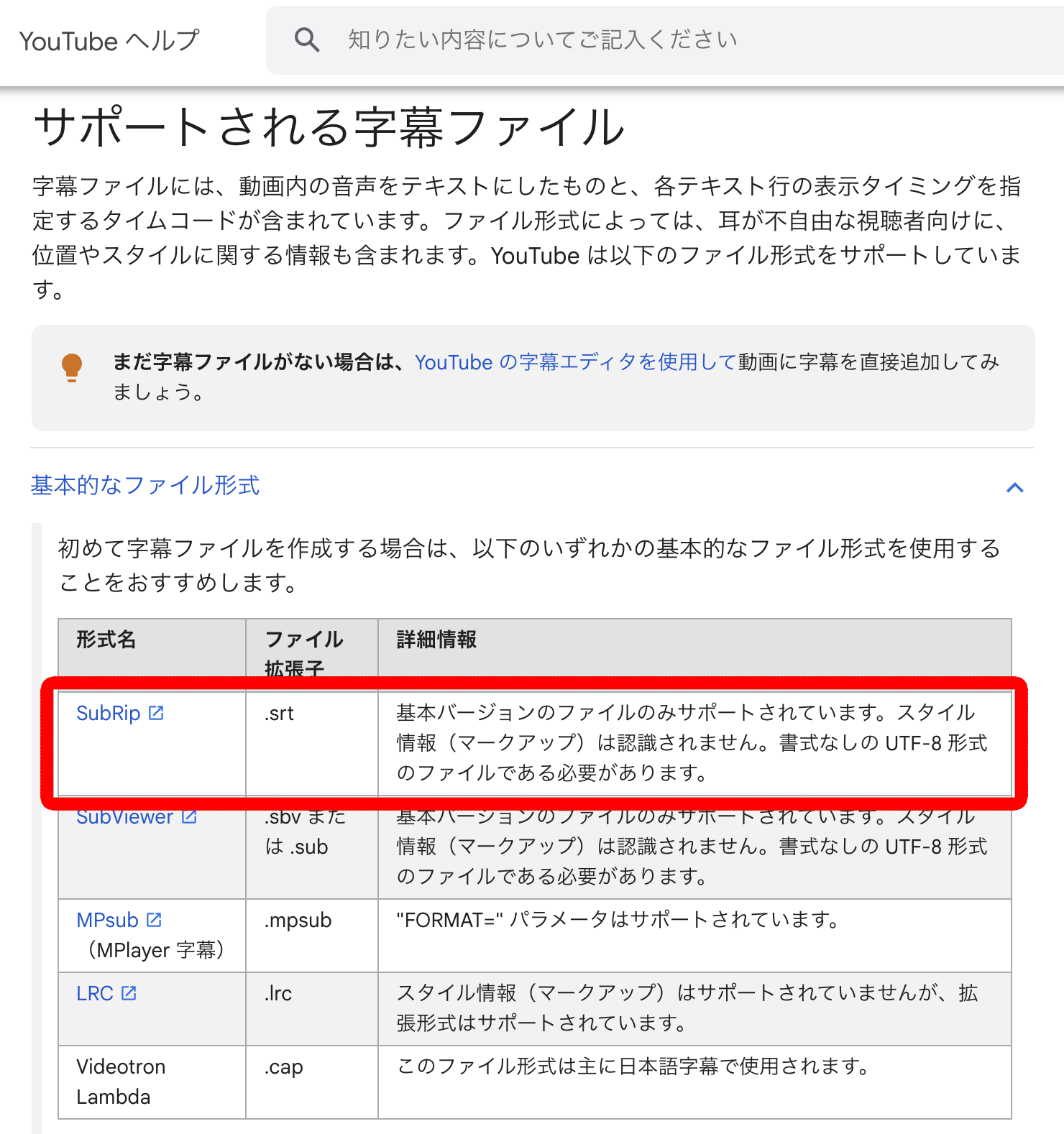
U kunt ook aan reeds geüploade video's eenvoudig ondertitels toevoegen, waardoor u oudere video's beter kijkbaar maakt en met ondertitels in andere talen het aantal weergaven en abonnees kunt vergroten.
Een SRT-bestand met Japanse ondertitels naar YouTube uploaden
De stappen om met een SRT-bestand Japanse ondertitels aan YouTube toe te voegen worden hieronder uitgelegd.
Open in de browser eerst het scherm "Videodetails" van de video waaraan u ondertitels wilt toevoegen.

Klik in het menu aan de linkerkant op "Taal".

Klik onder "Taal van video" op "Handmatig uploaden".
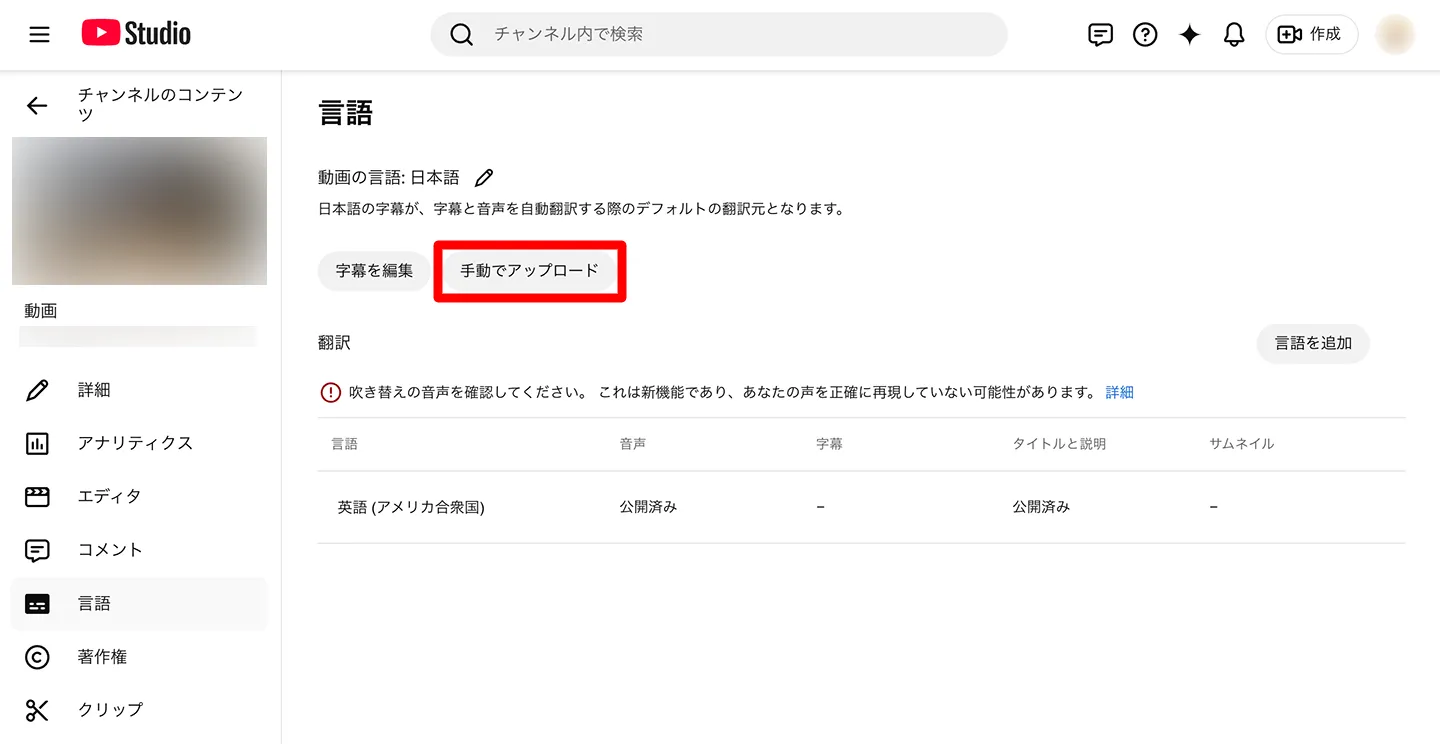
Er verschijnt een venster waarin u kiest of er timing is; kies "Met timing".

Kies het automatisch gegenereerde SRT-bestand.

Zodra het SRT-bestand is geladen, verschijnt een bericht dat het uploaden is voltooid, zoals "Japanse ondertitels geüpload".

Hiermee hebt u Japanse ondertitels uit een SRT-bestand in de YouTube-video geladen.
Wat als het uploaden van het SRT-bestand mislukt?
Soms kan het bestand na het kiezen van "Handmatig uploaden" niet worden geladen en verschijnt er een foutmelding.
In dat geval kunt u het SRT-bestand wel uploaden nadat u de automatisch getranscribeerde ondertitels opnieuw hebt opgeslagen.
Klik eerst op "Ondertitels bewerken".

De door YouTube automatisch gemaakte ondertitels worden getoond. Klik zonder te bewerken op "Publiceren" om ze op te slaan.

Als u daarna nogmaals op "Handmatig uploaden" klikt, kunt u het ondertitelbestand laden.
Een SRT-bestand met ondertitels in het Engels of een andere vreemde taal toevoegen
Met een SRT-bestand kunt u ook eenvoudig ondertitels in het Engels en andere vreemde talen toevoegen.
Om ondertitels in een vreemde taal toe te voegen, klikt u in het scherm "Taal" op "Taal toevoegen" en kiest u de gewenste taal, bijvoorbeeld Engels.

Zo is de taal aan de lijst met talen toegevoegd.
* Het kan zijn dat YouTube automatisch al "Engels (Verenigde Staten)" heeft toegevoegd.

Als u op de naam van de taal klikt, opent het bewerkingsscherm voor titel, beschrijving en ondertitels. Vul de titel en de beschrijving in die taal in.

Klik in de rij "Handmatige transcriptie" op "Toevoegen".

Kies "Met timing".

Het scherm voor het kiezen van een bestand wordt geopend. Kies het SRT-bestand.

Zodra het SRT-bestand is geladen, wordt het bewerkingsscherm voor ondertitels geopend.
Controleer de inhoud en klik op "Publiceren" als alles in orde is.

Hiermee hebt u ook in andere talen dan het Japans ondertitels uit een SRT-bestand toegevoegd.
Hoe u met AI-vertaling een SRT-bestand voor ondertitels in het Engels of een andere vreemde taal maakt, leggen we in dit artikel nog uitgebreider uit.
Wilt u meer kijkers en abonnees uit het buitenland, lees dan zeker ook dit artikel.

Gratis: Engelse ondertitels aan een YouTube-video toevoegen – een SRT-bestand met AI vertalen met alleen een browser
Uitleg over het gratis toevoegen van Engelse en andere vreemde ondertitels aan een YouTube-video met alleen een browser. U maakt met een AI-transcriptiesite een Japans SRT-bestand, vertaalt het met generatieve AI en voegt het toe aan YouTube, met afbeeldingen.
De voordelen van het automatisch genereren van SRT-bestanden voor videoondertitels
Ondertitels aan een video toevoegen heeft veel voordelen.
Door video's die u naar YouTube, andere videosites of sociale media uploadt van ondertitels te voorzien, kunt u het aantal weergaven en abonnees in één keer flink laten stijgen.
Met ondertitels kan een video in elke situatie worden bekeken
Het grootste voordeel van ondertitels in YouTube-video's is dat video's in veel verschillende situaties kunnen worden bekeken.
In de trein onderweg naar uw werk, tijdens het wachten in een café, in een kantoor tijdens de pauze: er zijn veel situaties waarin u een video zonder geluid wilt bekijken, nietwaar?
Als een video ondertitels heeft, kunt u de inhoud ook begrijpen zonder oortjes in te doen.
Kijkers kunnen vrij video's bekijken die bij hun levensstijl passen, dus uw video's bereiken meer mensen.
Ondertitels over de hele video voor meer begrip en aantrekkingskracht
Door ondertitels automatisch te genereren kunt u de hele video van ondertitels voorzien en zo het begrip van de kijkers en de aantrekkingskracht van de video sterk vergroten.
Zelf ondertitels invoeren kost veel moeite, dus tot nu toe werden meestal alleen belangrijke delen van een video van ondertitels voorzien.
Als u ondertitels met de nieuwste AI automatisch genereert, kunt u eenvoudig de hele video van ondertitels voorzien.
In vergelijking met gedeeltelijke ondertitels kunt u de inhoud van de video duidelijker overbrengen, waardoor de video aantrekkelijker wordt en het aantal weergaven en abonnees toeneemt.
Betere toegankelijkheid van YouTube-video's
Voor mensen met een gehoorbeperking zijn ondertitels onmisbaar om van video's te genieten.
Door ondertitels aan een video toe te voegen, kunt u ook de toegankelijkheid voor oudere kijkers verbeteren.
Voortaan worden ook van YouTube-video's toegankelijkheid en barrièrevrije toegang verwacht.
Door ondertitels met de nieuwste AI automatisch te genereren, kan iedereen eenvoudig de toegankelijkheid van YouTube-video's verbeteren.
Met automatisch gegenereerde ondertitels en tekstbalken bereikt u meer kijkers
Zoals u ziet, kunt u met AI-transcriptie alleen door een video te uploaden automatisch een SRT-bestand genereren.
Met de AI-transcriptiedienst Mr. Transcription maakt u zonder ingewikkelde instellingen ondertitels in alleen de browser.
Het is aan te raden om eerst Mr. Transcription te gebruiken en gratis het automatisch genereren van ondertitels uit te proberen.
Genereer automatisch ondertitels en tekstbalken voor uw video en vergroot het aantal weergaven en abonnees van uw YouTube-kanaal!
■ AI-transcriptieservice "Mr. Transscription"
"Mr. Transcription" is een online transcriptietool die kan worden gebruikt vanaf nul initiële kosten en 1.000 yen per maand (* gratis versie beschikbaar).
- Ondersteunt meer dan 20 bestandsindelingen zoals audio, video en afbeeldingen
- Kan zowel vanaf pc als smartphone worden gebruikt
- Ondersteunt technische termen zoals medische zorg, IT en langdurige zorg
- Ondersteunt het maken van ondertitelbestanden en sprekerscheiding
- Ondersteunt transcriptie in ongeveer 100 talen, waaronder Engels, Chinees, Japans, Koreaans, Duits, Frans, Italiaans, enz.
Om het te gebruiken, uploadt u gewoon het audiobestand van de site. Transcriptietekst is beschikbaar in seconden tot tientallen minuten.
Je kunt het gratis gebruiken als je het maximaal 10 minuten transcribeert, dus probeer het een keer.

Het is "Mr. Transcription" die gemakkelijk kan transcriberen van audio, video en afbeeldingen.
Met transcriptie kunt u tot 10 minuten gratis transcriberen.
U kunt de getranscribeerde tekst kopiëren, downloaden, zoeken, verwijderen, enz.
U kunt ook ondertitelbestanden maken, wat ideaal is voor de transcriptie van interviewvideo's.
HP: mojiokoshi3.com
Email: mojiokoshi3.com@gmail.com
Email: mojiokoshi3.com@gmail.com
Gerelateerd artikel
Transcriptie voor audio / video / beeldtranscriptie. Het is een transcriptieservice die iedereen gratis kan gebruiken zonder installatie.
- Wat is Mr. transcriptie?
- Transcriptie van afbeeldingen, geluiden en video's met Mr. Transcription
- Gratis registratie
- Tariefplan
- handmatig
- Probeer onze andere gratis diensten






