
Transkrypcja 1 godziny nagrania: liczba znaków, czas i koszty
Darmowa transkrypcja nagrań z Dyktafonu na iPhonie (2026)
9 października 2026
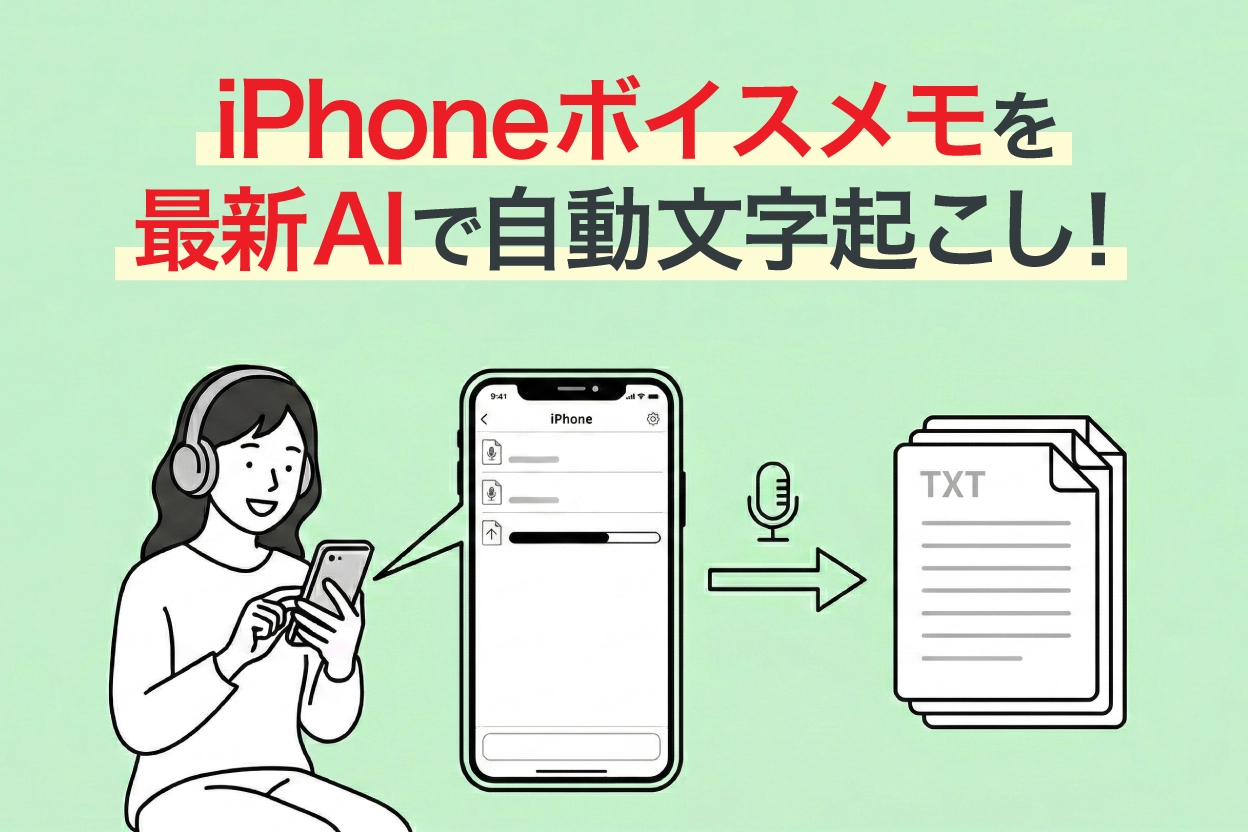
Jak zamienić nagrania z Dyktafonu na iPhonie na tekst?

Nagranie z Dyktafonu na iPhonie, czyli dźwięk zarejestrowany w tej aplikacji, najlepiej zamienić na tekst, przesyłając plik audio z Dyktafonu na stronę z transkrypcją AI.
Wśród takich usług „Mr. Transcription” obsługuje format nagrań z Dyktafonu na iPhonie (m4a) bez konwersji.
Wystarczy przesłać plik, a nawet długie nagranie zostanie zamienione na tekst z wysoką dokładnością w zaledwie około 1 minuty.
W tym artykule przedstawiamy sposób na darmową transkrypcję nagrań z Dyktafonu na iPhonie i iPadzie (iOS)oraz polecane strony i aplikacje z transkrypcją AI.
Na początek zapraszamy do porównania polecanych stron i aplikacji do transkrypcji.
Tabelę można przewijać w poziomie
| Nazwa usługi | Typ | Darmowy limit | Obsługa m4a | Obsługa angielskiego | Podsumowanie AI |
|---|---|---|---|---|---|
| Mr. Transcription | Aplikacja internetowa | 3 minuty dziennie (bez rejestracji) | ○ | 100 języków | ○ |
| Speechy Lite | Aplikacja na iOS | Tak (ograniczone funkcje) | ○ | Wiele języków | × |
| SoundType AI | Aplikacja na iOS | Tak | ○ | Wiele języków | × |
| Notta | Strona internetowa + aplikacja | 120 minut miesięcznie | ○ | 58 języków | △ (płatne) |
| Texter | Aplikacja na iOS | Tak (krótkie nagrania) | ○ | Wiele języków | × |
Podsumowanie AI i protokół ze spotkania w jednym miejscu oferuje tylko „Mr. Transcription”!
Jeśli nie wiadomo, co wybrać, warto zacząć od wypróbowania Mr. Transcription.
Bezpłatnie i dla długich nagrań: polecana strona z transkrypcją AI dla Dyktafonu na iPhonie

Do transkrypcji nagrań z Dyktafonu na iPhonie lub iPadzie (iOS) polecamy „Mr. Transcription”!
„Mr. Transcription” to strona z transkrypcją AI, która zamienia dźwięk na tekst z wysoką dokładnością dzięki najnowszej sztucznej inteligencji.
Długie pliki audio można zamienić na tekst szybko, w zaledwie około 1 minuty.
To „aplikacja internetowa” działająca w przeglądarce, więc nie trzeba niczego instalować i może z niej korzystać każdy, niezależnie od wydajności telefonu!
Obsługa jest bardzo prosta.
Wystarczy przesłać plik nagrany w Dyktafonie!
Co więcej, z „Mr. Transcription” można korzystać za darmo!
Bez rejestracji i logowania można zamienić na tekst pliki audio do 3 minut dziennie, więc od razu można wypróbować możliwości najnowszej AI.
Chcą Państwo zamienić na tekst nagranie z Dyktafonu na iPhonie? Warto spróbować „Mr. Transcription”.
Dwa sposoby na darmową transkrypcję na iPhonie i iPadzie
Na iPhonie i iPadzie (iOS) są dwa sposoby na darmową transkrypcję.
- Nagranie w Dyktafonie i transkrypcja za pomocą usługi (aplikacji) z transkrypcją AI
- Transkrypcja za pomocą narzędzia do dyktowania
To właśnie te dwa sposoby.
1. Polecane: nagranie w Dyktafonie, a następnie darmowa transkrypcja
Do darmowej transkrypcji na iPhonie najlepiej nadaje się nagrywanie w standardowej aplikacji Dyktafon w systemie iOS.
Gotowy plik audio zamienia się na tekst za pomocą usługi (aplikacji) z transkrypcją AI.
Czym jest aplikacja Dyktafon na iPhonie?
Na iPhonie i iPadzie (iOS) od początku jest zainstalowana aplikacja do nagrywania dźwięku, czyli „Dyktafon”.

„Dyktafon” to bardzo dobre i łatwe w użyciu narzędzie do długich nagrań.
Obsługa jest przejrzysta, a jakość nagranego dźwięku bardzo dobra, więc bez instalowania innej aplikacji można go używać do nagrywania spotkań, rozmów i wywiadów.

Może się Państwu wydawać, że nagrywanie w pracy iPhonem jest nietaktowne, ale to nie problem.
Dyktafon na iPhonie jest szeroko używany do nagrań także przez zawodowych autorów wywiadów i dziennikarzy.
Od iOS 18 także wbudowana funkcja transkrypcji
W aplikacji Dyktafon na iPhonie od iOS 18 jest standardowo dostępna funkcja transkrypcji po angielsku.
W iOS 18.4 standardowo obsługiwany jest także język japoński (dostępne od iPhone'a 12).
Aby jednak transkrypcja była jeszcze wygodniejsza, warto skorzystać ze stron i aplikacji z transkrypcją AI, które są dostępne także bezpłatnie.
2. Transkrypcja za pomocą narzędzia do dyktowania (słabo nadaje się do długich nagrań)
Klawiatura iPhone'a i iPada (iOS) ma standardowo wbudowane narzędzie do dyktowania.

To funkcja, która to, co mówi się do mikrofonu iPhone'a zamienia w czasie rzeczywistym na tekst i wpisuje go.
Gdy na iPhonie wyświetla się klawiatura, wystarczy stuknąć ikonę mikrofonu w lewym dolnym rogu, aby włączyć dyktowanie.

To funkcja do wpisywania tekstu, więc nie nadaje się do długich transkrypcji
Narzędzie do dyktowania na iPhonie i iPadzie (iOS) to funkcja do wprowadzania tekstu głosem zamiast klawiatury.
W ramach zaawansowanej sztuczki można zostawić włączone dyktowanie i wpisywać transkrypcję w czasie rzeczywistym do aplikacji Notatki lub Dokumenty Google.
Jednak nie jest to zgodne z przeznaczeniem funkcji, więc dyktowanie często wyłącza się w trakcie i transkrypcja się nie udaje.
Narzędzie do dyktowania służy wyłącznie do wpisywania tekstu, gdy trzyma się iPhone'a w ręku.
Nie nadaje się do długich transkrypcji, dlatego aby uniknąć błędów, najlepiej nagrać dźwięk w Dyktafonie, a następnie zamienić go na tekst na stronie z transkrypcją AI lub w aplikacji do transkrypcji.
Za darmo i dla długich nagrań: jak korzystać z aplikacji Dyktafon na iPhonie i iPadzie

Właściwie nigdy nie używałem Dyktafonu na iPhonie... chciałbym wiedzieć, jak to działa
Poniżej krótko wyjaśniamy, jak korzystać z aplikacji Dyktafon na iPhonie i iPadzie (iOS)!
1. Uruchomienie aplikacji Dyktafon
Najpierw należy uruchomić aplikację Dyktafon na iPhonie.
Jeśli nie można znaleźć aplikacji Dyktafon, znajduje się ona w folderze „Narzędzia”.

Aplikacja nazywa się po prostu „Dyktafon”.
Dyktafon to standardowa aplikacja systemu iOS, więc można z niej korzystać bezpłatnie.
2. Rozpoczęcie nagrywania w aplikacji Dyktafon
U dołu ekranu aplikacji Dyktafon znajduje się czerwone kółko, czyli przycisk rozpoczęcia nagrywania.

Wystarczy go nacisnąć, aby rozpocząć nagrywanie.
3. Obsługa aplikacji Dyktafon podczas nagrywania
Na ekranie nagrywania wyświetla się długość nagrania.

Dyktafon na iPhonie nie ma limitu czasu, więc można nagrywać długo, o ile wystarczy miejsca w pamięci iPhone'a.
Aplikacja Dyktafon nagrywa dalej także przy zablokowanym ekranie.
Przy zablokowanym ekranie wyświetla się widok taki jak na tym obrazie.

Ponadto dopóki inne aplikacje nie odtwarzają dźwięku, można także nagrywać w tle.
Należy jednak uważać: jeśli w innej aplikacji zacznie się odtwarzać dźwięk, nagrywanie zostanie zatrzymane.
4. Zakończenie nagrywania i zapis w aplikacji Dyktafon
Po naciśnięciu przycisku zatrzymania u dołu ekranu nagrywanie się kończy.

Nagrane pliki audio wyświetlają się w ten sposób na liście.
Ich zawartość można odsłuchać w dowolnym momencie.
Format zapisu nagrań z Dyktafonu na iPhonie i iPadzie to „m4a”
Pliki audio nagrane w aplikacji Dyktafon na iPhonie i iPadzie (iOS) są zapisywane w formacie „m4a”.
Zamieniając pliki audio na tekst na stronie lub w aplikacji z transkrypcją AI, warto wybrać taką, która obsługuje format m4a.
Konwersja nie jest potrzebna, więc plik można przesłać prosto z iPhone'a i łatwo, płynnie zamienić na tekst.

Obsługiwane pliki i ich rozmiary w Mr. Transcription oraz co zrobić z plikami, które nie są obsługiwane
Wyjaśniamy, jakie pliki obsługuje Mr. Transcription i co zrobić, gdy plik nie jest obsługiwany.
Wskazówki dotyczące długich nagrań w Dyktafonie na iPhonie i iPadzie
Podczas długiego nagrywania w aplikacji Dyktafon na iPhonie warto pamiętać o kilku rzeczach.
Przed rozpoczęciem nagrywania włącz tryb samolotowy
W Dyktafonie na iPhonie i iPadzie (iOS) najbardziej trzeba uważać na przerwanie nagrania przez połączenie przychodzące.
Jeśli podczas nagrywania w Dyktafonie na iPhonie przyjdzie połączenie, rozmowa ma pierwszeństwo i nagrywanie zostanie zatrzymane.
Aby tego uniknąć, przed rozpoczęciem nagrywania warto włączyć w iPhonie tryb samolotowy.
Szczególnie warto o tym pamiętać, gdy nagrywa się długo w pracy, na przykład spotkania, rozmowy i wywiady.
Także bezpłatnie: 5 polecanych aplikacji do transkrypcji nagrań z Dyktafonu na iPhonie

Jakie aplikacje polecacie do transkrypcji nagrań z Dyktafonu?
Do łatwej i płynnej transkrypcji nagrań z Dyktafonu na iPhonie i iPadzie (iOS) najlepsze są bezpłatne strony i aplikacje z transkrypcją AI!
Poniżej przedstawiamy polecane strony i aplikacje!
1. Mr. Transcription (bezpłatna aplikacja internetowa, także do długich nagrań)
Do transkrypcji nagrań z Dyktafonu na iPhonie i iPadzie polecamy „Mr. Transcription”!
„Mr. Transcription” to aplikacja internetowa, dzięki której każdy łatwo zamieni na tekst nagrania z Dyktafonu na iPhonie i iPadzie.
Po otwarciu strony pod tym linkiem, wystarczy przesłać plik
, aby zamienić go na tekst.
Dzięki najnowszej, wydajnej AI przetwarzanie nawet długich plików audio kończy się w zaledwie około 1 minuty.Ponieważ usługa obsługuje pliki m4a, wystarczy przesłać plik z iPhone'a.
To aplikacja internetowa z Japonii, z której można korzystać bez obaw.
Obsługiwanych jest ponad 100 języków, więc oprócz japońskiego można zamienić na tekst nagrania po angielsku, koreańsku, chińsku i w wielu innych językach.
Także nagrania po angielsku zrobione w Dyktafonie można od razu zamienić na tekst. Nagrania spotkań i rozmów z zagranicą oraz seminariów po angielsku również zamienia się na tekst po prostu przez przesłanie pliku.
Ponadto usługa ma unikalne funkcje, których nie mają inne aplikacje do transkrypcji.
- Podsumowanie AI i protokół ze spotkania: jednym kliknięciem można z wyniku transkrypcji utworzyć podsumowanie w 3 linijkach, protokół ze spotkania, analizę treści oraz Q&A (szczegóły tutaj)
- Eksport plików napisów SRT: wynik transkrypcji wideo można pobrać jako plik SRT i od razu używać jako napisów w Adobe Premiere lub DaVinci Resolve (szczegóły tutaj)
- Rozpoznawanie mówców: nagrania spotkań i rozmów są zamieniane na tekst z podziałem na osoby mówiące
Od transkrypcji po dalsze wykorzystanie wszystko w jednym miejscu: to mocna strona Mr. Transcription.
Polecana bezpłatna aplikacja internetowa
Co więcej, „Mr. Transcription” można używać bezpłatnie!
Pliki do 3 minut dziennie można zamienić na tekst bez rejestracji i logowania, więc od razu można wypróbować wydajność najnowszej AI.
Także przy długich plikach koszt to zaledwie bardzo niska cena od 25 jenów za godzinę, więc usługa idealnie nadaje się do pracy: spotkań, rozmów i wywiadów.
Chcą Państwo zamienić na tekst nagranie z Dyktafonu na iPhonie? Warto spróbować „Mr. Transcription”.
Jak korzystać z „Mr. Transcription” (także przy długich nagraniach)
Krótko wyjaśniamy, jak zamienić na tekst nagranie z aplikacji Dyktafon na iPhonie za pomocą „Mr. Transcription”.
* Opis dotyczy przeglądarki Safari w iOS 18.
1. Zapisanie nagrania z Dyktafonu w aplikacji Pliki
Aby przesłać plik audio, najpierw proszę zapisać nagranie z Dyktafonu w aplikacji Pliki na iPhonie.
W aplikacji Dyktafon po prawej stronie pliku, który ma zostać zapisany, proszę stuknąć „…”.

Proszę stuknąć „Udostępnij”.

Otworzy się menu zapisu; proszę przewinąć trochę w dół.

Proszę wybrać „Zachowaj w Plikach”.

Otworzy się aplikacja Pliki; proszę wybrać folder i zapisać plik.

2. Otwarcie strony „Mr. Transcription”
Pod tym linkiem proszę otworzyć stronę „Mr. Transcription”.
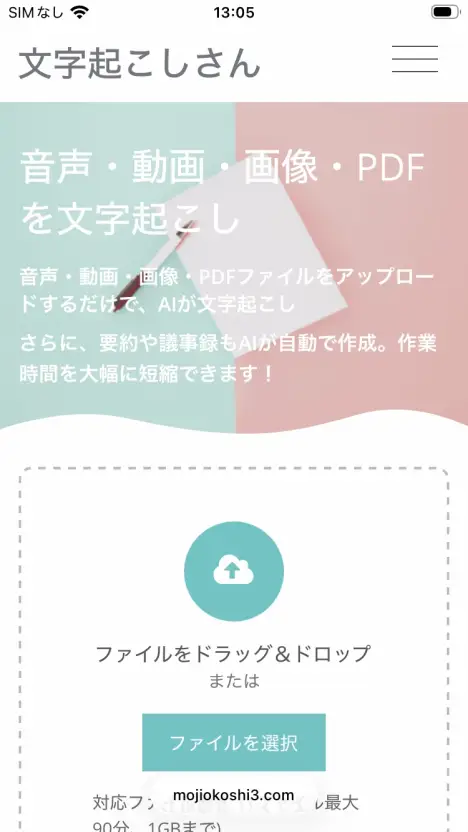
3. Wybór pliku audio
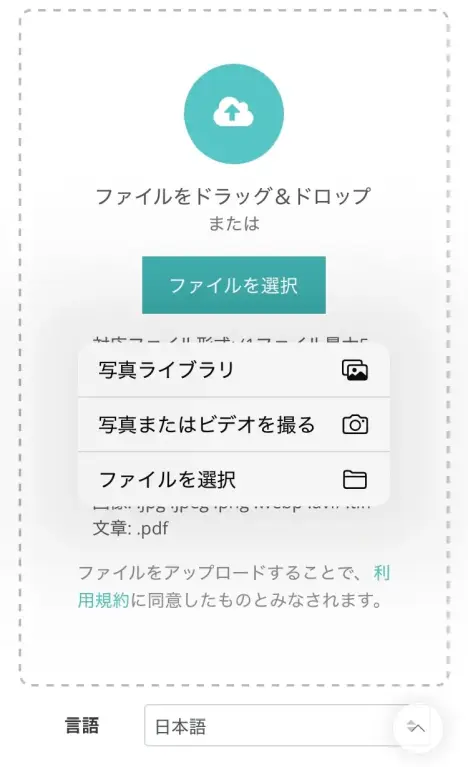
Proszę stuknąć „Wybierz plik”.
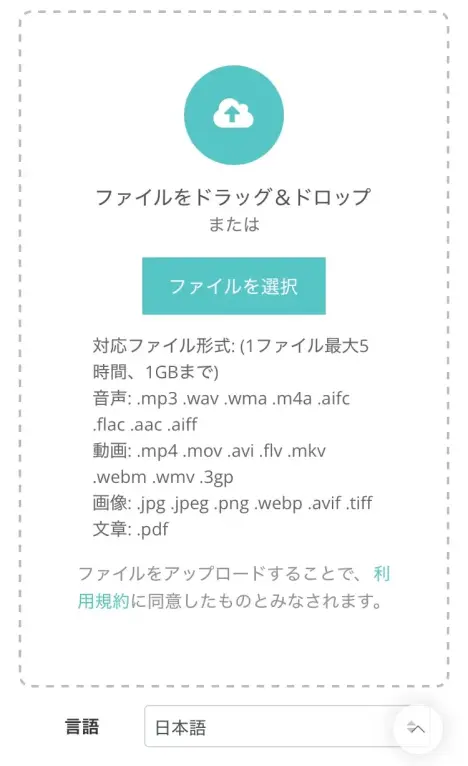
Otworzy się menu przeglądarki; tam proszę stuknąć „Wybierz plik”.
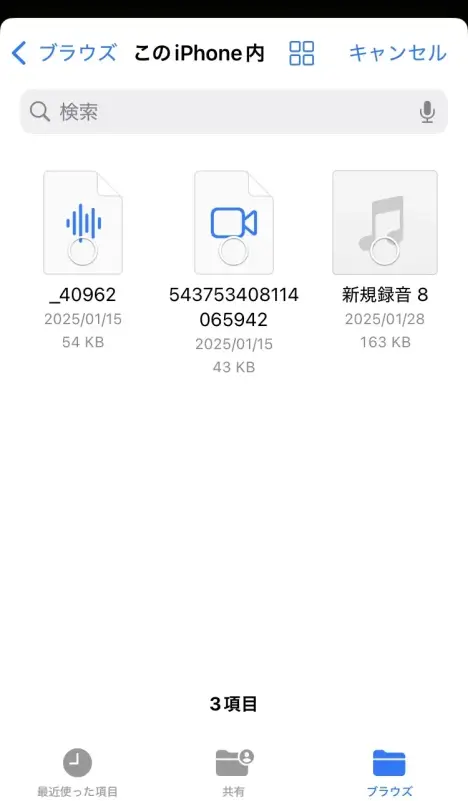
Otworzy się ekran wyboru pliku; proszę wybrać plik audio nagrany w Dyktafonie.
4. Przesłanie pliku audio
Po wybraniu pliku audio proszę stuknąć przycisk „Prześlij”.
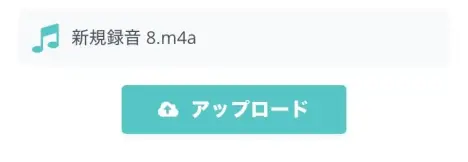
Rozpocznie się przesyłanie pliku.
Po zakończeniu przesyłania transkrypcja rozpocznie się automatycznie.
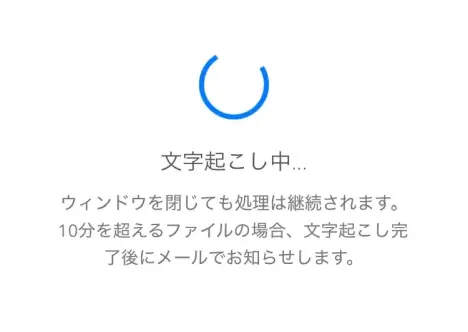
Jeśli korzysta się z usługi bez rejestracji i logowania, należy zaczekać, nie zamykając ekranu.
Jeśli po zalogowaniu zamienia się na tekst długi plik audio w płatnym planie, po zakończeniu przesyłania można zamknąć ekran.
Po zakończeniu przetwarzania przyjdzie powiadomienie e-mailem.
5. Transkrypcja gotowa!
Jeśli ekran został otwarty, po zakończeniu transkrypcji ekran się przełączy i wyświetli się wynik transkrypcji.
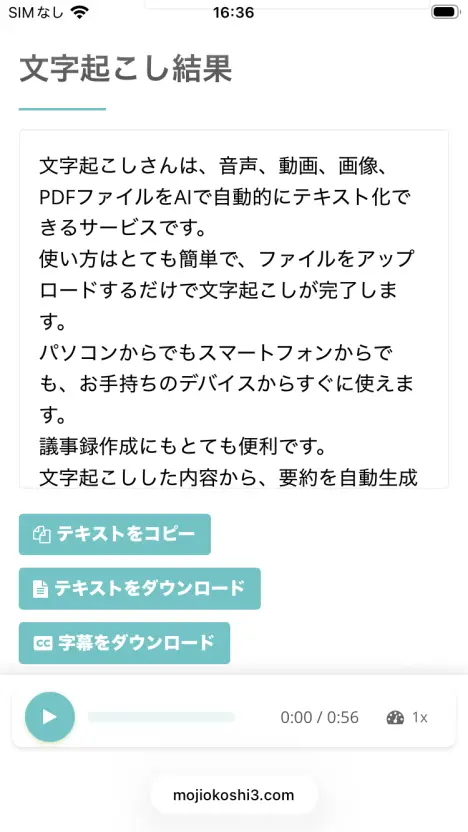
Jeśli ekran został zamknięty, wynik można sprawdzić przez link w e-mailu o zakończeniu transkrypcji albo w menu strony

„Mr. Transcription”, otwierając stronę „Historia”.
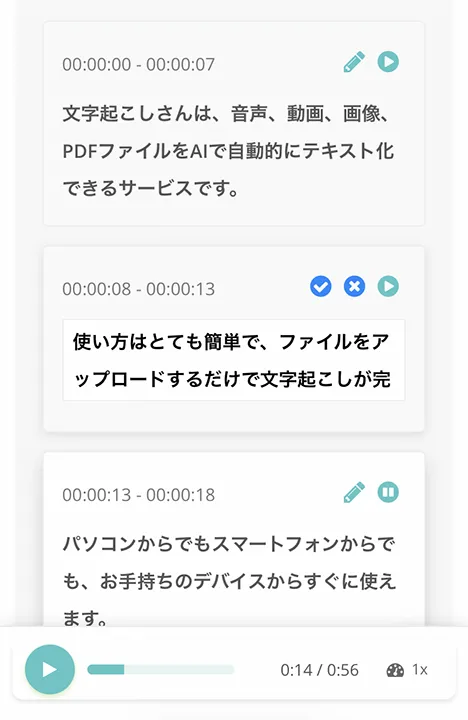
Na stronie głównej i w historii można w ten sposób odtwarzać dźwięk osobno dla poszczególnych fragmentów wyniku transkrypcji oraz
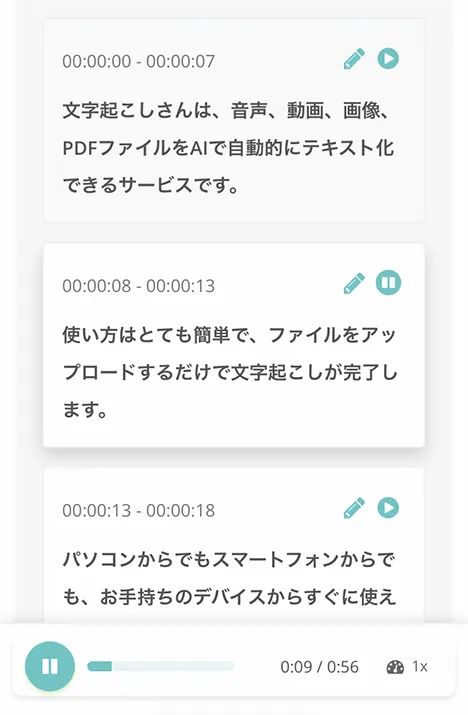
edytować i zapisywać wynik transkrypcji.
Ponadto można także utworzyć podsumowanie i analizę pliku oraz protokół ze spotkania.

Jak widać, dzięki „Mr. Transcription” nagrania z Dyktafonu na iPhonie można zamienić na tekst bardzo łatwo!
Także długie nagrania zamienia się na tekst wygodnie.
Warto samemu spróbować „Mr. Transcription” do transkrypcji AI nagrań z Dyktafonu!
2. Speechy Lite (aplikacja na iOS do zainstalowania)
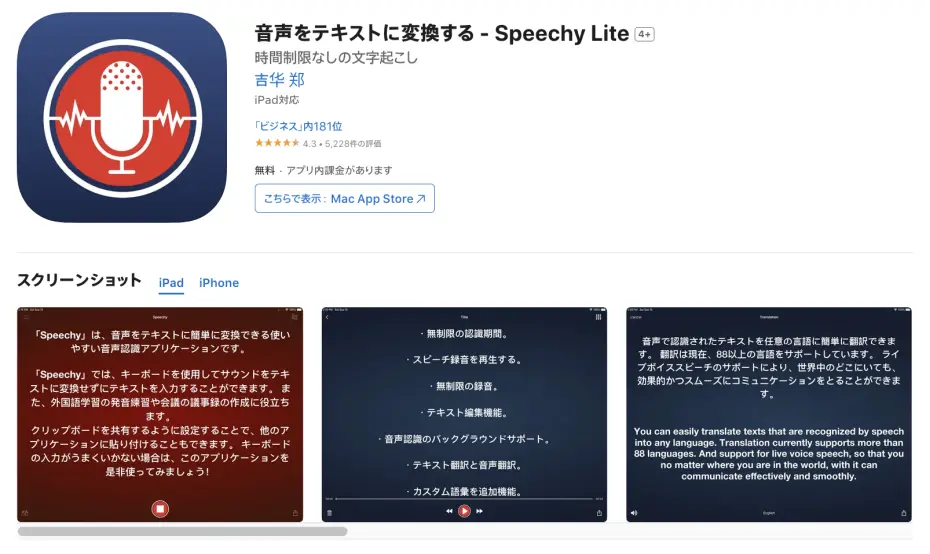
Osobom szukającym aplikacji na iOS do zainstalowania na iPhonie lub iPadzie polecamy Speechy Lite.
Speechy Lite to aplikacja, w której można zaimportować dźwięk nagrany w Dyktafonie na iPhonie i zamienić go na tekst.
Obsługuje także języki obce.
Ma również funkcję transkrypcji w czasie rzeczywistym.
Można z niej korzystać bezpłatnie, ale jak wskazuje „Lite” w nazwie, funkcje są ograniczone i nie można zamieniać na tekst długich nagrań.
Aby zamienić na tekst długie pliki, trzeba kupić wersję płatną.
3. SoundType AI (aplikacja do transkrypcji na iPhone'a i iPada)

SoundType AI to aplikacja do zainstalowania na iPhonie lub iPadzie, służąca do transkrypcji.
Przesłane pliki audio można zamienić na tekst.
Do długich transkrypcji potrzebny jest płatny plan: dostępne są plan Pro i plan Business.
4. Notta (usługa do transkrypcji plików audio)
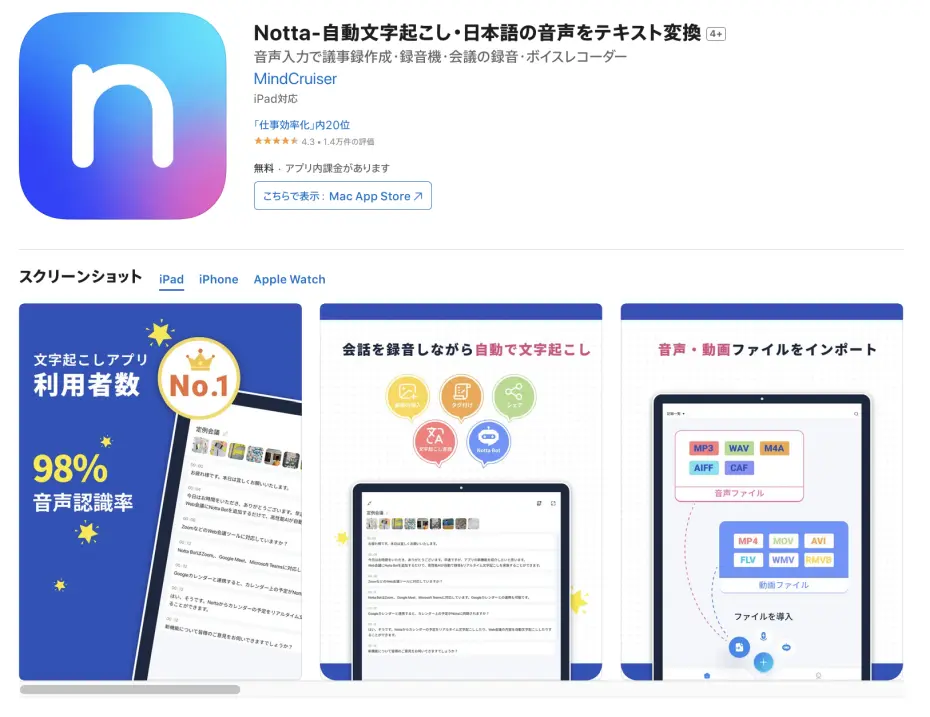
Notta to usługa, która wczytuje plik audio z Dyktafonu i zamienia go na tekst.
Z poziomu panelu zarządzania można zaimportować plik audio z Dyktafonu na iPhonie i zamienić go na tekst.
Można z niej korzystać bezpłatnie, ale przy długim użytkowaniu potrzebny jest płatny plan.
5. Texter (aplikacja do transkrypcji na iOS i Androida)
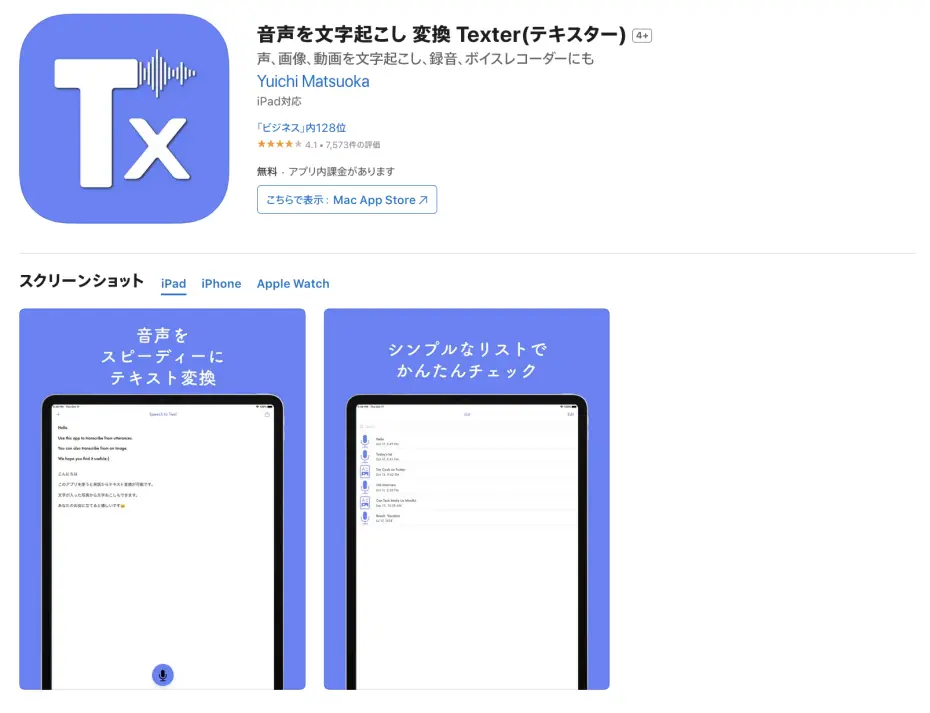
Texter to aplikacja do transkrypcji AI na iPhone'a (iOS) i Androida.
Jest wyspecjalizowana w aplikacjach na smartfony i potrafi wczytać plik audio z Dyktafonu i zamienić go na tekst.
Cechą szczególną jest to, że oprócz iPhone'a i iPada (iOS) ma także funkcję współpracy z Apple Watch.
Można bezpłatnie wypróbować ją przez krótki czas, ale do długich transkrypcji potrzebny jest płatny plan.
Jeśli chce się zamienić na tekst także dźwięk spoza Dyktafonu, filmy lub obrazy, warto użyć innej aplikacji.
Zapraszamy też do artykułu porównującego aplikacje na iPhone'a według zastosowań: „7 polecanych aplikacji do transkrypcji na iPhone'a (także bezpłatnych, edycja 2026)”.
Co zrobić, gdy nie można zamienić na tekst nagrania z Dyktafonu na iPhonie
Transkrypcja nagrania z Dyktafonu mi nie wychodzi...
Przedstawiamy, co zrobić, gdy nagrania z Dyktafonu na iPhonie nie da się zamienić na tekst.
Gdy transkrypcja standardową funkcją Dyktafonu nie działa
Standardowa funkcja transkrypcji dostępna od iOS 26 nie działa na niewspieranych modelach i wersjach iOS.
Ponadto w zależności od ustawień języka iPhone'a funkcja transkrypcji może się nie wyświetlać.
W takim przypadku warto skorzystać z usługi transkrypcji AI.
Wystarczy przesłać plik audio nagrany w Dyktafonie, więc usługa działa niezależnie od wersji iOS i modelu.
Gdy format pliku audio nie jest obsługiwany
Pliki audio nagrane w Dyktafonie na iPhonie są zapisywane w formacie „m4a”.
Niektóre strony i aplikacje do transkrypcji nie obsługują formatu m4a.
„Mr. Transcription” obsługuje pliki m4a bez konwersji, więc bez zmiany formatu pliku wystarczy przesłać go z iPhone'a.
Gdy jakość nagrania jest zbyt niska do transkrypcji
Jeśli wokół jest duży hałas albo mówiący jest daleko od iPhone'a, dokładność transkrypcji może się obniżyć.
Dla wysokiej dokładności ważne jest, aby nagrywać w jak najcichszym miejscu, z iPhonem ustawionym blisko mówiącego.
Transkrypcja nagrań z Dyktafonu na iPhonie: podsumowanie
W tym artykule przedstawiliśmy sposoby transkrypcji nagrań z Dyktafonu na iPhonie oraz polecane strony i aplikacje z transkrypcją AI.
Do transkrypcji nagrań z Dyktafonu na iPhonie polecamy „Mr. Transcription”.
- Obsługa plików m4a bez konwersji: konwersja niepotrzebna, wystarczy przesłać plik z iPhone'a
- Obsługa długich nagrań: dzięki najnowszej AI także długie nagrania zamieniane są na tekst w zaledwie około 1 minuty
- Obsługa 100 języków: oprócz japońskiego i angielskiego zamienia na tekst nagrania w wielu językach
- Podsumowanie AI i protokół ze spotkania: wynik transkrypcji jednym kliknięciem zamienia się w podsumowanie lub protokół
- Rozpoznawanie mówców: nagrania z udziałem kilku osób są zamieniane na tekst z podziałem na mówców
- Eksport napisów SRT: można je wykorzystać także do tworzenia napisów do filmów
Bez rejestracji i bezpłatnie można z niej korzystać, więc warto najpierw sprawdzić dokładność Mr. Transcription na własnym nagraniu z Dyktafonu.
■ Usługa transkrypcji AI „Pan Transscription”
„Pan Transkrypcja” to narzędzie do transkrypcji online, z którego można korzystać od zera początkowego kosztu i 1000 jenów miesięcznie (* dostępna bezpłatna wersja).
- Obsługuje ponad 20 formatów plików, takich jak audio, wideo i obrazy
- Może być używany zarówno z komputera, jak i smartfona
- Obsługuje terminy techniczne, takie jak opieka medyczna, IT i opieka długoterminowa
- Obsługuje tworzenie plików napisów i rozdzielanie mówców
- Obsługuje transkrypcję w około 100 językach, w tym angielskim, chińskim, japońskim, koreańskim, niemieckim, francuskim, włoskim itp.
Aby z niego skorzystać, wystarczy przesłać plik audio ze strony. Tekst transkrypcji jest dostępny w sekundach do kilkudziesięciu minut.
Możesz z niego korzystać za darmo, jeśli transkrybujesz go przez maksymalnie 10 minut, więc spróbuj raz.

To „Pan Transkrypcja”, który może z łatwością dokonać transkrypcji z audio, wideo i obrazów.
Transkrypcja umożliwia transkrypcję do 10 minut za darmo.
Możesz kopiować, pobierać, wyszukiwać, usuwać itp. transkrybowany tekst.
Możesz także tworzyć pliki z napisami, które idealnie nadają się do transkrypcji filmów z wywiadów.
HP: mojiokoshi3.com
Email: mojiokoshi3.com@gmail.com
Email: mojiokoshi3.com@gmail.com
Powiązany artykuł
Transkrypcja do transkrypcji audio / wideo / obrazu. Jest to usługa transkrypcji, z której każdy może korzystać bezpłatnie bez instalacji.
- Co to jest Pan Transkrypcja?
- Transkrypcja obrazów, dźwięków i filmów z Panem Transkrypcją
- Darmowa rejestracja
- Plan cenowy
- podręcznik
- Wypróbuj inne bezpłatne usługi






