


文字起こしさんで見積書・請求書を簡単に発行する方法!銀行振込に対応
無料あり:音声文字起こしツールおすすめ15選【AI/Web/アプリ】
2025年6月28日


会議の議事録やインタビューの音声文字起こしをスピーディに行いたい!
そんな悩みはないですか?
少し前までは、こういったミーティング・会話の文字起こしはすべて手作業で行うのが当たり前でした。
パソコンが普及してから、音声の文字起こし専用の再生プレイヤーやエディタも登場しました。
でも結局、肝心の書き起こし自体は一つひとつ人の手で行うしかありませんでした。

代行業者もいくつかありましたが、中小企業や個人が手軽に頼めるものは少なかったんですよね・・・。
しかし、時代は変わりました。
いまでは誰でも手軽に扱えるAI文字起こしツールが次々と生まれ、誰でも・すぐに・自宅でハイクオリティな文字起こしをできるようになったんです!
今回は、そんな便利すぎる音声文字起こしソフト・サービスの中でも、特におすすめなツールを15個紹介します!
また、無料で使用できるツールについても解説しますね。
議事録やインタビューなど、目的や利用シーンに合わせた最適なツールの選び方についても詳しく解説します!
この記事を読めばこれまでのような100%手作業と比べて圧倒的に作業がラクになるはず。
ぜひ最後までご覧ください。
【無料あり】音声文字起こしソフト・サービスおすすめ15選
1.文字起こしさん(Web)

文字起こしさんは万能かつ定番の音声文字起こしサービス。
高性能・高精度な最新音声認識AIで文字起こしするサービスで、迷ったらこれがおすすめです!
無料で使える音声文字起こしツール
『文字起こしさん』の最大の特長は、無料で使えること!
無料で音声を文字起こししたいという場合も3分まで無料で使うことができます。
ブラウザから利用するWebアプリなので、パソコン(Windows/Mac)やスマホ(iPhone/Android)などのデバイスに関係なく利用可能です。
使い方は、ページを開いたらファイルをアップロードするだけ。
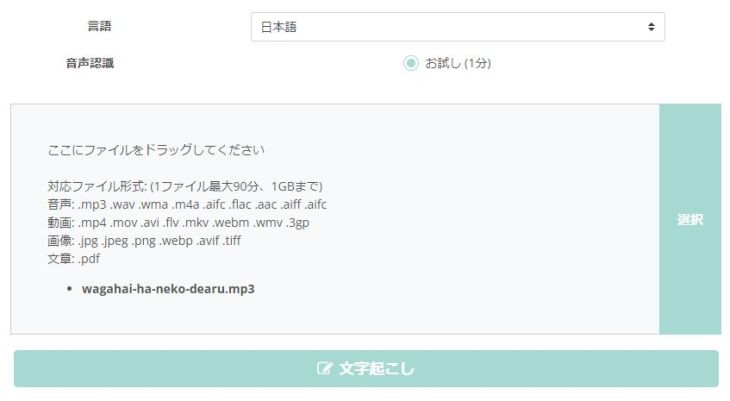
一般的な会話だけでなく、医療・ITといった専門分野を指定することで、さらに精度を高められるのもポイント。
最新AIで便利に文字起こし!
AI音声認識エンジン「PerfectVoice」はわずか10分で超高速文字起こし可能!
「タイムコード表示」を使って、会議の議事録音声を話している人ごとに便利に文字起こしすることもできます。
100言語対応なので英語をはじめ、外国語の文字起こしにも最適です。
もちろんAI音声認識の精度は折り紙つきで、とても高い精度で、ミスなく音声をテキスト化できます!
音声文字起こしの方法で迷ったら、まずは『文字起こしさん』を使ってみませんか?
- 方式:AI
- 対応形式:mp3 .wavなど各種音声ファイルのほか、動画、画像、pdfに対応
- 無料でできること:10分/日(1音声ファイル3分まで)
2.Texter(iPhone)
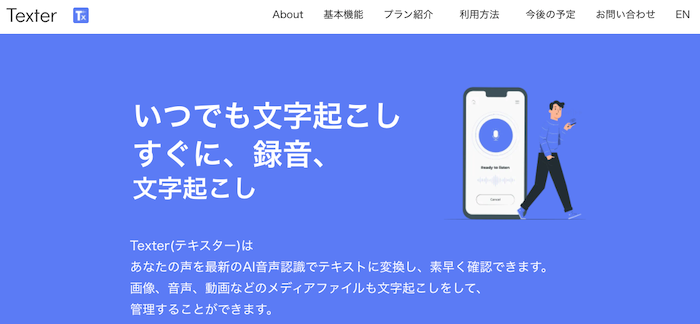
手軽さと機能性のバランスがいいスマホアプリがこちら。
句読点・疑問符への変換もサポートしており、精度もそこそこ高め。
短時間の文字起こしなら無料で利用できるため、ボイスメモアプリにもぴったりです。
iPadやApple Watchにもしっかり対応。iPadの広い画面でテキストを見たり、Apple Watchで手軽に録音・再生したりも可能です。
iPhone版以外に、Android版も公開されています。
- 方式:AI
- 対応形式:リアルタイム/音声ファイルインポート
- 無料でできること:リアルタイム1分、短時間の音声データ文字起こしなど
3.Edivoice(Android)
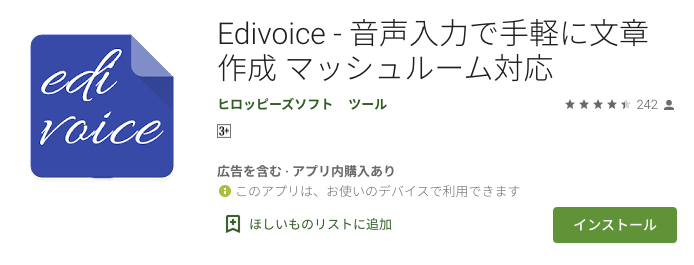
※2023年現在、Google Play Storeから公開終了しています。
Android用の音声入力アプリがこちら。
Googleの標準キーボードでも音声入力はできますが、こちらのほうがより高機能な印象です。
特に、リアルタイムで音声をテキスト変換しながらワンタップで句読点や記号・改行などを挿入できるのが便利。記号挿入は音声だけで行うことも可能です。
作成したテキストデータをそのまま他アプリの文章入力エリアに取り込むこともできるので、細かな編集はいつも使っているエディタで行う、なんて作業分担もできますよ。
- 方式:AI
- 対応形式:リアルタイム
- 無料でできること:すべて(※広告表示あり)
4.Notta(iPhone/Android/Web)
iPhone・Android両対応の音声文字起こしアプリ。
Web版もあるのでパソコンからでも利用可能です。
このアプリは、翻訳できる言語が豊富(104言語)であることが特徴です。
マーキングによる頭出しやリアルタイム共有などの機能もあるので、単純な文字起こしツールとしても優秀です。
専用のスマホマイク『Langogo Mini』を使えば、さらにクリアで精度の高い文字起こしが可能になります。
内蔵マイクで物足りなく感じた人は試してみてはいかがでしょうか?
- 方式:AI
- 対応形式:リアルタイム/音声ファイルインポート
- 無料でできること:リアルタイム文字起こしのみ、120分/月、104言語翻訳、同期機能など
5.AutoMemo(iPhone/Android/Web)
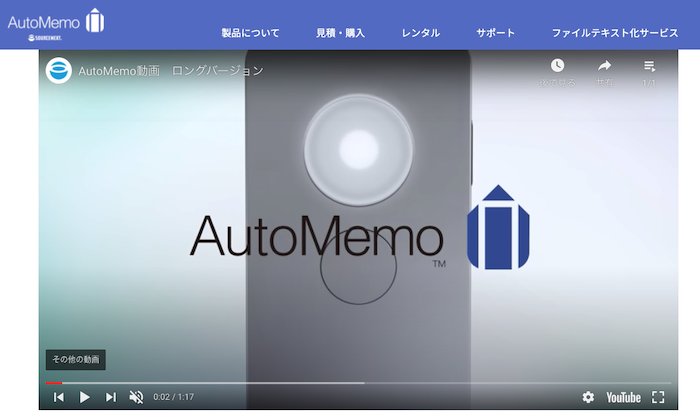
ポケトークなどで有名なソースネクストによる音声ファイル文字起こしサービスがこちら。
専用のICレコーダーを購入することで、無料で月1時間まで音声文字起こしができる仕組みになっています。
ICレコーダーの操作は録音ボタンを押すだけと非常に簡単。
音声ファイルは自動でアップロードされ、クラウド上で自動変換、アプリでテキストデータと音声の両方を確認できます(メール受け取りも可能)。
オーディオケーブルをパソコンにつなげば、Web会議の録音や文字起こしもできます。活用の幅は意外に広そうですね。
- 方式:AI
- 対応形式:音声ファイルインポート
- 無料でできること:クラウド音声テキスト変換(1時間/月)※ICレコーダーの購入は必須
6.コエラボ(Web)
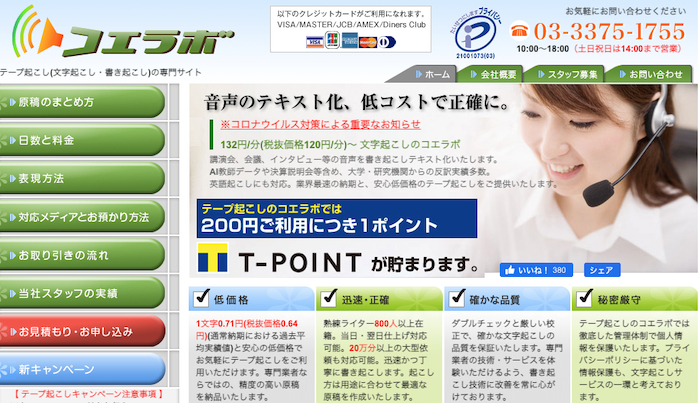
人の手でキーボードを打ち込むという、昔ながらの文字起こし代行サービスを現代版にアップデートしたようなサービスがこちら。
132円/分というリーズナブルな価格体系ながら、ダブルチェックや校正などもしっかり行う品質の高さが特徴。
プライバシー認証も取得済みなので、安全面でも申し分ありません。
特急プランでは中1日の納品が可能。
さらに料金を払えば当日・翌日納品にも対応しているので、すぐにテキストデータが必要なときに活躍してくれそうですね。
- 方式:ライターによる手打ち入力
- 対応形式:音声ファイルインポート
- 無料でできること:なし(※紹介キャンペーンで実質無料にすることは可能)
7.Voice Rep Pro(Windows)
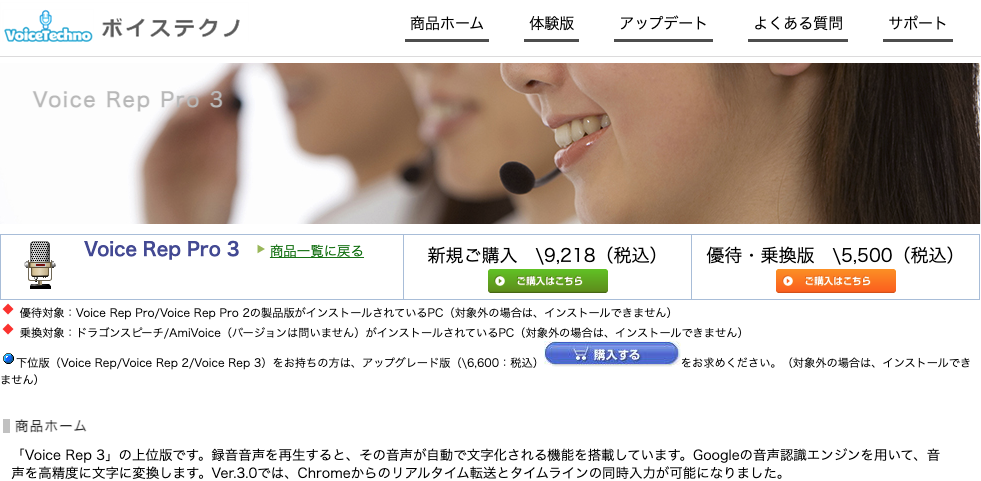
いまでは数少ないインストール型のWindows用文字起こしソフト。
ネット経由の音声認識サービス(Google)と書き起こし用エディタがセットになっているこちらのツール。
エディタ自体はオフラインでも動作するので、外出先などでも手軽に利用できます。
タイプスタンプの自動挿入や10言語翻訳、文章校正ツールなど機能も申し分なしです。
自動文字起こしと手作業を組み合わせて作業たい人にぴったりですね。
- 方式:手動・AI
- 対応形式:リアルタイム/音声ファイルインポート
- 無料でできること:なし(※3分間の体験版あり)
8.ユーザーローカル音声議事録システム(Web)
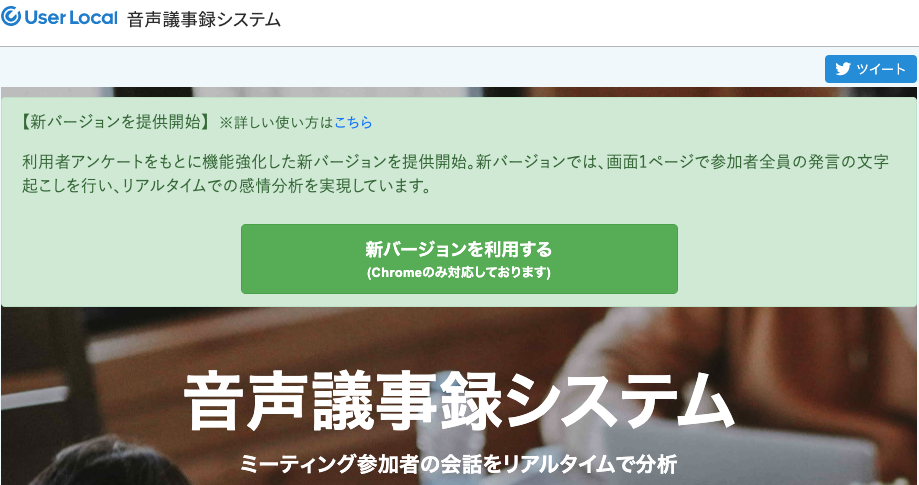
ブラウザ(Google Chrome)から利用する無料の音声議事録システムがこちら。
使い方は会議用のURLをメンバーで共有するだけ。
参加者の発言は自動で文字起こしされ、自分の発言を修正することも可能です。
文字起こしした議事録は、そのままcsvファイルでダウンロードできます。
面白いのが、参加者全員の発言から自動でトピック単語を抽出したり、発言者の感情を「ポジティブ/ネガティブ」「5感情(喜び・好き・悲しみ・恐れ・怒り)」の2タイプに分析するツールが付いている点。
後から議事録を分析するのに役立つかも?
- 方式:AI
- 対応形式:リアルタイム
- 無料でできること:すべて
9.Otter(iPhone/Android/Web)
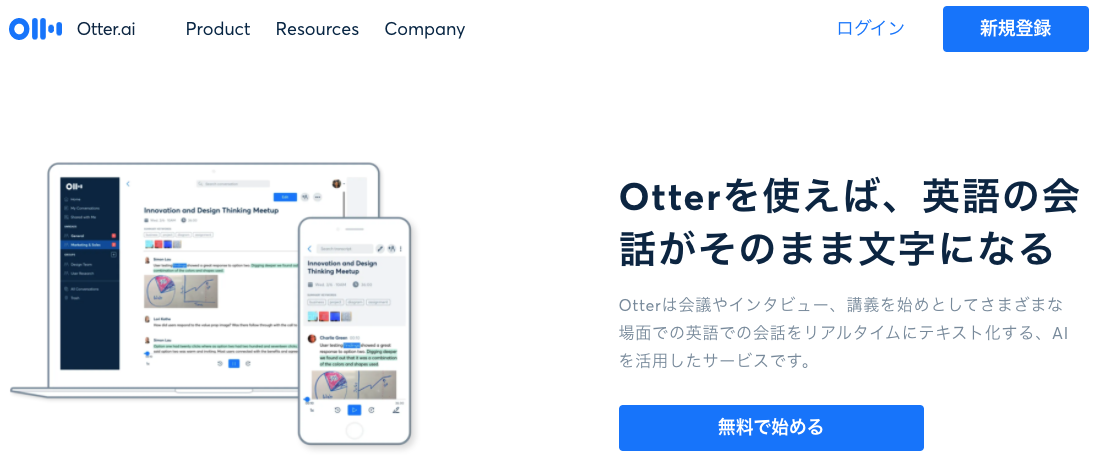
英語に特化したオンライン文字起こしサービスがこちら。
複数の話者を自動で判別できるのが大きな特徴。
さらに音声再生の際は、読み上げている箇所がハイライト表示されるので、リアルタイムで聞き取れなかった箇所の確認などに役立ちます。
リアルタイム同期機能もあり。同じアカウントでログインすれば、スマホで録音しながらパソコンでテキスト確認できるので、議事録作成にも使えそうですね。
- 方式:AI
- 対応形式:リアルタイム/音声ファイルインポート
- 無料でできること:600分/月
10.Group Transcribe(iPhone)

引用元:Group Transcribe(App Store)
Group Transcribeは、Microsoftが提供している文字起こしサービス。
複数人で会議を行うときに、会議の内容を「誰が発言したか」に分けて自動でAI文字起こししてくれます。
利用は無料。
ただし、同時に会話を行う人全員がこのアプリをスマートフォンに入れている必要があります。
Officeなどの経験を活かしたMicrosoftならではのアプリですが、あくまで会議に特化したものであることが、メリットにもデメリットにもなる印象です。
- 方式:AI
- 対応形式:リアルタイム
- 無料でできること:すべて
11.RIMO Voice(Web)
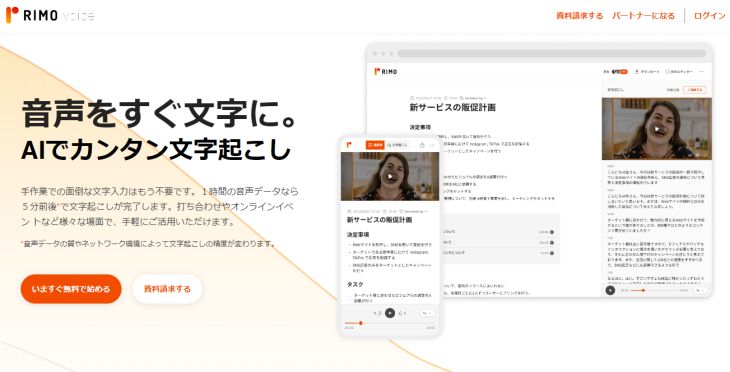
RIMO VoiceはAIを用いた文字起こしサービスのひとつ。
言語は日本語に特化しており、ビジネス用途などで使われています。
特徴は時間課金だということ(無料枠あり)。
個人の場合は30秒ごと。
法人利用だと10/20/45/100時間ごとの枠によってプランが定められています。
こちらも議事録に強いことがうたわれているので、ビジネス用途では選択肢に上げることができるかもしれませんね。
- 方式:AI
- 対応形式:音声/動画ファイルインポート
- 無料でできること:個人利用は無料枠あり、時間課金

Rimo Voiceとは?日本語をAIで文字起こしするためのおすすめサービスを徹底解説! | AI文字起こしサービス - 文字起こしさん
日本語に特化したAI文字起こしサービスのRimo Voiceを紹介。日本語の文字起こしにおすすめのAI文字起こしサービスについても解説します。
12.YOMEL(Web、アプリ)
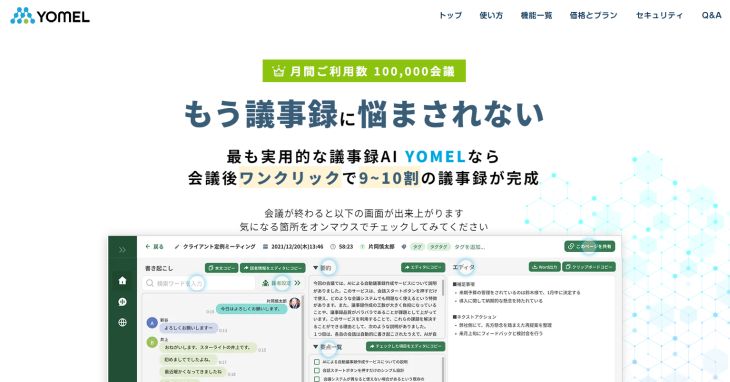
YOMELも議事録に対応した文字起こしサービスです。
ファイルをアップロードするのではなくリアルタイムをメインとしたサービスで、会議が始まったら録音開始、会議が終わったら録音を終了するという使い方が想定されています。
基本的には有料のサービスですが、無料トライアル枠も用意されています。
- 方式:AI
- 対応形式:リアルタイム
- 無料でできること:2週間のトライアル期間あり
13.Recoco(iPhone)
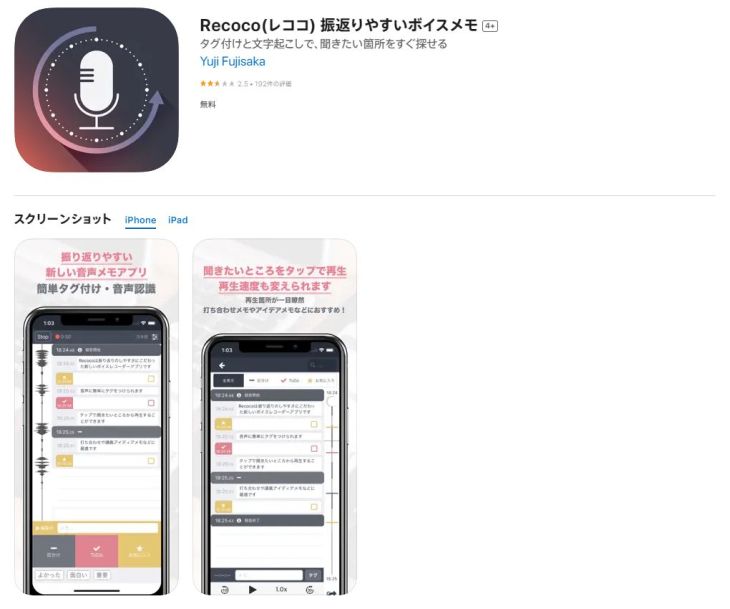
RecocoはiPhoneにインストールして使えるスマホアプリです。
音声文字起こし用のスマホアプリとしては選択肢のひとつになるといえるでしょう。
アプリを起動して録音ボタンを押すと文字起こしが開始。
AIを用いて文字起こしを行ってくれます。
使用が無料なのはメリットですが、最終アップデートは2018年と古め。
AI文字起こしという日進月歩の世界では他のサービスとの比較を行ったうえで使うのがおすすめです。
- 方式:AI
- 対応形式:リアルタイム
- 無料でできること:すべて
14.Speechy Lite(iPhone)
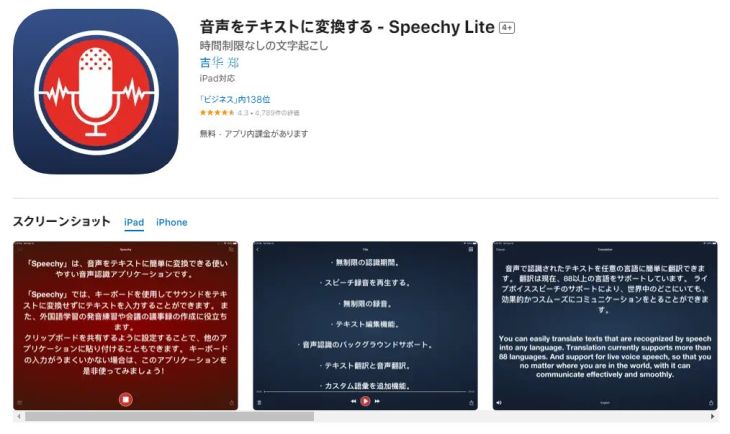
Speechy LiteもiPhoneにインストールして使うAI文字起こしアプリです。
無料でインストールして使うことができますが、課金することで機能が開放できます。
名前に「Lite」とある通り使用時間や機能に制限がありますが、そこに注意して使う分には有用だといえるのではないでしょうか?
- 方式:AI
- 対応形式:リアルタイム
- 無料でできること:無料(機能制限あり、有料版で機能開放)
15.AmiVoice Cloud Platform(API)
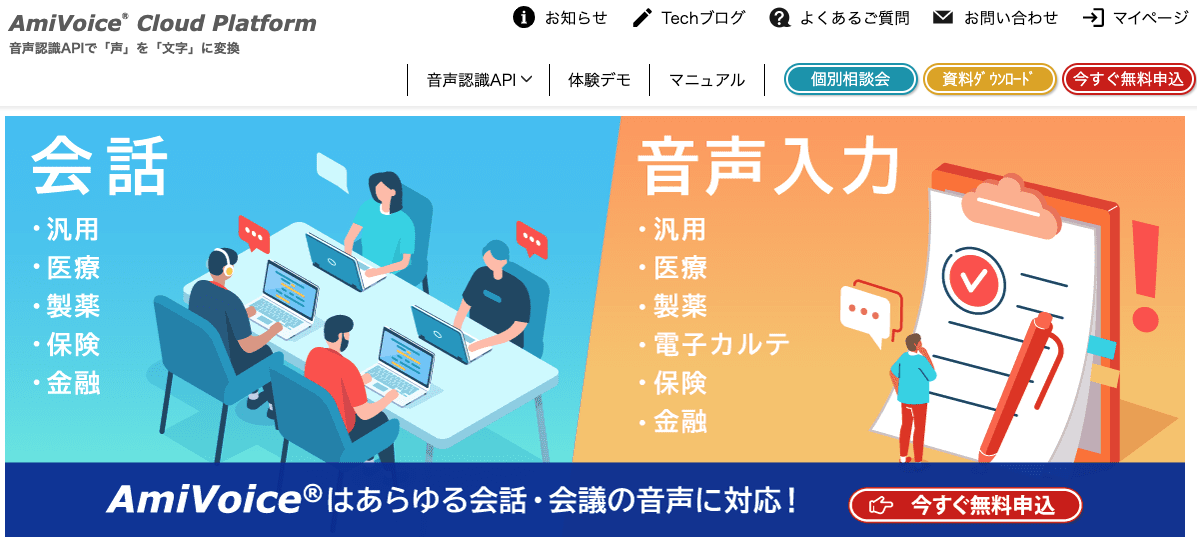
以前は『ドラゴンスピーチ』と並んでメジャーだった文字起こしソフト『AmiVoice』のオンライン版がこちら。
20年以上のノウハウ蓄積と最新のディープランニング技術の実装による高い音声認識率が大きな特徴です。
利用シーンに合わせて、ビジネス向けの汎用会話から専門分野・業界に特化したものなど、13種類の音声認識エンジンを利用できますよ。
ただし、使用方法には注意が必要。
ちょっと専門的な内容になりますが、API(ほかのプログラムで利用するための道具)として提供されているため、利用するには自分で開発したツールにプログラムするかAPI実装済みの他アプリを通すといった知識と手間が必要です。
でも大丈夫。
AmiVoiceを使いたいときはAI文字起こしツールの文字起こしさんを使うことで、スムースかつ簡単にその性能を活かすことができますよ。
- 方式:AI
- 対応形式:リアルタイム/音声ファイルインポート
- 無料でできること:60分/月(汎用会話・英語・中国語)
迷ったらどの音声文字起こしツールがおすすめ?
それじゃあ、いますぐ文字起こししたいならどれを使ったらいいの?

では、いますぐ文字起こしをしたいならどのツールがよいのでしょうか?
結論としては「文字起こしさん」を使うのがおすすめです。
下の青いボタンからトップページを開いたら、あとは音声ファイルをアップロードするだけですぐに文字起こしを体験できますよ。
文字起こしで困っていたら、まずはAI文字起こしの『文字起こしさん』をご利用ください。
目的に特化した音声文字起こしツールの選び方

たくさんツールを見てきたけど、15個もツールがあると、ここからどうやって自分の目的に合ったツールを選べばいいのか、まだよくわからない・・・。
そんなあなたのために、音声文字起こしの利用シーンを挙げつつそれぞれに特化した文字起こしツールをご紹介します。
簡単・スムーズに文字起こししたい

操作が簡単で、迷うことなくすぐに文字起こしができるツールなら『文字起こしさん』がおすすめ。
操作方法はとても簡単!
ページを開いたらファイルをアップロードするだけです。
もちろん性能の面でも、高性能なAI音声認識エンジンを使うことができるので文字起こしの精度は抜群です。
どれを使うか迷ったら、まずは文字起こしさんを使ってみるとよいでしょう。
たくさんの種類のファイルの音声を文字起こししたい

たくさんの種類のファイルを文字起こししたい場合も、おすすめなのは『文字起こしさん』です。
文字起こしさんの特徴は、音声ファイルだけでなく画像、動画、pdfファイルからも文字起こしができるということ。
具体的には以下のファイル形式に対応しています。
- 音声: .mp3 .wav .wma .m4a .aifc .flac .aac .aiff .aifc
- 動画: .mp4 .mov .avi .flv .mkv .webm .wmv .3gp
- 画像: .jpg .jpeg .png .webp
- 文章: .pdf
当然ですが、iPhoneやAndroidのスマホで録音した音声ファイルもそのままアップロードするだけでOK。
迷うことなく文字起こしすることができますよ。
動画ファイルを音声ファイルに変換する必要がないのもポイント。
ファイル形式で戸惑うことなく簡単にAIで文字起こしするなら、文字起こしさんがおすすめです。
会議の音声から議事録を作りたい

会議の議事録用音声データを渡されて文字起こしする場合は『文字起こしさん』がおすすめ!
上でも触れましたが『文字起こし』さんは音声データだけでなく動画データにも対応しているので、講演会や会議を撮影した動画から文字起こししたいとき、動画ファイルを音声ファイルに変換する手間がかかりません。
もちろん、音声から議事録を文字起こしする性能も抜群です。
議事録の文字起こしの場合ほかには『Voice Rep Pro』もよいでしょう。
また、自分も会議に参加する形なら、『ユーザーローカル音声議事録システム』も便利です。
手作業で議事録を文字起こしする時間的余裕が少しもない場合は、『コエラボ』などの外注サービスを利用するのもアリですね。
インタビュー音声を文字起こししたい
スマホをボイスレコーダー代わりにしつつ、リアルタイムで録音と文字起こしを同時に行うなら『Texter』や『Notta』が便利です。
専用のICレコーダーを別に用意したい場合は、文字起こしサービスとセットになっている『AutoMemo』がピッタリ(ただし、ハードウェアとセットであることに注意)。
議事録と同様、こちらも音声データだけ渡された場合は『文字起こしさん』を活用してみましょう。
ボイスメモのように使いたい
スマホ標準のボイスメモ以外のアプリやサービスの中では、外出先などで気軽にボイスメモをとるなら『Texter』や『Edivoice』がおすすめ。
TexterはApple Watchにも対応しているので、スマホをポケットやカバンに入れたままでも音声メモが録音できます。
パソコンの前でじっくり腰を据えて、ある程度の長文を音声入力する場合は、校正ツールなどもあるエディタ内蔵の『Voice Rep Pro』が便利かもしれませんね。
単に録音するだけなら、じつはスマホ標準のボイスメモやレコーダーアプリでも十分。
そのあと外部サービスで文字起こしするなら、そのファイルを『文字起こしさん』にアップロードするとよいでしょう。

【2025年版】iPhoneのボイスメモを無料で文字起こし!おすすめアプリ5選と使い方完全ガイド | AI文字起こしサービス - 文字起こしさん
iPhoneのボイスメモを無料で文字起こし!長時間の録音もAIアプリで簡単テキスト化。ボイスメモの使い方から文字起こしサービスの選び方まで、初心者でも分かる完全ガイドを解説します。
英語・外国語音声を文字起こししたい
『文字起こしさん』は英語をはじめ、100種類の言語に対応しています!
英語はもちろん、韓国語、中国語、スペイン語、フランス語など、外国との取引が多い企業の方にもおすすめです。
英語の音声文字起こしに特化しているツールとしては『Otter』があります。
ほかには『Notta』のように、英語対応を謳っているツールもアリです。
Nottaは対応言語も多く、翻訳機能も内蔵しているため、言語学習ツールとして利用したい方にもよいでしょう。
オフライン環境で使いたい
今回紹介したツールをはじめ、最近の文字起こしサービスは、ほぼすべてがクラウドでAIを使って音声テキスト変換する仕組みになっているので、ネット環境がない場所では使えません。
※手打ちの文字起こしサービスも音声データのやり取りはネット経由が主流です。
どうしてもネットに接続できない環境で文字起こし作業がしたい場合は、
- オフライン環境:録音やテキスト修正などを行う
- オンライン環境:ネットに繋げるタイミングで自動文字起こしだけ行う
といった使い分けが必要です。
おすすめなのは、オフライン環境ではICレコーダーやスマホで録音し、インターネットに繋げることができるようになったら『文字起こしさん』のようなAI文字起こしサービスを利用することです。
もしくは、現在は販売終了してしまっている『ドラゴンスピーチ』や『AmiVoice SP2』のようなスタンドアローン型ソフトウェアの既存在庫を手に入れるのも一つの手ですね。
音声文字起こしツールの種類
無料で使えるものを含めさまざまな種類の文字起こしツールや、シーンごとのおすすめを紹介してきました。
ここからはさらに詳しく、文字起こしツールの特徴について見ていきましょう。

文字起こしツールにはどんな種類があるんだろう?
AIと手打ちという方法の違い、WebとPC/スマホアプリほか、いくつかの分類ができますが、どんな違いがあるのでしょうか?
AI文字起こしと手動の文字起こし
文字起こしの分類のひとつに「AIで文字起こしする」か「人の手でキーボードを使って文字起こしする」かということがあります。

今回紹介したツール・サービスは、ほとんどがAI文字起こしサービス。
紹介した中では『コエラボ』は、ライターの方が文字起こしするサービスですね。
2022年のStable Diffusion(画像生成AI)、2023のChatGPTと、AIの普及が一挙に進んでいる気がしますよね。
品質の高い文字起こしサービスが身近になっているのも、もちろんAIが最大の要因です。
それ以前も、コンピューターで音声ファイルから文字起こしする機能そのものは存在しました。
ですが、近年AIが普及するまでは、いまひとつ実用性に欠けるものだったといえるのではないでしょうか。
もしかすると、昔のコンピューターで音声入力を試そうとして使い物にならなかった経験をしたことがある方もいるかもしれませんね。

なので以前は、文字起こしをしたかったら、音声ファイルを聞きながらひたすらキーボードを叩くほかなかったのです。
自分で時間をかけて文字起こしするか、専門家にお金を払って文字起こしをしてもらうか。
どちらも最終的には人がキーボードで打ち込んでいるのは同じでした。
でもいまは違います!
『文字起こしさん』をはじめ、高品質な文字起こしが無料~とてもリーズナブルな価格で使えるんです!
文字起こしは、AIの恩恵をもっとも受けている分野のひとつ。
昔の文字起こしソフトしか知らない方は、使ってみたら性能に驚くこと間違いなし!
ぜひ、まずは無料で文字起こしを体験してみましょう。
音声の文字起こしを行う環境(Web/PC/スマホ)
次に、文字起こしをどんな環境で行うかも分類のひとつ。
Web上で行うか、PC用アプリ、スマホ用アプリで行うかという違いですね。
以前は音声を認識して文字起こしを行うといえば、PCにアプリ(ソフト)をインストールして行うことが多かったといえるでしょう。
ですが、AI文字起こしが普及したいまでは事情が変わってきました。
AI文字起こしはWebから利用が主流
AI文字起こしサービスが広まったいま、もっとも多く使われているのはWeb、つまりChromeやSafari、Edgeといったブラウザで使うサービスです。

たとえば『文字起こしさん』はトップページを開いたら音声や動画などのファイルをアップロードするだけ!
このように、AI文字起こしサービスはブラウザでサービスのWebサイトを開いて使うものが多いんです。
AI文字起こしにWebの環境のものが多い最大の理由は、高度なAIを使うには性能が高いコンピューターが必要なため。
愛好家の中には各種のAIを自宅の高性能PCで動かしている人もいますが、すべてのAIが自宅に設置できるPCで動かせるわけではありません。
また、仮に自宅のPCでAIが動いたとしても、仕事で文字起こしをする場合は音声データを自宅PCに取り込むわけにはいかないでしょう。
その点、インターネットの先にある強力なコンピューターに音声ファイルをアップロードするのなら、自宅のパソコンの性能は関係ありません。
Webならどの環境でも音声を文字起こしできる
また、Webから利用する文字起こしサービスにはもうひとつのメリットが!
それが、PCでもスマホでも、どの環境でも変わることなく使うことができるということです。
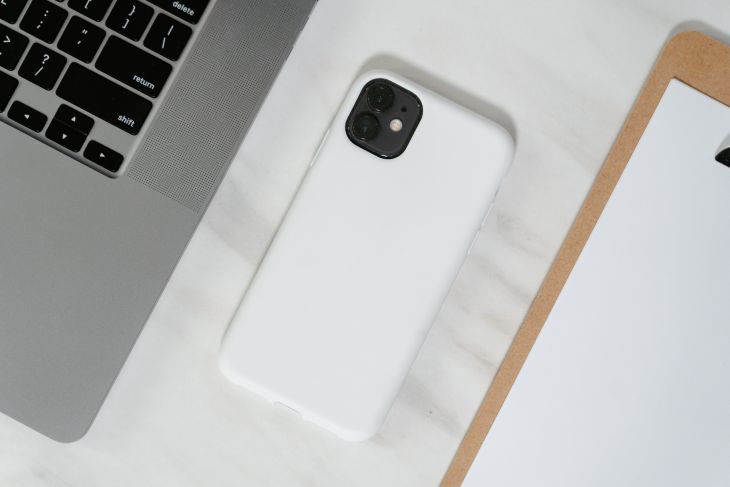
たとえば出先でスマホを使って録音したらブラウザからAI文字起こしサービスにアップロード。
会社に戻ったらパソコンから文字起こし結果を確認する。
そんな使い方も簡単にできてしまいます。
もちろんインストールの手間もかかりません。
いま文字起こしサービスを使うなら『文字起こしさん』をはじめWebサービスを使うのがおすすめです!
アップロードするかリアルタイムか
最後にもう一点、音声ファイルをアップロードして文字起こしするか、喋っている内容がリアルタイムで文字起こしされるかもサービスによって異なります。

アップロードして使うサービスとリアルタイムのサービスの違いは、文字起こしが終わるまでの時間。
リアルタイム文字起こしのサービスは、当然ですが会議などが終わった瞬間には文字起こしも完了しています。
いっぽう、アップロードして使う文字起こしサービスは、どんなに早くても録音が終了したあと、アップロードして処理が終わるのを待つまでの時間がかかります。
ただし。
実際に使ううえでどれくらい時間に差があるかは考えてみる必要があります。
たとえば議事録やインタビューでは、最終的な形にまとめるには、文字起こしの内容に誤りや、漢字変換や固有名詞のミスがないかをチェックする必要がありますよね。
この手間はリアルタイム文字起こしでも必要です。
また『文字起こしさん』をはじめアップロードして文字起こしするサービスには、あとからファイルをアップロードすればよいので音声ファイルや動画ファイルなど多くの種類に対応可能というメリットもあります。
「文字起こしした内容を同時配信する」といった用途ではリアルタイム文字起こしサービスが必要ですが、それ以外の面では、ファイルをアップロードして使うサービスのほうが融通が利くといえるのではないでしょうか。
結論:おすすめはどんな音声文字起こしツール?
ここまでさまざまな面から文字起こしツールの種類を見てきました。
では、それを踏まえたうえでどのようなツールがおすすめなのでしょうか?
結論からいうと
- AI文字起こし
- Webから利用
- アップロードして使う
というものが、これから文字起こしするならおすすめだといえます。
文字起こしサービスを探しているなら、この3つをポイントに選ぶと、きっとよい結果を得ることができるはず。
『文字起こしさん』もそんな文字起こしツールのひとつなので、まずは無料で試してみませんか?
『文字起こしさん』で音声を文字起こしする流れ:議事録を例に

では、音声文字起こしツールを使うと、どんな流れで文字起こしを行うことができるのでしょうか?
『文字起こしさん』を例に、議事録の文字起こしをする流れを解説します。
1. 音声を録音する
まず、スマホやICレコーダーを使って会議の音声を録音します。
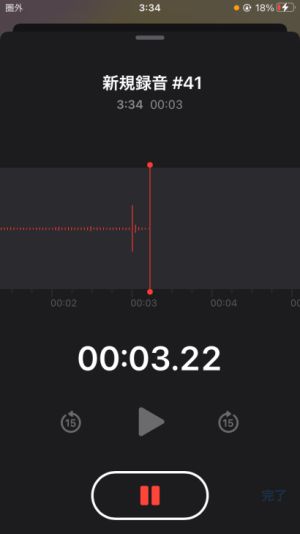
スムーズに議事録を文字起こしするために重要なポイントが、できるだけよい音質で録音するということ。
AI文字起こしは高性能なので多少ノイズがあっても文字起こししてくれますが、最初の時点で可能な限りよい音質で録音するに越したことはありません。
参加する人の声が入りやすい場所や書類をめくる音が入りにくい場所に置く、できれば外部マイクを使うなど音質に気を配るのがおすすめです。
2. 議事録の音声ファイルをアップロード
議事録用の音声ファイルを『文字起こしさん』のトップページからアップロードします。
使い方はとても簡単です。
スマホの場合は、『文字起こしさん』のトップページを開いたら、
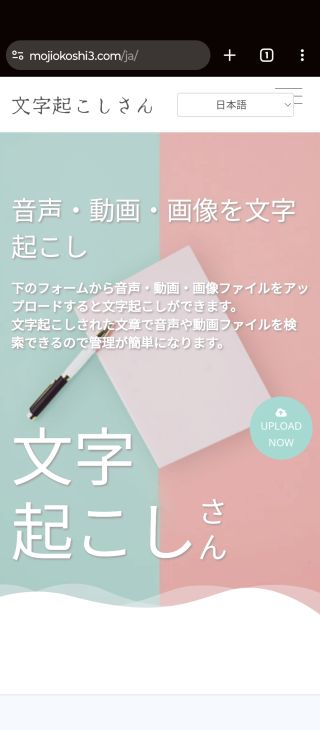
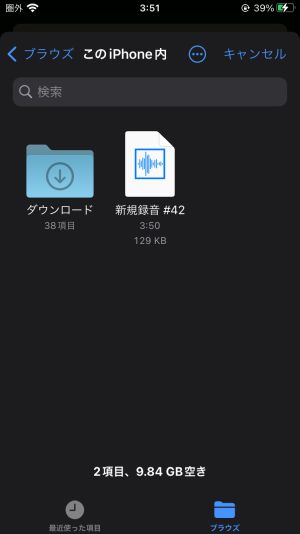
「選択」をタップして、
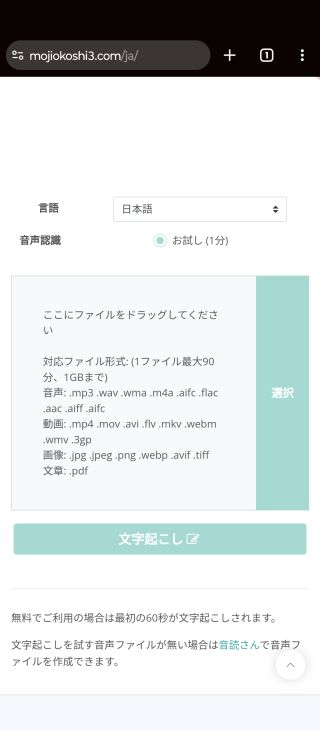
議事録の音声ファイルを選ぶだけ。
iPhoneで選択する例
Androidで選択する例
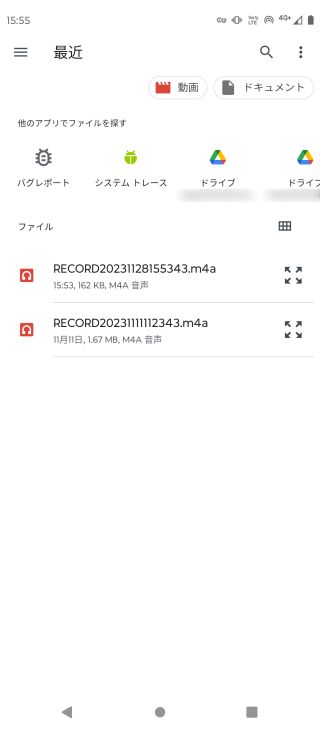
PCからアップロードする場合も「選択」からファイルを選ぶか、ファイルをドラッグ&ドロップすればOKです。
3.議事録の文字起こし開始
ファイルを選択してアップロードが完了すると、自動で文字起こしが始まります。
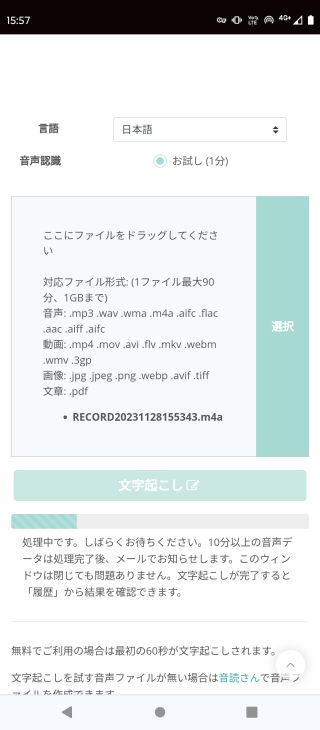
完了までしばらく待ちましょう。
※10分以上の音声ファイルの場合はメールで文字起こし結果が通知されるので、アップロード後は画面を閉じて大丈夫です。それより短いファイルの場合は画面を開いたままにするようにしましょう。
4. 議事録の文字起こし完了
文字起こしが終わると、結果が『文字起こしさん』のページに表示されます。
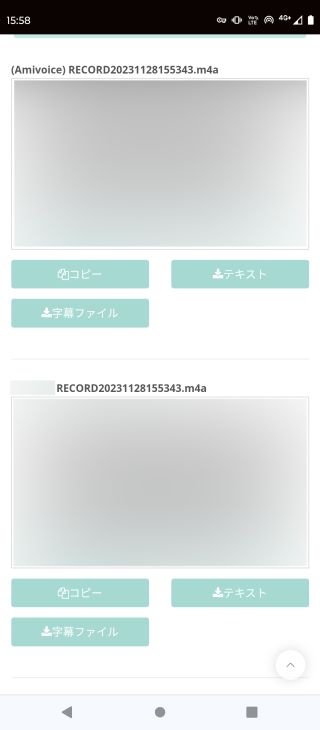
これで議事録の文字起こしの流れは完了です。
音声文字起こしツールを選ぶときに気をつけたいこと
では、文字起こしツールをこれから選ぶなら、どんなことに気をつけたらよいのでしょうか?
無料で試すことができるかチェック
文字起こしツールを選ぶときにまず気をつけたいこと。
それが、お金を払って使う前に無料で試すことができるのかという点です。

たとえば『文字起こしさん』は登録しなくても無料で体験を行うことが可能(無料体験について詳しくはこちら)になっています。
このような無料体験機能が重要な理由。
それは、実際にどれくらいのクオリティで文字起こしができるのかをチェックできるからです。
もしお金を払うまで文字起こしができず、実際に文字起こししたときにクオリティが低かったらとても残念ですよね。
AI文字起こしの性能は着々と上昇していますが、専門的な分野の音声や、ノイズなどの音声のクオリティによって向き不向きは存在しています。
そこで、音声の一部だけをテストで文字起こししてみることで、あなたが文字起こししたい音声を、それぞれの文字起こしサービスでスムーズに文字起こしできるのかがわかるのです。
『文字起こしさん』は無料で体験可能です!
上でも紹介しましたが『文字起こしさん』は無料で体験が可能!
登録しなくても1分間まで無料体験できますが、無料会員登録することで毎日10分間まで、1分までの音声ファイルをAIで文字起こしすることができます。
最新のAI文字起こしのクオリティの高さを、まずは無料で体験してみませんか?
音声を文字起こしできる時間をチェック
ツールによって、文字起こしできる時間はそれぞれ異なります。
また同じサービスでもプランによって文字起こしできる時間が変わってくる場合もあります。
たとえば『文字起こしさん』では、1日あたり10分までの無料プランから1ヶ月に20時間文字起こしできるプランまで、複数のプランが設定されています(参考:文字起こしさんの特徴|音声・動画・画像の文字起こし)。
文字起こしツールを契約するときは、あなたが文字起こししている音声の長さや文字起こし頻度に合ったものを選びましょう。
セキュリティをチェック
文字起こしツールを使うとき気になるのがセキュリティ面。
とくに議事録の文字起こしなどビジネス用途では、セキュリティ面で問題がないサービスであることが認められなければ仕事で使わせてもらえないのは当然ですよね。
そこで、文字起こしツールを選ぶときはそれぞれのサービスが適切なセキュリティ対策を行っているか調べることが重要なのです。
たとえば『文字起こしさん』の場合、AIエンジンにはログを残さないことをはじめ万全のセキュリティ対策を取っています(参考1:「仕様・セキュリティについて」 参考2:「サービス利用規約」)。
業務で文字起こしを使う場合もっとも大事なポイントなので、ぜひあらかじめ、文字起こしサービスのセキュリティ対策についてはあらかじめ確認しましょう!
文字起こしさんのセキュリティはどうなっているの?サーバーなど、詳しく回答 | AI文字起こしサービス - 文字起こしさん
文字起こしさんにデータをアップロードしても安全なの?悪用されたりしないの?特に会社内の機密情報などが入っていることもあるので、慎重になるのは当然です。 文字起こしさんのセキュリティはどうなっているのでしょうか?
どれくらいの数の言語に対応しているかチェック

この記事を読んでいる方のなかで最も多いのは、日本語での文字起こしツールを探している方でしょう。
でも、どれくらい数の言語に対応しているかも重要なポイントなんです。
日本語は当然として、英語については日本で利用できるサービスでも対応しているものが多いです。
ですがその他の言語については、サービスを選ばないと対応していない場合が出てきます。
多言語対応がポイントになる理由。
それが、文字起こしを行うことで容易に日本語へ翻訳を行うことができるためです。
いまではすっかり普及したDeepLをはじめ、翻訳もまたAIの力で一気にクオリティが上がった分野。
AI文字起こしとAI翻訳を組み合わせることで、海外のビジネス文書も容易に読むことができるようになってしまうのです。
例として『文字起こしさん』は100言語に対応!
文字起こしツールを選ぶときは、多数の言語に対応しているかチェックすることもお忘れなく。
まとめ:おすすめの音声文字起こしツールの選び方
今回は、おすすめの音声文字起こしツールや具体的な選び方・使い方について解説しました。
最後にもう一度、記事内で紹介したソフト・サービスをまとめておきます。
- 文字起こしさん:万能。ファイルをアップロードするだけでAIが自動で文字起こし
- Texter:iPhoneやApple Watchで手軽にボイスメモ・文字起こし
- Edivoice:Androidの高機能音声入力キーボード
- Notta:翻訳に強いスマホ文字起こしアプリ。専用マイクもおすすめ
- AutoMemo:ICレコーダー+文字起こしツールのセット
- コエラボ:ライターによる文字起こし代行サービス
- Voice Rep Pro:手作業の文字起こしも行いやすいWindowsソフト
- ユーザーローカル音声議事録システム:URL共有で手軽にWeb会議の議事録作成
- Otter:話者判別や自動ハイライト機能が便利な英語特化の文字起こしツール
- Group Transcribe:Microsoft提供の会議文字起こしツール
- RIMO Voice:時間課金でも使える文字起こしツール
- YOMEL:会議に特化した文字起こしツール
- Recoco:iPhoneで無料で使えるアプリ
- Speechy Lite:iPhoneの無料アプリ、課金で機能開放
- AmiVoice Cloud Platform:自社ツールや開発アプリに文字起こし機能が追加できる
それぞれのツールによって出来ることや得手・不得手があるので、自分がやりたいことに合わせて最適なソフトやサービスを選んだり、時には組み合わせたりと色々試行錯誤してみましょう!
無料で試せるものも多いので、とりあえず触ってみて使い勝手を体感するのも大切ですよ。
■ AI文字起こしサービス『文字起こしさん』
『文字起こしさん』は初期費用ゼロ&月額1,000円から利用できる(※無料版あり)オンライン文字起こしツールです。
- 音声・動画・画像など20以上のファイル形式に対応
- パソコン・スマホどちらからも利用可能
- 医療・IT・介護などの専門用語にも対応
- 字幕ファイルの作成や、話者分離にも対応
- 英語、中国語、日本語、韓国語、ドイツ語、フランス語、イタリア語など約100言語の文字起こしに対応
利用方法はサイトから音声ファイルをアップロードするだけ。数秒〜数十分であっという間に文字起こしテキストが手に入ります。
10分までの文字起こしなら無料で利用できますので、まずは一度お試しください。

音声・動画・画像から文字起こしが簡単にできる「文字起こしさん」です。
文字起こしさんでは無料で5分までの文字起こしが可能です。
文字起こしした文章のコピー、ダウンロード、検索、削除などができます。
字幕ファイルの作成もできるのでインタビュー動画などの文字起こしにも最適です。
HP: mojiokoshi3.com
Email: mojiokoshi3.com@gmail.com
Email: mojiokoshi3.com@gmail.com
関連記事
音声・動画・画像の文字起こしなら文字起こしさん。インストール不要で誰でも無料で利用できる文字起こしサービスです。





