
文字起こしさんのセキュリティはどうなっているの?サーバーなど、詳しく回答
インタビューの文字起こしを効率的に行う方法!素起こし・ケバ取りの書き方からAI活用まで解説
2026年3月27日
初心者だけどインタビューの文字起こしの方法が知りたい!

インタビュー取材で大事なのが、聞き取った内容を文字起こしすることですよね。
インタビューした内容をウェブや紙の記事として発表したり、研究・論文の資料として扱ったりするとき、文字起こしは作業の第一歩。
でも文字起こし作業は、キーボードを打ち込んで手作業で行おうとすると手間と時間がかかります。
そこでこの記事では、取材した内容を効率的かつ的確に文字起こしする方法を徹底的に解説します。
素起こし・ケバ取り・整文の書き方の違いや、録音のコツ、AIを使った効率化の方法まで、インタビューの文字起こしに必要な知識をまとめました。
おすすめは、近年急速に性能・機能が向上したAI文字起こしサービスを使うことです。
初心者でも簡単にインタビュー内容をテキストに文字起こしできる便利な機能が揃っているので、この記事を参考に使ってみませんか?
インタビュー・取材の文字起こしとは?
音声の内容を文章にする文字起こしは、インタビューを行ったあとに欠かせない作業です。
インタビューの文字起こしでは、どんなことを行う必要があるのでしょうか?
インタビュー取材した内容を文字起こしするには?
インタビューして聞き取った内容を、ウェブや紙の記事、研究や論文の資料などに使うためには、文字起こしして文章にする必要があります。
インタビューでは取材する人(聞き手、インタビュアー)が取材対象の人(話し手、インタビュイー)に質問して、話しながら取材を進めます。
インタビューの文字起こしは、講演会や口述筆記などほかの文字起こしと違って、複数の人が喋った内容を話し手ごとに整理する必要があるため、初心者の方は作業にコツが必要になります。
インタビューの文字起こしの種類(素起こし・ケバ取り・整文)
文字起こしを始める前に決めておきたいのが、どこまで音声の内容を整えるかです。
インタビューの文字起こしには3つの段階があり、用途によって使い分けます。
- 素起こし
- ケバ取り
- 整文
それぞれの違いを、同じインタビュー内容の例文で比較してみましょう。
(こちらの記事でも解説しています)

素起こし・ケバ取り・整文の違いとは?文字起こし・テープ起こしの3つの形式を徹底解説 | AI文字起こしサービス - 文字起こしさん
素起こし・ケバ取り・整文の違いを徹底解説!文字起こし・テープ起こしの形式選択で効率化。AI活用で作業時間を大幅短縮。用途別の最適な方法を詳しく紹介。
素起こし
素起こし(すおこし)は、話した内容を完全にそのまま文字起こしする段階です。
「あー」「えー」「うーん」のような意味のない単語、喋り間違えた部分なども含めて、完全にそのまま文字起こしします。
聞き手:それじゃあまず最初になんですけど、えー、最近開発した商品について教えていただきたいんですが。
話し手:革新的なスマートホームデバイスですかね。あのー、にちじょ、日常生活の利便性を向上させるために、お客さんからの要望があって、それがきっかけで生まれたんですよ。
聞き手:おおー、じゃ、競合他社との違いとか、優位性はどんな感じなんですかね?
話し手:競合分析のときなんですけども、その、市場で既に存在するデバイスがあって、あの、それを詳細に調査しましたよね。
このように、インタビューのときに話した内容を完全にそのまま文字起こしします。
ケバ取り
ケバ取り(けばとり)は、「あー」「えー」「うーん」のような意味のない単語や喋り間違えた部分など、不要な部分を削り、読みやすくします。
細かいニュアンスは残すことができるため、インタビューの文字起こしでは比較的多く用いられる段階です。
聞き手:まず最初になんですけど、最近開発した商品について教えていただきたいんですが。
話し手:革新的なスマートホームデバイスですかね。日常生活の利便性を向上させるために、お客さんからの要望があって、それがきっかけで生まれたんですよ。
聞き手:競合他社との違いとか、優位性はどんな感じですかね?
話し手:競合分析のとき、市場で既に存在するデバイスがあって、それを詳細に調査しましたよね。
このように、不要部分を削ることで素起こしよりも文字起こしした内容が読みやすくなりました。
整文
整文(せいぶん)は、ケバ取りを行った内容をさらに最終的な内容へ仕上げる作業です。
- 話し言葉の内容を書き言葉に改める
- ビジネス用の記事、フランクな記事など、用途に合わせた文体に整える
といった作業を行います。
インタビューした内容を記事として公開するための最終段階で行われることも多い作業です。
聞き手:最初に、最近開発した商品について教えていただけますか?
話し手:革新的なスマートホームデバイスです。日常生活の利便性を向上させるために、顧客の声がきっかけで生まれました。
聞き手:競合他社との違いや優位性について教えていただけますか?
話し手:競合分析では、市場で既に存在するデバイスを詳細に調査しました。
この例では、内容が最初に取材したときのフランクな会話口調から、ビジネス関連のインタビュー記事にふさわしい文体に整えられています。
インタビューのおすすめ文字起こし方法
インタビューした内容を文字起こしする主な3つ方法があります。
- AI文字起こしサービスを使う
- 自分でキーボードで打ち込んで文字起こしする
- 専門の文字起こしライターに頼む
自分でキーボードを打ち込んで文字起こしする場合、1時間のインタビュー音声に対して5〜6時間かかるのが一般的です。
専門のライターに依頼する方法もありますが、納期は3日程度かかり、費用もそれなりにかかります。
そこでおすすめなのが、AI文字起こしサービスを使うことです。
たとえば1時間の音声の場合、
| AI文字起こしサービス | 1分程度で完了 |
| 自分で作業 | 5〜6時間は必要 |
| 専門ライター | 納期は3日程度 |
手作業で何時間もかかっていた文字起こしが、AI文字起こしサービスならわずか1分程度で完了。
AI技術は急速に進歩しているため精度も高く、あとから手直しする手間もぐっと減ります。
インタビューのためのAI文字起こしサービスの選び方
AI文字起こしサービスはいくつもありますが、インタビューの文字起こしに使うなら、チェックしたいポイントがあります。
高精度な最新AIを使っている
正確に音声認識できる高性能AIなら、高い品質で文字起こしできます。
最新AIを搭載したサービスを選ぶことで、聞き取りにくい部分も高い精度でテキスト化できますよ。
タイムコード表示
文字起こし結果に時間情報(タイムコード)が付いていると、「この発言は音声の何分何秒あたりか」がすぐにわかります。
複数人のインタビューなど判別が難しい音声でも、誰が発言したかすぐに判別することができます。
AI要約・分析機能がある
文字起こしした内容をAIが自動で処理する機能が利用できるとさらに便利です。
インタビュー内容を記事にまとめるとき、ゼロから要点を拾い出す手間が不要になります。
インタビューの文字起こしにおすすめのAIサイト『文字起こしさん』

インタビューで取材した内容の文字起こしにぴったりのAIサービスが『文字起こしさん』です。
『文字起こしさん』は最新の音声認識AIを搭載したウェブアプリ。
長い音声ファイルでもわずか1分程度で高精度に文字起こしが完了します。
さらに、インタビューの文字起こしに便利な機能が揃っています。
- タイムコード表示:文字起こし結果に時間情報が付与され、音声内の発言タイミングを確認できます。複数話者の会話でも、タイムコードを参考にすることで話者の切り替わりを把握することが可能です。
- 議事録作成機能:文字起こし結果からAIが自動で議事録を作成。インタビュー内容の要点を素早くまとめることができます。
「インタビュー記事を作りたい」「インタビュー調査の内容をまとめたい」というときも迅速に対応可能です。
しかも『文字起こしさん』は登録不要で1日3分まで無料体験可能。
さらに無料会員なら1日10分まで無料で文字起こしできますよ。
インタビューの文字起こし方法を探している方は、まずは『文字起こしさん』でAI文字起こしを体験してみませんか?
『文字起こしさん』でインタビューを文字起こしする流れ
それでは具体的に、インタビュー取材した内容を『文字起こしさん』を使って文字起こしする流れを解説します。
取材時にインタビュー内容を録音する
まず、インタビューするときに内容を録音します。
録音機材はスマートフォンでも、専用のICレコーダーでもOK。
ただし可能であればコンデンサマイクやピンマイクなどの専用機材を使うと、より高音質に録音することができます。
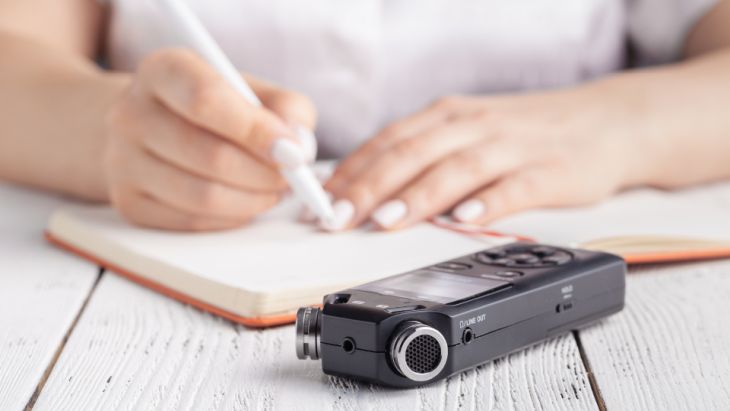
【無料あり】ICレコーダーで録音した音声を文字起こしするサイト・ツールまとめ | AI文字起こしサービス - 文字起こしさん
ICレコーダー・ボイスレコーダーで録音した音声を、AI文字起こしサイト・ツールで文字起こしする方法と注意するポイントについて解説しています。
※AI音声認識は高性能なので多少雑音が混ざっていても問題ありませんが、音質が良好なほうがさらに高品質に文字起こしできます。
文字起こしさんで音声を文字起こしする
録音した音声を文字起こしさんで文字起こしします。
順番に、文字起こしさんの使い方を解説します。

1. ファイル選択

文字起こしをしたいファイルをドロップもしくは選択してください。
ドロップアンドドロップの場合、画面の上であればどこでもファイルを入れることができます。
これでファイルをアップロードする準備ができます。プレビューが出るのでファイルを確認できます。
利用可能なファイルは以下の通りです。
- 【画像ファイル】
ファイルサイズ:10MB未満
対応ファイル形式 .jpg .jpeg .png .webp
※文字が横向きや下向きの場合、文字起こしができないので方向を正してください。 - 【文書ファイル】
ファイルサイズ:50MB未満
対応ファイル形式 .pdf - 【音声ファイル】
ファイルサイズ:1GB未満
音声時間:
・ベーシックプラン:90分以内
・バリュープラン: 3時間以内
・プレミアムプラン:5時間以内 - 対応ファイル形式 .mp3 .wav .wma .m4a .aifc .flac .aac .aiff .aifc
- 【動画ファイル】
ファイルサイズ:1GB未満
音声時間:
・ベーシックプラン:90分以内
・バリュープラン: 3時間以内
・プレミアムプラン:5時間以内
対応ファイル形式 .mp4 .mov .avi /flv .mkv .webm .wmv .3gp
※複数ファイルのアップロードには対応していません。1ファイルずつアップロードしてください。
対応ファイル形式や、対応時間以上のものをアップロードするとアップロードが終わらないエラーが発生します。
ファイルサイズを小さくしたり、ファイルを変換したり、ファイルを分割することで、アップロードできるようになります。
容量が大きな動画ファイルは、自動で音声ファイルに変換されます(詳しくはこちら)。
例:3時間のMP3ファイルを、1時間、1時間、1時間の3つのファイルに分ける
詳しいやり方はこちら「対応外ファイルを対応ファイルにする方法」をご確認ください。
2. 言語選択
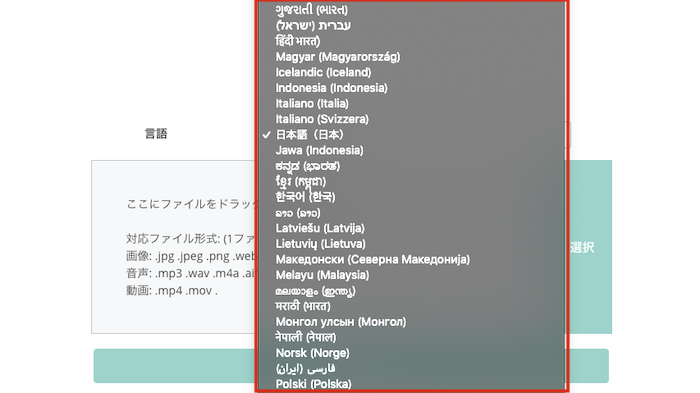
文字起こししたい言語をメニューから選択して、画面下側の「文字起こし」ボタンをクリックします。
※複数の言語が混在している音声は正しく文字起こしすることができません。
3. アップロード

設定と、ファイルの選択が完了したら「文字起こし」をクリック
アップロードボタンをクリックすると同時にファイルのアップロード→文字起こしが開始
画像の場合:文字起こし開始後、数秒〜数分で文字起こしができます。
4. 文字起こし完了
文字起こしが完了しました。
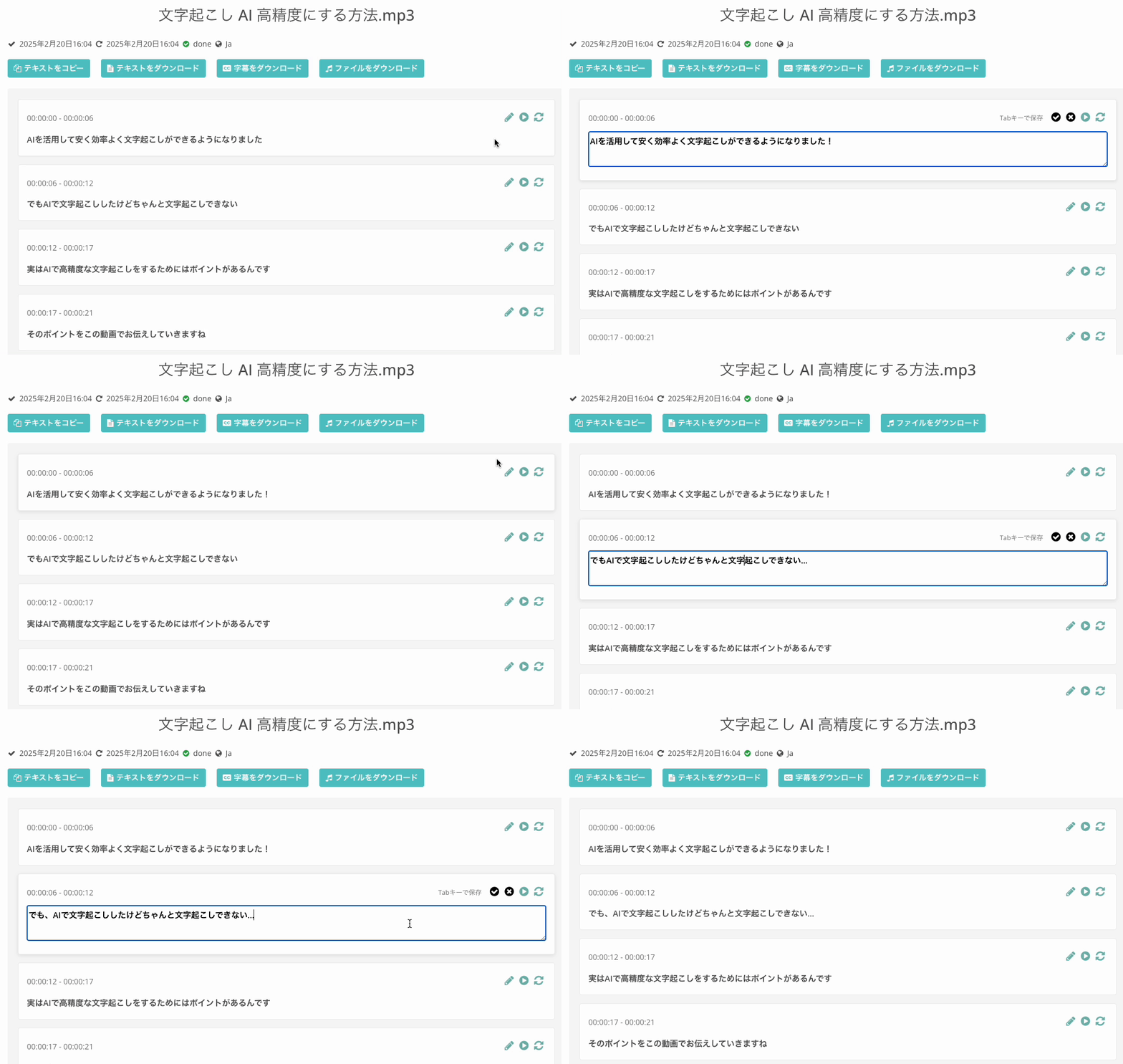
トップページを開いたままの場合、トップページに文字起こし結果が表示されます。
ページを一度閉じた場合は、文字起こしが完了するとメールで通知されます。
その他には「履歴を確認するボタン」またはメニューの「履歴」を押して、履歴ページを開きます。
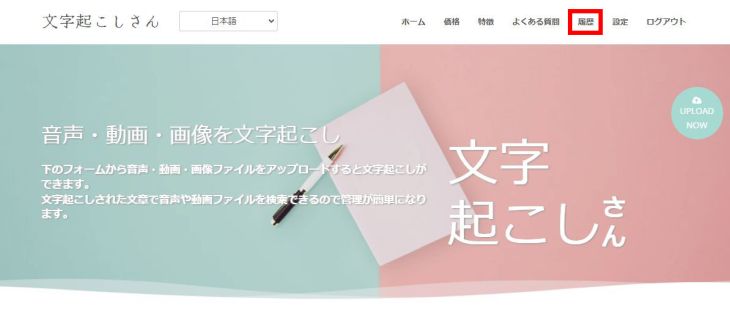
5. 文字起こし結果のページを開く
履歴ページを開きました。
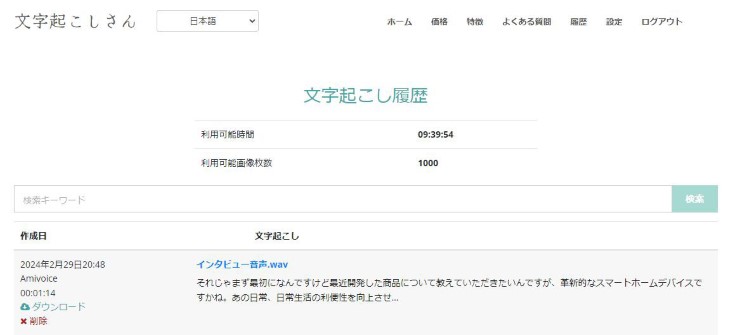
履歴ページで、アップロードした音声のファイル名の部分をクリックします。
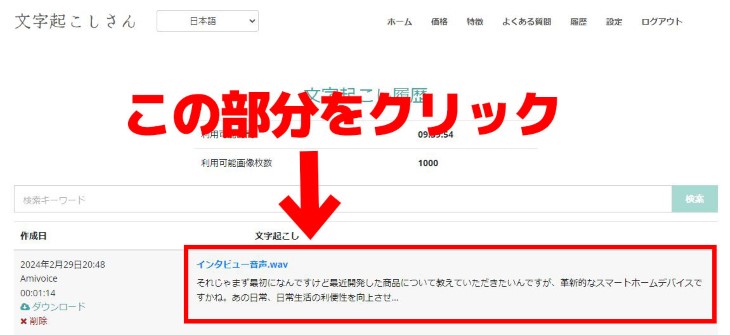
すると文字起こし結果のページが開きます。
6. 文字起こし結果をダウンロードする
「ダウンロード」ボタンを押すとダウンロードメニューが開きます。
これで、インタビューした音声ファイルを文字起こしさんを使って文字起こしする流れは完了です。
手作業なら何時間もかかるインタビューの文字起こしが、『文字起こしさん』なら音声をアップロードするだけ。
あなたもぜひ『文字起こしさん』で、インタビューの文字起こしにかかる時間と手間を減らしてみませんか?
インタビューの文字起こしで気をつけるポイント
インタビューの文字起こしをスムーズに進めるために、気をつけたいポイントを紹介します。
録音環境を整える
文字起こしの精度は、録音の質に大きく左右されます。
できるだけ静かな場所でインタビューを行い、エアコンの音やBGMなど余計な音が入らないよう注意しましょう。
マイクは話し手にできるだけ近づけて設置すると、声を明瞭に拾うことができます。
固有名詞や専門用語をメモしておく
インタビューでは、人名・社名・製品名・業界用語など固有名詞や専門用語が多く登場します。
事前に用語リストを作っておくと、文字起こし後の確認・修正が効率的になります。
発言者の特定方法を決めておく
インタビューでは複数の人が話すため、文字起こし後に誰の発言かを特定できるようにしておくことが大切です。
録音開始時に名前を言ってもらう、席順をメモしておくなどの工夫をすると、あとの編集作業がスムーズになります。
『文字起こしさん』のタイムコード表示を活用すれば、発言のタイミングから話者の切り替わりを把握しやすくなります。
インタビューの文字起こしはAI文字起こしサービスがおすすめ
インタビューの文字起こしは、取材後の作業のなかでも特に時間がかかる工程です。
以前ならキーボードで何時間もかけて打ち込むしかなかった文字起こしも、いまではAI文字起こしサービスを使って短時間で終わらせることができます。
文字起こしの時間を減らせれば、そのぶん記事の執筆や内容の分析など、本来やりたかった作業に集中できます。
AI文字起こしサービスを使うなら『文字起こしさん』のような議事録作成機能やタイムコード表示があるサービスがおすすめ!
最新AIを使ってインタビューの文字起こしを効率化しませんか?
■ AI文字起こしサービス『文字起こしさん』
『文字起こしさん』は初期費用ゼロ&月額1,000円から利用できる(※無料版あり)オンライン文字起こしツールです。
- 音声・動画・画像など20以上のファイル形式に対応
- パソコン・スマホどちらからも利用可能
- 医療・IT・介護などの専門用語にも対応
- 字幕ファイルの作成や、話者分離にも対応
- 英語、中国語、日本語、韓国語、ドイツ語、フランス語、イタリア語など約100言語の文字起こしに対応
利用方法はサイトから音声ファイルをアップロードするだけ。数秒〜数十分であっという間に文字起こしテキストが手に入ります。
10分までの文字起こしなら無料で利用できますので、まずは一度お試しください。

音声・動画・画像から文字起こしが簡単にできる「文字起こしさん」です。
文字起こしさんでは無料で5分までの文字起こしが可能です。
文字起こしした文章のコピー、ダウンロード、検索、削除などができます。
字幕ファイルの作成もできるのでインタビュー動画などの文字起こしにも最適です。
HP: mojiokoshi3.com
Email: mojiokoshi3.com@gmail.com
Email: mojiokoshi3.com@gmail.com
関連記事
音声・動画・画像の文字起こしなら文字起こしさん。インストール不要で誰でも無料で利用できる文字起こしサービスです。






