【文字起こしさんのエラー報告について】無料の音声文字起こし時間や画像枚数をプレゼント
ICレコーダー・ボイスレコーダーの録音音声を無料で文字起こしする方法
2026年9月2日
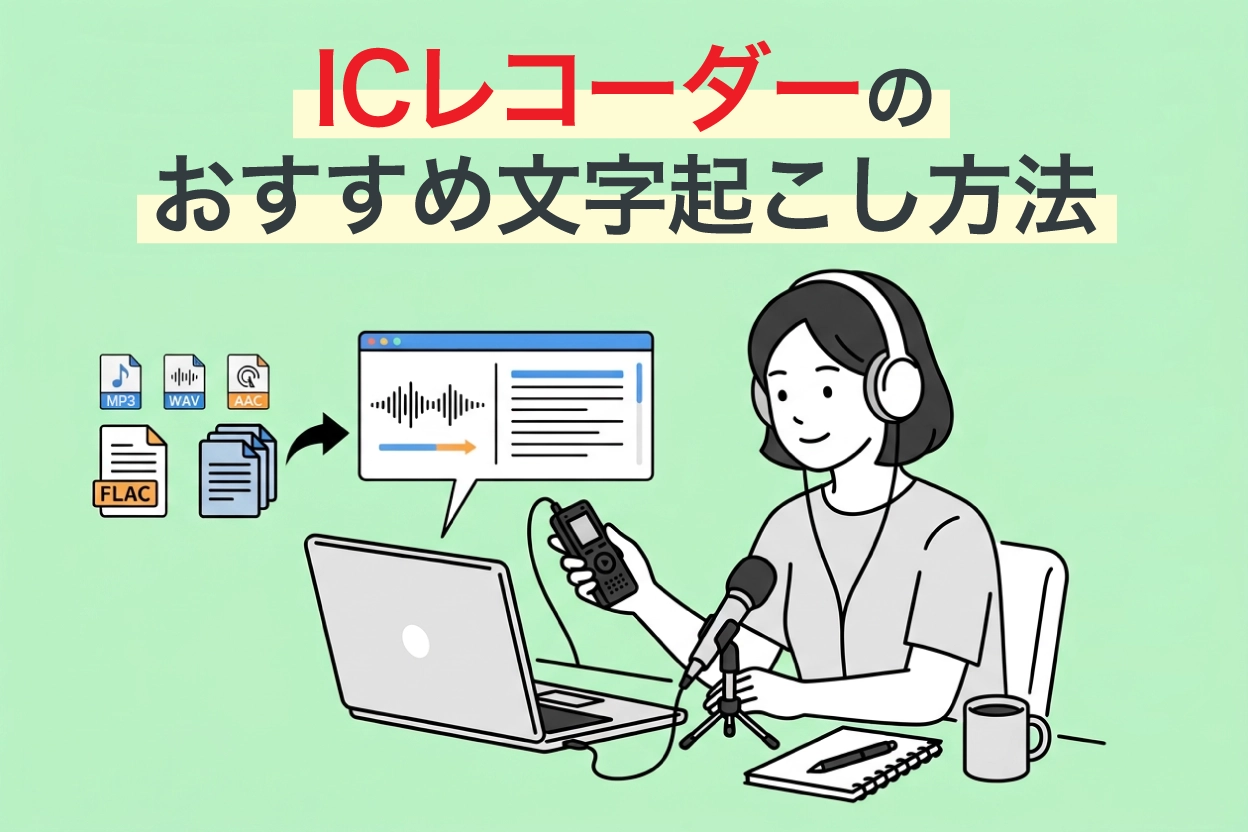
ICレコーダーで録音した音声を文字起こしするにはどうしたらいいの?

ICレコーダーやボイスレコーダーに保存されている音声を、どうやって文字にしたらいいか迷いますよね。
そこでこの記事では、ICレコーダー・ボイスレコーダーに保存済みの録音データを、PCやスマホに保存して文字起こしする方法を解説します!
手元にある音声ファイルを無料のAI文字起こしサービスでテキスト化する流れを紹介するので、ぜひご覧ください。
この記事でわかること:
- 録音した音声をPC・スマホに保存して文字起こしする流れ
- 無料AI文字起こしサイト・アプリ、オフラインで使えるPCソフト、文字起こし機能付きレコーダーの違い
- WAV・MP3・AAC・FLACなど音声ファイル形式の注意点と対応一覧
- 無料で使えるおすすめAI文字起こしサイト・アプリ
ICレコーダーの録音音声を文字起こしする流れ
ICレコーダーに録音した音声を文字起こしする流れは、
- 録音ファイルをPC・スマホに移動する
- ファイル形式と容量を確認する
- AI文字起こしサービス『文字起こしさん』へアップロードする
- 結果を確認して修正・保存する
この4ステップです。
ICレコーダー本体から録音音声を移動するときは、USBケーブルでPCにつなぐか、microSDカードを差し替えてコピーします。
スマホのボイスレコーダーで録音した音声は、アプリの共有機能を使うことでファイルとして保存できます。
ICレコーダーで録音した音声を文字起こしする3つの方法
ICレコーダーやボイスレコーダーで録音した音声ファイルを文字起こしするには、いくつかの方法があります。
無料で文字起こしすることも可能です。
主な方法は、無料AI文字起こしサイト・アプリ、オフラインで使えるPC用の文字起こしソフト、文字起こし機能付きICレコーダーの3つ。それぞれの違いは以下の通りです。
横にスクロールできます
| 方法 | 手元のファイルを使えるか | インターネット接続 | 費用 | 長時間の録音 | 操作方法 |
|---|---|---|---|---|---|
| 無料AI文字起こしサイト・アプリ | 対応形式ならそのまま使える | 必要 | 無料で使えるものあり | 1ファイルの時間・容量に上限あり | ファイルをアップロードするだけ |
| オフラインで使えるPCソフト | 対応形式なら読み込める | オフライン対応なら不要 | 無料・有料あり | パソコンの性能で時間が変わる | インストールと初期設定が必要 |
| 文字起こし機能付きレコーダー | 別の機器で録音したファイルは製品ごとに確認 | クラウド型の機種では必要 | 本体の購入費用+利用料金の製品もあり | 機種・プランごとに上限あり | 録音から文字起こしまで同じ機器で操作 |
1. 無料AI文字起こしサイト・アプリを使う(おすすめ)
結論からいうと、ICレコーダーで録音した音声ファイルを文字起こしするのに一番おすすめの方法が、AI文字起こしサイトやアプリを使うことです。
音声ファイルをアップロードすると、最新の音声認識AIが自動で文字起こししてくれます。
特長は、使うのがとても簡単なことと、クオリティがとても高いことです。
ICレコーダーで録音したファイルをアップロードするだけで文字起こし開始。
しかもわずか1分程度で文字起こしが完了します。
音声認識はAIがとくに得意とする分野のため、プロのライター顔負けの精度で文字起こしすることが可能です。
さらに、AI文字起こしサイトには無料で使えるものも。
この記事ではおすすめのAI文字起こしサイトやアプリを紹介するので、ぜひご覧ください!
2. オフライン対応のPC用文字起こしソフトを使う
パソコンにインストールした文字起こしソフトに、録音した音声ファイルを読み込んでテキスト化する方法もあります。
オフライン対応のソフトなら、録音した音声をインターネットに送らずに文字起こしできます。
ソフトには無料のものと有料のものがあり、使う前にインストールや初期設定の手間がかかります。
長時間の録音を文字起こしする場合、かかる時間はパソコンの性能で変わります。
3. 文字起こし機能付きのICレコーダーを使う
ICレコーダーの中には、文字起こし機能が付いた製品もあります。
録音から文字起こしまでを1台の機器で行えるのが特徴です。
ただし本体の購入費用がかかるほか、文字起こしに利用料金が必要な製品もあります。
また、すでに手元にある別のレコーダーで録音したファイルを読み込めるかどうかは、製品ごとに違います。
すでに録音した音声ファイルが手元にあるなら、アップロードするだけで使える無料AI文字起こしサイトがいちばん手軽です。
音声ファイル全般の文字起こし方法は、こちらの記事で詳しく解説しています。あわせてご覧ください。
【初心者必見】音声ファイルの録音データを文字起こしするには?簡単な方法・流れを解説
録音した音声ファイルのデータを文字起こしする方法を初心者の方のために解説。簡単に文字起こしすることができるAI文字起こしサービスの使い方など、具体的な手順・流れも紹介。
ICレコーダーの音声ファイル形式と注意点
ICレコーダーで録音した音声を文字起こしするとき気をつけたいことに、音声ファイルの形式があります。
AI文字起こしサイトやアプリによって対応しているファイル形式が異なるため、あらかじめチェックしておくのがおすすめです。
ICレコーダーの主な音声ファイル形式と対応状況
2026年現在、日本で販売されているICレコーダーの大手メーカーとしてはSONY、OLYMPUS(OMデジタルソリューションズ)、TASCAM、Roland、ZOOMといったブランドが挙げられます。
どのブランドの製品でも、広く使われている音声ファイル形式で記録することが可能です。
主なファイル形式と、AI文字起こしサイト『文字起こしさん』での対応状況は以下の通りです。
横にスクロールできます
| ファイル形式 | 主な録音機器 | 文字起こしさん対応 | 備考 |
|---|---|---|---|
| WAV | ICレコーダー全般 | ◯ | 非圧縮・高音質の標準形式 |
| MP3 | ICレコーダー全般 | ◯ | 圧縮形式・汎用性が高い |
| AAC | SONY ICレコーダー等 | ◯ | MP3より高音質。非対応サービスもあり |
| FLAC | OLYMPUS等の一部機種 | ◯ | ハイレゾ対応。非対応サービスもあり |
| WMA | 一部ICレコーダー | ◯ | Windows向け形式 |
| M4A | iPhone・Androidスマホ | ◯ | スマホのボイスメモ標準形式 |
| 3GP | Androidスマホ | ◯ | 一部のAndroidボイスレコーダー |
『文字起こしさん』はWAV・MP3はもちろん、AAC・FLAC・M4A・3GPといった形式にも幅広く対応しています。
基本的にはICレコーダーをWAVまたはMP3に設定しておけば、どのAI文字起こしサイト・アプリでも困ることはありません。
AAC形式(SONYなど)はあらかじめ対応を確認がおすすめ
SONYのICレコーダーなど一部の機種で利用できるAAC形式の音声ファイルは、AI文字起こしサイトやアプリによって対応している場合といない場合があります。
MP3形式よりも高音質な録音が可能ですが、あらかじめ、使いたいAI文字起こしサイト・アプリが対応しているかチェックしてから使うようにするのがおすすめです。
※『文字起こしさん』はAAC形式に対応しています。
FLACなど高音質形式も要対応確認(OLYMPUSなど)
OLYMPUS(OMデジタルソリューションズ)の一部機種など、FLAC形式という高音質(ハイレゾオーディオ)用の記録が可能なICレコーダーもあります。
FLAC形式は、音楽などの用途で超高音質な録音を行うためのファイル形式です。
サイトやアプリによってはMP3など通常の形式に変換しないと文字起こしできない場合もあるので、ICレコーダーで収録するときは設定に注意。
※『文字起こしさん』はFLAC形式に対応しています。
スマホ・PCのボイスレコーダーの音声もAI文字起こし可能
iPhone(iOS)やAndroidスマホのボイスレコーダーアプリで録音した音声ファイルも、単体のICレコーダーで録音したファイルと同じように文字起こし可能です。
専用のICレコーダーを買う必要がなく無料で使えるのがメリットですが、こちらもファイル形式に注意が必要です。
スマホのボイスレコーダーでは、このようなファイル形式が使われています。
- iPhone(ボイスメモ):M4A
- Android(簡単ボイスレコーダー等):M4A、3GP、AMR
M4Aファイルは多くの文字起こしサイトやアプリが対応していますが、Androidスマホの3GPファイルとAMRファイルは変換が必要なことが多いので注意が必要です。
※『文字起こしさん』はM4Aファイル、3GPファイルに対応しています。
また、Windowsパソコンの「サウンドレコーダー」で録音した音声もAI文字起こしが可能です。
Windowsのサウンドレコーダーで録音するとM4A形式で保存されるので、そのままAI文字起こしサイトにアップロードできます。
『文字起こしさん』の対応ファイル形式・上限サイズ・対応外ファイルの変換方法は、こちらの記事で詳しく解説しています。あわせてご覧ください。

文字起こしさんの対応ファイルと対応ファイルサイズ。対応外ファイルを対応ファイルにする方法
文字起こしさんの対応ファイルと、対応ファイル以外の時にどうすればいいのかをご案内します。
【無料】ICレコーダー音声のおすすめ文字起こし手順
ここからは、ICレコーダーで録音した音声をAI文字起こしサイトで文字起こしする具体的な手順を解説します。
『文字起こしさん』を使った場合の手順を例に紹介します。
ステップ1:ICレコーダーの音声ファイルをパソコンに取り込む
まず、ICレコーダーで録音した音声ファイルをパソコンに取り込みます。
取り込み方法は機種によって異なりますが、一般的には以下のどちらかです。
- USB接続:ICレコーダーをUSBケーブルでパソコンに接続し、音声ファイルをコピーする
- microSD経由:ICレコーダーからmicroSDカードを取り出し、パソコンのカードリーダーで読み取る
音声ファイルは多くの場合、「VOICE」「RECORDER」などのフォルダに保存されています。
WAVやMP3といった形式のファイルをパソコンにコピーしてください。
※スマホのボイスレコーダーアプリの場合は、アプリの共有機能から文字起こしさんへ直接アップロードすることもできます。
ステップ2:AI文字起こしサイトに音声ファイルをアップロードする

『文字起こしさん』のトップページを開きます。
「言語」が音声ファイルと異なるときは、日本語、英語など、言語を選択します。

あとは、パソコンに取り込んだ音声ファイルをドラッグ&ドロップするだけでOKです。

ファイルを選択すると、自動で文字起こし処理が始まります。
あとはAIが自動で文字起こしを行ってくれるので、完了を待つだけ。
長い音声データでも、わずか1分程度で文字起こしが完了します。
ステップ3:結果を確認して活用する
文字起こしが完了したら、結果画面でテキストを確認できます。

結果画面では以下のことが可能です。
- テキストの編集:文字起こし結果をその場で修正
- テキストファイルのダウンロード:文字起こし結果を保存
- SRT字幕ファイルのダウンロード:動画の字幕として利用
- AI要約・分析・議事録作成:会議やインタビューの要点をAIが自動でまとめてくれます
- 部分再生・編集機能:部分ごとに元の音声を再生したり、テキストを編集したりできます
とくにAI要約・分析・議事録作成機能は、会議の録音を文字起こしする場合にとても便利です。
詳しくはこちらの記事で解説しているので、ぜひご覧ください!

【無料】文字起こしさんにAI要約・会議議事録作成機能登場!使い方を詳しく解説
文字起こしさんにAI要約機能や会議議事録作成機能が追加されました!この機能では、音声から文字起こしした長文のテキストを簡単に要約できます。会議の議事録もボタンを押すだけでかんたんに作成可能!日々の業務や学習、情報整理がよりスムーズに行えるよ...
ICレコーダー音声の文字起こしにおすすめのAIサイト(無料)
ここからは具体的に、ICレコーダーで録音したインタビュー・講演会・会議などの音声を文字起こしするのにおすすめのサービスを紹介します。
無料で使えるサービスもあるので、まずはAI文字起こしサイトを気軽に試してみるのがおすすめです。
1. 文字起こしさん|おすすめのICレコーダー文字起こしWebアプリ
『文字起こしさん』は、ハイクオリティな文字起こしを簡単に行うことができる日本発のAI文字起こしWebアプリです。
最新AI音声認識エンジンで、長い音声ファイルでもわずか1分程度で文字起こしできます。
WAVファイルやMP3ファイルのほかに、FLACファイルやAACファイルといった高音質の形式にも対応しているので、ICレコーダーの性能を最大限に活かすことができます。
日本語・英語はじめ100種類の言語にも対応。
外国語の音声を文字起こししたい場合にも活躍します。
さらに、文字起こし結果からAI要約・議事録を自動作成する機能も搭載。
会議やインタビューの録音を文字起こしして、そのまま議事録にまとめたい方にぴったりです。
無料で使うことももちろん可能。
ICレコーダーで録音した音声ファイルも、
- アカウント登録なし: 1日3分まで
- アカウント登録あり: 1日10分まで
無料で文字起こしできます。
※10分を超える長時間の文字起こしが必要な場合は、料金プランのページで有料プランを確認できます。
ICレコーダーやボイスレコーダーで録音した音声の文字起こしで迷っているなら、まずは『文字起こしさん』を試すのがおすすめです。
より詳しい使い方は、こちらの記事『文字起こしさんの使い方ガイド【登録〜文字起こし完了まで】』で解説しています。あわせてご覧ください。
2. AutoMemo|ICレコーダーと文字起こしがセットのAIサービス
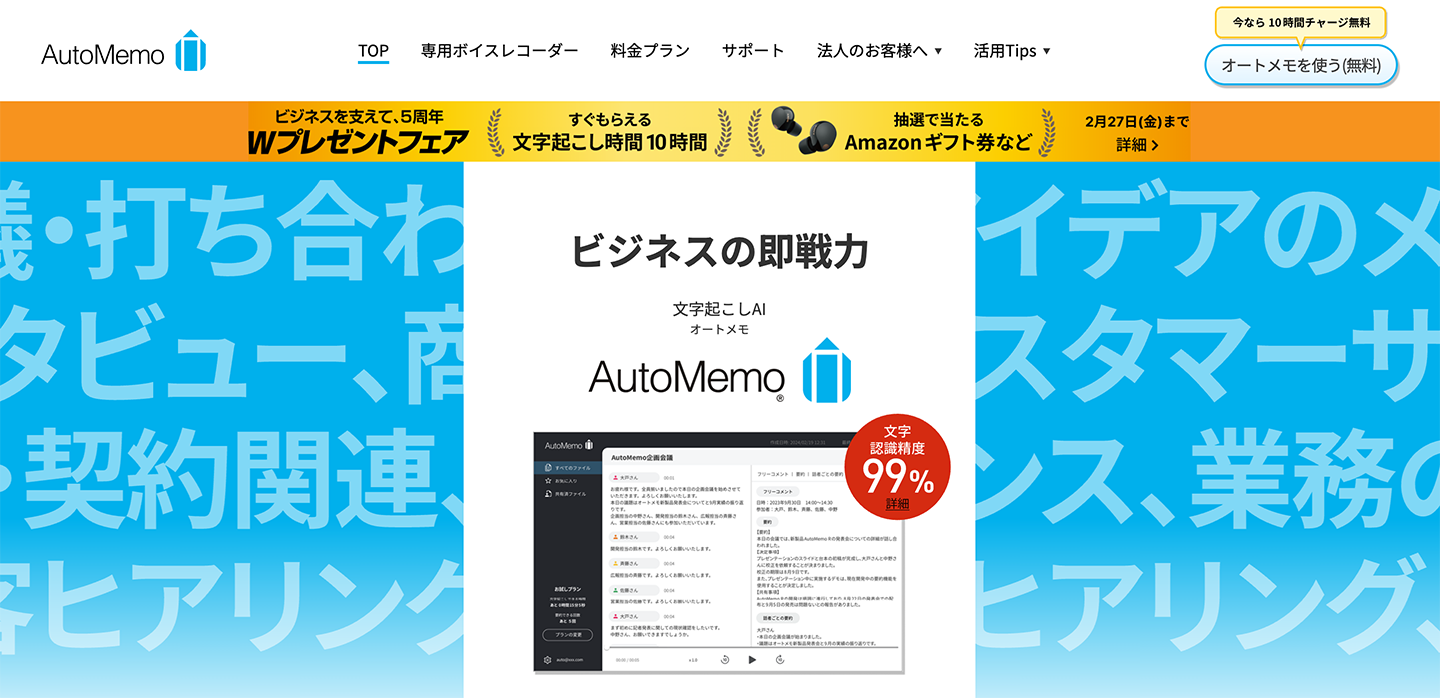
AutoMemoは、日本のソースネクストが展開しているAI文字起こしサービスです。
最大の特徴が、専用ICレコーダーとAI文字起こしがセットになっていること。
専用のICレコーダー(ボイスレコーダー)を買うことで、ICレコーダーで録音した内容を自動で文字起こしできるシステムになっています。
専用ICレコーダーは2種類。
- AutoMemo S(19,800円)
- AutoMemo R(13,860円)
から選ぶことができます。
個人向けには毎月1時間まで無料で文字起こしできるお試しプランがあります。
無料枠を超えてAI文字起こし機能を使いたい場合は、個人プランや法人プランの契約が必要になります。
AI音声認識エンジンにはOpenAI社のWhisperを使用。
ICレコーダーで録音した1時間の音声を20分程度で文字起こしすることが可能です。
※AutoMemoは専用ICレコーダーの購入が前提のサービスです。
すでにお持ちのICレコーダーの音声を文字起こししたい場合は、Webアプリ型の『文字起こしさん』がおすすめです。
3. Otter|英語に強いPC・スマホ対応文字起こしアプリ

Otterは英語・フランス語・スペイン語・日本語などに対応したAI文字起こしサービスです。
英語のリスニングが苦手な方でも、代わりにAIが音声ファイルをテキストに変換してくれます。
複数の話者を認識する話者分離機能や、PCとスマートフォンのマルチデバイス機能も搭載。
ICレコーダーで録音した英語音声を文字起こししたい方におすすめです。
ただし対応言語は数言語だけなので、幅広い言語の文字起こしには使えません。
より多くの言語に対応したAI文字起こしサービスを使いたい場合は、100言語対応の『文字起こしさん』がおすすめです。
ICレコーダーで録音した音声を無料で文字起こししてみませんか?
ICレコーダー・ボイスレコーダーで録音した音声ファイルの文字起こしは、AI文字起こしサイトやアプリを使うのがおすすめ。
キーボードで打ち込んで文字起こしするよりもずっと短い時間で、簡単に文字起こしを完了することができますよ。
WAVやMP3はもちろん、AACやFLACなどの高音質形式にも対応したサービスを選べば、ICレコーダーの録音品質を活かした高精度な文字起こしが可能です。
また、iPhoneやAndroidスマホのボイスレコーダーアプリ、Windowsのサウンドレコーダーで収録した音声ファイルも文字起こしできます。
『文字起こしさん』なら登録不要・無料で使えるので、ぜひ試してみませんか?
■ AI文字起こしサービス『文字起こしさん』
『文字起こしさん』は初期費用ゼロ&月額1,000円から利用できる(※無料版あり)オンライン文字起こしツールです。
- 音声・動画・画像など20以上のファイル形式に対応
- パソコン・スマホどちらからも利用可能
- 医療・IT・介護などの専門用語にも対応
- 字幕ファイルの作成や、話者分離にも対応
- 英語、中国語、日本語、韓国語、ドイツ語、フランス語、イタリア語など約100言語の文字起こしに対応
利用方法はサイトから音声ファイルをアップロードするだけ。数秒〜数十分であっという間に文字起こしテキストが手に入ります。
10分までの文字起こしなら無料で利用できますので、まずは一度お試しください。

音声・動画・画像から文字起こしが簡単にできる「文字起こしさん」です。
文字起こしさんでは無料で10分までの文字起こしが可能です。
文字起こしした文章のコピー、ダウンロード、検索、削除などができます。
字幕ファイルの作成もできるのでインタビュー動画などの文字起こしにも最適です。
HP: mojiokoshi3.com
Email: mojiokoshi3.com@gmail.com
Email: mojiokoshi3.com@gmail.com
関連記事
音声・動画・画像の文字起こしなら文字起こしさん。インストール不要で誰でも無料で利用できる文字起こしサービスです。